
Suchen nach und Platzieren von Komponenten

Altium Essentials: Schematic Capture
This content is part of the official Altium Professional Training Program. For full courses, materials and certification, visit Altium Training.
Das Herzstück jedes Elektronikdesigns sind die Bauteile. Das Bauteil, das Sie letztlich auf die Leiterplatte löten, muss in jeder Designdomäne dargestellt bzw. modelliert werden: als Symbol im Schaltplan, als SPICE-Modell im Simulator, als Footprint auf der Leiterplatte und als 3D-STEP-Modell in der Datei, die Sie an den Mechanikkonstrukteur übergeben.
Erfahren Sie mehr über Building & Maintaining Your Components and Libraries.
Das Components Panel von Altium Designer bietet eine leistungsstarke Oberfläche, mit der Sie mit all Ihren Bauteilen interagieren können – sowohl Workspace- als auch Nicht-Workspace-Bauteile. Sie können nach dem benötigten Bauteil suchen, indem Sie die Kategorie angeben und den einfachen Suchmodus verwenden, indem Sie eine Abfrage (einen vollständigen oder teilweisen Bauteilnamen, Wert usw.) in das Suchfeld eingeben. Zusätzlich bietet das Panel eine filterbasierte parametrische (facettierte) Suchfunktion, mit der Sie Zielparameter für Ihre Workspace-Bauteile festlegen können. Das Panel bietet außerdem Optionen, ein Workspace-Bauteil über den Component Editor in its Single Component Editing mode zu bearbeiten, das Bauteil in seinem Quell-Workspace anzuzeigen und Bauteilverwaltungsfunktionen wie das Erstellen und Klonen von Bauteilen oder das Bearbeiten der Part Choices und des Typs des ausgewählten Bauteils auszuführen. Ein Bauteil kann im Schaltplan platziert werden, indem Sie es ziehen oder den Place Befehl im Rechtsklick-Menü des Bauteils verwenden.
Das Components Panel bietet direkten Zugriff auf verfügbare Workspace components sowie auf database- und file-based-Bibliotheksbauteile in Altium Designer.
Das Panel bezieht Bauteile aus einem connected Workspace sowie aus allen geöffneten oder installierten Bibliotheken. Das Panel bietet vollständige Details zum ausgewählten Bauteil (Parameter, Modelle, Part Choices, Lieferantendaten usw.), einen Bauteilvergleich sowie für Workspace-Bauteile eine filterbasierte parametrische Suchfunktion zur Angabe von Ziel-Bauteilparametern.
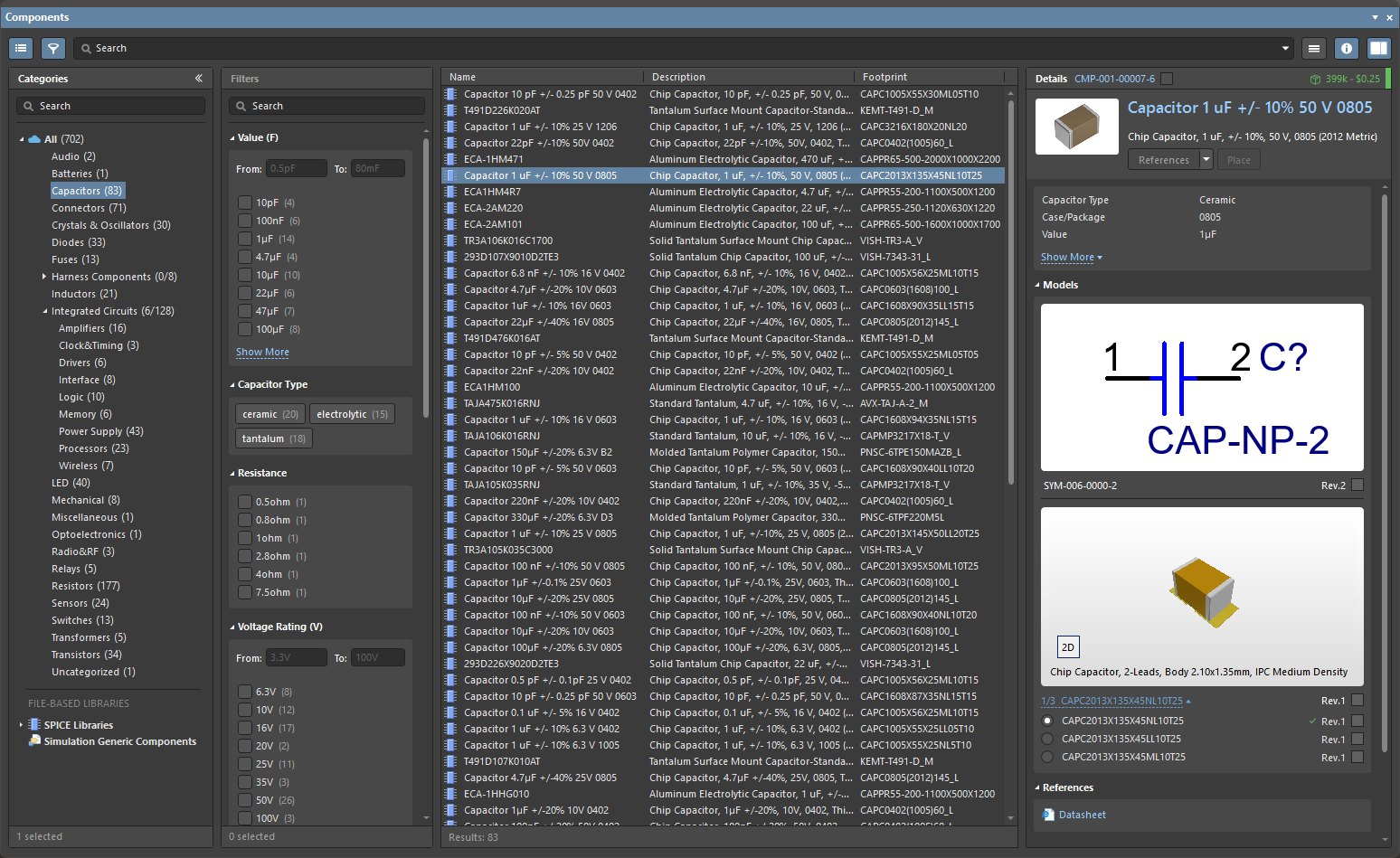
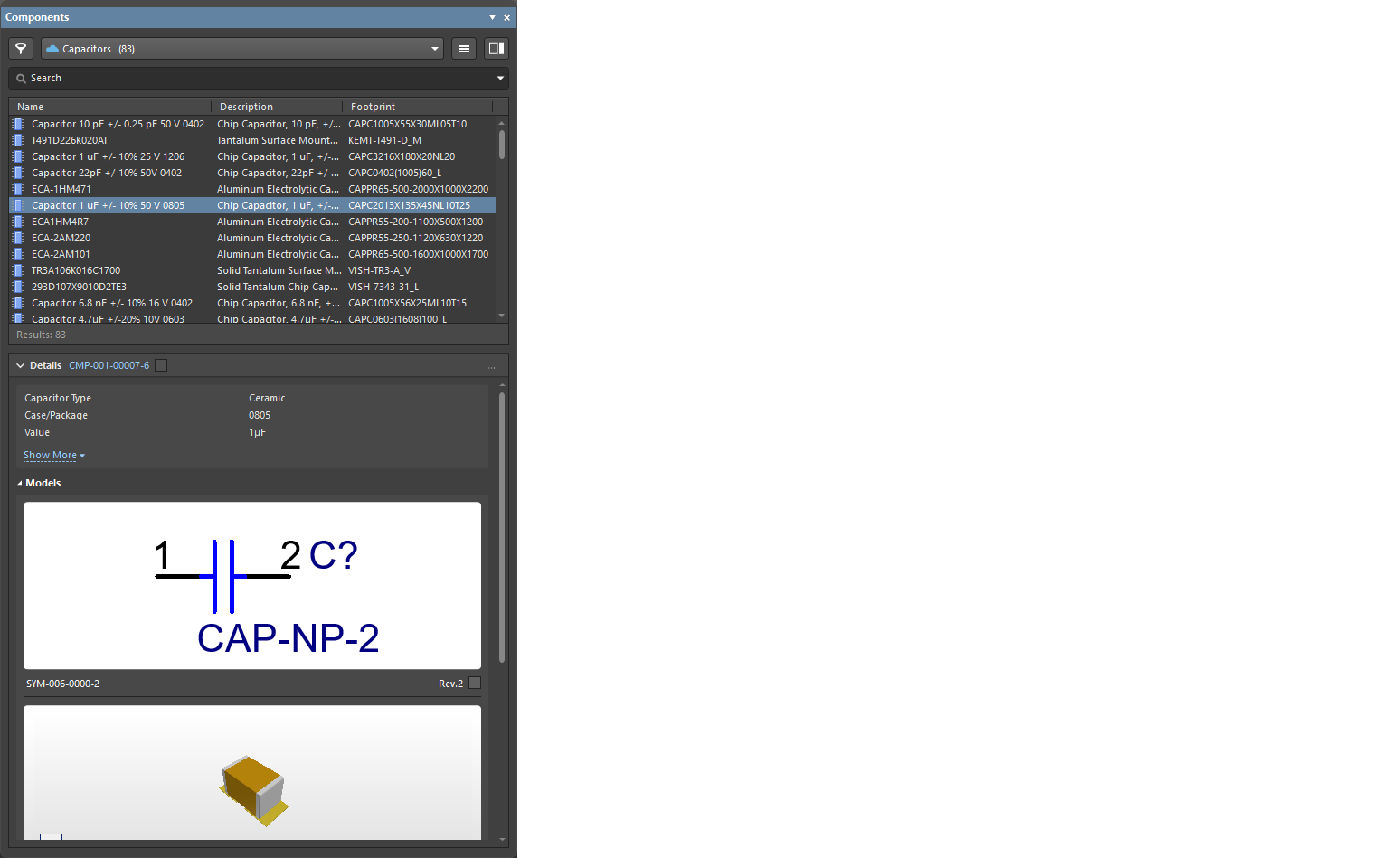
Das Components Panel verwendet die grundlegende Suchmaschinenfunktionalität und Ansicht, die auch im Manufacturer Part Search panel verwendet wird. Während das Manufacturer Part Search Panel den Altium Parts Provider Dienst nutzt und sich auf Suchen nach Hersteller- und Lieferantendaten von Bauteilen konzentriert, wird das Components Panel mit platzierungsbereiten Bauteilen aus Ihrem connected Workspace sowie aus Datenbank- und dateibasierten Bibliotheksquellen gefüllt.
Zugriff auf das Components Panel
Um das Components Panel zu öffnen, wählen Sie View » Panels » Components in den Hauptmenüs oder die Option Components im Menü der Schaltfläche  unten rechts im Hauptbildschirm. Bei Verwendung einer responsiven Designkonfiguration passt sich das Panel-Layout dynamisch zwischen dem normalen Vollbildmodus (
 ) und dem kompakten Modus (
 ) an, bei dem die Optionen Kategorien/Filter zu Menüs zusammengeklappt werden.
Verwenden Sie in einem Schaltplandokument das Tastenkürzel P, P, um das Components Panel zu öffnen. Sie können auch den Place » Part Befehl aus den Hauptmenüs, den Place » Part Befehl aus dem Rechtsklick-Menü des Schaltplan-Editor-Arbeitsbereichs oder die Schaltfläche Part ( ) auf der Active Bar verwenden.
Verwenden Sie in einem PCB-Dokument das Tastenkürzel P, C, um das Components Panel zu öffnen. Sie können auch den Place » Component Befehl aus den Hauptmenüs, den Place » Component Befehl aus dem Rechtsklick-Menü des PCB-Editor-Arbeitsbereichs oder den Befehl Component ( ) auf der Active Bar verwenden.
Beim ersten Start des Components Panels in der aktuellen Altium Designer-Sitzung sind bei bestehender Verbindung zu einem Workspace die folgenden Steuerelemente verfügbar:
-
Use Existing Components – klicken Sie hier, um den derzeit im oberen Dropdown-Menü des Panels ausgewählten Bauteiltyp zu durchsuchen.
-
Delete Existing Components – klicken Sie hier, um den Dialog Delete Existing Components zu öffnen, gefolgt von der Seite Data Cleanup Ihres Workspace-Settings , auf der Sie die zu entfernenden Inhaltstypen auswählen können.
-
Import Library – klicken Sie hier, um den standardmäßigen Windows-Open Dialog zu öffnen, und wählen Sie dann eine Datenbank- oder dateibasierte Bibliothek aus, die in einem lokalen oder Netzwerkordner gespeichert ist. Nach dem Öffnen einer Bibliotheksdatei wird der Library Importer in its Simple mode mit der ausgewählten geladenen Bibliothek gestartet.
-
Create Component – klicken Sie hier, um den Dialog Create New Component dialog zu öffnen, gefolgt vom Component Editor im Single Component Editing mode, bereit zum Definieren eines neuen Bauteils.

Der Bereich Categories des Panels (oder das Dropdown-Menü im kompakten Modus) listet alle verfügbaren Workspace-Bauteile unter dem Kategorieeintrag All sowie alle verfügbaren Bibliotheken auf. Wenn sich das Panel im normalen Modus befindet, klicken Sie auf das Listensymbol Categories  oder das Symbol «, um die Anzeige der Spalte ein- oder auszuklappen, und verwenden Sie die Schaltfläche
  (oben rechts), um die Sichtbarkeit des Bauteilbereichs Details umzuschalten. Beim Durchsuchen des Bereichs Categories können die Tastenkürzel Up/Down und PgUp/PgDn verwendet werden, um die Liste zu durchlaufen. Die Tastenkürzel Left/Right können verwendet werden, um die einzelnen Zweige zu öffnen und zu schließen.
Die Categories Gruppierung für Workspace-Bauteile wird aus den jedem Bauteil zugeordneten Component Type Parametern abgeleitet. Wenn zum Beispiel das Component Type für ein Bauteil als Resistor angegeben wurde, dann wird dieses Bauteil im Components Panel unter der Kategorie Resistor aufgeführt (unabhängig davon, in welchem Workspace-Ordner es sich befindet).
Operationsmenü
Die Optionen des Operationsmenüs geben Ihnen die Möglichkeit, Voreinstellungen für dateibasierte Bibliotheken festzulegen, Suchen durchzuführen und anzugeben, ob die Sammlung von Bauteilmodellen sichtbar ist. Um auf diese Optionen zuzugreifen, wählen Sie die Schaltfläche des Operationsmenüs  oben rechts im Panel.
- Create Component – wählen Sie dies aus, um den Dialog Create new component zu öffnen, gefolgt vom Component Editor im Single Component Editing mode, bereit zum Definieren eines neuen Bauteils.
- Import Library – wählen Sie dies aus, um den standardmäßigen Windows-Open Dialog zu öffnen und eine Datenbank- oder dateibasierte Bibliothek auszuwählen, die in einem lokalen oder Netzwerkordner gespeichert ist. Nach dem Öffnen einer Bibliotheksdatei wird der Library Importer in its Simple mode mit der ausgewählten Bibliothek gestartet.
- Clean-up Library – wählen Sie dies aus, um den Dialog Delete Existing Components zu öffnen, gefolgt von der Seite Data Cleanup Ihres Workspace-Settings, auf der Sie die zu entfernenden Inhaltstypen auswählen können.
-
Models – wählen Sie dies aus, um Einträge aus Bibliotheksmodellsammlungen in die Auflistung Categories einzubeziehen. Die zusätzlichen Einträge in diesem Browsermodus umfassen Symbol-, Footprint- und Simulationsmodellsammlungen aus dem verbundenen Workspace sowie installierte PCB-Footprint-Bibliotheken (
*.PcbLib). - File-based Libraries Preferences – wählen Sie dies aus, um den Dialog Available File-based Libraries zu öffnen, in dem Sie Steuerelemente zum Hinzufügen von Datenbank- und dateibasierten Bibliotheken zum aktuellen Projekt oder zum Entfernen solcher Bibliotheken aus dem Projekt, zum Installieren von Bibliotheken und zum Festlegen von Bibliothekssuchpfaden anzeigen können. Weitere Informationen finden Sie im Abschnitt Managing Available Database and File-based Libraries auf der Seite Searching for Components in File-based & Database Libraries.
- File-based Library Search – wählen Sie dies aus, um den Dialog File-based Libraries Search zu öffnen, in dem Sie nach einem Bauteil suchen können, wenn Sie nicht wissen, welche Datenbank- oder dateibasierte Bibliothek es enthält oder ob es überhaupt verfügbar ist. Weitere Informationen finden Sie im Abschnitt Searching for Components in Database and File-based Libraries auf der Seite Searching for Components in File-based & Database Libraries.
- Refresh – klicken Sie hier, um das Panel schnell zu aktualisieren. Die aktuelle Bauteilauswahl wird gespeichert.
Bauteilliste
Innerhalb des Bauteilauflistungsrasters selbst wird der in die Liste aufgenommene Inhalt verwaltet durch:
-
Festlegen der Sortierreihenfolge der Bauteilauflistung – klicken Sie auf eine Spaltenüberschrift, um die Bauteilauflistung nach den Daten dieser Spalte zu sortieren. Klicken Sie erneut auf die Überschrift, um die Sortierreihenfolge umzukehren.
-
Festlegen der Reihenfolge der angezeigten Spalten – ziehen Sie eine Spaltenüberschrift per Drag-and-drop an eine neue Position.
-
Festlegen, welche Parameterspalten angezeigt werden – klicken Sie mit der rechten Maustaste in eine Spaltenüberschrift und wählen Sie Select Columns, um den Dialog Select Columns zu öffnen, mit dem Sie die Sichtbarkeit einer Parameterspalte steuern und deren Positionsreihenfolge ändern können.
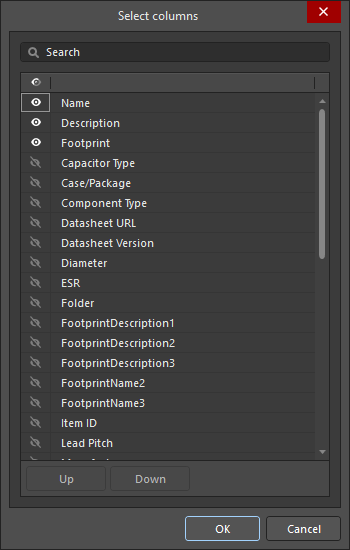
Der Dialog Select columns-
Der Dialog listet alle möglichen Spalten auf, die im Components Panel angezeigt werden können. Wenn bei einem Element
 angezeigt wird, wird diese Spalte im Components Panel angezeigt. Wenn bei einem Element
  angezeigt wird, wird diese Spalte im Components Panel not nicht angezeigt. Klicken Sie auf die Symbole, um die Ein-/Ausblendfunktion umzuschalten.
-
Sie können die Anzeige aller Spalten auch steuern, indem Sie auf das Symbol
 /
/ in der Spaltenkopfzeile klicken. Wenn einige Spalten sichtbar und andere ausgeblendet sind, wird das Symbol
  angezeigt.
-
Bewegen Sie den Cursor über die Kopfzeile der zweiten Spalte und klicken Sie auf das Symbol
 , um ein Dropdown-Menü zu öffnen, aus dem Sie die anzuzeigende Spalte auswählen können.
-
Verwenden Sie die Schaltflächen
 /
/  , um das ausgewählte Element in der Liste nach oben oder unten zu verschieben. Nur Elemente, die auf sichtbar gesetzt sind (), können verschoben werden. Dies bestimmt die Reihenfolge, in der die Spalten im Components Panel erscheinen.
-
-
Gruppieren der Liste nach Spaltendaten – klicken Sie mit der rechten Maustaste in eine Spaltenüberschrift, wählen Sie die Option Enable Columns Grouping und ziehen Sie dann eine Spaltenüberschrift (z. B.
Footprint) in den Gruppierungsbereich oben in der Liste. Die Listeneinträge werden dann unter jedem eindeutigen Parameter (z. B. Footprint-Typ) aus der angegebenen Gruppierungsspalte zusammengefasst. -
Filtern der Auflistung nach einem bestimmten Spalteneintrag – wählen Sie
 in einer Spaltenüberschrift, um eine Liste ihrer eindeutigen Parametereinträge anzuzeigen, und wählen Sie dann einen Eintrag aus, um die aufgelisteten Bauteile auf diejenigen zu beschränken, die den angegebenen Parameter enthalten (z. B. einen Footprint-Typcode). Wählen Sie die Option All, um den Filter zurückzusetzen. Wählen Sie (Custom), um den Dialog Filter Editor zu öffnen und die Filterung in der ausgewählten Spalte weiter zu verfeinern.
Anzeigen von Spalten
Es gibt verschiedene Möglichkeiten, wie Sie den Inhalt im Components Panel anzeigen können. Wenn Sie mit der rechten Maustaste auf die Namen der einzelnen Spalten (Name, Description, Footprint) klicken, können Sie – je nachdem, wie Sie die Bauteile anzeigen möchten – aus den folgenden Optionen wählen:

-
Best Fit – führt den Inhalt der Spalten Name und Descriptions zusammen, sodass sie dicht nebeneinander platziert werden, ohne überschüssigen Platz zwischen den Spalten.
-
Best Fit All Columns – führt den Inhalt aller Spalten zusammen, sodass sie dicht nebeneinander platziert werden, ohne überschüssigen Platz zwischen den Spalten.
-
Clear Sorting – wird verwendet, um die Sortierung der Spalten rückgängig zu machen.
-
Enable Columns Grouping – ermöglicht es Ihnen, Spaltenüberschriften nach einer bestimmten Spalte zu ziehen, sodass Sie die Reihenfolge der Spalten Name, Description und Footprint ändern können.
-
Select Columns – öffnet den Dialog Select Columns, in dem Sie weitere Spalten auswählen können, die in diesem Bereich sichtbar sein sollen.
-
Apply Column Visibility to Child Categories – in Fällen, in denen die ausgewählte Kategorie eine untergeordnete Kategorie hat, verwenden Sie diesen Befehl, um die Möglichkeit sicherzustellen, Sichtbarkeitseinstellungen für Spalten von übergeordneten an untergeordnete Kategorien weiterzugeben. Dieser Befehl ist nur verfügbar, wenn eine untergeordnete Kategorie vorhanden ist.
Bauteilsuche und Funktionen
Suche nach Bauteilen
Um im Components Panel nach verfügbaren Bauteilen zu suchen, geben Sie einen Begriff in das Feld Search ein und/oder verwenden Sie die Auswahlmöglichkeiten Categories und Filters des Panels, um die Bauteilauflistung auf Ihre spezifischen Anforderungen einzugrenzen. Filter werden nur für Workspace components unterstützt, und wie im Manufacturer Part Search panel unterstützt das Components Panel einheitenbewusste Suchfilter (Text-zu-Zahl). Die Suchfunktion priorisiert Ergebnisse entsprechend den eingegebenen Suchkriterien.
Die Funktion Search ermöglicht es Ihnen, eine aktive Zeichenfolge Search auszuwählen und dann zu bearbeiten oder zu ergänzen.

Klicken Sie auf die „aktive“ Suchzeichenfolge, um sie in das Feld Search einzugeben. Sie können diese Suche über das Feld Search erneut verwenden oder bearbeiten.
Der Dialog Find Similar Components, der durch Rechtsklick auf ein aufgelistetes Bauteil und anschließende Auswahl von Find Similar Components aufgerufen wird, bietet die Möglichkeit, Sucheinstellungen auf Basis des ausgewählten Bauteils zu definieren.

Die endgültigen Suchergebnisse hängen vom ausgewählten Bauteiltyp ab, also davon, ob es sich um Workspace- oder Nicht-Workspace-Bauteile handelt, sowie von Ihrem Workspace-Verbindungsstatus. Beispielsweise zeigen Workspace-Bauteile häufig mehr Parameter an als ein Nicht-Workspace-Bauteil. Um gezielt Bauteile und Parameter zu erfassen, die mit dem ausgewählten Bauteil identisch oder davon abweichend sind, können die Dropdown-Menüs verwendet werden, um die Optionen Same, Any oder Different auszuwählen.
Options and Controls of the Find Similar Components Dialog
Der Dialog ist in drei primäre Abschnitte unterteilt, die die Attribute des gewählten Bauteils auflisten, unterteilt in Component, Parameters und Models.
Attributraster
Das Raster der Attribute für das gewählte Bauteil ist in drei Spalten unterteilt:
- Left Column - listet die Namen aller Attribute des gewählten Bauteils auf.
-
Center Column - listet die Werte dieser Attribute auf, übernommen vom gewählten Bauteil.
-
Right Column - bietet eine Dropdown-Liste mit Optionen, mit denen festgelegt wird, wie das zugehörige Attribut zum Finden ähnlicher Bauteile verwendet werden soll. Die Optionen sind:
- Any - ähnliche Bauteile mit einem beliebigen Wert für dieses Attribut finden.
- Same - ähnliche Bauteile mit demselben für dieses Attribut gesetzten Wert wie beim gewählten Bauteil finden.
- Different - ähnliche Bauteile mit einem anderen für dieses Attribut gesetzten Wert als beim gewählten Bauteil finden.
Zusätzliche Steuerelemente
-
OK - klicken Sie hier, um Ihre ausgewählten Kriterien zu speichern und den Dialog zu schließen.
-
Apply - klicken Sie hier, um Ihre Suchkriterien zu testen, damit die gewünschten Ergebnisse erzielt werden, ohne den Dialog zu schließen.
Platzieren von Bauteilen
Ein ausgewähltes Bauteil wird im Schaltplan platziert, indem Sie es ziehen und ablegen, Place aus seinem Rechtsklick-Kontextmenü auswählen, die Schaltfläche  im Bereich Details verwenden, auf den Eintrag des gewünschten Bauteils doppelklicken oder den Hotkey Enter verwenden.
Um ein Bauteil aus dem Panel zu platzieren, können Sie:
-
Auf die Schaltfläche Place im Bereich Component Details klicken – der Cursor bewegt sich automatisch innerhalb der Grenzen des Schaltplanblatts und das Bauteil erscheint schwebend am Cursor; positionieren Sie es und klicken Sie zum Platzieren. Nach dem Platzieren eines Bauteils erscheint eine weitere Instanz desselben Bauteils am Cursor; klicken Sie mit der rechten Maustaste, um den Platzierungsmodus zu verlassen.

-
Klicken Sie mit der rechten Maustaste auf das Bauteil und wählen Sie Place aus dem Kontextmenü. Das Bauteil erscheint schwebend am Cursor; positionieren Sie es und klicken Sie zum Platzieren. Beachten Sie, dass das Panel ausgeblendet wird, wenn es über dem Arbeitsbereich schwebt, damit Sie den Schaltplan sehen und das Bauteil platzieren können. Nach dem Platzieren eines Bauteils erscheint eine weitere Instanz desselben Bauteils am Cursor; klicken Sie mit der rechten Maustaste, um den Platzierungsmodus zu verlassen.
-
Click, Hold&Drag – Klicken und ziehen Sie die Komponente aus dem Rasterbereich des Panels auf einen Schaltplan. In diesem Modus muss die Maustaste gedrückt gehalten werden; die Komponente wird platziert, wenn die Maustaste losgelassen wird. Nach dem Platzieren der Komponente können Sie eine andere Komponente oder einen anderen Befehl auswählen.
Platzieren einer mehrteiligen Komponente
Wenn die zu platzierende Komponente mehrere Teile hat, wird zunächst das Teil platziert, das unter dem Symbolvorschaubild im Bereich Models des Panels ausgewählt ist.
Sobald ein Teil einer mehrteiligen Komponente platziert wurde, kann es im Properties Panel über die Dropdown-Liste Part in ein anderes Teil dieser Komponente geändert werden, wenn das Teil ausgewählt ist, oder über den Befehl Edit » Increment Part Number in den Hauptmenüs bzw. den Befehl Part Actions » Increment Part Number im Rechtsklickmenü des Teils zum nächsten verfügbaren Teil gewechselt werden.
 )
) ).
). ).
). ).
). ).
).Filtern von Komponenten
Beim Anzeigen von Workspace-Komponenten wird der Bereich Filters anhand ausgewählter Filteroptionen basierend auf der aktuellen Suche und den verfügbaren Parametern gefüllt. Die parametrische Filterung der aufgelisteten Komponenten bietet weitere Möglichkeiten, eine bestimmte Komponente oder einen bestimmten Komponententyp zu finden. Öffnen Sie den Bereich Filters über die Schaltfläche  oberhalb des Bereichs Categories. Klicken Sie im Kompaktmodus des Panels auf die Schaltfläche , um Filters als Panel-Erweiterung auszuklappen.
Beachten Sie, dass Filter nur für Workspace-Komponenten unterstützt werden. Verwenden Sie das Feld Filter Search im Bereich, um einen bestimmten Parameterfilter zu finden.


Die Filters-Optionen des Panels können an Ihre Bedürfnisse angepasst werden, indem bestimmte Parametertypen als Favorites ausgewählt werden; diese werden dann für die aktuelle Komponenten-Kategorie an den Anfang der Liste verschoben. Bewegen Sie den Mauszeiger rechts neben den Namen eines Parameterfilters und klicken Sie auf das Symbol  , um den Filter als Favorit festzulegen. Einstellungen für Favoritenfilter gelten für einzelne Komponenten-Kategorien und werden dafür gespeichert.

Für Workspace-Komponenten bietet das Rechtsklickmenü Optionen zum Bearbeiten der Komponente über den Component Editor (Edit) und zum Ausführen von Komponentenverwaltungsfunktionen wie Komponentenerstellung und Klonen oder zum Bearbeiten der Part Choices und des Typs der ausgewählten Komponente (Operations).

Zusätzliche Informationsoptionen im Bereich Details der Komponente umfassen: Anzeigen eines Modellbilds, Anzeigen von Online-Datenblättern (References), Live-Lieferanteninformationen (Part Choices), Anzeigen, wo das Teil in Workspace-Projekten, verwalteten Schaltplänen und Reuse Blocks verwendet wurde (Where Used), sowie über das Rechtsklickmenü die Möglichkeit, ausgewählte oder alle Komponentenparameterdaten (technische Details) in einem tabulatorgetrennten Format zu kopieren und als Favoriten markierte Parameter auf die fünf Standardparameter zurückzusetzen.

Wenn Sie die Komponenten in einem verbundenen Altium 365 Workspace durchsuchen und Probleme hinsichtlich des Zustands der ausgewählten Komponente gefunden werden, wird dies durch das Symbol  (für Fehler) oder
  (für schwerwiegende Fehler) in der Zeile Component issues oberhalb der Komponentenparameterliste angezeigt. Die Zahl rechts neben dem Symbol gibt die Anzahl der gefundenen Probleme an. Klicken Sie auf den Abwärtspfeil rechts neben der Zahl, um die Kurzbeschreibungen der Probleme anzuzeigen.
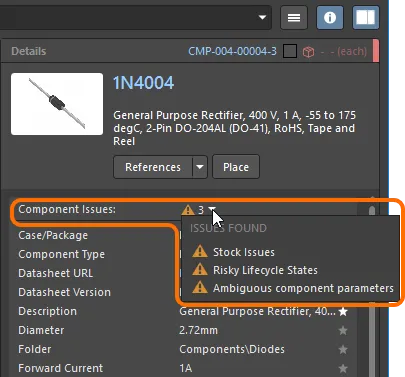
Ein Beispiel für gefundene Library-Health-Probleme.
Sie können die Funktion für benutzerdefinierte Filterung verwenden, um die Filterung im Components Panel weiter zu verfeinern.

Die Funktion ist verfügbar durch:
-
Klicken auf das Filter-Symbol (
 ) in der Kopfzeile, um die Dropdown-Liste „Filter“ anzuzeigen,
-
die das Filtern durch Auswahl eines Filter Value (Standard) oder durch Konfigurieren eines benutzerdefinierten Filter Rule unterstützt. Wenn Sie einen Wert aus der Liste auswählen, wird dieser automatisch in einen Ausdruck umgewandelt (der dann bearbeitet werden kann).
-
Wenn Sie Filter Rules auswählen, um Ihren eigenen Filter zu definieren, wählen Sie anschließend im ersten Dropdown einen Operator aus,
und wählen oder geben dann im zweiten Dropdown einen Filterwert ein. -
Der aktuelle Filter wird unterhalb der Ergebnisliste angezeigt; klicken Sie auf die Schaltfläche
 , um den Dialog Filter Editor zu öffnen und Ihren Filter zu bearbeiten.
Verwendungsorte
Wählen Sie im Components Panel eine Workspace-Komponente aus, um Informationen darüber anzuzeigen, wo ihre neueste Revision derzeit im Bereich Where Used verwendet wird. Der Bereich stellt Schnellfilterinformationen bereit für:
-
Projects – die Workspace-Projekte, in denen die Komponente verwendet wurde. Die Informationen werden only angezeigt, sobald das Projekt im Workspace gespeichert wurde.
-
Managed Sheets – die verwalteten Schaltpläne, auf denen die Komponente verwendet wurde.
-
Reuse Blocks – die Reuse Blocks, die als Teil der Bibliothek eines verbundenen Workspace gespeichert sind.

 ).
).Zwischenspeicherung von Komponentendaten
Bei Verwendung des Components Panels werden die Daten für Workspace-Komponenten aus dem Workspace auf dem lokalen Rechner zwischengespeichert. Dadurch wird ein Offline-Zugriffsmodus für Workspace-Komponenten bereitgestellt, wenn Altium Designer nicht mit dem Workspace verbunden ist, und somit normales Durchsuchen und Platzieren von Komponenten usw. ermöglicht.
Beim ersten Start des Components Panels in der aktuellen Altium Designer-Sitzung wird im Offline-Modus eine Warnung im Panel angezeigt, zusammen mit Steuerelementen, um weiterhin die zwischengespeicherten Komponentendaten zu verwenden oder den Cache zu leeren.

Klicken Sie auf Use Cached Data, um die zwischengespeicherten Komponenten zu verwenden. Dieser Zustand wird durch den Warntext Offline mode – cached data is being used in der unteren Leiste des Komponentenlistenbereichs des Panels angezeigt. Beachten Sie, dass Filters in diesem Modus nicht aktiviert sind.
Der Cache baut Komponentendaten im Laufe der Zeit auf und kann jederzeit (für alle Workspaces) über die Option Clear Cache gelöscht werden, die unter Known Servers auf der Seite Data Management – Servers page des Dialogs Preferences verfügbar ist.
Part-Choices-Liste
Bearbeiten Sie die mit einer Workspace-Komponente verknüpfte Part Choices List, indem Sie im Rechtsklickmenü des Eintrags die Option Operations » Create/Edit Part Choices auswählen.
Verwenden Sie im folgenden Dialog Edit Part Choices die Schaltfläche  , um den Dialog Add Part Choices zu öffnen, der automatisch anhand des Parameters
 Name der ausgewählten Komponente nach Teileherstellern sucht. Deaktivieren Sie den vordefinierten Suchbegriff, um manuell nach Alternativen zu suchen. Funktional ist der Dialog eine modale Version des Manufacturer Part Search panel.

Die Part-Choice-Liste kann durch Auswahl einer geeigneten Sternsymbol-Stufe bewertet werden; die Liste wird dann automatisch neu geordnet, wobei die am höchsten bewertete Herstellerauswahl oben steht.

Part Choices werden zusammen mit der Komponente überall dort übernommen, wo ihre Daten angewendet werden, z. B. in einem Schaltplanentwurf, BOM-Dokument, Ausgabereport usw.

Rechtsklickmenü des Components Panels

Das Rechtsklick-Popupmenü des Panels bietet die folgenden Befehle:
-
Place [ComponentName/FootprintName/SimulationModelName] – zum Platzieren der aktuell ausgewählten Komponente oder des Simulationsmodells auf dem aktiven Schaltplandokument oder des aktuell ausgewählten Footprints auf dem aktiven PCB-Dokument verwenden.
-
Find Similar Components – zum Öffnen des Dialogs Find Similar Components dialog verwenden, um Suchkriterien zum Finden von Komponenten festzulegen, die der ausgewählten Komponente ähnlich sind.
-
Navigate to [ComponentName] – zum Öffnen der ausgewählten Workspace-Komponente im Explorer panel verwenden, wo Sie auf detaillierte Item-Informationen zugreifen und Revisions- und Lifecycle-Einstellungen für die Items sowie unter anderem Where-Used- und Supply-Chain-Details verwalten können.
-
Edit – klicken Sie hier, um die ausgewählte(n) Workspace-Komponente(n) über den Component Editor (im Modus Single Component Editing oder Batch Component Editing) oder das ausgewählte Domänenmodell (Symbol, Footprint oder Simulationsmodell) in seinem Editor zu bearbeiten. Wenn sich der aktuelle Komponententyp von der derzeit verwendeten Vorlage unterscheidet, wird der Dialog Change component type geöffnet (
 ). Verwenden Sie den Dialog, um den Komponententyp der ausgewählten Komponente zu ändern.
-
Create – klicken Sie hier, um den Dialog Create new component zu öffnen und beim Hinzufügen einer neuen Komponente den Komponententyp auszuwählen.
-
Delete – klicken Sie hier, um die ausgewählte(n) Komponente(n) aus Ihrem verbundenen Workspace zu löschen.
-
Operations – zum Aufrufen eines Dropdown-Menüs mit zusätzlichen Funktionen für Workspace-Komponenten verwenden, wie unten beschrieben.
-
Submit Request – zum Zugriff auf die aktiven Prozessdefinitionen für Teileanforderungen verwenden. Wenn für das Prozessthema Part Requests keine aktiven Prozessdefinitionen verfügbar sind, ist die Schaltfläche Submit Request ausgegraut (nicht verfügbar). Möglicherweise müssen Sie sich vom Workspace abmelden und erneut anmelden oder Altium Designer neu starten, um die Anzeige zu aktualisieren.
-
Download – zum Herunterladen der ausgewählten Komponente(n) als gezippte kompilierte Integrated Library (
*.IntLib) mit ihrem Quellbibliothekspaket (*.LibPkg) und den Bibliotheksdateien verwenden. Wählen Sie mehrere Komponenteneinträge aus, um diese Komponenten in einer einzigen Sitzung herunterzuladen. -
Make a copy – klicken Sie hier, um die ausgewählte Komponente zu kopieren. Der Component Editor wird im Modus Single Component Editor geöffnet.
-
Change Component Type – zum Öffnen des Dialogs Choose component type (
 ) verwenden, in dem Sie den Typ der aktuellen Komponente in einen der anderen vorhandenen definierten Typen in der Liste ändern können. Der Dialog zeigt Informationen zu einer etwaigen Komponentenvorlage, die einem Komponententyp zugeordnet ist, sowie zu dem Ordner im verbundenen Workspace, in dem Komponenten dieses Typs gefunden/gespeichert werden können. Klicken Sie auf
  Schaltfläche zum Verwalten der Liste verfügbarer Komponententypen auf der Seite Datenverwaltung – Komponententypen des Dialogs Preferences
-
Change State – zum Ändern des Revisionsstatus der ausgewählten Komponente(n). Nach Ausführen des Befehls wird der Dialog Dialog „Batch state change“ geöffnet, in dem Sie den Revisionsstatus der Komponente(n) ändern können.
-
Create/Edit Part Choices – zum Öffnen des Dialogs Edit Part Choices, in dem Sie die dem Workspace-Bauteil zugeordnete Teileauswahlliste erstellen oder bearbeiten können.
-
Full Item History – zum Öffnen einer Detailansicht für die aktuell ausgewählte Komponente, die als neue Registerkartenansicht in Altium Designer geöffnet wird. Die Elementansicht bietet eine sehr detaillierte Ansicht der Revisions- und Lifecycle-Historie eines bestimmten Elements und zeigt außerdem alle Elemente, aus denen dieses Element besteht. Die Ansicht enthält auch eine Zeitleiste. Verwenden Sie die Zeitleiste, um den genauen Zeitpunkt und das Datum jeder Änderung an der Revisionsebene oder dem Lifecycle-Status dieses Elements sowie den Bearbeiter nachzuvollziehen.
-
-
Refresh – klicken Sie hier, um das Panel schnell zu aktualisieren. Die aktuelle Komponentenauswahl wird beibehalten.
Komponentenvergleichsfunktion
Die Funktion Compare ermöglicht es Ihnen, die Parameter von zwei ausgewählten Komponenten (Teilen) zu vergleichen. Auf diese Funktion greifen Sie zu, indem Sie im Rasterbereich zwei Komponenten auswählen, während das Symbol aktiviert (blau) ist. Der Bereich Selected Component Details wird rechts neben dem Rasterbereich geöffnet. Der obere Bereich (Bereich 1 in der Abbildung unten) zeigt ein Bild, den Namen, die Beschreibung und den Preis der ausgewählten Komponenten nebeneinander an. Klicken Sie auf die Schaltfläche Datasheet, um das Hersteller-Datenblatt (falls verfügbar) für die zugehörige Komponente zu öffnen. Klicken Sie auf die Schaltfläche Place, um die Komponente im Designbereich zu platzieren. Die Komponente erscheint schwebend im Designbereich; klicken Sie, um die Komponente an der gewünschten Position zu platzieren. Sie können weitere Komponenten platzieren oder mit Rechtsklick bzw. Esc den Platzierungsmodus verlassen und zum Panel Components zurückkehren.
Der untere Bereich (Bereich 2 in der Abbildung unten) zeigt eine Nebeneinander-Ansicht der Parameter der Komponenten, wobei Unterschiede zur einfachen Vergleichbarkeit rot hervorgehoben werden.

Die Funktion Compare ist auch verfügbar, wenn sich das Panel Components im Kompaktmodus befindet, funktioniert dort jedoch etwas anders. Auf diese Funktion greifen Sie zu, indem Sie im Rasterbereich zwei Komponenten auswählen. Der Bereich Selected Component Details wird unterhalb des Rasterbereichs geöffnet. Der obere Bereich zeigt den Namen, den Preis und die Ansicht der Komponentenparameter, wobei Unterschiede zur einfachen Vergleichbarkeit rot hervorgehoben werden. Der untere Bereich zeigt eine Nebeneinander-Ansicht der Symbols und Models der Komponenten.

Bearbeiten von Komponentensymbolen und Footprints
Das Symbol und der Footprint einer bestimmten Komponente können im Abschnitt Models des Bereichs Details ausgeblendet werden, der durch Klicken auf oben rechts aufgerufen wird. Nach dem Ausblenden werden Symbol und Footprint durch anklickbare Links ersetzt, mit denen die ausgeblendeten Elemente wieder in ihre ursprüngliche Ansicht zurückversetzt werden. Ebenfalls enthalten ist die Möglichkeit, die Größe der angezeigten Modelle zu skalieren. Sowohl bei Symbolen als auch bei Footprints können Sie den unteren Rand des Modellbereichs anklicken und ziehen, um die Bildgröße zu ändern.


Bei einer Schaltplanbibliotheksdatei (*.SchLib), die im Panel Components durchsucht wird, können Symbol und Footprint der ausgewählten Komponente über die Schaltfläche  unten rechts in der Modellvorschau bearbeitet werden.

Die Möglichkeit, einen Footprint zu bearbeiten, steht beim Zugriff auf Components zur Verfügung, sofern bereits gültige und verknüpfte Footprints vorhanden sind.
Dialoge zur Komponentenauswahl
Die im Panel Components verwendete Suchmaschine und Ansicht werden auch in anderen Anwendungen von Altium Designer verwendet, in denen eine Komponente ausgewählt wird. Die Komponentensuchfunktion ist in diesen (modalen) Dialogen enthalten, zusammen mit einer Bestätigungsschaltfläche OK und geringfügigen Abweichungen bei den verfügbaren Aktionsbefehlen. Der Dialog heißt typischerweise Component Search.
- ActiveBOM-Dokument – die Suchansicht „Komponenten“ wird verwendet, wenn eine Workspace-Komponente in eine alternative Komponente geändert wird. Klicken Sie mit der rechten Maustaste auf ein aufgeführtes Komponentenelement und wählen Sie Change [component name] aus dem Kontextmenü, um den Dialog Replace Component zu öffnen.
- Item Manager – die Suchansicht „Komponenten“ wird verwendet, wenn eine Workspace-Komponente manuell ausgewählt wird, um die aktuelle Komponente zu ersetzen. Klicken Sie mit der rechten Maustaste auf ein aufgeführtes Komponentenelement und wählen Sie Choose manually aus dem Kontextmenü, um den Dialog „Replace Component“ zu öffnen.
- Variant Management – die Suchansicht „Komponenten“ wird verwendet, wenn eine alternative Komponenten-Projektvariante ausgewählt wird. Wählen Sie ein alternatives Teil als Komponentenvariante und dann Choose im Dialog Edit Component Variation, um den Dialog Replace Component zu öffnen.
Zugriff auf und Platzieren von generischen Komponenten

Um den Prozess des Layouts in den frühen Designphasen zu beschleunigen, steht das Konzept standardisierter, grundlegender Generic Components zur Verfügung. Generische Komponenten können schnell in einem Design platziert werden, ohne dass ein bestimmtes Herstellerteil aus den verfügbaren Komponentenquellen gesucht und ausgewählt werden muss. Generische Komponenten sind als Platzhalter gedacht, die später im Designprozess einfach durch eine geeignete Komponente ersetzt werden können – sie können auch als virtuelle oder parametrische Komponenten betrachtet werden.
Weitere Informationen zum Erstellen generischer Komponenten finden Sie auf der Seite Creating Generic Components .
Wenn Altium Designer mit einem Workspace verbunden ist, kann auf die verfügbaren generischen Komponenten über das Panel zugegriffen werden, wo sie angezeigt werden, wenn die Option All im Bereich Categories ausgewählt ist – oder über das obere Dropdown-Menü, wenn sich das Panel im Kompaktmodus befindet. Klicken Sie innerhalb einer Kachel für generische Komponenten auf die Schaltfläche , um die Komponente zur Platzierung im aktiven Schaltplandokument an den Cursor anzuhängen. Wenn die Komponente im Schaltplan platziert wird, werden die Primitive für Pin, Linie und Umrandung des Symbols – also effektiv seine Kontur – rot dargestellt, um anzuzeigen, dass eine generische Komponente verwendet wird. Wenn Sie die Kachel selbst im Panel Components auswählen, wird die Kategorie dieses Komponententyps im Panel geöffnet.
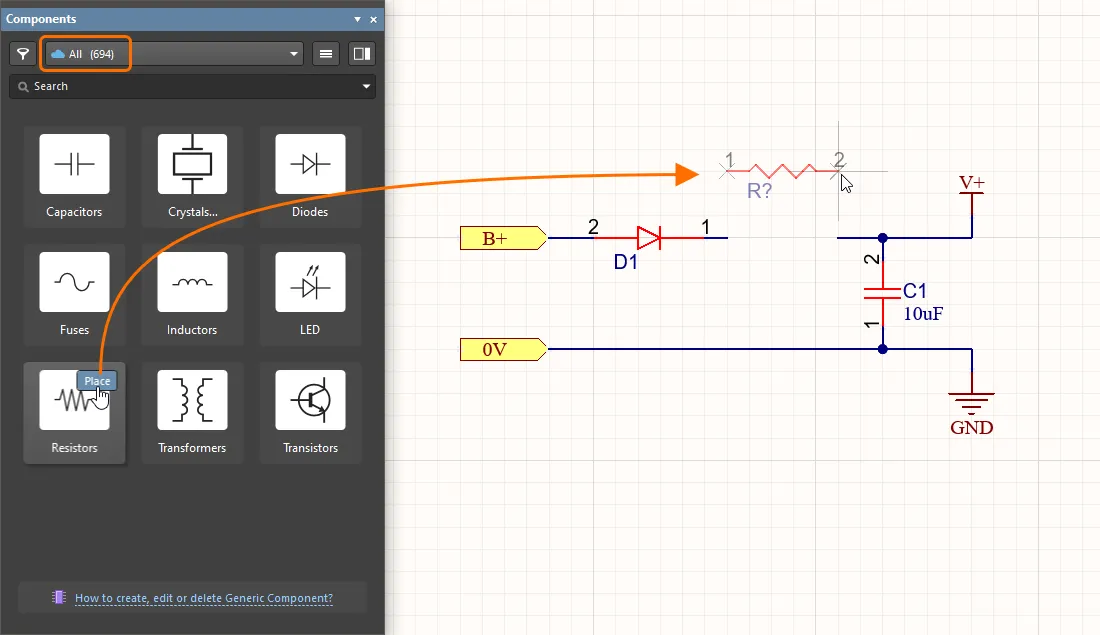
Platzieren einer generischen Komponente aus dem Panel Components
Wählen Sie eine platzierte generische Komponente aus, um im Properties panel auf ihre Eigenschaften zuzugreifen. Dort werden nur die Einstellungen und Parameter bereitgestellt, die für diesen Komponententyp relevant sind. Die verfügbaren Parameter werden durch die zugehörige Komponentenvorlage bestimmt (Resistors im hier gezeigten Beispiel). Parameterwerte können manuell eingegeben oder aus einer Dropdown-Liste ausgewählt werden, die Werte aus allen verfügbaren Komponenten dieses Typs anbietet.
|
Festlegen von Parametern einer generischen Komponente – Auswahl von Parameterwerten aus den Dropdown-Menüs. Festlegen von Parametern einer generischen Komponente – das Ergebnis. |


Unterstützung für Jumper-Komponenten
Jumper, auch als Drahtbrücken bezeichnet, ermöglichen es Ihnen, Leiterbahnführung durch eine Jumper-Komponente zu ersetzen, was häufig ein wesentlicher Faktor für den erfolgreichen Entwurf einer einseitigen Leiterplatte ist. Altium Designer unterstützt die Verwendung von Jumper-Komponenten durch einen speziellen Komponententyp Jumper.
Obwohl Sie damit beginnen können, die Jumper-Footprints direkt auf der PCB zu platzieren, beginnt ein empfohlener Arbeitsablauf im Schaltplan. Weitere Informationen finden Sie auf der Seite Working with Jumper Components.
 KI-lokalisiert