Existe un dicho que afirma que el diseño de PCB es 90% colocación y 10% ruteo. Aunque se podría debatir el porcentaje de cada uno, en general se acepta que una buena colocación de componentes es fundamental para un buen diseño de la placa. Recuerde que también puede necesitar ajustar la colocación a medida que realiza el ruteo.
La huella del componente define el espacio y los puntos de conexión necesarios para montar el componente físico en la placa de circuito impreso. Es un objeto de grupo compuesto por una colección de objetos primitivos simples, incluidos pads, líneas y arcos, así como otros objetos de diseño.
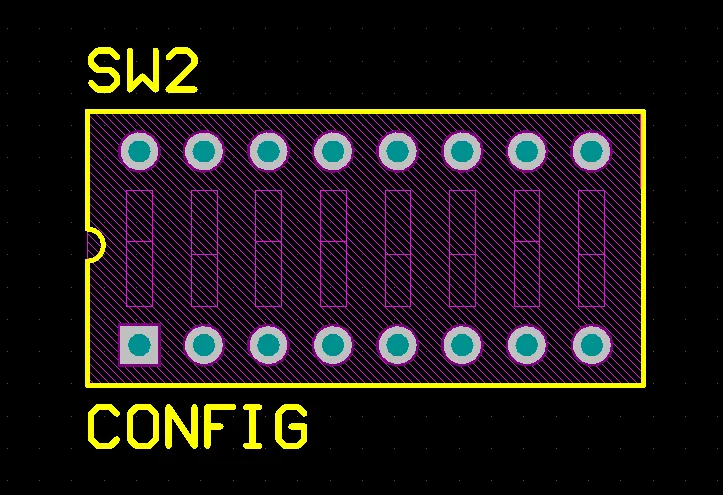
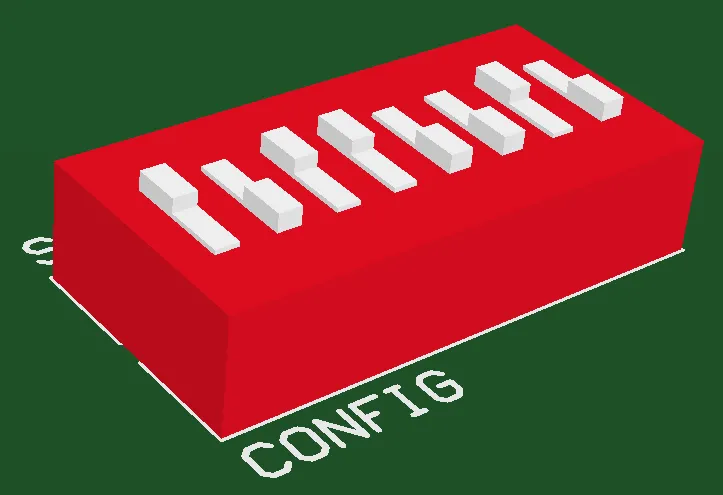
La huella del componente define el montaje y las conexiones del componente en la PCB y también puede incluir objetos de cuerpo 3D para definir el componente real.
Los pads proporcionan los puntos de montaje y conexión para los pines del componente. A menudo se incluyen primitivas de diseño adicionales, como líneas y arcos, para definir el contorno de la forma del componente en la capa de superposición del componente (serigrafía).
La huella del componente también puede incluir objetos de cuerpo 3D opcionales, que definen el espacio físico o envolvente del componente real montado en la placa. Si el componente físico se ha definido mediante objetos de cuerpo 3D o modelos STEP importados, se puede realizar una comprobación tridimensional de separación entre componentes.
Las huellas de componentes se crean en el editor de huellas PCB colocando los objetos de diseño adecuados para crear la forma necesaria para montar y conectar el componente. El punto de referencia del componente es el origen del espacio de diseño del editor de huellas PCB, que puede configurarse en el editor como: pin 1, el centro geométrico o una ubicación definida por el usuario en el componente. Para obtener más información sobre la creación de huellas, consulte la página Creación de una huella PCB .
Component Properties
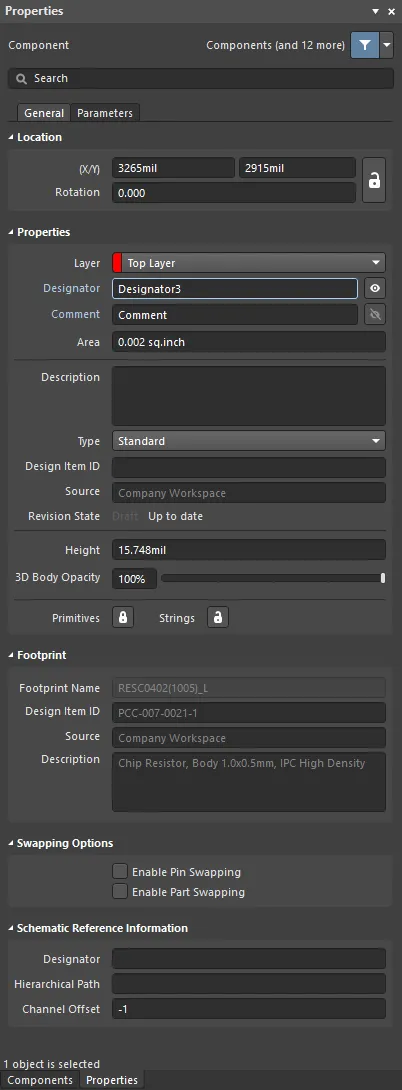
El modo Component del panel Properties.
Pestaña General
Ubicación
El icono

a la derecha de esta región debe mostrarse como

(desbloqueado) para poder acceder a los campos siguientes. Alterne el icono de bloqueo/desbloqueo para cambiar su estado.
-
(X/Y)
-
X (primer campo) – la coordenada X (horizontal) actual del punto de referencia del componente con respecto al origen actual del espacio de diseño. Edite este valor para cambiar la posición X del componente. El valor puede introducirse en sistema métrico o imperial; incluya las unidades al introducir un valor cuyas unidades no sean las predeterminadas actuales. El punto de referencia de una huella de componente se configura en el Editor de bibliotecas.
-
Y (segundo campo) – la coordenada Y (vertical) actual del punto de referencia del componente con respecto al origen actual. Edite este valor para cambiar la posición Y del componente. El valor puede introducirse en sistema métrico o imperial; incluya las unidades al introducir un valor cuyas unidades no sean las predeterminadas actuales. El punto de referencia de una huella de componente se configura en el Editor de bibliotecas.
-
Rotation – el ángulo de rotación del componente (en grados), medido en sentido antihorario desde cero (la 3 o'clock horizontal). Edite este valor para cambiar la rotación del componente. La resolución angular mínima es de 0,001°.
Use el comando
Tools » Optimize Component Rotation del menú principal para optimizar la rotación del componente de 360 a 0 grados.
Propiedades
-
Layer – establece la capa en la que se coloca el componente. Los componentes pueden asignarse a la capa Top o Bottom. Use la lista desplegable para seleccionar una capa diferente. Al cambiar el estado de la capa, todas las primitivas del componente se intercambian a la capa opuesta correspondiente. Por ejemplo, mover un componente de la capa Top a la capa Bottom significa que las páginas de una sola capa se intercambian de la capa superior a la inferior, las primitivas de Top Overlay se reasignan a Bottom Overlay y las primitivas de una capa mecánica emparejada se intercambian a la otra capa mecánica del par. La orientación del componente se invertirá a lo largo del eje X y el texto de superposición del componente se leerá desde la parte inferior.
-
Reuse Block – cuando el componente forma parte de un bloque de reutilización, este campo muestra el nombre del bloque de reutilización principal. Haga clic en el hipervínculo Reuse Block para ver las propiedades de este bloque de reutilización.
-
Designator – el designador del componente es una cadena alfanumérica de hasta 255 caracteres. Cada componente debe tener una cadena de designador única. Alterne  o
o  para mostrar/ocultar el designador. Haga clic en el hipervínculo Designator para abrir las propiedades del designador del componente.
-
Comment – el comentario del componente es una cadena alfanumérica de hasta 255 caracteres. Alterne o para mostrar/ocultar el comentario. Haga clic en el hipervínculo Comment para abrir las propiedades del comentario del componente.
-
Area – el área del componente colocado que se muestra en las unidades actuales de la placa. El área puede ser definida por el usuario; si no lo es, se calcula automáticamente a partir del área de selección del componente:
-
Para definir el área del componente, edite el Area en el panel Properties del footprint en el editor PCB Footprint. Para enviar una huella actualizada a una PCB abierta, haga clic con el botón derecho en el nombre de la huella en el panel PCB Library y luego seleccione Update PCB With <ComponentName> en el menú contextual.
-
También puede definir manualmente el área de un componente ya colocado en una PCB seleccionando el componente y luego introduciendo el valor en este campo.
-
Para cambiar de un área definida por el usuario a un área calculada para un componente colocado en una PCB, elimine el valor de este campo; el campo se volverá a rellenar automáticamente con el valor calculado automáticamente.
-
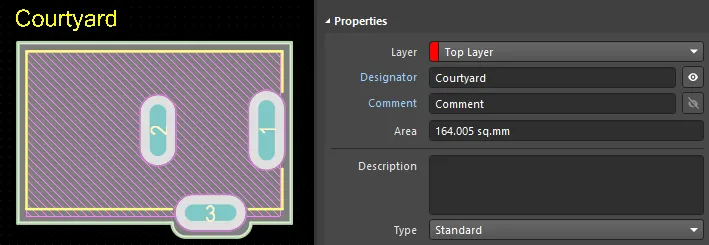
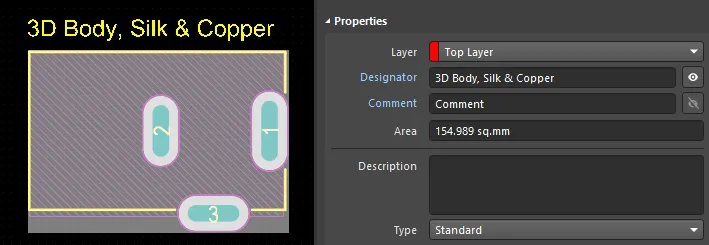
El área calculada automáticamente es el área que se resalta cuando hace clic para seleccionar el componente. El área de selección se determina a partir de las geometrías en la capa Courtyard; es decir, cuando esa capa no está presente, a partir de la combinación de las geometrías en las capas Silkscreen, objetos de cuerpo 3D y Copper (se excluyen las cadenas de texto). Las imágenes superiores mostradas a continuación muestran el área del componente cuando hay un contorno definido en la capa courtyard; la imagen inferior muestra el área cuando se calcula a partir de las geometrías en las capas Silkscreen, objetos de cuerpo 3D y Copper.
-
El borde del Courtyard es la línea central de las pistas y arcos de contorno que forman el límite del Courtyard.
-
Se pueden usar arcos para crear una forma curva de Courtyard del componente, como se muestra en la imagen superior, donde el Courtyard se curva alrededor del pad 3.
-
El campo Área muestra el área del componente seleccionado. Si se seleccionan varios componentes, mostrará el área de un componente si todos los componentes seleccionados tienen la misma área, o mostrará * si tienen valores de área diferentes. Para calcular el área de varios componentes seleccionados, use el panel List para mostrar las áreas de esos componentes. Desde allí, puede hacer clic con el botón derecho y copiar los valores, luego pegarlos en una hoja de cálculo y calcular su suma (mostrar imagen).
► Obtenga más información sobre cómo se calcula el área de selección y los otros modos disponibles para determinar el área de selección.
► Obtenga más información sobre Trabajar con capas mecánicas.
-
Description – descripción de este componente a nivel de componente. Normalmente, la descripción se define durante la creación del componente, pero también puede editarse/agregarse al componente en el esquemático. Esta es la descripción que se muestra en el panel Components.
-
Type – seleccione aquí uno de los siguientes tipos de componente para la huella del componente. Los tipos disponibles son:
– estos componentes poseen propiedades eléctricas estándar, siempre están sincronizados entre el esquema y la PCB (la huella, los pines/pads y las asignaciones de red deben coincidir), y se incluyen en la BOM. Un ejemplo es un componente eléctrico estándar, como una resistencia.
Mechanical – estos componentes no tienen propiedades eléctricas, no están sincronizados (debe colocarlos manualmente en ambos editores) y se incluyen en la BOM. Un ejemplo es un disipador térmico.
Graphical – estos componentes no tienen propiedades eléctricas, no están sincronizados (debe colocarlos manualmente en ambos editores), y no not se incluyen en la BOM. Un ejemplo es el logotipo de una empresa.
Net Tie (in BOM) – estos componentes se utilizan para cortocircuitar entre sí dos o más redes diferentes. Siempre están sincronizados entre el esquema y la PCB (la huella, los pines/pads y las asignaciones de red deben coincidir), y se incluyen en la BOM. Se diferencian de un componente Standard en que no se verifica la conectividad creada por el cobre dentro de la huella; es este cobre el que permite que las redes queden cortocircuitadas. Nota: habilite la opción Verify Shorting Copper en el cuadro de diálogo Design Rule Checker para verificar que no haya cobre desconectado dentro del componente.
Net Tie – estos componentes se utilizan para cortocircuitar entre sí dos o más redes diferentes. Siempre están sincronizados entre el esquema y la PCB (la huella, los pines/pads y las asignaciones de red deben coincidir), y no not se incluyen en la BOM. Se diferencian de un componente Standard en que no se verifica la conectividad creada por el cobre dentro de la huella; es este cobre el que permite que las redes queden cortocircuitadas. Nota: habilite la opción Verify Shorting Copper en el cuadro de diálogo Design Rule Checker para verificar que no haya cobre desconectado en el componente.
Standard (No BOM) – estos componentes poseen propiedades eléctricas estándar, siempre están sincronizados entre el esquema y la PCB (la huella, los pines/pads y las asignaciones de red deben coincidir), y no not se incluyen en la BOM. Un ejemplo es un componente de punto de prueba que desea excluir de la BOM.
Jumper – estos componentes se utilizan para incluir puentes de cable en un diseño de PCB, por ejemplo, en una PCB de una sola cara que no puede rutearse completamente en una sola capa. Para este tipo de componente, la huella del componente y los pines se sincronizan entre el esquema y la PCB, pero las asignaciones de red no, y el componente se incluye en la BOM. Además de seleccionar esta opción a nivel de componente, ambos pads del componente deben tener su JumperID configurado con el mismo valor distinto de cero. Los componentes de tipo jumper no necesitan estar cableados en el esquema; solo es necesario incluirlos en el esquema si se requieren en la BOM. Si no se requieren en la BOM, pueden colocarse directamente en la PCB donde se configura el Component Type , se configuran los JumperIDs y las Nets se asignan manualmente a los pads.
Design Item ID – muestra el ID del elemento de diseño para el componente seleccionado. Este campo no es editable.
Source – muestra el documento fuente del componente. Haga clic en  para abrir un cuadro de diálogo que permita buscar y seleccionar un documento fuente diferente.
Revision State – muestra el estado de la revisión del componente de biblioteca del Workspace en términos de su estado del ciclo de vida y también su estado de revisión, es decir, si es la última revisión publicada de ese componente (Up to date) o una revisión anterior (Out of date).
Height – un campo de altura para el componente. Este campo definía la altura del componente de PCB antes de la introducción del objeto 3D Body; sin embargo, el modelo 3D proporciona un método superior para definir la altura del componente para tareas como la detección de colisiones en 3D. Tenga en cuenta que el valor definido en este campo Height es el utilizado por MCAD CoDesigner, no la altura del modelo 3D (más información).
3D Body Opacity – introduzca el porcentaje de opacidad deseado o utilice la barra deslizante.
Primitives – haga clic en el icono de candado asociado para bloquear/desbloquear.  – bloquea todos los primitivos del componente para que pueda tratarse como un único objeto.
  – desbloquea para modificar los primitivos individuales que componen el componente. Después de la edición, los primitivos del componente deben volver a bloquearse.
-
Tenga en cuenta que, cuando los primitivos del componente están bloqueados, la mayoría de sus propiedades no pueden modificarse mediante métodos de edición gráficos (p. ej., usando arrastrar y soltar) o no gráficos (p. ej., usando el Properties o un panel List).
-
Tenga en cuenta que, si es necesario, se puede acceder a las propiedades de los pads del componente y modificarlas sin desbloquear los primitivos haciendo doble clic directamente sobre el pad.
Strings – haga clic en el icono de candado asociado para bloquear/desbloquear. – bloquea todas las cadenas del componente. – desbloquea para modificar las cadenas del componente.
Seleccione los enlaces en los que se puede hacer clic de Designator y Comment desde el modo Component del panel Properties para ser redirigido a los respectivos paneles Properties de esos objetos, donde puede editar sus opciones.
Footprint
-
Footprint Name – muestra el nombre de la huella correspondiente al componente elegido.
-
Design Item ID – la identificación del componente elegido.
-
Source – nombre del Workspace en el que se ha colocado el componente elegido.
-
Description – descripción de la huella del componente, definida en el editor de huellas de PCB.
Swapping Options
-
Enable Pin Swapping – marque para permitir la función de intercambio de pines.
-
Enable Part Swapping – marque para permitir la función de intercambio de partes (p. ej., cuatro partes de un CI de la serie 74).
Schematic Reference Information
Cuando el diseño se transfiere inicialmente, la información de referencia esquemática se transfiere del esquema al editor de PCB. Para actualizar estos datos en una etapa posterior, haga clic en el botón Perform Update en el cuadro de diálogo Edit Component Links dialog.
-
Designator – el designador del componente esquemático con el que se ha hecho coincidir este componente de PCB.
-
Hierarchical Path – muestra dónde, dentro de la estructura jerárquica del esquema, puede encontrarse este componente.
-
Channel Offset – cuando un diseño se transfiere por primera vez del esquema a la PCB, a cada componente de cada hoja esquemática se le asigna un desplazamiento de canal único.
Parameters Tab
-
Table – muestra el Name, Value y Source de cada parámetro listado.
Component Designators and Comments
Los campos de designador y comentario son un objeto de parámetro hijo de un componente de PCB (parte). El designador se utiliza para identificar de forma única cada parte colocada y distinguirla de todas las demás partes colocadas en todos los documentos de PCB del proyecto. El comentario se utiliza para agregar información adicional a un objeto colocado. Tanto el comentario como el designador se configuran después de colocar el objeto de parte del componente principal. No es un objeto de diseño que pueda colocar directamente.
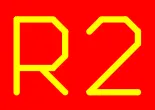
Un objeto Designator colocado

Un objeto Comment colocado
Los designadores de componentes 2D/3D de PCB se incrementarán automáticamente en una unidad durante la colocación si el componente inicial tiene un designador que termina con un carácter numérico. Cambie el designador del primer componente antes de colocarlo desde el panel Properties.
Para lograr incrementos alfabéticos o numéricos del designador distintos de 1, utilice la función Paste Array. Los controles para esta función se proporcionan en el cuadro de diálogo Setup Paste Array dialog, al que se accede presionando el botón Paste Array en el cuadro de diálogo Paste Special (Edit » Paste Special).
El método gráfico de edición le permite seleccionar directamente un objeto de designador o comentario colocado en el espacio de diseño y cambiar su ubicación, rotación, orientación y tamaño.
Cuando se selecciona un objeto de designador o comentario, están disponibles los siguientes controles de edición:
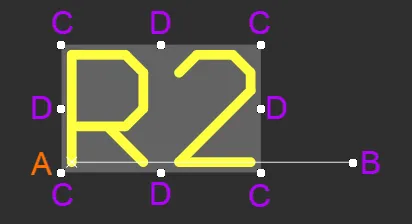
Un Designator seleccionado
-
Haga clic y arrastre B para rotar el designador/comentario alrededor de su punto de referencia A (indicado por la pequeña x).
-
Haga clic y arrastre C para cambiar el tamaño del cuadro delimitador del designador/comentario en las direcciones vertical y horizontal simultáneamente.
-
Haga clic y arrastre D para cambiar el tamaño del cuadro delimitador del designador/comentario en las direcciones vertical y horizontal por separado.
-
Haga clic en cualquier lugar del designador/comentario, lejos de los controles de edición, y arrastre para reposicionarlo. Mientras arrastra, el comentario puede rotarse o reflejarse:
-
Presione la tecla Spacebar para rotar el designador/comentario en sentido antihorario o Shift+Spacebar para rotarlo en sentido horario. La rotación se realiza de acuerdo con el valor de Rotation Step definido en la página PCB Editor – General page del cuadro de diálogo Preferences.
-
Presione las teclas X o Y para reflejar el designador/comentario a lo largo del eje X o del eje Y.
Las propiedades de un objeto Designator o Comment pueden modificarse en el modo Parameter del panel Properties.
El comando
Tools » Add Designators for Assembly Drawing de los menús principales se puede utilizar para agregar y actualizar automáticamente los designadores de componentes de ensamblaje en el
Designator Component Layer Pair dentro del documento PCB. Después de ejecutar el comando, aparecerá un cuadro de diálogo que mostrará el número total de designadores de componentes de ensamblaje que se agregaron/actualizaron. Si el documento PCB no incluye el
Designator Component Layer Pair, se abrirá un cuadro de diálogo sugiriendo agregar el Component Layer Pair.
Parameter Properties
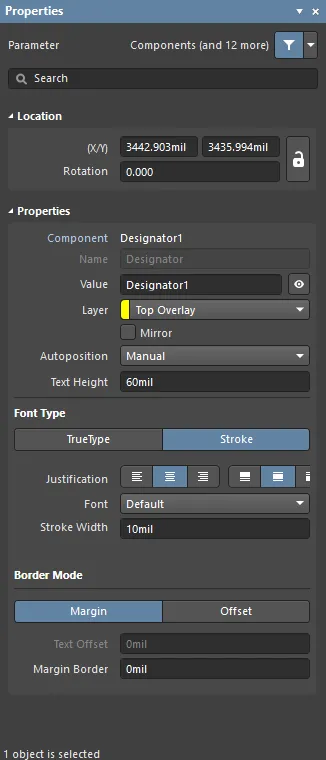
El modo Parameter del panel Properties.
Ubicación
-
(X/Y)
-
X (primer campo): la coordenada X (horizontal) actual del punto de referencia del designador con respecto al origen actual del espacio de trabajo. Edítelo para cambiar la posición X del designador. El valor puede introducirse en unidades métricas o imperiales; incluya las unidades al introducir un valor cuyas unidades no sean las predeterminadas actuales.
-
Y (segundo campo): la coordenada Y (vertical) actual del punto de referencia del designador con respecto al origen actual. Edítelo para cambiar la posición Y del designador. El valor puede introducirse en unidades métricas o imperiales; incluya las unidades al introducir un valor cuyas unidades no sean las predeterminadas actuales.
-
Rotation : el ángulo de rotación del designador (en grados) medido en sentido antihorario desde cero (la 3 o'clock horizontal). Edítelo para cambiar la rotación del designador. La resolución angular mínima es de 0.001°.
Propiedades
-
Parameter type - muestra el tipo de parámetro (Componente, Símbolo de hoja, etc.) y el nombre del parámetro.
-
Name : el nombre del designador.
-
Value : utilice este campo para introducir el valor deseado del designador. Haga clic en el icono del ojo para alternar la visibilidad del valor entre visible y no visible en el espacio de diseño.
La visualización del designador o del comentario puede alternarse entre visible y oculto para un componente colocado haciendo clic con el botón derecho sobre el componente en el espacio de diseño y eligiendo el comando
Component Actions » Hide Designator /
Component Actions » Show Designator o
Component Actions » Hide Comment /
Component Actions » Show Comment , respectivamente, en el menú contextual.
-
Layer : utilice la lista desplegable para seleccionar la capa deseada. Active Mirror si lo desea.
-
Autoposition : utilice la lista desplegable para seleccionar la posición automática deseada con respecto al objeto asociado.
-
Text Height : utilice este campo para introducir la altura de texto deseada.
-
Font Type
-
Border Mode
-
Margin : haga clic en este botón para habilitar la edición de la opción Margin Border.
-
Text Offset : la cantidad en que el designador se desplaza hacia atrás desde el borde/esquina respecto del cual está justificado. Esta opción no tiene efecto cuando se elige el modo de justificación Center . Esta opción no está disponible para Margin.
-
Offset : haga clic en este botón para habilitar la edición de la opción Text Offset.
-
Margin Border : se utiliza para especificar el tamaño del borde de margen que rodea al designador. Esta opción no está disponible para Offset.
Disponibilidad de componentes en la PCB
Cuando el diseño se transfiere desde el editor esquemático al editor PCB, las huellas de componentes PCB se colocan automáticamente desde las bibliotecas disponibles. Esto se denomina Design Synchronization, que es un proceso para detectar y resolver las diferencias entre el esquemático y la PCB.
Altium Designer admite un conjunto de herramientas que facilitan la colocación de la huella de componente requerida en el espacio de diseño de la PCB. Consulte las siguientes páginas para obtener información sobre estas herramientas:
Exploración de componentes colocados
En el modo del panel PCB Components, sus tres regiones principales cambian para reflejar la jerarquía de componentes del diseño PCB actual (en orden desde la parte superior):
-
Component Classes
-
Components dentro de una clase
-
Component Primitives
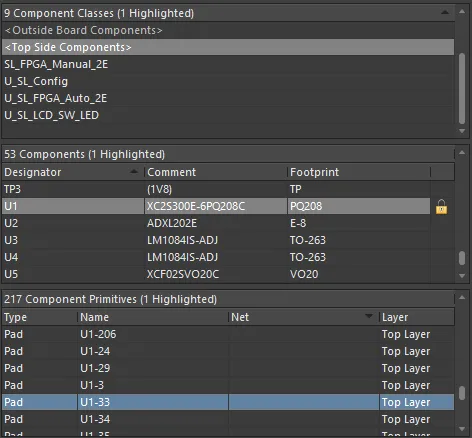
Las regiones del panel PCB permiten una selección de filtro acumulativa a través de clases de componentes, desde componentes individuales hasta primitivas de componente.
Haga clic con el botón derecho en una entrada de componente o primitiva de componente y luego elija el comando Properties (o haga doble clic directamente en la entrada) para acceder al panel Properties, en el que puede ver/modificar las propiedades del componente/primitiva según sea necesario.
Haga clic con el botón derecho en una entrada de clase de componente y luego elija Properties (o haga doble clic directamente en la entrada) para abrir el cuadro de diálogo Edit Component Class dialog de esa clase. Desde el cuadro de diálogo, puede ver/modificar la pertenencia de componentes de la clase, cambiarle el nombre o agregar clases adicionales.
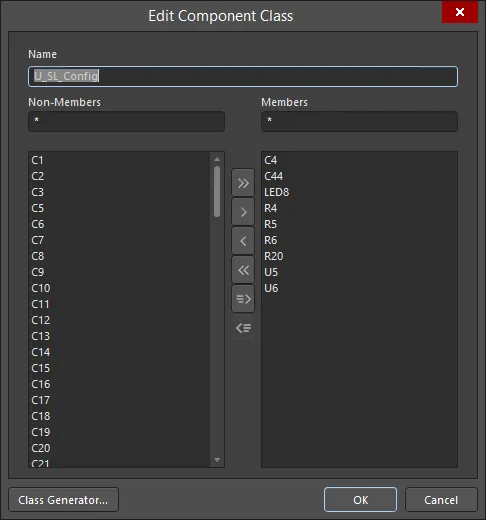
Edición de una clase de componente seleccionada.
La visualización/inclusión de cada tipo de primitiva de componente en la región Component Primitives del panel depende de si se ha habilitado la opción correspondiente para cada una en el menú contextual al que se accede desde las regiones Components o Component Primitives.
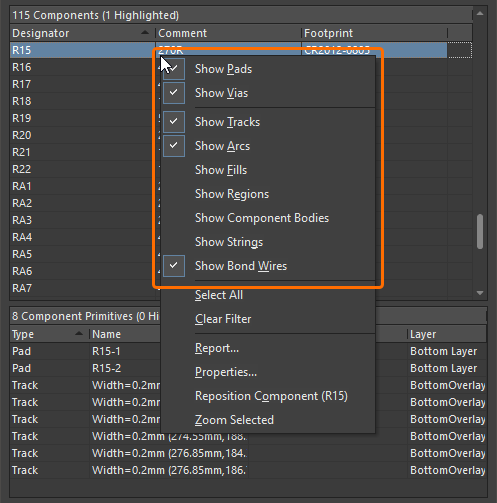
Haga clic con el botón derecho en una entrada de componente o de primitiva de componente para seleccionar los elementos que se incluirán.
Durante la exploración, los componentes se pueden bloquear o desbloquear fácilmente haciendo doble clic en el cuadro situado a la derecha de la columna Footprint en la región Components.
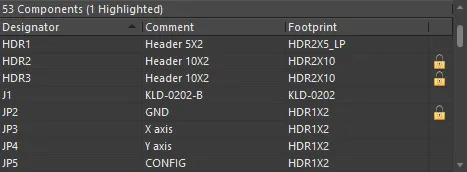
Bloquear/Desbloquear desde el panel PCB le evita tener que navegar por el panel Properties.
Cuadro delimitador de selección de componentes
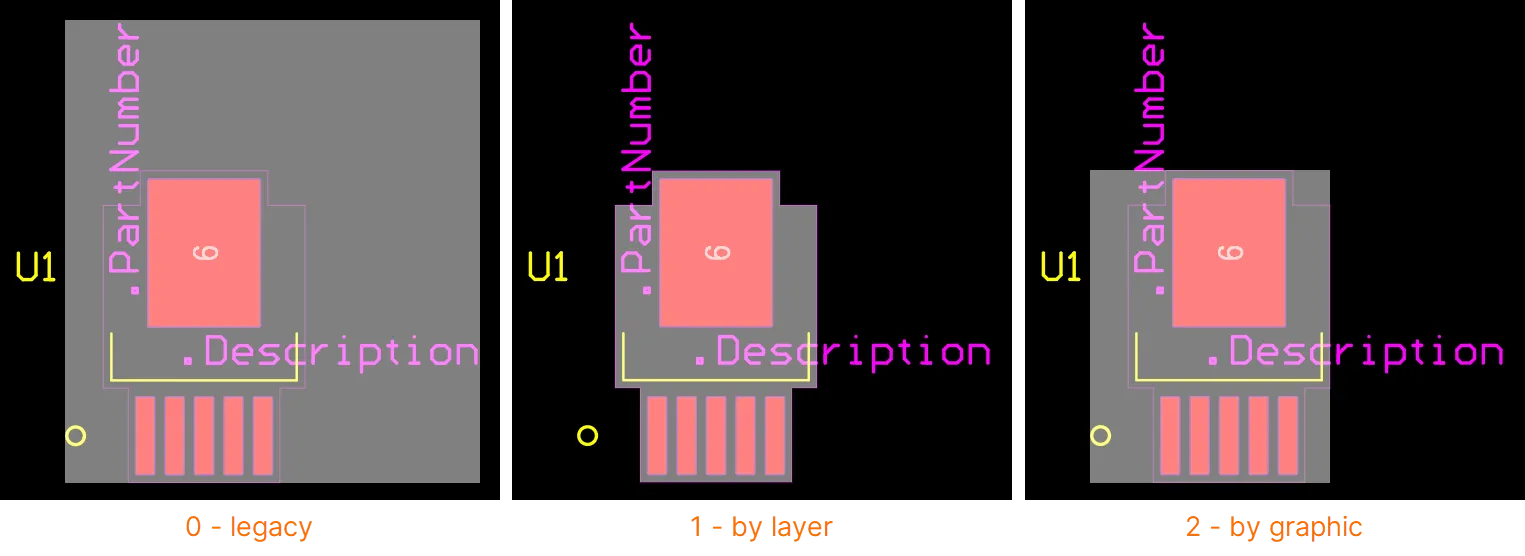
Cuando hace clic y selecciona un componente, aparece el cuadro delimitador de selección. Para controlar qué capas se utilizan para definir el cuadro delimitador, puede utilizarse la opción PCB.ComponentSelection en el cuadro de diálogo Advanced Settings dialog. La opción admite tres modos (introduzca el valor 0, 1 o 2; el modo predeterminado es 2):
-
0 - legacy mode : este modo combina geometrías de todas las capas excepto las cadenas de Designator y Comment de la serigrafía.
-
1 - by layer mode : use las geometrías de la primera de las capas enumeradas a continuación que contenga objetos, con la siguiente prioridad:
-
Tipo de capa de patio
-
Capa de cuerpo 3D (los modelos STEP se almacenan en un objeto de cuerpo 3D dimensionado al prisma rectangular más pequeño que contiene el modelo. Para la selección de componentes, se utiliza este cuerpo 3D, no la forma del modelo STEP)
-
Capa de serigrafía más capas de cobre
-
Capas de cobre
-
2 - by graphic mode - este modo combina las geometrías detectadas en el tipo de capa de patio, la serigrafía, los objetos de cuerpo 3D y las capas de cobre. Las cadenas de texto se excluyen.
-
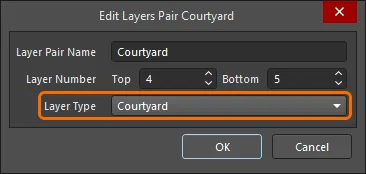
Las referencias a la capa de patio corresponden a un par de capas de componente con Layer Type = Courtyard; no se tiene en cuenta el nombre del par de capas.
-
Si el componente incluye un modelo 3D, la forma real del modelo 3D se utiliza para la verificación de colisión de componentes, mientras que la forma del cuadro de selección del componente se determina como se describe arriba.
-
Los objetos de capa mecánica se excluyen del cuadro delimitador de selección, pero se incluyen en el cuadro delimitador de verificación de colisión cuando no hay cuerpos 3D ni objetos de capa de patio definidos. Las excepciones a esto son las cadenas de texto .Designator y .Comment, que siempre se excluyen. Obtenga más información sobre Trabajar con capas mecánicas.
-
Cuando el cuadro delimitador de selección de un componente está definido por las pistas de la capa de patio, se usa la línea central de esas pistas para definir el cuadro delimitador (como muestra la selección del componente – 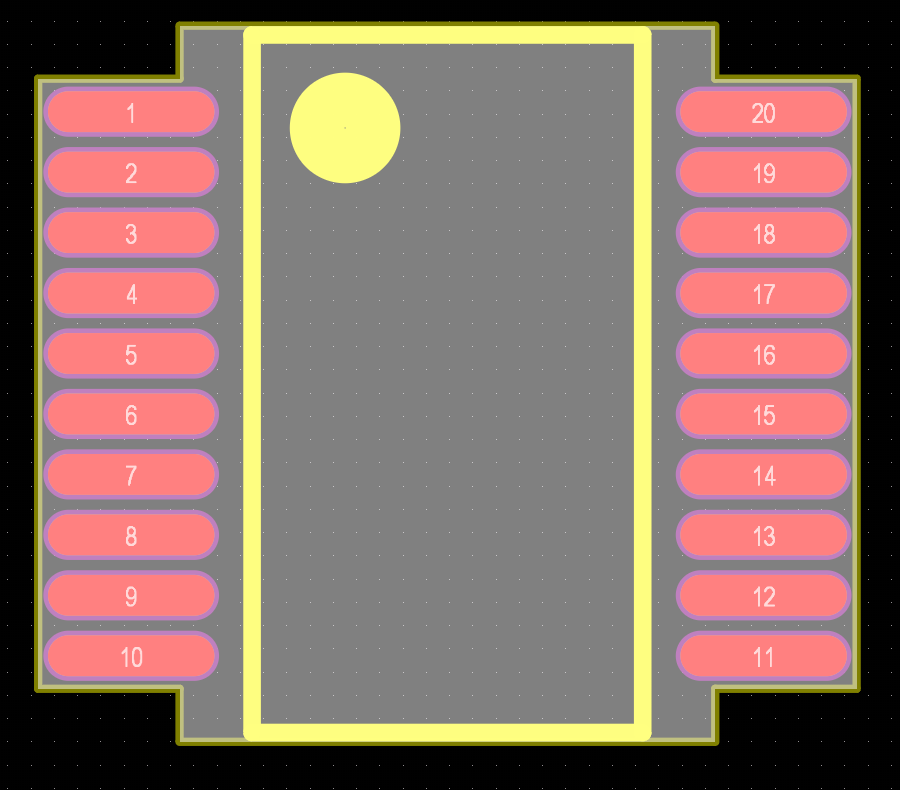 ). Tenga en cuenta que esto solo sucede cuando la forma definida en la capa de patio es una forma cerrada, con los vértices finales de las pistas coincidiendo (tocándose exactamente). De lo contrario, el cuadro delimitador se define por el rectángulo más pequeño que encierra todos los objetos de la capa de patio.
-
El cuadro delimitador de selección del componente se utiliza para calcular el área del componente y durante la colocación de componentes en los modos de colocación de obstáculos Push y Avoid .
Agregar primitivas a un componente
Las primitivas seleccionadas pueden agregarse a un componente eligiendo el comando Tools » Convert » Add Selected Primitives to Component en los menús principales. Después de seleccionar un comando, elija el componente al que desea agregar las primitivas seleccionadas. Una vez confirmado, las nuevas primitivas se reconocerán como parte del único objeto de componente y podrán usarse junto con las primitivas originales del componente.
El componente de destino debe tener sus primitivas desbloqueadas para llevar a cabo esta operación. Use el icono de bloqueo Primitives en las propiedades del componente para desbloquear las primitivas del componente.
Descomponer un componente en primitivas
Un componente puede convertirse en los objetos primitivos que lo constituyen utilizando el comando Tools » Convert » Explode Component to Free Primitives de los menús principales o haciendo clic con el botón derecho sobre un componente colocado (seleccionado o no) y luego eligiendo el comando Component Actions » Explode Component To Free Primitives (o Explode Selected Components To Free Primitives) del menú contextual. Un componente descompuesto deja de ser un componente, por lo que se eliminarán el designador y el comentario, y el componente volverá a las distintas primitivas a partir de las cuales fue creado.
Descomponer no afecta al modelo de huella almacenado en la biblioteca fuente correspondiente, solo a la(s) instancia(s) convertida(s) del/de los componente(s) colocada(s) en el documento PCB.
-
Descomponer es un proceso de una sola vía; no existe un comando para reagrupar un componente descompuesto. Sin embargo, puede usar el comando Undo para lograrlo.
-
El comando Descomponer no debe utilizarse para modificar las propiedades de un componente. Las primitivas de un componente pueden editarse desbloqueándolas (mediante el icono de bloqueo Primitives en las propiedades del componente), editándolas según sea necesario y luego volviéndolas a bloquear.
Acceder a enlaces en los que se puede hacer clic para obtener información de referencia
Cuando se han agregado enlaces de documentos con nombre al componente, se puede abrir la URL del documento o de la página indicada —especificada mediante un parámetro de enlace URL subyacente definido— para el componente seleccionado o el componente bajo el cursor. Esta función permite que los enlaces de documentos con nombre transferidos desde componentes esquemáticos se presenten como enlaces de componentes PCB con nombre a PDF, archivos de texto o páginas HTML. Esto sucede cuando los enlaces de documentos con nombre del componente se han actualizado del esquemático al PCB (Design » Update PCB Document). Durante ese proceso de actualización (mediante un ECO), los enlaces de documentos con nombre del esquemático se convierten en pares de parámetros ComponentLink (ComponentLinknDescription/ComponentLinknURL) para el componente PCB correspondiente. Por ejemplo:
| Parámetro del componente esquemático |
|
Parámetros del componente PCB |
| Name |
Url |
⇒
|
Name |
Value |
STM32 Family Web Page |
http://www.st.com/stm32 |
ComponentLink1Description |
STM32 Family Web Page |
ComponentLink1URL |
http://www.st.com/stm32 |
El número de índice del enlace (n) usado en los parámetros del componente definirá la posición ordenada del enlace de componente PCB correspondiente en el submenú References. Con un componente del PCB seleccionado, los pares de parámetros ComponentLink definidos se presentan en la sección Parameters del panel Properties.
Después de ejecutar el comando, la página de destino URL basada en web o el documento indicado se abrirán directamente (si están disponibles).
-
Una URL basada en web se abrirá ya sea en un navegador externo o como un documento con pestañas dentro de Altium Designer, según lo determine la opción Open internet links in external Web browser, en la página System - View del cuadro de diálogo Preferences. Tenga en cuenta que, para abrir en un navegador externo, el valor (URL) del parámetro de enlace debe incluir el prefijo http://.
-
Para obtener más información sobre cómo establecer parámetros de enlace de documentos en el espacio esquemático, consulte la página Schematic Libraries.


 AI-localized