
Una de las fases de diseño de placas que más tiempo consume es el enrutamiento de las redes. Aunque el sistema de reglas gestiona las restricciones de diseño, como anchos, tamaños de vía, separaciones, etc., corresponde al diseñador colocar los miles de segmentos de pista necesarios para enrutar completamente una placa.
Los autorouters pueden aliviar esta carga, pero por lo general se consideran inadecuados porque:
-
No tienen en cuenta correctamente la infinidad de sutiles restricciones de diseño que un diseñador humano aplica de forma instintiva mientras enruta.
-
Tardan tanto en configurarse por completo que a menudo resulta más eficiente simplemente enrutar la placa de forma interactiva.
-
La limpieza posterior puede ser un proceso tan largo y difícil que a menudo resulta más eficiente enrutar la placa de forma interactiva.
El santo grial del enrutamiento de PCB es producir rápidamente resultados de alta calidad, que cumplan las reglas de diseño, bajo el control del diseñador. Ese es el reto que ActiveRoute se propone alcanzar.
Improving the Completed Routes
Como complemento, pero por separado de ActiveRoute, están las funciones Glossing y Retrace. Estas pueden usarse para mejorar la calidad de cualquier enrutamiento existente, independientemente de cómo se haya creado.
Glossing está activado de forma predeterminada y se ejecutará cuando ActiveRoute finalice; esto puede desactivarse en el panel PCB ActiveRoute si es necesario. Glossing también tiene su propio conjunto de opciones, incluida la capacidad de curvar las esquinas del enrutamiento.
► Obtenga más información sobre Glossing & Retracing of Existing Routes
¿Qué es ActiveRoute?
ActiveRoute es una tecnología de enrutamiento interactivo automatizado que ofrece algoritmos eficientes de enrutamiento de múltiples redes, aplicados a las redes o conexiones específicas que seleccione. ActiveRoute también permite al diseñador definir interactivamente una ruta o Guía de Ruta, que luego define the river por donde fluirán las nuevas rutas.
Las funciones clave de ActiveRoute que hacen que este enfoque sea significativamente mejor que una combinación de enrutamiento interactivo normal y autoenrutamiento incluyen:
-
Optimización automática de las rutas de escape desde matrices de pines/vías, el aspecto que más tiempo consume del enrutamiento manual.
-
Alto rendimiento: redes de señal enrutadas en < 1 segundo cada una.
-
Cumple las reglas de diseño de ancho, separación, capas, topología y rooms por red y clase de red, observando las prioridades.
-
Enruta en múltiples capas simultáneamente y distribuye las rutas entre esas capas.
-
Una Route Guide intuitiva que el diseñador puede usar para dirigir la colocación de las rutas.
-
Utiliza un enfoque River Route para proporcionar altas tasas de finalización sin necesidad de vías.
-
Capaz de enrutar a través de planos poligonales y volver a verterlos (si la opción de re-vertido está habilitada).
-
Admite tanto redes single-ended como pares diferenciales.
-
Finaliza con una potente herramienta de glossing que reduce aún más el número de esquinas y acorta el enrutamiento.
Qué no es ActiveRoute
ActiveRoute no es un autorouter. Es un enrutador interactivo guiado que se centra en un enrutamiento limpio y de alta calidad de un conjunto de redes seleccionadas. Use ActiveRoute del mismo modo que abordaría la tarea de enrutamiento interactivo: elija las redes de interés, habilite las capas en las que desea que se enruten esas redes, piense en la trayectoria que deberían seguir y enrútelas.
Si selecciona todas las redes de la placa y les aplica ActiveRoute, es probable que quede decepcionado. ActiveRoute no es un autorouter; no puede colocar vías y no incluye estrategias de enrutamiento para redes de alimentación.
El panel PCB ActiveRoute
ActiveRoute sigue los criterios y restricciones definidos por las reglas de diseño de PCB, por lo que usarlo simplemente consiste en seleccionar las conexiones o redes de interés y ejecutarlo. Sí dispone de una serie de funciones específicas de control que se configuran en el panel PCB ActiveRoute. El panel PCB ActiveRoute se usa para configurar y operar las diversas funciones proporcionadas por ActiveRoute, incluidas: realizar un ActiveRoute interactivo; definir una Route Guide y el espaciado de las rutas dentro de ella; habilitar el ajuste automático de longitud; y habilitar el intercambio automático de pines. Se recomienda encarecidamente abrir el panel PCB ActiveRoute antes de iniciar ActiveRoute.
Para abrir el panel PCB ActiveRoute, cuando una PCB es el documento activo:
Para acceder a las capacidades de ActiveRoute en Altium Designer, debe estar instalada la extensión de software ActiveRoute . Puede instalarse o eliminarse manualmente.
Para obtener más información sobre la gestión de extensiones, consulte la página Extending Your Installation (Altium Designer Develop, Altium Designer Agile, Altium Designer).
 Use el panel PCB ActiveRoute para controlar el proceso de ActiveRoute.
El panel PCB ActiveRoute se utiliza para:
-
Habilitar las capas de señal en las que ActiveRoute puede enrutar conexiones.
-
Realizar un ActiveRoute sobre las conexiones seleccionadas.
-
Habilitar una pasada de Glossing posterior a ActiveRoute.
-
Definir una Route Guide.
-
Configurar el espaciado pista a pista que desea que se utilice dentro de la Route Guide.
-
Configurar y habilitar el ajuste de longitud de las rutas colocadas por ActiveRoute.
-
Configurar la opción Meander, permitiendo que ActiveRoute defina una trayectoria de enrutamiento más larga, lo que puede ayudar a aumentar la tasa de finalización.
-
Configurar y habilitar el intercambio de pines. ActiveRoute puede intercambiar pines durante el enrutamiento para ayudar a mejorar la calidad del enrutamiento.
ActiveRoute opera sobre las conexiones seleccionadas; algunos de los controles del panel solo se activarán cuando haya conexiones seleccionadas.
El contenido del panel PCB ActiveRoute está organizado en secciones contraíbles que se abren y cierran usando el icono ► asociado con el encabezado de cada sección. La información de control de propiedades incluida a continuación está organizada por secciones equivalentes, y cada sección contraíble se abre/cierra de la misma manera.
Action

Estas son las opciones principales utilizadas para controlar ActiveRoute.
-
ActiveRoute - haga clic en el botón  del panel para realizar un ActiveRoute sobre las conexiones seleccionadas. ActiveRoute intenta enrutar las conexiones seleccionadas o, si se seleccionan pads o vías, todas las conexiones de esas redes. Consulte la página de ActiveRoute para obtener más información sobre Técnicas de selección.
-
Route Guide - una guía de ruta es una trayectoria definida por el usuario dentro de la cual ActiveRoute debe enrutar las conexiones seleccionadas. Uno de los objetivos principales de ActiveRoute es encontrar el conjunto global más corto de longitudes de ruta, lo que puede no ser la trayectoria deseada para cada conjunto de conexiones. La Route Guide proporciona al diseñador una herramienta que puede usar para trazar una trayectoria específica por la que le gustaría que fluyeran las conexiones seleccionadas. El color de la Route Guide lo determinan las capas disponibles para el ActiveRoute de las conexiones seleccionadas: si hay una sola capa habilitada, se dibuja con el color de esa capa; si hay varias capas habilitadas, se dibuja con el color predeterminado de la Route Guide.
-
Para definir una Route Guide, primero seleccione las conexiones que se van a enrutar dentro de la guía, haga clic en el botón
 del panel, luego haga clic para definir la ubicación inicial de la guía y continúe moviendo el ratón y haciendo clic para definir la trayectoria. Una vez definida la trayectoria, haga clic en el botón ActiveRoute para enrutar las conexiones seleccionadas a lo largo de esa trayectoria.
-
Durante la colocación de la Route Guide, la guía puede hacerse más ancha o más estrecha presionando las teclas
 o
o  . El ancho predeterminado es la suma de las reglas de diseño aplicables de ancho + separación para las conexiones seleccionadas, dividida por el número de capas, multiplicada por 1,3. Presione la tecla Backspace para deshacer la Guide si necesita definir una trayectoria diferente.
-
ActiveRoute intentará espaciar las rutas de acuerdo con las reglas de diseño; no intenta distribuir ni usar todo el espacio disponible dentro de una Route Guide. Para distribuir las rutas dentro de una Route Guide, use la función Track-Track Space in Route Guide, como se describe más adelante en esta página.
-
Tune Selected - cuando esta opción está habilitada, se aplica la regla Matched Length habilitada de mayor prioridad correspondiente en la sección Tune del panel.
-
Pin Swap Routing – el intercambio de pines es compatible con el editor PCB; habilite esta opción para permitir que ActiveRoute realice intercambio de pines durante el proceso de enrutamiento. Además de habilitar esta opción, los componentes necesarios también deben estar habilitados en la sección Pin Swap del panel, como se describe a continuación. Para obtener más información sobre el sistema de intercambio de pines, consulte la página Pin, Pair and Part Swapping.
-
Gloss Results – habilite esta opción para aplicar automáticamente Gloss a los resultados de ActiveRoute. Glossing también puede aplicarse a rutas seleccionadas existentes; para ello, ejecute el comando Route » Gloss Selected (Ctrl+Alt+G). Consulte la página Glossing & Retracing of Existing Routes para obtener más información.
Layers
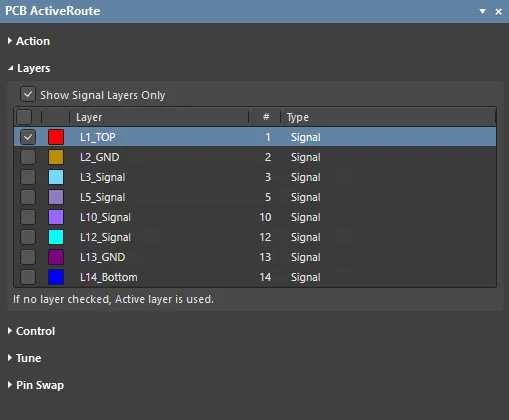
ActiveRoute puede enrutar en múltiples capas simultáneamente. Aunque no puede colocar vías para realizar un cambio de capa, sí puede distribuir conexiones y redes entre las capas disponibles. Las capas disponibles se configuran en la sección Layers del panel.
-
Show Signal Layers Only – de forma predeterminada, se muestran todas las capas de señal y de plano disponibles; habilite esta opción para mostrar solo las capas de señal.
-
List of Layers – habilite las capas de señal en las que ActiveRoute puede enrutar señales. ActiveRoute distribuirá las conexiones entre las capas de señal disponibles. Tenga en cuenta que ActiveRoute no coloca vías para realizar un cambio de capa.
Control
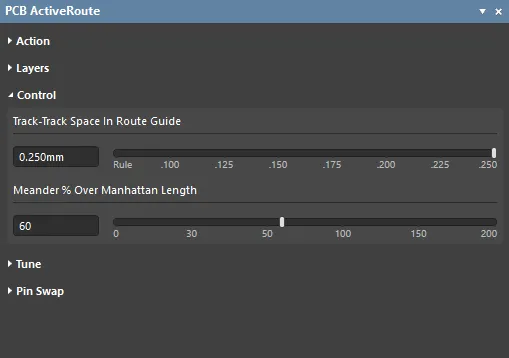
Estos controles se utilizan para relajar el enfoque de ActiveRoute en el espaciado de las pistas para cumplir la regla de diseño de separación aplicable, y permitirle usar una ruta menos directa para completar una conexión.
-
Track-Track Space in Route Guide – este control se utiliza para indicar a ActiveRoute qué tan separadas debe intentar distribuir las conexiones que se están enroutando a lo largo de la Guía de Ruta (de centro de pista a centro de pista). La configuración debe realizarse antes de definir la Guía de Ruta, para que el ancho de la guía pueda calcularse correctamente de acuerdo con el espaciado. Use el control deslizante para seleccionar un valor, o escriba una distancia en el cuadro de edición.
-
Meander % Over Manhattan Length – ActiveRoute intenta enrutar las conexiones seleccionadas a lo largo del camino más corto posible, o dicho de otro modo, usando la mínima cantidad de serpenteo. Si la tasa de finalización de ActiveRoute es menor de lo esperado, aumentar la cantidad de serpenteo permitida puede ayudar a elevar esa tasa. La configuración máxima predeterminada de Meander es 100 %, lo que significa que se permite que las rutas tengan una longitud total de
Manhattan Length + 100% of Manhattan Length. Use el control deslizante para seleccionar un valor, o escriba un porcentaje en el cuadro de edición. Tenga en cuenta que la configuración de serpenteo se ignora cuando se utiliza la Guía de Ruta, porque la Guía de Ruta está pensada para definir un trayecto que puede aumentar significativamente el serpenteo.
Tune
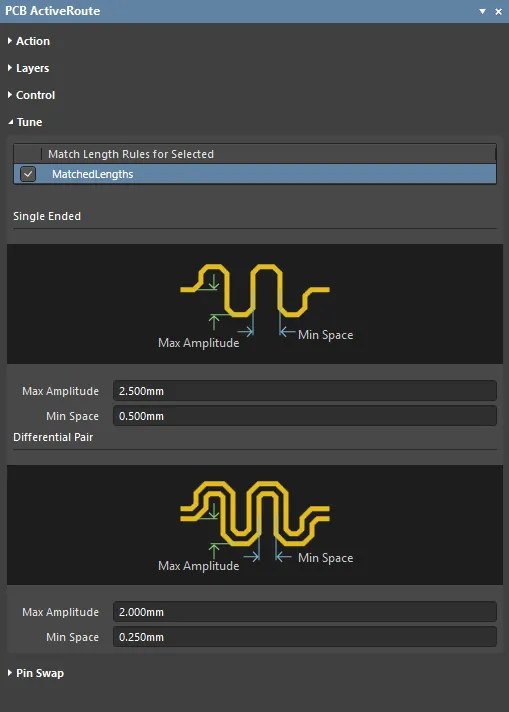
ActiveRoute puede aplicar ajuste de longitud a las conexiones que se están enroutando actualmente, o a rutas existentes seleccionadas.
-
Match Length Rules for Selected – aquí se enumeran todas las reglas de diseño Matched Length definidas. Habilite la regla que ActiveRoute debe usar para las conexiones seleccionadas.
-
Single Ended – propiedades del acordeón de ajuste que se utilizará para ajustar señales single ended.
-
Max Amplitude - amplitud máxima permitida del acordeón de ajuste. La amplitud se reduce automáticamente cuando hay obstáculos, como pads, vías o pistas existentes, para garantizar que se mantengan las separaciones de las reglas de diseño.
-
Min Space - el espacio mínimo de borde a borde entre los cruces por cero de la forma de acordeón.
-
Differential Pair - propiedades del acordeón de ajuste que se utilizará para ajustar pares diferenciales.
-
Max Amplitude - amplitud máxima permitida del acordeón de ajuste para el miembro exterior del par diferencial. La amplitud se reduce automáticamente cuando hay obstáculos de colocación, para garantizar que se mantengan las separaciones de las reglas de diseño.
-
Min Space - el espacio mínimo de borde a borde entre los cruces por cero de la forma de acordeón para el miembro interior del par diferencial.
Actualmente, solo está disponible el estilo de ajuste Mitered Lines con un inglete de esquina de aproximadamente el 20 %. Los acordeones colocados por ActiveRoute tampoco son Unions. La compatibilidad de ajuste de longitud de ActiveRoute sigue en desarrollo, y se están evaluando otros estilos de ajuste y Unions de acordeón.
Pin Swap

Los pines funcionalmente equivalentes de un componente pueden configurarse como intercambiables; seleccione el comando Tools » Pin/Part Swapping » Configure para hacerlo. Antes de que pueda realizarse cualquier intercambio de pines (de forma interactiva o mediante ActiveRoute), el proyecto debe compilarse (menú Project) cada vez que se abra.
-
Components with Pin Swap Enabled – aquí se enumerarán todos los componentes que tienen habilitado el intercambio de pines; habilite aquellos que desee que estén disponibles para el intercambio automático durante un ActiveRoute.
Funciones adicionales de ActiveRoute
ActiveRoute es un enrutador interactivo automatizado y usarlo es simple y directo: seleccione las conexiones y luego pulse Shift+A para enroutarlas con ActiveRoute de acuerdo con las reglas de diseño. ActiveRoute incluye una serie de otras funciones y controles, que brindan al diseñador un mayor control sobre determinadas funciones y capacidades.
Estas incluyen:
-
Definir el trayecto de enrutamiento y el espaciado entre pistas colocando una Guía de Ruta.
-
Permitir un trayecto de ruta más largo con el control Meander.
-
Igualar automáticamente las longitudes de las rutas mediante ajuste de longitud.
-
Permitir el intercambio de pines para simplificar el desafío de enrutamiento.
Veamos cada una de estas con más detalle.
Definir el trayecto con la Guía de Ruta
Uno de los objetivos principales de ActiveRoute es encontrar el conjunto global más corto de longitudes de ruta, que puede no ser el trayecto deseado para todos los conjuntos de conexiones. La Guía de Ruta proporciona al diseñador una herramienta que puede usar para trazar un trayecto específico por el que desea que fluyan las conexiones seleccionadas, incluso si ese trayecto no es el más corto.
-
Defining the Route Guide - primero seleccione las conexiones que se enrutarán dentro de la guía, haga clic en el botón en el panel PCB ActiveRoute, luego haga clic para definir la ubicación inicial de la guía y continúe moviendo el ratón y haciendo clic para definir el trayecto. Una vez definido el trayecto, haga clic en el botón ActiveRoute para enrutar las conexiones seleccionadas a lo largo de ese trayecto. Consulte la sección Definir una Guía de Ruta, más adelante en esta página, para obtener más detalles.
Evite dibujar los puntos finales de la Guía de Ruta sobre los pads que desea enrutar. La calidad de las salidas de los pads será mejor si no se incluyen dentro de la Guía de Ruta.
-
Changing the Route Guide Width - durante la colocación de la Guía de Ruta, la guía puede hacerse más ancha o más estrecha presionando las teclas o . El ancho predeterminado es la suma de las reglas de diseño aplicables de ancho + separación para las conexiones seleccionadas, dividida por el número de capas y multiplicada por 1,3. Presione la tecla Backspace para deshacer la Guía si necesita definir un trayecto diferente.
-
The Route Guide color - determinado por las capas puestas a disposición para el ActiveRoute de las conexiones seleccionadas. Si hay una sola capa habilitada, se dibuja con el color de esa capa; si hay varias capas habilitadas, se dibuja con el color predeterminado de la Guía de Ruta.
-
The track spacing within the Route Guide - el comportamiento predeterminado es que ActiveRoute separa las rutas de acuerdo con las reglas de diseño; no intenta distribuirlas ni usar todo el espacio disponible dentro de una Guía de Ruta. Para distribuir las rutas dentro de una Guía de Ruta, use la función Espacio pista-pista en la Guía de Ruta, como se describe más adelante en esta página.

Un video que muestra la colocación de una Guía de Ruta, con el ancho cambiando de forma interactiva durante la colocación.
Ancho de la Guía de Ruta
El ancho predeterminado es la suma de las reglas de diseño aplicables de ancho + separación para las conexiones seleccionadas, dividida por el número de capas y multiplicada por 1,3.
-
RouteGuideWidth = ((W+C)/#Layers)*1.3)
-
La Guía se expande con un valor predeterminado de 1,3 para garantizar que las rutas encajen y permitir que rodeen obstáculos, como vías, que estén en el trayecto. El ancho es un límite rígido para el enrutamiento; si las rutas no caben, no se colocan.
-
Durante la colocación de la Guía, el ancho puede aumentarse o disminuirse presionando las teclas o en el teclado. El tamaño mínimo usa un multiplicador de 1,0; el tamaño máximo usa un multiplicador de 10,0.
Edición de la Guía
La Guía de Ruta es un conjunto de pistas colocadas en una capa mecánica.
-
Los segmentos de pista están bloqueados de forma predeterminada. Si los desbloquea, puede volver a dar forma a la Guía usando las técnicas estándar de arrastre de pistas.
-
Para eliminar la Guía, haga doble clic en cualquier segmento para seleccionarlo y luego presione la tecla Delete.
Espacio pista-pista dentro de la Guía de Ruta
Usando la función Espacio pista-pista en la Guía de Ruta, puede indicar a ActiveRoute que distribuya las rutas a lo ancho de la Guía de Ruta. Use el control deslizante para seleccionar un valor de espaciado, o escriba un valor en el cuadro de edición. La Guía de Ruta se dimensionará automáticamente para tener en cuenta esta configuración. Para lograrlo, debe configurar el ajuste Track-Track Space in Route Guide antes de colocar la Guía de Ruta. También puede ajustar aún más el ancho de la Guía de Ruta durante la colocación presionando las teclas y .

Use la función Espacio pista-pista para distribuir las rutas en la Guía de Ruta.
Permitir que las rutas serpenteen
ActiveRoute intenta enrutar las conexiones seleccionadas a lo largo del trayecto más corto posible, o dicho de otro modo, usando la mínima cantidad de serpenteo. Si la tasa de finalización de ActiveRoute es menor de lo esperado, el control Meander le permite aumentar la cantidad de serpenteo que ActiveRoute puede usar, lo que puede ayudar a elevar la tasa de finalización. La configuración máxima predeterminada de Meander es 100 %, lo que significa que se permite que las rutas tengan una longitud total de Manhattan Length + 100% of Manhattan Length. Use el control deslizante para seleccionar un valor de serpenteo o escriba un porcentaje en el cuadro de edición.
Tenga en cuenta que la configuración de serpenteo se ignora cuando se utiliza la Guía de Ruta porque la Guía de Ruta está pensada para definir un trayecto que puede aumentar significativamente el serpenteo.
Ajuste de las longitudes de ruta
ActiveRoute puede aplicar ajuste de longitud a las conexiones que se están enroutando actualmente o a rutas existentes seleccionadas. ActiveRoute intentará cumplir la regla de diseño Matched Length seleccionada.
Para configurar ActiveRoute para ajuste de longitud:
-
Habilite la casilla de verificación Tune Selected en la región Action del panel.
-
Habilite la regla de diseño Matched Length requerida en la región Tune del panel.
-
Configure los ajustes requeridos de Max Amplitude y Min Space (ya sea Single Ended o Differential Pair) en la región Tune del panel.
Actualmente, solo está disponible el estilo de ajuste Mitered Lines con un inglete de esquina de aproximadamente el 20 %. Los acordeones colocados por ActiveRoute tampoco son Unions. La compatibilidad de ajuste de longitud de ActiveRoute sigue en desarrollo, y se están evaluando otros estilos de ajuste y Unions de acordeón.
► Para obtener más información sobre la configuración de ajuste de longitud de ActiveRoute, consulte la sección Length Tuning en la página del panel PCB ActiveRoute.
► Para obtener más información sobre el ajuste de longitud de rutas existentes mediante formas de acordeón ajustables, consulte el artículo Length Tuning.
Intercambio de pines
El software incluye un potente sistema de intercambio de pines y componentes, vinculado entre los editores de esquemático y PCB. ActiveRoute puede acceder a la configuración de intercambio de pines e intercambiar pines durante el enrutado si eso reduce la longitud total de las rutas y mejora su calidad.
Para usar el intercambio de pines:
-
Antes de poder realizar cualquier intercambio de pines (de forma interactiva o mediante ActiveRoute), el proyecto debe compilarse (Project menu) cada vez que se abra.
-
Para configurar y administrar los ajustes de intercambio de pines para los componentes, ejecute el comando Tools » Pin/Part Swapping » Configure para abrir el cuadro de diálogo Configure Swapping Information in Components.
-
Active la opción Pin Swap Routing en la región Action del panel PCB ActiveRoute.
-
Active los componentes necesarios en la región Pin Swap del panel PCB ActiveRoute.
Configuración para ActiveRoute
1. Create net classes
ActiveRoute requiere que las redes estén seleccionadas. Tener net classes puede ayudar enormemente en el proceso de selección cuando hay una gran cantidad de redes que se van a enrutar con ActiveRoute. Consulte la sección Selection Techniques más adelante en este artículo para conocer las mejores formas de seleccionar conexiones.
2. Shelve existing polygons
ActiveRoute puede enrutar a través de polígonos existentes si la opción Repour Polygons after Modification está habilitada en la página PCB Editor - General del cuadro de diálogo Preferences. Como alternativa, los polígonos pueden archivarse temporalmente (hacerse invisibles, pero conservarse en el diseño) mediante el comando Tools » Polygon Pours » Shelve Polygons.
3. Configure the design rules
-
Holguras – ActiveRoute respeta las clearance design rules aplicables, aplicándolas según su orden de prioridad.
-
Anchos de enrutado – Utiliza la configuración Preferred de las width rules aplicables. Al igual que con el enrutado interactivo, para cambiar los anchos en un área, por ejemplo, cuando la ruta pasa debajo de un BGA, defina una Room que aplique una regla de ancho con un ancho Preferred más estrecho. Si no puede enrutarlo manualmente con el ancho Preferred, ActiveRoute tampoco podrá.
-
Pares diferenciales – ActiveRoute puede enrutar pares diferenciales. Asegúrese de que los pares diferenciales estén correctamente definidos (compruébelo en el modo Differential Pairs Editor del panel PCB) y confirme que la(s) regla(s) Differential Pairs Routing esté(n) correctamente configurada(s) (se utilizan los valores Preferred).
-
Entrada al pad – ActiveRoute intenta usar la trayectoria más directa de entrada/salida de un pad que cumpla las reglas sin crear ángulos agudos. Respeta las reglas SMT to Corner y SMT Pad Entry, pero no siempre centra la pista en el pad (como sí lo hace el Interactive Router cuando la regla SMT to Corner está habilitada). Incluye algoritmos especiales para pads de pares diferenciales, centrándose en el acoplamiento del par mientras mantiene un trazado ordenado.
4. Configure the net topology
ActiveRoute seguirá el patrón de las líneas de conexión. Si tiene un conjunto de redes que necesita una topología específica, por ejemplo, un fly-by de DDR3/4, puede definir el orden from-to usando xSignals. El xSignals Multi-Chip Wizard (Design » xSignals » Run xSignals Wizard) puede crear xSignals para diseños que incluyen señalización de tipo DDR3/4 y USB 3.0. Como alternativa, se pueden definir patrones de líneas de conexión punto a punto para una red creando From-Tos en el modo From-To Editor del panel PCB.
5. Fanout the design
ActiveRoute no coloca vías, por lo que debe crear fanouts para BGA, conectores y componentes discretos que usen pines SMT (excepto aquellos pines que se enrutarán en capas externas).
6. Route the power and ground
ActiveRoute es para redes de señal; ignora las redes asignadas a planos de alimentación y las redes que contienen más de 20 pines (se asume que estas son redes de alimentación). Si desea usar ActiveRoute en un diseño previamente completado, elimine las rutas de señal pero conserve el enrutado de alimentación y tierra, así como los fanouts.
7. Enable the required routing layers
Habilite las capas de enrutado necesarias en el panel PCB ActiveRoute. Más información a continuación.
ActiveRoute tiene acceso a la función Gloss (Route » Gloss Selected), que se ejecuta automáticamente como parte del proceso de ActiveRoute si está habilitada en el panel PCB ActiveRoute .
La razón más común por la que ActiveRoute falla es que no hay espacio suficiente para que quepan la(s) pista(s); por lo tanto, es importante asegurarse de que las reglas de ancho y holgura estén correctamente configuradas.
Realización de un ActiveRoute
Para realizar un ActiveRoute:
1. Select the connection(s) to be routed
Usando las técnicas descritas en la página Strategies for Selecting the Routing , seleccione las conexiones/redes que se van a enrutar. Las conexiones pueden seleccionarse directamente o seleccionando un objeto de ruta, como un pin, pista, vía o componente. La barra de estado mostrará la cantidad de conexiones recién seleccionadas hasta que el cursor se mueva sobre otro objeto.
-
Cuando se seleccionan conexiones, se enrutarán con el ancho Preferred definido en la Routing Width design rule aplicable.
-
Cuando se selecciona enrutado existente, la conexión asociada a la pista seleccionada se enrutará usando el ancho de esa pista.
-
Cuando se seleccionan pads de componentes, todas las conexiones desde los pads seleccionados se enrutarán con la configuración Preferred de la regla.
2. Enable the layers to ActiveRoute on
En el panel PCB ActiveRoute, habilite la(s) capa(s) en la(s) que se enrutarán las conexiones seleccionadas. ActiveRoute distribuirá las rutas entre estas capas.
Si no se selecciona ninguna capa, enrutará en la capa activa, que es la pestaña seleccionada en la parte inferior de la ventana principal del editor de PCB.
El panel PCB ActiveRoute le permite seleccionar en qué capas enrutar, crear una Route Guide e iniciar ActiveRoute.
El panel PCB ActiveRoute puede abrirse como cualquier otro panel de PCB y luego acoplarse según se desee.
3. Define a Route Guide, if required
Para colocar una Route Guide:
-
Seleccione las conexiones que desea enrutar a lo largo de la Route Guide. La barra de estado mostrará la cantidad de conexiones recién seleccionadas hasta que el cursor se mueva sobre otro objeto.
-
Haga clic en el botón Route Guide del panel PCB ActiveRoute.
-
El cursor parecerá estar holding todas las conexiones seleccionadas, indicando que este conjunto de conexiones debe fluir a través de la Guide. Mueva el cursor a una ubicación inicial adecuada, en cualquiera de los extremos de la trayectoria que desea definir.
-
Haga clic para definir la ubicación inicial de la Guide, dejando espacio para que las conexiones entrantes fluyan hacia el extremo curvo de la Guide.
-
La Guide se coloca como si fuera una pista muy ancha. Mueva el cursor a la ubicación de la primera esquina que debe formar la Guide y luego haga clic para definir esa esquina.
-
Continúe este proceso de definición de la trayectoria, deteniéndose a cierta distancia de donde terminan las líneas de conexión, dejando espacio para que las conexiones salgan de la Guide hacia sus pads/vías/extremos de pista de destino.
-
Presione la tecla Up Arrow para ensanchar la Guide o la tecla Down Arrow para estrecharla.
-
Presione Backspace para arrancar la última esquina de la Guide.
-
Haga clic con el botón derecho para salir del modo de colocación de Guide.
Solo puede definirse una Route Guide a la vez.
4. Run ActiveRoute
Para ejecutar ActiveRoute, puede:
-
Seleccionar el comando Route » ActiveRoute.
-
Hacer clic en el botón ActiveRoute (
 ) en Active Bar.
-
Hacer clic en el botón ActiveRoute del panel PCB ActiveRoute.
-
Usar el atajo Shift+A.
5. Monitor the progress and check for feedback
-
La barra de estado del editor de PCB muestra el progreso de ActiveRoute.
-
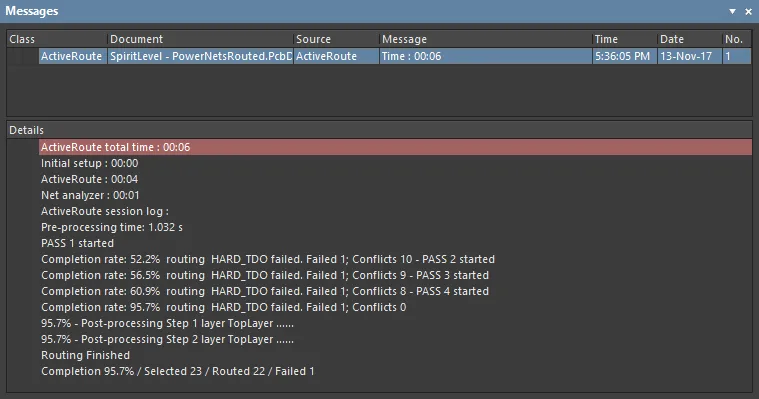
El panel Messages informa sobre las tasas de finalización.
Desarrollando su dominio
-
Un elemento clave para dominar ActiveRoute es familiarizarse con los atajos. Las secuencias de teclas que usará con más frecuencia son:
-
Alt+Click - para seleccionar una línea de conexión individual.
-
Alt+Click&Drag - para seleccionar conexiones dentro de un área, arrastre de derecha a izquierda para seleccionar todas las conexiones tocadas, o de izquierda a derecha para seleccionar solo lo que quede dentro del rectángulo de selección. Presione Tab para ampliar la selección e incluir otras conexiones de la(s) misma(s) red(es). La barra de estado mostrará la cantidad de conexiones recién seleccionadas hasta que el cursor se mueva sobre otro objeto.
-
Ctrl+Click&Drag - para seleccionar pads en un componente, arrastre de derecha a izquierda para seleccionar todos los pads tocados, o de izquierda a derecha para seleccionar solo lo que quede dentro del rectángulo de selección. Presione Tab para ampliar la selección e incluir otros objetos de ruteo en la(s) misma(s) red(es). Siga presionando Tab para recorrer todos los estados de selección posibles.
-
Click&Drag - para seleccionar segmentos de pista existentes, arrastre de derecha a izquierda para seleccionar todas las pistas tocadas, o de izquierda a derecha para seleccionar solo lo que quede dentro del rectángulo de selección. Presione Tab para ampliar la selección e incluir otros objetos de ruteo en la(s) misma(s) red(es). Siga presionando Tab para recorrer todos los estados de selección posibles.
-
Incluya Shift para mantener la selección actual mientras realiza otra selección.
-
Shift+A para aplicar ActiveRoute a la selección actual.
-
Ctrl+Alt+G - para aplicar Gloss a la selección actual.
-
Las acciones de selección solo se realizan sobre objetos que están visibles (excepto para Ctrl+A):
-
Presione Shift+S para alternar la entrada o salida del modo de capa única de modo que solo se muestre la capa de interés.
-
Si el diseño utiliza placement rooms, estas pueden bloquearse como parte de su definición en las Design Rules, o pueden ocultarse para evitar que se seleccionen o muevan durante acciones de Click&Drag. Las rooms pueden ocultarse en la pestaña View Options del panel View Configuration.
-
Realice el fanout de pads SMD. ActiveRoute no cambia de capa, por lo que deberá hacer fanout en los pads SMD. Para acelerar el proceso de fanout:
-
Mientras enruta una conexión, presione el atajo / (teclado numérico) para colocar una vía y liberar esta conexión. Use el atajo 2 si no tiene teclado numérico (coloca una vía sin suspender).
-
Copie y pegue un fanout existente; el editor de PCB actualizará automáticamente los nombres de red. Esto puede hacerse para múltiples fanouts.
-
Conserve los fanouts existentes. ActiveRoute modificará los fanouts si encuentra una mejor solución, o los bloqueará si no desea que se cambien. La forma más sencilla de bloquear fanouts es seleccionar las pistas y vías del fanout (use el Selection Filter en la parte superior del panel Properties para ayudar en este proceso), presione F11 para abrir el panel Properties y habilite la casilla Locked. Esto bloqueará todos los objetos seleccionados en una sola acción.
-
Si usa una Route Guide y observa que la tasa de finalización es baja, puede deberse a que hay demasiados obstáculos a lo largo de la ruta y la Guide debe ser más ancha. Presione la tecla de flecha Up para ensanchar la Guide durante la colocación.
-
Cuando ActiveRoute termina, aplica glossing (si está habilitado en el panel PCB ActiveRoute). Para examinar las rutas tal como estaban al completarse ActiveRoute, presione Ctrl+Z una vez para deshacer el glossing. El comando Gloss (Route » Gloss Selected) puede utilizarse para suavizar pistas y mejorar las entradas a pads de cualquier ruteo, no solo de ActiveRoutes. Se ha prestado especial atención a garantizar entradas a pads de alta calidad para pares diferenciales. Para obtener más información sobre glossing, consulte la página Glossing & Retracing of Existing Routes.
-
Si ActiveRoute no funciona, normalmente se debe a que las reglas no están configuradas correctamente. La razón más común por la que ActiveRoute falla es que no hay espacio suficiente para que quepan la(s) pista(s). Compruebe que las reglas sean apropiadas; por ejemplo, las reglas predeterminadas que existen en un nuevo archivo PCB pueden ser demasiado grandes para un diseño de tipo BGA de alta densidad.
-
ActiveRoute respeta las reglas de ruteo configuradas para anchos, separaciones, espacios de pares diferenciales, por capa, por room y por clase. ActiveRoute no enruta con arcos ni con pistas en cualquier ángulo.

 AI-localized