Un objeto Text coloca una cadena de una sola línea o un marco de texto de varias líneas en la capa seleccionada, con una variedad de estilos y formatos de visualización, incluidos estándares populares de códigos de barras y códigos QR. Puede ser un texto definido por el usuario o un tipo especial de cadena, denominado cadena especial, que puede usarse para mostrar información de la placa o del sistema, o el valor de los parámetros de usuario en la placa. El marco de texto es un área rectangular redimensionable que puede contener varias líneas de texto y puede ajustar y recortar automáticamente el texto para mantenerlo dentro de los límites del marco.
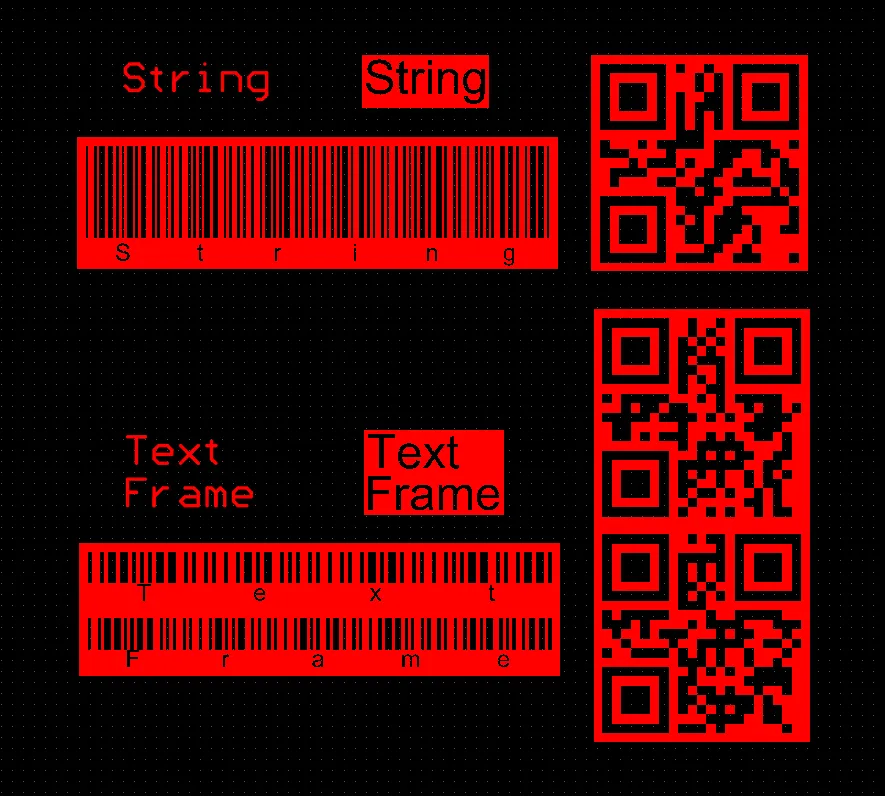
Objetos Text colocados
Los objetos Text están disponibles para su colocación tanto en los editores de PCB como de huella PCB, eligiendo el comando Place » String o Place » Text Frame desde los menús principales. Después de iniciar el comando de colocación de cadenas, el cursor cambiará a una cruz y entrará en el modo de colocación de texto. Aparecerá un objeto Text flotando en el cursor:
-
Coloque el cursor y luego haga clic o presione Enter para colocar un objeto Text.
-
Continúe colocando más objetos Text, o haga clic con el botón derecho o presione Esc para salir del modo de colocación.
Dependiendo del comando de colocación seleccionado (
Place » String o
Place » Text Frame), el objeto Text que se está colocando estará en modo
String o
Frame, lo que puede cambiarse en el panel
Properties panel durante o después de la colocación.
Las acciones adicionales que pueden realizarse durante la colocación son:
-
Presione Spacebar para girar el objeto Text en sentido antihorario o Shift+Spacebar para girarlo en sentido horario. La rotación se realiza de acuerdo con el valor de Rotation Step definido en la página PCB Editor – General page del cuadro de diálogo Preferences.
-
Presione las teclas X o Y para reflejar el objeto Text a lo largo del eje X o del eje Y.
-
Presione la tecla L para voltear el objeto Text al otro lado de la placa.
-
Presione las teclas + y - (en el teclado numérico) para avanzar y retroceder por todas las capas visibles del diseño y cambiar rápidamente la capa de colocación.
El método gráfico de edición le permite seleccionar directamente un objeto Text colocado en el espacio de diseño y cambiar su ubicación, rotación, orientación y tamaño.
Cuando se selecciona un objeto Text, están disponibles los siguientes controles de edición:
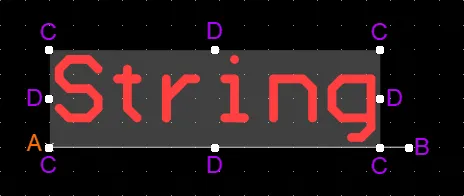
Un Text seleccionado
-
Haga clic y arrastre B para girar el objeto Text alrededor de su punto de referencia A (indicado por la pequeña x).
-
Haga clic y arrastre C para redimensionar el cuadro delimitador del objeto Text en las direcciones vertical y horizontal simultáneamente.
-
Haga clic y arrastre D para redimensionar el cuadro delimitador del objeto Text en las direcciones vertical y horizontal por separado.
-
Haga clic en cualquier parte del objeto Text, lejos de los controles de edición, y arrástrelo para cambiar su posición. Mientras arrastra, el comentario puede girarse o reflejarse:
-
Presione Spacebar para girar el objeto Text en sentido antihorario o Shift+Spacebar para girarlo en sentido horario. La rotación se realiza de acuerdo con el valor de Rotation Step definido en la página PCB Editor – General page del cuadro de diálogo Preferences.
-
Presione las teclas X o Y para reflejar el objeto Text a lo largo del eje X o del eje Y.
-
El texto predeterminado para un objeto de cadena recién colocado es String. Una vez colocado (a menos que se haya cambiado antes o durante la colocación), modifique este texto según sea necesario usando la ventana de entrada de texto al ver las propiedades de la cadena a través del panel Properties.
-
El software ofrece la capacidad de colocar objetos Text como símbolos de código de barras directamente sobre un PCB en cualquier capa, lo que permite imprimir fácilmente códigos de barras en un PCB como parte del proceso de fabricación. Para obtener más información sobre el uso de un objeto Text como código de barras, consulte la sección Adding a Barcode de la página Including Barcodes & Logos.
-
El software ofrece la capacidad de colocar objetos Text como códigos QR directamente sobre un PCB en cualquier capa, lo que permite imprimir fácilmente códigos QR en un PCB como parte del proceso de fabricación. Para obtener más información sobre el uso de un objeto Text como código QR, consulte la sección Adding a QR Code de la página Including Barcodes & Logos.
Cadenas especiales
Aunque los objetos Text pueden utilizarse para colocar texto definido por el usuario en la capa actual del PCB, no es only el único texto definido por el usuario que puede colocarse. Para ayudar en la producción de documentación, se utiliza el concepto de special strings. Estas actúan como marcadores de posición para información de diseño, sistema o proyecto que debe mostrarse en el PCB en el momento de la generación de salida.

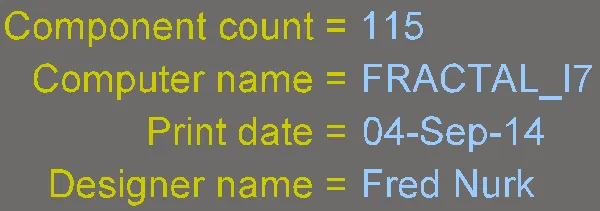
Ejemplos de cadenas especiales de diseño, sistema y parámetros de diseño mostradas como cadenas de origen (la primera imagen) y convertidas (la segunda imagen).
Las cadenas especiales disponibles en un documento PCB provienen de varias fuentes:
-
Se proporciona un conjunto predeterminado de predefined special strings para su uso con nuevos documentos PCB.
-
Se pueden agregar cadenas especiales personalizadas definiendo parámetros adicionales a nivel de proyecto (estos parámetros se definen en la pestaña Parameters tab del cuadro de diálogo Project Options) y a nivel de variante (estos parámetros se definen en el cuadro de diálogo Edit Project Variant dialog o en el panel Properties panel in its Variant mode in the Variant Manager).
-
Los User Parameters agregados a los componentes en el dominio esquemático se transfieren mediante un ECO para quedar disponibles para los componentes PCB. Si se agrega una cadena especial que hace referencia a un parámetro de componente a una huella PCB en el nivel de la biblioteca fuente, esa cadena se interpretará en la capa mecánica o superpuesta de destino cuando se coloque el componente PCB.
Notas sobre el uso de cadenas especiales
-
Una cadena especial se indica mediante una cadena que comienza con un carácter . (punto) (por ejemplo,
.Layer_Name, .Net_Count, etc.). Si una cadena comienza con ".", toda la cadena se trata como una cadena "especial". Esta sintaxis también se utiliza al hacer referencia a un parámetro de usuario; el nombre del parámetro va precedido por el carácter "." (punto).
-
Para incluir más de una cadena especial dentro de un texto PCB, encierre cada cadena especial entre apóstrofes ( ' ); por ejemplo:
'.Pcb_File_Name_No_Path' '.Print_Date'.
-
También puede usar texto, espacios y caracteres especiales entre cadenas especiales concatenadas; por ejemplo:
FileName= '.Pcb_File_Name_No_Path' : PrintDate = '.Print_Date'.
-
Los espacios y caracteres especiales también pueden usarse dentro de los nombres de parámetros de Proyecto y Variante.
-
Los valores de algunas cadenas especiales solo pueden verse cuando se genera la salida correspondiente, incluidos .Legend, .Plot_File_Name y .Printout_Name. La mayoría de las cadenas especiales pueden verse en pantalla.
Al generar documentación para un proyecto PCB y liberarla en un Workspace, debe haber alguna forma de indicar a qué Item y Revision corresponde la documentación, así como la configuración del proyecto de diseño utilizada en la liberación y cualquier variante controladora aplicable. Hay disponible un conjunto de cadenas especiales para gestionar esto, incluidas .PCBConfigurationName, .ItemAndRevision y .VariantName. Estas cadenas especiales no se interpretan hasta el momento en que se genera la salida (salvo cuando se visualiza el PCB en 3D, que en sí mismo se considera una salida). La información proporcionada al usar estas cadenas puede verse en la salida generada, incluidos los archivos Gerber/ODB++, impresiones Final Artwork, impresiones PCB, impresiones PCB 3D, video PCB 3D y dibujos de ensamblaje.
-
Las cadenas especiales se convierten automáticamente para su visualización en pantalla. Si la cadena no puede convertirse, se mostrará el valor de la cadena escrita o un mensaje. Por ejemplo, si el proyecto no está bajo control de versiones y la cadena especial
.VersionControl_RevNumber se coloca en el PCB, se mostrará el mensaje Not in Version Control.
-
Para ayudar a identificar las cadenas especiales, el panel View Configuration panel incluye una opción Special Strings. Cuando la opción está habilitada, cualquier objeto Text colocado que esté formado por cadenas especiales convertidas se superpondrá (etiquetará) con el nombre de la cadena especial sin convertir.

Colocación de una cadena especial
Para usar una cadena especial en un PCB, coloque un objeto Text y luego seleccione uno de los nombres de cadenas especiales del desplegable del campo Text (modo String) o del desplegable  (modo Frame) en el panel Properties.
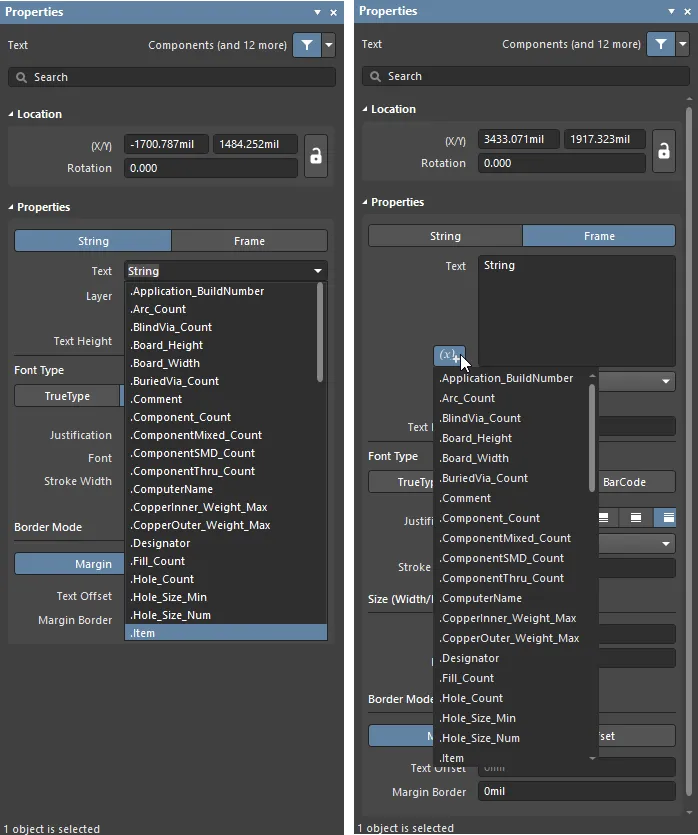
Acceso a cadenas especiales para un objeto de cadena colocado.
Las siguientes son las cadenas especiales predefinidas basadas en el sistema disponibles para su uso en un documento PCB:
-
.Application_BuildNumber – la versión del software en la que el PCB está cargado actualmente. Al generar la salida Gerber, use esta cadena para registrar la compilación del software con la que se creó el diseño.
-
.Arc_Count – la cantidad de arcos en el PCB.
-
.BlindVia_Count – la cantidad de vías ciegas en el PCB.
-
.Board_Height – el tamaño vertical de la placa PCB.
-
.Board_Width – el tamaño horizontal de la placa PCB.
-
.BuriedVia_Count – la cantidad de vías enterradas en el PCB.
-
.Comment – la cadena de comentario de un componente (colocada en cualquier capa del editor de bibliotecas como parte de la huella del componente).
-
.Component_Count – la cantidad de componentes en el PCB.
-
.ComponentMixed_Count – la cantidad de componentes con pads mixtos en el PCB.
-
.ComponentSMD_Count – la cantidad de componentes con pads SMD en el PCB.
-
.ComponentThru_Count – la cantidad de componentes con pads de orificio pasante en el PCB.
-
.ComputerName – el nombre de la computadora en la que el software está instalado y en ejecución.
-
.CopperInner_Weight_Max – el peso máximo de cobre en las capas internas.
-
.CopperOuter_Weight_Max – el peso máximo de cobre en las capas externas.
-
.Designator – la cadena de designador para un componente (colocada en cualquier capa en el editor de bibliotecas como parte de la huella del componente).
-
.Fill_Count – el número de rellenos en la PCB.
-
.Hole_Count – el número de agujeros de taladrado en la PCB.
-
.Hole_Size_Min – el diámetro mínimo de agujero en la PCB.
-
.Hole_Size_Num – el número de diámetros de agujero únicos en la PCB.
-
.Item – el Item al que corresponden los datos generados (por ejemplo, D-810-2000). Los datos se usarán para construir ese item.
-
.ItemAndRevision – el item y la revisión específica de ese Item a los que corresponden los datos generados en el formato <Item ID>-<Revision ID> (por ejemplo, D-810-2000-01.A.1). Los datos se usarán para construir esa revisión específica de ese item en particular.
-
.ItemRevision – la revisión específica del Item a la que corresponden los datos generados (por ejemplo, 01.A.1). Los datos se almacenan en esa revisión del Item dentro del servidor de destino.
-
.ItemRevisionBase – la parte Base Level del esquema de nombres de una revisión de Item (por ejemplo, 1).
-
.ItemRevisionLevel1 – la parte Level 1 del esquema de nombres de una revisión de Item (por ejemplo, A).
-
.ItemRevisionLevel1AndBase – las partes Level 1 y Base Level del esquema de nombres de una revisión de Item (por ejemplo, A.1).
-
.ItemRevisionLevel2 – la parte Level 2 del esquema de nombres de una revisión de Item (por ejemplo, 01).
-
.ItemRevisionLevel2AndLevel1 – las partes Level 2 y Level 1 del esquema de nombres de una revisión de Item (por ejemplo, 01.A).
-
.Layer_Count – el número de capas de cobre en la PCB.
-
.Layer_Name – el nombre de la capa en la que se coloca la cadena.
-
.Legend – una leyenda de símbolos para gráficos mecánicos de taladrado. Esta cadena solo es válida cuando se coloca en la capa Drill Drawing. Nota: esta es una función heredada; coloque un objeto Drill Table para obtener información de taladrado más detallada.
-
.MicroVia_Count – el número de microvías en la PCB.
-
.ModifiedDate – la marca de fecha de modificación de la PCB; se completa automáticamente. Ejemplo: 23/09/2015.
-
.ModifiedTime – la marca de hora de modificación de la PCB; se completa automáticamente.
-
.Net_Count – el número total de redes diferentes en la PCB.
-
.Net_Names_On_Layer – los nombres de todas las redes en la capa específica. Esta cadena solo es válida cuando se coloca en una capa de plano interno.
-
.Pad_Count – el número de pads en la PCB.
-
.PadSMD_Count – el número de pads SMD en la PCB.
-
.PadThru_Count – el número de pads de agujero pasante en la PCB.
-
.Pattern – los nombres de las huellas de componentes utilizadas en la PCB.
-
.Pcb_File_Name – la ruta y el nombre de archivo del documento PCB.
-
.Pcb_File_Name_No_Path – el nombre de archivo del documento PCB.
-
.PCBConfigurationName – muestra el nombre del conjunto de datos a partir del cual se ha generado la salida, tal como se define en Project Releaser. Tenga en cuenta que los nombres de las configuraciones predeterminadas Source, Fabrication y Assembly no se pueden editar (por ejemplo, la salida de Fabrication mostrará Fabrication para .PCBConfigurationName). Las configuraciones Custom definidas por el usuario mostrarán el nombre definido por el usuario cuando se use esta cadena especial (mostrar imagen![]() ).
).
-
.Plot_File_Name – para la salida Gerber generada, esta cadena identifica el nombre de archivo del archivo de trazado Gerber. Para la salida impresa, identifica la capa representada en la salida. Para la salida ODB++, identifica el nombre de la carpeta principal en la que se almacenan los archivos.
-
.Poly_Count – el número de polígonos en la PCB (formado por vertidos de polígonos, planos internos y planos divididos).
-
.Print_Date – la fecha de impresión/trazado.
-
.Print_Scale – el factor de escala de impresión/trazado.
-
.Print_Time – la hora de impresión/trazado.
-
.Printout_Name – el nombre de la impresión.
-
.SlotHole_Count – el número de agujeros ranurados en la PCB.
-
.SolderMask_Bottom – disponibilidad de la máscara de soldadura inferior. Si no hay una capa de máscara de soldadura inferior, el parámetro tendrá el valor No mask. Si hay una capa de máscara de soldadura inferior pero su color no está definido, el parámetro tendrá el valor No color. Si hay una capa de máscara de soldadura inferior con su color definido, el parámetro mostrará el color, ya sea su nombre (Green, Black, Blue, Red, etc.) o su código RGBA (por ejemplo, #FF0065FF).
-
.SolderMask_Top – disponibilidad de la máscara de soldadura superior. Si no hay una capa de máscara de soldadura superior, el parámetro tendrá el valor No mask. Si hay una capa de máscara de soldadura superior pero su color no está definido, el parámetro tendrá el valor No color. Si hay una capa de máscara de soldadura superior con su color definido, el parámetro mostrará el color, ya sea su nombre (Green, Black, Blue, Red, etc.) o su código RGBA (por ejemplo, #FF0065FF).
-
.SquareHole_Count – el número de agujeros cuadrados en la PCB.
-
.StackedVia_Count – el número de vías apiladas en la PCB.
-
.String_Count – el número de cadenas en la PCB.
-
.Thru_Via_Count – el número de vías de agujero pasante en la PCB.
-
.Total_Thickness – el espesor de la placa.
-
.Total_Thickness(Board Layer Stack) – el espesor del stack de capas de la placa.
-
.Track_Count – el número de pistas en la PCB.
-
.VariantName – la variante del diseño a partir de la cual se ha creado la salida.
-
.VersionControl_PrjFolderRevNumber – el número de revisión actual del proyecto, que se incrementa cada vez que se realiza un commit completo del proyecto (es decir, incluyendo el archivo del proyecto). Debe usarse control de versiones para que esta cadena contenga información.
-
.VersionControl_ProjFolderRevNumber – el número de revisión actual del proyecto, que se incrementa cada vez que se realiza un commit completo del proyecto (es decir, incluyendo el archivo del proyecto). Debe usarse control de versiones para que esta cadena contenga información.
-
.VersionControl_ProjFolderRevNumberShort – un formato hash Git corto (los primeros ocho caracteres) del proyecto. Debe usarse control de versiones para que esta cadena contenga información.
-
.VersionControl_RevNumber – el número de revisión actual del documento. Debe usarse control de versiones para que esta cadena contenga información.
-
.VersionControl_RevNumberShort – un formato hash Git corto (los primeros ocho caracteres) del número de revisión actual del documento. Debe usarse control de versiones para que esta cadena contenga información.
-
.Via_Count – el número de vías en la PCB.
La lista completa de cadenas especiales disponibles también incluirá cualquiera derivada de parámetros definidos por el usuario a nivel de proyecto.
Text (String, Text Frame) Properties
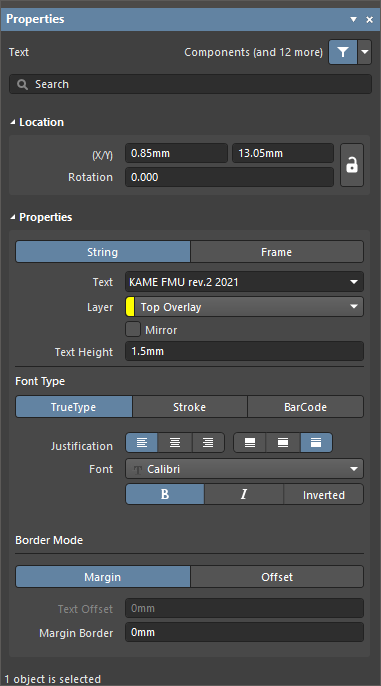
El modo Text de Properties
Location
El icono

a la derecha de esta región debe mostrarse como

(desbloqueado) para poder acceder a los campos siguientes. Alterne el icono de bloqueo/desbloqueo para cambiar su estado.
-
(X/Y)
-
X (primer campo) - la coordenada X (horizontal) actual del punto de referencia del objeto de texto, relativa al origen actual del espacio de diseño. Edite para cambiar la posición X del objeto de texto. El valor puede introducirse en sistema métrico o imperial; incluya las unidades al introducir un valor cuyas unidades no sean las predeterminadas actuales.
-
Y (segundo campo) - la coordenada Y (vertical) actual del punto de referencia del objeto de texto, relativa al origen actual. Edite para cambiar la posición Y del objeto de texto. El valor puede introducirse en sistema métrico o imperial; incluya las unidades al introducir un valor cuyas unidades no sean las predeterminadas actuales.
-
Rotation - especifique la rotación del objeto de texto. La resolución angular mínima es de 0.001 grados.
Properties
Font Type
- seleccione usar las fuentes disponibles en su PC (en la carpeta
\Windows\Fonts ). Las fuentes TrueType ofrecen compatibilidad completa con Unicode. De forma predeterminada, el software enlaza una fuente TrueType utilizada (no se almacenan en el archivo PCB), lo que significa que la misma fuente debe estar presente en cada PC al que se traslade el diseño. Como alternativa, incruste las fuentes TrueType utilizadas en el archivo PCB mediante las opciones de la página
PCB Editor - True Type Fonts del cuadro de diálogo
Preferences, donde también puede seleccionar una
Substitution Font que se utilizará si una fuente no incrustada no está disponible.
-
Justification - utilice estos controles para establecer la alineación horizontal y vertical del texto.
-
Font - use la lista desplegable para seleccionar la fuente TrueType deseada. Use las opciones B (negrita) y/o I (cursiva) para resaltar el texto según sea necesario.
-
Inverted - habilite esta opción para mostrar el texto invertido; puede controlar el tamaño del borde alrededor del texto mediante los campos asociados Width y Height que estarán disponibles.
Stroke
-
Justification - utilice estos controles para establecer la alineación horizontal y vertical del texto.
-
Font - use la lista desplegable para seleccionar la fuente Stroke deseada. Las opciones son:
-
Default - una fuente vectorial simple diseñada para trazado con pluma y fototrazado vectorial.
-
Sans Serif - una fuente compleja que ralentizará la generación de salida vectorial, como Gerber.
-
Serif - una fuente compleja que ralentizará la generación de salida vectorial, como Gerber.
-
Stroke Width - muestra el ancho del trazo.
-
Border Mode
BarCode - seleccione uno de los siguientes tipos de código de barras:
-
Linear – se utiliza para etiquetar e identificar PCB, agilizando el seguimiento del inventario, por ejemplo, mediante el uso de máquinas de escaneo automatizadas.
Obtenga más información sobre Configuring a Linear Barcode.
-
Symbology - seleccione la simbología del código de barras. Están disponibles las siguientes opciones:
-
Code 39 - el estándar del Departamento de Defensa de EE. UU., a menudo denominado Code 3 of 9. También se utiliza en la industria automotriz.
-
Code 128 - el estándar global de identificación comercial; admite cualquiera de los caracteres del conjunto ASCII 128 (todos los dígitos, caracteres y signos de puntuación).
-
Render Mode - elija un modo de representación para la visualización del código de barras: Min Single Bar Width o Full BarCode Width.
-
Full Width - especifique el ancho total del código de barras. Esta opción no está disponible si se selecciona Min Single Bar Width.
-
Full Height - especifique la altura total del código de barras.
-
Min Width - especifique el ancho mínimo del código de barras. Este campo no está disponible si se selecciona Full BarCode Width.
-
Horizontal Margin - este campo define el tamaño del margen en los bordes izquierdo y derecho.
-
Vertical Margin - este campo define el tamaño del margen en los bordes superior e inferior.
-
Font Name - use la lista desplegable para seleccionar la fuente.
-
Show Text - habilite esta opción para mostrar la cadena de texto real de la que se deriva el código de barras (es decir, la cadena introducida en el campo Text ).
-
Inverted - cuando está habilitada, las barras se invierten y se añade un borde en los cuatro lados.
-
QR Code - se utiliza para generar y colocar un código de barras 2D que puede ser leído digitalmente por smartphones y contiene información igual que los códigos de barras. Los códigos QR pueden usarse para hacer una llamada, enviar un mensaje o correo electrónico, o incluso abrir un sitio web.
Obtenga más información sobre Configuring a QR Code or Data Matrix.
-
Data Matrix - se utiliza para generar y colocar un código de matriz de datos 2D.
Obtenga más información sobre Configuring a QR Code or Data Matrix.

 AI-localized