
Importation de bibliothèques existantes dans votre espace de travail connecté
Altium Designer, en conjonction avec votre Workspace connecté, fournit un processus rationalisé et hautement automatisé permettant d’importer rapidement vos bibliothèques existantes dans ce Workspace. L’interface de ce processus – le Library Importer – présente une solution en un clic qui analyse automatiquement les bibliothèques sélectionnées et les importe dans le Workspace auquel vous êtes actuellement connecté.
Compatible avec tous les types de bibliothèques liés aux anciennes méthodologies de gestion des composants (SchLib, PcbLib, IntLib, DbLib, SVNDbLib), le Library Importer est une solution dédiée pour créer rapidement la bibliothèque de composants du Workspace de votre entreprise afin de bénéficier de ses nombreux avantages : stockage et gestion centralisés à haute intégrité, réutilisation facilitée des conceptions, informations en temps réel sur la chaîne d’approvisionnement.
Le Library Importer propose un mode d’interface minimaliste Simple, dans lequel les bibliothèques de composants sélectionnées, basées sur des bases de données ou des fichiers, sont importées en tant que composants du Workspace en une seule étape, tandis que l’importateur gère automatiquement la classification des types, le dossier source cible, l’inclusion des paramètres et leur type de valeur, ainsi que le transfert de toutes les données pertinentes. L’interface est également disponible dans un mode Advanced qui fournit un aperçu complet de l’importation proposée de la bibliothèque, ainsi qu’un accès aux données et paramètres associés. Et bien que l’importation soit par défaut un processus en un clic, l’importateur offre également des options de configuration avancées via le panneau Properties pour un contrôle accru sur la manière exacte dont cette importation est effectuée.
Que faut-il importer ?
Toutes les informations présentes dans une bibliothèque source d’origine sont importées dans les composants du Workspace , y compris tous les modèles de domaine référencés (symboles schématiques, empreintes PCB, modèles de simulation), les informations paramétriques, les choix de pièces assignés, les fichiers de fiche technique, etc. Des modèles de composants sont également créés si nécessaire, puis peuvent être affinés et utilisés pour les importations ultérieures de bibliothèques.
Si vos composants d’origine comportent plusieurs empreintes PCB définies, le Library Importer transférera ces modèles et conservera l’empreinte par défaut actuelle. Et si vous travaillez uniquement avec des bibliothèques PCB – votre seule préoccupation étant la conception du PCB – alors le Library Importer prend en charge l’importation de ces seules bibliothèques, ou peut être basculé en mode d’importation de modèles uniquement, dans lequel les types de modèles spécifiés sont importés depuis des bibliothèques intégrées ou de base de données. Les bibliothèques qui incluent plusieurs types de composants (bibliothèques monolithiques) sont également détectées et traitées automatiquement.
Bien que le processus d’importation de bibliothèques doive traiter des sources de bibliothèques basées sur des bases de données et des fichiers pouvant utiliser diverses normes de formatage, ses processus d’analyse automatisés détectent les types de composants dans la bibliothèque source (résistance, condensateur, etc.) ainsi que les noms des paramètres et leurs types de valeurs (volts, ohms, etc.). Le système effectue et gère un certain nombre de validations, par exemple pour garantir l’absence d’ID en double pour les composants de bibliothèque Workspace résultants, ou pour éviter la création de modèles ou de modèles de composants en double, et pour s’assurer que ces entités sont réutilisées entre les composants (liées à ceux-ci) lorsque nécessaire. Et si des problèmes surviennent, le système les signale, avec des suggestions sur la manière de les résoudre, afin de remettre l’importation sur les rails aussi rapidement et aussi facilement que possible.
Les types de bibliothèques pouvant être importés sont :
-
Bibliothèque schématique (
*.SchLib). -
Bibliothèque d’empreintes PCB (
*.PcbLib). -
Bibliothèque intégrée (
*.IntLib) -
Bibliothèque de base de données (
*.DbLib). -
Bibliothèque de base de données SVN (
*.SVNDbLib).
Accès au Library Importer
Le Library Importer est disponible lorsque vous êtes connecté à un Workspace. Pour accéder à l’importateur dans son mode Simple :
-
Dans le panneau Components, choisissez l’option Import Library dans le menu
 . Si une bibliothèque de base de données ou basée sur un fichier est actuellement sélectionnée dans la colonne Categories du panneau (ou dans le menu déroulant supérieur lorsque le panneau est en mode compact), le Library Importer s’ouvrira pour cette bibliothèque. Lorsqu’un type de composant de bibliothèque Workspace est sélectionné, la boîte de dialogue Windows standard Open s’ouvre pour parcourir et sélectionner un fichier de bibliothèque à importer.
-
Cliquez avec le bouton droit sur un fichier de bibliothèque dans le panneau Projects et sélectionnez Import Library dans le menu contextuel.
-
Sélectionnez Tools » Import Library dans l’éditeur de symbole schématique ou d’empreinte PCB lorsqu’un fichier de bibliothèque local est ouvert.
-
Sélectionnez File » Import Library ou Tools » Import Library dans l’éditeur de bibliothèque de base de données.
-
Dans la boîte de dialogue Libraries Preferences, sélectionnez une entrée de bibliothèque dans l’onglet Installed, puis cliquez sur le contrôle Import.
-
Faites glisser et déposez un fichier de bibliothèque depuis un dossier Windows vers le panneau Explorer.
Le mode Simple propose des options permettant soit d’importer immédiatement la bibliothèque sélectionnée ( ), soit d’ouvrir le Library Importer dans son mode GUI complet (
 ).
).

Le Library Importer lorsqu’il est ouvert dans son mode d’importation en un clic Simple.
Pour accéder directement au Library Importer dans son mode d’interface Advanced, sélectionnez File » Library Importer dans le menu principal.
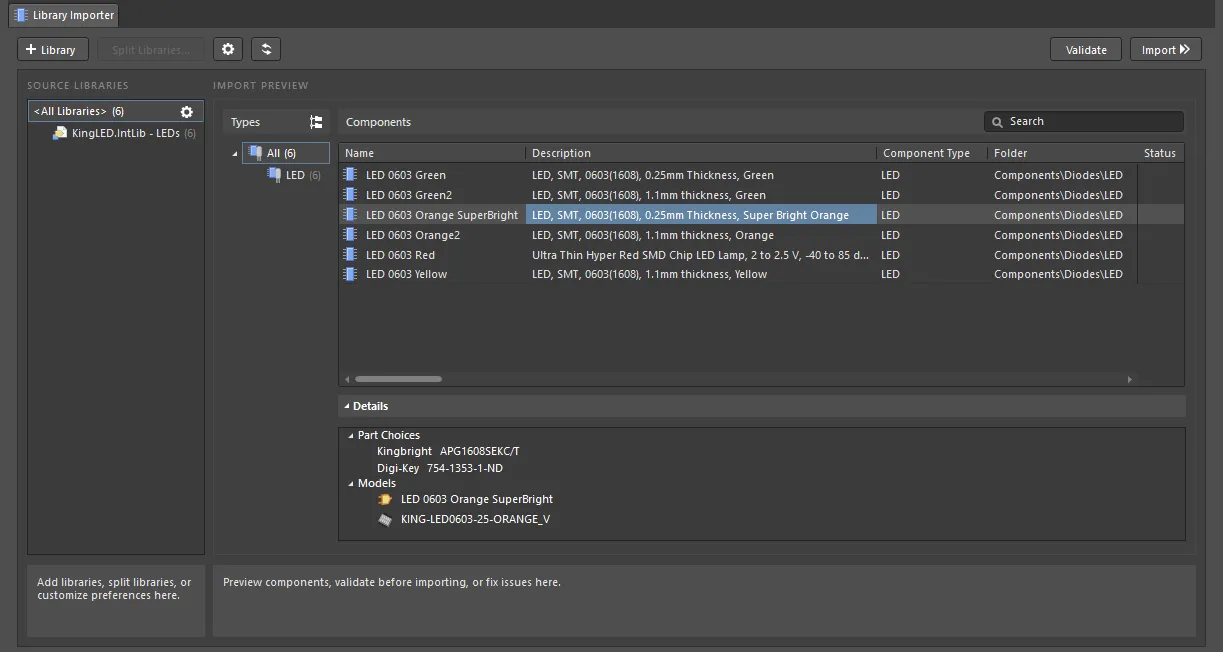
Le Library Importer lorsqu’il est ouvert dans son mode d’interface complet Advanced prend également en charge un processus d’importation en un clic.
Mode Simple
Le mode Simple du Library Importer présélectionne tous les aspects du processus d’importation en fonction de son analyse de la bibliothèque source et du Workspace connecté. La boîte de dialogue Library Importer présente ensuite un résumé de la structure d’importation, y compris le nombre total pour chaque type d’élément. L’importation de la bibliothèque est effectuée en une seule étape à partir de la commande .

Ce mode d’interface Simple conviendra à la plupart des formats courants de bibliothèques source, qui ont tendance à contenir des types de composants courants (résistances, condensateurs, circuits intégrés, etc.) et des valeurs de paramètres normalisées. Lors du processus d’analyse initial, le système déduit le type de composants présents dans la bibliothèque à partir du désignateur ou de mots-clés de paramètres (LD?, LED, etc.), puis localise un modèle de composant correspondant dans le Workspace cible (LED). Ce modèle est appliqué à l’importation de ces composants, puis spécifie les paramètres d’importation tels qu’un dossier cible (Components/LED), le mappage des paramètres, les unités des valeurs de paramètres, etc. – des modèles appropriés sont disponibles dans le Workspace si l’option d’inclure les données d’exemple a été sélectionnée lors de l’activation d’un Workspace Altium 365 ou de l’installation d’Altium On-Prem Enterprise Server.
Les résultats de l’importation de la bibliothèque, sous forme de composants Workspace nouvellement créés, peuvent être consultés dans les panneaux Explorer et Components. Les composants importés incluent tous les modèles, les paramètres tels qu’interprétés par le ou les modèles de composants appliqués, les Part Choices dérivés des données source Supplier Link, ainsi que tous les liens ou fichiers de référence.

Points notables concernant le processus d’importation de bibliothèque :
-
Les bibliothèques monolithiques (celles qui contiennent plusieurs types de composants) sont automatiquement divisées en sous-groupes, chaque groupe représentant un type de composant trouvé dans cette bibliothèque. Les groupes sont traités comme des bibliothèques individuelles.

-
Une bibliothèque source avec un type de composant non reconnaissable (non détecté) sera importée sans interprétation, comme type de composant non assigné dans un dossier
Components/Uncategorizeddu Workspace. Avant l’exécution de l’importation, cela peut être résolu en appliquant un Designator Mapping ou Parameter Grouping dans le mode Advanced (UI complète). Vous pouvez également poursuivre l’importation, puis modifier ultérieurement les paramètres et le dossier du composant via le panneau Explorer. - Le processus d’importation de bibliothèque inclut une étape automatique de validation des composants. Les composants qui déclenchent une erreur de validation seront ignorés.
- Si des modèles en double sont détectés dans la bibliothèque source à importer, un seul de ces modèles sera importé et lié aux composants résultants dans le Workspace cible. Une notification appropriée sera affichée en haut de la boîte de dialogue Library Importer.
-
Toutes les erreurs rencontrées par le processus peuvent être consultées dans le Importing Report, disponible depuis le bouton
 une fois l’importation terminée.
Mode avancé
L’interface graphique complète du Library Importer est présentée en mode Advanced, qui offre un contrôle détaillé sur la gestion des bibliothèques, des types de composants et des paramètres de composants. Lorsqu’elle est combinée avec le panneau Properties, l’importation des bibliothèques de composants dans le Workspace peut être configurée selon vos besoins spécifiques. Notez que les paramètres de l’importateur peuvent être enregistrés et restaurés en exportant/importing des fichiers de configuration.
Le mode avancé est activé lorsque le Library Importer est ouvert à partir de la commande File » Library Importer , ou lorsque le bouton est sélectionné en mode simple. Les bibliothèques sont ajoutées à la section SOURCE LIBRARIES de l’importateur (si elle n’est pas déjà renseignée) en faisant glisser-déposer un fichier de bibliothèque dans la zone, en cliquant avec le bouton droit sur <All Libraries> puis en sélectionnant Add Library dans le menu contextuel, ou en sélectionnant le bouton  .
.
La section Import Preview répertorie les groupes de types de composants identifiés à partir des bibliothèques source – comme Types ( ) ou le Folder Structure proposé (
 ) – et inclut une vue en grille de ces composants basée sur les paramètres (Components). Les valeurs de paramètres dans la grille peuvent être modifiées à la volée, ce qui évite d’avoir à ouvrir et modifier la bibliothèque source. La zone inférieure Details inclut des informations supplémentaires provenant du composant actuellement sélectionné – Part Choices, Models et Datasheets.
Indépendamment des options détaillées et des données présentées dans l’interface, la vue avancée de l’importateur peut être utilisée de la même manière que la vue simple – il suffit de cliquer sur le bouton  pour lancer le processus d’importation, sans intervention. Comme dans le processus en vue simple, l’importateur a analysé la bibliothèque, déduit le type de composants qu’elle contient et appliqué le bon Component Template. À son tour, le modèle détermine le dossier cible du Workspace, les Naming Schemes et Lifecycle Definitions appliqués, ainsi que le mappage/l’interprétation des paramètres.

 (en haut à gauche) pour actualiser le Library Importer. Cela rechargera toutes les bibliothèques source et les données du Workspace afin de prendre en compte toute modification survenue depuis l’ouverture de l’importateur.
Bibliothèques monolithiques
Les bibliothèques source qui contiennent plusieurs types de composants sont détectées par les routines d’analyse de l’importateur et séparées en sous-groupes de bibliothèques, où elles peuvent être traitées comme des bibliothèques de type individuel. La détection du type de composant est basée sur les Designators des composants source (R?, C?, etc.) ainsi que sur les mots-clés (Resistor, Res, etc.) contenus dans les autres paramètres principaux du composant (Description, ID, etc.).
Dans l’exemple ci-dessous, la bibliothèque source (ProjectABC.IntLib) a été automatiquement « scindée » selon les types de composants détectés (condensateurs, résistances, etc.), qui peuvent être sélectionnés dans la colonne Folder Structure (ou la colonne Types) pour prévisualiser leurs entrées de composants constitutives dans la grille Components.
 .
.

Notez que la présentation de la liste Components peut être modifiée de plusieurs façons :
-
Cliquez sur l’en-tête d’une colonne pour réordonner la liste selon cette colonne de paramètres, puis cliquez à nouveau pour inverser l’ordre.
-
Depuis le menu contextuel accessible par clic droit sur l’en-tête :
-
Choisissez Clear Sorting pour rétablir l’ordre par défaut de la liste (par la colonne Name en ordre croissant).
-
Choisissez Best Fit pour ajuster la largeur d’une colonne particulière à son contenu.
-
Choisissez Select Best Fit All Columns pour ajuster toutes les colonnes disponibles à la largeur de leur contenu.
-
Choisissez Select Columns pour accéder à la boîte de dialogue Select Columns, dans laquelle les colonnes de paramètres peuvent être activées, désactivées et réordonnées dans la liste.
-
-
Cliquez sur l’icône de filtre (
 ) dans un en-tête pour limiter la liste à une valeur disponible de colonne de paramètre, à des valeurs vides/non vides, ou à un réglage de filtre Custom. Le filtre appliqué est affiché en bas de la liste, où il peut être activé/désactivé (à l’aide de sa case à cocher associée), modifié dans le Filter Editor, ou supprimé. La sélection de All via l’icône de filtre d’en-tête (
 ) supprimera également le filtre appliqué.

Composants non catégorisés
Si une entrée de sous-groupe de bibliothèque est nommée Uncategorized (et répertoriée comme Uncategorized sous Types ou Folder Structure et accompagnée de l’icône  ), cela indique que l’importateur n’a pas pu détecter ni attribuer un type à ce groupe de composants – le Component Type est effectivement défini sur
 None. Dans ce cas, les composants non détectés (circuits intégrés logiques inverseurs) utilisent un préfixe de Designator non reconnu (U?) et leurs paramètres ne contiennent pas de mots-clés détectés tels que IC, logic, etc.
Ce problème peut être résolu en mappant manuellement les designators utilisés pour ces composants au type de composant souhaité dans la boîte de dialogue Library Splitting, accessible depuis le bouton  – disponible lorsque la bibliothèque source (
ProjectABC.IntLib) est sélectionnée. La boîte de dialogue Library Splitting, avec ses valeurs par défaut, fournit des commandes permettant de définir des options personnalisées de regroupement de bibliothèque pour les composants non catégorisés, sur la base du mappage des designators par types de composants et du fractionnement basé sur les paramètres.
Avec l’option Map Designators de la boîte de dialogue sélectionnée, choisissez dans la liste déroulante Component Type l’option de type de composant qui s’applique aux composants non catégorisés (tous les types de composants disponibles sont inclus). Confirmez le mappage type-designator terminé (le type de composant Logic vers les designators U?) avec le bouton  .
.

Le type de composant étant désormais spécifié par le mappage appliqué, l’importateur utilisera le Component Template correspondant (Logic) pour configurer l’importation de la bibliothèque comme défini par les paramètres du modèle (dossier, nommage, etc.).

Notez que, grâce à la flexibilité des paramètres du Library Importer, un nouveau type de bibliothèque de composants (non catégorisé) peut être importé avec toute l’infrastructure requise pour les futures importations de ce type de bibliothèque. En choisissant une configuration d’importation appropriée – nouveau Component Type, Component Template, dossier cible, mappage des paramètres et types d’unités de valeur des paramètres – la seule exigence pour la prochaine importation de ce type de bibliothèque est de sélectionner le Component Type précédemment défini. Le Component Type sélectionné déterminera alors tous les autres aspects de l’importation.
Exclure de l’importateur
Vous pouvez également exclure de l’importation des types de composants spécifiques. Pour exclure un type de composant, dans la liste Types, cliquez avec le bouton droit sur le type de composant que vous souhaitez exclure puis sélectionnez Exclude from Importer dans le menu contextuel – modifiez si nécessaire l’affichage de la colonne de Folder Structure à Types ().

Le type de composant exclu apparaîtra grisé dans la liste Types. Pour afficher le ou les composants exclus dans la grille, cliquez sur Show Excluded Component (n), où n indique le nombre de composants exclus.

Inclure dans l’importateur
Si vous avez exclu un type de composant de l’importation à l’aide de la commande Exclude from Importer décrite ci-dessus et que vous devez finalement inclure ce type de composant, cliquez avec le bouton droit sur le type de composant grisé dans la liste Types (ou Folder Structure) puis sélectionnez Include to Importer dans le menu contextuel. Le type de composant s’affichera à nouveau dans la liste Types, indiquant qu’il n’est pas exclu.

Erreurs et avertissements de validation
Les composants qui ne seront pas importés correctement dans le Workspace, ou pas du tout, sont signalés par des balises d’avertissement ou d’erreur dans l’interface avancée lorsque le Library Importer est exécuté (), ou lorsqu’une validation d’importation est effectuée ( ). La validation vérifie également les chemins de dossiers Workspace vides, les paramètres système en conflit et les modèles en double. Une erreur fatale bloquera l’importation.
Lors d’une tentative d’importation, le panneau Messages est renseigné avec les problèmes de violation détectés, et une boîte de dialogue proposera d’abandonner ou de poursuivre avec la configuration d’importation actuelle. Dans ce dernier cas, les composants invalides ne sont pas importés ou le processus d’importation échouera.

Dans le cas d’une importation annulée ou lorsqu’une validation manuelle est exécutée, tous les composants qui échouent aux contrôles d’importation sont alors associés à des icônes d’erreur/avertissement ainsi qu’à des informations supplémentaires dans la zone inférieure Details. Les icônes dans la colonne d’aperçu Status indiquent les entrées de composants spécifiques qui enfreignent les règles de contrôle d’importation.

Les contrôles de validation câblés en dur disponibles sont répertoriés ci-dessous.
Component description is too long
Report mode: 
Résumé
Cette violation se produit lorsque la description d’un composant à importer dépasse 256 caractères.
Notification
Une notification s’affiche dans le panneau Messages au format suivant :
<ComponentName> description more then 256 characters.
où :
-
ComponentNameest le nom du composant en cause.
Recommandation pour la résolution
Modifiez la description du composant dans la bibliothèque source afin qu’elle ne dépasse pas la limite de longueur.
Component template errors
Report mode: 
Résumé
Cette violation se produit lorsqu’une erreur est présente dans un modèle de composant appliqué aux composants à importer.
Notification
Une notification s’affiche dans le panneau Messages au format suivant :
Component template has errors: <Descripion>
où :
-
Descripioncorrespond à la description de l’erreur du modèle de composant.
Recommandation de résolution
En fonction de la description de l’erreur, localisez et corrigez l’erreur dans la bibliothèque source ou dans la configuration d’importation de la bibliothèque.
Duplicate component HRID
Report mode:
Résumé
Cette violation se produit lorsque les ID d’élément des composants à importer sont identiques.
Notification
Une notification s’affiche dans le panneau Messages au format suivant :
<ComponentName1> component HRID is duplicated with <ComponentName2> component HRID.
où :
-
ComponentName1etComponentName2sont les noms des composants en cause.
Recommandation de résolution
Dans la région Parameter Mapping du panneau Properties, assurez-vous que le paramètre ID est mappé à un paramètre de la bibliothèque source ayant des valeurs uniques pour les composants en cause. Vous pouvez également définir le mappage de ce paramètre sur <Auto> ; dans ce cas, les ID d’élément des composants seront définis automatiquement en fonction du Naming Scheme spécifié dans la région Component du panneau (sous l’onglet Advanced).
Vous pouvez aussi vous assurer que le paramètre sélectionné pour l’ID d’élément possède des valeurs uniques pour chaque composant en cause dans la bibliothèque source.
Duplicate model geometry
Report mode: 
Résumé
Cette violation se produit lorsque les composants à importer possèdent des modèles de symbole ayant la même géométrie dans les bibliothèques source.
Notification
Une notification s’affiche dans le panneau Messages au format suivant :
<SymbolModelName1> model has the same geometry as <SymbolModelName2> in your source library. Imported components will be linked to <SymbolModelName2>
où :
-
SymbolModelName1etSymbolModelName2sont les noms des modèles de symbole en cause.
Empty component HRID
Report mode:
Résumé
Cette violation se produit lorsque l’ID d’élément d’un composant à importer est vide.
Notification
Une notification s’affiche dans le panneau Messages au format suivant :
<ComponentName> component HRID is empty.
où :
-
ComponentNameest le nom du composant en cause.
Recommandation de résolution
Dans la région Parameter Mapping du panneau Properties, assurez-vous que le paramètre ID est mappé à un paramètre de la bibliothèque source qui possède une valeur pour le composant en cause. Vous pouvez également définir le mappage de ce paramètre sur <Auto> ; dans ce cas, l’ID d’élément du composant sera défini automatiquement en fonction du Naming Scheme spécifié dans la région Component du panneau (sous l’onglet Advanced).
Vous pouvez aussi vous assurer que le paramètre sélectionné possède une valeur dans la bibliothèque source.
Entity settings have empty Lifecycle Definition
Report mode:
Résumé
Cette violation se produit lorsqu’une bibliothèque source inclut du contenu dont le type n’est associé à aucune définition de cycle de vie.
Notification
Une notification s’affiche dans le panneau Messages au format suivant :
<ContentType> entity settings in library <LibraryName>.<LibraryType> have empty Lifecycle Definition.
où :
-
ContentTypeest le type de contenu (par exemple, composant ou symbole) qui n’est associé à aucune définition de cycle de vie. -
LibraryNameest le nom de la bibliothèque source qui inclut du contenu dont le type n’est associé à aucune définition de cycle de vie. -
LibraryTypeest le nom du groupe de sous-bibliothèques qui inclut du contenu dont le type n’est associé à aucune définition de cycle de vie.
Recommandation de résolution
Assurez-vous qu’une définition de cycle de vie est sélectionnée dans la liste déroulante Lifecycle Definition pour le type de contenu en cause dans le panneau Properties (sous l’onglet Advanced ). Si des entrées sont disponibles dans la liste déroulante, assurez-vous que le type de contenu en cause est associé à une définition de cycle de vie. Consultez la page Defining Lifecycle Definitions for a Workspace pour en savoir plus.
Entity settings have empty Revision Naming Scheme
Report mode:
Résumé
Cette violation se produit lorsqu’une bibliothèque source inclut du contenu dont le type n’est associé à aucun schéma de nommage de révision.
Notification
Une notification s’affiche dans le panneau Messages au format suivant :
<ContentType> entity settings in library <LibraryName>.<LibraryType> have empty Revision Naming Scheme.
où :
-
ContentTypeest le type de contenu (par exemple, composant ou symbole) qui n’est associé à aucun schéma de nommage de révision. -
LibraryNameest le nom de la bibliothèque source qui inclut du contenu dont le type n’est associé à aucun schéma de nommage de révision. -
LibraryTypeest le nom du groupe de sous-bibliothèques qui inclut du contenu dont le type n’est associé à aucun schéma de nommage de révision.
Recommandation de résolution
Assurez-vous qu’une définition de cycle de vie est sélectionnée dans la liste déroulante Revision Naming Scheme pour le type de contenu en cause dans le panneau Properties (sous l’onglet Advanced ). Si des entrées sont disponibles dans la liste déroulante, assurez-vous que le type de contenu en cause est associé à un schéma de nommage de révision. Consultez la page Defining Revision Naming Schemes for a Workspace pour en savoir plus.
Folder does not exist
Report mode: 
Résumé
Cette violation se produit lorsqu’un dossier dans lequel le contenu doit être importé n’existe pas dans le Workspace connecté.
Notification
Une notification s’affiche dans le panneau Messages au format suivant :
Folder '<FolderPath>' does not exist
où :
-
FolderPathest un chemin vers le dossier cible qui n’existe pas dans le Workspace connecté.
Recommandation de résolution
Dans le panneau Properties, spécifiez un dossier cible en cliquant sur le bouton  à droite du champ Folder pour le contenu qui sera enregistré dans le Workspace. Dans la boîte de dialogue Choose Folder qui s’ouvre, parcourez et choisissez un dossier existant ou créez-en un nouveau à la volée.
Footprint is not found in available libraries
Report mode:
Résumé
Cette violation se produit lorsqu’un composant possède une empreinte liée introuvable dans les bibliothèques disponibles.
Notification
Une notification s’affiche dans le panneau Messages au format suivant :
Footprint <FootprintName> is not found in available libraries. Any referenced footprints can only be found if the relevant PcbLib(s) are either installed, or are added to the Library Importer directly.
où :
-
FootprintNameest le nom de l’empreinte manquante.
Recommandation de résolution
Ajoutez au Library Importer les bibliothèques qui contiennent les empreintes liées. Cela peut être fait en cliquant sur le contrôle Choose a Library dans la région Details lorsqu’un composant présentant cette violation est sélectionné dans la région Components.
Vous pouvez aussi vous assurer que les bibliothèques contenant les empreintes liées aux composants à importer sont installées (consultez la page Searching for Components in Database & File-based Libraries pour en savoir plus sur les bibliothèques installées) ou modifier le lien vers l’empreinte dans la bibliothèque source.
Consultez la section Schematic Library Import pour en savoir plus.
Invalid Parameter mapping
Report mode:
Résumé
Cette violation se produit lorsqu’il y a une erreur dans la configuration du mappage des paramètres.
Notification
Une notification s’affiche dans le panneau Messages au format suivant :
Parameter mapping in library <LibraryName>.<LibraryType> has error: <Descripion>
où :
-
LibraryNameest le nom de la bibliothèque source dans laquelle se trouve un composant avec un mappage de paramètres incorrect. -
LibraryTypeest le nom du groupe de sous-bibliothèques dans lequel se trouve un composant avec un mappage de paramètres incorrect. -
Descripionest la description de la violation du mappage des paramètres.
Recommandation de résolution
Dans la région Parameter Mapping du panneau Properties, localisez les paramètres avec l’icône  et mettez à jour le mappage en conséquence. Vous pouvez également supprimer les entrées de mappage comportant des erreurs.
Item with HRID already released
Report mode:
Résumé
Cette violation se produit lorsque l’ID d’élément d’un composant à importer est identique à l’ID d’un élément déjà présent dans le Workspace cible.
Notification
Une notification s’affiche dans le panneau Messages au format suivant :
Item with HRID <ItemID> already released.
où :
-
ItemIDest l’ID utilisé pour un élément dans le Workspace.
Recommandation de résolution
Dans la zone Parameter Mapping du panneau Properties, assurez-vous que le paramètre ID est mappé à un paramètre de bibliothèque source ayant une valeur unique. Vous pouvez également définir le mappage de ce paramètre sur <Auto> – dans ce cas, l’ID d’élément du composant sera défini automatiquement en fonction du Naming Scheme spécifié dans la zone Component du panneau (sous l’onglet Advanced). Dans ce cas, assurez-vous que le Naming Scheme est configuré de manière à générer des ID d’élément uniques.
Sinon, assurez-vous que le paramètre sélectionné pour l’ID d’élément possède une valeur unique dans la bibliothèque source.
Lifecycle Definition to import datasheets is not found
Report mode:
Résumé
Cette violation se produit lorsqu’une bibliothèque source contient des composants avec des fiches techniques liées et que le type de contenu Datasheet n’est affecté à aucune définition de cycle de vie.
Notification
Une notification s’affiche dans le panneau Messages au format suivant :
Lifecycle Definition to import <LibraryName>.<LibraryType> library datasheets is not found.
où :
-
LibraryNameest le nom de la bibliothèque source dont les composants incluent des fiches techniques. -
LibraryTypeest le nom du groupe de sous-bibliothèques dont les composants incluent des fiches techniques.
Recommandation de résolution
Assurez-vous que le type de contenu Datasheet est affecté à une définition de cycle de vie. Consultez la page Defining Lifecycle Definitions for a Workspace pour en savoir plus.
Sinon, désactivez l’importation des fichiers de fiche technique en modifiant l’option Migrate dans la zone Properties du panneau Datasheet (sous l’onglet Advanced).
Model description is too long
Report mode:
Résumé
Cette violation se produit lorsque la description d’un modèle de composant dépasse 256 caractères.
Notification
Une notification s’affiche dans le panneau Messages au format suivant :
Description of Model '<ModelName>' of component '<ComponentName>' more then 256 characters.
où :
-
ModelNameest le nom du modèle en cause. -
ComponentNameest le nom du composant qui inclut le modèle en cause.
Recommandation de résolution
Modifiez la description du modèle dans la bibliothèque source afin qu’elle ne dépasse pas la limite de longueur.
Required parameter value is empty
Report mode:
Résumé
Cette violation se produit lorsque le modèle de composant lié comporte un paramètre marqué comme obligatoire et que ce paramètre n’a aucune valeur dans la bibliothèque source.
Notification
Une notification s’affiche dans le panneau Messages au format suivant :
<ParameterName> required parameter value in component <ComponentName> is empty.
où :
-
ParameterNameest le nom du paramètre en cause. -
ComponentNameest le nom du composant qui inclut le paramètre en cause.
Recommandation de résolution
Ajoutez une valeur au paramètre en cause dans la bibliothèque source ou directement dans le Library Importer, dans la zone de grille. Sinon, modifiez le mappage des paramètres dans la zone Parameter Mapping du panneau Properties (sous l’onglet General ) afin que le paramètre obligatoire soit mappé à un paramètre de bibliothèque source qui possède une valeur.
Revision Naming Scheme to import datasheets is not found
Report mode:
Résumé
Cette violation se produit lorsqu’une bibliothèque source contient des composants avec des fiches techniques liées et que le type de contenu Datasheet n’est affecté à aucun schéma de nommage de révision.
Notification
Une notification s’affiche dans le panneau Messages au format suivant :
Revision Naming Scheme to import <LibraryName>.<LibraryType> library datasheets is not found.
où :
-
LibraryNameest le nom de la bibliothèque source dont les composants incluent des fiches techniques. -
LibraryTypeest le nom du groupe de sous-bibliothèques dont les composants incluent des fiches techniques.
Recommandation de résolution
Assurez-vous que le type de contenu Datasheet est affecté à un schéma de nommage de révision. Consultez la page Defining Revision Naming Schemes for a Workspace pour en savoir plus.
Sinon, désactivez l’importation des fichiers de fiche technique en modifiant l’option Migrate dans la zone Properties du panneau Datasheet (sous l’onglet Advanced).
Simulation model file is not found
Report mode:
Résumé
Cette violation se produit lorsqu’un composant possède un modèle de simulation lié introuvable au chemin spécifié.
Notification
Une notification s’affiche dans le panneau Messages au format suivant :
Simulation model file <Path> is not found.
où :
-
Pathest le chemin spécifié vers le modèle de simulation.
Recommandation de résolution
Assurez-vous que le modèle de simulation se trouve au chemin spécifié. Sinon, mettez à jour le chemin vers le modèle dans la bibliothèque source.
Symbol name cannot be empty
Report mode:
Résumé
Cette violation se produit lorsqu’un composant n’a aucun symbole lié.
Notification
Une notification s’affiche dans le panneau Messages au format suivant :
Symbol name cannot be empty.
Recommandation de résolution
Assurez-vous qu’un lien vers un symbole est correctement défini pour le composant dans la bibliothèque source.
You do not have access right to modify folder
Report mode:
Résumé
Cette violation se produit lorsque vous ne disposez pas des autorisations d’écriture sur un dossier cible dans le Workspace connecté.
Notification
Une notification s’affiche dans le panneau Messages au format suivant :
You do not have access right to modify folder <FolderPath>.
où :
-
FolderPathest un chemin vers le dossier cible du Workspace connecté pour lequel vous ne disposez pas des droits de modification.
Recommandation de résolution
Demandez à un administrateur de votre Workspace de vous accorder les autorisations d’écriture sur le dossier (consultez la page Controlling Access to Workspace Content pour en savoir plus).
Sinon, utilisez le panneau Properties pour sélectionner un autre dossier sur lequel vous disposez des autorisations d’écriture. Cliquez sur le bouton à droite du champ Folder pour le contenu qui sera enregistré dans le Workspace et, dans la boîte de dialogue Choose Folder qui s’ouvre, parcourez et choisissez un dossier existant ou créez-en un nouveau à la volée.
Les vérifications définissables par l’utilisateur sont configurées dans la zone Import Checks du panneau Properties. Utilisez la liste déroulante Report Mode pour choisir un niveau de rapport différent pour le type de violation associé. Ces vérifications sont répertoriées ci-dessous.
Component is duplicated by parameter
Default report mode: 
Résumé
Cette violation se produit lorsqu’un composant des bibliothèques sources à importer a la valeur d’un paramètre définie comme unique, et qu’un composant du Workspace cible possède la même valeur pour ce paramètre. Consultez la section Duplicates Detection pour en savoir plus.
Notification
Une notification s’affiche dans le panneau Messages au format suivant :
Component <ComponentName> is duplicated with components by parameter <ParameterName> (<ParameterValue>):

		    - Server components: <WorkspaceComponentList>
où :
-
ComponentNameest le nom du composant en cause. -
ParameterNameest le nom du paramètre défini comme unique. -
ParameterValueest la valeur du paramètre défini comme unique. -
WorkspaceComponentListest la liste des ID Item-Revision des composants du Workspace cible qui ont des valeurs de paramètre dupliquées définies comme uniques.
Recommandation de résolution
Vérifiez les paramètres du composant dans la bibliothèque source à importer et assurez-vous que le paramètre correct est sélectionné comme unique dans la liste déroulante Unique Field de l’onglet Advanced du panneau Properties.
Si le composant à importer est le même que celui déjà présent dans le Workspace cible, il peut être exclu de la migration – en savoir plus.
Component is duplicated by Part Choices
Default report mode:
Résumé
Cette violation se produit lorsque le Workspace cible contient un composant ayant le même choix de pièce qu’un composant des bibliothèques sources à importer. Consultez la section Duplicates Detection pour en savoir plus.
Notification
Une notification s’affiche dans le panneau Messages au format suivant :
Component <ComponentName> is duplicated with components by Part Choices:

		    - Server components: <WorkspaceComponentList> (<Manufacturer> <PartNumber>)
où :
-
ComponentNameest le nom du composant en cause. -
WorkspaceComponentListest la liste des ID Item-Revision des composants du Workspace cible qui ont le même choix de pièce que le composant d’une bibliothèque source à importer. -
Manufacturerest le paramètre fabricant du choix de pièce dupliqué. -
PartNumberest le paramètre numéro de pièce du choix de pièce dupliqué.
Recommandation de résolutionVérifiez les paramètres des composants dans la bibliothèque source à importer et assurez-vous que les correspondances des paramètres de choix de pièce (répertoriées dans la région Part Choices Mapping de l’onglet General du panneau Properties) sont correctes.
Si le composant à importer est identique au composant déjà présent dans le Workspace cible, il peut être exclu de la migration – en savoir plus.
Component template is duplicated
Cette vérification n’est actuellement pas prise en compte par la fonctionnalité de validation de l’Importateur de bibliothèques.
Component type is undefined
Default report mode:
Résumé
Cette violation se produit lorsqu’un composant n’est pas catégorisé, c’est-à-dire un composant sans type de composant attribué.
Notification
Une notification s’affiche dans le panneau Messages au format suivant :
<ComponentName> component type is undefined.
où :
-
ComponentNameest le nom du composant en cause.
Recommandation de résolution
Attribuez un type de composant au composant non catégorisé. Reportez-vous à la section Composants non catégorisés pour en savoir plus.
Datasheet not found
Default report mode:
Résumé
Cette violation se produit lorsqu’une fiche technique est introuvable via le lien défini dans un composant de la bibliothèque source.
Notification
Une notification s’affiche dans le panneau Messages au format suivant :
Datasheet <Path> is not found.
où :
-
Pathest le chemin vers la fiche technique défini dans le composant de la bibliothèque source.
Recommandation de résolution
Localisez et restaurez le fichier de fiche technique manquant à l’emplacement attendu. Vous pouvez également désactiver l’importation des fichiers de fiche technique en modifiant l’option Migrate dans la région Datasheet du panneau Properties (sous l’onglet Advanced).
Import for Pin mapping is not supported
Default report mode:
Résumé
Cette violation se produit lorsqu’un composant de la bibliothèque source possède une correspondance de broches personnalisée.
Notification
Une notification s’affiche dans le panneau Messages au format suivant :
Import for <ComponentName> component pin mapping is not supported.
où :
-
ComponentNameest le nom du composant en cause.
Recommandation de résolution
Après l’importation, vous pouvez vérifier la correspondance des broches et la configurer selon vos besoins lors de la modification du composant dans l’éditeur de composants en mode d’édition de composant unique – en savoir plus.
Invalid parameter value
Default report mode: 
Résumé
Cette violation se produit lorsqu’une valeur de paramètre de composant ne peut pas être interprétée comme une valeur valide du type d’unité spécifié.
Notification
Une notification s’affiche dans le panneau Messages au format suivant :
<ParameterName> parameter value <ParameterValue> in component <ComponentName> cannot be converted to unit of type <UnitType>.
où :
-
ParameterNameest le nom du paramètre de composant en cause. -
ParameterValueest la valeur du paramètre de composant en cause. -
ComponentNameest le nom du composant qui possède le paramètre en cause. -
UnitTypecorrespond aux unités de mesure actuellement définies pour le paramètre en cause.
Recommandation de résolution
Modifiez la valeur du paramètre en cause dans la zone de grille de l’Importateur de bibliothèques pour la mettre dans un format conforme. Vous pouvez également remplacer l’unité du paramètre mappé Type, telle que déterminée par le modèle de composant appliqué, par non interprétée Text dans la région Parameter Mapping du panneau Properties (sous l’onglet General) lorsque la bibliothèque source est sélectionnée.
Invalid Part Choice mapping
Default report mode:
Résumé
Cette violation se produit lorsqu’il y a une erreur dans la configuration de correspondance du choix de pièce.
Notification
Une notification s’affiche dans le panneau Messages au format suivant :
Part Choice mapping in library <LibraryName>.<LibraryType> has error: <Descripion>
où :
-
LibraryNameest le nom de la bibliothèque source dans laquelle un composant avec une correspondance de choix de pièce incorrecte a été trouvé. -
LibraryTypeest le nom du groupe de sous-bibliothèques dans lequel un composant avec une correspondance de choix de pièce incorrecte a été trouvé. -
Descripionest la description de la violation de correspondance du choix de pièce.
Recommandation de résolution
Dans la région Part Choices Mapping du panneau Properties, localisez les paramètres avec l’icône et mettez à jour la correspondance en conséquence. Vous pouvez également supprimer les entrées de correspondance comportant des erreurs.
Parameter name is duplicated with system parameter
Default report mode:
Résumé
Cette violation se produit lorsqu’un composant de la bibliothèque source inclut un paramètre portant le même nom qu’un paramètre système. Ces paramètres sont les suivants :
-
AncestorItemRevisionGUID -
Cat -
ComponentType -
ContentType -
ContentTypeGUID -
CreatedAt -
CreatedBy -
CreatedByGUID -
DynamicData -
Folder -
FolderGuid -
Hrid -
Id -
ItemDescription -
ItemGUID -
ItemHRID -
LatestRevision -
LifeCycle -
LifecycleStateGUID -
ModifiedBy -
ReleaseDate -
ReleaseDateNum -
ReleaseNote -
RevisionId -
RevisionNamingSchemeGUID -
SourceGUID -
SourceVaultGUID -
Text -
Updated -
UpdatedByGUID
Notification
Une notification s’affiche dans le panneau Messages au format suivant :
'<ParameterName>' is system parameter
où
-
ParameterNameest le nom du paramètre de composant en cause.
Recommandation de résolution
Supprimez l’entrée de correspondance du paramètre en cause de la région Parameter Mapping du panneau Properties (sous l’onglet General). Vous pouvez également supprimer le paramètre en cause du composant dans la bibliothèque source ou le renommer.
Simulation parameters are skipped
Default report mode:
Résumé
Cette violation se produit lorsqu’un composant de la bibliothèque source possède un modèle de simulation lié.
Notification
Une notification s’affiche dans le panneau Messages au format suivant :
<ComponentName> component simulation parameters are skipped (<SimulationParameterList>).
où :
-
ComponentNameest le nom du composant en cause dans la bibliothèque source. -
SimulationParameterListest une liste de paramètres de simulation séparés par des virgules qui seront ignorés lors de l’importation.
Recommandation de résolution
Après l’importation, vous pouvez configurer le lien vers le modèle de simulation selon vos besoins lors de la modification du composant dans l’éditeur de composants en mode d’édition de composant unique – en savoir plus.
Résolution des erreurs et des avertissements
Les erreurs de paramètres, comme dans l’exemple présenté ici où la valeur Forward Voltage du composant ne peut pas être interprétée comme une tension valide, peuvent être résolues en :
-
modifiant la valeur du paramètre en cause – localisez sa cellule et modifiez-la dans un format conforme.
-
modifiant l’unité du paramètre mappé Type, telle que déterminée par le modèle de composant appliqué, de
Voltageà non interprétéeText– sélectionnez la bibliothèque source dans l’interface utilisateur de l’importateur, puis modifiez leForward VoltageType dans la liste du panneau Properties panel Parameter Mapping (sous l’onglet General). -
supprimant le composant du processus d’importation – cliquez avec le bouton droit sur son entrée et choisissez l’option Exclude from Importer .

Une erreur de fichier manquant, telle que le fichier de fiche technique introuvable présenté ici, peut être résolue en :
- la solution évidente consistant à localiser et restaurer le fichier manquant à l’emplacement attendu.
- désactivant l’importation des fichiers de fiche technique – modifiez l’option Migrate dans la section Properties panel Datasheet (sous l’onglet Advanced).
- excluant le composant du processus d’importation de bibliothèque – comme décrit ci-dessus.

Utilisez le champ Search (en haut à droite) si vous souhaitez trouver des entrées de composants particulières. La recherche filtre la liste des éléments selon les valeurs de paramètre correspondantes pour le type de composant actuellement sélectionné – sélectionnez All sous Types (Folder Structure) pour que la recherche s’applique à tous les composants des bibliothèques sources disponibles.

Importation de bibliothèque schématique
Si vous rencontrez une erreur « modèle introuvable » (telle que Footprint <footprint name> not found in available libraries) lors de la tentative d’importation d’une bibliothèque schématique, cela signifie que l’Importateur de bibliothèques ne peut pas localiser les modèles liés aux composants dans la SCHLIB.
En mode simple, ces erreurs seront affichées dans le Importing Report basé sur HTML, accessible depuis le bouton disponible une fois l’importation exécutée. En mode avancé, les erreurs sont indiquées par des icônes d’état dans l’interface principale ( ) et sous forme d’entrées dans le panneau Messages – cela se produit lors de l’exécution d’une vérification de validation () ou lors de la tentative d’importation de la bibliothèque ().

Les empreintes manquantes sont correctement détectées par le processus de validation, qui fournit également une option Choose a Library dans son rapport d’erreur (sous la liste déroulante Details). Lorsqu’il a été détecté que plusieurs empreintes de composants sont manquantes, une boîte de dialogue Apply PcbLib Selection propose des options permettant d’utiliser la PcbLib spécifiée pour cette occurrence ou pour tous les composants dont les empreintes sont manquantes.
Une autre façon de résoudre (ou d’éviter) ce problème consiste à s’assurer que les fichiers de bibliothèque de modèles requis sont disponibles dans Altium Designer. Les bibliothèques sont installées via la page Data Management – File-based Libraries page de la boîte de dialogue Preferences.
Sinon, si vous ne souhaitez pas installer plusieurs bibliothèques de modèles, vous devrez les localiser dans le chemin de bibliothèque par défaut du logiciel (ou modifier ce chemin), et vérifier que la bibliothèque source du modèle est spécifiée pour les composants de la bibliothèque schématique :
- Incluez la bibliothèque de modèles dans l’emplacement du chemin de recherche par défaut du logiciel. Ajoutez la bibliothèque de modèles, telle qu’une bibliothèque PCB correspondante, à l’emplacement spécifié par le chemin de bibliothèque par défaut du système. Pour vérifier cet emplacement, consultez l’entrée Library Path sur la page System – Default Locations page de la boîte de dialogue Preferences. Si un fichier de bibliothèque a été ajouté/copié dans cet emplacement, vous devrez შესაძლოა redémarrer Altium Designer pour enregistrer la modification.
-
Spécifiez le nom de la bibliothèque de modèles cible pour les composants de bibliothèque schématique. Afin que la bibliothèque de modèles liée par un composant de bibliothèque schématique soit connue du Library Importer, indiquez son nom dans la boîte de dialogue de bibliothèque PCB Model dialog.

Détection des doublons
Le Library Importer inclut également des mécanismes pour éviter la création de composants en double dans le Workspace cible. Cela est réalisé lors de la validation en comparant les paramètres d’identification des composants et les Part Choices de la bibliothèque source avec ceux des composants du Workspace cible et des bibliothèques sources à importer. Avec les paramètres par défaut de l’importateur, une étape de validation () signalera un message Warning lorsqu’une même entrée de composant Name ou Part Choices (indiquant un doublon potentiel de composant) est détectée. Le message d’avertissement/d’erreur affiché inclut le type de violation de doublon (paramètre ou Part Choice), le nom du composant de bibliothèque en infraction et le composant (par ID) avec lequel il est en conflit.
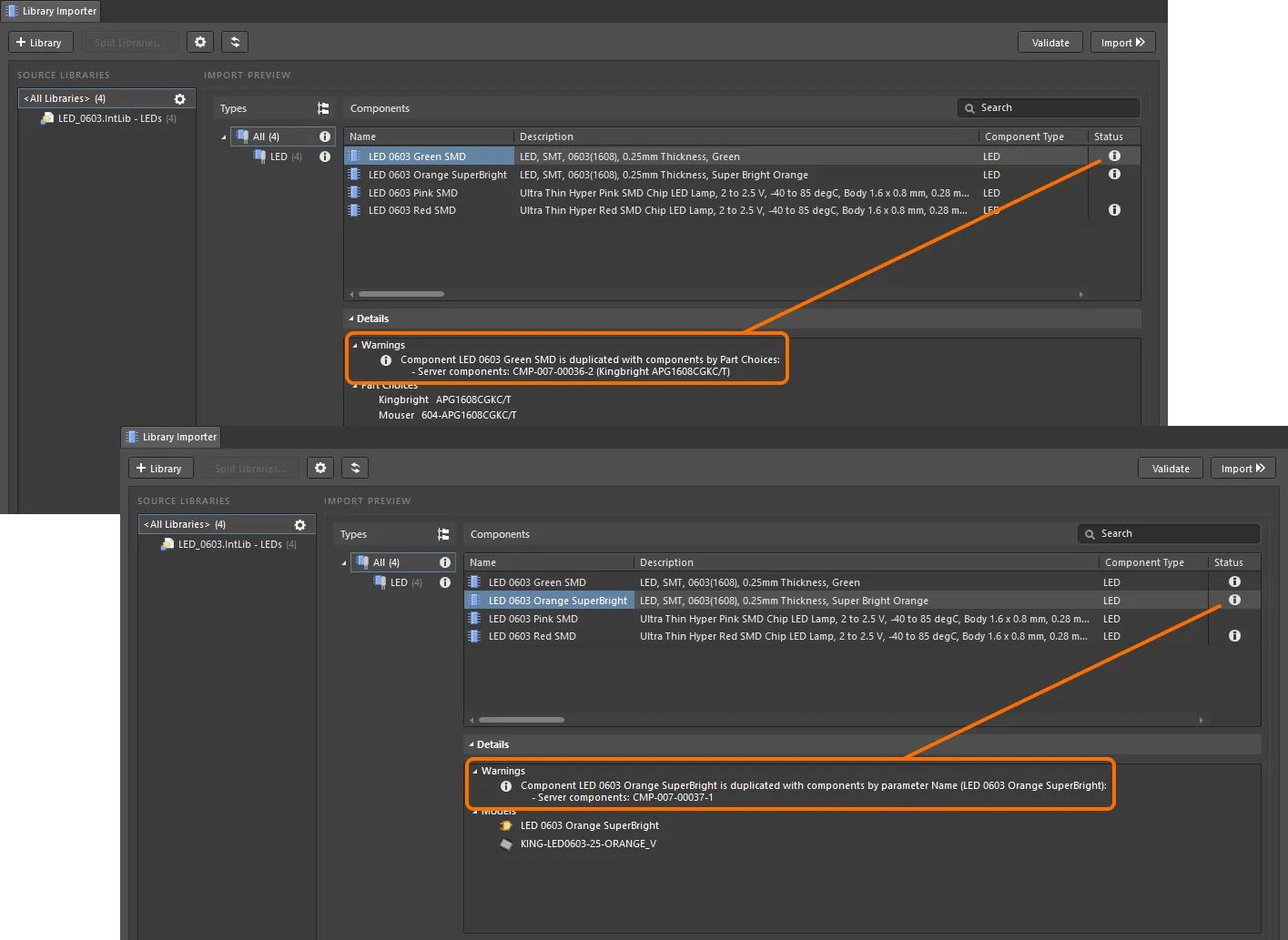
Deux doublons potentiels détectés par le processus de validation, lorsque le Name du composant (image du haut) ou son Part Choice (image du bas) existent déjà dans des composants du Workspace.
La paire nom-valeur de paramètre utilisée pour détecter les violations de doublon est spécifiée dans la zone Duplicates Detection du panneau Properties, sous l’onglet Advanced. Utilisez le menu déroulant Unique Field (réglé sur Name par défaut) pour sélectionner parmi les paramètres disponibles dans la bibliothèque source. Cette sélection est particulièrement utile pour les configurations de bibliothèques d’entreprise qui utilisent un champ d’identifiant propriétaire intégré au système global de l’entreprise.
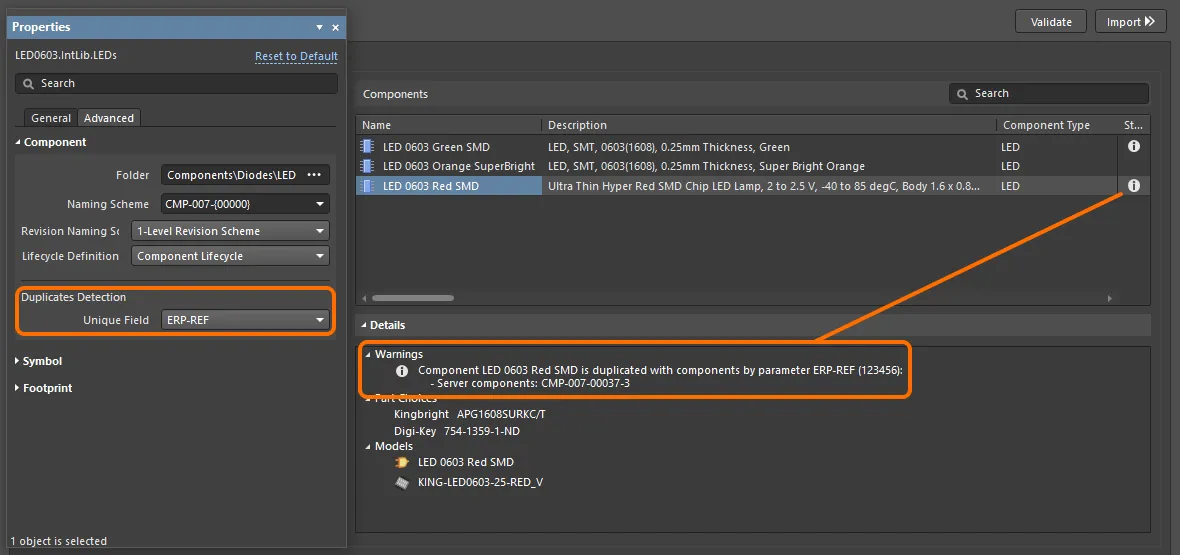
Violation de doublon détectée lorsque la valeur d’un paramètre spécifié (ERP-REF) est identique pour un composant de bibliothèque locale et un composant du Workspace.
Un autre type d’indicateur d’état peut être défini pour les violations de doublon en sélectionnant une autre valeur Report Mode dans la zone Import Checks, sous l’onglet General du panneau Properties.

La détection des doublons est également effectuée pour les modèles de symbole de composant. Si les composants à importer possèdent des modèles de symbole ayant la même géométrie dans les bibliothèques sources, un seul de ces modèles sera importé.

Bibliothèques à modèle unique
La détection automatique des doublons est également utilisée pour traiter les bibliothèques sources qui utilisent un modèle de symbole commun pour tous les composants. Ces bibliothèques sont généralement composées d’un seul type de composant avec des styles et des valeurs différents, comme des résistances d’un format de boîtier particulier, où le symbole de chacune est un graphique de modèle standard.
Cette condition de modèle unique et commun est détectée par le Library Importer, qui configure alors l’importation pour transférer un seul modèle de symbole applicable à tous les composants importés, plutôt qu’un symbole correspondant, nommé individuellement, pour chaque composant. Le symbole à importer adopte le nom de l’un des symboles à importer, et tous les paramètres des composants restent inchangés.

Le symbole de bibliothèque importé (qui possède un nom générique et un champ Description vide) peut être modifié selon vos besoins. Dans le Components panel, utilisez l’option Edit du menu contextuel pour lancer l’action. Pendant le processus, sélectionnez l’option Update items related to <symbol ID> dans la boîte de dialogue Create Revisions for Item afin de garantir que les composants importés utilisent la nouvelle révision du symbole.

Importation des modèles uniquement
Le Library Importer peut être basculé vers un mode spécial d’importation Models Only qui détecte et traite les modèles de composants disponibles dans une bibliothèque source.
En mode Models Only, le processus d’analyse de l’importateur détecte tous les modèles Symbol, Footprint et Simulation disponibles dans une bibliothèque source (IntLib, SchLib, PcbLib, etc.), puis importe ces modèles dans le Workspace en utilisant les emplacements par défaut du système, les schémas de nommage et les définitions de cycle de vie.

Lorsque le Library Importer est basculé en mode avancé () ou ouvert en mode avancé (File » Library Importer), tous les détails de l’importation proposée des modèles sont disponibles. La zone Import Preview affiche le Folder Structure qui sera utilisé dans le Workspace cible, lequel peut être modifié à partir des paramètres par défaut dans le champ Folder pour chaque type de modèle dans le panneau Properties. Les schémas de nommage appliqués et la définition de cycle de vie de chaque modèle peuvent être sélectionnés parmi les types système disponibles (voir le Properties panel ci-dessous).

L’importation des modèles de composants dans le Workspace peut être limitée par type si nécessaire, en désactivant (ou en activant) des types de modèles spécifiques dans le panneau Properties à l’aide de leurs boutons  associés.
Une fois le Library Importer configuré, sélectionnez le bouton pour terminer l’importation des modèles de composants répertoriés. Les résultats peuvent être consultés dans le fichier journal d’importation, comme proposé par la boîte de dialogue de progression Library Importer (), ou en affichant les modèles importés dans le Components panel.

Importation des composants uniquement
Comme pour le mode d’importation Models Only décrit ci-dessus, le Library Importer peut être basculé vers un mode spécial d’importation Components Only qui vous permet d’importer les composants disponibles dans une bibliothèque source sans leurs modèles liés.
En mode Components Only, le processus d’analyse de l’importateur détecte tous les composants, paramètres et Part Choices d’une bibliothèque source, puis importe ces composants dans le Workspace en utilisant l’emplacement par défaut du système, le schéma de nommage et la définition de cycle de vie.

Lorsque le Library Importer est basculé en mode avancé () ou ouvert en mode avancé (File » Library Importer), tous les détails de l’importation proposée des composants sont disponibles. Le dossier appliqué, les schémas de nommage et la définition de cycle de vie peuvent être sélectionnés parmi les types système disponibles (voir le Properties panel ci-dessous).

Une fois le Library Importer configuré, sélectionnez le bouton pour terminer l’importation des composants répertoriés. Seuls les éléments de composant seront créés dans le Workspace, sans aucun modèle lié. Les résultats peuvent être consultés dans le fichier journal d’importation, comme proposé par la boîte de dialogue de progression Library Importer (), ou en affichant les composants importés dans le Components panel.

Panneau Properties
Les paramètres du panneau Properties associé au Library Importer offrent un contrôle avancé de la configuration d’importation pour la bibliothèque sélectionnée (ou le groupe de sous-bibliothèques). Le panneau est accessible depuis le mode avancé du Library Importer en sélectionnant l’option Properties dans le menu du bouton  (en bas à droite de l’espace de conception), en cliquant sur le bouton
  en haut à droite de la vue Library Importer, ou en cliquant sur le bouton
  à côté de
 <All Libraries> ou d’une entrée de catégorie spécifique dans la liste Source Libraries.
Les paramètres d’option du panneau sont définis par les paramètres système par défaut ou par ceux spécifiés par le Component Template appliqué, lui-même défini par le type de composant détecté dans la bibliothèque – LED dans l’exemple présenté ici. Les paramètres peuvent également être modifiés par l’utilisateur, ce qui vous permet d’adapter le processus d’importation selon vos besoins, et peuvent être restaurés à l’aide du lien Reset to Default (en haut à droite).

Les sections de l’onglet General du panneau sont les suivantes :
-
General:
-
Component Type – le type de composant détecté par l’importateur pour la bibliothèque sélectionnée et, par association, le modèle appliqué (voir Component Template ci-dessous). Remplacez ce paramètre en modifiant le champ, ce qui créera un nouveau type de composant, ou en sélectionnant un autre type à l’aide des options du menu déroulant (ou via le bouton
 ) – il s’agit d’une autre manière de résoudre un problème de composant non catégorisé. Choisissez l’option
 [LibraryName]pour définir le type comme étant le nom de la bibliothèque sélectionnée. -
Component Template – le Component Template du Workspace qui sera appliqué aux composants importés et, par association, à leur paramètre Type de composant. Remplacez ce paramètre en sélectionnant un autre modèle à l’aide des options du menu déroulant (ou via le bouton
). Définissez cette option sur [Create new]pour la création automatique d’un modèle dérivé des paramètres de la bibliothèque source et des paramètres actuels du Library Importer, ou choisissez [No Template] pour empêcher qu’un modèle soit appliqué ou créé.
-
Component Type – le type de composant détecté par l’importateur pour la bibliothèque sélectionnée et, par association, le modèle appliqué (voir Component Template ci-dessous). Remplacez ce paramètre en modifiant le champ, ce qui créera un nouveau type de composant, ou en sélectionnant un autre type à l’aide des options du menu déroulant (ou via le bouton
-
Parameter Mapping – la correspondance des paramètres entre les paramètres de la bibliothèque et ceux du modèle de composant appliqué (ou les paramètres par défaut lorsqu’aucun modèle n’est disponible), ainsi que le type de valeur pour chaque paramètre (texte ou type tenant compte des unités). Utilisez les options du menu déroulant de la colonne Source Library Parameter pour modifier la correspondance, et les options du menu de la colonne Type pour remplacer le paramètre existant déterminé par le modèle ou les valeurs par défaut. Choisissez l’option
<Skip>pour ne pas inclure un paramètre. Tout paramètre qui n’a pas été automatiquement associé à un paramètre de la bibliothèque source (est défini sur<Skip>par le système) peut être associé manuellement à un paramètre de modèle approprié – par exemple, le paramètre sourceROHSpeut être sélectionné pour correspondre au paramètreRoHS Compliantdéfini par le modèle Workspace. Les noms de paramètres peuvent être modifiés, et des ensembles de paramètres peuvent être ajoutés, modifiés et supprimés. Les paramètres de composant de base (ID,Name,Description) peuvent être remappés, mais sont sinon en lecture seule. -
Part Choice Mapping – la liste des paramètres de référence fabricant ou de lien fournisseur reconnus par l’importateur, qui seront utilisés pour dériver les entrées Part Choices des composants importés. Utilisez les options du menu déroulant pour redéfinir le mappage, ou ajoutez et supprimez des ensembles de mappage. Notez que, par défaut, les paramètres de référence fabricant et de lien fournisseur ne sont pas inclus (ils sont ignorés) dans le processus d’importation. Lorsque plusieurs liens fournisseur sont inclus avec un composant de bibliothèque, la référence fournisseur principale (
Supplier 1/Supplier Part Number 1) est utilisée pour les entrées du champ Part Choices. -
Import Checks – affiche ou définit la réponse erreur/avertissement de l’importateur aux violations des règles de validation de l’importation. Utilisez le menu déroulant Report Mode pour modifier la réponse et l’icône d’une entrée Violation Type. Notez que si le mode de rapport
Fatal Errorest sélectionné, il bloquera le processus d’importation lorsque cette violation sera détectée.
L’onglet Advanced du panneau propose des paramètres pour tous les éléments d’objet de données de l’importateur, tels que définis par les valeurs par défaut du système ou par le Component Template appliqué. Ceux-ci incluent les modèles de composant, les fichiers de fiche technique et tous les Component Templates créés. À l’exception de l’option Datasheet (un commutateur d’activation/désactivation), les paramètres de chaque objet importé comprennent :
-
Folder – le dossier Workspace cible pour l’objet importé, qui peut être modifié manuellement (par exemple, pour créer un nouveau dossier cible) ou sélectionné via le bouton de parcours ().
- Naming Scheme – la spécification de nommage Workspace de l’objet telle que définie par le Component Template ou, en l’absence de modèle actif, le schéma défini pour le dossier cible (ou tel que saisi manuellement). Utilisez le menu déroulant pour choisir parmi les schémas de nommage disponibles. Notez qu’une modification du chemin du dossier cible (Folder) peut s’accompagner d’une modification du schéma de nommage appliqué, tel que défini par le dossier lui-même ou par un Component Template appliqué/associé.
- Revision Naming Scheme – l’organisation de nommage utilisée pour les révisions Workspace de l’objet, telle que définie par le modèle appliqué ou sélectionnée dans les options du menu déroulant de l’entrée. Seuls les schémas activés par le système seront disponibles comme option.
- Lifecycle Definition – le système de cycle de vie utilisé pour l’objet, tel que défini par le modèle appliqué ou sélectionné dans les options du menu déroulant de l’entrée. Seules les définitions activées par le système seront disponibles comme option.
Configuration d’exportation-importation
Le Library Importer permet d’exporter un fichier texte détaillé qui capture la configuration actuelle, y compris tous les paramètres d’importation configurables tels que les chemins cibles, le mappage des paramètres, le schéma de nommage, les définitions de cycle de vie, les types de composants cibles, etc.
Le fichier de configuration de l’importateur est enregistré à partir de la commande File » Export » Importer Config sous la forme d’un fichier de type *.lmcfg et peut être restauré à tout moment via l’option de menu File » Import » Importer Config.

La possibilité de restaurer une configuration est particulièrement utile lorsque la base de données source ou la bibliothèque basée sur des fichiers a été mise à jour et que ces modifications doivent être importées dans le Workspace. Si la configuration a été exportée lors de la première importation de la bibliothèque, la configuration restaurée (importée) rétablira exactement les paramètres de configuration utilisés, ce qui garantit un schéma de transfert de données cohérent pour cette bibliothèque (ou ces bibliothèques).
 Localisé par IA