
Création et modification de contenu
Les éléments sont créés directement dans un espace de travail connecté, et toutes les données nécessaires à la fabrication ou à la représentation d’un élément sont ensuite stockées dans cet espace de travail, sous le numéro de cet élément. Selon le type de contenu, un élément peut être créé manuellement ou automatiquement dans le cadre d’un processus d’enregistrement, de chargement ou de publication. Tous les types de contenu peuvent être créés dans Altium Designer via le panneau Explorer. Pour les composants, la création est également possible via le panneau Components.

Les éléments sont créés dans un espace de travail connecté. Dans Altium Designer, le panneau Explorer fournit une interface complète pour accéder à votre espace de travail.
Création d’un élément
Une fois les dossiers nécessaires définis, vous pouvez créer le contenu dans l’espace de travail. Pour créer un élément, sélectionnez le dossier approprié, puis faites un clic droit dans la grille des éléments du panneau et choisissez l’une des commandes du sous-menu Create Item. Si le dossier est vide, vous pouvez également utiliser la commande Add an item au centre de la zone pour accéder au menu.

Faites un clic droit dans la grille des éléments du panneau Explorer pour accéder aux commandes de création de contenu.
La boîte de dialogue Create New Item s’affiche et propose toutes les commandes nécessaires pour définir entièrement l’élément.

Précisez les détails du nouvel élément dans la boîte de dialogue Créer un nouvel élément.
Options et commandes de la boîte de dialogue Créer un nouvel élément
- Name – saisissez le nom du nouvel élément.
- Description – utilisez ce champ pour saisir une description explicite de ce que représente cet élément.
- Item ID – identifiant unique de cet élément. Le format par défaut de cet identifiant est défini par le Item Naming Scheme utilisé pour le dossier parent. L’identifiant de l’élément ne peut plus être modifié après la publication de l’élément.
- Content Type – ce champ indique le type de contenu. Vous pouvez sélectionner un autre type de contenu dans le menu déroulant.
- Share Item – cliquez pour ouvrir la boîte de dialogue Partager pour dans laquelle vous pouvez définir les autorisations pour ce nouvel élément.
-
Advanced – cliquez pour ouvrir la version avancée de la boîte de dialogue et accéder à des options supplémentaires.
-
Folder – dossier de l’espace de travail dans lequel cet élément est stocké. Cliquez sur
 pour ouvrir la boîte de dialogue Choose Folder et sélectionner ou créer un autre dossier.
-
Ancestor Revision – révision précédente à partir de laquelle cet élément est créé ou dérivé. Cliquez sur pour ouvrir une boîte de dialogue permettant de rechercher et de sélectionner une révision existante. Cliquez sur Clear pour supprimer le Ancestor Revision actuel.
-
Revision Naming Scheme – ce champ détermine le schéma utilisé pour attribuer les identifiants de révision. Utilisez la liste déroulante pour choisir parmi les schémas actuellement définis pour l’espace de travail. Les schémas sont définis dans la boîte de dialogue Modifier les schémas de nommage des révisions , accessible en cliquant sur à droite du champ. Les schémas étant choisis au niveau de l’élément, vous pouvez appliquer différents schémas à différents éléments. Le Revision Naming Scheme choisi ne peut plus être modifié après la publication de l’élément.
- Revision ID – révision de l’élément conformément au schéma de nommage des révisions choisi. Ce champ est en lecture seule.
-
Lifecycle Definition – ce champ détermine la définition de cycle de vie utilisée pour modéliser les transitions d’état qu’une révision d’élément peut subir au fil du temps. Utilisez la liste déroulante pour choisir parmi les définitions actuellement définies pour l’espace de travail. Les définitions sont configurées dans la boîte de dialogue Modifier les définitions de cycle de vie , accessible en cliquant sur à droite du champ. Les définitions de cycle de vie étant choisies au niveau de l’élément, vous pouvez appliquer différentes définitions à différents éléments. Le Lifecycle Definition choisi ne peut plus être modifié après la publication de l’élément. Le champ de droite affiche l’état de la révision de cet élément indiquée dans le champ Identifiant de révision. Ce champ est en lecture seule et les éléments nouvellement créés sont toujours définis sur
Planned. - Share Revision – cliquez pour ouvrir la boîte de dialogue Partager pour dans laquelle vous pouvez définir les autorisations pour cette nouvelle révision d’élément.
-
Folder – dossier de l’espace de travail dans lequel cet élément est stocké. Cliquez sur
-
Open for editing after creation – activez cette option pour ouvrir le nouvel élément après avoir cliqué sur OK. Vous pourrez ainsi modifier et publier l’entité de données associée dans la révision initiale de cet élément, après sa création. Par conséquent, au lieu de créer les données sources en dehors de l’espace de travail puis de les publier, vous pouvez commencer à travailler directement sur la source dès la création de l’élément vide, grâce à l’édition directe. Une fois cette modification terminée, l’entité est publiée dans la révision initiale planifiée de son élément parent, et l’éditeur temporaire est fermé.
Pour de nombreux types de contenu, vous pouvez modifier et publier le document de conception correspondant dans la révision initiale de ce contenu, après sa création. Pour ce faire, activez l’option Open for editing after creation, au bas de la boîte de dialogue Create New Item (elle est activée par défaut). L’élément est créé et l’éditeur temporaire correspondant s’ouvre, prêt à vous permettre de créer les données de cet élément. Pour en savoir plus sur l’utilisation d’un type de contenu particulier, consultez sa page dédiée, dont le lien figure dans le tableau.
 en haut du panneau Explorer) ou passez la vue du dossier de Components View à Classic View (disponible dans le même menu). Notez toutefois que, puisque l’élément est créé en premier, les informations du modèle (c’est-à-dire le schéma de nommage, le schéma de révision et la définition du cycle de vie) ne sont pas attribuées, car l’élément de composant existe déjà.
Quelques mots sur l’identifiant de l’élément...
Un aspect important du dossier parent dans lequel le contenu est créé est le Item Naming Scheme qui lui est appliqué. Celui-ci définit le format de l’identifiant unique de chaque élément créé dans ce dossier. En définissant le schéma de nommage des éléments au niveau du dossier, vous pouvez créer rapidement du contenu dans ce dossier tout en respectant le schéma de nommage des identifiants approprié. Cela est particulièrement utile lorsque les éléments sont créés automatiquement « à la volée », plutôt que lorsque le contenu est publié dans des éléments existants qui ont été créés manuellement directement dans l’espace de travail cible.
Plusieurs exemples de schémas par défaut sont disponibles. Ils utilisent le code abrégé du type de dossier ou du type de contenu (reportez-vous au tableau plus haut dans ce document pour consulter la liste des codes). Avec un schéma de nommage par défaut, le logiciel attribue automatiquement le prochain identifiant unique disponible selon ce schéma, après avoir analysé l’ensemble de l’espace de travail et les identifiants du contenu existant.
Si vous souhaitez au contraire contrôler entièrement et manuellement le nommage d’un élément, sélectionnez l’entrée [NO ITEM NAMING SCHEME]. Un identifiant unique doit alors être défini pour l’élément lors de sa création. Notez que le système ne permet pas de créer un élément avec un identifiant déjà utilisé. L’attribution manuelle d’un identifiant nécessite donc de connaître les identifiants existants.

Le schéma de nommage des éléments du dossier parent est appliqué à l’identifiant unique de chaque élément créé dans ce dossier.
Quel que soit le paramétrage du Item Naming Scheme au niveau du dossier, vous pouvez remplacer tout identifiant déterminé automatiquement au niveau de l’élément. Modifiez cet identifiant selon vos besoins dans la boîte de dialogue Create New Item.
Choisir un schéma pour les identifiants des éléments
Il existe une infinité de schémas de nommage et de numérotation possibles pour les éléments ; ceux qui figurent dans les images de la documentation ne sont que des exemples. Vous pouvez consulter de nombreuses discussions sur le meilleur schéma de numérotation à utiliser. En général, les experts s’accordent à dire qu’un schéma de numérotation court, non significatif et exclusivement numérique est préférable. « Non significatif » signifie qu’aucune information, telle que la catégorie du produit, sa sous-catégorie ou son emplacement, n’est encodée dans le schéma de numérotation : chaque nouvel élément reçoit simplement le numéro suivant dans la séquence.
La longueur est importante, car plus l’identifiant est long, plus le risque d’erreur humaine lors de sa saisie ou de sa mémorisation est élevé. L’expérience et les études universitaires ont montré que les erreurs de saisie augmentent avec le nombre de caractères. Sept chiffres seraient le nombre idéal pour permettre une mémorisation facile et fiable. Au-delà d’une certaine longueur, les erreurs augmentent de plus en plus rapidement : à 15 caractères, la probabilité d’erreur est proche de 100 %.
Si votre organisation tient à intégrer des informations d’identification dans l’identifiant de l’élément, un identifiant composite peut être la solution. Dans ce cas, un simple préfixe alphanumérique indiquant la catégorie est recommandé. Prenons par exemple l’identifiant D-820-0001. Ici, le D du code pourrait signifier « Design », indiquant qu’il s’agit d’un élément utilisé pour les conceptions. Dans les trois chiffres suivants, le premier pourrait désigner la catégorie du produit, par exemple les cartes périphériques ; les deuxième et troisième chiffres de ce bloc pourraient servir à désigner les cartes nues (1X) ou les assemblages (2X et au-delà). Les quatre derniers chiffres de l’identifiant de l’élément constituent un simple numéro non significatif attribué dans l’ordre de la séquence.
Définir l’identifiant de la révision initiale d’un élément de l’espace de travail
Le passage d’un modèle de conception local à un modèle basé sur un espace de travail nécessite de migrer les données existantes vers cet espace de travail. Ces données peuvent avoir connu plusieurs itérations et disposer d’une numérotation des révisions reconnue dans toute l’organisation. Par exemple, la révision 3 d’une carte Magno-Synthetic Digitizer peut déjà avoir été livrée, les améliorations étant prévues pour la révision 4. Lors de la publication dans l’espace de travail, repartir d’une révision initiale 1 serait pour le moins déroutant, non seulement au sein de l’organisation, mais surtout pour les clients (qui attendent une version plus récente que leur révision 3 actuelle !).
À cette fin, Altium Designer permet de définir manuellement l’identifiant de la révision initiale d’un élément nouvellement créé dans un espace de travail.
Définir l’identifiant de la révision initiale
Créez le nouvel élément requis dans l’espace de travail comme d’habitude. Après sa création, faites un clic droit sur l’élément et choisissez Properties pour accéder à la boîte de dialogue Edit Item. Développez la section Advanced de la boîte de dialogue et cliquez sur le bouton  , à droite du champ Revision ID. La boîte de dialogue Set Initial revision Id values s’affiche et vous permet de définir l’identifiant selon vos besoins. Des champs sont proposés, selon le cas, pour modifier les différents niveaux de l’identifiant conformément au schéma de nommage des révisions choisi.
 , en haut à droite du panneau.

Définissez les différents niveaux de l’identifiant (selon le schéma de nommage des révisions utilisé).
Création et modification de contenu directement dans un espace de travail
L’espace de travail auquel vous êtes connecté offre une méthode souple et sécurisée pour centraliser le stockage et la gestion de tous les types de données de conception utilisés dans Altium Designer. Du modèle schématique au composant, des feuilles schématiques gérées aux conceptions de PCB finalisées, l’espace de travail constitue une solution idéale pour stocker et gérer vos données de conception électronique.
L’un des atouts majeurs d’un espace de travail est sa prise en charge de Direct Editing. Que signifie exactement « modification directe » ? Cela signifie que vous pouvez faire un clic droit sur un modèle, un composant ou même une feuille gérée dans l’espace de travail et sélectionner Edit. Un fichier s’ouvre alors dans Altium Designer, prêt à être modifié dans un éditeur temporaire. Une fois vos modifications terminées, il vous suffit de l’enregistrer à nouveau dans l’espace de travail. Quant au fichier que vous venez de modifier, vous n’avez pas à vous en préoccuper : il n’est plus nécessaire, puisque vos modifications sont stockées en toute sécurité dans l’espace de travail. Il est donc supprimé et l’instance de l’éditeur temporaire est fermée.
La modification directe vous libère des contraintes liées à des données sources distinctes soumises au contrôle de version. Vous pouvez simplement modifier un type d’élément pris en charge à l’aide d’un éditeur temporaire chargé avec les dernières données sources provenant directement de l’espace de travail. Une fois la modification terminée, l’entité est publiée (ou republiée) dans une révision planifiée ultérieure de son élément parent, et l’éditeur temporaire est fermé. Aucun fichier n’est conservé sur votre disque dur, vous n’avez plus à vous demander si vous utilisez les bonnes données sources ou leur dernière version, ni à gérer un logiciel de contrôle de version distinct. L’espace de travail prend tout en charge en préservant l’intégrité des données et en accélérant considérablement leur modification.
Types de contenu pris en charge pour la modification directe
Les types de contenu suivants de l’espace de travail prennent en charge la modification directe :
Modification de la révision initiale d’un élément
Dans le panneau Explorer, lorsque vous créez un élément d’un des types de contenu pris en charge, vous avez la possibilité, après sa création, de modifier et de publier l’entité de données associée dans la révision initiale de cet élément. Ainsi, au lieu de créer les données sources en dehors de l’espace de travail puis de les publier, vous pouvez commencer à travailler directement sur les données sources dès la création de l’élément vide, grâce à la modification directe. Une fois la modification terminée, l’entité est publiée dans la révision initiale planifiée de son élément parent, et l’éditeur temporaire est fermé.
Pour bénéficier de cette fonctionnalité, activez l’option Open for editing after creation, située au bas de la boîte de dialogue Create Item. Compte tenu de son utilité, cette option est activée par défaut. L’élément est créé et l’éditeur temporaire approprié s’ouvre, affichant le document correspondant comme document actif dans la fenêtre principale de conception. Ce document est nommé d’après l’élément et sa révision, au format : <Item>-<Revision>.<DocumentExtension>.
L’image ci-dessous illustre ce fonctionnement lors de la création d’un nouvel élément de type Symbole (SYM-001-0031). Un éditeur temporaire de symboles schématiques s’ouvre et présente un document permettant de définir le symbole selon les besoins.

Exemple de modification de la révision initiale d’un élément de type Symbole directement depuis l’espace de travail : l’éditeur temporaire de symboles schématiques fournit le document permettant de définir votre symbole schématique.
Commandes de modification directe
Trois commandes utiles lors de l’édition directe sont facilement accessibles depuis la barre d’accès rapide (en haut à gauche de la fenêtre principale de l’application) ou depuis la barre d’outils Standard de l’éditeur temporaire actif (lorsqu’elle est disponible) :
-
 – Save Active Document. Utilisez ce bouton pour enregistrer les modifications apportées au document. Cela vous permet d’enregistrer les modifications actuelles si vous souhaitez revenir ultérieurement pour effectuer d’autres modifications avant de publier le document dans l’espace de travail.
-
 /
/ – Save to Server. Utilisez ce bouton pour publier (c’est-à-dire enregistrer et publier) le document dans l’espace de travail, en le stockant dans la révision initiale (planifiée) ou la révision suivante de l’élément cible. La boîte de dialogue Créer une révision (ou la boîte de dialogue Modifier une révision) s’affiche. Vous pouvez y modifier le nom et la description, et ajouter des notes de publication si nécessaire. Le document et l’éditeur se ferment après la publication.
-
 /
/ – Discard Local Changes. Utilisez ce bouton si vous souhaitez annuler la modification. Le fichier temporaire (utilisé uniquement pour faciliter la modification) sera supprimé, son entrée sera retirée du panneau Projects et rien ne sera publié dans l’élément cible.

Ces commandes sont également accessibles depuis le menu contextuel de l’entrée du document dans le panneau Projects. Dans de nombreux éditeurs, elles sont aussi disponibles sous forme de commandes – Save (raccourci : Ctrl+S), Save to Server (raccourci : Ctrl+Alt+S) et Discard Local Changes – dans le menu principal File.
Modification d’une révision existante d’un élément
À tout moment, vous pouvez revenir à n’importe quelle révision d’un élément d’un type de contenu pris en charge dans l’espace de travail (via le panneau Explorer) et la modifier directement. Faites un clic droit sur la révision et choisissez la commande Edit dans le menu contextuel. L’éditeur temporaire s’ouvre à nouveau, avec le document contenu dans la révision prêt à être modifié. Effectuez les modifications nécessaires, puis validez la publication du document dans la révision suivante de l’élément.

Exemple d’accès à la commande permettant de lancer la modification directe d’un modèle de document Draftsman existant.
Comportement des fichiers temporaires
Pour pouvoir modifier les données de l’espace de travail, un fichier modifiable doit être créé dans Altium Designer. Des fichiers temporaires sont donc créés. Par exemple, lorsque vous faites un clic droit sur un élément de symbole et sélectionnez Edit, un fichier SchLib temporaire est créé et ouvert dans Altium Designer. Lorsque vous avez terminé et exécutez Save to Server, ce fichier est supprimé dès que les données de l’espace de travail sont mises à jour.
En revanche, si vous ne le publiez pas et choisissez plutôt de Save et de Close le fichier, il restera dans le panneau Projects. Cela vous évite d’avoir à terminer le processus de mise à jour en une seule session de modification : vous pouvez enregistrer votre travail et fermer le fichier si vous le souhaitez. Altium Designer reconnaît qu’il s’agit d’un fichier spécial et le conserve donc sous l’entrée <WorkspaceName> du panneau Projects (par exemple,  /
/ ) afin de pouvoir le rouvrir lorsque vous serez prêt et terminer le processus de mise à jour et de republication.

Les documents temporaires restent accessibles, de sorte que vous n’avez pas à effectuer toutes vos modifications au cours d’une seule session d’édition.
Modification directe des composants depuis le panneau Components
Pour la gestion quotidienne de vos composants, la modification directe est disponible depuis le panneau Components – que vous aurez tendance à utiliser davantage que le panneau Explorer pour ce type de contenu. Recherchez le composant souhaité, sélectionnez-le, puis faites un clic droit et choisissez la commande Edit dans le menu contextuel. Une instance temporaire de l’éditeur de composants s’ouvre, dans son mode Single Component Editing, prête à recevoir vos modifications.

Exemple de modification directe depuis le panneau Components.
Modification directe des modèles depuis l’éditeur de composants
Lorsque vous modifiez un composant à l’aide de l’éditeur de composants dans son mode Single Component Editing, vous pouvez modifier les modèles de domaine liés selon le principe de modification directe. Pour modifier un modèle actuellement utilisé (référencé) par le composant, cliquez sur la commande  en haut à droite de son aperçu. L’éditeur temporaire correspondant à ce type de modèle s’ouvre, prêt à recevoir les modifications nécessaires. Une fois terminé, enregistrez et fermez simplement l’éditeur : le modèle modifié apparaît à nouveau lié dans la zone Models. Lors de la publication du composant, le modèle modifié est également publié automatiquement dans l’espace de travail, dans la révision suivante de son élément parent.

Exemple de modification directe d’un modèle existant référencé par un composant lui-même en cours de modification directe, à l’aide de l’éditeur de composants dans son mode Single Component Editing.
Mise à jour des composants parents lors de l’enregistrement d’un modèle de domaine
Lorsque vous modifiez un modèle de domaine de l’espace de travail – qu’il s’agisse d’un symbole schématique, d’un modèle d’empreinte, d’un modèle de simulation, d’un modèle de câblage de faisceau ou d’un modèle d’entité de faisceau – dès que vous enregistrez cette modification dans une nouvelle révision du modèle, tous les composants de l’espace de travail qui utilisent ce modèle deviennent de fait obsolètes, car ils utilisent toujours la révision précédente. Dans la plupart des cas, vous souhaiterez sans doute réenregistrer ces composants de l’espace de travail, en mettant à jour leurs liens vers les modèles afin qu’ils utilisent les dernières révisions disponibles. Pour simplifier ce processus, un espace de travail, conjointement avec Altium Designer, permet de mettre à jour les composants parents au moment du réenregistrement d’un modèle de l’espace de travail, après avoir modifié ce modèle à l’aide de la fonctionnalité de modification directe.
L’option permettant d’effectuer cette mise à jour des composants parents se trouve dans la boîte de dialogue Create Revision qui apparaît lorsque vous enregistrez le modèle modifié dans l’espace de travail cible. Cette option – Update items related to <ModelItemRevision> – est activée par défaut.
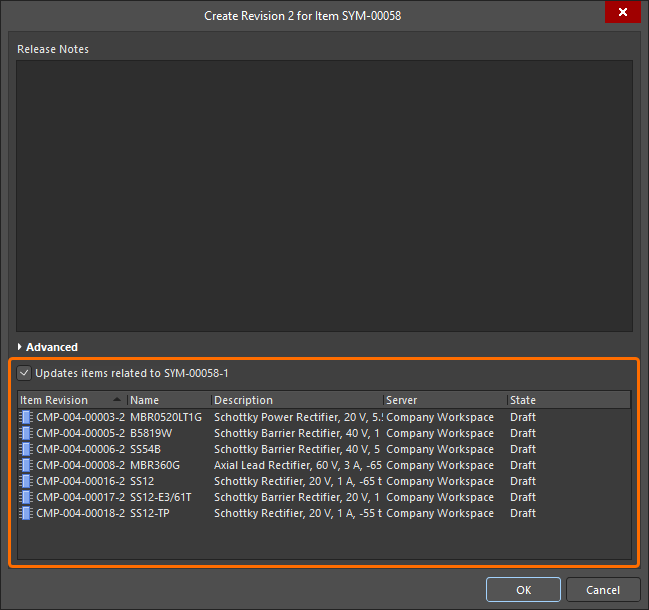
Accès à l’option permettant de mettre à jour les composants de l’espace de travail qui référencent le modèle de l’espace de travail (dans ce cas, un symbole) en cours de réenregistrement.
Une fois que vous cliquez sur OK dans la boîte de dialogue Create Revision, le modèle modifié est enregistré dans l’espace de travail et l’éditeur temporaire associé est fermé. Tous les composants de l’espace de travail qui référencent ce modèle sont automatiquement réenregistrés pour utiliser sa nouvelle révision (la révision suivante de chaque composant est automatiquement créée et l’enregistrement est effectué).
Chargement de données dans une nouvelle révision d’un élément
La plupart des types de contenu permettent de créer une nouvelle révision en chargeant le fichier de données approprié.
Le chargement de données dans une nouvelle révision d’un élément peut s’effectuer de plusieurs façons.
Menu de chargement
Vous pouvez charger un fichier en cliquant avec le bouton droit sur l’élément souhaité dans le panneau Explorer et en sélectionnant la commande Upload dans le menu contextuel. La boîte de dialogue Create New Revision s’affiche. Vous pouvez y modifier le nom et la description, et ajouter des notes de publication si nécessaire. Utilisez la zone Sources de la boîte de dialogue pour charger le fichier souhaité. Pour ce faire, faites glisser le fichier depuis l’Explorateur Windows et déposez-le dans cette zone. Vous pouvez également cliquer sur le bouton  : la boîte de dialogue Add Files (une boîte de dialogue Windows standard d’ouverture de fichier) s’affiche. Utilisez-la pour rechercher et ouvrir le fichier souhaité.

Exemple de chargement. Ici, un fichier de modèle 3D est spécifié manuellement pour être chargé dans un élément de modèle 3D cible.
Une fois le fichier souhaité déposé, ou sélectionné puis validé en cliquant sur le bouton Open, une entrée correspondante apparaît dans la zone Sources.
 )
)Lancez le chargement en cliquant sur le bouton OK. Selon le type de contenu, les informations relatives aux fichiers chargés sont présentées dans les onglets de vue Details et/ou Preview de la révision de l’élément, dans le panneau Explorer.

Consultez la révision enregistrée de l’élément (ici, un élément de modèle 3D) dans le panneau Explorer. Passez à l’onglet de vue Preview pour afficher sa représentation graphique (le cas échéant).
Glisser-déposer depuis l’Explorateur Windows
Vous pouvez également charger les fichiers de données appropriés en faisant glisser les fichiers sélectionnés depuis un dossier source de l’Explorateur Windows et en les déposant sur l’élément cible souhaité dans le panneau Explorer. La boîte de dialogue Create New Revision s’affiche, avec le fichier déposé répertorié dans la zone Sources. Ajoutez des Release Notes si nécessaire, puis cliquez sur le bouton OK.

Chargement par glisser-déposer, illustré ici pour un modèle 3D.
Clonage du contenu de l’espace de travail
Le panneau Explorer permet de cloner divers éléments de l’espace de travail. Ainsi, plutôt que de créer de toutes pièces le composant, le modèle de domaine, la feuille de schéma ou le modèle de document dont vous avez besoin, vous pouvez simplement le cloner. La modification directe simplifie les changements nécessaires apportés à une copie des données sources de la révision d’élément d’origine. Les modifications sont ensuite publiées dans la révision initiale d’un nouvel élément du même type. En un temps record, vous pouvez ainsi enrichir le contenu de votre espace de travail sans partir de zéro.
Les types de contenu suivants peuvent être clonés :
- Composant
- Empreinte
- Symbole
- Modèle de simulation
- Modèle de composant
- Feuille de schéma gérée
- Modèle de schéma
- Modèle de projet
- Modèle de document Draftsman
- Modèle de feuille Draftsman
- Empilage des couches
- OutputJob
La commande permettant de cloner l’un des types de contenu pris en charge est accessible depuis le panneau Explorer de différentes manières :
- En cliquant avec le bouton droit sur l’entrée de la révision d’élément source, puis en choisissant la commande Operations » Clone dans le menu contextuel.
- En sélectionnant l’entrée de la révision d’élément source, puis en utilisant le raccourci clavier Ctrl+D.
La commande Clone est disponible dans l’ensemble du panneau Explorer, partout où la révision d’élément concernée est affichée, notamment :
- Dans la liste principale des éléments d’un dossier.
- Children Dans l’onglet de vue détaillée (lors de la consultation d’un élément de feuille de schéma gérée).
- Where-used Dans l’onglet de vue détaillée (lors de la consultation d’un élément de composant, de symbole, d’empreinte, de modèle de simulation, de modèle de composant ou de modèle de schéma).
- Preview Dans l’onglet de vue détaillée (lors de la consultation d’un élément de composant, de feuille de schéma gérée ou de modèle de schéma).
Processus de clonage
Une fois la révision d’élément source souhaitée trouvée et la commande Clone lancée, le processus se déroule comme suit :
- Une session de modification directe démarre, et une copie du document source, stocké avec la révision d’élément choisie, s’ouvre dans l’éditeur associé (temporaire). Pour une révision d’élément de modèle de projet, la copie temporaire modifiable du projet s’ouvre dans le panneau Projets, prête à être modifiée.
- Apportez les modifications nécessaires.
- Enregistrez le document localement.
-
Cliquez sur le bouton
 de Quick Access Bar pour enregistrer le document dans l’espace de travail (raccourci Ctrl+Alt+S). Pour un modèle de projet, choisissez la commande Save to Server, accessible dans le menu contextuel de l’entrée du projet dans le panneau Projects. Vous pouvez également utiliser la Save to Server commande située à côté de l’entrée du document dans le panneau Projects. La boîte de dialogue Créer un nouvel élément s’affiche. Par défaut, l’élément cloné reprend les mêmes schémas de dénomination des révisions et de définition du cycle de vie que l’élément d’origine, et il est créé dans le même dossier. Ces propriétés peuvent être modifiées si nécessaire. Veillez à attribuer au nouvel élément un Name et un Description.
- Une fois les propriétés de l’élément définies comme souhaité, cliquez sur OK. Le nouvel élément et sa révision initiale sont créés, le document est publié et l’éditeur temporaire se ferme. Retrouvez le résultat de votre clonage dans le panneau Explorer.
 Localisé par IA

