
Conception d’un PCB rigide-flexible
En un coup d'œil
- Comprenez la différence entre les modes rigide-flexible Standard et Avancé, et dans quels cas utiliser chacun d’eux.
- Découvrez les principales étapes de création d’un circuit imprimé rigide-flexible, notamment la définition des sous-empilages, des régions de la carte et des lignes de pliage.
- Découvrez comment Altium Designer associe les contraintes de conception électriques et mécaniques dans un processus de conception rigide-flexible.
Qu'est-ce qu'un circuit rigide-flexible ?
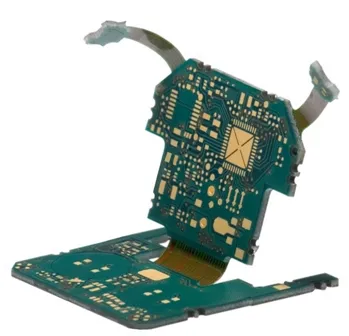
Comme son nom l'indique, un circuit imprimé flexible est un ensemble de pistes conductrices imprimées sur un film isolant flexible. On appelle rigide-flexible un circuit imprimé qui combine un ou plusieurs circuits flexibles et un ou plusieurs circuits rigides, comme le montre l'image.
La technologie des circuits flexibles a été initialement développée pour le programme spatial afin de réduire l'encombrement et le poids. Elle est aujourd'hui très répandue, car elle permet non seulement de gagner de la place et de réduire le poids — ce qui la rend idéale pour les appareils portables tels que les téléphones mobiles et les tablettes — mais aussi de simplifier l'intégration mécanique, d'améliorer la fiabilité des produits et de réduire les coûts.
Les circuits flexibles sont généralement répartis en deux catégories d'utilisation : les circuits flexibles static et les circuits flexibles dynamic. Les circuits flexibles statiques (également appelés use A) sont ceux qui ne subissent que très peu de flexions pendant l'assemblage et l'utilisation. Les circuits flexibles dynamiques (également appelés use B) sont conçus pour subir des flexions fréquentes, par exemple dans une tête de lecteur de disque, une tête d'imprimante ou la charnière d'un écran d'ordinateur portable. Cette distinction est importante, car elle influe à la fois sur le choix des matériaux et sur la méthode de fabrication. Plusieurs configurations d'empilage des couches peuvent être réalisées en rigide-flexible, chacune présentant ses propres avantages sur les plans électrique, physique et économique.
Conception mécanique des circuits rigides-flexibles
La conception d'un circuit flexible ou rigide-flexible est avant tout un processus électromécanique. La conception de tout circuit imprimé est un processus tridimensionnel, mais les contraintes tridimensionnelles sont bien plus importantes pour une conception flexible ou rigide-flexible. Pourquoi ? Parce que la carte rigide-flexible peut être fixée à plusieurs surfaces à l'intérieur du boîtier du produit, les opérations de fixation et de pliage intervenant souvent lors de l'assemblage du produit. Pour obtenir une conception électromécanique fonctionnelle, une collaboration étroite et constante entre les équipes d'ingénierie mécanique et électronique est indispensable. L'approche traditionnelle pour vérifier que la carte pliée tient dans son boîtier consiste à créer une maquette mécanique, sous la forme d'un gabarit découpé dans du papier. Par sa nature même, cette approche permet difficilement d'atteindre la précision et le réalisme nécessaires.
 Une carte comportant deux régions rigides reliées par une région flexible, dans l'éditeur de circuits imprimés ECAD et dans l'environnement MCAD.
Altium contribue à relever ce défi grâce à CoDesigner, une technologie sophistiquée d'interface entre la conception mécanique et la conception électronique. CoDesigner permet aux ingénieurs d'échanger les modifications de la forme de la carte et des composants entre les environnements de conception ECAD et MCAD, directement depuis leurs logiciels de conception respectifs.
-
Présentation de la technologie MCAD CoDesigner d'Altium
-
Référence technique : en savoir plus sur la coconception ECAD-MCAD
-
En savoir plus sur le transfert d'une conception rigide-flexible vers un environnement MCAD
Conception d'un circuit imprimé rigide-flexible
Un circuit imprimé est conçu comme une succession de couches empilées les unes sur les autres. Pour un circuit imprimé rigide traditionnel, la forme de la carte définit celle-ci dans le plan X-Y, tandis que l'empilage des couches la définit suivant l'axe Z. La forme de la carte dans le plan X-Y est définie dans la fenêtre principale d'édition de circuits imprimés, et les couches sont configurées dans le Gestionnaire d'empilage des couches. Dans un circuit imprimé rigide-flexible, la carte finale comporte plusieurs zones, ou régions, et chacune de ces régions peut utiliser un ensemble de couches différent.
Pour concevoir une carte rigide-flexible, vous devez :
-
Activer le mode Rigide-flexible souhaité (Gestionnaire d'empilage des couches, commande Tools » Features » Rigid-Flex ou Tools » Features » Rigid-Flex (Advanced))
-
Définir le sous-empilage nécessaire pour chaque région de la carte et configurer l'alignement de ces sous-empilages entre eux suivant l'axe Z.
-
Définir la forme de chaque région rigide et flexible dans le plan X-Y, puis attribuer le sous-empilage approprié à chaque région.
Activation de la conception rigide-flexible
Pour prendre en charge les structures complexes des circuits imprimés rigides-flexibles modernes, l'éditeur suivant l'axe Z — le Gestionnaire d'empilage des couches — propose différents modes d'affichage pour modifier la structure de votre carte. Sélectionnez la commande Design » Layer Stack Manager pour ouvrir le Gestionnaire d'empilage des couches, dans lequel vous pouvez activer le mode rigide-flexible souhaité, puis créer et aligner les sous-empilages nécessaires à votre conception.
À son ouverture, le Gestionnaire d'empilage des couches affiche l'empilage actuel des couches de la carte. Pour un nouveau circuit imprimé, il s'agit d'une simple carte à deux couches. Pour activer les fonctionnalités nécessaires à la conception d'une carte rigide-flexible, ouvrez le sous-menu Tools » Features ou cliquez sur le bouton Features (  ) afin de sélectionner le mode standard Rigid-Flex (également appelé RF1) ou le mode Rigid-Flex (Advanced) (également appelé RF2).
 Sélectionnez la commande permettant d'activer le mode rigide-flexible souhaité.


Choix du mode Rigide-flexible standard ou avancé
Deux modes de conception rigide-flexible sont disponibles dans le logiciel de conception de circuits imprimés d'Altium. Le mode d'origine, ou mode standard, appelé Rigide-flexible (ou rigid-flex 1), prend en charge les conceptions rigides-flexibles comportant une ou plusieurs définitions d'empilage rigide et flexible. Pour utiliser le mode Rigide-flexible standard, vous devez pouvoir définir l'ensemble de la carte comme une seule forme plane vue de dessus, sans chevauchement des régions. C'est l'approche utilisée dans le mode rigid-flex 1 : une forme globale unique est définie pour la carte, puis des lignes de séparation sont placées pour la diviser en différentes régions rigides et flexibles. Une fois cette opération effectuée, un empilage de couches peut être attribué à chaque région.
En savoir plus sur la conception d'une carte rigide-flexible en mode standard.
Si votre conception présente des exigences rigides-flexibles plus complexes, telles que des zones flexibles qui se chevauchent, vous devez utiliser le mode rigide-flexible avancé (également appelé rigid-flex 2.0). Outre le chevauchement des zones flexibles, le mode avancé offre les possibilités suivantes : définition visuelle des sous-empilages selon le plan Z, définition indépendante de chaque zone rigide et flexible de la carte, pliages sur des découpes imbriquées, séparations de forme personnalisée, définition de structures de type reliure, ajout d’un film de protection (coverlay) sur une zone flexible et prise en charge des conceptions entièrement flexibles.
En savoir plus sur la conception d’une carte rigide-flexible en mode avancé.
Passage du mode standard au mode avancé
Vous passez du mode standard au mode avancé dans le Layer Stack Manager, comme illustré dans l’image ci-dessus. Lorsque vous choisissez l’option Rigid-Flex (Advanced) dans le menu Tools » Features, le logiciel convertit automatiquement la forme unique de la carte en plusieurs objets de zone de carte et attribue les empilages de couches nécessaires. La vidéo ci-dessous présente ce processus.
Aperçu du passage du mode rigide-flexible standard au mode avancé.
Utilisation des zones de carte
Une zone de carte désigne chaque partie de la carte définie par l’utilisateur à laquelle un empilage de couches spécifique doit être attribué, une exigence courante pour un PCB rigide-flexible. Dans l’image ci-dessous, la forme de la carte a été divisée en trois zones distinctes : la zone circulaire supérieure, la fine bande centrale et la zone circulaire inférieure.

Carte rigide-flexible affichée en mode de planification de la carte. Notez que la forme de la carte a été divisée en trois zones distinctes, chacune affichant son nom et l’empilage de couches qui lui est attribué.
Lorsqu’une nouvelle carte est créée, elle comporte par défaut une seule zone de carte. Si la conception nécessite plusieurs zones, vous pouvez :
- soit diviser une zone de carte unique en plusieurs zones (mode rigide-flexible standard ou avancé) ;
- soit placer plusieurs zones de carte pour constituer la forme globale (mode rigide-flexible avancé).
Les zones de carte sont définies et modifiées en mode de planification de la carte (menu View).
Utilisation des lignes de pliage
Les lignes de pliage sont définies et modifiées en mode de planification de la carte (menu View).
Propriétés d’une ligne de pliage
Les lignes de pliage possèdent les propriétés interdépendantes suivantes :
- Bend Angle (a) - l’angle de pliage de la surface de la zone flexible.
-
Radius (
r) - la distance entre la surface de pliage et le centre de courbure. -
Width (
w) - la largeur de la surface qui sera pliée pour les valeurs données de Radius et de Bend Angle.
La relation entre Bend Angle, Radius et width peut s’exprimer ainsi :
-
w = a/360 * 2*Pi*r -
ou, en toutes lettres,
width = Fraction of the circumference being bent * Circumference

Parcours des zones d’empilage de couches et des lignes de pliage
Dans le mode Layer Stack Regions du panneau PCB, les trois sections principales du panneau changent pour afficher les éléments suivants (de haut en bas) :
- Les noms des Layer Stacks disponibles.
- Les Stackup Regions définies sur la carte ou celles attribuées à un empilage de couches sélectionné.
- La liste des Bending Lines dans la zone d’empilage sélectionnée.
Lorsque vous utilisez le mode Layer Stack Regions du panneau PCB, passez à la vue de planification de la carte via le menu View » Board Planning Mode ou utilisez le raccourci 1.

Une carte peut être divisée en zones distinctes (zones d’empilage), auxquelles sont attribués des agencements spécifiques de couches (empilages de couches). Les zones de pliage (lignes de pliage) sont définies dans les zones flexibles de la carte.
Lorsqu’un nom d’empilage de couches est sélectionné dans la section Layer Stacks du panneau PCB, un filtrage est appliqué en prenant cet empilage de couches comme périmètre du filtre. Toutes les zones de carte auxquelles cet empilage est attribué sont alors répertoriées dans la section Stackup Regions du panneau. De même, toutes les lignes de pliage définies dans une zone d’empilage sélectionnée sont répertoriées dans la liste Bending Lines.
Un double-clic sur une zone d’empilage dans la liste (ou sur la zone de carte elle-même dans l’espace de conception) ouvre la boîte de dialogue Board Region (mode rigide-flexible standard) ou le mode Board Region du panneau Properties (mode rigide-flexible avancé). Utilisez cette boîte de dialogue ou ce panneau pour renommer une zone, lui attribuer un empilage de couches ou verrouiller ses propriétés 3D.
Un double-clic sur une ligne de pliage dans la liste de la section Bending Line du panneau ouvre la boîte de dialogue Bending Line, dans laquelle les propriétés de la ligne peuvent être modifiées en détail.
Affichage et pliage d’une conception rigide-flexible en 3D
L’éditeur de PCB comprend un puissant moteur de rendu 3D, qui permet d’afficher une représentation tridimensionnelle très réaliste de la carte de circuit imprimé chargée. Ce moteur prend également en charge les circuits rigides-flexibles. Utilisé conjointement avec le curseur Fold State du panneau PCB , il permet au concepteur d’examiner sa conception rigide-flexible à plat (aucun paramètre de ligne de pliage appliqué), entièrement pliée (tous les paramètres de ligne de pliage appliqués) ou dans n’importe quel état intermédiaire.
Pour passer en mode d’affichage 3D, appuyez sur la touche de raccourci 3 (appuyez sur 2 pour revenir en 2D ou sur 1 pour revenir au mode de planification de la carte). La carte s’affiche en 3D. Si les empreintes des composants incluent des objets de corps 3D qui définissent le composant monté, ceux-ci s’affichent également. Dans l’image ci-dessous, vous pouvez voir que la carte comporte une pile et un clip de maintien.
Pour appliquer toutes les lignes de pliage, déplacez le curseur Fold State dans le panneau PCB en mode Layer Stack Regions, comme indiqué dans l’image ci-dessous. Notez que les plis sont appliqués dans l’ordre défini par leur numéro de séquence. Plusieurs lignes de pliage peuvent partager le même numéro de séquence ; cela signifie simplement que ces plis seront réalisés simultanément lors de l’utilisation du curseur Fold State. La carte peut également être pliée ou dépliée en exécutant la commande View » 3D View Control » Fold/Unfold (ou en utilisant le raccourci 5).

Utilisez le curseur Fold State (ou le raccourci clavier 5) pour appliquer toutes les lignes de pliage dans l’ordre défini par leur valeur de séquence (indice de pliage).
Prise en charge des conceptions rigides-flexibles par 3D Movie Maker
Le pliage d’une conception rigide-flexible peut également être enregistré sous forme de vidéo 3D. Cette opération est très simple et ne nécessite pas l’utilisation d’images clés pendant la séquence de pliage.
Consultez la page Préparation d’une vidéo 3D de PCB pour obtenir une description détaillée de la création d’une vidéo 3D. Voici les principales étapes :
- Passez l’éditeur de PCB en mode 3D.
- Ouvrez le panneau PCB 3D Movie Editor et créez une nouvelle vidéo en cliquant sur le bouton New . Cliquez sur la vidéo nouvellement créée dans la section Movie Title, puis donnez-lui un nom approprié.
- Créez une première Key Frame montrant la carte à l’état déplié.
- Déplacez le curseur Fold State pour afficher la conception rigide-flexible à l’état plié, puis positionnez la carte pliée comme vous le souhaitez.
- Créez maintenant une seconde Key Frame pour cette vue et définissez le temps. Déterminez la durée souhaitée pour le pliage de la conception rigide-flexible (paramètre Duration) ; elle est généralement de quelques secondes.
-
Pour vérifier que la vidéo restitue correctement le processus de pliage, cliquez sur le bouton de lecture (situé dans les commandes de lecture en bas du panneau).

- Pour générer un fichier vidéo, ajoutez une sortie de documentation PCB 3D Video dans un fichier Output Job. N’oubliez pas de configurer les options de format vidéo dans la boîte de dialogue Paramètres vidéo.
- Cliquez sur le lien Generate Content dans le fichier Output Job pour créer le fichier vidéo.
La vidéo ci-dessous a été créée selon cette méthode. Elle comporte les deux images clés décrites ci-dessus, ainsi qu’une image clé supplémentaire ajoutée à la fin pour maintenir la position finale pendant une seconde.
 Une vidéo 3D simple créée à partir de trois images clés ; le comportement de pliage est défini par les valeurs de séquence des lignes de pliage.
► En savoir plus sur la préparation d’une vidéo 3D de PCB
Considérations de conception
Voici un récapitulatif des principaux points à prendre en compte lors de la conception d’un PCB rigide-flexible :
- Routage des conducteurs : le choix du style de coude pour les pistes traversant une région flexible est important ; évitez les angles vifs et utilisez des courbes pour limiter les contraintes.
- Forme et surface des pastilles : utilisez des raccordements en goutte d’eau avec des oreilles de lapin (ergots d’ancrage) pour les circuits flexibles simple face. L’objectif est qu’une partie de la pastille soit recouverte par la couche de protection.
- Trous traversants : essayez d’éviter les trous traversants dans la zone de pliage, en particulier dans une application dynamique.
- Couche de protection : évitez les concentrations de contraintes (en exposant la piste arrivant sur la pastille) ; réduisez l’ouverture de la couche de protection à 250 µm.
- Plans : utilisez un remplissage hachuré, si possible.
- Longueurs décalées : pour éviter le flambage des couches lors de la flexion (effet de reliure), décalez les longueurs des couches d’environ 1,5 fois l’épaisseur de chaque couche.
- Boucle de service : prévoyez une région flexible légèrement plus longue pour faciliter le montage et le démontage et pour tenir compte des variations dimensionnelles du produit (cette longueur supplémentaire est appelée boucle de service).
- Économie de cuivre : réfléchissez à la mise en panneau du circuit flexible ; il peut être préférable d’adapter la conception pour optimiser l’utilisation du matériau.
- Mise en panneau : orientez les régions flexibles en fonction du sens des fibres du matériau (pliage dans le sens des fibres).
- Résistance à la déchirure : angles arrondis ; trou percé dans l’angle ; trou dans la fente ; maintien du métal dans les angles.
- Routage : décalez les pistes sur les cartes à deux couches pour éviter l’effet de poutre en I, et élargissez les pistes dans la zone de pliage (ceci est particulièrement important pour les plis permanents).
- Rapport de pliage statique : il s’agit du rapport entre le rayon de pliage et l’épaisseur du circuit. Idéalement, les circuits multicouches doivent avoir un rapport de pliage d’au moins 15:1. Pour les circuits double face, le rapport minimal doit être de 10:1. Pour les circuits monocouches, il doit être d’au moins 5:1. Pour une application dynamique, visez un rapport de pliage de 20:1 à 40:1.
- Le cuivre laminé recuit est plus ductile ; le cuivre électrodéposé n’est pas le meilleur choix pour les régions flexibles.
Exigences relatives à la documentation et aux plans
Les exigences documentaires généralement recommandées comprennent :
- Le PCB flexible doit être fabriqué conformément à la norme IPC-6013, classe (votre exigence ici).
- Le PCB flexible doit être conçu pour satisfaire au minimum à la classe d’inflammabilité V-0 (si nécessaire).
- Le PCB flexible doit être conforme à la directive RoHS (si nécessaire).
- Le matériau rigide doit être de type GFN, conformément à la norme IPC-4101/24 (en cas d’utilisation d’un matériau époxy).
- Le matériau rigide doit être de type GIN, conformément à la norme IPC-4101/40 (en cas d’utilisation d’un matériau polyimide).
- Le matériau souple cuivré doit être conforme à la norme IPC 4204/11 (matériau diélectrique souple cuivré sans adhésif).
- Le matériau de revêtement de protection doit être conforme à la norme IPC 4203/1.
- L’épaisseur maximale de la carte ne doit pas dépasser (votre exigence ici), après toutes les opérations de stratification et de métallisation. Elle est mesurée sur les surfaces métallisées finies.
- L’épaisseur d’adhésif acrylique dans la partie rigide du panneau ne doit pas dépasser 10 % de l’épaisseur totale de la structure. Voir les commentaires ci-dessus à ce sujet.
- Un matériau de poche peut être utilisé pour faciliter la fabrication et doit être retiré de la partie flexible de la carte avant l’expédition.
- L’épaisseur de la section flexible doit être de (votre exigence ici). N’ajoutez pas cette note si cette épaisseur n’est pas critique.
- L’épaisseur minimale de cuivre sur les parois des trous métallisés doit être de (indiquez votre exigence ici ; une épaisseur moyenne de 0,001” est recommandée), avec une couronne annulaire minimale de (indiquez votre exigence ici ; 0,002” est recommandé).
- Appliquer un masque de soudure LPI vert (si nécessaire) sur le cuivre nu des deux faces uniquement dans les sections rigides du circuit imprimé. Toutes les surfaces métalliques exposées recevront (précisez ici la finition de surface requise).
- Réaliser une sérigraphie sur les deux faces du circuit imprimé (si nécessaire) avec une encre époxy non conductrice blanche ou jaune (couleurs les plus courantes).
- Exigences de marquage et d’identification.
- Exigences de test électrique.
- Exigences d’emballage et d’expédition.
- Exigences d’impédance.
Détails supplémentaires du plan
- Un tableau de perçage précisant le diamètre fini des trous, les tolérances associées et leur caractère métallisé ou non métallisé.
- Un plan coté comprenant les références géométriques, les cotes critiques, les interfaces entre les parties rigides et flexibles, ainsi que les repères de position et de direction des pliages.
- Les détails de mise en panneau, si nécessaire.
- Les détails de construction et d’empilage des couches, précisant les matériaux utilisés pour chaque couche, les épaisseurs et les grammages de cuivre.
Références
Guide technique d’ingénierie des circuits flexibles et rigides-flexibles - Epec Engineering Technologies
Technologie des circuits flexibles - Joe Fjelstad
Guide de conception des circuits flexibles - Minco Products Inc
Ressources de Minco Products sur les circuits flexibles
- Principes de base de la conception des circuits flexibles - Robert Repas
- Rester flexible - Mark Finstad, ingénieur d’application
 Localisé par IA