
Schematic Preferences

Altium Essentials: Schematic Preferences
This content is part of the official Altium Professional Training Program. For full courses, materials and certification, visit Altium Training.
Les pages de la catégorie
Général
La page

La page
Certaines options/commandes de cette boîte de dialogue sont explicites et ne nécessitent pas d’explication supplémentaire. Celles qui en nécessitent une sont décrites ci-dessous.
Activez cette option pour couper les fils aux jonctions automatiques. (Les jonctions automatiques sont insérées automatiquement lorsque deux fils/bus/faisceaux de signaux sont connectés en T, ou lorsqu’un fil/bus/faisceau de signaux se connecte orthogonalement à une broche ou à un port d’alimentation/port d’alimentation de bus.) |
|
Activez cette option pour empêcher les fils, polylignes et bus supplémentaires de se superposer. Les fils, polylignes ou bus qui se chevauchent sont supprimés automatiquement. |
|
| Activez cette option pour configurer ce qui se produit lorsqu’un composant est déposé sur un fil. Le fil est coupé en deux segments et les segments sont automatiquement terminés sur deux broches actives quelconques du composant. L’option Optimize Wires & Buses doit d’abord être activée. | |
| Lorsque cette option est activée, le champ de texte sélectionné peut être modifié directement dans l’éditeur de schémas plutôt que dans une boîte de dialogue. Après avoir sélectionné le champ que vous souhaitez modifier, cliquez à nouveau dessus ou appuyez sur le raccourci F2 pour ouvrir le champ en modification. Lorsque cette option n’est pas activée, vous ne pouvez pas modifier le texte directement ; vous devez le modifier depuis le panneau Properties. Vous pouvez uniquement déplacer ce champ de texte graphiquement. | |
| L’activation de cette option signifie que lorsque l’ajout d’un fil créerait une jonction à quatre voies, celle-ci est convertie en deux jonctions adjacentes à trois voies. La désactivation de cette option signifie que lorsqu’une jonction à quatre voies est créée, les deux fils qui se croisent à l’intersection ne sont pas reliés électriquement et, si l’option Display Cross-Overs est activée, un pont de croisement est affiché à l’intersection. | |
| Lorsque cette option est activée, les croisements de câblage sont affichés sous forme de petits ponts sur la feuille de schéma actuellement active. | |
| Activez cette option pour afficher la direction des broches des composants sur un document schématique. La direction de la broche est indiquée par l’orientation d’un symbole triangulaire. | |
| Activez cette option pour afficher la direction des entrées de feuille sur un document schématique. Direction du port Lorsque cette option est activée, le port est automatiquement dessiné en fonction de l’attribut de type E/S. La direction dans laquelle un port d’entrée ou de sortie est dessiné dépend du côté de la feuille où le port est actuellement placé (gauche ou droite) lorsque l’option Unconnected Left to Right est désactivée. Unconnected Left To Right - lorsque cette option est activée, les ports non connectés sont toujours affichés de gauche à droite (ce qu’on appelle un style droit). |
|
Lorsque cette option est activée, le port est automatiquement dessiné en fonction de l’attribut de type E/S. La direction dans laquelle un port d’entrée ou de sortie est dessiné dépend du côté de la feuille où le port est actuellement placé (gauche ou droite) lorsque l’option |
|
Lorsque cette option est activée, lorsque vous faites glisser des composants, tout câblage déplacé avec le composant reste orthogonal (c’est-à-dire avec des angles à 90 degrés). Lorsque cette option est désactivée, le câblage déplacé avec un composant est repositionné en diagonale. Drag Step - sélectionnez la taille souhaitée dans la liste déroulante. |
|
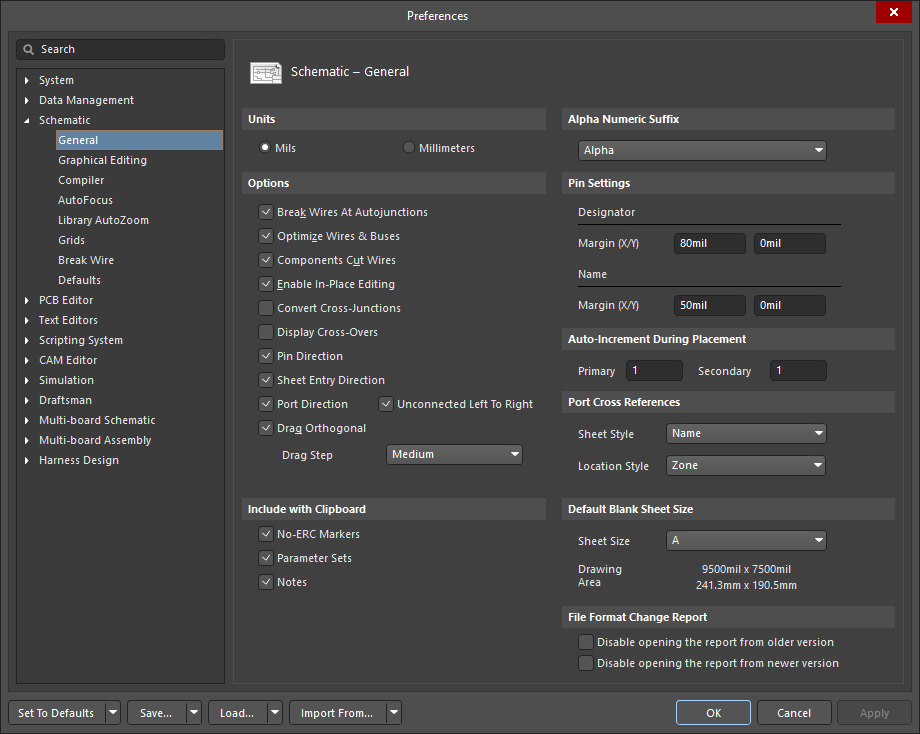
La page
Certaines options/commandes de cette boîte de dialogue sont explicites et ne nécessitent pas d’explication supplémentaire. Celles qui en nécessitent une sont décrites ci-dessous.
Autoriser la coupure des fils aux jonctions automatiques. (Les jonctions automatiques sont insérées automatiquement lorsque deux fils/bus/faisceaux de signaux sont connectés en T, ou lorsqu’un fil/bus/faisceau de signaux se connecte orthogonalement à une broche ou à un port d’alimentation/port d’alimentation de bus.) |
|
Activer pour empêcher que des fils, polylignes et bus supplémentaires ne se chevauchent. Les fils, polylignes ou bus qui se chevauchent sont supprimés automatiquement. |
|
| Activez cette option pour configurer ce qui se produit lorsqu’un composant est déposé sur un fil. Le fil est coupé en deux segments et les segments sont automatiquement raccordés à deux broches actives quelconques du composant. L’option Optimize Wires & Buses doit d’abord être activée. | |
| Lorsque cette option est activée, le champ de texte sélectionné peut être modifié directement dans l’éditeur de schéma plutôt que dans une boîte de dialogue. Après avoir sélectionné le champ que vous souhaitez modifier, cliquez à nouveau dessus ou appuyez sur le raccourci F2 pour ouvrir le champ en modification. Lorsque cette option n’est pas activée, vous ne pouvez pas modifier le texte directement ; vous devez le modifier depuis le panneau Properties. Vous pouvez uniquement déplacer ce champ de texte graphiquement. | |
| L’activation de cette option signifie que lorsque l’ajout d’un fil créerait une jonction à quatre voies, celle-ci est convertie en deux jonctions adjacentes à trois voies. La désactivation de cette option signifie que lorsqu’une jonction à quatre voies est créée, les deux fils qui se croisent à l’intersection ne sont pas reliés électriquement et, si l’option Display Cross-Overs est activée, un pont de croisement est affiché à l’intersection. | |
| Lorsque cette option est activée, les croisements de câblage sont affichés avec de petits ponts sur la feuille de schéma actuellement active. | |
| Activez cette option pour afficher la direction des broches des composants dans un document schématique. La direction de la broche est indiquée par l’orientation d’un symbole triangulaire. | |
| Activez cette option pour afficher la direction des entrées de feuille dans un document schématique. Direction du port Lorsque cette option est activée, le port est automatiquement dessiné en fonction de l’attribut de type E/S. La direction dans laquelle un port d’entrée ou de sortie est dessiné dépend du côté de la feuille où le port est actuellement placé (gauche ou droite) lorsque l’option Unconnected Left to Right est désactivée. Unconnected Left To Right - lorsque cette option est activée, les ports non connectés sont toujours affichés de gauche à droite (ce que l’on appelle un style droit). |
|
Lorsque cette option est activée, le port est automatiquement dessiné en fonction de l’attribut de type E/S. La direction dans laquelle un port d’entrée ou de sortie est dessiné dépend du côté de la feuille où le port est actuellement placé (gauche ou droite) lorsque l’option |
|
Lorsque cette option est activée, lorsque vous faites glisser des composants, tout câblage déplacé avec le composant reste orthogonal (c’est-à-dire avec des angles à 90 degrés). Lorsque cette option est désactivée, le câblage déplacé avec un composant est repositionné en diagonale. Pas de déplacement - sélectionnez la taille souhaitée dans la liste déroulante. |
|
| Normalement, les désignateurs de broches des composants sont affichés à l’extérieur du corps du composant, directement au-dessus de la ligne de broche correspondante. Ces champs contrôlent le placement des désignateurs de broches. Ils spécifient les marges horizontales et verticales (en centièmes de pouce). | |
| Normalement, les noms de broches des composants sont affichés à l’intérieur du corps du composant, à côté de la broche correspondante. Ces champs contrôlent le placement des noms de broches des composants. Ils spécifient les marges horizontales et verticales (en centièmes de pouce). | |
| Tout objet identifié numériquement voit son identifiant numérique incrémenté de cette valeur si la valeur est modifiée pendant le placement. Les exemples incluent les composants, les étiquettes de net, les ports, les connecteurs hors feuille, les entrées de feuille et les broches de composant. | |
| Tout objet qui comprend un identifiant numérique secondaire verra cet identifiant numérique incrémenté de cette valeur. Le champ Name des broches de composant est un identifiant numérique secondaire. | |
Choisissez l’un des styles de feuille suivants pour la référence croisée des ports sur une feuille de schéma ou sur des feuilles de schéma au sein d’un projet.
|
|
Choisissez l’un des styles d’emplacement suivants pour les références croisées des ports sur une feuille de schéma ou entre plusieurs feuilles de schéma d’un projet.
|
|
Édition graphique
La page

La page
Certaines options/commandes de cette boîte de dialogue sont explicites et ne nécessitent pas d’explication supplémentaire. Celles qui en nécessitent une sont décrites ci-dessous.
| Si cette option est activée, lorsque vous copiez ou coupez une sélection dans l’espace de conception, il vous sera demandé de sélectionner un point de référence. Cela est utile lors de la copie d’une section de circuit qui doit être recollée dans une feuille de schéma. Ce point de référence sera le point par lequel la section de circuit sera tenue lors du collage. Notez que l’emplacement de référence du presse-papiers est remplacé par le point électrique actif le plus proche si l’option |
|
| Activez cette option pour copier également le modèle de feuille actuel dans le presse-papiers lorsque vous copiez ou coupez depuis la feuille de schéma active. | |
Activez cette option pour afficher les noms des chaînes spéciales utilisées par les objets Text String sous forme d’exposants discrets sur la feuille de schéma. |
|
| Activez cette option pour maintenir l’objet déplacé ou glissé par son point de référence pour les objets qui en possèdent un, comme les composants de bibliothèque ou les ports, ou par son centre pour les objets qui n’ont pas de point de référence, comme un rectangle. | |
| Activez cette option pour maintenir l’objet déplacé ou glissé par le point électrique actif le plus proche (par exemple, l’extrémité d’une broche). Lorsque cette option est activée, le logiciel déplace l’emplacement de référence du presse-papiers de l’objet sur le point d’être collé vers son point électrique actif le plus proche. | |
| Lorsque cette option est activée, la feuille de schéma est automatiquement zoomée lors du saut vers un composant. Le niveau de zoom reste inchangé si cette option est désactivée. | |
| Lorsque cette option est activée, un nom de net peut être nié en saisissant un caractère barre oblique inverse avant la première lettre du nom du net. Cela s’applique aux ports, étiquettes de net, entrées de feuille, ports d’alimentation et entrées de faisceau. | |
| Pour éviter l’écrasement involontaire d’une mémoire de sélection, activez cette option. La mémoire de sélection peut être utilisée pour stocker l’état de sélection d’un ensemble d’objets. | |
| Les paramètres affichés avec un point indiquent que le positionnement automatique a été désactivé et que les paramètres sont déplacés ou pivotés avec leur objet parent (un composant, par exemple). Pour masquer les points, désactivez cette option. | |
Lorsque cette option est activée, si vous faites glisser un composant (ou une sélection de composants), le câblage électrique reste connecté. Appuyez sur SpacebarCtrl+Spacebar |
|
Activez cette option pour utiliser Shift+ClickShift+Click |
|
| Activez cette option pour désélectionner tous les objets de conception en cliquant n’importe où dans l’espace de conception du schéma. Quel que soit le réglage, vous pouvez désélectionner un objet de conception sélectionné en cliquant dessus. | |
| Activez cette option pour qu’un symbole de feuille génère automatiquement une entrée de feuille avec un nom de net correspondant chaque fois qu’une nouvelle connexion avec un nom de net valide est câblée vers le symbole de feuille. Sinon, une connexion sans nom de net câblée vers un symbole de feuille générera un symbole de feuille avec un nom de net généré par le système. | |
| Lorsque cette option est activée, les objets verrouillés ne sont pas déplacés et sont ignorés s’ils font partie d’une sélection en cours de déplacement. Désactivez cette option et un avertissement s’affichera si vous tentez de déplacer des objets verrouillés. | |
Activez cette option pour afficher les chaînes selon leur angle de rotation (y compris à l’envers et de gauche à droite inversée). Désactivez cette option pour que les chaînes restent toujours lisibles de gauche à droite lors de leur rotation. |
|
Activez cette option pour réinitialiser les désignateurs de composants lors du collage sur une feuille de schéma. Lorsque les composants sont collés, leurs désignateurs sont réinitialisés à « ? |
|
| Activez cette option pour que les ports et les entrées de feuille changent de couleur afin de correspondre à la couleur du faisceau de signaux. Si vous spécifiez une couleur pour le faisceau de signaux, le port ou l’entrée de feuille changera pour correspondre. Désactivez cette option si vous préférez que vos ports et entrées de feuille conservent leur couleur par défaut. | |
| Activez cette option pour afficher la mise en surbrillance des nets. Lorsque cette option est désactivée, la boîte de dialogue |
|
Lorsque cette option est activée, le panneau |
|
| Activez cette option pour afficher les désignateurs de broche dans l’espace de conception. | |
| Le panoramique automatique entre en action lorsque le curseur d’action en croix est actif et que le curseur est déplacé vers le bord de la zone d’affichage. Si le panoramique automatique est activé, la feuille se déplacera automatiquement dans cette direction. | |
Utilisez la liste déroulante pour contrôler le déplacement du curseur pendant le panoramique automatique. Les options sont Auto Pan OffAuto Pan Fixed JumpAuto Pan ReCenter |
|
| Faites glisser la barre pour définir la vitesse du panoramique automatique. Plus elle est vers la gauche, plus le mouvement de panoramique automatique est lent ou fin. | |
| Saisissez une valeur pour définir la taille de chaque pas de panoramique automatique. La taille du pas détermine la vitesse de déplacement du document lorsque le panoramique automatique est activé. Plus la valeur est petite, plus le mouvement de panoramique automatique est lent ou fin. | |
Saisissez une valeur pour définir la taille de chaque pas lorsque la touche ShiftShift |
|
-
Lorsque l’option Use Document Font est activée, la police du titre utilisée est celle définie par les options du document (l’entrée Document Font dans la région General de l’onglet General du panneau Properties lorsqu’aucun objet n’est sélectionné dans l’espace de conception).
-
Lorsque l’option Use Document Font est désactivée, utilisez les options fournies pour choisir le type de police, la taille, la couleur et les attributs de texte souhaités.
| Il s’agit de la couleur actuellement utilisée comme couleur de surbrillance pour les éléments sélectionnés. Lorsqu’un objet sur une feuille de schéma est sélectionné, il sera mis en surbrillance avec cette couleur. Cliquez sur le champ pour accéder à une boîte de dialogue dans laquelle vous pouvez modifier la couleur selon vos besoins. | |
| Il s’agit de la couleur actuellement utilisée comme couleur de surbrillance pour les chaînes spéciales auxquelles aucune valeur n’est attribuée. Une chaîne spéciale sans valeur attribuée sur une feuille de schéma sera mise en surbrillance avec cette couleur. Cliquez sur le champ pour accéder à une boîte de dialogue dans laquelle vous pouvez modifier la couleur selon vos besoins. | |
Utilisez la liste déroulante pour sélectionner le style du curseur d’édition en « croix ». Ce curseur s’affiche lors de toute action d’édition dans un document schématique. |
|
Compilateur
La page

La page
Certaines options/commandes de cette boîte de dialogue sont explicites et ne nécessitent pas d’explication supplémentaire. Celles qui en nécessitent une sont décrites ci-dessous.
Développement des noms compilés
Le projet est automatiquement compilé après chaque action de modification que vous effectuez, ou chaque fois que vous exécutez la commande
Sur un onglet compilé, seuls les composants peuvent être modifiés et tous les autres objets de conception sont estompés (pour indiquer qu’ils ne peuvent pas être modifiés). Le niveau d’estompage se configure dans la page Système – Navigation de la boîte de dialogue
Les options ci-dessous s’appliquent à la manière dont les objets sont affichés sur les onglets compilés.
-
Designators – lorsqu’un projet de conception est compilé, toutes les feuilles logiques sont développées en feuilles physiques et, par conséquent, certains nets sont également développés pour se refléter sur les feuilles physiques développées. Activez cette option pour permettre aux désignateurs de composants sur les feuilles physiques d’acquérir les informations de net développées lorsque les feuilles logiques sont développées en feuilles physiques. Le menu déroulant contrôle la manière dont les noms compilés développés des désignateurs sont affichés après la compilation du projet. -
Net Labels – lorsqu’un projet de conception est compilé, toutes les feuilles logiques sont développées en feuilles physiques et, par conséquent, certains nets sont également développés pour se refléter sur les feuilles physiques développées. Activez cette option pour permettre aux étiquettes de net sur les feuilles physiques d’acquérir les informations de net développées lorsque les feuilles logiques sont développées en feuilles physiques. Le menu déroulant contrôle la manière dont les noms compilés développés des étiquettes de net sont affichés après la compilation du projet. -
Ports – lorsqu’un projet de conception est compilé, toutes les feuilles logiques sont développées en feuilles physiques et, par conséquent, certains nets sont également développés pour se refléter sur les feuilles physiques développées. Activez cette option pour permettre aux ports sur les feuilles physiques d’acquérir les informations de net développées lorsque les feuilles logiques sont développées en feuilles physiques. -
Sheet Number – lorsqu’un projet de conception est compilé, toutes les feuilles logiques sont développées en feuilles physiques et, par conséquent, certains nets sont également développés pour se refléter sur les feuilles physiques développées. Activez cette option pour permettre aux paramètres de numéro de feuille sur les feuilles physiques d’acquérir les informations de net développées lorsque les feuilles logiques sont développées en feuilles physiques. Le menu déroulant contrôle la manière dont les noms compilés développés des paramètres de numéro de feuille sont affichés après la compilation du projet. -
Document Number – lorsqu’un projet de conception est compilé, toutes les feuilles logiques sont développées en feuilles physiques et, par conséquent, certains nets sont également développés pour se refléter sur les feuilles physiques développées. Activez cette option pour permettre aux paramètres de numéro de document sur les feuilles physiques d’acquérir les informations développées lorsque les feuilles logiques sont développées en feuilles physiques. Le menu déroulant contrôle la manière dont les noms compilés développés des paramètres de numéro de document sont affichés après la compilation du projet.
Mise au point automatique
La page

La page
Certaines options/commandes de cette boîte de dialogue sont explicites et ne nécessitent pas d’explication supplémentaire. Celles qui en nécessitent une sont décrites ci-dessous.
Activez cette option pour |
|
| Activez cette option pour estomper tous les objets non connectés sur la feuille de schéma lorsque vous redimensionnez un objet connecté. | |
| Activez cette option pour estomper tous les objets non connectés lorsque vous déplacez un objet connecté à un réseau d’objets connectés. | |
| Activez cette option pour estomper les objets non connectés sur l’objet schématique lorsque vous modifiez l’objet connecté. | |
Activez cette option pour épaissir les objets connectés environnants lors du placement d’un nouvel objet sur un réseau d’objets connectés. |
|
| Activez cette option pour épaissir tous les objets connectés d’un réseau sur la feuille de schéma lors du redimensionnement d’un objet connecté. | |
| Activez cette option pour épaissir les objets connectés environnants lorsque vous déplacez un objet connecté à un réseau d’objets connectés. | |
| Déplacez la barre coulissante vers la droite pour augmenter le délai avant que les objets connectés ne soient épaissis. | |
Activez cette option pour zoomer sur tous les objets connectés d’un réseau lorsque vous placez un objet sur le réseau. |
|
| Activez cette option pour zoomer sur tous les objets connectés d’un réseau lorsque vous redimensionnez un objet connecté du réseau. | |
Activez cette option pour zoomer sur les objets connectés environnants lorsque vous déplacez un objet connecté à un réseau d’objets connectés. |
|
| Activez cette option pour zoomer sur l’objet connecté en cours de modification. | |
| Activez cette option pour zoomer sur les objets hors net en cours de modification. L’option |
|
Zoom automatique de bibliothèque
La page

La page
Zoom sur les composants de bibliothèque
Sélectionnez l’une des options suivantes :
-
Do Not Change Zoom Between Components -
Remember Last Zoom For Each Component -
Center Each Component In Editor -
Zoom Precision - faites glisser pour définir la précision du zoom. Plus le curseur est à droite, plus la précision est élevée.
-
Grilles
La page

La page
Certaines options/commandes de cette boîte de dialogue sont explicites et ne nécessitent pas d’explication supplémentaire. Celles qui en nécessitent une sont décrites ci-dessous.
Préréglages de grille impériale
Le tableau contient des listes de valeurs impériales (en mils) pour les feuilles de schéma. Les valeurs peuvent être modifiées ou les cases à cocher peuvent être activées/désactivées pour basculer la visibilité de chaque grille.
-
Altium Presets - cliquez pour sélectionner, dans un sous-menu de préréglages de grille, la restauration des préréglages pourSnap Grid ,Snap Distance etVisible Grid .
Préréglages de grille métrique
Le tableau contient des listes de valeurs métriques (en mm) pour les feuilles de schéma. Les valeurs de grille peuvent être modifiées ou les cases à cocher peuvent être activées/désactivées pour basculer la visibilité de chaque grille.
-
Altium Presets - cliquez pour sélectionner, dans un sous-menu de préréglages de grille, la restauration des préréglages pourSnap Grid ,Snap Distance etVisible Grid .
Couper un fil
La page

La page
Certaines options/commandes de cette boîte de dialogue sont explicites et ne nécessitent pas d’explication supplémentaire. Celles qui en nécessitent une sont décrites ci-dessous.
| Choisissez cette option pour accrocher le coupeur à un segment de fil entier. | |
| Choisissez cette option pour dimensionner le coupeur selon un multiple défini de la grille d’accrochage actuelle. Saisissez une valeur pour le multiplicateur dans le champ à droite de |
|
Choisissez cette option pour créer un coupeur de longueur fixe; saisissez la valeur dans le champ à droite. |
|
Show Cutter Box
Sélectionnez l’une des options pour contrôler l’affichage de la boîte du coupeur (boîte rectangulaire en pointillés) en mode Couper un fil.
Afficher les marqueurs d’extrémité
Sélectionnez l’une des options pour contrôler l’affichage des marqueurs d’extrémité (aux extrémités de la boîte du coupeur) en mode Couper un fil.
Valeurs par défaut
La page

La page
Certaines options/commandes de cette boîte de dialogue sont explicites et ne nécessitent pas d’explication supplémentaire. Celles qui en nécessitent une sont décrites ci-dessous.
| Utilisez la liste déroulante pour filtrer la liste des primitives. | |
Voici la liste des primitives pouvant être utilisées sur une feuille de schéma (filtrée conformément à l’entrée choisie pour le champ |
|
Pour plus d’informations sur les objets de conception de schéma, consultez la page QuickNav - Schematic Design Objects.
Lorsqu’elle est activée, les propriétés par défaut de tous les types d’objet sont verrouillées et ne sont pas modifiées si les propriétés d’un objet sont éditées pendant son placement. Lorsqu’elle est désactivée, toute modification apportée à un objet particulier pendant son placement (en appuyant sur la touche Tab |
|
| Cliquez pour enregistrer les propriétés par défaut actuelles des objets dans un fichier de propriétés personnalisé ( |
|
| Cliquez pour charger un ensemble précédemment enregistré de propriétés par défaut des objets. Il vous sera demandé d’accéder à un fichier de propriétés précédemment enregistré et de le sélectionner ( |
|
| Cliquez pour réinitialiser les propriétés de tous les objets aux valeurs par défaut du système. | |
 AI-localized