Con cura, attenzione e un controllo progressivo delle regole di progettazione durante tutto il processo, l'esecuzione del Batch DRC finale sulla scheda completata e completamente sbrogliata può produrre solo poche violazioni di progettazione, se non nessuna. Tuttavia, potrebbe essere segnalato un numero considerevole di violazioni, e a quel punto il compito diventa quello di risolverle.
I report DRC generati eseguendo un Batch DRC possono apparire piuttosto scoraggianti a un nuovo progettista PCB. Il segreto per mantenere il processo gestibile è sviluppare una strategia. Una strategia consiste nel limitare il numero di violazioni riportate. Quando si configurano le opzioni del report nella finestra di dialogo Design Rule Checker dialog, impostare la funzione Stop When Found su un valore basso. Un'altra strategia consiste nell'eseguire il DRC in più fasi. Se il progetto contiene un numero elevato di violazioni, iniziare abilitando le regole una alla volta. Con l'esperienza, svilupperai un approccio preferito per verificare le varie regole di progettazione.
Esistono diversi modi in cui le informazioni sulle violazioni vengono visualizzate all'interno del software. I marcatori di violazione (sia Overlay sia Detail) forniscono forti indizi sulla posizione e sulla natura della violazione. Ad esempio, nell'immagine sottostante il via a sinistra presenta un marcatore di dettaglio che mostra che il diametro del via è inferiore a 1 mm, quindi deve essere più piccolo della dimensione consentita dalla regola di progettazione Routing Via Style applicabile. È inoltre presente una linea tracciata dal via a un pad vicino; questa linea è interrotta da una doppia barra. Ciò indica che la net non è instradata (interrotta) tra il via e il pad. Utilizzare i marcatori di dettaglio per aiutarsi a interpretare la condizione di errore.
I marcatori di errore delle violazioni DRC (sia i dettagli delle violazioni sia l'overlay delle violazioni, indipendentemente dal fatto che le violazioni siano state waived oppure no) possono essere rimossi dallo spazio di progetto eseguendo il comando Tools » Reset Error Markers. Si noti che questa operazione rimuove semplicemente i marcatori di errore; le violazioni sottostanti delle regole di progettazione devono comunque essere analizzate e risolte.
Specifiche violazioni DRC possono essere oggetto di waiver per "sopprimere" di fatto una violazione che è considerata non problematica, senza dover creare una regola di progettazione speciale (e forse complessa) per gestire quella particolare situazione di progetto. Per saperne di più, fare riferimento alla pagina Selectively Waiving DRC Violations.

Marcatori di dettaglio che mostrano un via sottodimensionato e una net non instradata.
Per risolvere efficacemente una violazione di progettazione, occorre prima essere in grado di individuarla. L'editor PCB fornisce vari metodi per analizzare le violazioni di progettazione, come descritto nelle sezioni seguenti.
Dal pannello PCB Rules And Violations
Il pannello PCB Rules and Violation semplifica il processo di comprensione e interpretazione di quali oggetti sono interessati da una regola e del motivo per cui essa non viene soddisfatta. Quando si esegue un Online o Batch DRC, eventuali violazioni delle regole saranno elencate nella regione Violations del pannello PCB Rules And Violations panel. Sfoglia le violazioni associate a una specifica classe di regole o a una singola regola all'interno di una classe. In alternativa, sfoglia tutte le violazioni selezionando la classe [All Rules].
Quando si esegue un Batch DRC, le violazioni verranno elencate nella regione Violations del pannello solo se l'opzione Create Violations è abilitata nella finestra di dialogo Design Rule Checker dialog.
Facendo clic su una voce di violazione verrà applicato un filtro usando come ambito del filtro l'oggetto o gli oggetti coinvolti. La vista risultante nella finestra principale di progetto dipenderà dalle opzioni di evidenziazione abilitate (Mask/Dim/Normal, Select, Zoom) nella parte superiore del pannello.
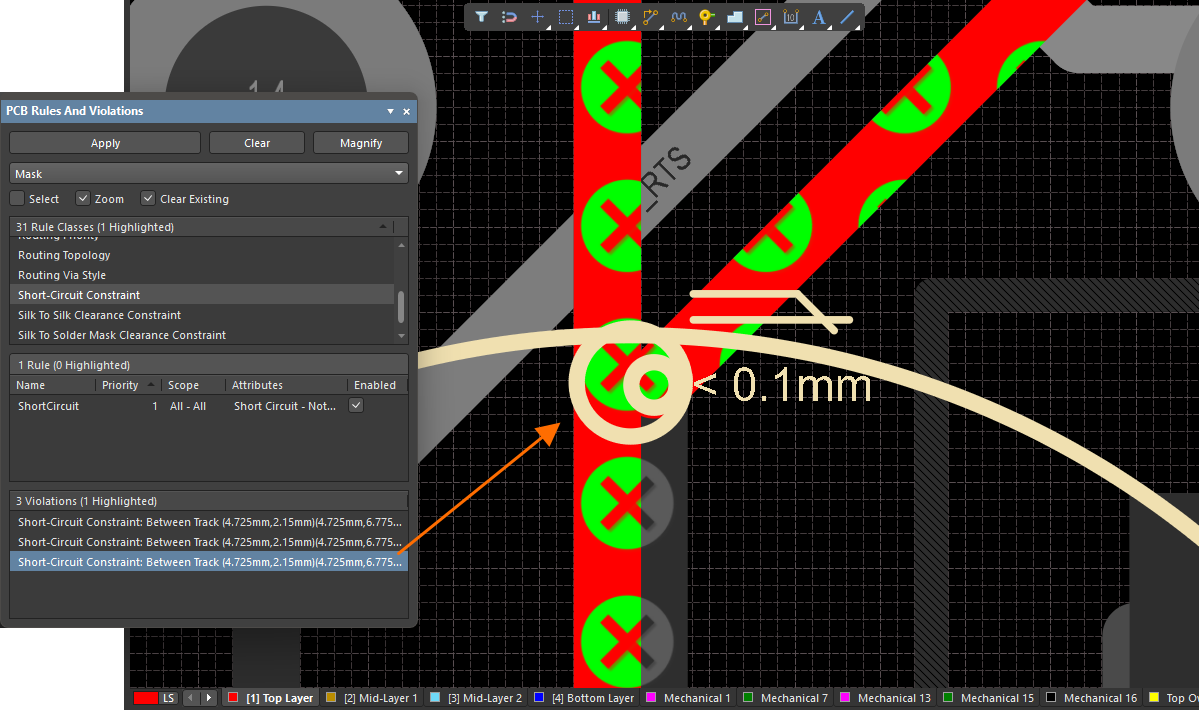
Analizza le violazioni delle regole usando il pannello PCB Rules And Violations.
Le violazioni stesse - o, più precisamente, la grafica personalizzata delle violazioni - vengono disegnate solo sul layer o sui layer coinvolti nella violazione della regola (i layer sui quali si trovano le primitive incriminate). Facendo clic su una specifica violazione, il layer associato a quella violazione diventerà il layer attivo nello spazio di progetto, a condizione naturalmente che il layer sia abilitato per la visualizzazione.
Facendo doppio clic su una voce di violazione (oppure cliccando con il tasto destro e scegliendo Properties) si aprirà la finestra di dialogo Violation Details dialog, che fornisce informazioni sulla regola violata e sulla o sulle primitive responsabili. Da questa finestra di dialogo l'oggetto incriminato può essere evidenziato (facendolo lampeggiare nello spazio di progetto) e raggiunto direttamente, fornendo di fatto "zoom e centratura".
L'evidenziazione lascia essenzialmente le primitive incriminate con la loro visibilità normale, mentre tutti gli altri oggetti nello spazio di progetto diventano temporaneamente monocromatici.
 Uso della finestra di dialogo Violation Details per evidenziare (e raggiungere) le primitive coinvolte in una violazione di una regola di progettazione.
PCB Rules And Violations Panel
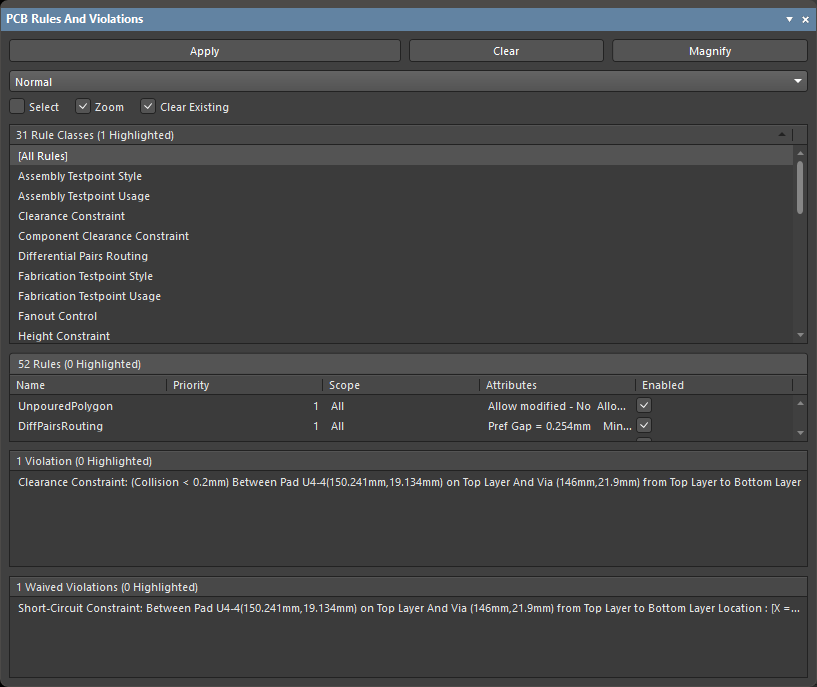
Il pannello PCB Rules And Violations
Riepilogo
Il Design Rule Checking (DRC) è una potente funzione automatizzata che verifica sia l'integrità logica sia quella fisica del progetto. Il pannello PCB Rules And Violations consente di sfogliare facilmente le regole di progettazione abilitate e le violazioni nello spazio di layout della scheda corrente. Il pannello fornisce un punto centrale per sfogliare e modificare le regole, avviare i controlli delle regole di progettazione e visualizzare le singole violazioni come overlay grafici nello spazio di progetto dell'editor.
Accesso al pannello
-
Per visualizzare il pannello , fare clic sul pulsante PCB Rules And Violations Panels in basso a destra di Altium Designer quando il PCB Editor è attivo, quindi selezionare la voce PCB Rules And Violations.
-
In alternativa, è possibile accedere al pannello facendo clic su View » Panels » PCB Rules And Violations.
-
Quando un processo Batch DRC termina, il pannello PCB Rules and Violations viene avviato automaticamente.
Controlli di evidenziazione
I controlli nella parte superiore del pannello consentono di applicare evidenziazione, zoom, ecc. alle regole/violazioni di progettazione nello spazio di progetto.
-
Apply - fare clic per applicare alla regola selezionata le opzioni di evidenziazione scelte.
-
Clear - fare clic per cancellare dalla regola selezionata le opzioni di evidenziazione.
-
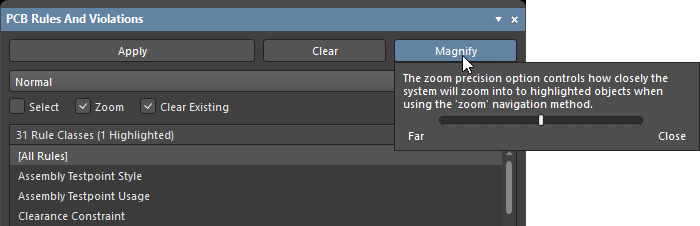
Magnify - fare clic per aprire un popup che consente di controllare lo zoom degli oggetti evidenziati. Utilizzare la barra di scorrimento per configurare il livello di zoom.
-
Drop-down - selezionare dal menu a discesa il tipo di evidenziazione mask/dim desiderato. Le opzioni sono: Normal, Mask, e Dim. Dim e Mask sono modalità di filtro della visualizzazione, nelle quali tutto ciò che non è l'oggetto o gli oggetti di interesse viene attenuato, lasciando solo gli oggetti scelti con intensità di visualizzazione normale. La modalità Dim applica il filtro ma consente comunque di modificare tutti gli oggetti nello spazio di progetto. La modalità Mask esclude dal filtro tutti gli altri oggetti dello spazio di progetto, consentendo di modificare solo l'oggetto o gli oggetti non filtrati.
-
La quantità di attenuazione della visualizzazione è controllata dai cursori Dimmed Objects e Masked Objects nella sezione Mask and Dim Settings della scheda View Options del pannello View Configuration. Sperimentare con questi cursori quando è applicata la modalità Mask o la modalità Dim.
-
Questa funzione di filtro è molto efficace in uno spazio di progetto affollato e può essere usata anche nel pannello PCB e nel pannello PCB Filter.
-
Select - abilitare per selezionare la regola
-
Zoom - abilitare per eseguire lo zoom sulla violazione
-
Clear Existing - abilitare per cancellare le funzionalità di evidenziazione esistenti della regola selezionata.
Selezione di regole e violazioni
Il corpo del pannello PCB Rules And Violations presenta quattro sezioni, ciascuna delle quali offre un ambito più dettagliato delle regole di progettazione e delle violazioni:
-
Rule Classes - regole di progettazione raggruppate per classi, ad esempio Clearances e Widths.
-
Rules - le singole regole di progettazione della classe selezionata. Il DRC specifico può essere eseguito tramite il menu del tasto destro. Per ogni regola, vengono presentati il suo stato Name, Priority, Scope, Attributes e Enabled.
-
Violations - dettagli di ogni violazione di regola riportata dai controlli delle regole di progettazione attivati.
-
Waived Violations - dettagli di ogni violazione di regola oggetto di waiver riportata usando il comando Waive Selected Violations. Questa sezione è visibile solo dopo che almeno una violazione è stata oggetto di waiver.
Le violazioni con waiver vengono visualizzate sulla scheda con un colore distinto dalle altre violazioni. Le impostazioni dei colori possono essere modificate nella regione System Colors del pannello View Configuration panel.
Selezionando una singola violazione di regola, lo spazio di progetto evidenzia graficamente quella violazione. La grafica avanzata delle violazioni viene disegnata solo sui layer sui quali risiedono le primitive incriminate, e quel layer (se abilitato) diventerà il layer attivo nello spazio. Quando i dettagli delle violazioni di regola sono abilitati (vedi sotto), la grafica dell'editor mostrerà il valore del vincolo definito per la regola e indicherà in che modo la o le primitive incriminate sono al di sotto o al di sopra di tale valore.

Violazione di una regola Width minima impostata a 12 mil.

Violazione di una regola sulle dimensioni del via impostata con minimi di 50 mil di diametro e 28 mil di dimensione del foro.
Si noti che, se è abilitato il metodo di evidenziazione Zoom, lo spazio di progettazione verrà ingrandito per adattarsi alla violazione esaminata, offrendo una "vista" molto più precisa dell'area in violazione. Il livello di tale ingrandimento può essere variato tramite il pulsante Magnify del pannello.
È inoltre possibile accedere direttamente alle violazioni dall'interno dello spazio di progettazione. Con il cursore sopra una primitiva che presenta un errore, fare clic con il tasto destro e selezionare Violations dal menu contestuale, quindi selezionare la violazione appropriata per aprire la finestra di dialogo Violation Details.

Controllo della visualizzazione delle violazioni DRC
La visualizzazione delle violazioni DRC può essere configurata per massimizzare la chiarezza e/o adattarsi alle proprie preferenze impostando lo stile, il numero e il colore dei marcatori grafici. Insieme alla visualizzazione grafica dei dettagli della violazione, le primitive di progettazione possono essere sovrapposte con un motivo grafico selezionato tra diversi stili.

In alto: dettagli della violazione abilitati. Al centro: overlay dell'errore di violazione abilitato. In basso: sia dettagli sia overlay dell'errore abilitati.
Preferenze di visualizzazione delle violazioni
Il controllo su come le violazioni DRC vengono visualizzate utilizzando grafica personalizzata per le violazioni e/o un overlay di violazione definito è specificato nella pagina PCB Editor – DRC Violations Display della finestra di dialogo Preferences.
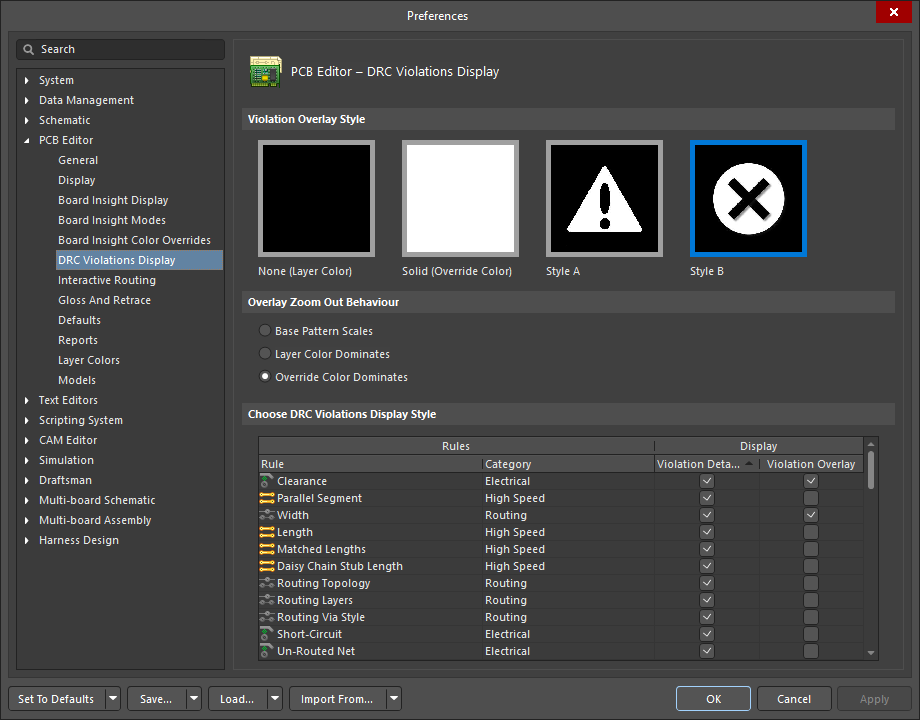
Scegli come vuoi che le violazioni DRC vengano visualizzate nello spazio di progettazione: utilizzando grafica personalizzata e/o un overlay di violazione definito.
Specificare lo stile dell'overlay
Utilizzare le opzioni nella sezione Violation Overlay Style della pagina per specificare lo stile dell'overlay di violazione da usare. La tabella seguente illustra esempi di risultato per una traccia instradata sul Top Layer in violazione di una regola di Width in base allo stile di overlay della violazione scelto.
Stile selezionato
|
Descrizione
|
Risultato di esempio
|
|
Nessuno (colore layer)
|
Il colore di override DRC viene ignorato,
lasciando visibile solo il colore predefinito del layer.
|

|
|
Pieno (colore di override)
|
Viene utilizzato il colore di override DRC,
sovrascrivendo completamente il colore predefinito del layer.
|

|
|
Stile A
|
Il colore di override DRC viene utilizzato nella visualizzazione
di un motivo tipo punto esclamativo, lasciando visibile anche il
colore predefinito del layer.
|

|
|
Stile B
|
Il colore di override DRC viene utilizzato nella visualizzazione
di un motivo a croce, lasciando visibile anche il colore predefinito
del layer.
(Questo è il motivo di override predefinito).
|

|
Il colore di override (il colore associato alla visualizzazione di un overlay di violazione) è quello definito per il DRC Error Markers colore di sistema nella System Colors sezione della scheda Layers and Colors del pannello View Configuration.
Specificare lo stile di visualizzazione delle violazioni per ogni tipo di regola
La sezione Choose DRC Violations Display Style della finestra di dialogo presenta una griglia che consente di scegliere lo stile di visualizzazione usato per ogni singola regola. Abilitando il campo Violation Details per un tipo di regola, verrà utilizzata la grafica personalizzata associata alla violazione per visualizzare le violazioni DRC di quella regola. Abilitando il campo Violation Overlay le violazioni verranno visualizzate utilizzando lo stile di overlay specificato.
Fare clic con il tasto destro all'interno della griglia per accedere a un menu di comandi che consente di abilitare o disabilitare rapidamente l'uso di un tipo di visualizzazione delle violazioni per tutti i tipi di regola. È inoltre possibile abilitare rapidamente la visualizzazione delle violazioni, tramite grafica dettagliata o stili di overlay, solo per le regole attualmente utilizzate nel progetto.
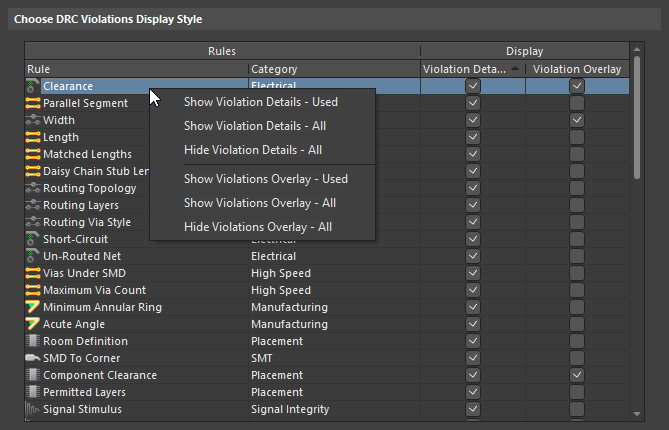
Utilizzare la griglia e i relativi comandi per impostare con precisione come le violazioni DRC verranno visualizzate nello spazio di progettazione.
Per impostazione predefinita, l'opzione di visualizzazione Violation Details è abilitata per tutti i tipi di regola e l'opzione di visualizzazione Violation Overlay è abilitata solo per le regole Clearance, Width e Component Clearance.
L'uso combinato dei due tipi di visualizzazione può risultare utile per fornire un'indicazione "grossolana" e una "fine" delle violazioni.
Menu del clic destro
Le voci in ciascuna sezione del pannello offrono una serie di opzioni tramite il menu contestuale del clic destro. Le opzioni più rilevanti del clic destro per ciascuna sezione sono:
Classi di regole
-
Run DRC Rule Class - esegue tutte le regole contenute nella classe. Le classi possono contenere una sola regola (come Short-Circuit Constraint) oppure un numero elevato (tipicamente, la classe Clearance Constraint).
-
Clear Violations For Rule Class - cancella le violazioni (sia graficamente sia dall'elenco nel pannello) per tutte le regole contenute nella classe.
Regole
-
Run DRC Rule - esegue la regola selezionata.
-
Clear Violations - cancella le violazioni segnalate dalla regola selezionata.
-
Properties - apre la finestra di dialogo Edit PCB Rule che consente di modificare al volo la configurazione della regola.

Violazioni

-
Waive Selected Violations - apre la finestra di dialogo Waived Violation Info, nella quale è possibile inserire e salvare informazioni sulla violazione selezionata da esentare. Dopo aver inserito le informazioni necessarie e aver fatto clic su OK, le violazioni esentate vengono visualizzate nella sezione Waved Violations .
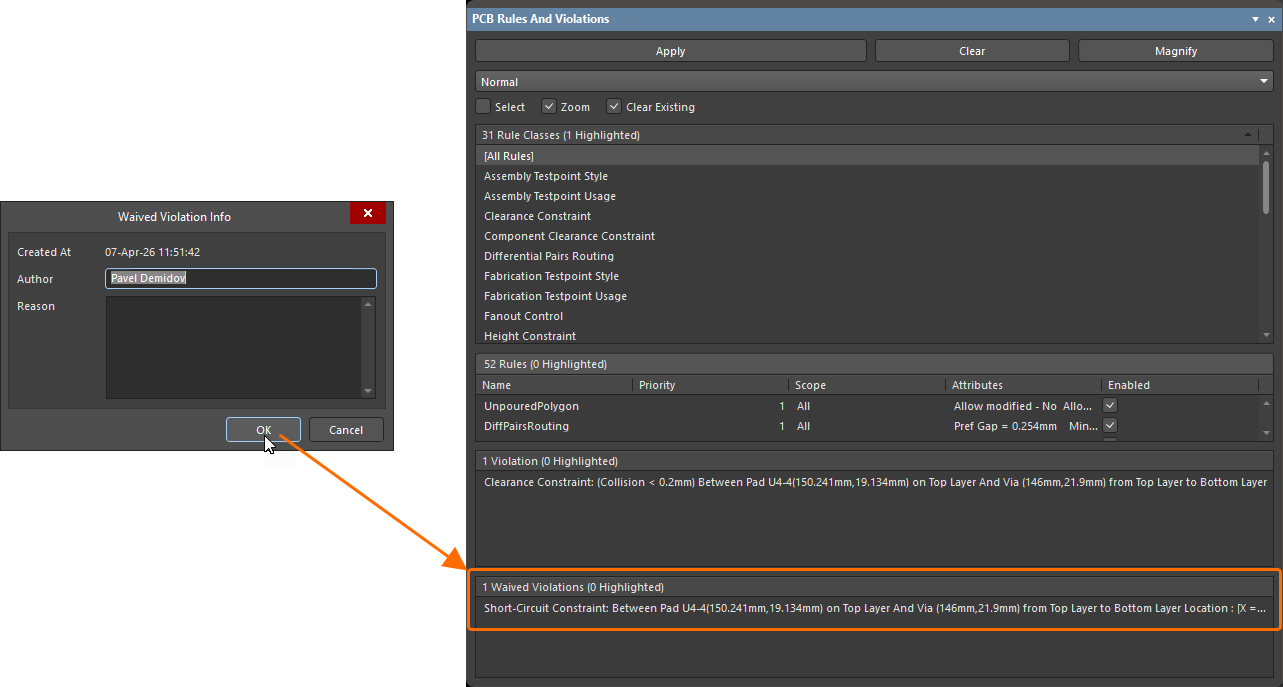
Note
-
Per accedere completamente alle PCB Constraint Classes and Rules, aprire la finestra di dialogo PCB Rules and Constraints Editor facendo clic su Design » Rules.
-
Online Design Rule Checking può essere abilitato/disabilitato nella pagina PCB Editor - General della finestra di dialogo Preferences.
-
Le Design Rules possono essere abilitate singolarmente per il controllo Online o Batch (o entrambi) nella finestra di dialogo Design Rule Checker (Tools » Design Rule Check).
-
Quando una regola specifica è selezionata nell'elenco Rules del pannello PCB Rules And Violations, gli oggetti applicabili in base all'ambito e al tipo della regola vengono evidenziati (a seconda delle opzioni di evidenziazione configurate nella parte superiore del pannello) nello spazio di progettazione.
Dal pannello Messages
Dopo aver eseguito un Batch DRC, facendo doppio clic su un messaggio di violazione nel pannello Messages verrà eseguito il cross-probe verso l'oggetto o gli oggetti che causano tale violazione nello spazio di progettazione.

Esegui il cross-probe verso una violazione dal pannello Messages .
Per fare in modo che le violazioni vengano visualizzate nello spazio di progettazione dopo l'esecuzione di un Batch DRC, assicurarsi che l'opzione Create Violations sia abilitata nella finestra di dialogo Design Rule Checker dialog.
Da un report DRC generato
Se l'opzione Create Report File è abilitata nella finestra di dialogo Design Rule Checker dialog, le violazioni rilevate durante l'esecuzione di un Batch DRC verranno elencate in un Design Rule Verification Report generato. Fare clic sulla voce con collegamento ipertestuale relativa a un oggetto problematico per eseguire direttamente il cross-probe verso tale oggetto nello spazio di progettazione.
L'oggetto o gli oggetti problematici verranno ingranditi e centrati, ma non verrà applicata alcun'altra evidenziazione (mascheramento, attenuazione).
 Esegui il cross-probe verso un oggetto problematico dal report DRC generato.
Direttamente nello spazio di progettazione
Le violazioni associate a un particolare oggetto di progettazione possono essere esaminate direttamente all'interno dello spazio di progettazione PCB. Posizionare il cursore sopra un oggetto problematico, fare clic con il tasto destro e scegliere un comando dal sottomenu Violations . È possibile scegliere di analizzare una singola violazione in cui l'oggetto è coinvolto oppure scegliere di visualizzare tutte le violazioni in cui è coinvolto utilizzando il comando Show All Violations. In entrambi i casi, si aprirà la finestra di dialogo Violation Details, che fornisce informazioni dettagliate sulla violazione e controlli per evidenziare e passare all'oggetto o agli oggetti problematici. L'evidenziazione è momentanea e in sostanza lascia le primitive problematiche nella loro normale visibilità, mentre tutti gli altri oggetti nello spazio di progettazione diventano temporaneamente monocromatici. Inoltre, è anche possibile esentare la violazione.

Esamina le violazioni che coinvolgono un oggetto specifico direttamente nello spazio di progettazione.
Options and Controls of the Violation Details Dialog
-
Violated Rule - quest'area mostra la regola di progettazione che viene violata, per la voce di violazione attualmente selezionata nell'elenco sopra. La regola viene visualizzata in termini di tipo, vincolo/i violato/i e ambito.
-
Violating Primitives - quest'area mostra gli elementi primitivi coinvolti nella violazione attualmente selezionata, in termini di tipo di oggetto, identificatore (ove applicabile), posizione e layer su cui risiedono.
-
Waive this violation - abilita questa opzione per derogare alla violazione
-
Created At - elenca la data e l'ora in cui è stata concessa la deroga alla violazione.
-
Author - elenca l'utente che ha concesso la deroga alla violazione. Queste informazioni vengono compilate automaticamente utilizzando i dati del tuo account e possono essere modificate manualmente.
-
Reason - inserisci manualmente un testo che spieghi il motivo della deroga alla violazione.
-
Highlight - fai clic su questo pulsante per evidenziare momentaneamente nello spazio di progettazione gli elementi primitivi coinvolti nella violazione attualmente selezionata . L'evidenziazione lascia essenzialmente i primitivi che causano il problema nella loro visibilità normale, mentre tutti gli altri oggetti nello spazio di progettazione diventano temporaneamente monocromatici.
-
Jump - fai clic su questo pulsante per passare rapidamente ai primitivi che causano il problema per la violazione attualmente selezionata nello spazio di progettazione. I primitivi verranno di fatto ingranditi e centrati nello spazio di progettazione.
Tieni presente che un oggetto di forma poligonale (ad esempio Polygon Pour, Board Region o Board Cutout) potrebbe essere indicato come PolyRegion nel sottomenu Violations.
Le violazioni possono anche essere esaminate direttamente nello spazio di progettazione utilizzando il pop-up Board Insight. Posiziona il cursore su un oggetto in violazione e attiva/disattiva la visualizzazione del pop-up usando la scorciatoia da tastiera Shift+V. Fai clic su una voce di violazione per accedere a un menu di comandi, incluso Properties, che consente di accedere alla finestra di dialogo Violation Details. Espandi una voce per esaminare i primitivi coinvolti.
Sono inoltre disponibili, a destra di una voce di violazione, i pulsanti per ciascuno dei comandi Properties, Select e Zoom .

Esamina una violazione usando il pop-up Board Insight.


 Localizzato tramite A