
Creazione di un xSignal
A colpo d'occhio
- Scopri i diversi metodi disponibili per creare xSignals in Altium Designer, dalla selezione manuale dei pad all’uso di xSignals Multi-Chip Wizard.
- Comprendi come la procedura guidata analizza i componenti di origine, le net, le destinazioni e i percorsi possibili, inclusi quelli che attraversano componenti passivi in serie e diramazioni.
- Scopri come organizzare gli xSignals in classi e usarli, quando necessario, come base per le regole di regolazione delle lunghezze corrispondenti.
Un xSignal è un percorso di segnale definito dal progettista tra due nodi; questi possono appartenere alla stessa net oppure a net diverse.
Gli xSignal vengono definiti con i seguenti metodi:
- Utilizzare xSignals Multi-Chip Wizard. Questo è il metodo più comune per creare xSignal ed è descritto di seguito.
In alternativa, i seguenti metodi prevedono di selezionare prima gli oggetti di interesse e poi scegliere il comando appropriato:
-
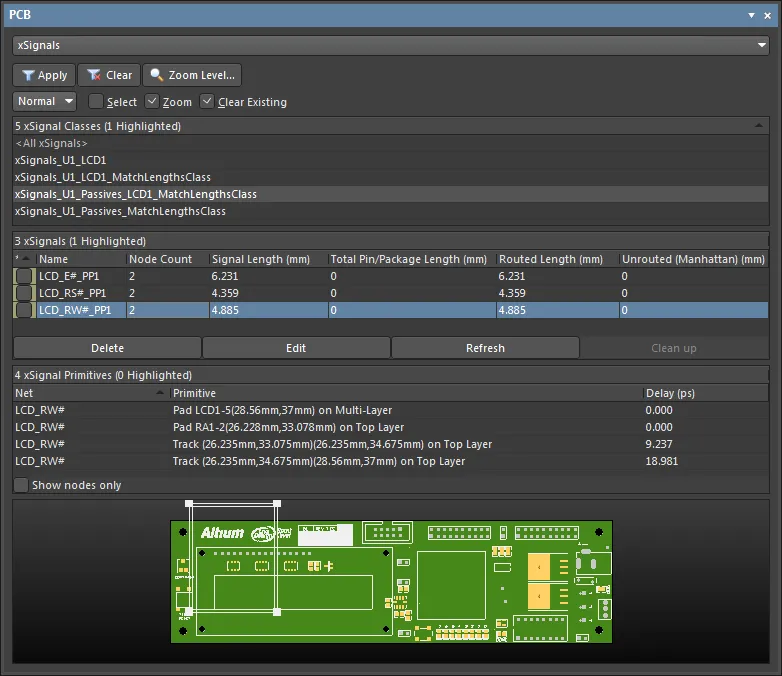
Creare un singolo xSignal a partire dalle piazzole selezionate. Selezionare la piazzola iniziale e quella finale desiderate (le piazzole possono appartenere a net diverse se è presente un componente di terminazione in serie). Le piazzole possono essere selezionate direttamente nell'area di progettazione oppure utilizzando il pannello PCB in modalità Nets per individuarle e selezionarle (come mostrato nell'immagine seguente). Una volta selezionate le piazzole, fare clic con il pulsante destro del mouse su una piazzola selezionata nell'area di progettazione, quindi eseguire il comando xSignals » Create xSignal from Selected Pins, oppure fare clic con il pulsante destro del mouse su una delle piazzole selezionate nel pannello PCB ed eseguire il comando Create xSignal. Il nuovo xSignal verrà elencato nella modalità xSignals del pannello PCB.
- Selezionare il componente sorgente, quindi fare clic con il pulsante destro del mouse sul componente selezionato e scegliere il comando xSignal » Create xSignals between Components dal menu contestuale. Si aprirà la finestra di dialogo Create xSignals Between Components, con il componente sorgente scelto già selezionato. La finestra di dialogo è descritta di seguito.
- Selezionare uno o più componenti in serie nell'area di progettazione, quindi fare clic con il pulsante destro del mouse su uno dei componenti selezionati e scegliere il comando xSignal » Create xSignals from Connected Nets dal menu contestuale. Si aprirà la finestra di dialogo Create xSignals From Connected Nets. Il componente sorgente scelto e le net collegate a tale componente saranno selezionati. La finestra di dialogo è descritta di seguito.
- In alcuni casi potrebbe essere necessario creare un xSignal all'interno di un xSignal esistente; in questa situazione è possibile utilizzare la modalità xSignal del pannello PCB. Assicurarsi che l'opzione Select sia abilitata nella parte superiore del pannello, individuare l'xSignal corrente, selezionare le piazzole desiderate nella sezione xSignal Primitives del pannello, quindi fare clic con il pulsante destro del mouse su una delle piazzole selezionate nell'area di progettazione e utilizzare il metodo descritto al punto 2 di questo elenco per completare il processo.
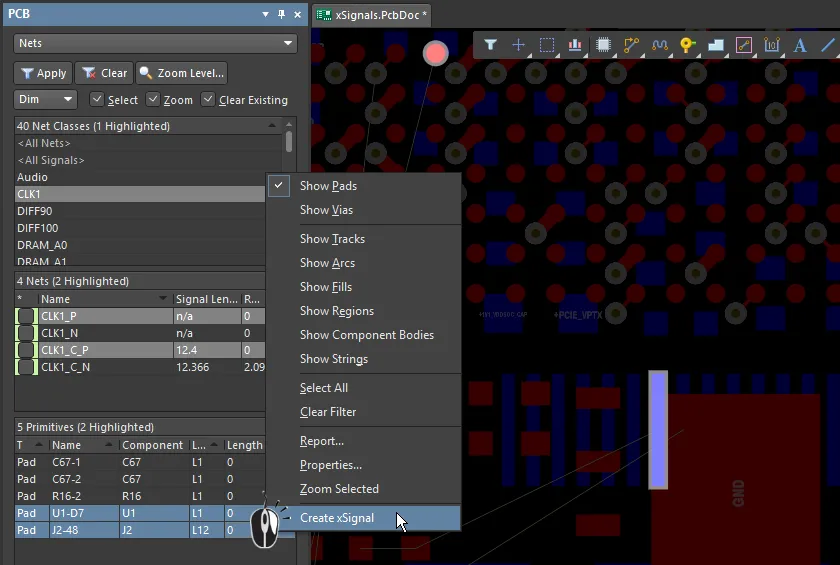
Selezionare le due piazzole nella modalità Nets del pannello, fare clic con il pulsante destro del mouse su una delle piazzole selezionate, quindi scegliere Create xSignal. Si noti che le piazzole appartengono a net diverse.
Procedura guidata xSignals Multi-Chip
xSignals Multi-Chip Wizard viene utilizzata per creare xSignal tra un singolo componente sorgente e più componenti di destinazione. Wizard utilizza un approccio orientato ai componenti per identificare i potenziali xSignal: si selezionano un singolo componente sorgente, le net di interesse e i componenti di destinazione, quindi Wizard analizza tutti i possibili percorsi dal componente sorgente ai componenti di destinazione, passando attraverso i componenti passivi in serie e lungo eventuali diramazioni. Il progettista può quindi scegliere gli xSignal da generare e, se necessario, creare anche regole di progettazione Matched Lengths. Wizard può essere utilizzata anche per creare automaticamente xSignal e classi di xSignal per diversi circuiti di interfaccia e memoria di uso comune.
La procedura guidata consente inoltre più esecuzioni: dal gruppo principale complessivo di xSignal creato inizialmente nella pagina xSignal Routes, è possibile selezionare un sottoinsieme, definire classi e regole, quindi tornare al gruppo principale, scegliere un altro sottoinsieme, definirne classi e regole e così via.
Uno dei principali punti di forza di Wizard è la facilità con cui si può lavorare tra Wizard e l'editor PCB. Facendo clic su un xSignal in qualsiasi pagina della procedura guidata, le piazzole e le eventuali piste vengono evidenziate visivamente sul PCB.
Attualmente, la procedura guidata non supporta l'aggiunta automatica di identificatori delle giunzioni a T, spesso denominati punti di connessione o punti di diramazione. Se il progetto include piste con diramazioni, si consiglia di:
- Regolare la lunghezza dal componente sorgente al componente passivo (ad esempio un resistore di terminazione in serie), se presente.
- Regolare la lunghezza di ogni ramo, dalla giunzione a T al componente di destinazione.
- Se necessario, regolare la lunghezza rimanente tra il componente passivo (o il componente sorgente, se non sono presenti componenti passivi) e la giunzione a T.
Per accedere a xSignals Multi-Chip Wizard, selezionare il comando Design » xSignals » Run xSignals Wizard dai menu principali oppure fare clic con il pulsante destro del mouse nel layout PCB e selezionare xSignals » Run xSignals Wizard. Verrà visualizzata la pagina iniziale della procedura guidata.
La pagina iniziale di xSignals Multi-Chip Wizard
Modalità della procedura guidata xSignals Multi-Chip
Nella seconda pagina di Wizard, verrà chiesto di selezionare Custom Multi-Component Interconnect, On-Board DDR3 / DDR4 oppure USB 3.0. La modalità Custom Multi-Component Interconnect viene utilizzata per definire più xSignal tra un componente sorgente scelto e più componenti di destinazione, mentre la modalità On-Board DDR3 / DDR4 consente di creare xSignal per la memoria DDR3 o DDR4. La modalità USB 3.0 crea gli xSignal, le classi di xSignal e le regole Matched Lengths per ciascun canale USB 3.0. Selezionare la modalità più adatta alle proprie esigenze.
La modalità di interconnessione personalizzata tra più componenti
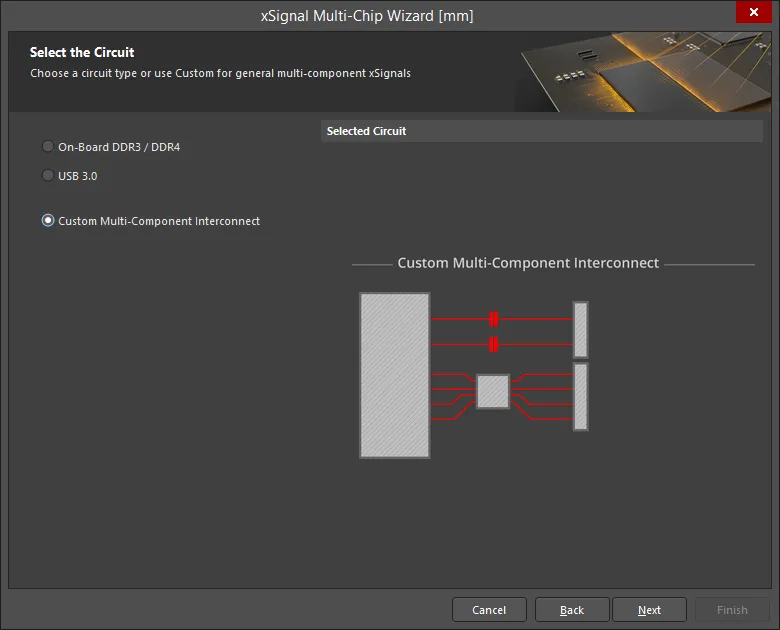
In questa modalità, la procedura guidata consente di definire più xSignal tra un componente sorgente selezionato e più componenti di destinazione. La procedura guidata utilizza un approccio orientato ai componenti per identificare i potenziali xSignal: si selezionano un singolo componente sorgente, le net di interesse e i componenti di destinazione; quindi vengono analizzati tutti i possibili percorsi dal componente sorgente ai componenti di destinazione, passando attraverso i componenti passivi in serie e lungo eventuali diramazioni. Il progettista può quindi scegliere gli xSignal da generare. Oltre a definire gli xSignal da un'estremità all'altra per più net tra i componenti, la procedura guidata consente anche di creare xSignal per sezioni di tali segnali (dal pin di uscita della sorgente al componente di terminazione in serie e dal componente di terminazione in serie al pin di ingresso della destinazione). In base alle impostazioni abilitate, la procedura guidata può anche creare classi di xSignal e regole di progettazione Corrispondenza delle lunghezze delle net applicate a tali xSignal. Una volta completata la procedura guidata, è possibile avviare il processo di regolazione delle lunghezze.
La procedura guidata si configura attraverso una serie di pagine, il cui numero dipende dalla configurazione del circuito. Ad esempio, se sono presenti terminazioni in serie, saranno disponibili pagine aggiuntive. La configurazione di ciascuna pagina è descritta di seguito.
Selezione del componente sorgente
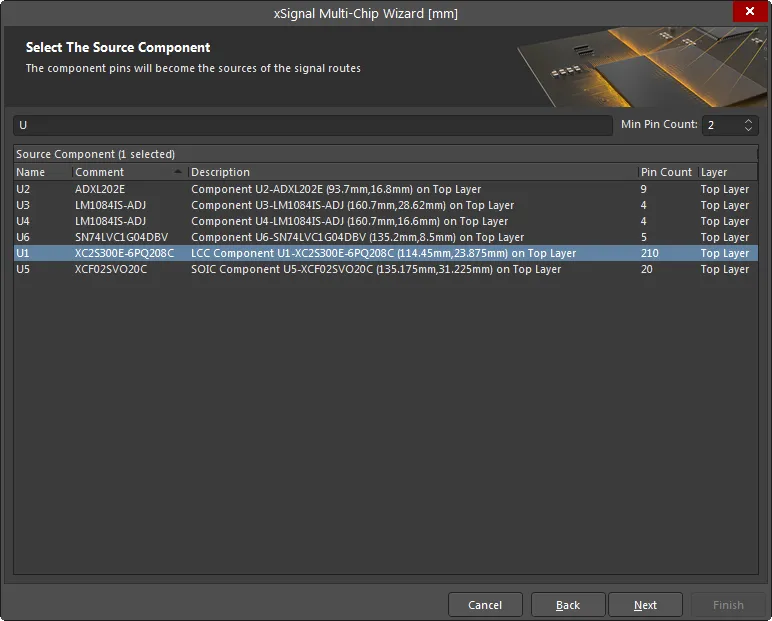
Utilizzare questa pagina per selezionare un singolo componente sorgente. Utilizzare i campi Filter e Min Pin Count nella parte superiore della griglia per individuare il componente di interesse. Sono supportati i caratteri jolly * e ?.
Selezione delle net sorgenti
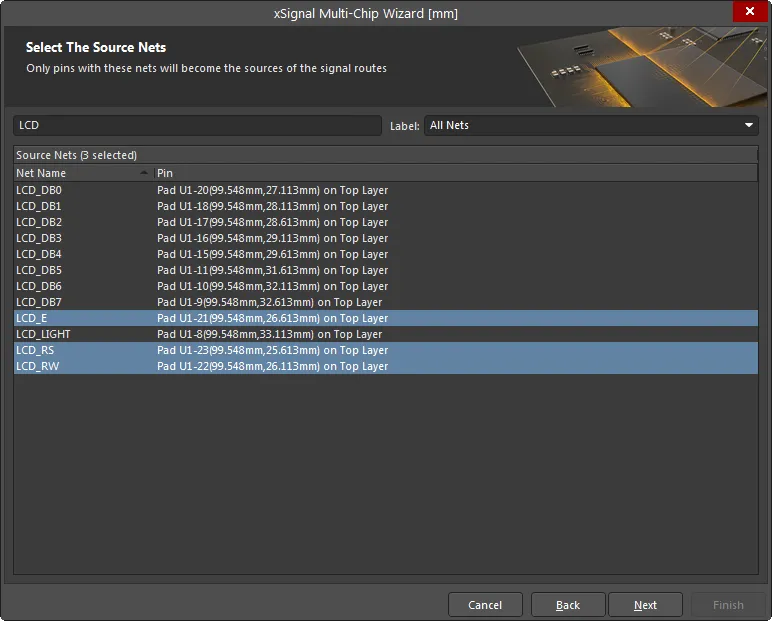
Selezionare le net di interesse collegate al componente sorgente scelto. Utilizzare i campi Filter e Label nella parte superiore della griglia per individuare le net di interesse. Solo i pin con le net elencate diventeranno le sorgenti dei percorsi dei segnali.
Selezione dei componenti di destinazione
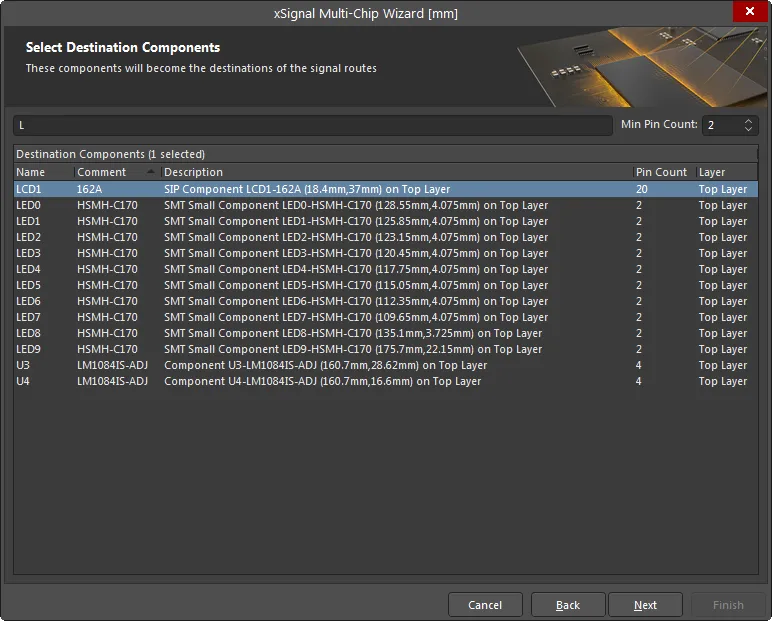
Selezionare i componenti di destinazione desiderati. Utilizzare i campi Filter e Min Pin Count del componente nella parte superiore della griglia per individuare il componente di interesse.
Percorsi degli xSignal
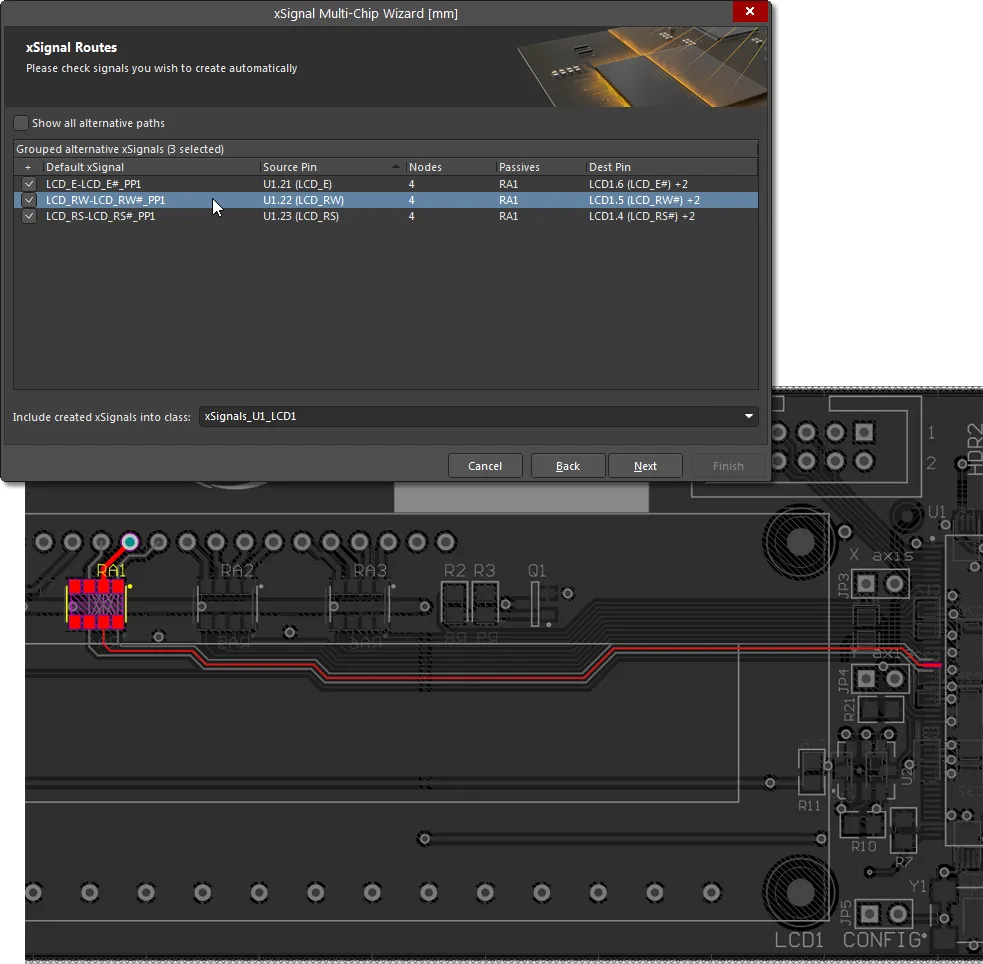
Questa pagina della procedura guidata elenca gli xSignal proposti da ciascun Source Pin a ciascun Destination Pin. Fare clic su una voce per evidenziare l'xSignal corrispondente sul PCB.
Dopo aver analizzato i percorsi delle net per identificare i potenziali xSignal, la procedura guidata tenterà di ridurre l'insieme in modo da elencare solo le combinazioni di interesse. Si tratta degli xSignal da un'estremità all'altra; l'immagine sopra li mostra tra i componenti sorgente e di destinazione selezionati nelle pagine precedenti della procedura guidata. L'immagine mostra inoltre che la procedura guidata ha rilevato il componente di terminazione in serie RA1 in ciascun percorso. RA1 è in realtà una rete di quattro resistori: in questa situazione, la procedura guidata creerà automaticamente associazioni logiche, presumendo che ciascun resistore attraversi la rete da un lato all'altro, e abbinerà le net collegate ai pin che si trovano l'uno di fronte all'altro sul componente.
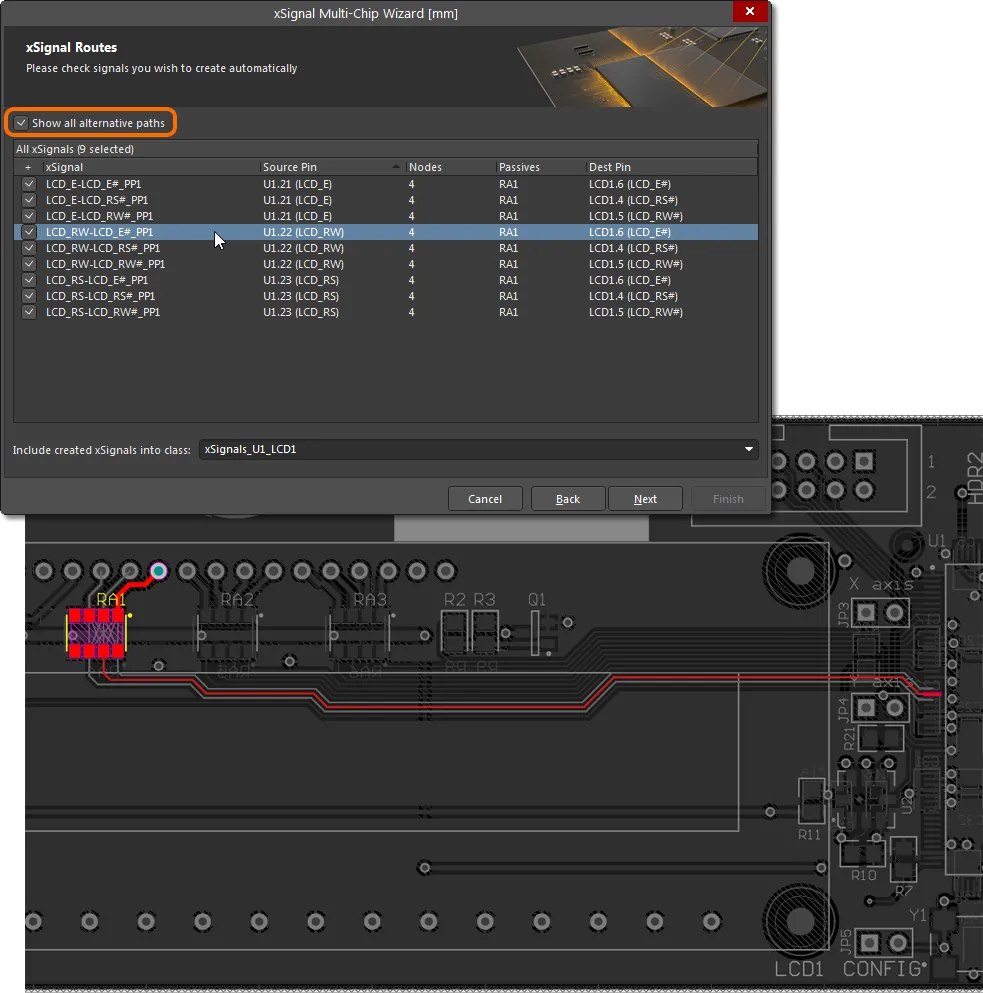
Poiché l'ipotesi che i pin di ciascun resistore si trovino l'uno di fronte all'altro potrebbe non essere sempre corretta, è possibile selezionare una qualsiasi delle altre net in uscita disponibili utilizzando il menu a discesa nella colonna Dest Pin. In alternativa, abilitare l'opzione Show all alternative paths nella parte superiore della griglia per visualizzare tutte le potenziali combinazioni di net utilizzabili per generare xSignal. Selezionare la casella di controllo di ogni riga per cui si desidera creare un xSignal. Gli xSignal abilitati verranno aggiunti alla classe visualizzata nel campo Include created xSignals into class nella parte inferiore di questa pagina. Immettere un nuovo nome oppure selezionarne uno dal menu a discesa.
Regolazione delle lunghezze degli xSignal
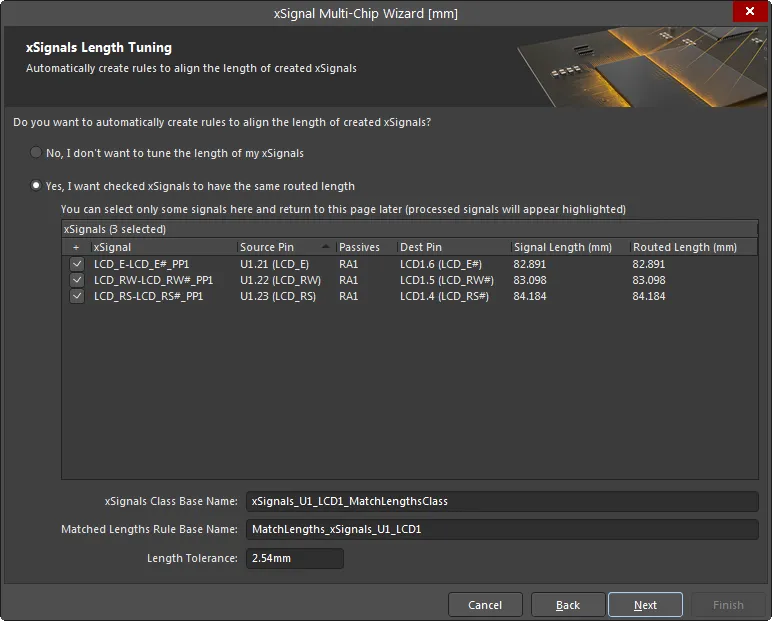
Questa pagina consente di creare automaticamente una regola di progettazione per la corrispondenza delle lunghezze degli xSignal abilitati. Abilitare only gli xSignal a cui si desidera applicare questa nuova regola di progettazione. Se il progetto richiede più regole con requisiti diversi, nelle fasi successive sarà possibile definire regole aggiuntive per gli xSignal per i quali non è ancora stata definita alcuna regola. Questa prima fase presenterà inoltre gli xSignal complessivi da un'estremità all'altra. Nelle pagine successive della procedura guidata sarà possibile definire regole di progettazione per le sezioni interne agli xSignal, ad esempio per le sezioni dal pin di uscita al resistore di terminazione in serie.
Se non si desidera regolare la lunghezza degli xSignal, abilitare No, I don't want to tune the length of my xSignals. Se questa opzione è abilitata, nessun'altra opzione della pagina sarà disponibile. Per poter accedere alle altre opzioni e modificarle, abilitare Yes, I want checked xSignals to have the same routed length.
Il campo xSignals Class Base Name consente di definire un nome per gli xSignal attualmente selezionati. Immettere un nome significativo, tenendo presente che potrebbe essere necessario ripetere questo processo per altri xSignal. A questo insieme di xSignal verrà quindi applicata una regola di progettazione con il nome immesso nel campo Matched Lengths Rule Base Name e con il valore di Length Tolerance specificato.
Regolazione delle lunghezze dalla sorgente ai componenti passivi
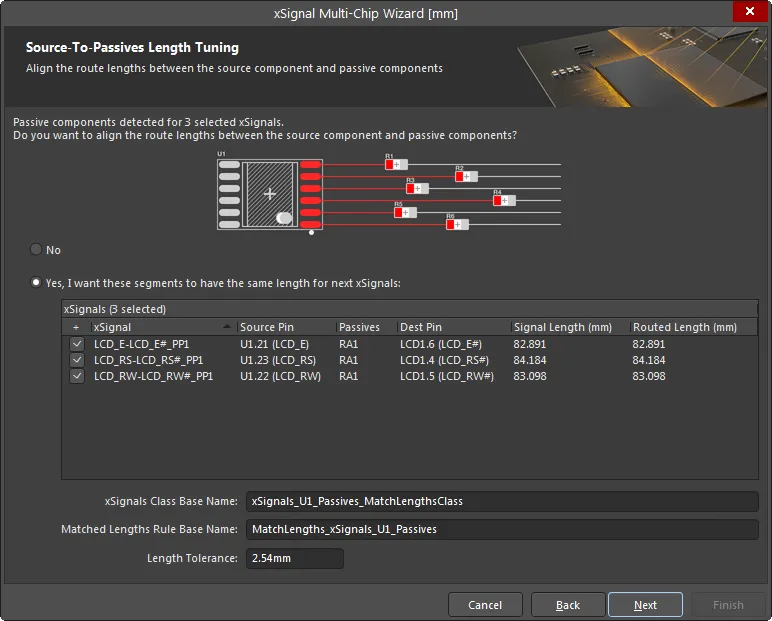
Se l'insieme di net selezionate include componenti di terminazione in serie, verranno visualizzate pagine aggiuntive della procedura guidata che consentono di creare ulteriori xSignal e regole di progettazione per queste sezioni delle net. Nell'immagine sopra, questa pagina della procedura guidata viene utilizzata per creare una regola di progettazione per la corrispondenza delle lunghezze degli xSignal selezionati che vanno dai pin sorgente ai componenti di terminazione. Se sono necessari xSignal, una classe di xSignal o una regola di progettazione per queste sezioni, abilitare l'opzione Yes, I want these segments to have the same length for next xSignals, abilitare gli xSignal desiderati e definire xSignals Class Base Name, Matched Lengths Rule Base Name e Length Tolerance. Verranno creati ulteriori xSignal da utilizzare con questa regola di corrispondenza delle lunghezze.
Regolazione delle lunghezze dai componenti passivi alle destinazioni
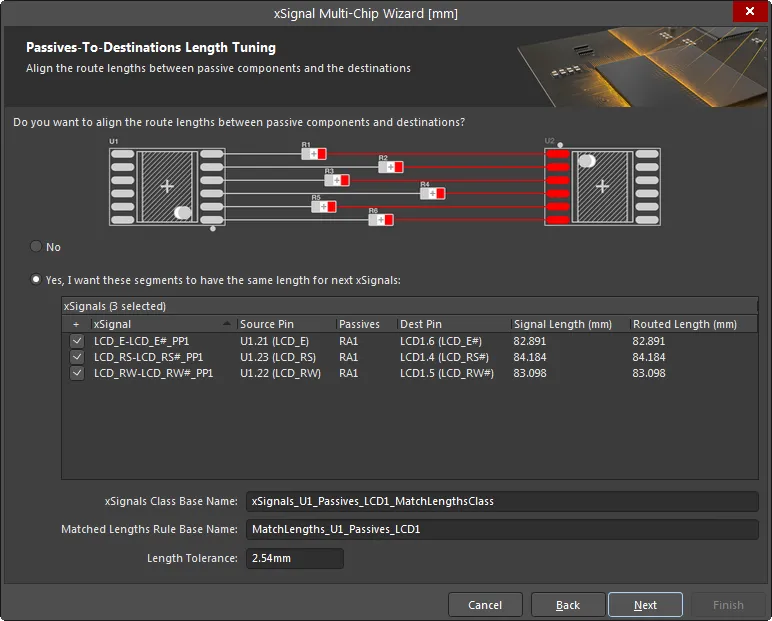
Questa pagina consente di creare una regola di progettazione per la corrispondenza delle lunghezze degli xSignal selezionati che vanno dai componenti di terminazione ai pin di destinazione. Se necessario, abilitare l'opzione Yes, I want these segments to have the same length for next xSignals , abilitare gli xSignal desiderati e definire xSignals Class Base Name, Matched Lengths Rule Base Name e Length Tolerance. Verranno creati ulteriori xSignal da utilizzare con questa regola di corrispondenza delle lunghezze.
Riepilogo e continuazione
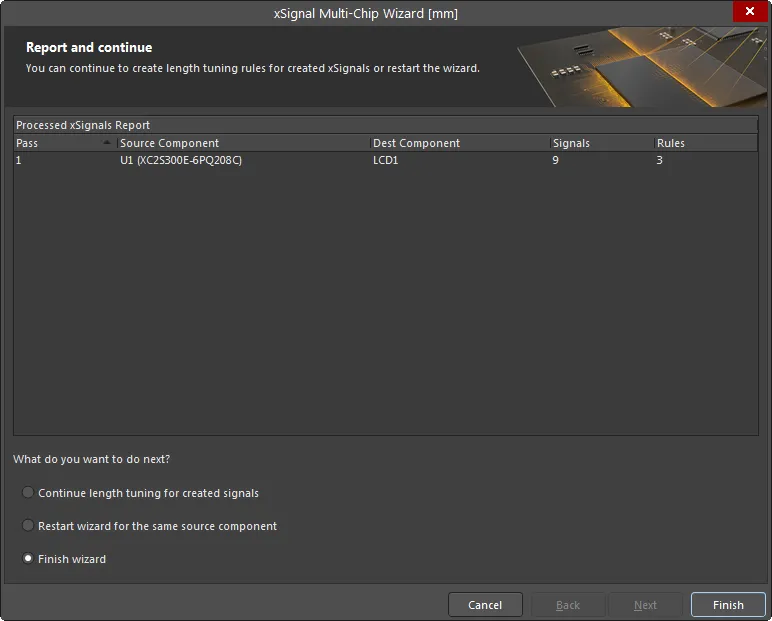
Questa pagina della procedura guidata indica il numero di xSignal che verranno creati e il numero di regole di progettazione che verranno create.
Nella parte inferiore della pagina è possibile scegliere tra le seguenti opzioni:
- Continue length tuning for created signals – selezionare questa opzione se sono stati disabilitati specifici xSignal nelle pagine precedenti ed è ora necessario procedere alla definizione di regole aggiuntive per tali xSignal.
- Restart wizard for the same source component – selezionare questa opzione per annullare queste impostazioni e riavviare la procedura guidata mantenendo selezionati gli stessi componenti e le stesse net.
- Finish wizard – selezionare questa opzione una volta completata la creazione degli xSignal e delle regole di progettazione per questo componente sorgente.
Questi xSignals sono pronti per la regolazione della lunghezza. Per iniziare, seleziona l'opzione Interactive Length Tuning ( ) dal menu principale Route o da Active Bar.
DDR3 / DDR4 sulla scheda
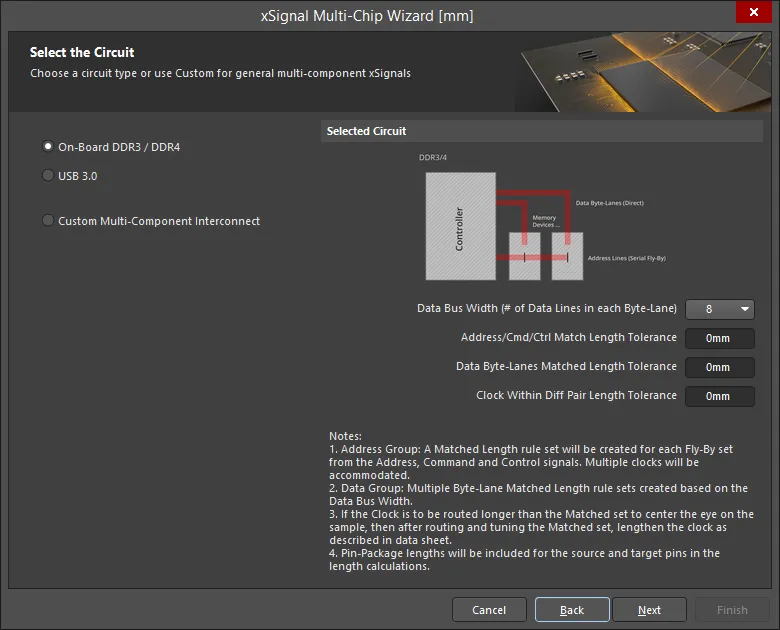
In questa modalità, la procedura guidata crea automaticamente gli xSignals, le classi xSignal, i gruppi di lunghezze corrispondenti, le regole di corrispondenza delle lunghezze delle coppie differenziali e la topologia fly-by per le memorie DDR3/DDR4 sulla scheda. La procedura guidata presuppone l'utilizzo di una topologia di sbroglio fly-by.
Seleziona i componenti sorgente
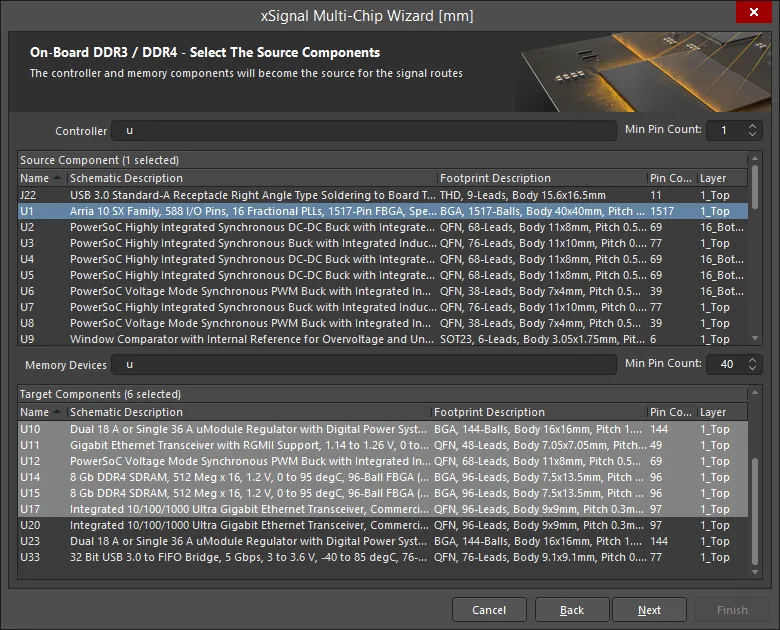
In questa pagina, Wizard identifica tutti i potenziali componenti sorgente e di destinazione in base al prefisso del designatore e al numero di pin. Usa i campi Controller/Memory Devices per filtrare i componenti/dispositivi di memoria e le frecce su/giù per impostare Min Pin Count come richiesto sia per Source Component sia per Target Components . Quindi seleziona un singolo componente sorgente e uno o più componenti di destinazione.
Gruppo indirizzi
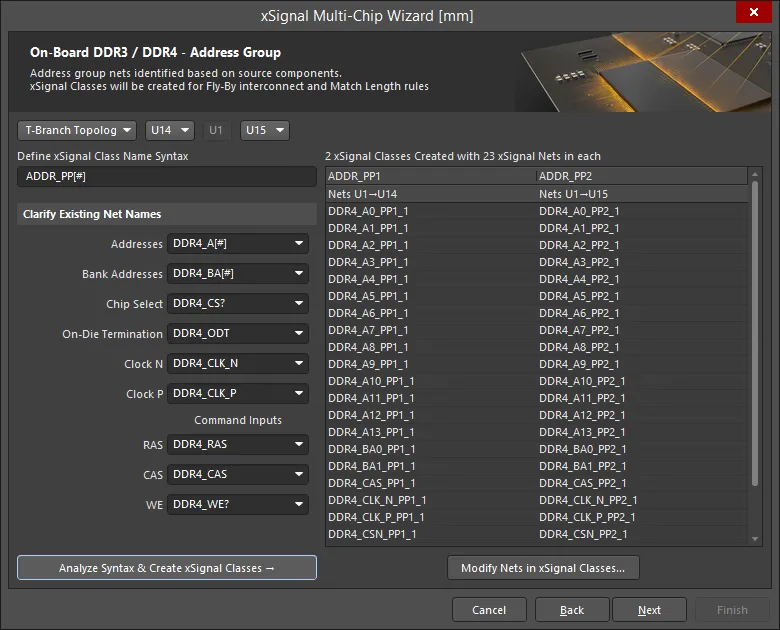
Le funzionalità di questa pagina sono le seguenti:
-
Fly-By Topology e T-Branch Topology sono le opzioni supportate. Seleziona la topologia richiesta dall'elenco a discesa.
- Se scegli Fly-By Topology, i dispositivi di destinazione vengono elencati nell'ordine punto-punto dello sbroglio fly-by. Il software tenta di determinare automaticamente l'ordine. Se la procedura guidata viene eseguita prima del posizionamento dei componenti, l'ordine punto-punto deve essere impostato manualmente tramite i controlli a discesa.
- Se scegli T-Branch Topology (come mostrato sopra), metà dei dispositivi di destinazione viene visualizzata prima della sorgente e metà dopo. Usa i controlli a discesa per ordinare i componenti di destinazione come richiesto.
-
Define xSignal Class Name Syntax:
-
Il valore predefinito iniziale è
ADDR_PP[#] -
[#]rappresenta il numero di dispositivi di memoria. -
Il suffisso
PPpuò essere modificato, se necessario.
-
Il valore predefinito iniziale è
-
La procedura guidata analizza i componenti, cerca questi suffissi nel progetto e visualizza la sintassi completa dei nomi, utilizzando l'approccio descritto di seguito. Aggiornala se non è corretta.
- L'obiettivo è individuare automaticamente le net che corrispondono a queste funzioni. Una volta individuate le net, la sintassi dei nomi viene inserita nei campi.
-
Vengono quindi esaminate le net tra i componenti; una volta trovato il suffisso, viene identificato il prefisso. Ad esempio, la procedura guidata cerca
_A[#]per individuare le linee di indirizzo. - Se non vengono trovate net con un suffisso che inizia con “_”, la ricerca prosegue considerando solo il testo dopo “_”. Vengono controllati anche separatori alternativi, come “-” o “.”.
- Se la sintassi non può essere determinata automaticamente, devi definire questi campi. Usa gli elenchi a discesa per selezionare le net esistenti sulla scheda.
- Una volta definiti l'ordine e la sintassi dei nomi, fai clic sul pulsante Analyze Syntax & Create xSignal Classes per creare l'elenco degli xSignals. La procedura guidata esamina la sintassi e il modo in cui i componenti sono collegati e crea le classi xSignal visualizzate nella griglia sul lato destro della finestra di dialogo. Il numero di Classes Created corrisponde al numero di dispositivi di memoria.
- Il numero di classi create (ad esempio, 4) e il numero di net xSignal in ciascuna classe (ad esempio, 26).
- Gli xSignals sono raggruppati in una colonna per ciascuna classe xSignal. Per ogni classe viene creata una regola di progettazione per la corrispondenza delle lunghezze. Le sottointestazioni della tabella rappresentano i componenti sorgente e di destinazione di questi xSignals.
- Se l'elenco generato automaticamente è incompleto o errato, fai clic sul pulsante Modify Nets in xSignal Classes per aprire la finestra di dialogo Edit xSignal Class e aggiungere o eliminare manualmente le net da una classe. Nota che le modifiche manuali andranno perse se successivamente fai di nuovo clic sul pulsante Analyze Syntax & Create xSignal Classes.
Identificazione delle net del gruppo dati
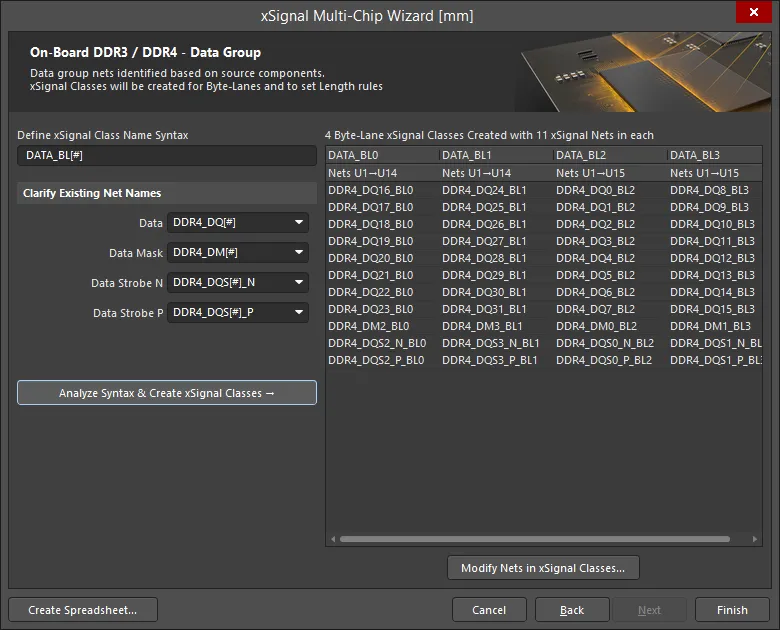
L'ultima fase consiste nell'identificare tutte le net che appartengono al gruppo dati.
Le funzionalità di questa pagina sono le seguenti:
-
Sintassi dei nomi delle classi xSignal definita dall'utente:
-
Il valore predefinito iniziale è
DATA_BL[#] -
[#]rappresenta il numero di byte lane, determinato dividendo il numero totale di linee dati per la larghezza del bus dati definita in precedenza. -
Il suffisso
BLpuò essere modificato, se necessario.
-
Il valore predefinito iniziale è
- La procedura guidata analizza i componenti e cerca questi suffissi nel progetto, quindi visualizza la sintassi completa dei nomi. Usa gli elenchi a discesa per correggerla, se necessario.
- Una volta definita la sintassi dei nomi, fai clic sul pulsante Analyze Syntax & Create xSignal Classes per creare l'elenco degli xSignals. La procedura guidata esamina la sintassi e il modo in cui i componenti sono collegati e crea le classi xSignal visualizzate nella tabella sul lato destro della finestra di dialogo. Il numero di classi create corrisponde al numero di byte lane collegate ai dispositivi di memoria. Sopra la tabella vengono visualizzati il numero di classi create (ad esempio, 8) e il numero di net xSignal in ciascuna classe (ad esempio, 11).
- Per queste classi xSignal vengono create regole di progettazione per la corrispondenza delle lunghezze. Le sottointestazioni della tabella rappresentano i componenti sorgente e di destinazione degli xSignals delle byte lane.
- Se l'elenco generato automaticamente è incompleto o errato, fai clic sul pulsante Modify Nets in xSignal Classes per aprire la finestra di dialogo Edit xSignal Class e aggiungere o eliminare manualmente le net da una classe. Nota che le modifiche manuali andranno perse se successivamente fai di nuovo clic sul pulsante Analyze Syntax & Create xSignal Classes.
- Fai clic sul pulsante Create Spreadsheet per generare un foglio di calcolo in formato XLS degli xSignals creati dalla procedura guidata.
xSignals e classi xSignal creati
La procedura guidata crea automaticamente gli xSignals e le classi xSignal per:
- Gli xSignals degli indirizzi descritti in dettaglio nella pagina Address Group.
- Gli xSignals dei dati descritti in dettaglio nella pagina Data Group.
USB 3.0
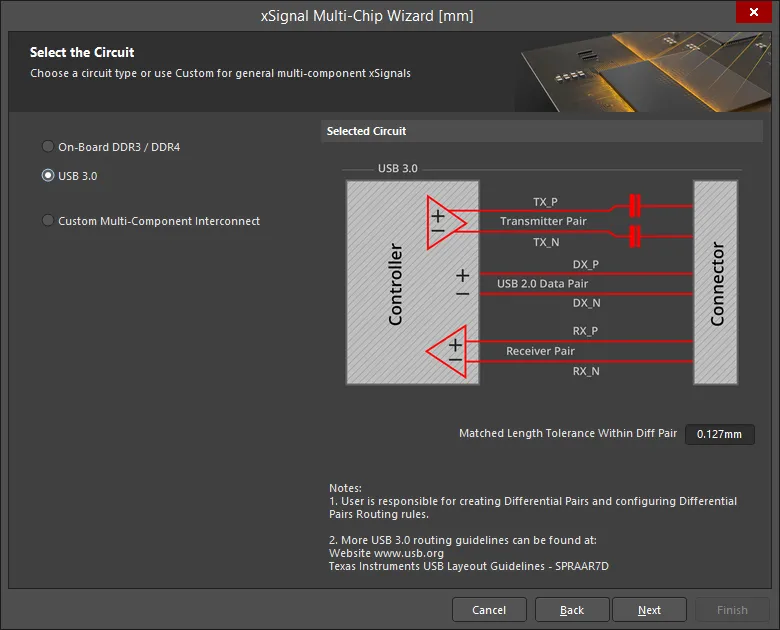
La procedura guidata può elaborare tutti i canali USB 3.0 tra ciascuna coppia controller-connettore specificata dall'utente. La procedura guidata valuta automaticamente le net delle coppie differenziali collegate al controller, rilevando quelle che arrivano fino al connettore. Il percorso può includere componenti passivi e più net. La procedura guidata identifica ciascuna di queste coppie mediante una classe xSignal, con ciascun ramo della coppia identificato da un xSignal dal controller al connettore.
Dopo aver selezionato USB 3.0, la pagina includerà un'impostazione per Matched Length Tolerance Within Diff Pair. Inserire un valore adeguato. Questo valore viene utilizzato per la regola di progettazione creata dalla procedura guidata e può essere modificato in qualsiasi momento nel PCB Rules and Constraints Editor. Le impostazioni definite dall'utente, come questa, vengono salvate per utilizzi futuri.
Per USB 3.0, ciascuna porta USB utente viene definita channel. Come mostrato nell'immagine, ogni canale include tre coppie differenziali: trasmissione, ricezione e dati.
Selezionare i componenti sorgente e destinazione
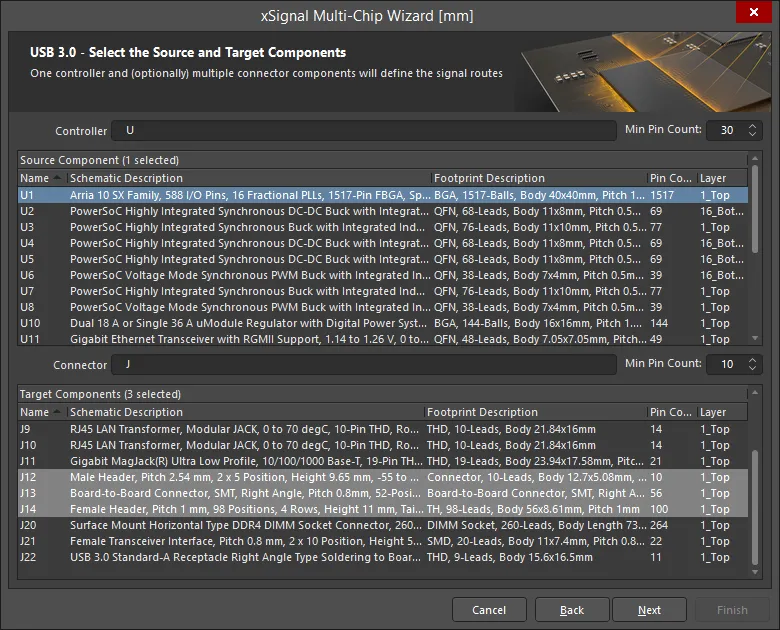
In questa pagina, la procedura guidata identifica tutti i potenziali componenti sorgente e connettori di destinazione in base al prefisso del designatore e al numero di pin.
- Impostare il prefisso del filtro per il designatore Controller, il designatore Connector e i valori Min Pin Count secondo necessità.
- Selezionare un singolo componente sorgente.
- Selezionare i componenti di destinazione.
I canali definiscono gruppi di coppie differenziali
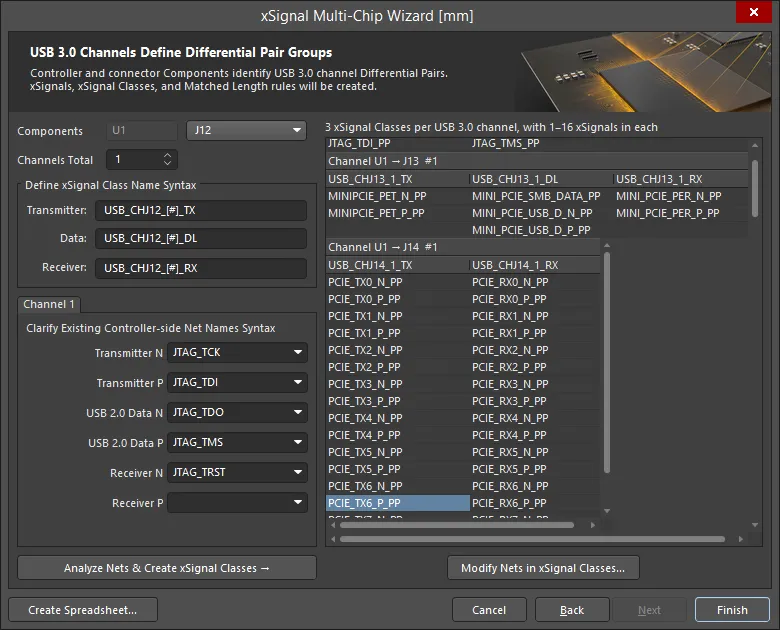
In questa pagina, definire una sintassi di denominazione che la procedura guidata possa utilizzare per identificare le net delle coppie di trasmissione, ricezione e dati pertinenti, che vengono poi incluse negli xSignal. Ogni coppia di xSignal viene quindi raggruppata in una classe xSignal e queste classi vengono utilizzate per definire l'ambito di applicazione della regola di progettazione Matched Lengths.
Le funzionalità di questa pagina sono le seguenti:
-
Il designatore del controller viene visualizzato accanto all'etichetta Components. Accanto a questo, il menu a discesa include tutti i Connectors selezionati nella pagina precedente della procedura guidata.
- Le opzioni della sintassi di denominazione visualizzate si applicano a ciascuno dei connettori elencati nel menu a discesa. Selezionarli uno alla volta e verificare che la sintassi di denominazione scelta sia completa e adeguata.
- Come indicato, per USB 3.0, ciascuna porta USB utente viene definita channel. È possibile impostare il numero di canali (Channels Total) da 1 a 32. In genere, ciascun connettore dispone di un solo canale.
-
All'interno di ogni canale USB 3.0 sono presenti tre percorsi di coppie differenziali: trasmissione, ricezione e dati, che vanno dal controller al connettore. La procedura guidata crea un xSignal per ciascuna net positiva, attraversando i componenti in serie secondo necessità, e un altro xSignal per ciascuna net negativa, quindi una classe xSignal per rappresentare quella coppia controller-connettore. Il gruppo Define xSignal Class Name Syntax viene utilizzato per specificare i nomi di queste classi xSignal. La procedura guidata crea inoltre coppie differenziali adeguate, se non ne sono già state definite.
-
Define xSignal Class Name Syntax – le classi xSignal create verranno denominate come specificato, assegnando a ciascun canale un valore numerico al posto di
[#]. Inserire la stringa desiderata secondo necessità.
-
Define xSignal Class Name Syntax – le classi xSignal create verranno denominate come specificato, assegnando a ciascun canale un valore numerico al posto di
-
Channel <N> – questi campi definiscono le maschere utilizzate per identificare i nomi delle net di trasmissione / ricezione / dati pertinenti.
- La procedura guidata dispone di un ampio insieme di schemi di denominazione predefiniti che verifica e, in genere, compila automaticamente questi campi. In caso contrario, selezionare il nome corretto dal menu a discesa oppure digitare una sintassi adeguata per i nomi delle net.
-
Una volta configurati i campi di denominazione, fare clic sul pulsante Analyze Nets & Create xSignal Classes.
-
La procedura guidata crea gli xSignal, le classi xSignal e le regole Matched Lengths per tutti i canali. Si noti che questi elementi vengono creati ogni volta che si esegue nuovamente la procedura guidata. Eliminarli se si prevede di eseguire nuovamente la procedura guidata.
-
- I nomi delle classi xSignal risultanti e gli xSignal che ne fanno parte sono riportati nella griglia.
- Fare clic sul pulsante Create Spreadsheet per generare un foglio di calcolo in formato XLS contenente gli xSignal creati dalla procedura guidata.
- Fare clic su Finish per completare la procedura guidata.
Finestra di dialogo Create xSignals Between Components
Se è necessario definire un numero elevato di xSignal, è più efficiente utilizzare la finestra di dialogo Create xSignals Between Components. Accessibile tramite il comando Design » xSignals » Create xSignals, la finestra di dialogo presenta i componenti sorgente e destinazione e consente di creare uno o più xSignal in un'unica operazione.
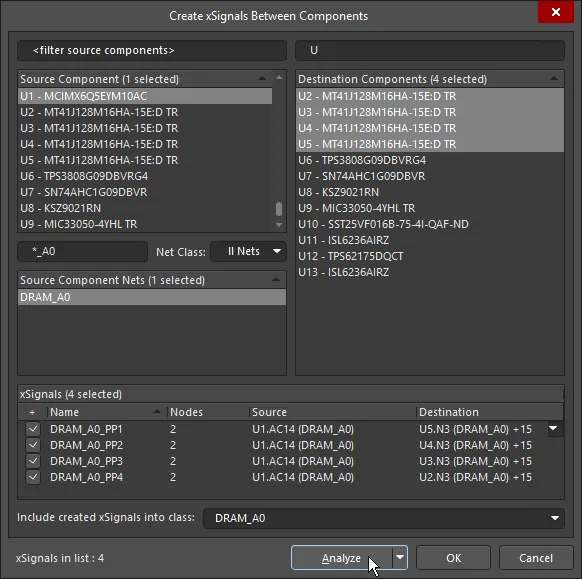
Utilizzare la finestra di dialogo per identificare e creare rapidamente più xSignal e aggiungerli alla classe xSignal desiderata.
La procedura è la seguente:
- Selezionare un singolo Source Component.
- Selezionare uno o più Destination Components desiderati.
- Selezionare le Source Net(s) di interesse. Verranno elencate tutte le net attualmente collegate al componente sorgente scelto. Per le net associate a una classe specifica, scegliere tale classe dal menu a discesa Net Class.
- Fare clic sul pulsante Analyze. Il software tenta di identificare i potenziali xSignal esistenti tra i componenti sorgente e destinazione scelti per le net selezionate. Tutti i possibili xSignal che includono le net scelte e si estendono tra i componenti sorgente e destinazione scelti verranno elencati nel campo xSignals. Si noti che l'algoritmo di analisi segue la topologia attuale delle net scelte e che questo influirà sugli xSignal proposti.
- Una volta eseguita l'analisi, i potenziali xSignal verranno elencati nella parte inferiore della finestra di dialogo e saranno tutti abilitati per la creazione. Controllare attentamente l'elenco degli xSignal proposti e abilitare solo quelli necessari. Utilizzare i comandi disponibili nel menu contestuale accessibile con il pulsante destro del mouse per abilitare o disabilitare più voci.
- Selezionare la class desiderata nella parte inferiore della finestra di dialogo oppure digitare un nome per creare una nuova classe. Se non viene scelta alcuna classe, gli xSignal vengono comunque creati ed è possibile aggiungerli a qualsiasi classe xSignal nella finestra di dialogo Object Class Explorer (Design » Classes). L'utilizzo delle classi può semplificare notevolmente la creazione e la configurazione delle regole di progettazione.
- Fare clic su OK per creare gli xSignal.
La finestra di dialogo si chiuderà e tornerai allo spazio di progettazione. I nuovi xSignal saranno elencati nella modalità xSignals del pannello PCB.
Finestra di dialogo Crea xSignal dalle net connesse
Se stai creando xSignal che includono componenti di terminazione in serie, un buon approccio consiste nell'utilizzare il comando Create xSignals from connected nets. Il comando è disponibile quando è selezionato un componente, sia tramite il sottomenu Design » xSignals dei menu principali sia tramite il sottomenu xSignals del menu contestuale.
Questo comando è progettato per creare xSignal a partire da un componente di terminazione in serie selezionato, come un resistore o un condensatore. Supporta sia uno o più componenti discreti, sia uno o più componenti a istanze multiple in un unico package, come le reti resistive. Dopo aver eseguito questo comando, si aprirà la finestra di dialogo Create xSignals From Connected Nets.
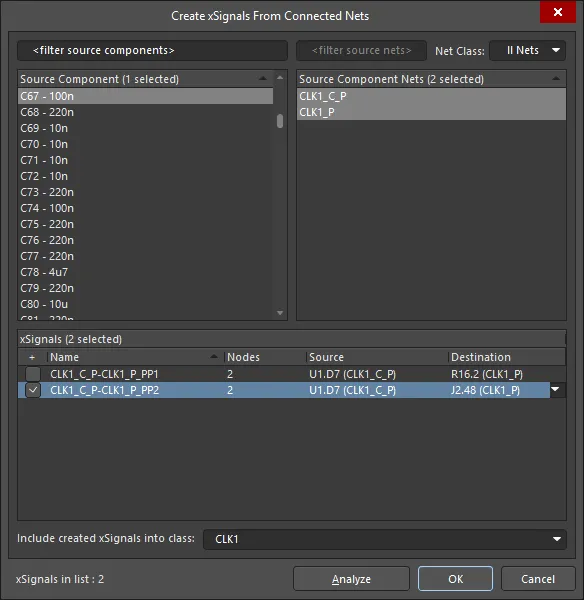
Usa la finestra di dialogo per creare xSignal che attraversano un componente in serie selezionato. In questo esempio sono stati proposti due possibili xSignal, ma ne verrà creato solo uno.
La procedura è la seguente:
- Seleziona un singolo Source Component.
- Seleziona le Source Net(s) di interesse. Verranno elencate tutte le net attualmente collegate al componente sorgente scelto. Per le net associate a una classe specifica, scegli tale classe dal menu a discesa Net Class.
- Fai clic sul pulsante Analyze. Il software tenta di identificare i potenziali xSignal esistenti per i componenti sorgente scelti e per le relative net selezionate. Tutti i possibili xSignal saranno elencati nel campo xSignals.
- Una volta eseguita l'analisi, i potenziali xSignal saranno elencati nella parte inferiore della finestra di dialogo e saranno tutti abilitati per la creazione. Controlla attentamente l'elenco degli xSignal proposti e abilita solo quelli necessari. Usa i comandi disponibili nel menu contestuale per attivare o disattivare più voci.
- Seleziona la class desiderata nella parte inferiore della finestra di dialogo oppure digita un nome per creare una nuova classe. Se non viene scelta alcuna classe, gli xSignal vengono comunque creati e puoi aggiungerli a qualsiasi classe xSignal nella finestra di dialogo Esplora classi di oggetti (Design » Classes). L'uso delle classi può semplificare notevolmente la creazione e la configurazione delle regole di progettazione.
- Fai clic su OK per creare gli xSignal.
La finestra di dialogo si chiuderà e tornerai allo spazio di progettazione. I nuovi xSignal saranno elencati nella modalità xSignals del pannello PCB.
Il ruolo della topologia delle net
Quando definisci un xSignal, questo si estende tra due nodi o pad. Tuttavia, quando selezioni tale xSignal nella modalità xSignals del pannello PCB, esso seguirà effettivamente il percorso delle linee di connessione tra quei due pad, indicando che questo è il percorso lungo il quale il software presume che verrà instradato l'xSignal. Questo comportamento dipende dal rispetto della topologia definita per quella net. La topologia delle net è definita dalla regola di progettazione Routing Topology applicabile; la topologia predefinita è Shortest.
La semplice animazione mostra una CPU collegata a quattro chip di memoria DDR3, per i quali verrà utilizzata una strategia di routing fly-by. La classe xSignal DRAM_A2 contiene quattro xSignal. Viene selezionata prima la classe, poi ciascun xSignal a turno. Puoi vedere come il percorso dell'xSignal segua la topologia della net, attualmente impostata sul valore predefinito: Shortest.
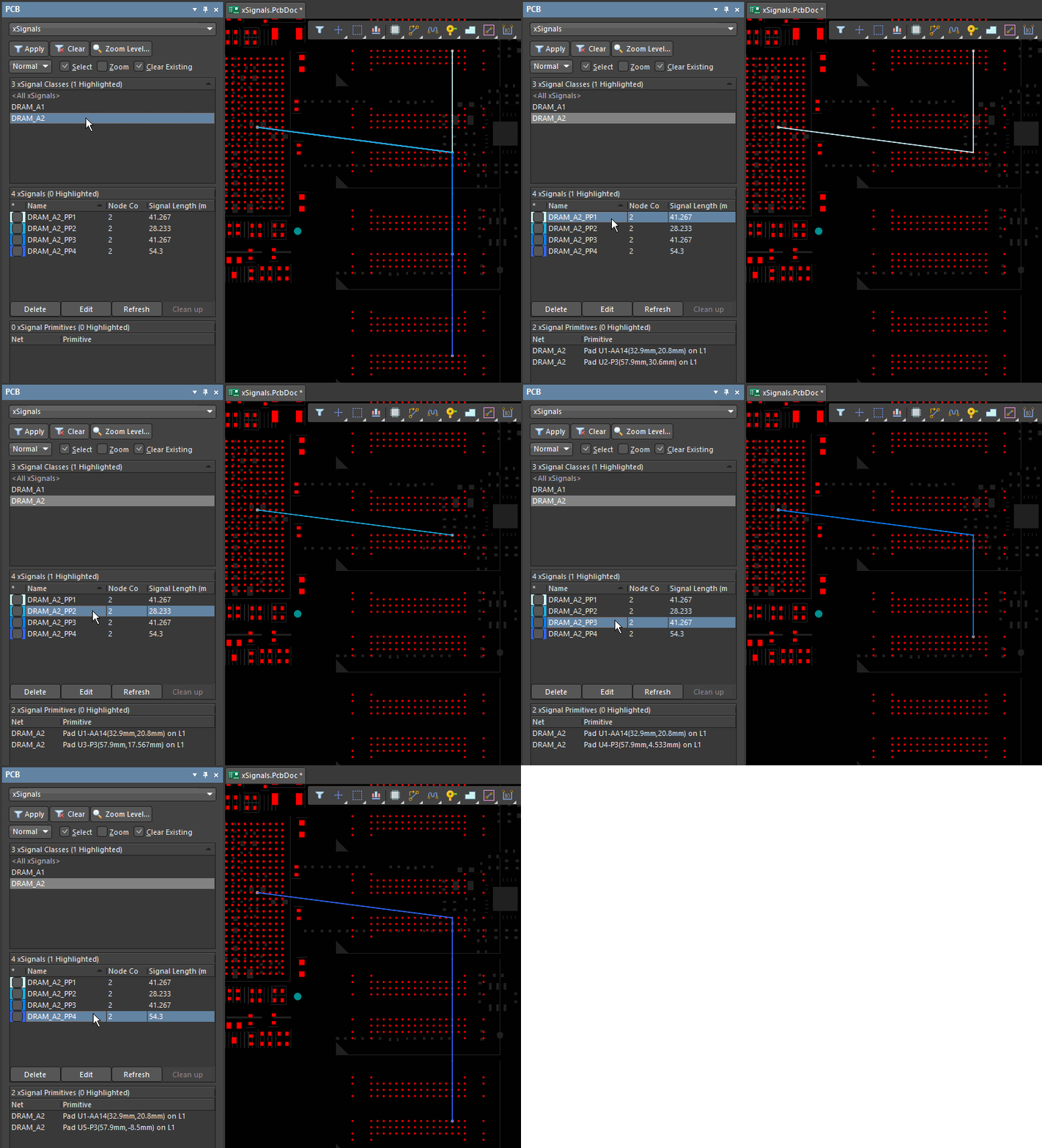
Poiché la topologia della net è attualmente impostata su Shortest, gli xSignal non seguono il percorso richiesto dal processore ai chip di memoria.
Comandi di creazione degli xSignal
Oltre al comando Design » xSignals » Create xSignals, nel sottomenu xSignals sono disponibili altri comandi per la creazione degli xSignal quando vengono soddisfatte determinate condizioni.
Di seguito è riportato un riepilogo dei comandi e delle condizioni in cui sono disponibili:
| Comando | Descrizione |
|---|---|
| Create xSignal from selected pins | Crea immediatamente un singolo xSignal. Questo comando è disponibile quando nello spazio di progettazione sono selezionati due o più pad ed è lo stesso comando visualizzato facendo clic con il pulsante destro del mouse su uno dei pad selezionati. |
| Create xSignals between components | Questo comando è disponibile quando nello spazio di progettazione sono selezionati dei componenti. Quando viene eseguito, si apre la finestra di dialogo Crea xSignal tra componenti con i componenti preselezionati. Assicurati che siano selezionati i componenti sorgente e di destinazione corretti, quindi completa il processo di analisi/creazione. Dopo aver avviato il comando, si aprirà la finestra di dialogo Crea xSignal tra componenti. Usa la finestra di dialogo per creare gli xSignal come segue:
|
| Create xSignals from connected nets | Usa questo comando quando occorre creare xSignal per uno o più componenti di terminazione in serie. Seleziona i componenti di terminazione, quindi esegui il comando per aprire la finestra di dialogo Crea xSignal dalle net connesse, pronta per completare il processo di creazione di un insieme di xSignal. Usa la finestra di dialogo per creare gli xSignal come segue:
|
| Create xSignals | Apre la finestra di dialogo Crea xSignal tra componenti. Questo comando è sempre disponibile. Usa la finestra di dialogo per creare gli xSignal come segue:
|
Definizione del punto di diramazione in una topologia a T bilanciata
Una delle difficoltà di una strategia di sbroglio a T bilanciata consiste nell'uniformare la lunghezza dei tronchi e dei rami oltre i punti a T. I nodi disponibili nella net si trovano solo in corrispondenza dei pad, quindi non è possibile definire xSignal separati per il tronco e per i tratti dal punto di diramazione all'estremità di ciascun ramo. I punti di diramazione sono indicati dai punti rossi nell'immagine seguente.
Un modo per risolvere questo problema consiste nell'aggiungere alla net un componente con un singolo pin. Crea un componente con un singolo pad delle stesse dimensioni dei via utilizzati nel progetto. Se il pad del componente del punto di diramazione è su un solo layer, può essere utilizzato anche in combinazione con un via cieco o interrato, posizionandolo sul layer iniziale o finale del via e offrendo così la massima flessibilità nella realizzazione dello sbroglio. Se vuoi includere il componente del punto di diramazione solo sul PCB, imposta Type del componente del punto di diramazione su Mechanical per escluderlo dalla BOM ed evitare problemi di sincronizzazione con lo schema elettrico. Se prevedi di includere il componente del punto di diramazione nello schema elettrico, puoi impostare Type del componente su Standard (no BOM).
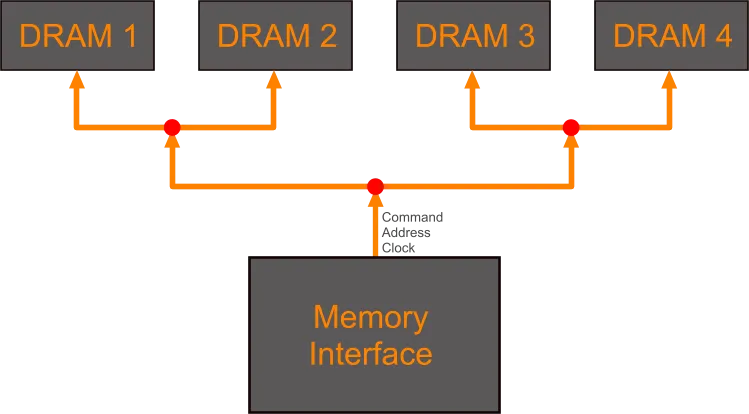
Lo sbroglio a T bilanciata può richiedere lunghezze uguali tra i punti di diramazione intermedi.
Poiché il punto di diramazione è un nodo della net, ora puoi definire xSignal solo per il tronco, per ciascun ramo principale e per ciascun ramo secondario, se necessario. Questi possono quindi essere utilizzati per definire l'ambito di applicazione delle regole di progettazione per l'equalizzazione delle lunghezze, offrendo al progettista il pieno controllo sul livello di precisione con cui eseguirla.
 Localizzato tramite A