
Accordatura della lunghezza
A colpo d'occhio
- Scopri come Altium Designer determina le lunghezze obiettivo e gli intervalli di regolazione validi a partire dai vincoli Length e Matched Lengths configurati.
- Scopri quando utilizzare i diversi pattern di regolazione e come selezionarne e modificarne le proprietà durante la regolazione interattiva.
- Comprendi come lo strumento gestisce le coppie differenziali, l'uso della net più lunga come riferimento e i vincoli sovrapposti, per regolare le lunghezze con meno imprevisti.
Due delle sfide principali nell'instradamento di un progetto ad alta velocità sono il controllo dell'impedenza delle piste e l'equalizzazione delle lunghezze delle net critiche.
-
L'instradamento a impedenza controllata contribuisce a garantire che il segnale proveniente da un pin di uscita arrivi in buone condizioni e venga ricevuto correttamente dal pin di ingresso di destinazione. Scopri di più sull'instradamento a impedenza controllata.
-
Regolare le lunghezze delle piste in modo che coincidano garantisce che i segnali con requisiti temporali critici arrivino ai pin di destinazione nello stesso momento. La regolazione e l'equalizzazione delle lunghezze delle piste sono essenziali anche per l'instradamento delle coppie differenziali, in particolare all'interno della coppia.

All'instradamento sono stati aggiunti pattern a fisarmonica per garantire che le coppie differenziali abbiano lunghezze uguali.
I comandi Interactive Length Tuning e Interactive Diff Pair Length Tuning offrono un metodo dinamico per ottimizzare e controllare le lunghezze delle net o delle coppie differenziali, consentendo di inserire pattern di regolazione ad ampiezza variabile in base allo spazio disponibile, ai vincoli di progettazione e agli ostacoli presenti nel progetto. Le proprietà di regolazione della lunghezza possono basarsi su vincoli di progettazione preconfigurati, sulle proprietà della net o su un valore specificato dall'utente.
Sono disponibili tre stili di pattern di regolazione: a fisarmonica, a trombone e a dente di sega.
 Sono disponibili tre stili di pattern di regolazione; premi Tab dopo aver avviato il comando Interactive Length Tuning per selezionare il pattern.
Configurazione dei vincoli di progettazione
Il modo migliore per garantire che le lunghezze delle piste critiche coincidano è definire vincoli di progettazione. Durante la regolazione della lunghezza vengono applicati due vincoli di progettazione: il vincolo Matched Lengths e il vincolo Length. Sebbene Constraint Manager e PCB Rules and Constraint Editor utilizzino approcci diversi per configurare questi vincoli, il vincolo sottostante è lo stesso. In questa pagina il processo viene descritto utilizzando PCB Rules and Constraint Editor, con informazioni aggiuntive per guidare la procedura se si utilizza Constraint Manager.
In PCB Rules and Constraints Editor, il vincolo Matched Lengths e il vincolo Length sono entrambi accessibili nella categoria High Speed. Uno o entrambi questi vincoli possono essere importanti nel progetto, a seconda che i potenziali problemi riguardino lo skew (utilizza il vincolo Matched Lengths) o il ritardo complessivo del segnale (utilizza il vincolo Length).
Il pannello Properties mostra tutti i vincoli di progettazione applicabili alla net di cui si sta regolando la lunghezza, selezionando ed evidenziando il vincolo applicabile con la priorità più alta.
Vincolo di progettazione Matched Lengths
Il vincolo di progettazione Matched Lengths specifica che tutte le net interessate devono essere instradate con una lunghezza pari a quella della net più lunga dell'insieme, oppure a Source target se tale opzione è disponibile e selezionata nel vincolo. Quando si esegue l'equalizzazione interattiva delle lunghezze, la lunghezza della net viene regolata in modo da rientrare nella tolleranza specificata (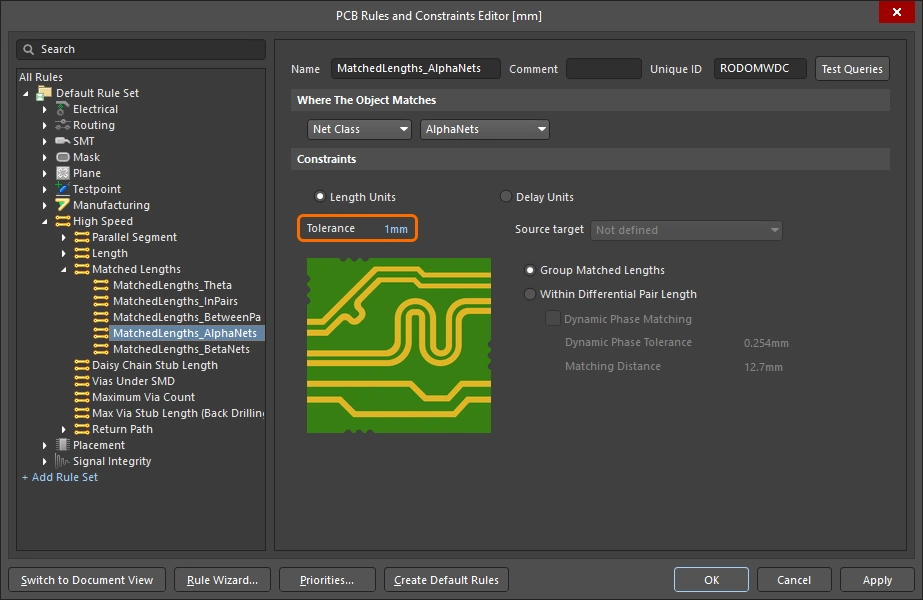 ). L'insieme delle net a cui si applica il vincolo è definito da constraint scope o dalla query.

Lo strumento di regolazione della lunghezza utilizza il Source target selezionato oppure individua la net più lunga nell'insieme delle net interessate e fornisce un intervallo valido e una lunghezza di destinazione (Value) pari a:
-
TargetLength = Longest routed net in set -
MinLimit = LongestNet - MatchedLength Constraint Tolerance -
MaxLimit = TargetLength
 )
) ).
). ).
).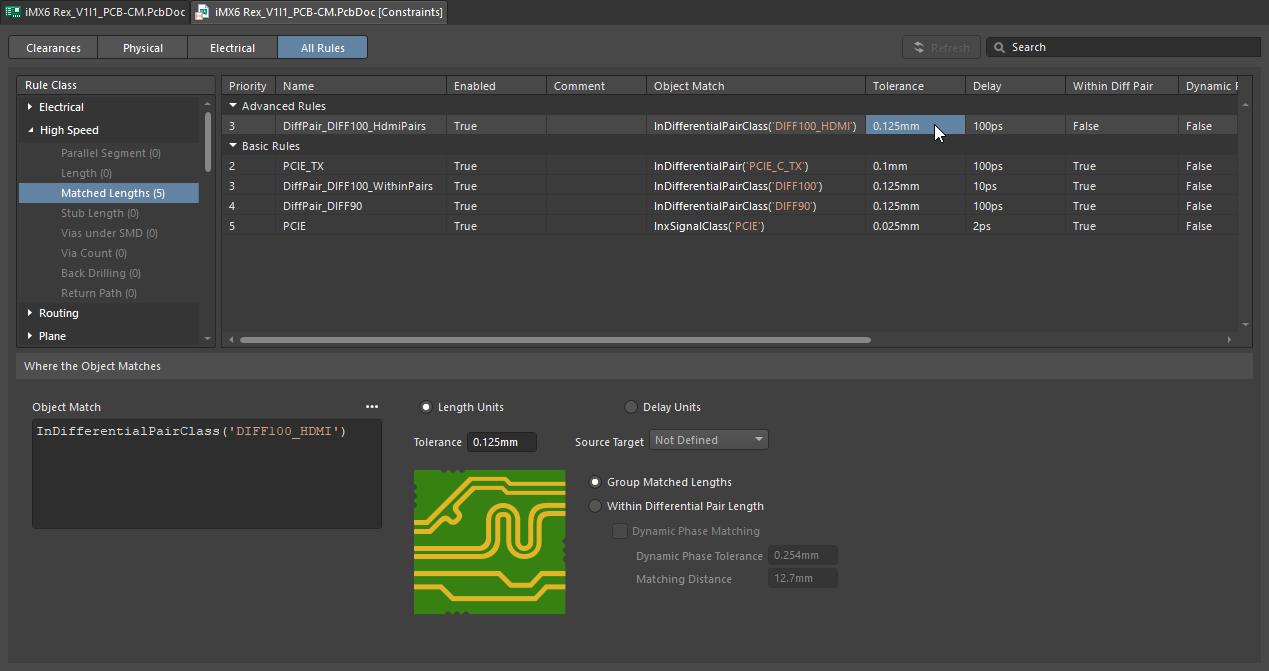 ).
).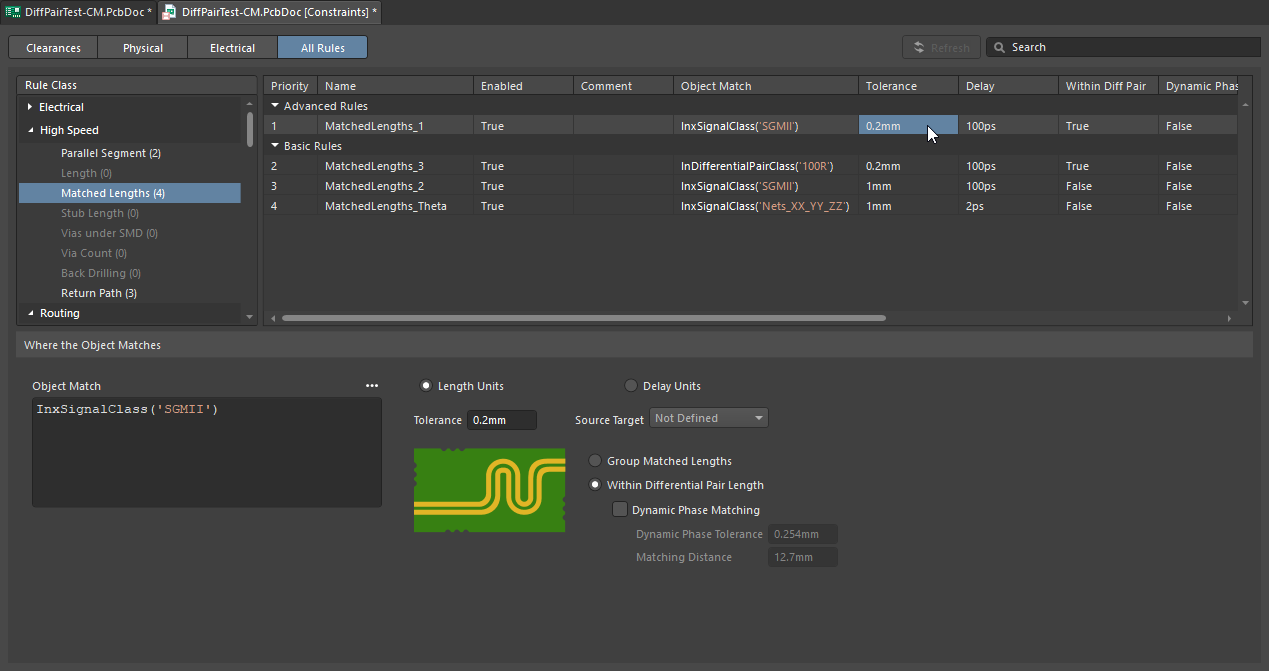 )
)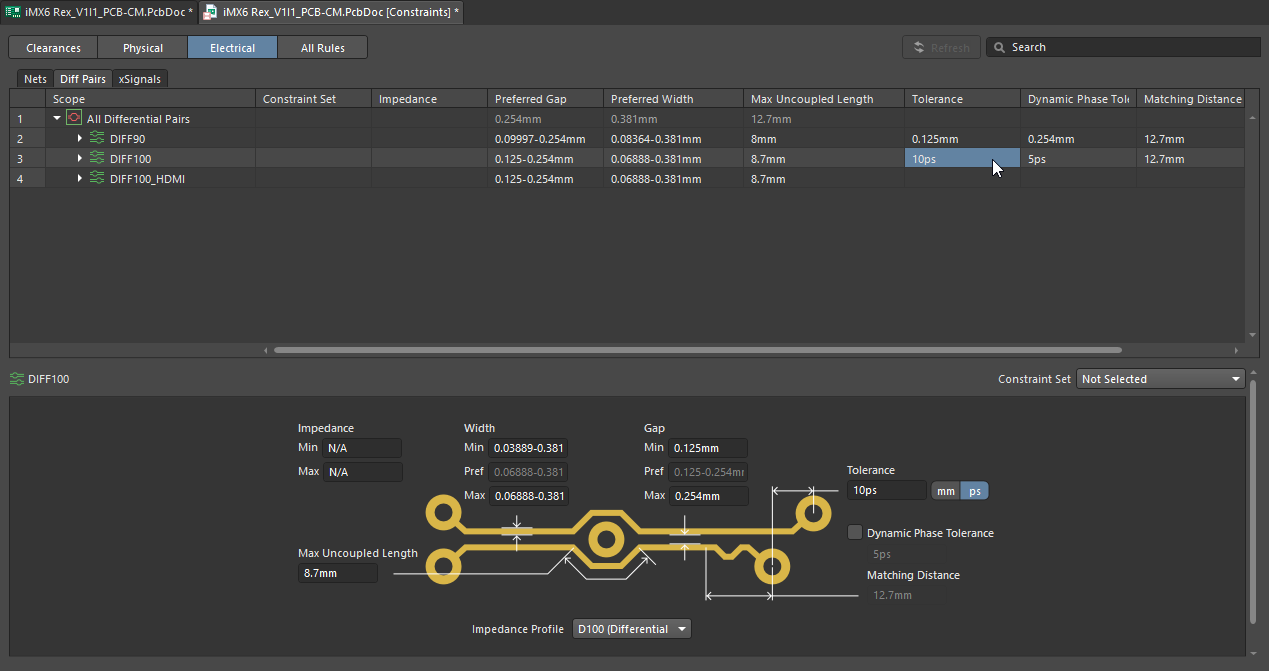 ).
).Scopri di più sul vincolo Matched Lengths.
Vincolo di progettazione Length
A complemento del vincolo Matched Net Lengths, il vincolo di progettazione Length specifica la lunghezza instradata minima e massima consentita per una net o un insieme di net. Le net interessate devono avere una lunghezza compresa tra le lunghezze Minimum e Maximum specificate (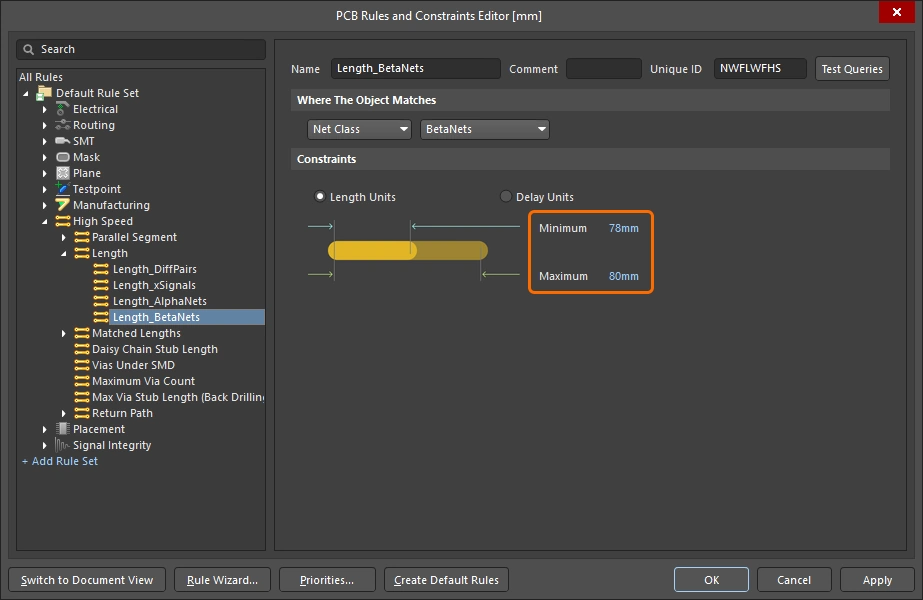 ).
).

Lo strumento di regolazione della lunghezza individua la net più lunga nell'insieme delle net interessate e fornisce un intervallo valido e una lunghezza di destinazione (Value) pari a:
-
TargetLength = Longest routed net in set -
MinLimit = Constraint Minimum -
MaxLimit = Constraint Maximum
Scopri di più sul vincolo Length.
Come vengono risolti i vincoli sovrapposti
Uno o entrambi questi vincoli possono essere importanti nel progetto, a seconda che i potenziali problemi riguardino lo skew (vincolo Matched Net Lengths) o il ritardo complessivo del segnale (vincolo Length).
Se vengono applicati entrambi questi vincoli, lo strumento di regolazione della lunghezza li considera entrambi e determina l'insieme di vincoli più restrittivo.

L'intervallo valido e la lunghezza di destinazione (Value) vengono determinati come segue:
-
TargetLength = Longest routed net in set, or lowest MaxLimit from constraints -
MinLimit = (LongestNet - MatchedLength Constraint tolerance), or highest MinLimit from constraints -
MaxLimit = TargetLength -
ValidRange = Highest MinLimit to Lowest MaxLimit(combinazione più restrittiva dei vincoli Length e Matched Lengths)
Ad esempio, se la lunghezza massima specificata dal vincolo Length è inferiore alla lunghezza della pista esistente più lunga identificata dal vincolo Matched Lengths, prevale il vincolo Length e durante la regolazione viene utilizzata la sua lunghezza più corta. Il pannello mostra i valori calcolati di Min Limit e Max Limit per ciascun vincolo; utilizzali per verificare che le lunghezze di destinazione siano quelle previste.
Nell'immagine riportata sopra, alle net di destinazione si applicano un vincolo Length e un vincolo Matched Lengths. Si noti che i valori più restrittivi derivano dal vincolo Matched Net Length (tolerance 0.5mm); il valore Max Limit indica che la lunghezza attuale della net più lunga nell'insieme delle net di destinazione è 46.836mm (inferiore al massimo consentito dal vincolo Length). In questo esempio, la tolleranza consentita più restrittiva nell'intervallo delle lunghezze è quella definita nel vincolo Matched Lengths (0.5mm), quindi viene utilizzata per calcolare ValidRange. La lunghezza di destinazione è sempre la lunghezza massima più restrittiva.
Scelta del motivo di regolazione
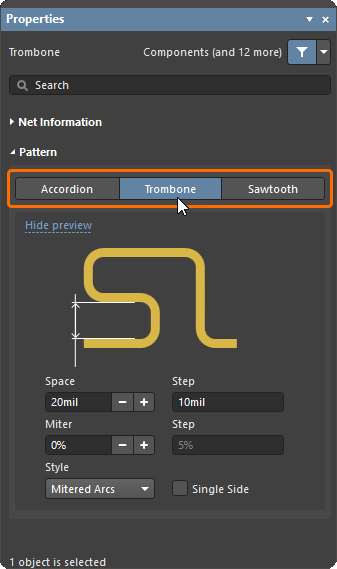
Il motivo di regolazione deve essere scelto dopo aver avviato il comando e prima di iniziare la regolazione della lunghezza.
Per scegliere il motivo di regolazione:
-
Avviare il comando Route » Interactive Length Tuning.
-
Premere
Tabper mettere in pausa la regolazione e visualizzare il pannello Properties. -
Selezionare il motivo desiderato (e modificarne le impostazioni, se necessario).
-
Premere il pulsante di pausa
 per tornare al comando di regolazione della lunghezza (oppure premere il tasto
 Esc), pronti a fare clic su una net e regolarne la lunghezza.
| Can I change the pattern after starting to tune? | Una volta avviata la regolazione della lunghezza (ossia dopo aver fatto clic su un percorso di sbroglio), non è possibile sostituire il motivo di regolazione selezionato con un altro. Right-click una volta per rilasciare il percorso (oppure premere Esc); si rimarrà nel comando di regolazione della lunghezza e sarà quindi possibile premere Tab, accedere al pannello Properties e cambiare il motivo. |
| Can I change the pattern properties? | Le proprietà geometriche del motivo possono essere configurate nel pannello Properties prima di iniziare la regolazione, in qualsiasi momento durante la regolazione oppure dopo la regolazione (selezionando il motivo). Per ulteriori informazioni, consultare le sezioni seguenti sulle proprietà geometriche dei motivi a fisarmonica, a trombone e a dente di sega. |
| What is the Step setting? | Il campo Step mostra di quanto cambierà il valore associato quando si fa clic sui pulsanti |
| What pattern and values are used next time? | Per impostazione predefinita, verrà utilizzato l'ultimo motivo di regolazione usato, con le ultime impostazioni utilizzate. |


Proprietà del motivo a fisarmonica
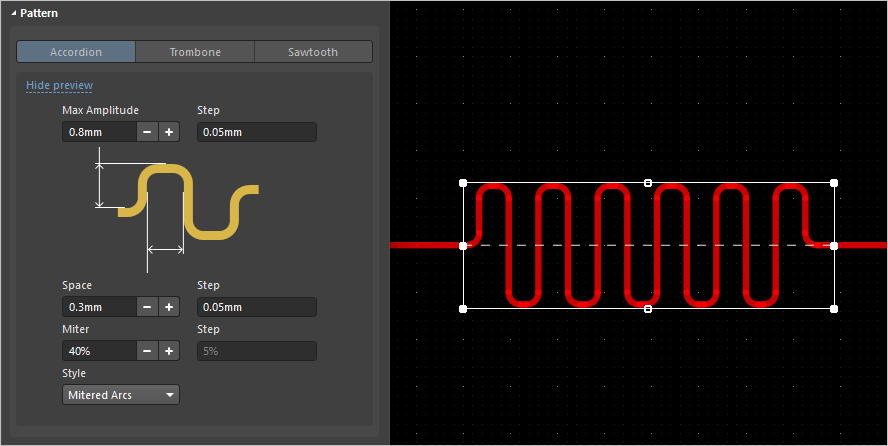
| Style | Stile degli angoli del motivo a fisarmonica; scegliere tra linee smussate, archi smussati o arrotondato. Lo stile arrotondato è il più compatto, mentre quello a linee smussate è il meno compatto. |
| Max Amplitude | L'altezza massima (misurata dal percorso di sbroglio originale) fino alla quale può estendersi il motivo a fisarmonica (può essere inferiore, ad esempio per evitare un ostacolo esistente). Per specificare le unità quando si inserisce un numero, aggiungere al valore il suffisso mm o mil. |
| Space | La distanza tra i percorsi di ritorno adiacenti del motivo a fisarmonica per gli stili a linee smussate o archi smussati e il raggio per lo stile arrotondato. |
| Miter | Percentuale di smussatura degli angoli del motivo di regolazione quando Style è impostato su linee smussate o archi smussati. Questo valore viene utilizzato anche per smussare le piste che collegano il motivo a fisarmonica al percorso di sbroglio. |
Proprietà del motivo a trombone
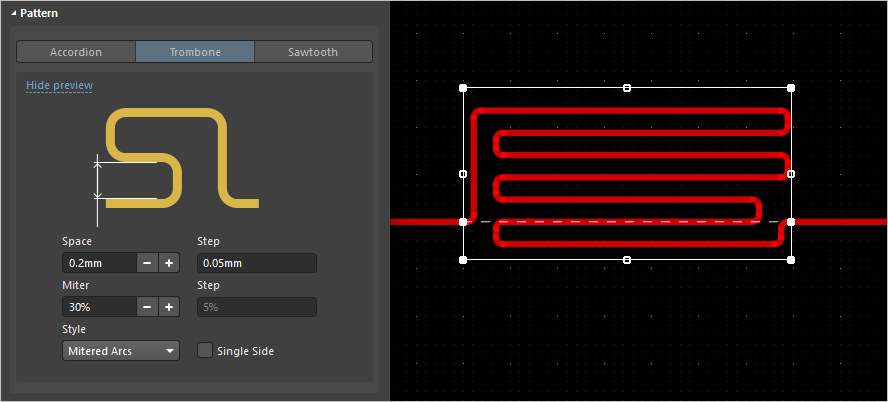
| Style | Stile degli angoli del motivo a trombone; scegliere tra linee smussate, archi smussati o arrotondato. Lo stile arrotondato è il più compatto, mentre quello a linee smussate è il meno compatto. |
| Space | La distanza tra i percorsi di ritorno adiacenti del motivo a trombone per lo stile a linee smussate o archi smussati oppure il raggio per lo stile arrotondato. |
| Miter | Percentuale di smussatura degli angoli del motivo di regolazione quando lo stile è impostato su linee smussate o archi smussati. |
| Single Side | Crea il motivo di regolazione in modo che si estenda in una sola direzione rispetto al percorso di sbroglio originale. |
Proprietà del motivo a dente di sega
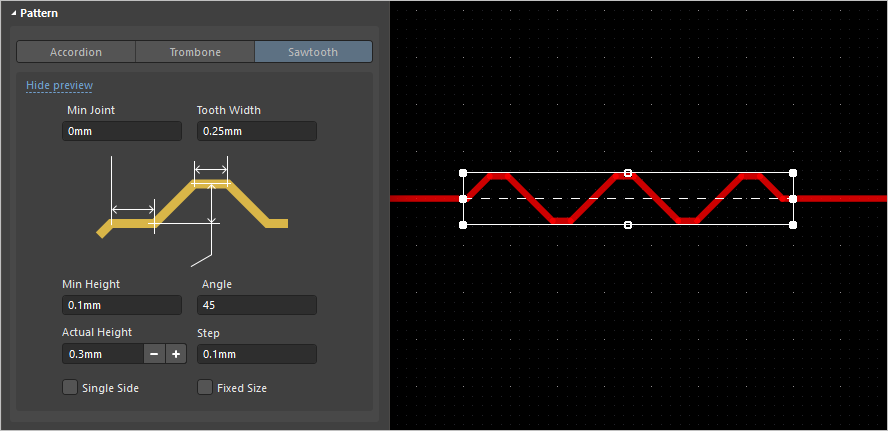
| Min Joint | Lunghezza minima del primo segmento di pista collineare posizionato prima della creazione del primo dente. |
| Tooth Width | Larghezza della sommità del dente. |
| Min Height | Altezza minima consentita del dente. |
| Angle | Inclinazione dei bordi iniziale e finale del dente rispetto al percorso di sbroglio originale della net in fase di regolazione. |
| Actual Height | Altezza attuale del dente, misurata dalla linea mediana del percorso di sbroglio originale in fase di regolazione alla linea mediana del segmento di pista sulla sommità del dente. |
| Single Side | Crea il motivo di regolazione in modo che si estenda in una sola direzione rispetto al percorso di sbroglio originale. |
| Fixed Size | Consente di creare ogni nuovo dente solo con Actual Height, impedendo la creazione di denti di dimensioni diverse. Se risulta difficile creare una regolazione a dente di sega, provare innanzitutto a disabilitare questa opzione. |
Accordatura della lunghezza di una net
L'eleganza della funzionalità di accordatura della lunghezza risiede nella sapiente combinazione di sofisticati algoritmi software e un controllo intuitivo da parte dell'utente. I segmenti di accordatura della lunghezza vengono aggiunti semplicemente facendo scorrere il cursore lungo il percorso della pista; le dimensioni e le posizioni delle varie piste e degli archi che compongono i segmenti di accordatura vengono calcolate e inserite automaticamente dall'algoritmo di accordatura della lunghezza. Le scorciatoie da tastiera consentono di controllare lo stile e le proprietà dei segmenti di accordatura durante il loro inserimento.
Usa le scorciatoie da tastiera per controllare la forma e l'ampiezza del pattern di accordatura durante il posizionamento.
Per accordare la lunghezza di una net:
-
Per eseguire l'accordatura della lunghezza in base ai vincoli, configura i vincoli di progettazione Matched Lengths e/o Length.
-
Avvia il comando Interactive Length Tuning dal menu Route (o dal pulsante
 su Active Bar).
-
Premi
Tabper aprire il pannello Properties, dove puoi selezionare un pattern di accordatura della lunghezza, quindi fai clic sul pulsante di pausa dell'area di progettazione () per riprendere il posizionamento.
-
Fai clic su una pista nell'area di progettazione per iniziare ad accordarne la lunghezza. Sposta il cursore lungo la pista nella direzione in cui desideri aggiungere la fisarmonica: apparirà un pattern di accordatura che continuerà a crescere man mano che il cursore si sposta. L'animazione seguente mostra esempi di posizionamento di pattern di accordatura a fisarmonica.
-
Per modificare le proprietà del pattern durante l'accordatura della lunghezza, premi Tab per aprire il pannello Properties oppure usa le scorciatoie da tastiera descritte di seguito.
Scorciatoie per controllare le proprietà del pattern durante l'accordatura
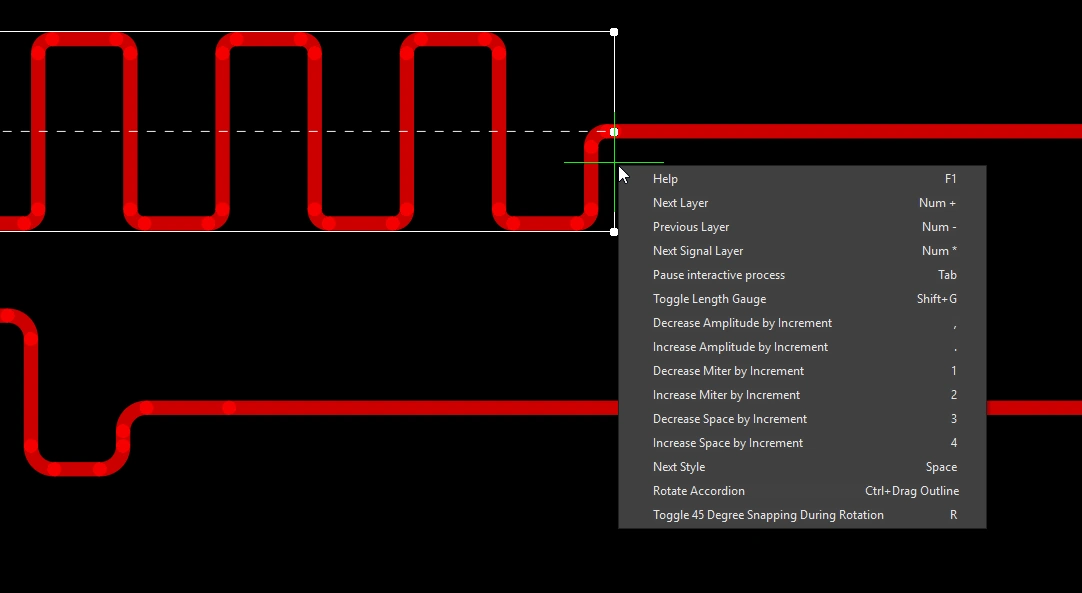 ).
).Cosa definisce la lunghezza target del pattern di accordatura?
Durante l'accordatura interattiva della lunghezza, la sezione Target del pannello Properties include opzioni per selezionare la modalità Target Length richiesta (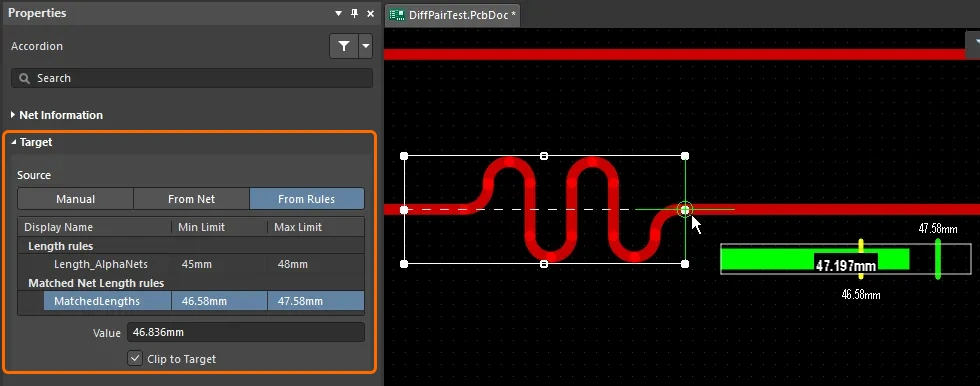 ). Sono disponibili tre modalità: manuale (lunghezza definita dall'utente), da net/coppia (basata sulla lunghezza di una net/coppia esistente) o da regola (vincolo di progettazione).
| Manual | Fai clic sul pulsante Manual per immettere la lunghezza nel campo Value ( ). Recently Used Lengths vengono conservati, nel caso tu voglia riutilizzarne uno. ). Recently Used Lengths vengono conservati, nel caso tu voglia riutilizzarne uno. |
| From Net / From Diff Pairs | Fai clic per visualizzare un elenco di net/coppie differenziali già sbrogliate. Scegli una net/coppia differenziale per impostare la lunghezza Value ( ). ). |
| From Rules | Fai clic per visualizzare un elenco dei vincoli di progettazione Length e/o Matched Lengths applicabili ( ). Il software rispetterà la combinazione più restrittiva di questi vincoli. Fai doppio clic su un vincolo nell'elenco del pannello per esaminarne le proprietà in dettaglio. Per ulteriori informazioni su come vengono applicati i vincoli di progettazione Length e Matched Lengths durante l'accordatura di una net, consulta la sezione Configurazione dei vincoli di progettazione. Il vincolo applicato è evidenziato in blu. Puoi cambiare il vincolo applicato durante l'accordatura facendo clic sulla voce corrispondente: questa diventerà il vincolo evidenziato in blu e la lunghezza target (insieme al testo descrittivo) cambierà di conseguenza. ). Il software rispetterà la combinazione più restrittiva di questi vincoli. Fai doppio clic su un vincolo nell'elenco del pannello per esaminarne le proprietà in dettaglio. Per ulteriori informazioni su come vengono applicati i vincoli di progettazione Length e Matched Lengths durante l'accordatura di una net, consulta la sezione Configurazione dei vincoli di progettazione. Il vincolo applicato è evidenziato in blu. Puoi cambiare il vincolo applicato durante l'accordatura facendo clic sulla voce corrispondente: questa diventerà il vincolo evidenziato in blu e la lunghezza target (insieme al testo descrittivo) cambierà di conseguenza. |
| Value | La lunghezza che l'algoritmo di accordatura tenterà di raggiungere aggiungendo segmenti di accordatura. Tieni presente che, per diversi motivi, l'algoritmo potrebbe non essere in grado di aggiungere segmenti di accordatura; per saperne di più, consulta la sezione Perché a volte i pattern di accordatura scompaiono?. |
| Clip to Target | Se abilitata, questa opzione fa sì che l'algoritmo di accordatura smetta di aggiungere forme di accordatura quando la lunghezza rientra entro Tolerance rispetto a Value. |
Monitoraggio delle lunghezze dei segnali

Quando il pannello PCB è impostato sulla modalità Nets, mostra la lunghezza corrente dei segnali instradati. Per impostazione predefinita, il pannello visualizza le lunghezze Name, Node Count, Routed length, e Unrouted (Manhattan). Fai clic con il pulsante destro del mouse nell'area delle intestazioni delle colonne del pannello per visualizzare un menu in cui puoi selezionare colonne aggiuntive e nascondere quelle esistenti. Nota che la lunghezza instradata viene calcolata sommando le lunghezze dei segmenti di pista e degli archi posizionati che costituiscono l'instradamento, più la distanza verticale percorsa attraverso le vie. Il calcolatore della lunghezza instradata non tenta di risolvere i segmenti di pista sovrapposti o le sinuosità del percorso all'interno delle piazzole.
Per un calcolo accurato della distanza totale da nodo a nodo, abilita la colonna Signal Length. Il calcolatore della lunghezza del segnale analizza tutti gli oggetti posizionati lungo il percorso per risolvere gli oggetti sovrapposti o impilati e i percorsi tortuosi all'interno delle piazzole, includendo le lunghezze delle vie. Se la net non è completamente instradata, viene inclusa anche la lunghezza Manhattan (X + Y) della linea di connessione. Assicurati sempre che la colonna Signal Length sia abilitata quando esegui l'equalizzazione delle lunghezze.
Se sono configurati vincoli di progettazione Matched Lengths o Length, anche la cella Signal Length di ciascuna net interessata da un vincolo viene colorata: evidenziata in giallo se route length < constraint minimum, senza evidenziazione se net passes the constraint oppure in rosso se route length > constraint maximum.
Scopri di più sulla sezione delle net del pannello PCB.
Utilizzo dell'indicatore della lunghezza delle net
Se è definito un vincolo Length e/o un vincolo Matched Lengths, puoi monitorare la lunghezza durante la regolazione interattiva visualizzando l'indicatore di regolazione della lunghezza. Usa la scorciatoia Shift+G per mostrare o nascondere l'indicatore.
L'indicatore mostra la lunghezza instradata corrente come valore numerico, mentre il cursore rosso/verde mostra la lunghezza stimata. Se stai regolando la lunghezza di un percorso esistente, la lunghezza stimata è la somma di tutte le piste e di tutti gli archi posizionati (la lunghezza fisica effettiva).
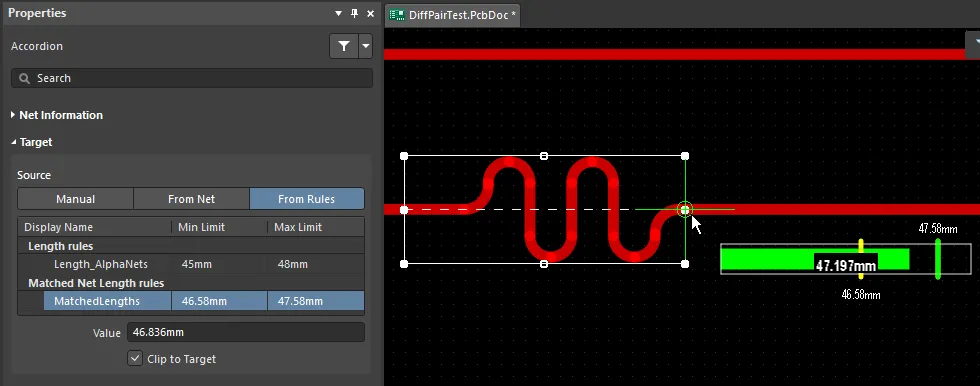
Le impostazioni dell'indicatore vengono calcolate in base ai vincoli applicabili.
Interpretazione dell'indicatore |
|
| Green slider (and overlaid numerical value) |
Lunghezza corrente del percorso, 47.197 nell'esempio sopra |
| Left edge of gauge | Valore minimo dell'indicatore, 45 nell'esempio sopra (il valore MinLimit più basso) |
| Right edge of gauge | Valore massimo dell'indicatore, 48 nell'esempio sopra (il valore MaxLimit più alto) |
| Left yellow bar | Valore MinLimit più alto, 46.58 nell'esempio sopra |
| Right yellow bar | Valore MaxLimit più basso, 47.58 nell'esempio sopra (nascosto dalla barra verde nell'immagine) |
| Green bar | TargetLength , 47.58 nell'esempio sopra (lunghezza del percorso della net più lunga del gruppo, pari a MaxLimit) |
Perché a volte i motivi di regolazione scompaiono?
Il motore di regolazione costruisce i motivi in base alle impostazioni geometriche correnti. Alcune combinazioni di queste impostazioni, insieme alla larghezza corrente della pista, possono impedire al motore di creare un motivo di regolazione.
Se stai tentando di regolare la lunghezza e i motivi non compaiono, prova questi passaggi:
-
Visualizza il pannello Properties mentre lavori, in modo da poter osservare le varie impostazioni del motivo (
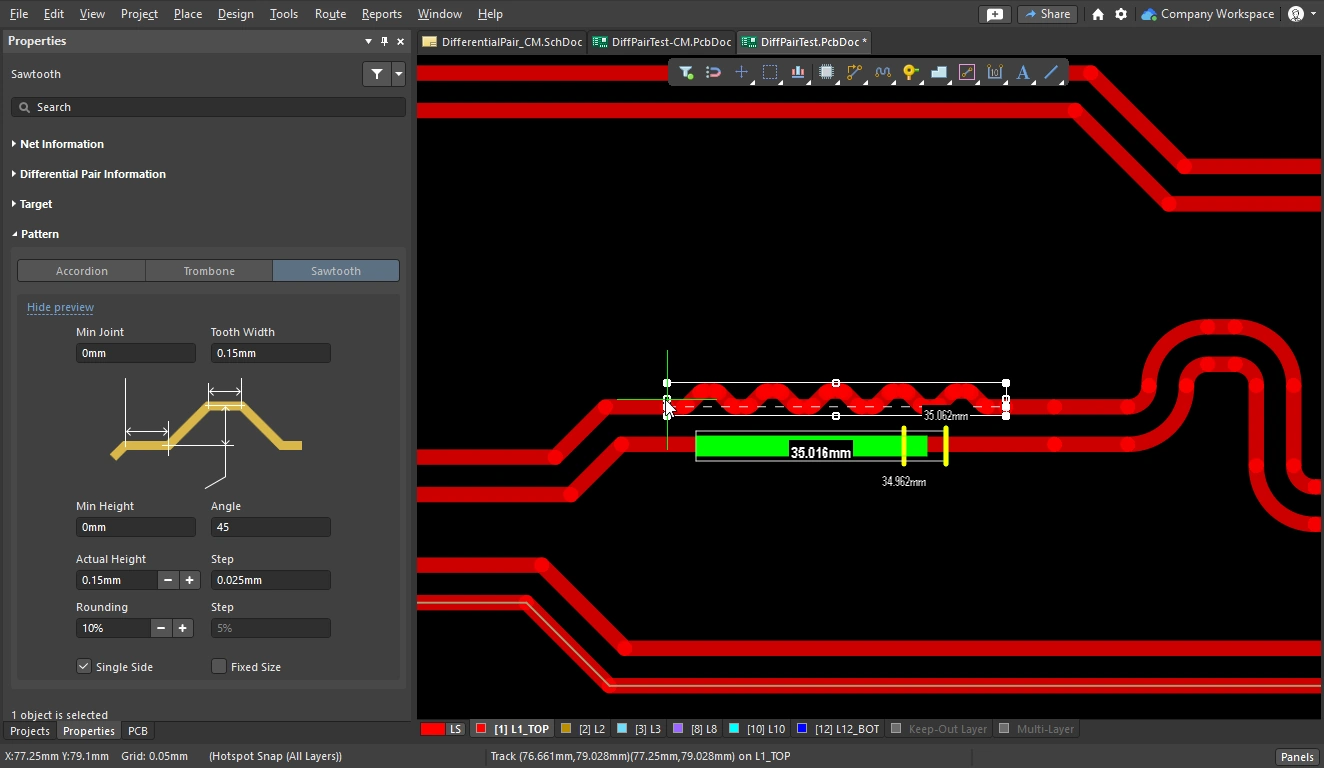 ). Puoi usare la scorciatoia
 F11per mostrare o nascondere il pannello Properties. -
Per i motivi a fisarmonica o a trombone, assicurati che il motivo sia in modalità Mitered Lines (premi Spacebar per scorrere le modalità).
-
Per i motivi a fisarmonica o a trombone, riduci Miter a zero (premi più volte la scorciatoia 1).
-
Quando fai clic per la prima volta su un percorso per regolarne la lunghezza, compare un rettangolo di delimitazione bianco, che definisce lo spazio disponibile per la creazione del motivo da parte del motore di regolazione (
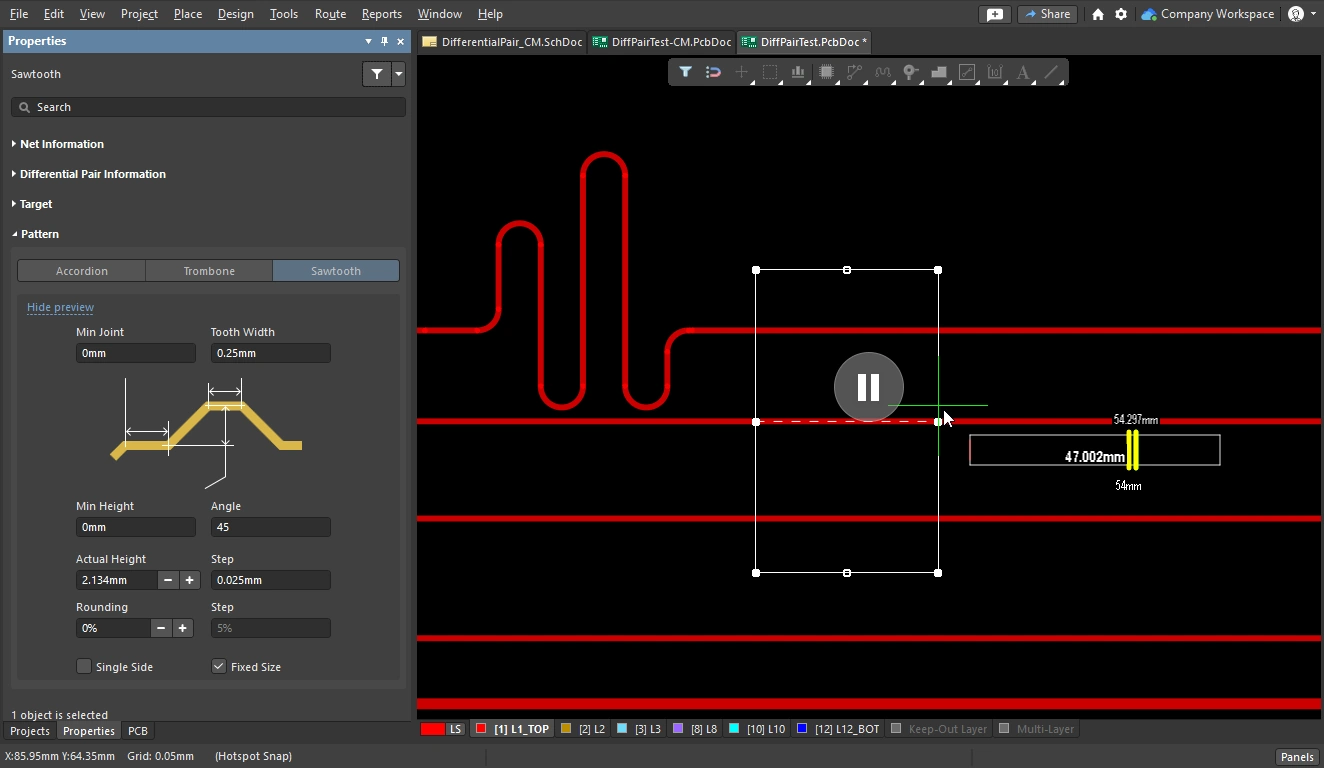 ).
).
-
Se si estende molto oltre i percorsi adiacenti, il motore di regolazione potrebbe non riuscire a creare un motivo (a seconda delle altre impostazioni del motivo). Premi più volte il
 tasto < per ridurre l'ampiezza/altezza. Ogni pressione del tasto riduce l'ampiezza/altezza di un valore pari all'impostazione corrente di Step; un valore ragionevole per l'impostazione Step è circa 1/10 dell'impostazione Max Amplitude / Actual Height. Se l'impostazione Step è troppo elevata, premi Tab sulla tastiera per sospendere la regolazione della lunghezza, inserisci un valore Step adeguato e fai clic sul pulsante < per riprendere la regolazione della lunghezza.
-
Se il rettangolo di delimitazione è troppo piccolo quando inizi la regolazione, premi il
 tasto per aumentare l'ampiezza/altezza fino a un valore ragionevole.
-
-
Per lo stile ad archi smussati (Mitered Arcs), anche l'impostazione corrente Miter interagisce con le impostazioni di ampiezza e spaziatura. Se usi questo stile, può essere utile iniziare con una smussatura ridotta finché non trovi valori di ampiezza e spaziatura adeguati, quindi aumentare la smussatura fino al valore richiesto.
-
Il motivo a dente di sega include un'opzione Fixed Size, che indica al motore di regolazione di creare tutti i motivi della stessa dimensione (
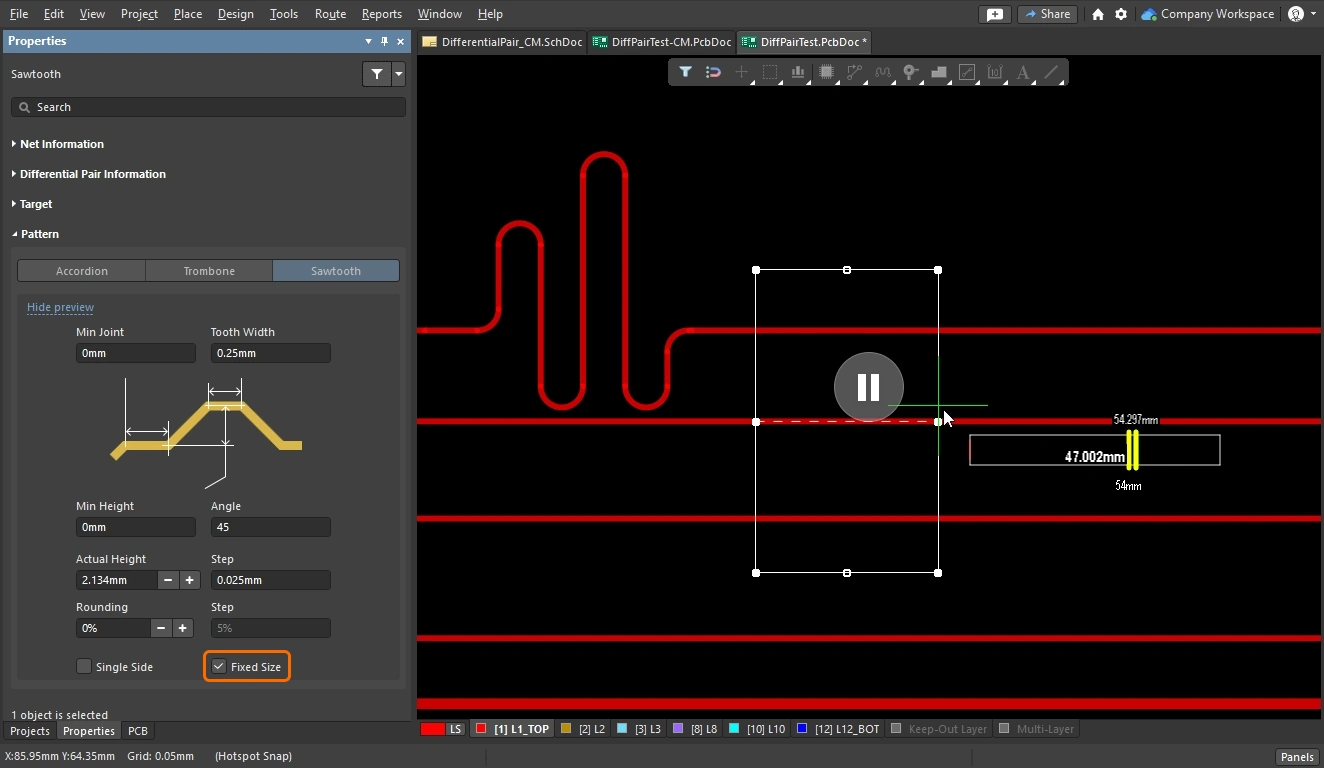 ). Se i motivi non compaiono, prova a disattivare questa opzione. Se necessario, puoi riattivarla una volta regolata correttamente la lunghezza.
Modifica di un motivo di regolazione posizionato
Per modificare un motivo di regolazione posizionato, fai clic una volta per selezionarlo e visualizzare le maniglie di modifica.
Ridimensiona il riquadro di delimitazione della fisarmonica per modificarne l'ampiezza o la lunghezza, fai clic e tieni premuto per spostarlo e modifica lo stile nel pannello Properties.
Modifica di un motivo di regolazione posizionato |
|
| Change the style | Fare clic per selezionare un pattern (o più pattern), quindi modificarne lo stile e le altre impostazioni nel pannello Properties. È anche possibile utilizzare le scorciatoie: fare clic e tenere premuto su un pattern di tuning selezionato per utilizzarle. |
| Move a pattern | Fare clic e trascinare per spostare un pattern. Il pattern a fisarmonica non supporta il concetto di involucro e quindi non può essere posizionato o fatto scorrere attorno a un angolo, mentre i pattern a trombone e a dente di sega lo consentono. Scopri di più sull'utilizzo dei pattern a trombone e a dente di sega. |
| Resize the pattern | Fare clic e trascinare un bordo o un vertice per ridimensionare la regione di delimitazione del pattern: le sezioni del pattern vengono ridimensionate automaticamente per adattarsi alla nuova forma della regione di delimitazione. |
| Rotate an accordion | Selezionare il pattern a fisarmonica, tenere premuto
|
| Change the layer | Il pannello Properties di un pattern di tuning posizionato e selezionato nell'area di progettazione include il menu a discesa Layer nella sezione Properties. Utilizzare questo menu a discesa per cambiare rapidamente il layer di segnale su cui è posizionato il pattern di tuning ( ). È possibile selezionare più oggetti di routing (pattern di tuning, piste, archi) e modificarne il layer di segnale con un'unica operazione. ). È possibile selezionare più oggetti di routing (pattern di tuning, piste, archi) e modificarne il layer di segnale con un'unica operazione. |
Utilizzo dei pattern a trombone e a dente di sega posizionati
Per i pattern a trombone e a dente di sega, l'area poligonale all'interno della quale viene costruito il pattern può essere considerata un sleeve. Fare clic per selezionare un pattern posizionato e visualizzare l'involucro.
Sono disponibili diversi comportamenti di spostamento e ridimensionamento, a seconda del punto dell'involucro su cui si fa clic e si tiene premuto. È possibile fare clic e trascinare in tre zone, come illustrato nell'immagine sottostante con evidenziazione a colori:
 I pattern a trombone e a dente di sega sono costruiti all'interno di un involucro che supporta diverse modalità di modifica della forma.
Modifica di un pattern a trombone o a dente di sega ( ) |
|
| Move the pattern | Click and Drag sulla Zona 3 per spostare liberamente il pattern perpendicolarmente al percorso di routing originale. Tenere premuto Shift per mantenere la distribuzione laterale del pattern rispetto al percorso di routing. |
| Lengthen or widen the pattern | Click and Drag sulla Zona 1 o 2 per allungare o allargare il pattern. Non è necessario fare clic su una maniglia per ridimensionare il pattern; è possibile utilizzare qualsiasi punto lungo il bordo dell'involucro. |
| Maintain lateral distribution during movement | Shift + Click and Drag sulla Zona 1 o 3 per far scorrere il pattern lungo il percorso di routing originale, mantenendone la distribuzione laterale rispetto al percorso. |
| Perpendicular pattern movement | Ctrl + Click and Drag sulla Zona 2 o 3 per spostare il pattern perpendicolarmente al percorso di routing originale. |
Tuning della lunghezza delle coppie differenziali
Il tuning della lunghezza delle coppie differenziali comprende due aspetti: il primo consiste nel regolare le lunghezze di ciascuna coppia di un insieme affinché tutte le coppie abbiano la stessa lunghezza; il secondo consiste nel regolare la lunghezza della net più corta all'interno di ciascuna coppia, un processo definito phase matching.
Per eseguire il tuning della lunghezza delle coppie differenziali, creare i seguenti vincoli da applicare all'insieme di coppie differenziali:
-
Un matched lengths constraint che definisca i requisiti di corrispondenza delle lunghezze between pairs. Per confrontare la lunghezza di una coppia con quella di un'altra, abilitare l'opzione Group Matched Lengths, come descritto nella sezione Vincolo di progettazione Matched Lengths precedente.
-
Un secondo matched lengths constraint che definisca i requisiti di corrispondenza delle lunghezze within-pair. Per confrontare la lunghezza di un membro della coppia con quella dell'altro, abilitare l'opzione Within Differential Pair Length, come descritto di seguito.
Tuning della lunghezza tra le coppie differenziali
Una volta completato il routing delle coppie differenziali, è possibile compensare eventuali differenze tra le lunghezze delle coppie.
Dimostrazione del tuning delle lunghezze delle coppie, seguito dal tuning delle lunghezze all'interno di ciascuna coppia.
Tuning della lunghezza tra coppie |
|
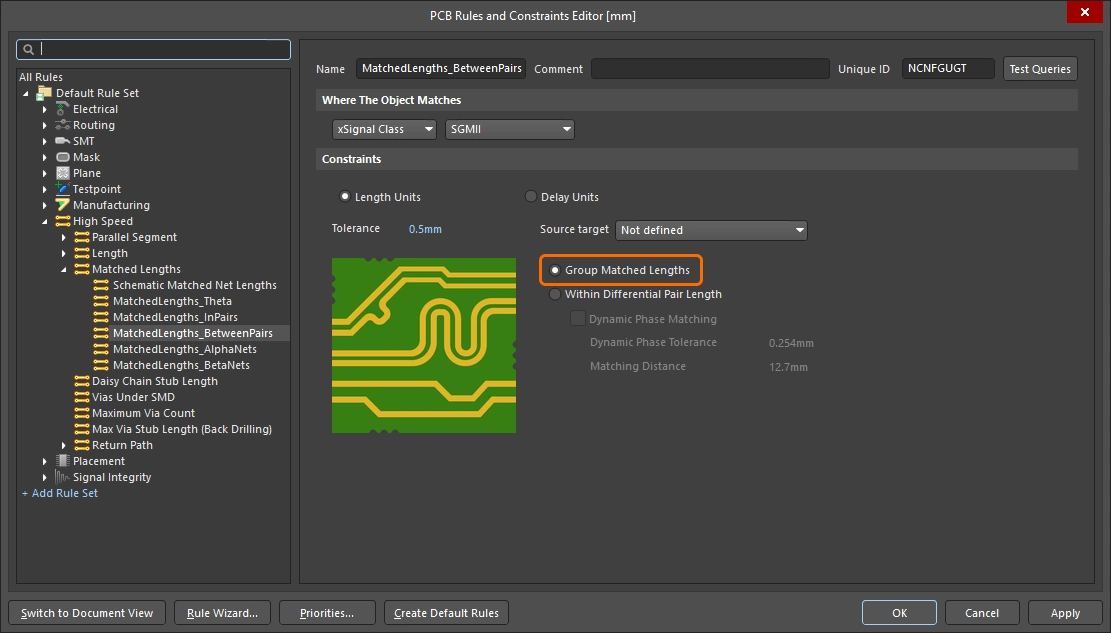
| Targeting the pairs | In genere, le coppie vengono individuate dal vincolo di progettazione Matched Lengths utilizzando una delle parole chiave di query per le coppie differenziali: InAnyDifferentialPair, InDifferentialPair, InDifferentialPairClass, IsDifferentialPair. Per uniformare le lunghezze tra le coppie, abilitare l'opzione Group Matched Lengths nel vincolo di progettazione Matched Lengths ( Se sono stati definiti degli xSignals, è possibile utilizzarli per specificare l'ambito di applicazione dei vincoli di progettazione per il tuning della lunghezza; nel vincolo diventerà disponibile l'opzione Source Target. Per saperne di più, consultare la pagina Definizione dei percorsi dei segnali ad alta velocità con xSignals. |
| What is the target length? | La regola di progettazione Matched Lengths rileva la coppia più lunga tra quelle comprese nel proprio ambito di applicazione e utilizza il valore Longest Signal Length di tale coppia come Max Limit per le altre coppie interessate, impostando Min Limit su |
| Tune the length of a pair | Per eseguire il tuning della lunghezza di una coppia, eseguire il comando Route » Interactive Differential Pair Length Tuning. Come nel routing delle coppie differenziali, questo comando agisce contemporaneamente sulle due net della coppia. Scopri di più sul tuning della lunghezza di una net. |
| Controlling the shape during tuning | Come per il tuning della lunghezza di una singola net, dopo aver avviato il comando di tuning della lunghezza è necessario selezionare lo stile di tuning prima di fare clic su un percorso. Durante il tuning della lunghezza, le proprietà dello stile possono essere modificate utilizzando le scorciatoie oppure premendo Tab per accedere al pannello Properties. |
| Monitoring the progress | Durante il tuning della lunghezza, utilizzare la scorciatoia È inoltre possibile monitorare l'avanzamento nel pannello PCB, in modalità Nets o xSignals ( |
| Adjusting the finished tuning shape | Le forme di tuning sono oggetti e possono essere selezionate, trascinate, ridimensionate ed eliminate. Scopri di più sulla modifica di un pattern di tuning posizionato. |
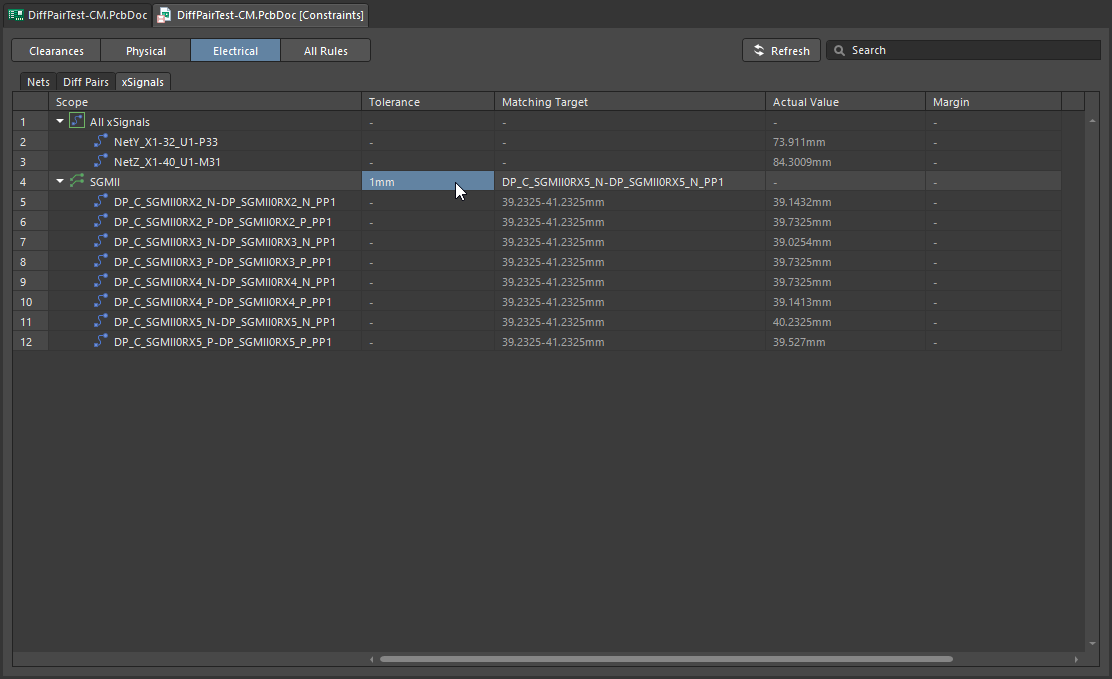
| Checking the results | Utilizzare il pannello PCB Rules and Violations per verificare i vincoli Matched Net Length between-pair (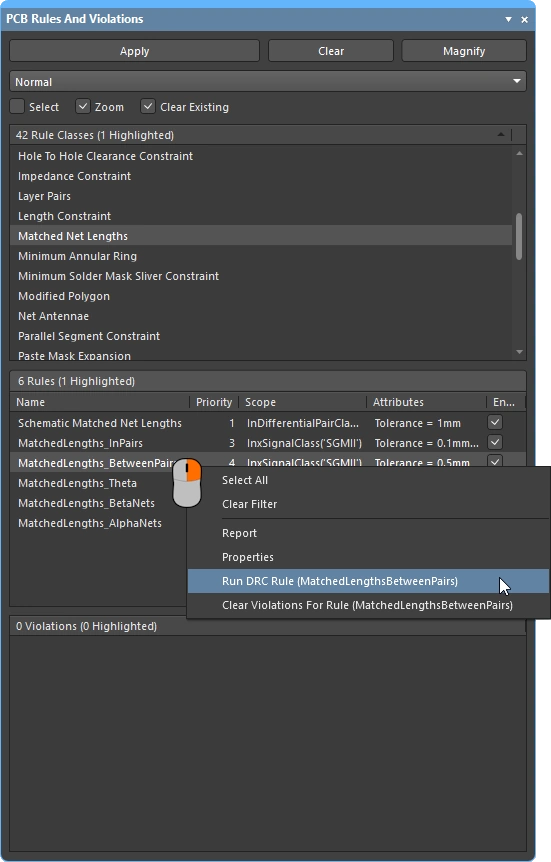 ). Se necessario, regolare i pattern di tuning a fisarmonica. ). Se necessario, regolare i pattern di tuning a fisarmonica. |
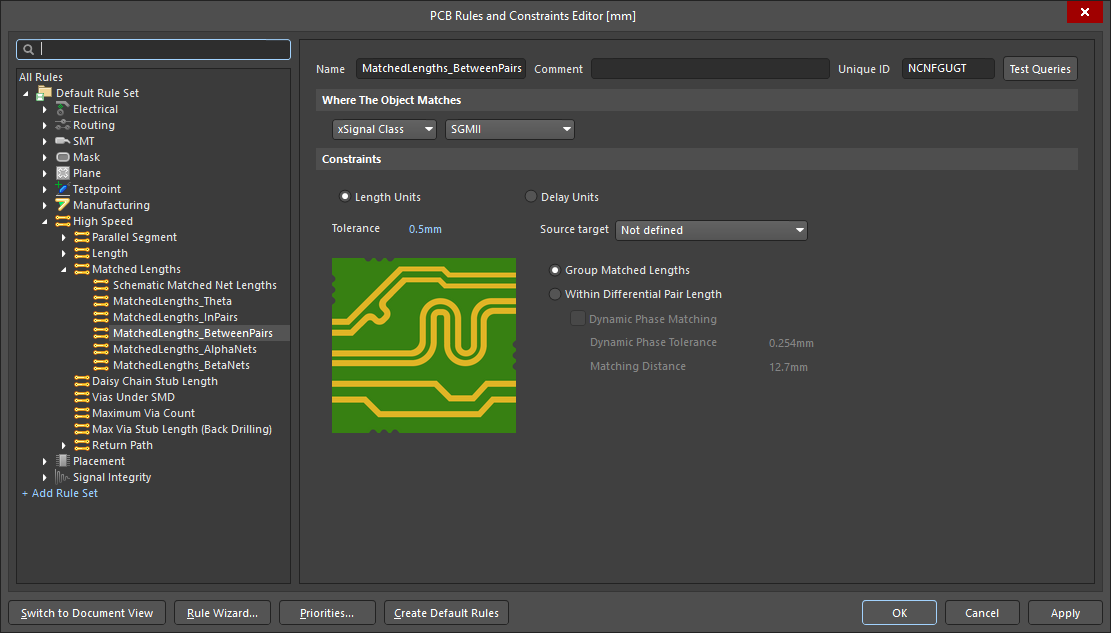 ).
).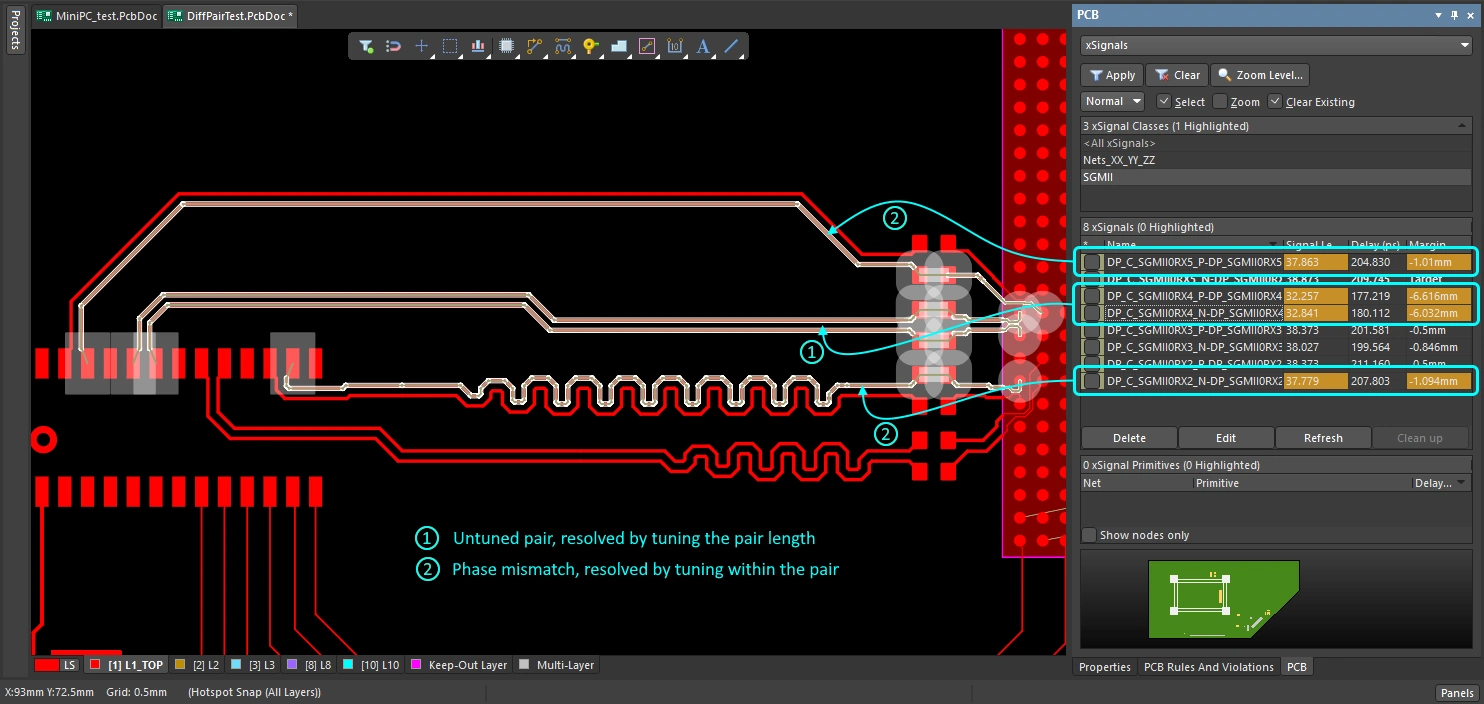 ).
).Allineamento statico della fase per le coppie differenziali
Dato l'accoppiamento differenziale intrinsecamente debole che si può ottenere quando una coppia di segnali viene realizzata mediante piste su un circuito stampato, l'equalizzazione delle lunghezze delle due net della coppia svolge un ruolo fondamentale nell'efficacia complessiva dello sbroglio delle coppie differenziali.
L'equalizzazione delle lunghezze garantisce che i segnali positivo e negativo della coppia arrivino contemporaneamente, una tecnica definita phase matching. L'approccio più semplice per allineare la fase consiste nell'aggiungere una geometria di regolazione della lunghezza in un punto qualsiasi della net più corta della coppia. Questo tipo di regolazione della lunghezza è definito static phase matching: le lunghezze complessive coincidono, ma non si è cercato di correggere le differenze di lunghezza nei punti in cui si presentano lungo il percorso della coppia differenziale.
Dimostrazione della regolazione delle lunghezze all'interno di ciascuna coppia.
Regolazione statica della lunghezza all'interno della coppia |
|
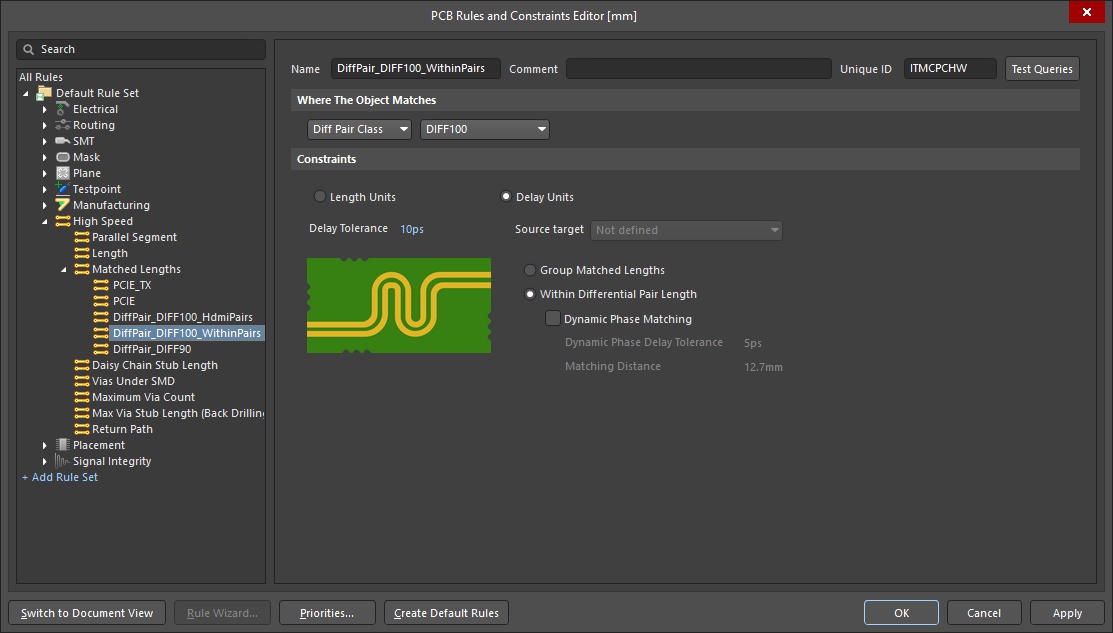
| Targeting the pairs | In genere, le coppie vengono selezionate dal vincolo di progettazione Matched Lengths utilizzando una delle parole chiave di query per le coppie differenziali: InAnyDifferentialPair, InDifferentialPair, InDifferentialPairClass, IsDifferentialPair. Per equalizzare le lunghezze all'interno di ciascuna coppia, abilitare l'opzione Within Differential Pair Length nel vincolo di progettazione Matched Lengths (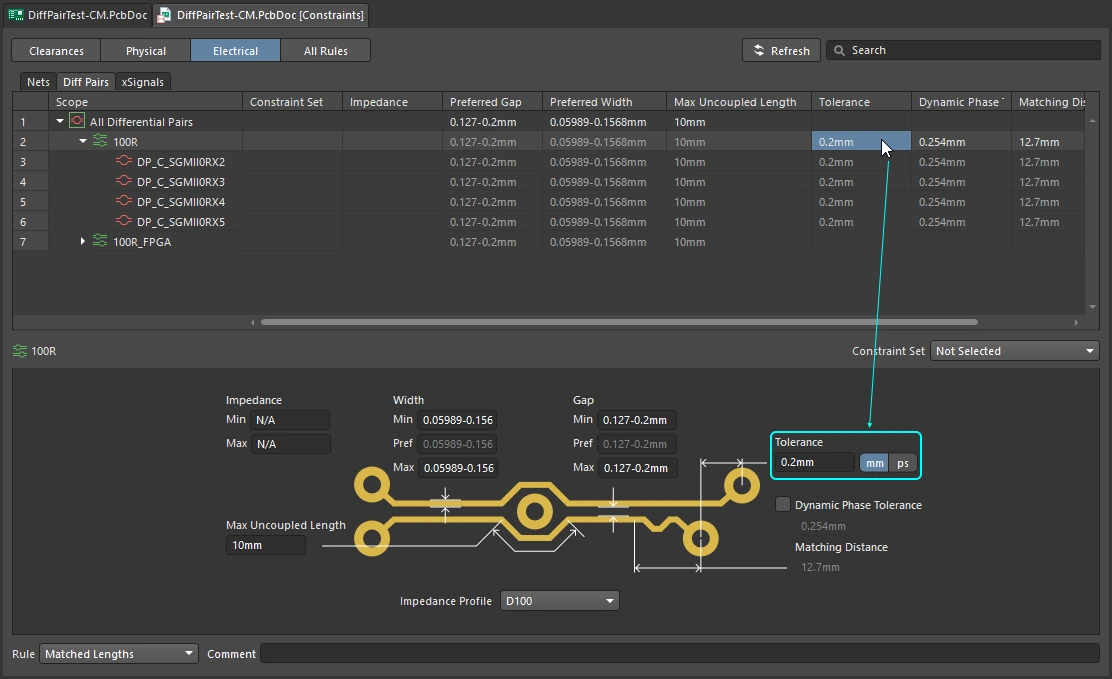 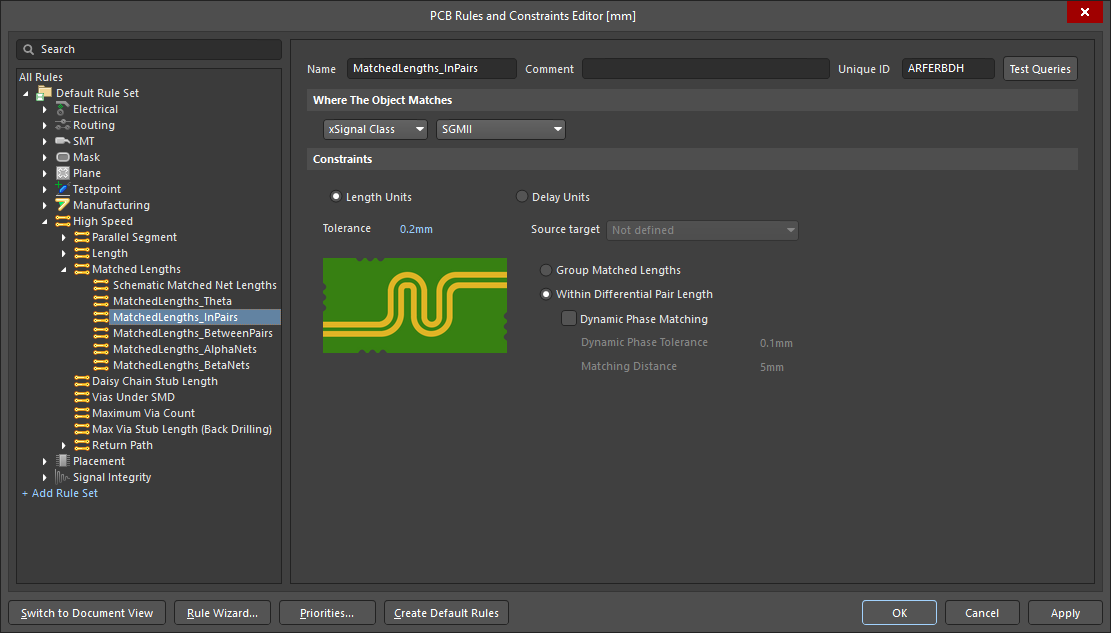 ). Configurare la tolleranza secondo necessità. ). Configurare la tolleranza secondo necessità. |
| Tune the length of the shorter net in the pair | Per regolare la lunghezza della net più corta della coppia, eseguire il comando Route » Interactive Length Tuning. Ulteriori informazioni sulla regolazione della lunghezza di una net. |
| Controlling the shape during tuning | Dopo aver avviato il comando di regolazione della lunghezza, è necessario selezionare lo stile di regolazione prima di fare clic su una pista. Durante la regolazione della lunghezza, le proprietà dello stile possono essere modificate utilizzando le scorciatoie oppure premendo Tab per accedere al pannello Properties. |
| Monitoring the progress | Durante la regolazione della lunghezza, utilizzare la scorciatoia È inoltre possibile monitorare l'avanzamento nel pannello PCB, in modalità Nets o xSignals ( |
| Checking the results | Utilizzare il pannello PCB Rules and Violations per verificare i vincoli Matched Net Length within-pair ( |
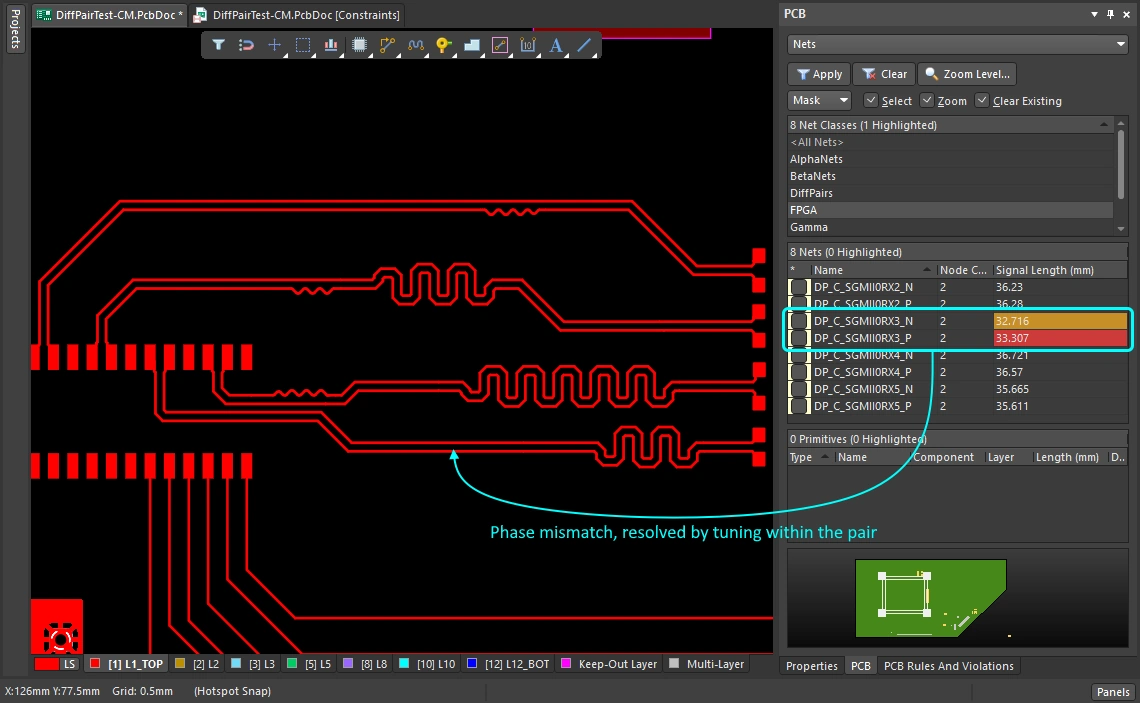 ).
).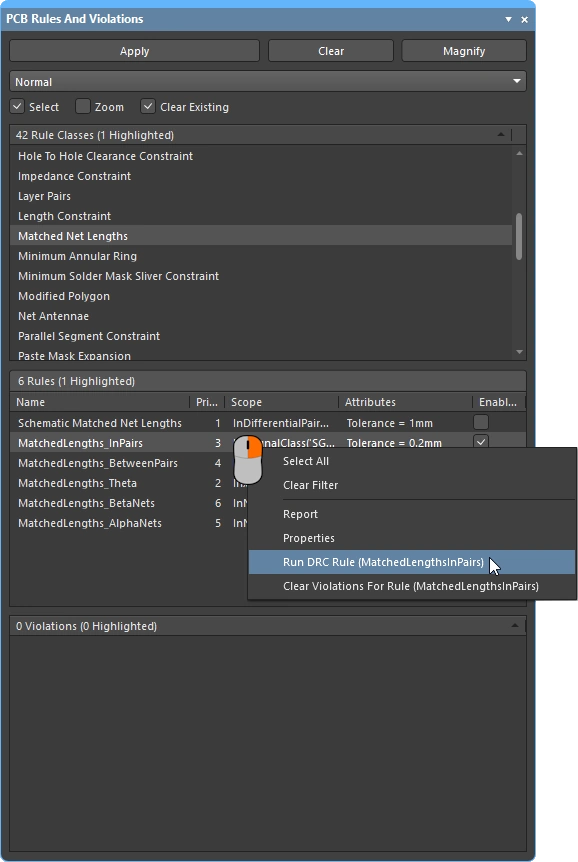 ).
).Accordatura automatica della lunghezza
L'editor PCB supporta anche l'accordatura automatica della lunghezza/del ritardo (o accordatura multipla), sia per le singole net sia per le coppie differenziali. Sono supportate anche le piste regolari e quelle con angoli non standard (a eccezione delle coppie differenziali con angoli non standard).
Il processo di accordatura automatica tenterà di accordare le lunghezze delle net attualmente selezionate, in conformità con i vincoli di progettazione Lunghezze corrispondenti / Lunghezza applicabili. Per maggiori informazioni, consulta la sezione Configurazione dei vincoli di progettazione.
Le lunghezze possono essere accordate automaticamente sia tra net e coppie sia all'interno di ciascuna coppia.
La funzionalità si utilizza come segue:
Accordatura automatica della lunghezza tra net ( |
|
| Configure how lengths are matched | Configura il vincolo di progettazione Lunghezza / Lunghezze corrispondenti (con l'opzione Group Matched Lengths abilitata) per le net / coppie differenziali / xSignals secondo necessità. |
| Select nets to be matched | Seleziona le net di cui accordare le lunghezze. |
| Configure the length matching pattern | Seleziona il comando Route » Automatic Length Tuning (scorciatoia: Seleziona lo stile del pattern a fisarmonica e configurane gli attributi secondo necessità. Per maggiori informazioni, consulta la sezione Scelta del pattern di accordatura. |
| Auto tune the lengths | Fai clic su OK nella finestra di dialogo Auto Tuning Process e il software tenterà di creare i pattern di accordatura. |
 )
)Allineamento automatico della fase delle coppie differenziali ( |
|
| Configure how lengths are matched | Configura il vincolo di progettazione Lunghezza / Lunghezze corrispondenti (con l'opzione Within Differential Pair Length abilitata) per le net / coppie differenziali / xSignals secondo necessità. |
| Select nets to be matched | Seleziona le net di cui accordare le lunghezze. |
| Static phase matching | L'allineamento statico viene applicato quando l'opzione Dynamic Phase Matching (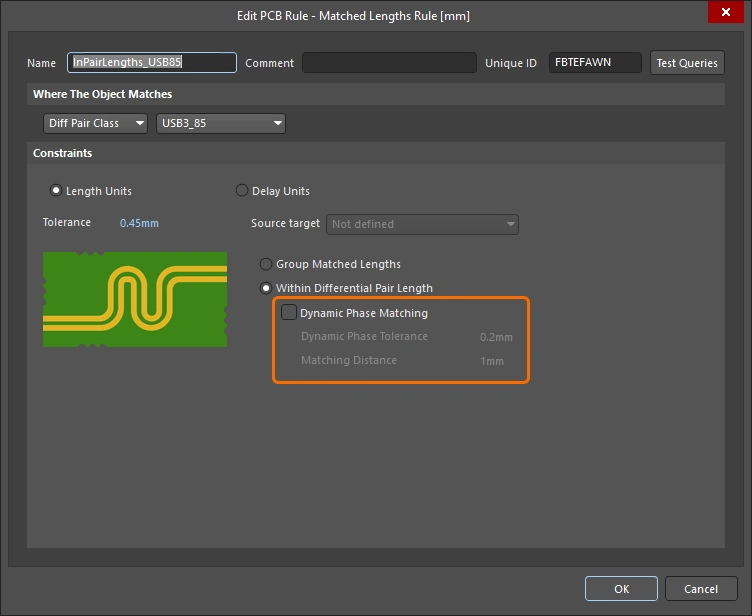 ) / Dynamic Phase Tolerance ( ) / Dynamic Phase Tolerance (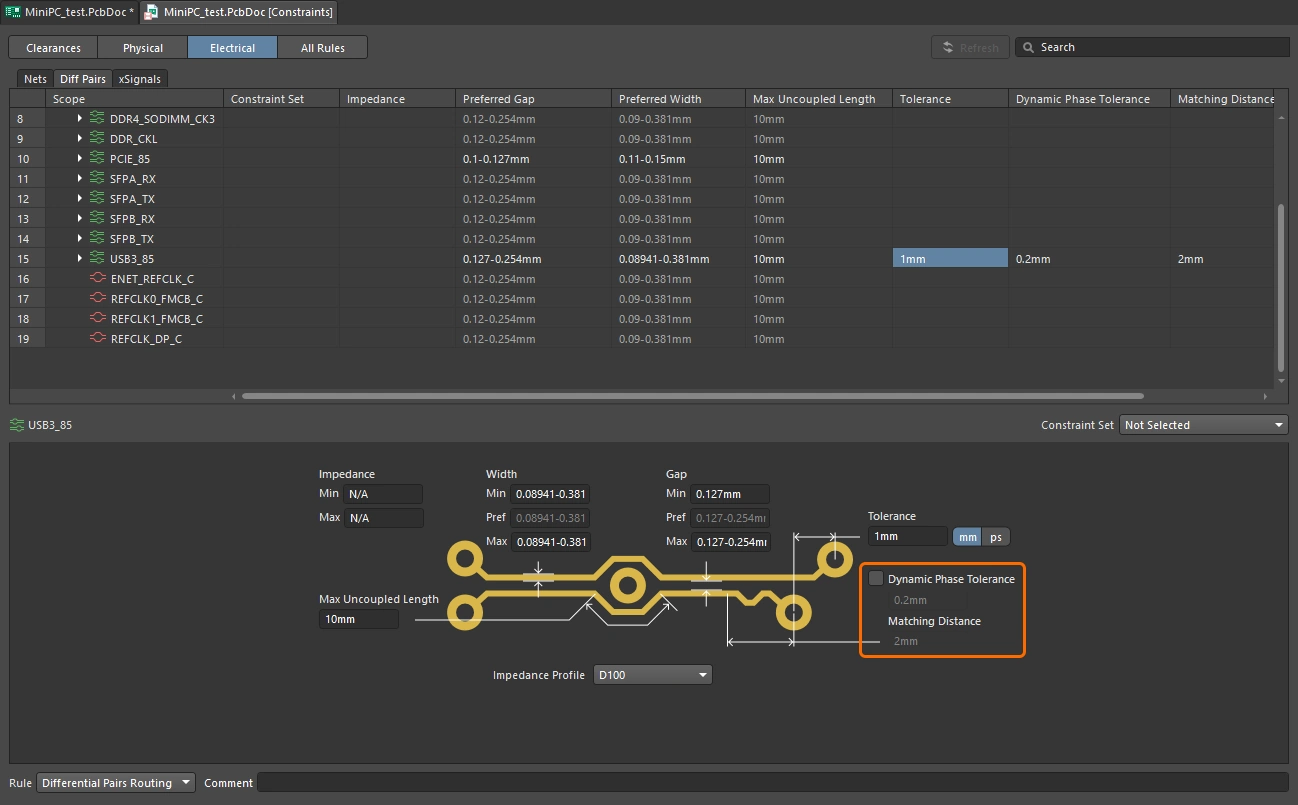 ) è disabled nel vincolo Lunghezze corrispondenti. I pattern di accordatura vengono aggiunti in qualsiasi punto lungo la net più corta della coppia. ) è disabled nel vincolo Lunghezze corrispondenti. I pattern di accordatura vengono aggiunti in qualsiasi punto lungo la net più corta della coppia. |
| Dynamic phase matching | L'allineamento dinamico viene applicato quando l'opzione Dynamic Phase Matching (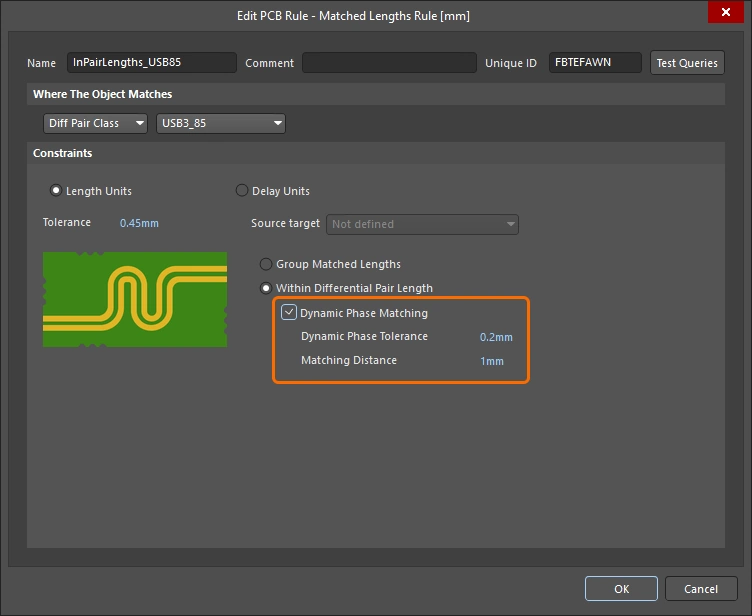 ) / Dynamic Phase Tolerance ( ) / Dynamic Phase Tolerance (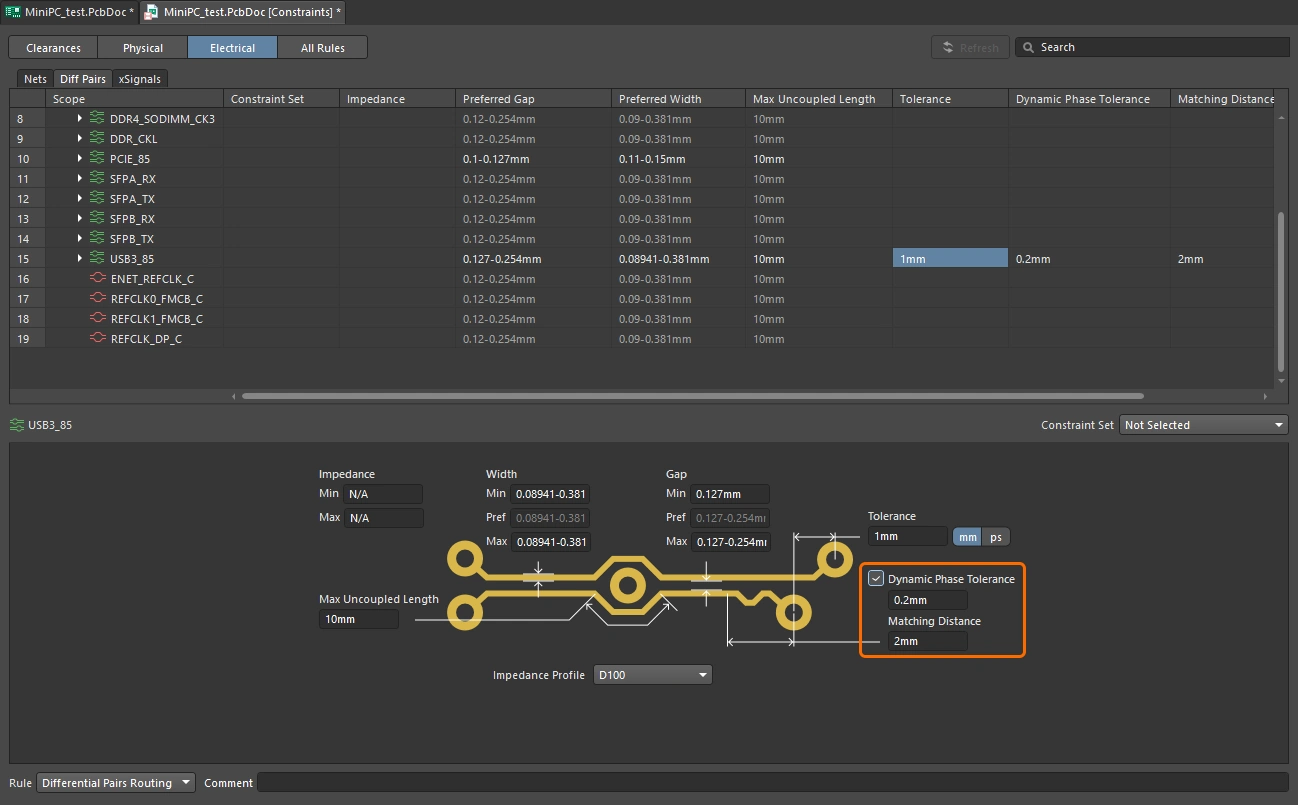 ) è enabled nel vincolo Lunghezze corrispondenti. I pattern di accordatura vengono generalmente aggiunti in più punti lungo la net più corta della coppia. ) è enabled nel vincolo Lunghezze corrispondenti. I pattern di accordatura vengono generalmente aggiunti in più punti lungo la net più corta della coppia. |
| Configure the within pair Sawtooth tuning properties | Seleziona il comando Route » Automatic Length Tuning (scorciatoia: Configura gli attributi dello stile del pattern a dente di sega secondo necessità. Per maggiori informazioni, consulta la sezione Pattern di accordatura a dente di sega. |
| Auto tune the lengths | Fai clic su OK nella finestra di dialogo Auto Tuning Process e il software tenterà di creare i pattern di accordatura della fase. |
 )
)Altri strumenti di regolazione
Conversione di un motivo di regolazione in primitive
Un motivo di regolazione della lunghezza, essendo un'unione, è un oggetto di gruppo, composto da segmenti di pista e/o archi primitivi, con controllo completo su ampiezza, distanza e raggio degli angoli (o smusso). Come altri oggetti di gruppo, quali componenti, quote e poligoni, un motivo di regolazione della lunghezza può essere exploded. In altre parole, può essere convertito nelle primitive indipendenti che lo costituiscono, che possono quindi essere modificate singolarmente. A tale scopo, utilizzare il comando Explode Length Tuning to Free Primitives, disponibile nel sottomenu principale Tools » Convert o nel sottomenu Unions accessibile con un clic destro.
Si noti che l'esplosione di qualsiasi oggetto nell'editor PCB è un processo irreversibile: una volta esploso, un oggetto non può essere riconvertito nel tipo di oggetto originale. A tale scopo è possibile utilizzare solo il comando Undo.
Equalizzazione delle lunghezze delle net
Il comando Tools » Equalize Net Lengths dei menu principali dell'editor PCB può essere utilizzato per uniformare la lunghezza delle net identificate da un vincolo di progettazione Matched Net Lengths definito. Dopo aver avviato il comando, si aprirà la finestra di dialogo Equalize Nets.

Utilizzare questa finestra di dialogo per definire lo stile e le dimensioni dei segmenti a fisarmonica che verranno aggiunti dal software per equalizzare le lunghezze delle net di destinazione. Dopo aver fatto clic su OK, verranno aggiunti segmenti di pista a tutte le net dell'insieme interessato dal vincolo di progettazione che sono più corte della net più lunga dell'insieme. Il comando tenterà di aggiungere piste a queste net più corte finché non sarà soddisfatta la condizione di tolleranza specificata nel relativo vincolo Matched Net Lengths.
Verrà eseguito un controllo delle regole di progettazione solo per tutti i vincoli Matched Net Lengths definiti e abilitati e il rapporto di verifica delle regole di progettazione (Design Rule Check - <PCBDocumentName>.html) verrà aperto come documento attivo. Il rapporto elencherà tutte le violazioni di questi vincoli. Per informazioni su quanto ciascuna net dell'insieme applicabile si discosta dalla tolleranza, fare riferimento al relativo messaggio nel pannello Messages, di cui è riportato un esempio di seguito:
Matched Net Lengths: Between Net LCD_RW And Net LCD_RS Length:85.061mm, outside tolerance by 7.564mm
In questo caso, la net più lunga dell'insieme interessato dal vincolo Matched Net Lengths applicabile è LCD_RS. La net LCD_RW ha una lunghezza sbrogliata di 85,061 mm, che supera la tolleranza definita dal vincolo di 7,564 mm.
Letture consigliate
-
Sito web di Eric Bogatin, docente di integrità del segnale ed esperto del settore http://www.bethesignal.com/
-
Sito web del Dr. Howard Johnson, docente di progettazione ad alta velocità ed esperto del settore http://www.signalintegrity.com/
-
Sito web di Lee Ritchey, docente ed esperto di progettazione PCB ad alta velocità http://www.speedingedge.com/
 Localizzato tramite A