Un xSignal è un percorso di segnale definito dal progettista tra due nodi; i due nodi possono trovarsi nella stessa net oppure in net diverse.
Gli xSignals vengono definiti utilizzando i seguenti metodi:
-
Usare il xSignals Multi-Chip Wizard. Questo sarà l’approccio più comune per creare xSignals ed è descritto di seguito.
In alternativa, è possibile usare i seguenti metodi selezionando prima gli oggetti di interesse, quindi scegliendo il comando appropriato:
-
Creare un singolo xSignal in base ai pad selezionati. Selezionare il pad iniziale e il pad finale richiesti (questi pad possono trovarsi in net diverse se è presente un componente di terminazione in serie). I pad possono essere selezionati direttamente nell’area di progettazione, oppure si può usare il pannello PCB in modalità Nets per individuare e selezionare i pad (come mostrato nell’immagine seguente). Una volta selezionati i pad, fare clic con il pulsante destro su un pad selezionato nell’area di progettazione, quindi eseguire il comando xSignals » Create xSignal from Selected Pins, oppure fare clic con il pulsante destro su uno dei pad selezionati nel pannello PCB ed eseguire il comando Create xSignal. Il nuovo xSignal verrà elencato nella modalità xSignals del pannello PCB.
Quando si definisce un xSignal in base ai pin selezionati (pad del footprint), selezionare solo il pad iniziale e quello finale prima di eseguire il comando Create.
Il nome del nuovo xSignal sarà una combinazione dei due nomi di net, separati da un trattino. Il nome dell’xSignal può essere modificato nella modalità xSignals del pannello PCB.
Il nuovo xSignal può essere aggiunto a una classe xSignal; fare clic con il pulsante destro nell’area xSignal Classes del pannello per creare una nuova classe e aggiungervi membri.
-
Selezionare il componente sorgente, quindi fare clic con il pulsante destro sul componente selezionato e scegliere il comando xSignal » Create xSignals between Components dal menu contestuale. Si aprirà la finestra di dialogo Create xSignals Between Components, con il componente sorgente scelto già selezionato. La finestra di dialogo è descritta di seguito.
-
Selezionare uno o più componenti in serie nell’area di progettazione quindi fare clic con il pulsante destro su uno dei componenti selezionati e scegliere il comando xSignal » Create xSignals from Connected Nets dal menu contestuale. Si aprirà la finestra di dialogo Create xSignals From Connected Nets. Verranno selezionati il componente sorgente scelto e le net collegate a quel componente. La finestra di dialogo è descritta di seguito.
-
Potrebbero inoltre esserci situazioni in cui si desidera creare un xSignal all’interno di un xSignal esistente; in questo caso è possibile usare la modalità xSignal del pannello PCB. Assicurarsi che l’opzione Select sia abilitata nella parte superiore del pannello, individuare l’xSignal corrente, selezionare i pad richiesti nella sezione xSignal Primitives del pannello, quindi fare clic con il pulsante destro su uno dei pad selezionati nell’area di progettazione e usare il metodo descritto al passaggio 2 di questo elenco per completare il processo.
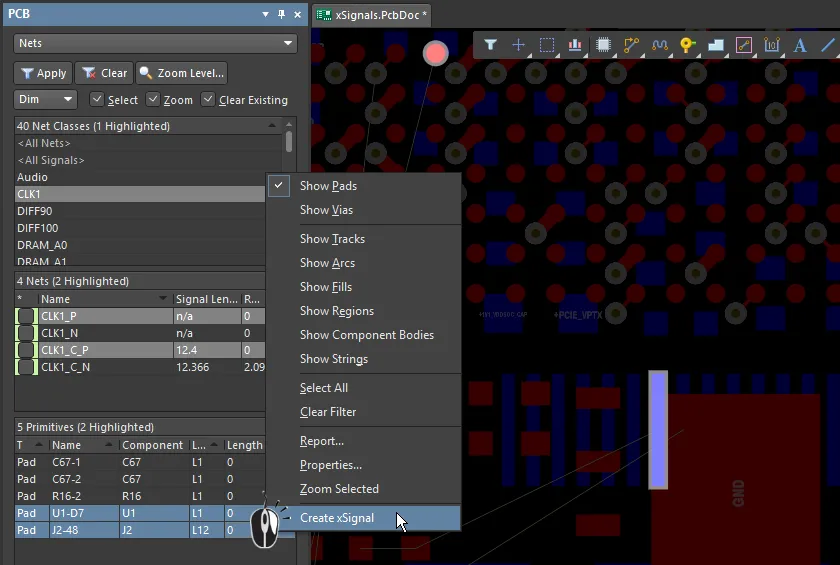
Selezionare i due pad nella modalità Nets del pannello, fare clic con il pulsante destro su uno dei pad selezionati quindi scegliere Create xSignal. Si noti che i pad si trovano in net diverse.
Se i pad iniziale e finale si trovano nella stessa net, un xSignal assumerà un nome nel formato <NetName>_PPn, dove n è il successivo numero intero disponibile usato per distinguere più xSignals definiti per quella net. Se i pad iniziale e finale si trovano in net diverse, un xSignal assumerà un nome nel formato <StartNet>_<EndNet>_PPn, dove n è il successivo numero intero disponibile usato per distinguere più xSignals definiti per quella combinazione di net.
Si noti che gli xSignals possono essere creati anche utilizzando il
Constraint Manager:
scopri di più.
xSignals Multi-Chip Wizard
Il xSignals Multi-Chip Wizard viene utilizzato per creare xSignals tra un singolo componente sorgente e più componenti di destinazione. Il Wizard adotta un approccio orientato ai componenti per identificare i potenziali xSignals: si seleziona un singolo componente sorgente, le net di interesse e i componenti di destinazione e il Wizard analizza quindi tutti i possibili percorsi dal componente sorgente ai componenti di destinazione, passando attraverso componenti passivi in serie e lungo eventuali diramazioni. Come progettista, è quindi possibile scegliere gli xSignals che si desidera generare e, se necessario, creare anche regole di progettazione Matched Length. Il Wizard può inoltre essere usato per creare automaticamente xSignals e classi xSignal per diversi comuni circuiti di interfaccia e di memoria.
In questo Wizard, un pin di uscita è indicato come Source, mentre il pin di ingresso di destinazione è indicato come Destination.
Il Wizard è anche uno strumento eseguibile più volte: dal gruppo principale complessivo di xSignals che si crea inizialmente nella pagina xSignal Routes, è possibile selezionarne un sottoinsieme, definire classi e regole, quindi tornare al gruppo principale, scegliere un altro sottoinsieme, definirne classi e regole, e così via.
Uno dei grandi punti di forza del Wizard è la facilità di lavoro tra il Wizard e l’editor PCB. Facendo clic su un xSignal in qualsiasi pagina del Wizard, i pad e l’eventuale routing vengono evidenziati visivamente sul PCB.
In questa fase, il Wizard non supporta l’aggiunta automatica di identificatori di giunzione a T, spesso chiamati tie-point o branch-point. Se il progetto include routing ramificato, si suggerisce di:
-
Ottimizzare la lunghezza dal componente sorgente al componente passivo (ad esempio una resistenza di terminazione in serie), se presente.
-
Ottimizzare la lunghezza in ciascuna diramazione, dalla giunzione a T al componente di destinazione.
-
Se necessario, ottimizzare la lunghezza rimanente tra il componente passivo (o dal sorgente se non ci sono componenti passivi) e la giunzione a T.
Se è necessario ottimizzare solo le lunghezze delle diramazioni, creare un punto di diramazione definito dall’utente posizionando un componente a singolo layer e singolo pad all’interno del routing in corrispondenza della giunzione a T. Per ulteriori informazioni, fare riferimento alla sezione
Definizione del punto di diramazione in uno schema a T bilanciato riportata di seguito.
Per accedere al xSignals Multi-Chip Wizard, selezionare il comando Design » xSignals » Run xSignals Wizard dai menu principali oppure fare clic con il pulsante destro nel layout PCB e quindi selezionare xSignals » Run xSignals Wizard. Verrà mostrata la pagina iniziale del Wizard.
La pagina iniziale del xSignals Multi-Chip Wizard
xSignals Multi-Chip Wizard Modes
Nella seconda pagina del Wizard, verrà richiesto di selezionare Custom Multi-Component Interconnect, On-Board DDR3 / DDR4 oppure USB 3.0. La modalità Custom Multi-Component Interconnect viene usata per definire più xSignals tra un componente sorgente scelto e più componenti di destinazione, mentre la modalità On-Board DDR3 / DDR4 viene usata per creare xSignals per la memoria DDR3 o DDR4. La modalità USB 3.0 crea gli xSignals, le classi xSignal e le regole Matched Length per ciascun canale USB 3.0. Selezionare la modalità più adatta alle proprie esigenze.
The Custom Multi-Component Interconnect Mode
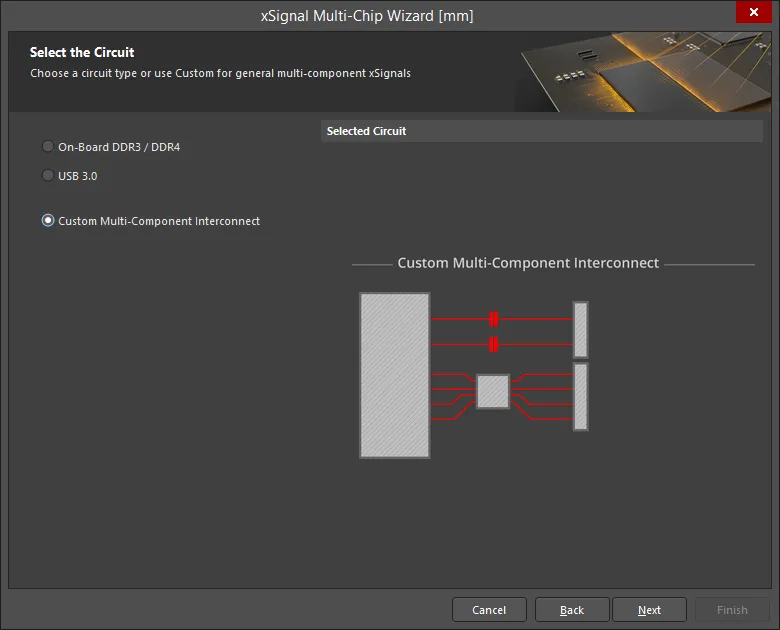
In questa modalità, il Wizard può essere usato per definire più xSignals tra un componente sorgente scelto e più componenti di destinazione. Il Wizard usa un approccio orientato ai componenti per identificare i potenziali xSignals; si selezionano un singolo componente sorgente, le net di interesse e i componenti di destinazione; quindi analizza tutti i possibili percorsi dal componente sorgente ai componenti di destinazione, passando attraverso componenti passivi in serie e lungo eventuali diramazioni. Come progettista, è quindi possibile scegliere gli xSignals che si desidera generare. Oltre a definire gli xSignals end-to-end per più net tra componenti, il Wizard consente anche di creare xSignals per sezioni di tali segnali end-to-end (dal pin di uscita della sorgente al componente di terminazione in serie, e dal componente di terminazione in serie al pin di ingresso di destinazione). In base alle impostazioni abilitate, il Wizard può anche creare classi xSignal e regole di progettazione Matched Net Lengths destinate a tali xSignals. Una volta completato il Wizard, è possibile iniziare il processo di ottimizzazione delle lunghezze.
Il Wizard viene configurato attraverso diverse pagine. Il numero di pagine dipende dalla configurazione del circuito. Ad esempio, se sono presenti terminatori in serie, ci saranno pagine aggiuntive. La configurazione di ciascuna pagina è descritta di seguito.
Selezionare il componente sorgente
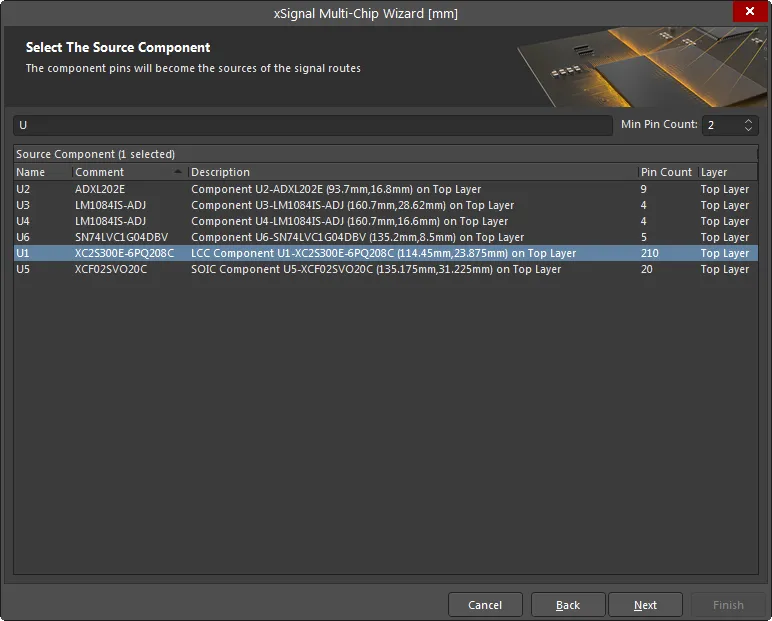
Usare questa pagina per selezionare un singolo componente sorgente. Usare i campi Filter e Min Pin Count nella parte superiore della griglia per facilitare l’individuazione del componente di interesse. Sono supportati i caratteri jolly * e ?.
Le griglie in questo Wizard includono un menu di scelta rapida accessibile con il clic destro, oltre al supporto dei tasti standard di selezione multipla di Windows. È inoltre possibile usare il clic sinistro o la barra spaziatrice per attivare/disattivare la casella di controllo degli elementi selezionati.
Selezionare le net sorgente
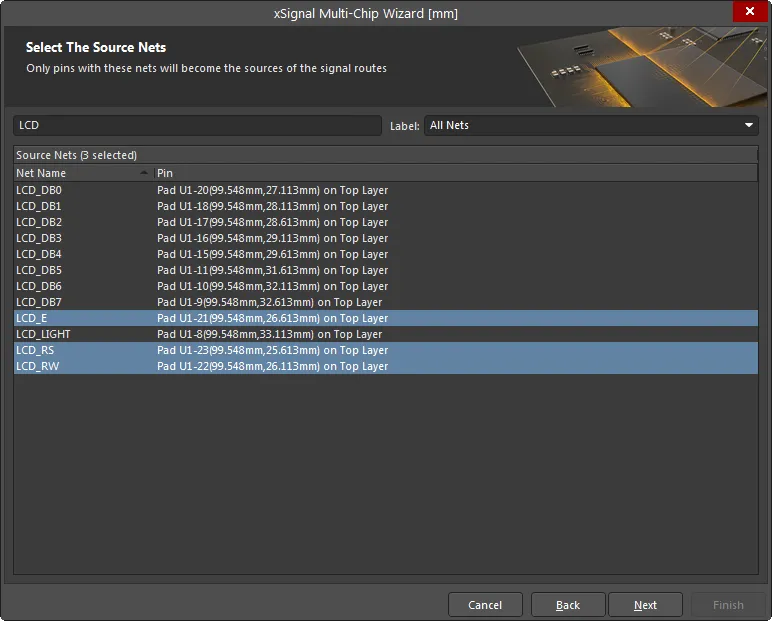
Selezionare le net di interesse collegate al componente sorgente scelto. Usare i campi Filter e Label nella parte superiore della griglia per facilitare l’individuazione delle net di interesse. Solo i pin con le net elencate diventeranno le sorgenti dei percorsi di segnale.
Selezionare i componenti di destinazione
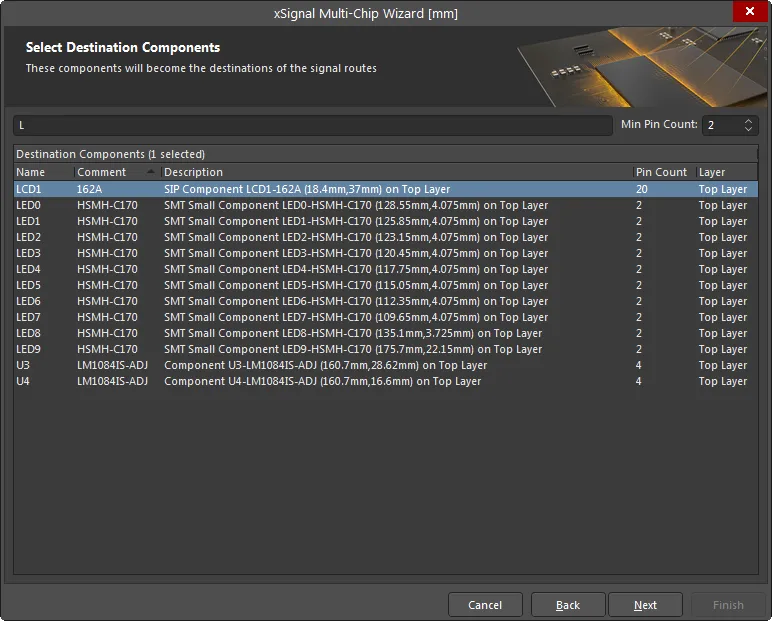
Selezionare il/i componente/i di destinazione desiderato/i. Usare i campi Filter e Min Pin Count nella parte superiore della griglia per facilitare l’individuazione del componente di interesse.
Quando si fa clic su Next, il Wizard identificherà tutti i possibili xSignals che possono essere creati dall’insieme di net selezionate tra i componenti scelti. Se il Wizard rileva componenti a 2 pin con entrambi i pin collegati alle net selezionate, questi vengono automaticamente identificati come componenti di terminazione in serie e più avanti nel processo compariranno pagine aggiuntive del Wizard.
Percorsi xSignal
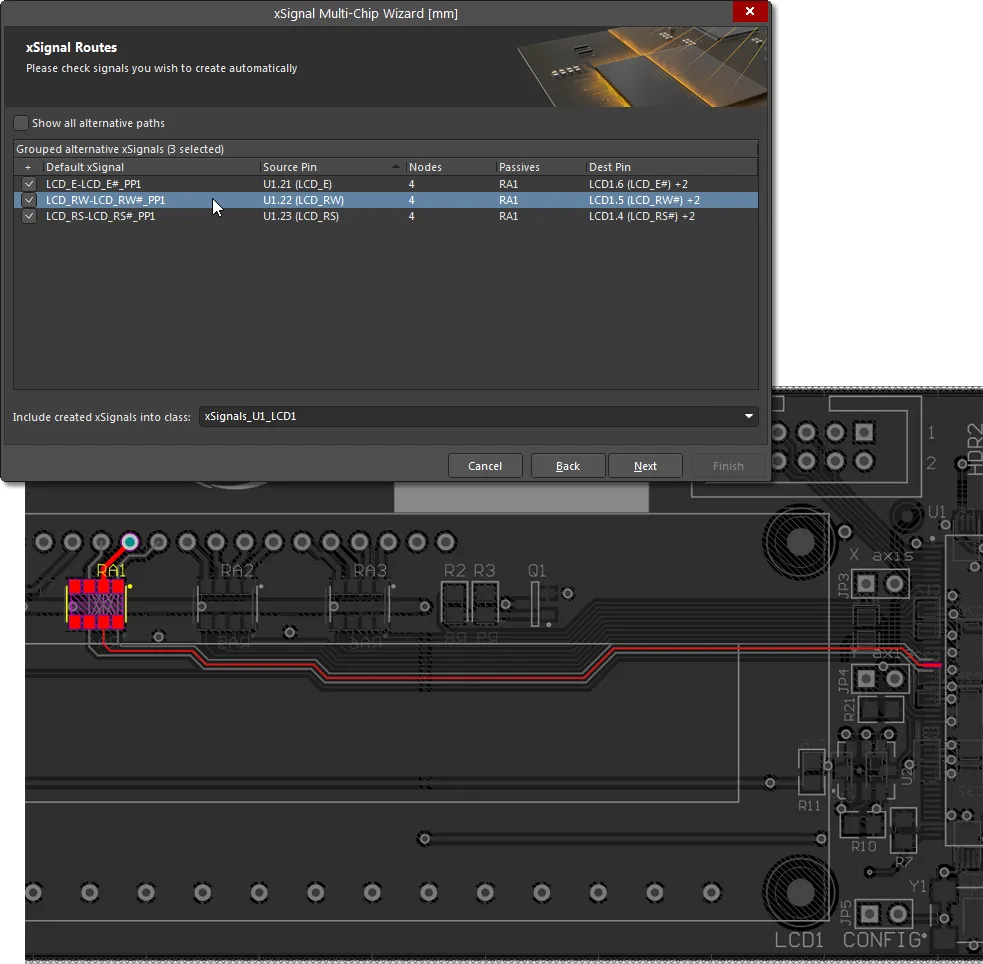
Questa pagina del Wizard elenca gli xSignals proposti da ciascun Source Pin fino a ciascun Destination Pin. Fare clic su una voce per evidenziare quell’xSignal sul PCB.
Dopo aver analizzato i percorsi delle net per identificare i potenziali xSignals, il Wizard tenterà quindi di ridurre l’insieme per elencare solo le combinazioni che ti interessano. Questi sono gli xSignals end-to-end; l’immagine sopra li mostra tra i componenti sorgente e destinazione selezionati nelle pagine precedenti del Wizard. L’immagine mostra anche che il Wizard ha rilevato il componente di terminazione in serie RA1 in ciascun percorso. RA1 è in realtà un pacco di quattro resistori: in questa situazione, il Wizard creerà automaticamente associazioni logiche, assumendo che ciascun resistore attraversi il pacco, e abbinerà le net che si collegano ai pin opposti tra loro sul componente.
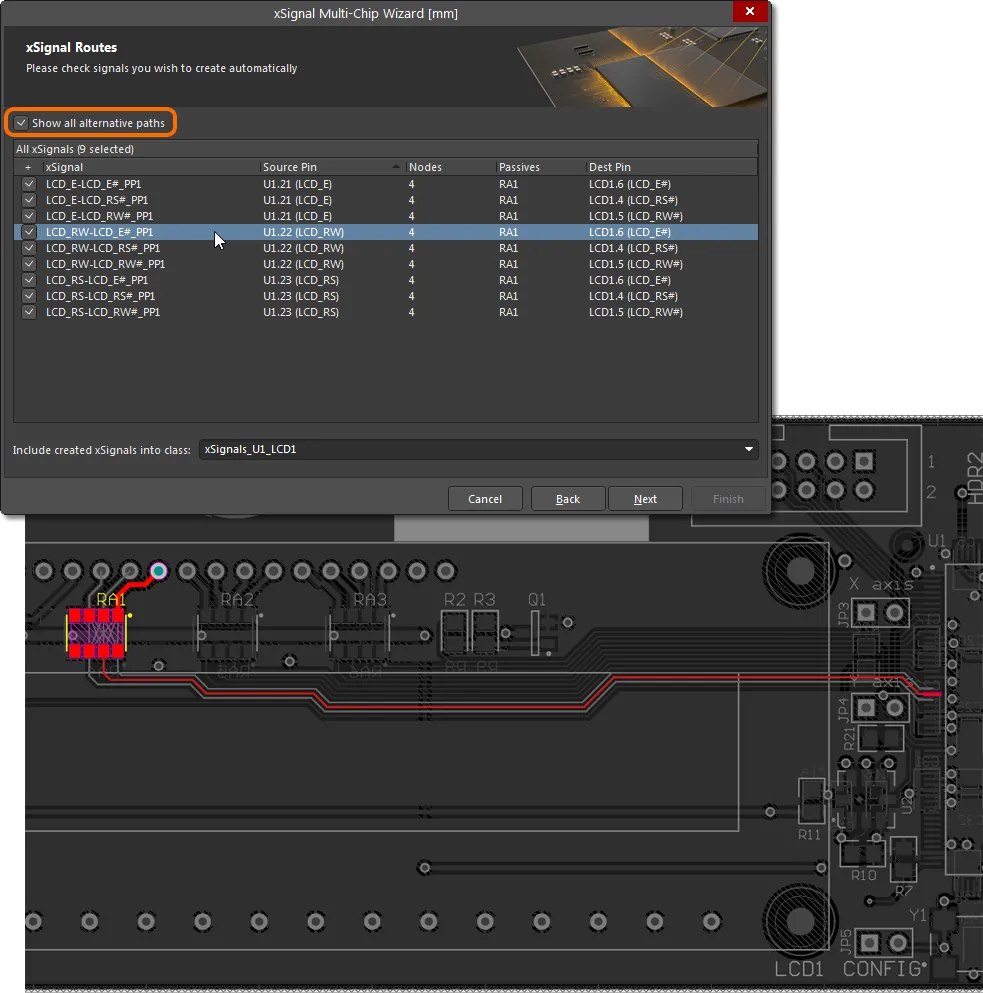
Poiché questa ipotesi, secondo cui i pin di ciascun resistore siano opposti tra loro, potrebbe non essere sempre corretta, puoi selezionare una qualsiasi delle altre net di uscita disponibili usando il menu a discesa nella colonna Dest Pin. In alternativa, abilita l’opzione Show all alternative paths nella parte superiore della griglia per visualizzare tutte le possibili combinazioni di net che potrebbero essere usate per generare xSignals. Abilita la casella di controllo per ogni riga per cui desideri creare un xSignal. Gli xSignals abilitati verranno aggiunti alla classe visualizzata nel campo Include created xSignals into class nella parte inferiore di questa pagina. Inserisci un nuovo nome oppure selezionane uno dal menu a discesa.
Sintonizzazione della lunghezza degli xSignals
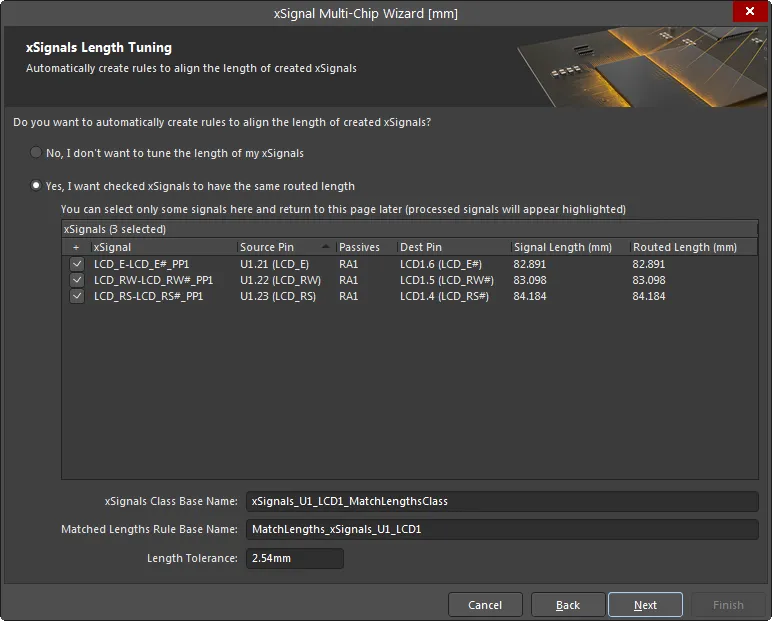
Questa pagina viene usata per creare automaticamente una regola di progettazione Matched Length per gli xSignals abilitati. Abilita only gli xSignals che vuoi siano interessati da questa nuova regola di progettazione. Se il tuo progetto richiede più regole con requisiti diversi, ti verrà data la possibilità di definire regole aggiuntive per quegli xSignals per i quali non è ancora stata definita una regola più avanti nel processo. Questa prima fase presenterà anche gli xSignals end-to-end complessivi. Nelle pagine successive del Wizard, avrai la possibilità di definire regole di progettazione per le sezioni all’interno degli xSignals, ad esempio per le sezioni dal pin di uscita al resistore di terminazione in serie.
Se non vuoi regolare la lunghezza dei tuoi xSignals, abilita No, I don't want to tune the length of my xSignals. Se questa opzione è abilitata, nessun’altra opzione in questa pagina sarà disponibile. Per poter modificare e accedere alle altre opzioni, abilita Yes, I want checked xSignals to have the same routed length.
Il campo xSignals Class Base Name viene usato per definire un nome per gli xSignals attualmente selezionati. Inserisci un nome significativo, tenendo presente che potresti ripetere questo processo per altri xSignals. Questo insieme di xSignals sarà quindi interessato da una regola di progettazione con il nome che inserisci nel campo Matched Lengths Rule Base Name, con il valore Length Tolerance specificato.
Non sei sicuro di quali oggetti siano interessati? Fai clic su una o più voci per evidenziare il/i percorso/i del segnale nel layout PCB.
Sintonizzazione della lunghezza da sorgente a passivi
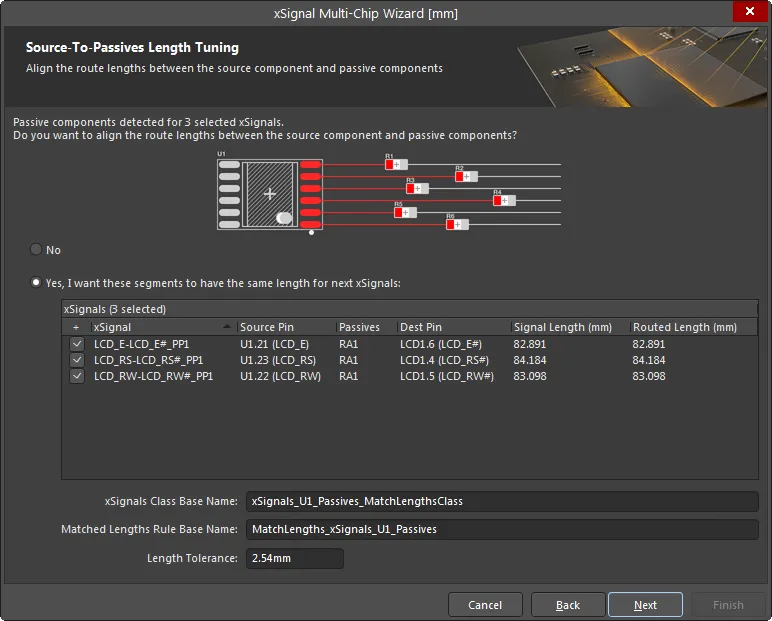
Se l’insieme di net selezionato include componenti di terminazione in serie, appariranno pagine aggiuntive del Wizard che ti daranno la possibilità di creare ulteriori xSignals e regole di progettazione per queste sezioni delle net. Nell’immagine sopra, puoi vedere che questa pagina del Wizard viene usata per creare una regola di progettazione Matched Length per gli xSignals scelti che vanno dai pin Source ai componenti di terminazione. Se ti servono xSignals / una classe xSignal / una regola di progettazione per questi, abilita l’opzione Yes, I want these segments to have the same length for next xSignals, abilita gli xSignals richiesti e definisci xSignals Class Base Name, Matched Lengths Rule Base Name e Length Tolerance. Verranno creati xSignals aggiuntivi da usare con questa regola Matched Length.
Sintonizzazione della lunghezza da passivi a destinazioni
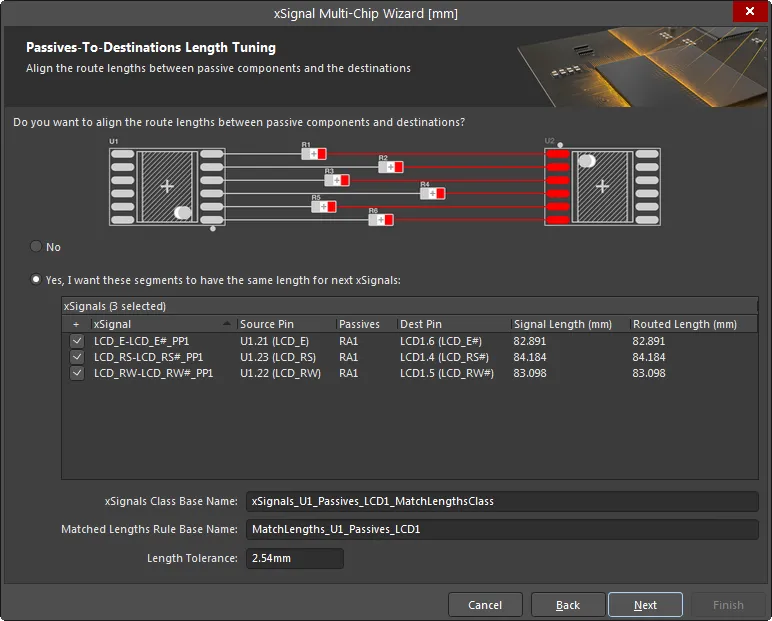
Questa pagina viene usata per creare una regola di progettazione Matched Length per gli xSignals scelti che vanno dai componenti di terminazione ai pin Destination. Se necessario, abilita l’opzione Yes, I want these segments to have the same length for next xSignals , abilita gli xSignals richiesti e definisci xSignals Class Base Name, Matched Lengths Rule Base Name e Length Tolerance. Verranno creati xSignals aggiuntivi da usare con questa regola Matched Length.
Report e continua
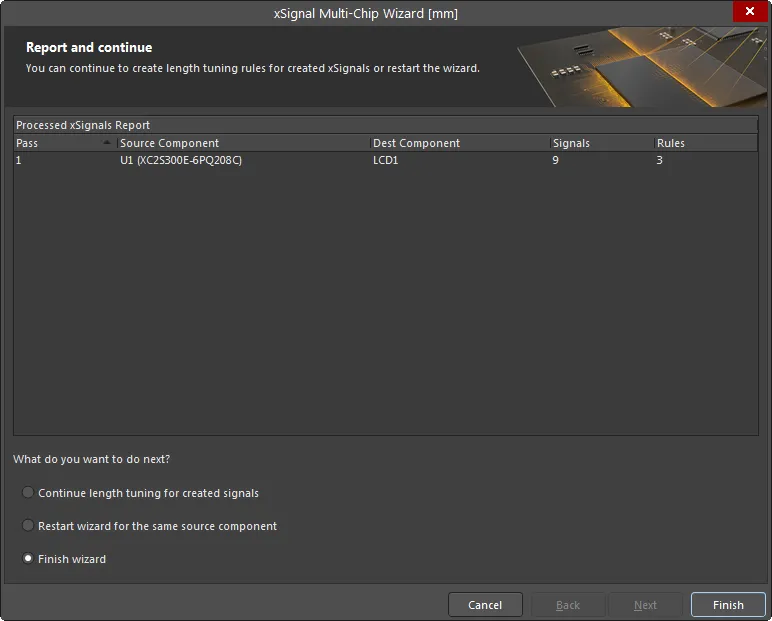
Questa pagina del Wizard descriverà in dettaglio il numero di xSignals che stanno per essere creati e il numero di regole di progettazione che stanno per essere create.
Nella parte inferiore della pagina puoi scegliere di:
-
Continue length tuning for created signals – selezionare se hai disabilitato specifici xSignals nelle pagine precedenti e ora devi passare attraverso il processo di definizione di regole aggiuntive per quegli xSignals.
-
Restart wizard for the same source component – selezionare se vuoi scartare queste impostazioni e riavviare il Wizard con gli stessi componenti/net selezionati.
-
Finish wizard – selezionare se hai terminato la creazione di xSignals e regole di progettazione per questo componente sorgente.
Gli xSignals sono descritti in dettaglio nella modalità xSignal del pannello PCB. Premi il tasto Delete nel pannello per rimuovere le classi xSignal selezionate o gli xSignals selezionati.
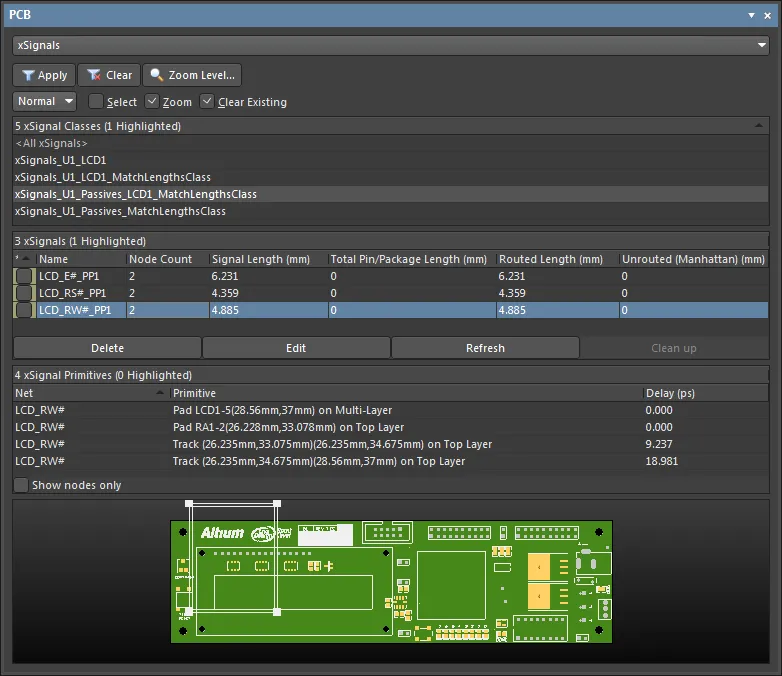
Questi xSignals sono pronti per la regolazione della lunghezza. Per iniziare, seleziona l’opzione Interactive Length Tuning ( ) dal menu principale Route o da Active Bar.
Puoi rimuovere facilmente una fisarmonica di length tuning. Fai clic una volta su un qualsiasi segmento della fisarmonica per selezionarlo, quindi premi Delete.
Tieni presente che i segmenti di traccia esistenti vengono spezzati nei punti iniziale e finale quando inserisci una fisarmonica. Pertanto, se ripeti questo processo di regolazione e poi eliminazione alcune volte, potresti ritrovarti con un tratto rettilineo di routing che in realtà è composto da molti brevi segmenti di traccia. Per ricondurre più piccoli segmenti di traccia a un singolo segmento, esegui il comando Design » Netlist » Clean All Nets dai menu principali.
On-Board DDR3 / DDR4
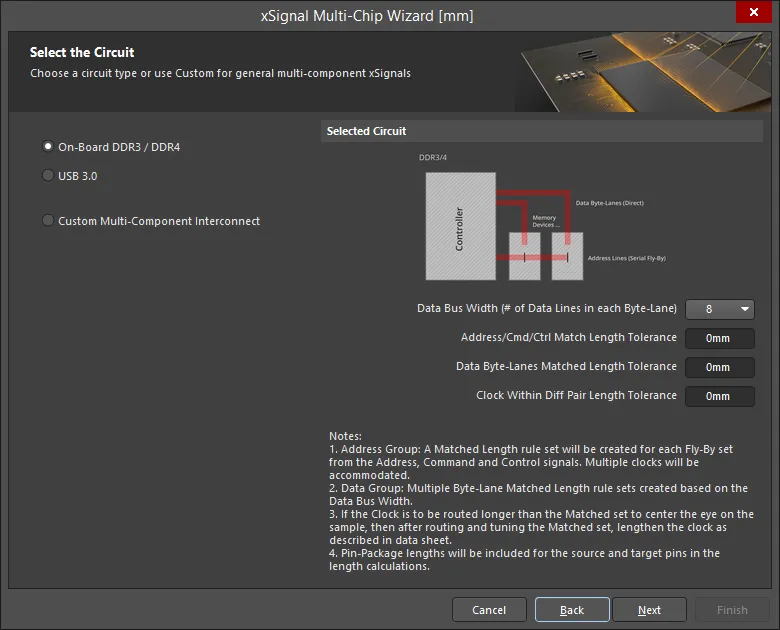
In questa modalità, il wizard creerà automaticamente gli xSignals, le classi xSignal, i gruppi Matched Length, le regole Diff Pair Matched Lengths e la topologia Fly-By per DDR3/DDR4 on-board. Il Wizard presuppone che venga utilizzata una topologia di routing fly-by.
Seleziona i componenti sorgente
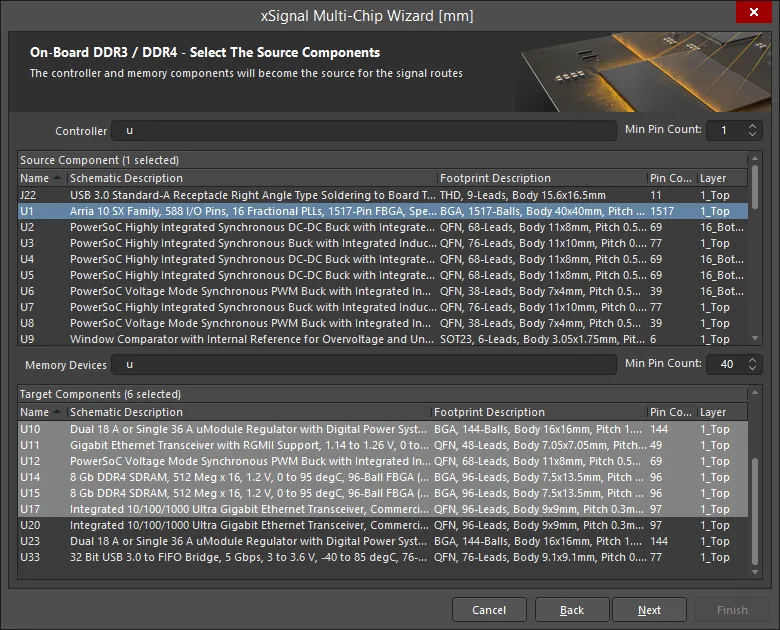
In questa pagina, Wizard identifica tutti i potenziali componenti sorgente e i componenti target in base al prefisso del designatore e al numero di pin. Usa i campi Controller/Memory Devices per filtrare i componenti/dispositivi di memoria e usa le frecce su/giù per impostare Min Pin Count come richiesto per entrambi Source Component e Target Components Poi seleziona un singolo componente sorgente e seleziona il/i componente/i target.
Gruppo indirizzi
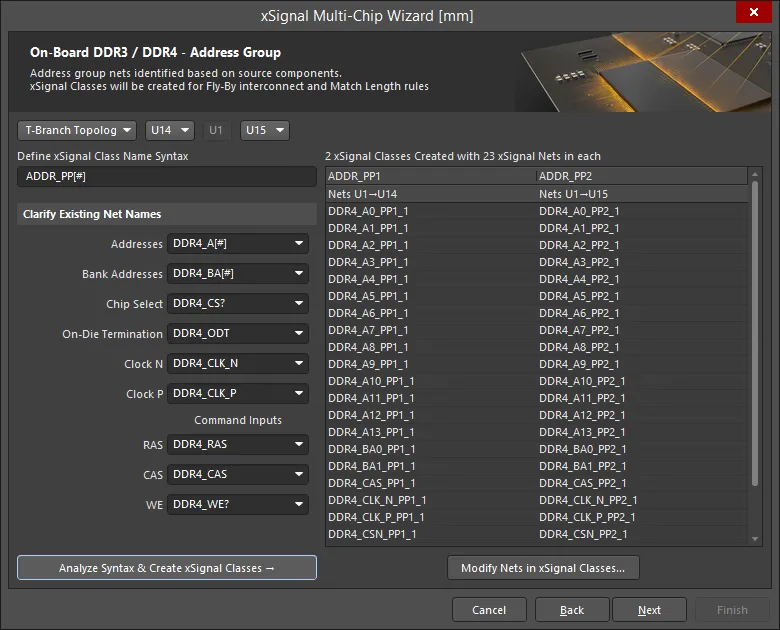
La funzionalità di questa pagina è la seguente:
-
Fly-By TopologySono supportate le opzioni T-Branch Topology e . Seleziona la topologia richiesta dall’elenco a discesa.
-
Se viene scelto Fly-By Topology, i dispositivi target vengono elencati nell’ordine Point-to-Point del routing fly-by. Il software tenterà di determinare automaticamente l’ordine. Se il Wizard viene eseguito prima del posizionamento dei componenti, allora l’ordine point-to-point dovrà essere impostato manualmente usando i controlli a discesa.
-
Se viene scelto T-Branch Topology (come mostrato sopra), metà dei dispositivi target verrà mostrata prima della sorgente e metà dopo. Usa i controlli a discesa per ordinare i componenti target come richiesto.
-
Define xSignal Class Name Syntax:
-
Il valore predefinito iniziale è
ADDR_PP[#]
-
[#] rappresenta il numero di dispositivi di memoria.
-
Il suffisso
PP può essere modificato se necessario.
-
Il Wizard analizza i componenti e cerca questi suffissi nel progetto, quindi visualizza la sintassi completa del nome usando l’approccio descritto di seguito. Aggiornali se non sono corretti.
-
L’obiettivo qui è trovare automaticamente le net che corrispondono a queste funzioni. Una volta trovate le net, la sintassi di denominazione viene inserita nei campi.
-
Le net tra i componenti vengono quindi esaminate una volta trovato il suffisso viene identificato il prefisso. Ad esempio, il Wizard cerca
_A[#] per individuare le linee Address.
-
Se non vengono trovate net con un suffisso che inizia con “_”, allora cerca solo il testo dopo “_”. Vengono controllati anche separatori alternativi, come “-” o “.”.
-
Se la sintassi non può essere determinata automaticamente, devi definire questi campi. Usa i menu a discesa per selezionare tra le net esistenti sulla scheda.
-
Una volta definiti l’ordine e la sintassi di denominazione, fai clic sul pulsante Analyze Syntax & Create xSignal Classes per costruire l’elenco degli xSignals. Il Wizard esaminerà la sintassi e il modo in cui i componenti sono collegati e formerà le classi xSignal visualizzate nella griglia sul lato destro della finestra di dialogo. Il numero di Classes Created corrisponderà al numero di dispositivi di memoria.
-
Il numero di classi create (ad esempio, 4) e il numero di net xSignal in ciascuna classe (ad esempio, 26).
-
Gli xSignals sono raggruppati in una colonna per ciascuna classe xSignal. Verrà creata una regola di progettazione Matched Lengths per ciascuna classe. I sottotitoli nella tabella rappresentano i componenti sorgente e target per questi xSignals.
-
Se l’elenco generato automaticamente è incompleto o errato, fai clic sul pulsante Modify Nets in xSignal Classes per aprire la finestra di dialogo Edit xSignal Class e aggiungere o eliminare manualmente net da/verso una classe. Tieni presente che le modifiche manuali andranno perse se il pulsante Analyze Syntax & Create xSignal Classes viene poi cliccato di nuovo.
Identificazione delle net del gruppo dati
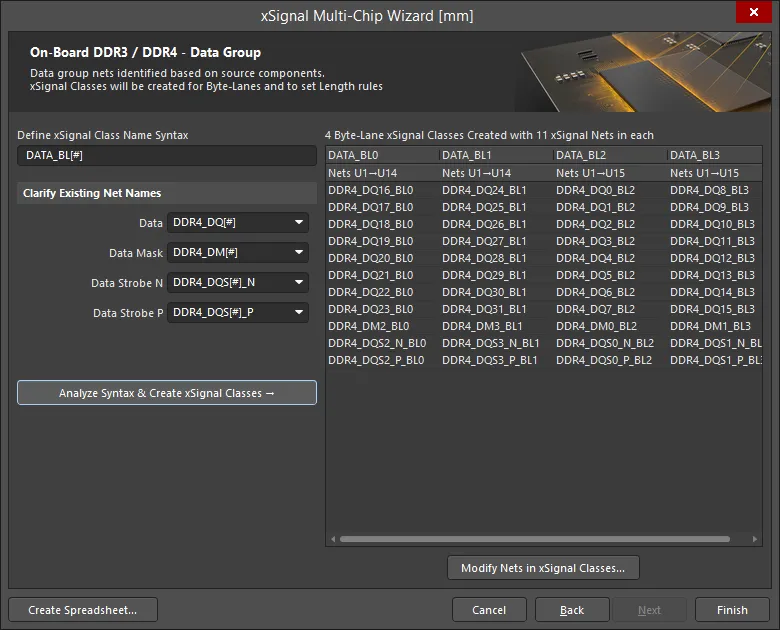
La fase finale consiste nell’identificare tutte le net che appartengono al gruppo dati.
La funzionalità di questa pagina è la seguente:
-
Sintassi del nome della classe xSignal definita dall’utente:
-
Il valore predefinito iniziale è
DATA_BL[#]
-
[#] rappresenta il numero di Byte-Lane, che è determinato dal numero totale di linee dati diviso per la larghezza del bus dati definita in precedenza.
-
Il suffisso
BL può essere modificato se necessario.
-
Il Wizard analizza i componenti e cerca questi suffissi nel progetto quindi visualizza la sintassi completa del nome. Usa i menu a discesa per aggiornarli se non sono corretti.
- Una volta definita la sintassi di denominazione, fare clic sul pulsante Analyze Syntax & Create xSignal Classes per creare l’elenco degli xSignals. Il Wizard analizzerà la sintassi e il modo in cui i componenti sono collegati e formerà le xSignal Classes visualizzate nella tabella sul lato destro della finestra di dialogo. Il numero di Classi create corrisponderà al numero di Byte-Lane collegati ai dispositivi di memoria. Sopra l’area della tabella vengono visualizzati il numero di classi create (ad esempio, 8) e il numero di net xSignal in ciascuna classe (ad esempio, 11).
-
Per queste xSignal Classes vengono create regole di progettazione Matched Length. Le intestazioni secondarie nella tabella rappresentano i componenti sorgente e destinazione per gli xSignals Byte-Lane.
-
Se l’elenco generato automaticamente è incompleto o non corretto, fare clic sul pulsante Modify Nets in xSignal Classes per aprire la finestra di dialogo Edit xSignal Class e aggiungere o eliminare manualmente net da/verso una classe. Si noti che le modifiche manuali andranno perse se il pulsante Analyze Syntax & Create xSignal Classes viene nuovamente selezionato.
-
Fare clic sul pulsante Create Spreadsheet per generare un foglio di calcolo in formato XLS degli xSignals creati dal Wizard.
xSignals e xSignal Classes creati
Il Wizard crea automaticamente xSignals e xSignal Classes per:
-
gli xSignals di indirizzo descritti nella pagina Address Group.
-
gli xSignals di dati descritti nella pagina Data Group.
USB 3.0
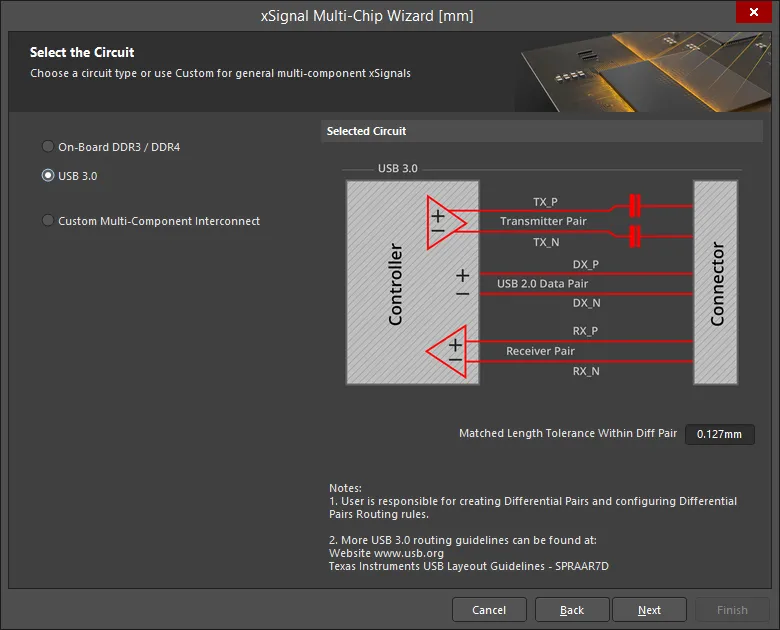
Il Wizard può elaborare tutti i canali USB 3.0 tra ciascuna coppia controller-connettore specificata dall’utente. Il Wizard valuta automaticamente le net Differential Pair collegate al controller, rilevando quelle che si estendono fino al connettore. Il percorso può includere componenti passivi e più net. Il Wizard identifica ciascuna di queste coppie tramite una xSignal class, con ciascun ramo della coppia identificato da una xSignal controller-connettore.
Una volta selezionato USB 3.0, la pagina includerà un’impostazione per Matched Length Tolerance Within Diff Pair. Immettere un valore appropriato. Questo valore viene utilizzato per la regola di progettazione creata dal Wizard e può essere modificato in qualsiasi momento nel PCB Rules and Constraints Editor. Le impostazioni definite dall’utente come questa vengono salvate per utilizzi futuri.
Per USB 3.0, ogni porta utente USB è indicata come un channel. Come mostrato nell’immagine, ogni canale include tre coppie differenziali: Transmit, Receive e Data.
Per USB 3.0, il requisito critico di progettazione del routing è l’abbinamento delle lunghezze di instradamento all’interno di ciascuna coppia; l’abbinamento delle lunghezze tra coppie diverse è meno critico. A causa di questo requisito e del fatto che la regola di progettazione Matched Length richiede coppie differenziali per verificare le lunghezze all’interno di una coppia di net, il Wizard controllerà le definizioni Differential Pair e creerà automaticamente coppie differenziali appropriate se non ne esistono. La regola di progettazione Matched Length creata dal Wizard viene quindi configurata per verificare l’abbinamento delle lunghezze Within Differential Pair Length. Si noti che la regola è configurata per confrontare le lunghezze dei rami all’interno della coppia per l’xSignal complessivo; non confronta le lunghezze dei rami all’interno di ciascuna coppia differenziale.
Selezionare i componenti sorgente e destinazione
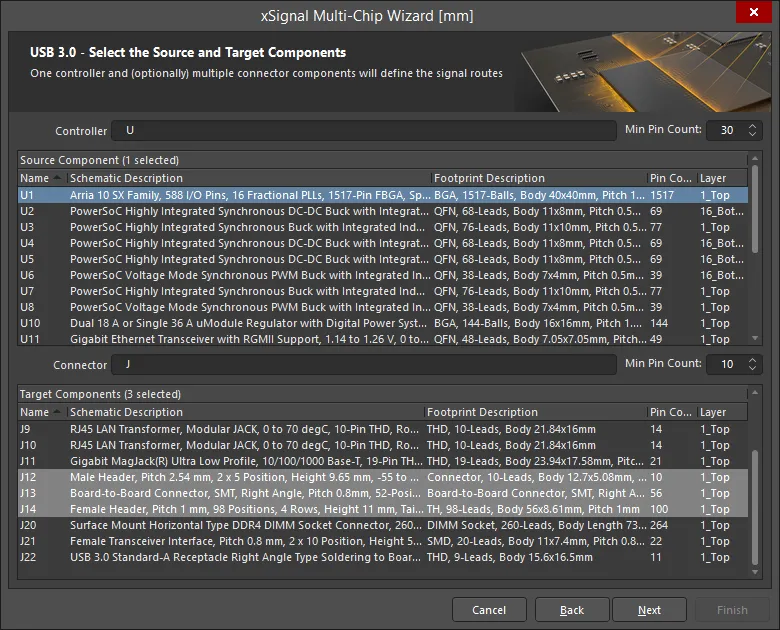
In questa pagina, il Wizard identifica tutti i potenziali componenti sorgente e connettori di destinazione in base al prefisso del designatore e al numero di pin.
-
Impostare il prefisso di filtro per il designatore Controller, il designatore Connector e i valori Min Pin Count secondo necessità.
-
Selezionare un singolo componente sorgente.
-
Selezionare il/i componente/i di destinazione.
Se si selezionano più componenti di destinazione, è necessario controllare la sintassi di denominazione di xSignal e net per ciascuno di questi componenti utilizzando il menu a discesa nella pagina successiva del Wizard.
I canali definiscono gruppi di coppie differenziali
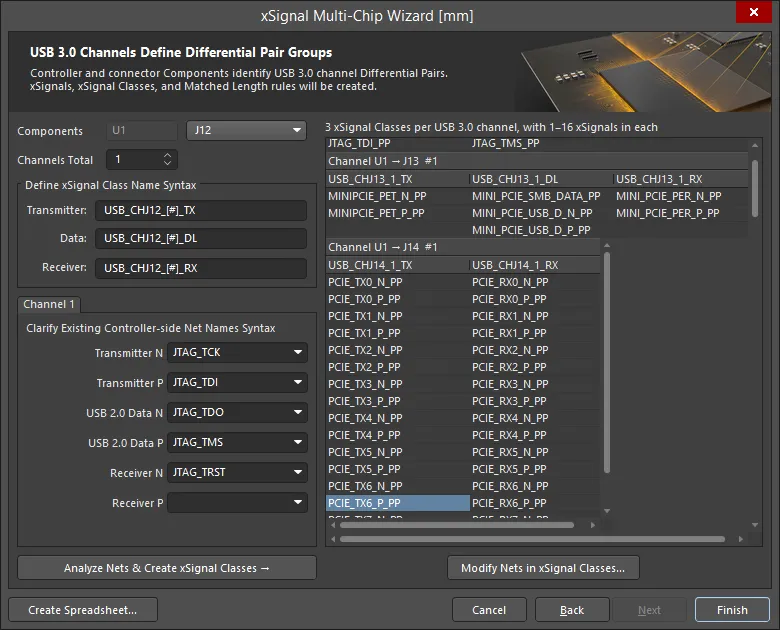
In questa pagina, definire una sintassi di denominazione che il Wizard possa utilizzare per identificare le net delle coppie Transmitter, Receiver e Data pertinenti, che vengono quindi incluse negli xSignals. Ogni coppia di xSignals viene quindi raggruppata in una xSignal class e queste classi vengono utilizzate per definire l’ambito della regola di progettazione Matched Length.
La funzionalità di questa pagina è la seguente:
-
Il designatore del Controller viene visualizzato accanto all’etichetta Components. Accanto a questo, il menu a discesa include tutti i Connectors selezionati nella pagina precedente del Wizard.
-
Le opzioni di sintassi di denominazione mostrate si applicano a ciascuno dei connettori elencati nel menu a discesa. Selezionarli uno alla volta e verificare che la sintassi di denominazione scelta sia completa e appropriata.
-
Come già detto, per USB 3.0 ogni porta utente USB è indicata come un channel. È possibile impostare il numero di canali (Channels Total) da 1 a 32. In genere, ciascun connettore ha un solo canale.
-
All’interno di ciascun canale USB 3.0 sono presenti tre percorsi di coppie differenziali: Transmit, Receive e Data, che vanno dal Controller al Connettore. Il Wizard creerà una xSignal, estesa attraverso componenti in serie secondo necessità, per ciascuna net positiva, e un’altra xSignal per ciascuna net negativa, quindi una xSignal class per rappresentare quella coppia Controller-Connettore. Il gruppo Define xSignal Class Name Syntax viene utilizzato per specificare i nomi di queste xSignal classes. Il Wizard crea anche Differential Pairs appropriate, se non sono già definite.
-
Define xSignal Class Name Syntax – le xSignal classes create verranno denominate come specificato, con a ciascun canale assegnato un valore numerico al posto di
[#]. Immettere la stringa preferita secondo necessità.
-
Channel <N> – questi campi definiscono le maschere utilizzate per identificare i nomi delle net Transmitter / Receiver / Data pertinenti.
-
Il Wizard dispone di un ampio modello di schemi di denominazione predefiniti che controlla e di solito compila automaticamente questi campi. Se non lo fa, selezionare il nome corretto dal menu a discesa o digitare una sintassi di nome net appropriata.
-
Una volta configurati i campi di denominazione, fare clic sul pulsante Analyze Nets & Create xSignal Classes.
-
Il Wizard creerà gli xSignals, le xSignal Classes e le regole Matched Length per tutti i canali. Si noti che questi vengono creati ogni volta che si riesegue il Wizard. Eliminarli se si prevede di eseguire nuovamente il Wizard.
-
I nomi risultanti delle xSignal Classes e i relativi xSignals membri sono riportati nella griglia.
-
Fare clic sul pulsante Create Spreadsheet per generare un foglio di calcolo in formato XLS degli xSignals creati dal Wizard.
-
Fare clic su Finish per completare il Wizard.
Finestra di dialogo Create xSignals Between Components
Se è necessario definire un numero elevato di xSignals, è più efficiente utilizzare la finestra di dialogo Create xSignals Between Components. Accessibile tramite il comando Design » xSignals » Create xSignals, la finestra di dialogo presenta i componenti Source e Destination, e consente di creare uno o più xSignals in un’unica operazione.
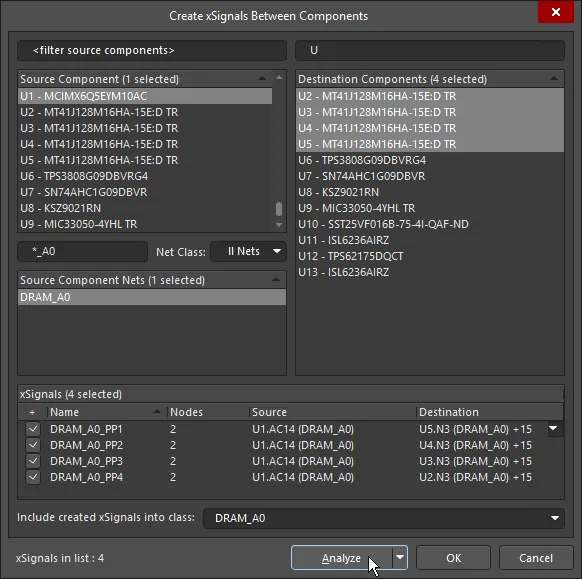
Utilizzare la finestra di dialogo per identificare e creare rapidamente più xSignals e aggiungerli alla xSignal class richiesta.
L’approccio è il seguente:
-
Selezionare un singolo Source Component.
-
Selezionare una o più Destination Components richieste.
-
Selezionare il Source Net(s) di interesse. Verranno elencate tutte le net attualmente collegate al componente sorgente scelto. Per le net associate a una classe specifica, scegliere tale classe dal menu a discesa Net Class.
-
Fare clic sul pulsante Analyze. Il software tenta di identificare i potenziali xSignals esistenti tra i componenti sorgente e destinazione scelti per le net selezionate. Tutti i possibili xSignals che includono le net scelte e si estendono tra i componenti sorgente e destinazione scelti saranno elencati nel campo xSignals. Si noti che l’algoritmo di analisi segue la topologia corrente delle net scelte e questo influenzerà gli xSignals proposti.
Il software può anche cercare attraverso componenti in serie, se necessario, selezionando l’opzione appropriata nel menu a discesa Analyze: Search for direct connections, Through 1 series component, Through 2 series components o Multipath coupled nets.
-
Dopo aver eseguito l’analisi, i potenziali xSignals verranno elencati nella parte inferiore della finestra di dialogo e saranno tutti abilitati per la creazione. Controllare attentamente l’elenco degli xSignals proposti e abilitare solo quelli necessari. Utilizzare i comandi disponibili nel menu contestuale del tasto destro per attivare/disattivare più voci.
-
Selezionare la class richiesta nella parte inferiore della finestra di dialogo, oppure digitare un nome per creare una nuova classe. Se non viene scelta alcuna classe, gli xSignals vengono comunque creati ed è possibile aggiungerli a qualsiasi xSignal class nella finestra di dialogo Object Class Explorer (Design » Classes). L’uso delle classi può semplificare notevolmente la creazione e la configurazione delle regole di progettazione.
-
Fare clic su OK per creare gli xSignals.
La finestra di dialogo si chiuderà e si tornerà all’area di progettazione. I nuovi xSignals saranno elencati nella modalità xSignals del pannello PCB.
Utilizzare i filtri sopra ciascun elenco per individuare rapidamente i componenti o le net di interesse; i caratteri jolly sono supportati.
Finestra di dialogo Create xSignals From Connected Nets
Se si stanno creando xSignals che includono componenti di terminazione in serie, un buon approccio consiste nell’utilizzare il comando Create xSignals from connected nets. Il comando è disponibile ogni volta che viene selezionato un componente, sia tramite il sottomenu Design » xSignals dai menu principali sia tramite il sottomenu xSignals del tasto destro.
Questo comando è progettato per costruire xSignals verso l’esterno a partire da un componente di terminazione in serie selezionato, come un resistore o un condensatore. Supporta sia uno o più componenti discreti, sia uno o più componenti multiistanza in stile pack, come le reti di resistori. Dopo aver eseguito questo comando, si aprirà la finestra di dialogo Create xSignals From Connected Nets.
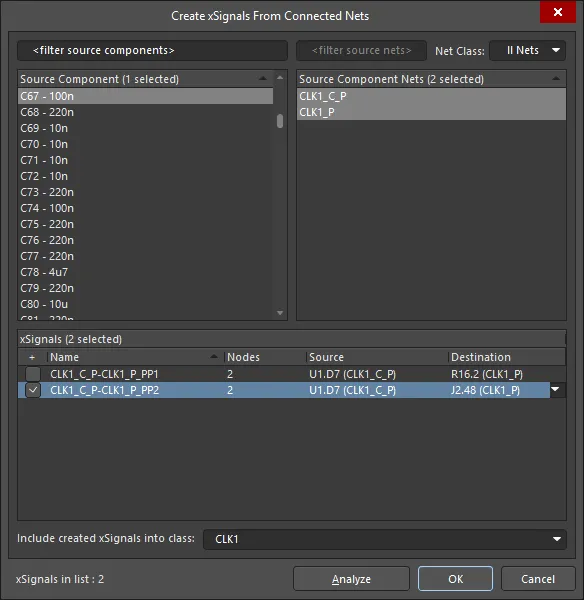
Utilizzare la finestra di dialogo per creare xSignals che si estendono attraverso un componente in serie selezionato. In questo esempio, sono stati proposti due possibili xSignals, ma ne verrà creato solo uno.
L’approccio è il seguente:
- Selezionare un singolo Source Component.
-
Selezionare il Source Net(s) di interesse. Verranno elencate tutte le net attualmente collegate al componente sorgente scelto. Per le net associate a una classe specifica, scegliere tale classe dal menu a discesa Net Class.
-
Fare clic sul pulsante Analyze. Il software tenta di identificare i potenziali xSignals esistenti per i componenti sorgente scelti e per le relative net selezionate. Tutti i possibili xSignals verranno elencati nel campo xSignals.
-
Dopo l'esecuzione dell'analisi, i potenziali xSignals verranno elencati nella regione inferiore della finestra di dialogo e saranno tutti abilitati per la creazione. Controllare attentamente l'elenco degli xSignals proposti e abilitare solo quelli necessari. Utilizzare i comandi disponibili nel menu contestuale del tasto destro per attivare/disattivare più voci.
-
Selezionare il class richiesto nella parte inferiore della finestra di dialogo oppure digitare un nome per creare una nuova classe. Se non viene scelta alcuna classe, gli xSignals vengono comunque creati ed è possibile aggiungerli a qualsiasi classe xSignal nella finestra di dialogo Object Class Explorer (Design » Classes). L'uso delle classi può semplificare notevolmente la creazione e la configurazione delle regole di progettazione.
-
Fare clic su OK per creare gli xSignals.
La finestra di dialogo si chiuderà e si tornerà allo spazio di progettazione. I nuovi xSignals verranno elencati nella modalità xSignals del pannello PCB.
Utilizzare i filtri sopra ciascun elenco per individuare rapidamente i componenti o le net di interesse; i caratteri jolly sono supportati.
Il ruolo della topologia della net
Quando si definisce un xSignal, questo è compreso tra due nodi o pad. Tuttavia, quando si seleziona quell'xSignal nella modalità xSignals del pannello PCB, esso seguirà effettivamente il percorso delle linee di connessione che corre tra quei due pad, indicando che questo è il percorso che il software presume verrà usato per instradare l'xSignal. Il motivo è che sta rispettando la topologia definita per quella net. La topologia della net è definita dalla regola di progettazione Routing Topology applicabile; la topologia predefinita è Shortest.
La semplice animazione mostra una CPU collegata a quattro chip di memoria DDR3, che verrà instradata utilizzando una strategia di instradamento fly-by. La classe xSignal DRAM_A2 contiene quattro xSignals. Per prima cosa viene selezionata la classe, quindi ciascun xSignal viene selezionato a turno. È possibile vedere come il percorso dell'xSignal segua la topologia della net, che è attualmente impostata sul valore predefinito - Shortest.
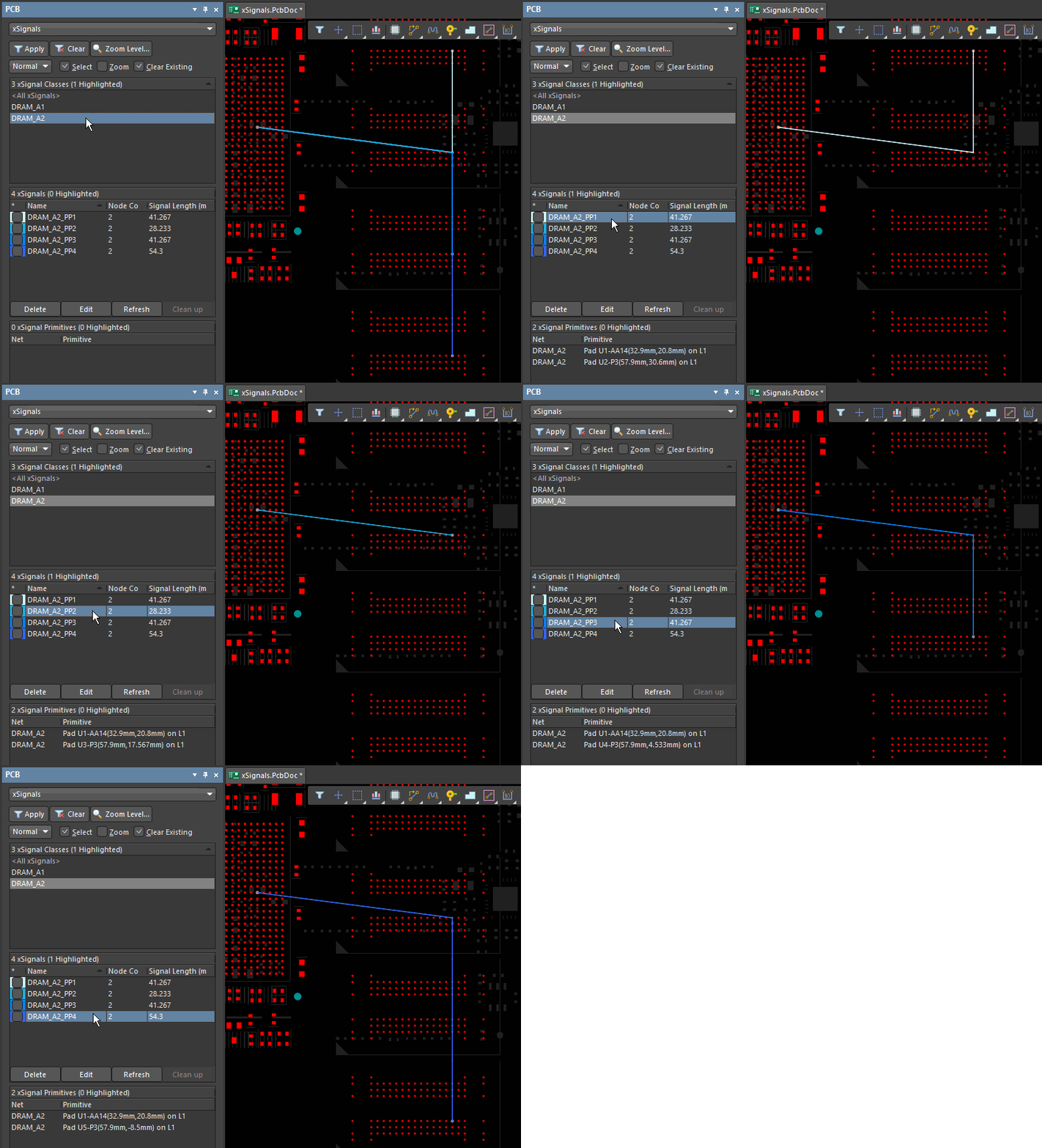
Poiché la topologia della net è attualmente impostata su Shortest, gli xSignals non seguono il percorso richiesto dal processore ai chip di memoria.
Se si prevede di utilizzare la finestra di dialogo Create xSignals Between Components, sarà necessario configurare la topologia della/e net per garantire che l'algoritmo di analisi xSignal comprenda il percorso previsto dell'xSignal instradato.
Comandi di creazione xSignal
Oltre al comando Design » xSignals » Create xSignals, nel sottomenu xSignals sono presenti altri comandi di creazione xSignal quando vengono soddisfatte determinate condizioni.
Di seguito è riportato un riepilogo dei comandi e di quando sono disponibili:
| Comando |
Descrizione |
| Create xSignal from selected pins |
Crea immediatamente un singolo xSignal. Questo comando è disponibile quando sono selezionati due o più pad nello spazio di progettazione ed è lo stesso comando presentato quando si fa clic con il tasto destro su uno dei pad selezionati.
|
| Create xSignals between components |
Questo comando è disponibile quando sono selezionati componenti nello spazio di progettazione. Quando viene eseguito, si apre la finestra di dialogo Create xSignals Between Components con i componenti preselezionati. Assicurarsi che siano selezionati i componenti Source e Designation corretti, quindi completare il processo di analisi/creazione.
Dopo aver avviato il comando, si aprirà la finestra di dialogo Create xSignals Between Components dialog. Utilizzare la finestra di dialogo per creare gli xSignals come segue:
-
Il componente sorgente scelto apparirà selezionato nella regione Source Component.
-
Qualsiasi altro componente selezionato nell'area di lavoro apparirà selezionato nella regione Destination Components. In caso contrario, effettuare ora la selezione desiderata.
-
Per impostazione predefinita, saranno selezionate tutte le net associate ai pad del componente sorgente (nella regione Source Component Nets). Modificare questa selezione secondo necessità.
-
Fare clic sul pulsante Analyze : il software tenta di identificare i potenziali xSignals esistenti tra i componenti sorgente e destinazione scelti, per le net selezionate.
Si noti che l'algoritmo di analisi segue la topologia corrente delle net scelte.
Se necessario, il software può anche cercare attraverso componenti in serie selezionando la modalità appropriata dal menu a discesa associato al pulsante. Le modalità disponibili sono: Search for direct connections, Through 1 series component, Through 2 series components e Multipath coupled nets.
-
Tutti gli xSignals identificati sono elencati nella regione xSignals della finestra di dialogo. Per impostazione predefinita, sono tutti selezionati per la creazione: modificare questa impostazione secondo necessità.
-
Facoltativamente, è possibile associare gli xSignals creati a una classe xSignal. Scegliere una classe xSignal esistente oppure immettere un nome per una nuova classe. Se lo si desidera, è possibile lasciare il campo vuoto; gli xSignals possono sempre essere aggiunti come membri alla classe richiesta in un secondo momento.
-
Fare clic su OK per creare gli xSignals. La finestra di dialogo si chiuderà e si tornerà allo spazio di progettazione, che presenterà una vista filtrata che mostra gli xSignals appena creati. Se è stata specificata una classe xSignal, questa verrà creata (se non esiste già) e gli xSignals verranno associati ad essa.
|
| Create xSignals from connected nets |
Utilizzare questo comando quando sono presenti uno o più componenti di terminazione in serie per i quali creare xSignals. Selezionare i componenti di terminazione, quindi eseguire il comando per aprire la finestra di dialogo Create xSignals from Connected Nets, pronta per completare il processo di creazione di un insieme di xSignals. Utilizzare la finestra di dialogo per creare gli xSignals come segue:
-
Il/i componente/i sorgente scelto/i apparirà/appariranno selezionato/i nella regione Source Component.
-
Per impostazione predefinita, saranno selezionate tutte le net associate ai pad del/dei componente/i sorgente (nella regione Source Component Nets). Modificare questa selezione secondo necessità.
-
Fare clic sul pulsante Analyze : il software tenta di identificare i potenziali xSignals esistenti per le net selezionate che si diramano dal/dai componente/i scelto/i.
Si noti che l'algoritmo di analisi segue la topologia corrente delle net scelte.
-
Tutti gli xSignals identificati sono elencati nella regione xSignals della finestra di dialogo. Per impostazione predefinita, sono tutti selezionati per la creazione: modificare questa impostazione secondo necessità.
-
Facoltativamente, è possibile associare gli xSignals creati a una classe xSignal. Scegliere una classe xSignal esistente oppure immettere un nome per una nuova classe. Se lo si desidera, è possibile lasciare il campo vuoto; gli xSignals possono sempre essere aggiunti come membri alla classe richiesta in un secondo momento.
-
Fare clic su OK per creare gli xSignals. La finestra di dialogo si chiuderà e si tornerà allo spazio di progettazione, che presenterà una vista filtrata che mostra gli xSignals appena creati. Se è stata specificata una classe xSignal, questa verrà creata (se non esiste già) e gli xSignals verranno associati ad essa.
|
| Create xSignals |
Apre la finestra di dialogo Create xSignals Between Components. Questo comando è sempre disponibile. Utilizzare la finestra di dialogo per creare gli xSignals come segue:
-
Scegliere un componente sorgente nella regione Source Component.
-
Scegliere uno o più componenti di destinazione nella regione Destination Components.
-
Tutte le net associate ai pad del componente sorgente verranno elencate nella regione Source Component Nets. Selezionare le net di interesse.
-
Fare clic sul pulsante Analyze : il software tenta di identificare i potenziali xSignals esistenti tra i componenti sorgente e destinazione scelti per le net selezionate.
Si noti che l'algoritmo di analisi segue la topologia corrente delle net scelte.
Se necessario, il software può anche cercare attraverso componenti in serie selezionando la modalità appropriata dal menu a discesa associato al pulsante. Le modalità disponibili sono: Search for direct connections, Through 1 series component, Through 2 series components e Multipath coupled nets.
-
Tutti gli xSignals identificati sono elencati nella regione xSignals della finestra di dialogo. Per impostazione predefinita, sono tutti selezionati per la creazione: modificare questa impostazione secondo necessità.
-
Facoltativamente, è possibile associare gli xSignals creati a una classe xSignal. Scegliere una classe xSignal esistente oppure immettere un nome per una nuova classe. Se lo si desidera, è possibile lasciare il campo vuoto; gli xSignals possono sempre essere aggiunti come membri alla classe richiesta in un secondo momento.
-
Fare clic su OK per creare gli xSignals. La finestra di dialogo si chiuderà e si tornerà allo spazio di progettazione, che presenterà una vista filtrata che mostra gli xSignals appena creati. Se è stata specificata una classe xSignal, questa verrà creata (se non esiste già) e gli xSignals verranno associati ad essa.
|
Definizione del punto di diramazione in un pattern T bilanciato
Una delle sfide di una strategia di instradamento T bilanciata è come equalizzare la lunghezza dei tronchi e dei rami oltre i punti T. I nodi disponibili nella net sono solo sui pad, quindi non è possibile definire xSignals separati per il tronco e dal punto di diramazione fino alla fine di ciascun ramo. I punti di diramazione sono indicati dai punti rossi nell'immagine seguente.
Un modo per risolvere questo problema è aggiungere alla net un componente a pin singolo. Crea un componente con un solo pad delle stesse dimensioni delle via utilizzate nel progetto. Se il pad del componente del punto di diramazione è su singolo layer, allora può essere usato anche in combinazione con una blind o buried via, posizionandolo sul layer iniziale o finale della via, offrendo completa flessibilità su come viene realizzato il routing. Se vuoi includere il componente del punto di diramazione solo sul PCB, imposta il Type del componente del punto di diramazione su Mechanical per escluderlo dalla BOM ed evitare eventuali problemi di sincronizzazione con lo schema. Se prevedi di includere il componente del punto di diramazione anche nello schema, il Type del componente può essere impostato su Standard (no BOM).
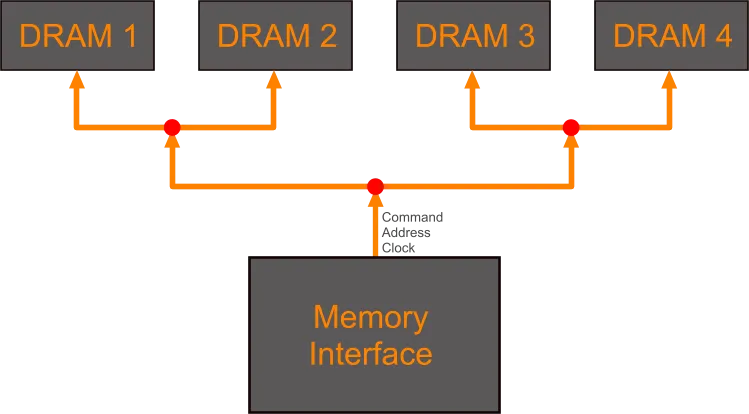
Il routing a T bilanciato può richiedere lunghezze abbinate tra punti di diramazione intermedi.
Poiché il punto di diramazione è un nodo nella net, ora puoi definire xSignals solo per il tronco principale, per ciascun ramo principale e, se necessario, per ciascun ramo secondario. Questi possono quindi essere usati per definire l’ambito delle regole di progettazione di lunghezza abbinata, offrendo al progettista il pieno controllo sul livello di precisione con cui eseguire l’abbinamento delle lunghezze.

 Localizzato tramite A