
Posizionamento semplice
A colpo d'occhio
- Impara i comandi essenziali da tastiera e mouse per selezionare, spostare, ruotare, portare sul lato opposto della scheda ed eliminare i componenti del PCB.
- Comprendi la differenza tra portare un componente sull'altro lato della scheda e specchiarlo sullo stesso lato.
- Scopri come le linee di connessione e le modalità di visualizzazione delle linee delle net possono aiutarti a posizionare i componenti in modo più efficiente e con meno affollamento sullo schermo.
Un componente può essere spostato, ruotato e ribaltato nello spazio di progettazione PCB. Per farlo, seleziona il componente desiderato nello spazio di progettazione facendo clic su di esso. Un componente selezionato viene evidenziato con il colore di selezione corrente, come mostrato nell'immagine seguente.
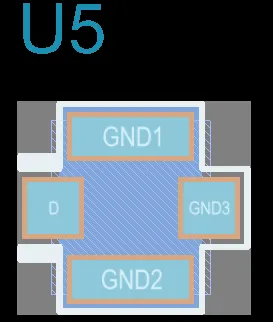 Fai clic una volta per selezionare un componente.
-
Fai clic, tieni premuto e trascina per spostare il componente selezionato. Il cursore si posizionerà sul punto di riferimento del componente oppure al centro del pad più vicino se l'opzione Smart Component Snap è abilitata nella pagina PCB Editor - General della finestra di dialogo Preferences. Premi il tasto Alt per vincolare lo spostamento all'asse orizzontale o verticale in base alla direzione iniziale del movimento.
-
Mentre sposti un componente con il cursore, premi Spacebar per ruotarlo (Shift+Spacebar per ruotarlo nella direzione opposta). L'incremento di rotazione predefinito è di 90 gradi. Per modificare questa impostazione, usa il valore Rotation Step nella pagina PCB Editor - General della finestra di dialogo Preferences.
-
Mentre sposti un componente con il cursore, premi il tasto L per ribaltarlo sull'altro lato della scheda.
-
Premi Delete per rimuovere il componente selezionato dal PCB.
 ).
).Le linee di connessione sono un ottimo ausilio durante il posizionamento dei componenti, perché aiutano a posizionare e orientare i componenti collegati tra loro. Mentre sposti il componente, le linee di connessione vengono ottimizzate dinamicamente, in modo che ciascuna segua il percorso più breve verso qualsiasi altro oggetto con lo stesso nome di net.
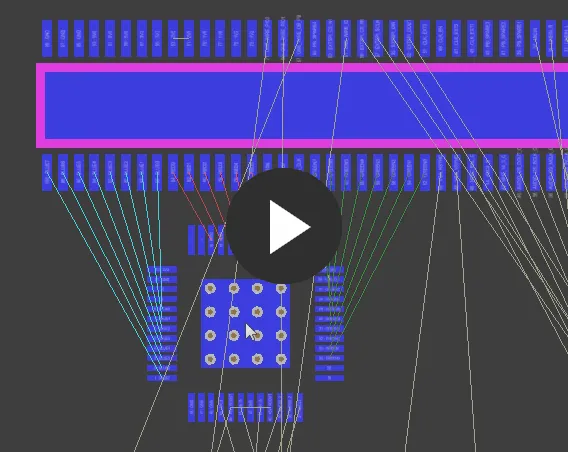
Usa le linee di connessione per posizionare e orientare i componenti.
Per ridurre l'affollamento visivo, mentre sposti un componente tutte le linee di connessione vengono nascoste, tranne quelle collegate al componente stesso. Premi il tasto N per scorrere le modalità di collegamento delle linee delle net. Sono supportate le seguenti modalità:
- Pad to Pad - durante lo spostamento, le linee di connessione vengono visualizzate tra i pad del componente che stai spostando e i pad più vicini delle stesse net sulla scheda.
- Breaks - durante lo spostamento, le linee di connessione vengono visualizzate tra i pad del componente che stai spostando e le interruzioni delle piste delle stesse net sulla scheda.
- Hidden - le linee di connessione sono nascoste.
La modalità corrente di collegamento delle linee delle net è mostrata in Status Bar e in Heads Up Display.
 Localizzato tramite A