
Strumenti di posizionamento avanzati
Opzioni di posizionamento e collocamento dei componenti
Quando fai clic e tieni premuto su un componente per spostarlo, se l'opzione Snap to Center è attiva, il componente verrà agganciato tramite il suo punto di riferimento. Il punto di riferimento è la coordinata 0,0 del componente così come è stata definita nell'editor delle impronte PCB.
L'opzione Smart Component Snap consente di ignorare questo comportamento di aggancio al centro e di agganciarsi invece al pad del componente più vicino, facendo clic e tenendo premuto più vicino al pad richiesto che al punto di riferimento del componente. Questo è molto utile se hai bisogno che un pad specifico si trovi su uno specifico punto della griglia. Tuttavia, può anche risultare controproducente se stai lavorando con piccoli componenti a montaggio superficiale, poiché può rendere più difficile "afferrare" il componente dal suo punto di riferimento.
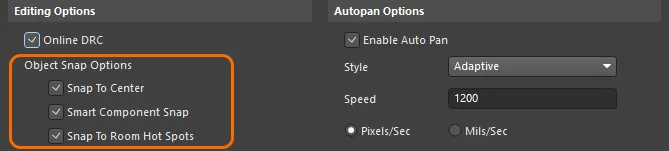
Abilita Snap To Center per agganciare sempre il componente tramite il suo punto di riferimento. Smart Component Snap è utile quando devi allinearti a un pad specifico.
Modalità di posizionamento
Puoi scorrere ciclicamente le modalità di posizionamento dei componenti premendo il tasto R durante il posizionamento.
-
Ignore Ostacoli – comportamento di posizionamento normale. Queste routine utilizzano il corpo 3D, se presente, oppure le primitive di rame e serigrafia per identificare la distanza di rispetto di un oggetto.
-
Push Ostacoli – il componente da posizionare spingerà via gli altri componenti per garantire il rispetto delle distanze tra componenti. I componenti nelle union possono essere spinti e la posizione dei componenti nell'union può cambiare, ma l'union non verrà interrotta. I componenti bloccati non possono essere spinti. In questa modalità, i componenti sono identificati dal loro riquadro di delimitazione della selezione.
-
Avoid Ostacoli – il componente da posizionare sarà costretto a evitare violazioni delle distanze rispetto agli altri componenti durante il posizionamento. In questa modalità, i componenti sono identificati dal loro riquadro di delimitazione della selezione.
La barra di stato nella parte inferiore dell'area di progettazione e l'Heads Up display indicano la modalità di posizionamento corrente.
Uso del tasto di scelta rapida R per scorrere le modalità di posizionamento. Nota che il componente C7 è bloccato e non può essere spostato in modalità Push Obstacles.
Allineamento intelligente dei componenti
Le funzioni di posizionamento intelligente dei componenti consentono l'allineamento dinamico dei componenti durante il trascinamento. Compaiono linee indicatrici verdi quando il componente è allineato con componenti adiacenti oppure con i pad di componenti adiacenti.
Utilizzando i tasti di scelta rapida durante il posizionamento, puoi accedere alle seguenti opzioni di allineamento:
-
Tieni premuto il tasto
Ctrldurante il posizionamento del componente per visualizzare le linee di allineamento rispetto ai bordi dei componenti vicini. -
Tieni premuto il tasto
Shiftdurante il posizionamento del componente per visualizzare le linee di allineamento in base ai pad dei componenti vicini.
Griglia di posizionamento dei componenti
Quando i componenti vengono posizionati o spostati, si agganciano alla griglia cartesiana o polare attualmente sotto il componente, se questa griglia è definita per il posizionamento dei componenti. La definizione di come una griglia può essere utilizzata (il suo scopo o la sua applicazione) viene eseguita utilizzando le opzioni Comp e Non Comp associate alla voce di quella griglia nella sezione Grid Manager del pannello Properties.
Per saperne di più, visita la pagina Working with Grids & Guides .
Trovare i componenti da posizionare
Se riesci a individuare visivamente i componenti che stai posizionando sulla scheda, fai clic e tieni premuto per spostarli. Altrimenti, in un progetto denso in cui cercare visivamente un particolare componente può richiedere molto tempo, puoi usare la finestra di dialogo Choose Component per spostare un componente specifico nell'area di progettazione, facendo saltare il cursore su quel componente oppure spostando il componente nella posizione corrente del cursore. Per accedere alla finestra di dialogo, seleziona il comando Edit » Move » Component dai menu principali e fai clic in un punto qualsiasi dell'area di progettazione lontano dai componenti.

Options and Controls of the Choose Component Dialog
- Component Filter - questo campo, nella parte superiore della finestra di dialogo, consente di inserire un filtro di ricerca basato su stringhe per individuare rapidamente il componente richiesto. Questo è particolarmente utile se nel progetto sono presenti molti componenti. Durante la digitazione, l'elenco dei componenti sottostante viene filtrato per mostrare solo le stringhe dei componenti corrispondenti. Puoi usare i caratteri jolly; ? (qualsiasi singolo carattere) e * (qualsiasi carattere).
-
Component List - quest'area elenca tutti i componenti della scheda (o tutti i componenti che soddisfano il filtro corrente) per designatore. Seleziona la voce del componente che desideri spostare.
-
Movement - scegli una delle seguenti opzioni per determinare come deve essere spostato il componente selezionato nell'elenco:
- Jump to component - con questa opzione abilitata, dopo aver fatto clic su OK il cursore salterà sul componente nell'area di progettazione principale. Il componente verrà agganciato, fluttuando sul cursore, pronto per essere riposizionato secondo necessità.
- Move component to cursor - con questa opzione abilitata, dopo aver fatto clic su OK il componente scelto verrà spostato nella posizione corrente del cursore all'interno dell'area di progettazione principale. Il componente verrà agganciato, fluttuando sul cursore, pronto per essere riposizionato secondo necessità.
Comandi di posizionamento interattivo
Esistono numerosi strumenti semi-automatizzati che consentono di modificare il posizionamento del tuo progetto PCB. Insieme ai comandi standard di allineamento degli oggetti, i comandi del menu Tools » Component Placement possono essere usati per eseguire le seguenti operazioni:
Riposizionare i componenti selezionati
Il comando Tools » Component Placement » Reposition Selected Components viene usato per riposizionare in sequenza un certo numero di componenti selezionati nell'ordine in cui sono stati selezionati.
Questo comando può essere usato insieme alla modalità Cross Select. Abilita la modalità Cross Select (Tools » Cross Select Mode), seleziona più componenti nello schema, passa all'editor PCB, quindi esegui questo comando per riposizionare ciascun componente nello stesso ordine in cui è stato selezionato nello schema.
Posizionare i componenti usando un file Pick-and-place
I componenti all'interno del tuo progetto possono essere posizionati in base alle posizioni specificate in un file pick-and-place usando il comando Tools » Component Placement » Place From File dai menu principali. Questa funzione è particolarmente utile se ti vengono fornite informazioni critiche di posizionamento sotto forma di file pick-and-place. Può anche offrire un metodo utile per applicare rapidamente un posizionamento preferito/predefinito ottenuto generando in precedenza un file Pick and Place da Altium Designer.
Dopo aver avviato il comando, si aprirà la finestra di dialogo Load File Name. Usa questa finestra di dialogo per cercare e aprire il file pick-and-place pertinente per il progetto. Qualsiasi componente esistente nel progetto che sia elencato nel file pick-and-place avrà la propria posizione aggiornata, se la posizione corrente è diversa da quella indicata nel file (verrà usata la posizione del file).

Scambiare componenti
Puoi selezionare una coppia di componenti e scambiarne facilmente le posizioni. Dopo aver selezionato i componenti che desideri scambiare, fai clic con il pulsante destro del mouse quindi seleziona Component Actions » Swap Components oppure scegli il comando Tools » Component Placement » Swap Components dai menu principali.
Scambio semplice dei componenti tramite il menu del tasto destro.
Se al momento dell'esecuzione del comando non è selezionato alcun componente oppure ne sono selezionati più di due, verrà richiesto di scegliere il primo componente da scambiare, quindi il secondo componente. I componenti verranno scambiati e sarà possibile continuare a scambiare ulteriori coppie di componenti oppure fare clic con il pulsante destro o premere Esc per uscire dalla modalità di scambio.
Guida al posizionamento dei componenti
Quando si sposta un componente nell'area di progettazione, viene visualizzata una linea spessa verde o rossa che va da un punto all'interno del componente a una posizione sulla scheda. Questa linea è chiamata Optimal Placement Vector e ha la funzione di indicare se la nuova posizione è migliore (verde) o peggiore (rossa) rispetto alla posizione precedente.
Il vettore ha due proprietà distinte: la posizione di destinazione proposta e il suo colore.
Per determinare le posizioni di ciascuna estremità del vettore, la funzionalità utilizza il centroide della forma poligonale definita dalle posizioni dei punti finali delle linee di connessione. Ci sono due centroidi di interesse: uno definito dalle estremità delle linee di connessione che terminano sul componente che si sta spostando (il centroide del componente), il secondo definito dalle altre estremità di quell'insieme di linee di connessione (il centroide della posizione di destinazione).
L'Optimal Placement Vector viene disegnato tra questi due centroidi, con l'estremità del componente evidenziata da un punto. Poiché è un indicatore relativo, quando si fa clic per iniziare a spostare un componente, il vettore viene sempre disegnato in verde. I due centroidi vengono ricalcolati continuamente mentre si sposta il componente perché le linee di connessione possono passare da un pad a un altro mentre vengono automaticamente riottimizzate per mantenere la topologia di net applicabile al componente in movimento. A causa di questa riottimizzazione della net, l'estremità di destinazione dell'OPV può spostarsi bruscamente mentre il componente viene mosso. Se i centroidi si allontanano e l'OPV diventa più lungo, può diventare rosso. Se i centroidi si avvicinano e l'OPV diventa più corto, può diventare verde.
La lunghezza del vettore non è l'unica condizione utilizzata per impostarne il colore; il colore dell'OPV è influenzato anche dalla lunghezza complessiva delle linee di connessione collegate al componente in movimento. Se lo spostamento del componente comporta un aumento della lunghezza complessiva delle linee di connessione, allora l'OPV diventa rosso. Al contrario, se lo spostamento del componente comporta una diminuzione della lunghezza complessiva delle linee di connessione, allora diventa verde.
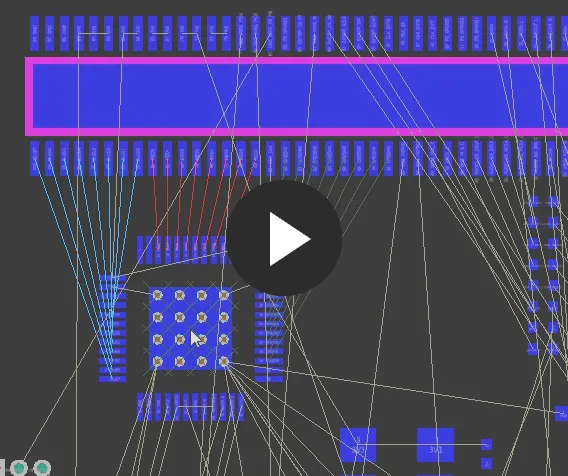
Sebbene la lunghezza del vettore stia aumentando, rimane verde perché la lunghezza complessiva delle linee di connessione si sta riducendo. Quando il componente viene ruotato, le lunghezze di connessione aumentano e quindi l'OPV diventa rosso.
Posizionamento dal pannello Components
Sebbene i componenti vengano solitamente posizionati importando le modifiche dal progetto al PCB (Design Synchronization), un componente può anche essere posizionato direttamente nell'editor PCB dal pannello Components. Per farlo:
-
Aprire il Components pannello ( oppure View » Panels » ComponentsPlace » Component).
-
Cercare il componente richiesto, selezionarlo nell'elenco e quindi:
-
Fare clic con il pulsante destro quindi selezionare Place <ComponentName> dal menu contestuale, oppure
-
Fare doppio clic sul componente selezionato. Il componente apparirà mobile nell'area di progettazione. Posizionare il componente nella posizione desiderata, quindi fare clic per posizionarlo, oppure
-
Fare clic e tenere premuto il nome del componente nel Components pannello, quindi trascinare il componente nella posizione desiderata e fare clic per posizionarlo. Questa è una tecnica di posizionamento "single shot", il che significa che può essere posizionata una sola istanza del componente scelto. Gli altri metodi consentono di posizionare più istanze.
-
 nel Componentspannello, quindi selezionare File-based Libraries Preferences dal menu a discesa).
Supporto per i componenti Jumper
I jumper, detti anche ponticelli, consentono di sostituire il routing con un componente Jumper, che spesso è un elemento essenziale per progettare con successo una scheda a singola faccia. Altium Designer supporta l'uso dei componenti jumper tramite un tipo speciale di componente Jumper.
Sebbene sia possibile iniziare posizionando direttamente sul PCB gli ingombri Jumper, un flusso di lavoro consigliato parte dallo schema. Per ulteriori informazioni, fare riferimento alla pagina Working with Jumper Components.
 Localizzato tramite A