
Definizione delle linee di piegatura - Modalità avanzata
A colpo d'occhio
- Comprendi la differenza tra la modalità rigid-flex standard e quella avanzata, in particolare perché la modalità avanzata non utilizza oggetti linea di divisione.
- Apprendi il flusso di lavoro di base per inserire, spostare, rimuovere e posizionare con precisione le linee di piegatura nella modalità di pianificazione della scheda.
- Scopri quali proprietà delle linee di piegatura controllano il comportamento delle pieghe in 3D, tra cui angolo, raggio, assegnazione alla regione dello stack e ordine di piegatura.



Per definire come deve piegarsi una scheda flessibile, posiziona una o più linee di piegatura. La linea di piegatura definisce il punto sulla superficie della regione flessibile in cui deve avvenire la piegatura. Definisce inoltre l'angolo e il raggio di piegatura. La larghezza della fascia di superficie della scheda sottoposta a piegatura è visualizzata in arancione e viene calcolata in base all'angolo e al raggio di piegatura (scopri di più sulle proprietà della linea di piegatura). Le linee di piegatura vengono posizionate e modificate con l'editor PCB in Board Planning Mode (View » Board Planning Mode, oppure premi la scorciatoia 1).
Una linea di piegatura viene posizionata sulla regione flessibile e configurata in modo che la scheda possa piegarsi di 180 gradi. Questo video mostra come posizionare una linea di piegatura nella modalità Advanced Rigid-Flex.
Posizionamento di una linea di piegatura
Per posizionare una linea di piegatura:
- Seleziona View » Board Planning Mode oppure premi la scorciatoia 1 per accedere a Board Planning Mode.
-
Seleziona il comando Place » Define Bending Line oppure fai clic sul pulsante
 nella barra attiva.
- Una linea di piegatura viene posizionata sulla regione della scheda desiderata, ma non si collega ad essa (le linee di piegatura vengono associate a una o più regioni della scheda tramite la proprietà Stack Regions). Fai clic vicino al bordo della regione della scheda per definire la posizione iniziale della linea di piegatura.
- Sposta il cursore nella posizione finale desiderata e fai clic per posizionare la linea di piegatura. Nota che almeno un'estremità della linea di piegatura deve toccare o attraversare il contorno della regione della scheda a cui si applica.
- Rimani nella modalità di posizionamento delle linee di piegatura, pronto a posizionarne un'altra, se necessario. In caso contrario, fai clic con il pulsante destro del mouse oppure premi Esc per uscire dalla modalità di posizionamento delle linee di piegatura.
Le proprietà di una linea di piegatura selezionata possono essere modificate nel pannello Properties. Poiché la linea di piegatura si trova sopra una regione, potresti notare che, facendo clic sulla linea di piegatura, viene selezionata invece la regione sottostante. Senza spostare il cursore, fai clic una seconda volta per selezionare la linea di piegatura anziché la regione della scheda.
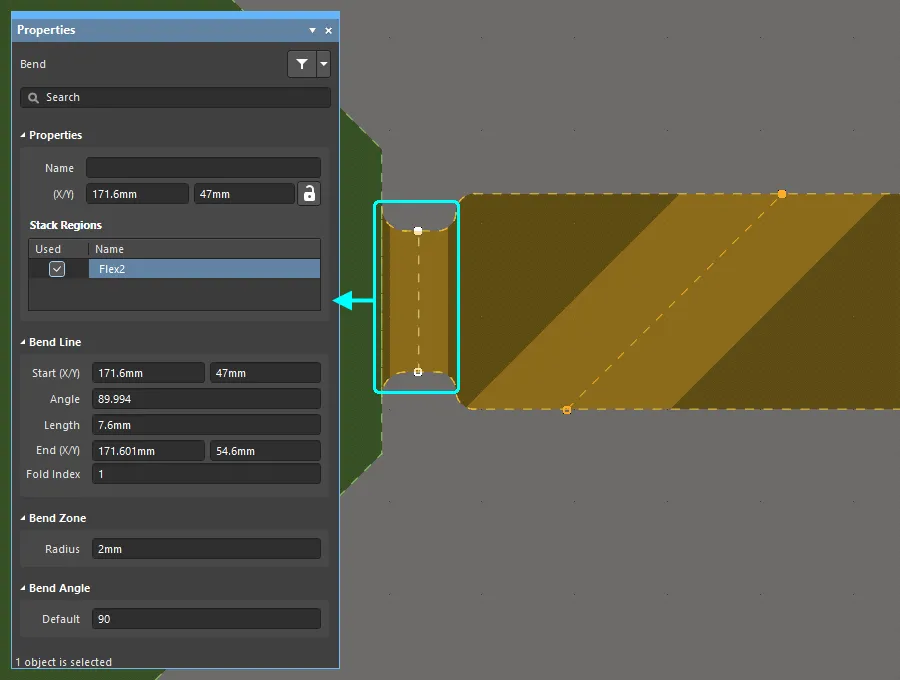
Le proprietà della linea di piegatura selezionata vengono visualizzate nel pannello Proprietà.
Spostamento di una linea di piegatura
Per modificare la posizione di una linea di piegatura esistente:
- Seleziona View » Board Planning Mode (oppure premi la scorciatoia 1) per accedere a Board Planning Mode.
- Fai clic e tieni premuto sul vertice a una delle estremità della linea di piegatura, quindi trascinalo nella posizione desiderata e rilascia il pulsante del mouse. Il cursore sarà vincolato alle impostazioni di aggancio correnti; premi Ctrl+E per modificarle durante l'operazione.
- La posizione della piegatura verrà ridefinita dalla nuova posizione della linea di piegatura.
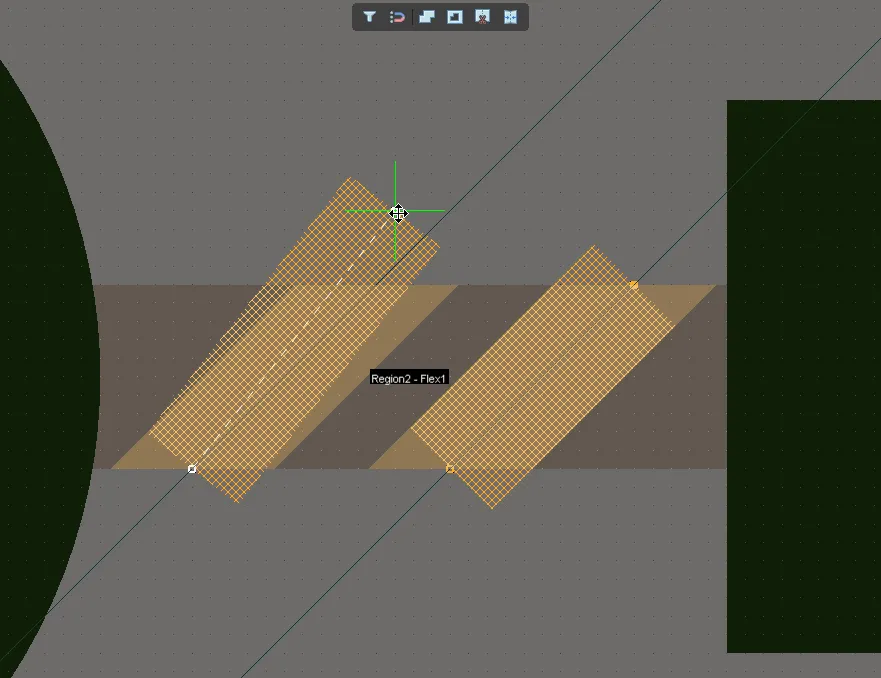
Seleziona e trascina un vertice della linea di piegatura per modificarne la posizione sulla scheda: il cursore sarà vincolato alle impostazioni di aggancio correnti.
Posizionamento preciso di una linea di piegatura
Quando si sposta la maniglia di una linea di piegatura, questa si aggancia in base alle impostazioni di aggancio correnti. Premi Ctrl+E durante lo spostamento per aprire il pannello di controllo interattivo delle impostazioni di aggancio, come mostrato nell'immagine seguente. Dopo aver modificato le impostazioni, premi Esc per applicarle e chiudere il pannello.
Oltre che alla griglia di aggancio e alle guide dell'area di lavoro, la linea di piegatura può essere agganciata anche a oggetti di progettazione esistenti, come le linee su un layer meccanico. L'immagine seguente mostra la maniglia di una linea di piegatura posizionata sul vertice finale di una linea su un layer meccanico. Nota che durante lo spostamento si applica l'impostazione corrente di aggancio ai punti notevoli (visualizzata nella barra di stato); se il layer meccanico non è il layer di progettazione attivo, l'aggancio ai punti notevoli deve essere configurato su All Layers affinché questo comportamento funzioni. Premi la scorciatoia Shift+E per passare ciclicamente tra le modalità disponibili dell'impostazione di aggancio ai punti notevoli durante l'operazione.
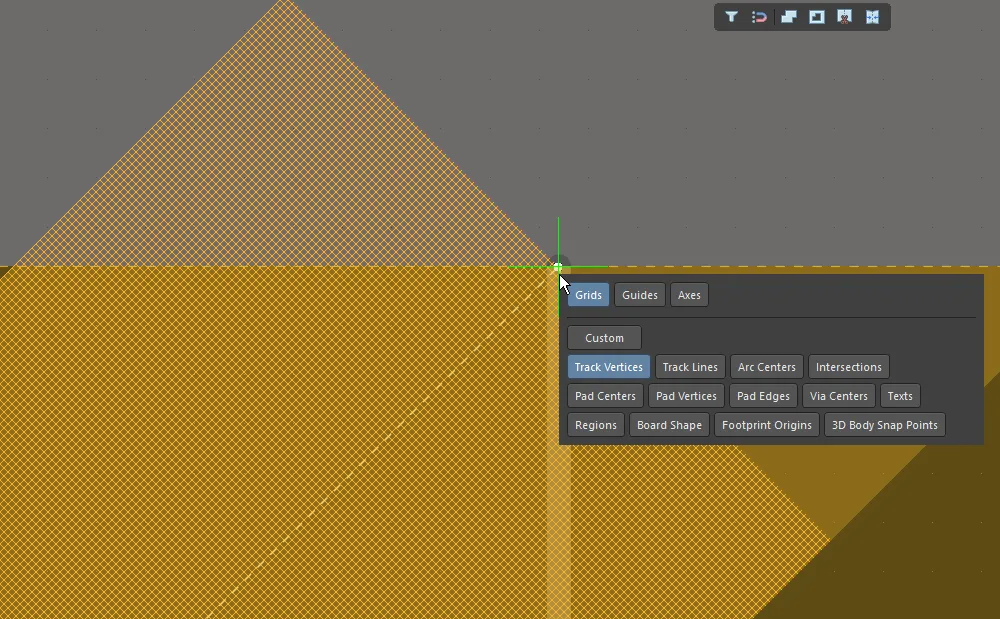
La maniglia di una linea di piegatura viene agganciata al vertice di una pista posizionata su un layer meccanico.
Rimozione di una linea di piegatura
Per rimuovere una linea di piegatura:
- Seleziona View » Board Planning Mode (oppure premi la scorciatoia 1) per accedere a Board Planning Mode.
- Fai clic e tieni premuto su uno dei vertici per selezionare la linea di piegatura, quindi premi il tasto Delete.
Configurazione delle proprietà della linea di piegatura
Per modificare le proprietà di una linea di piegatura nel pannello Properties:
- Passa a Board Planning Mode (premi 1).
- Fai clic in un punto qualsiasi all'interno della fascia arancione della linea di piegatura per selezionarla.
-
La linea di piegatura può essere modificata nel pannello Properties.
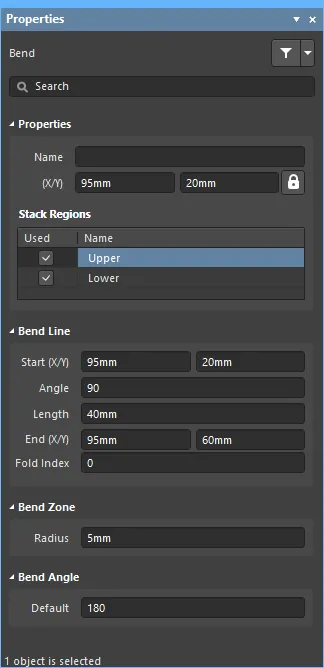
Proprietà della linea di piegatura
Proprietà
- Name - il nome assegnabile dall'utente a questa linea di piegatura. Assegnare un nome a ciascuna linea di piegatura può aiutare a distinguerne la funzione nel progetto.
- (X/Y) le coordinate X e Y della posizione del vertice di riferimento della linea di piegatura. Modificarle per cambiare la posizione X o Y della linea di piegatura. I valori possono essere immessi in unità metriche o imperiali; includere le unità quando si immette un valore le cui unità sono diverse da quelle predefinite correnti.
 a destra di quest'area deve essere visualizzata come
  (sbloccata) per poter accedere ai campi della posizione. Fare clic sull'icona di blocco/sblocco per modificarne lo stato.
Regioni dello stack
Elenco di tutte le regioni della scheda che si trovano sotto la linea di piegatura selezionata.
- Used - selezionare la casella di controllo per applicare la linea di piegatura alla regione della scheda indicata.
- Name - il nome della regione della scheda a cui è possibile applicare questa linea di piegatura.
Linea di piegatura
- Start (X/Y) - le coordinate X e Y della posizione del primo vertice della linea di piegatura. Modificarle per cambiare la posizione X o Y di tale vertice.
- Angle - l'angolo di orientamento della linea di piegatura nello spazio di progettazione.
- Length - la distanza tra il vertice iniziale e quello finale.
- End (X/Y) - le coordinate X e Y della posizione del secondo vertice della linea di piegatura. Modificarle per cambiare la posizione X o Y di tale vertice.
- Fold Index - il valore viene utilizzato per determinare l'ordine in cui vengono applicate le piegature quando la scheda rigido-flessibile viene piegata in 3D Layout Mode. Le piegature vengono applicate in ordine crescente di indice di piegatura, dal valore più basso a quello più alto.
Zona di piegatura
- Radius - la distanza ortogonale dalla superficie della regione della scheda a un punto nello spazio attorno al quale avviene la piegatura.
Angolo di piegatura
- Default - l'angolo della piegatura applicata. Immettere un valore negativo per applicare la piegatura nella direzione opposta.
 Localizzato tramite A