
Progettazione di un PCB rigido-flessibile - Modalità avanzata
A colpo d'occhio
- Imparerai ad abilitare la modalità Advanced Rigid-Flex, definire i sottostack e organizzare le regioni dello stack della scheda.
- Scoprirai i diversi modi per creare la sagoma della scheda e le regioni rigide o flessibili, anche suddividendo le regioni e assegnando gli stack di strati corretti.
- Comprenderai come posizionare e modificare le linee di piegatura e a cosa prestare attenzione nei progetti interamente flessibili e nelle regioni flessibili all'interno di ritagli.
Definizione dei sottostack
La struttura della scheda viene definita nel Layer Stack Manager (Design » Layer Stack Manager). Da qui, puoi abilitare la modalità rigido-flessibile richiesta e definire i sottostack necessari per il tuo progetto rigido-flessibile.
Definizione dei sottostack:
-
Per abilitare le funzionalità necessarie alla progettazione di una scheda rigido-flessibile in modalità avanzata, seleziona il comando Tools » Features » Rigid-Flex (Advanced) dai menu principali di Layer Stack Manager.
-
La modalità Board di Layer Stack Manager consente di modificare e organizzare visivamente i vari sottostack del progetto rigido-flessibile. Per modificare un singolo sottostack, fai doppio clic su di esso. Verrà visualizzata la modalità Stackup per quel sottostack.
-
Aggiungi un nuovo sottostack selezionando i layer richiesti in un sottostack esistente nella modalità Board tramite Shift+Click e scegliendo il comando appropriato dal menu del pulsante
 . Una scheda può includere un numero qualsiasi di sottostack.
-
Definisci le proprietà del sottostack nel pannello Properties.
-
Se il progetto presenta una struttura di stackup che non può essere modellata in modalità Board, è possibile aggiungere ulteriori ramificazioni.
Scopri di più su Definizione dei sottostack - Modalità avanzata
Definizione della forma e delle regioni della scheda
Lo stack dei layer definisce la scheda in direzione verticale, ovvero lungo l'asse Z. Nell'editor PCB, l'area occupata dalla scheda sul piano XY è definita da Board Shape. La forma della scheda può essere una regione poligonale di qualsiasi forma, con bordi rettilinei o curvi orientati a qualsiasi angolo, e può includere anche ritagli (fori interni) di qualsiasi forma.

È possibile utilizzare due tecniche per definire la forma complessiva della scheda e le varie regioni rigide e flessibili:
-
Definire la forma complessiva della scheda, quindi suddividerla in regioni. Scopri di più su Suddivisione del contorno della scheda in regioni.
-
Posizionare ciascuna regione rigida e flessibile della scheda nello spazio di progettazione per comporre la forma finale. Scopri di più su Posizionamento di una regione della scheda.
La forma finale può essere creata combinando le due tecniche.
La forma complessiva della scheda è definita dall'insieme delle regioni della scheda; il video mostra due modi per creare queste regioni.
Definizione della forma e delle regioni della scheda:
-
La forma della scheda può essere definita in modo interattivo in modalità Board Planning (View » Board Planning Mode) oppure a partire da un contorno esistente in modalità layout 2D (View » 2D Layout Mode).
-
Per definire la forma della scheda a partire da un contorno esistente, seleziona il contorno in modalità layout 2D ed esegui il comando Design » Board Shape » Define from selected objects (oppure il comando Tools » Convert » Create Board Region from selected primitives). Il software seguirà la linea mediana degli oggetti traccia/arco selezionati per definire il bordo esterno della scheda.
-
Per definire la forma della scheda in modo interattivo, passa alla modalità Board Planning e seleziona il comando Place » Board Region (oppure fai clic sul pulsante
 in Active Bar). Si applicano le modalità standard di posizionamento degli oggetti regione; utilizza la griglia di aggancio e le guide di lavoro per facilitare questo processo. Abilita l'opzione Board Shape nella tavolozza Snap Options per ottenere il massimo controllo durante la modifica delle regioni della scheda. Scopri di più su Comprendere il comportamento di aggancio.
-
Posiziona il numero di regioni necessario. Le regioni possono essere disegnate in modo che si sovrappongano; tieni presente che ciò non definisce l'estensione della sovrapposizione di una regione flessibile all'interno di una regione rigida, che è invece determinata dai valori Intrusion nella definizione dello stackup.
-
Per definire Name e assegnare Layer stack a ciascuna regione, seleziona la regione e modificane le proprietà nella modalità Board Region del pannello Properties.
-
Per suddividere una regione della scheda in due regioni più piccole, utilizza il comando Design » Slice Board Region (oppure fai clic sul pulsante
 in Active Bar). Lo strumento di suddivisione utilizza le modalità standard di gestione degli angoli per il posizionamento delle linee, tra cui 45°, 90°, arco a 45°, arco a 90° e angolo libero; premi Shift+Spacebar per cambiare modalità durante la suddivisione.
-
La posizione e la forma di una regione esistente della scheda possono essere modificate utilizzando le tecniche standard di modifica degli oggetti poligonali.
 tavolozza Snap Options
Scopri di più su Pianificazione delle regioni rigide e flessibili - Modalità avanzata
Definizione delle pieghe nella regione flessibile
Una piega in una sezione flessibile di una scheda rigido-flessibile viene definita posizionando una linea di piegatura. Una linea di piegatura è un oggetto lineare le cui proprietà vengono modificate nella modalità Bend del pannello Properties.
Posizionamento delle linee di piegatura
-
Le linee di piegatura vengono posizionate in modalità Board Planning (scorciatoia 1).
-
Per posizionare una linea di piegatura, esegui il comando Place » Define Bending Line (oppure fai clic sul pulsante
 in Active Bar). Posiziona la linea di piegatura in modo che attraversi la regione flessibile della scheda. Non è necessario che l'inizio e la fine della linea tocchino con precisione i bordi della regione: il software la estenderà automaticamente se è troppo corta o la accorcerà se è troppo lunga. Almeno un'estremità della linea di piegatura deve toccare o oltrepassare il bordo della regione.
-
Per modificare le proprietà di una piega, selezionala e modifica le impostazioni nella modalità Bend del pannello Properties:
-
La zona di piegatura viene visualizzata in verde-arancione; fai clic in un punto qualsiasi al suo interno per selezionare la piega.
-
È possibile assegnare un nome a ciascuna piega per identificarla facilmente.
-
Verifica che la piega venga applicata alla regione del sottostack corretta; le regioni disponibili sono elencate nella sezione Stack Regions.
-
Imposta Radius e Bend Angle della zona di piegatura secondo necessità.
-
Le pieghe vengono eseguite nell'ordine del rispettivo indice di piegatura; utilizza questa funzionalità quando è importante verificare l'ordine di piegatura.
-
-
Per spostare una linea di piegatura, fai clic e trascina le maniglie alle estremità.
-
Le linee di piegatura possono essere applicate ai bordi dei ritagli della scheda.
-
Per rimuovere una piega selezionata, fai clic e tieni premuto su uno dei vertici, quindi premi Delete sulla tastiera.
Scopri di più su Definizione delle linee di piegatura - Modalità avanzata
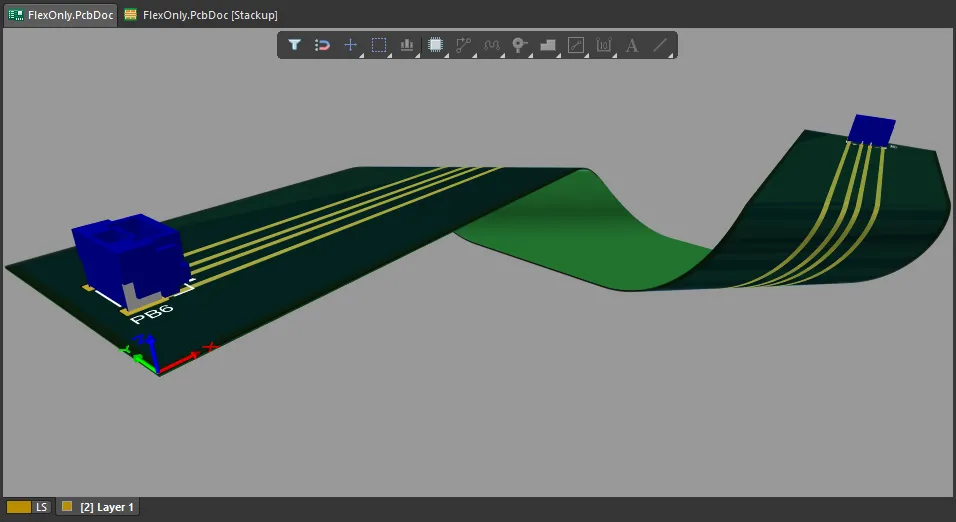
Progettazione di un PCB interamente flessibile
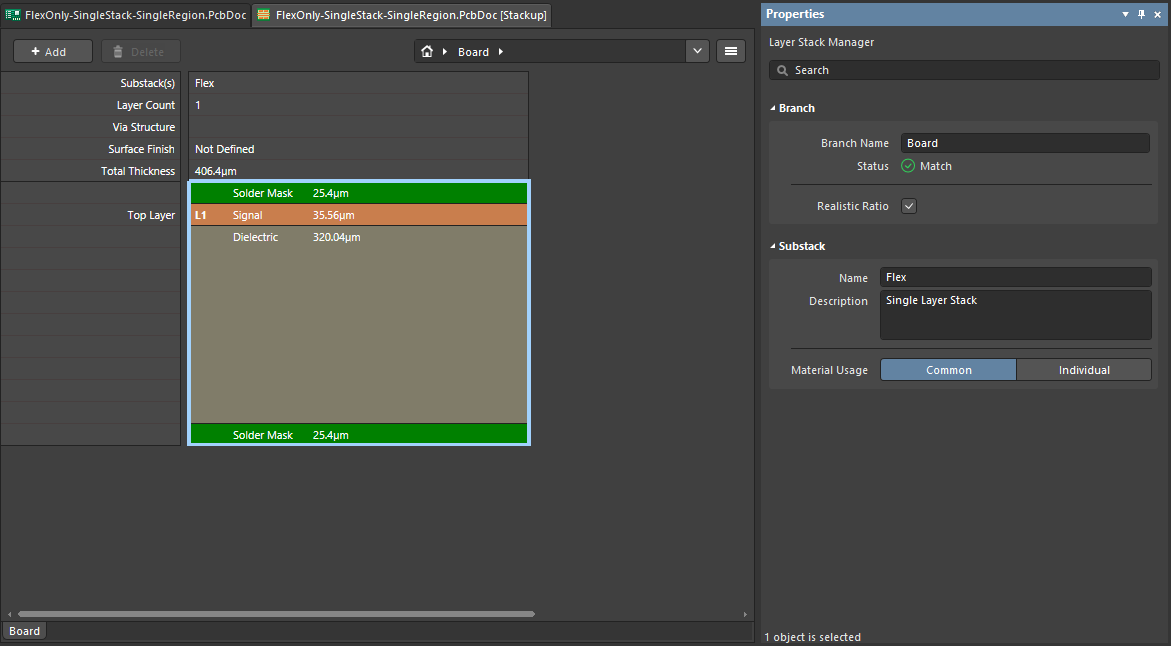
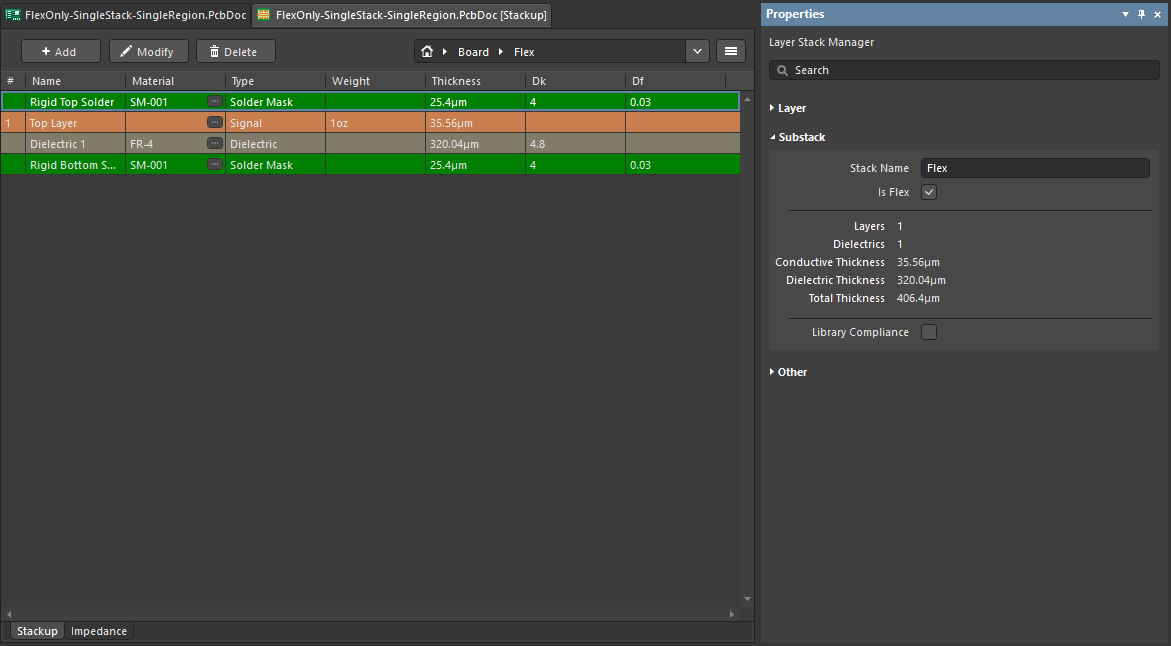
Per progettare un PCB interamente flessibile, puoi definire un sottostack flessibile a singolo layer nel Layer Stack Manager, come mostrato di seguito.
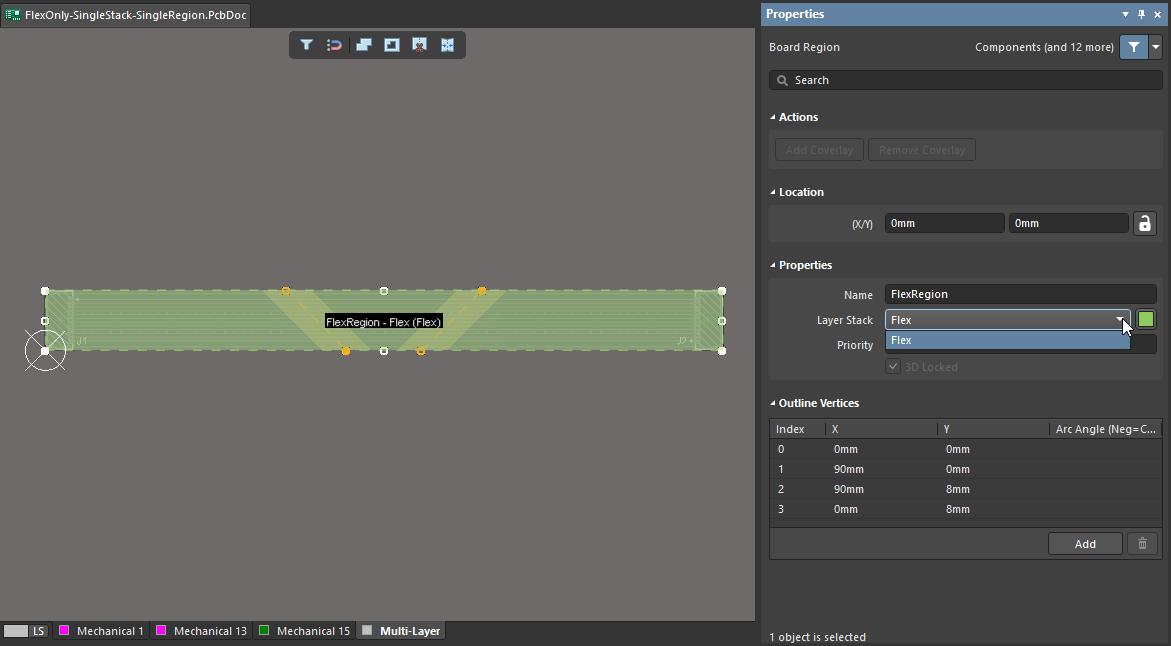
In modalità Board Planning, definisci la forma del PCB interamente flessibile e assicurati che il sottostack flessibile sia assegnato alla regione della scheda nel pannello Properties.
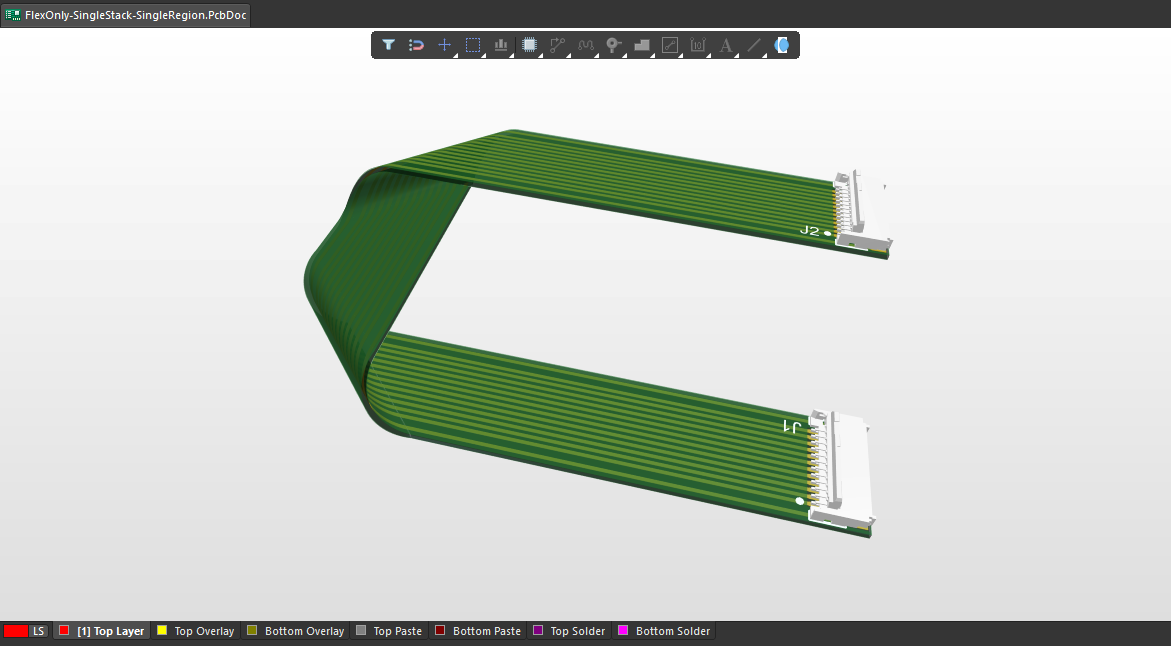


 ).
).Progettazione di una scheda con una regione flessibile all'interno di un'apertura
È possibile progettare una scheda rigido-flessibile con una regione flessibile all'interno di un'apertura nel PCB principale.

Note sulla creazione di questo tipo di scheda:
-
Il video seguente illustra la procedura.
-
L'apertura nella scheda deve seguire il contorno delle regioni flessibili al suo interno.
-
Posiziona l'apertura prima di inserire le regioni flessibili al suo interno.
-
Qualsiasi regione all'interno dell'apertura che non utilizzi lo stesso sottostack della regione rigida esterna deve avere una priorità impostata su un valore superiore a quello assegnato alla regione rigida esterna.
-
Configura le opzioni Used Stack Regions per le linee di piegatura posizionate sulle regioni flessibili interne, in modo che si applichino solo alla rispettiva regione flessibile.
-
Può essere più semplice e preciso definire le forme necessarie per l'apertura e le regioni flessibili come contorni su un layer meccanico, utilizzando piste e archi. Utilizza quindi gli strumenti disponibili per convertire un contorno selezionato in un'apertura o in una regione della scheda. Tieni presente che lo strumento di conversione segue la linea mediana delle piste e degli archi selezionati e richiede che le estremità delle piste e degli archi adiacenti coincidano esattamente.
-
Design » Board Shape » Create Board Region from Selected Objects (in modalità 2D)
-
Tools » Convert » Create Board Cutout From Selected Primitives (in modalità 2D)
-
Tools » Convert » Convert Selected Line to Bend Line (in modalità 2D)
-
Creazione di una regione flessibile all'interno di un'apertura nella scheda.
 Localizzato tramite A