
Definizione dei substacks - Modalità standard
Updated: October 08, 2026

Quando nel Layer Stack Manager viene selezionata la modalità rigid-flex standard, nella visualizzazione apparirà Substack Selector (come mostrato di seguito), insieme ai pulsanti per aggiungere un nuovo substack ed eliminare il substack corrente.

Il primo passaggio consiste nel configurare i layer richiesti nel progetto rigid-flex.
Creazione di un nuovo substack Flex:
- Configura i layer richiesti sull'intera scheda rigid-flex e Name lo stack nel pannello Properties. Scopri di più su lavorare nel Layer Stack Manager.
-
Fai clic sul pulsante
 per aggiungere un nuovo substack, come mostrato sopra.
- Seleziona o deseleziona la casella di controllo per ciascun layer in modo che siano abilitati solo i layer richiesti in questo substack Flex.
- Abilita la casella di controllo Is Flex e Name il substack nel pannello Properties.
- Per aggiungere layer aggiuntivi, come un Coverlay, fai clic con il pulsante destro del mouse sul layer nella finestra principale di modifica e seleziona il comando richiesto dal menu contestuale.
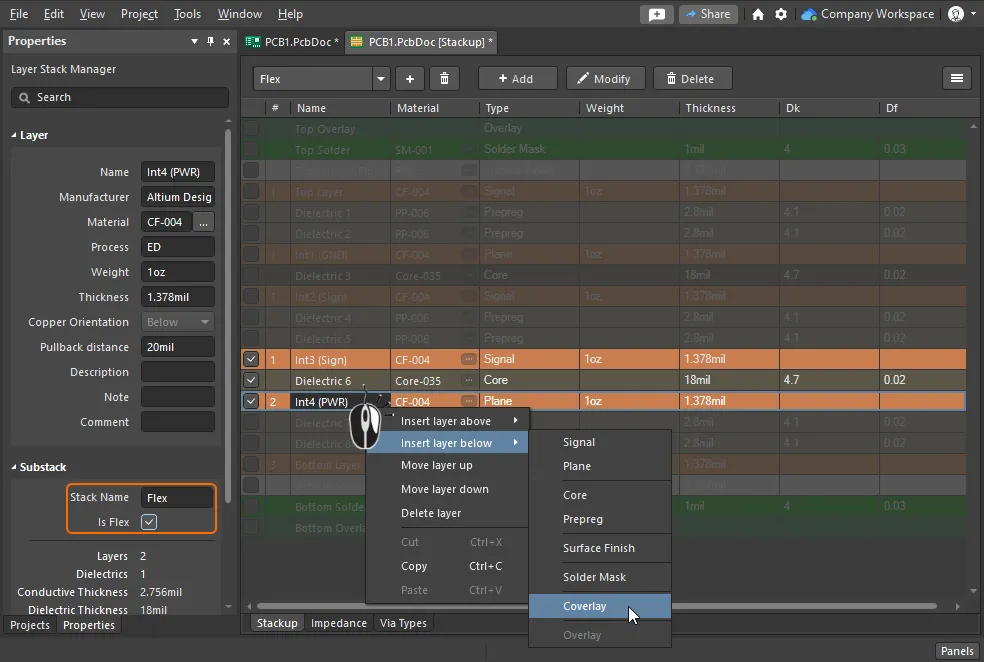
Abilita/disabilita le caselle di controllo dei layer per configurare i layer richiesti nel substack Flex, quindi aggiungi eventuali layer aggiuntivi necessari in questo substack.
 Localizzato tramite A