
PCBのレイアウト

Altium Essentials: PCB Introduction
This content is part of the official Altium Professional Training Program. For full courses, materials and certification, visit Altium Training.
エレクトロニクス製品の内部にはプリント基板(PCB)があります。Altium DesignerのPCBエディタでPCBデザインを作成、編集、検証できます。
PCB エディタの設定
Preferencesダイアログ(デザインスペースの右上にある アイコンをクリックしてアクセス)のPCB Editorカテゴリは、PCB エディタの動作に影響を与える設定のページにアクセスできます。必要に応じて設定を行うために、いつでもこれらの設定にアクセスできます。

PCB エディタを設定するには、Altium Designer のPreferencesのPCB Editorカテゴリを使用します。
PCB preferences の詳細:PCB Editor Preferences。
PCB ドキュメントの設定
PCB のレイアウトを開始するには、PCB プロジェクトに新しい PCB ドキュメントを追加します。これを行うには、Projectsパネルでプロジェクトのエントリを右クリックし、コンテキストメニューからAdd New to Project » PCBコマンドを選択します。デフォルトの PCB ドキュメントがデザインスペースに表示されます。

新しく作成した PCB ドキュメントは、デザインスペースでアクティブなドキュメントになります。
デザインスペースでオブジェクトが選択されていない場合、PCB ドキュメントのオプションはPropertiesパネルで設定します。主なオプションはパネルのGeneralタブで設定します:
-
Grid setting (Grid Manager領域) - デフォルトのグローバルグリッドのオプションを設定するか、必要に応じて追加のグリッド(デカルト、極)を追加します。グリッドは、オブジェクトの正確な移動と配置を保証します。
-
単位 (Otherの領域) - ドキュメントで使用する測定単位(mmまたはmil) を選択します。

Propertiesパネルで PCB ドキュメントのオプションを設定。
PCB ドキュメントの設定については、こちらを参照してください:PCB 環境設定。
ボード形状と原点の定義
ボードのアウトラインとも呼ばれるボード形状は、ボードの全体的なエクステントを定義します。デフォルトでは、ボードは 6000 x 4000 mil (152.4 x 101.6 mm) の長方形です。PCB エディタは、必要に応じてボード形状を定義するために多くのツールを提供します。
以下のプロセスでインタラクティブに新しいボード形状を定義できます:
-
メインメニューからView » Board Planning Modeコマンドを選択して、エディタの Board Planning Mode に入ります。
-
メインメニューからDesign » Redefine Board Shapeコマンドを選択します。
-
カーソルを置き、クリックしてボード形状の開始頂点を固定します。
-
2番目の頂点を配置するためにカーソルを移動し、クリックして配置します。
-
マウスを動かし続け、さらに頂点を配置するためにクリックする。
-
最後の頂点を配置したら、右クリックして閉じ、ボード形状の定義を完了します。PCB エディタが自動的に開始点を配置した最終点に接続して形状を完成させるので、手動でボード形状を閉じる必要はありません。
以下のプロセスを使用して、再定義の代わりに既存の形状を編集することもできます:
- メインメニューからView » Board Planning Modeコマンドを選択して、エディタの Board Planning Mode に入ります。
- メインメニューからDesign » Edit Board Shapeコマンドを選択します。
-
ボード形状の辺または頂点をクリック、ホールド、ドラッグして移動します。
- 編集モードを終了するには、デザインスペースのどこか(ボード形状上またはボード形状から離れた場所)をクリックします。
エディタの 2D Layout Mode に戻るには、メインメニューからView » 2D Layout Modeコマンドを使用します。
利用可能なボード形状の定義テクニックについて、さらに詳しく:ボード形状の定義。
レイヤー表示の設定
信号、電源プレーン、マスク、シルクスクリーン層を含むボードを製造するために使用される層と同様に、PCB エディタは多数の非電気的な層もサポートします。レイヤは次のようにグループ化されます:
-
Electrical Layers- 32シグナルレイヤーと16内部パワープレーンレイヤーを含む。
-
Component Layers- Overlay(シルクスクリーン)、Solder(はんだ)、Paste(ペースト)レイヤーを含むコンポーネントの設計に使用されるレイヤー。ライブラリエディタでこれらのレイヤーの1つ上のコンポーネントのフットプリントにオブジェクトが配置されている場合、コンポーネントがボードの上側から下側に反転されると、コンポーネントレイヤー上で検出されたすべてのオブジェクトがパートナーのコンポーネントレイヤーに反転されます。これには、ユーザー定義のコンポーネントレイヤーペア(対になったメカニカルレイヤー)上のオブジェクトも含まれます。
-
Mechanical Layers- ソフトウェアは、寸法、製作の詳細、組み立て指示などの設計タスクに使用される、無制限の汎用メカニカルレイヤーをサポートします。これらのレイヤーは、必要に応じて印刷やガーバー出力生成に選択的に含めることができます。メカニカルレイヤーはペアにすることもでき、ペアにするとコンポーネントレイヤーとして動作します。ペア化されたコンポーネントレイヤーは、3Dボディの配置、グルードット、エッジコネクターへの選択的な金メッキなどのタスクに使用されます。
-
Other Layers- キープアウトレイヤー (すべての銅レイヤーに適用されるキープアウトを定義するのに使用)、マルチレイヤー (パッドやビアなど、すべての信号レイヤーに存在するオブジェクトに使用)、ドリル図面レイヤー (ドリルテーブルなど、ドリル情報を配置するのに使用)、ドリルガイドレイヤー (ドリルの位置やサイズを示すマーカーを表示するのに使用) などがあります。
銅レイヤーの追加と削除は、次のセクションで説明するレイヤースタックマネージャーで行います。他の全てのレイヤーは、View Configurationパネルで有効にし、設定します。


View Configurationパネルの 2 つのタブ
レイヤーの表示状態や色の設定だけでなく、[ビュー設定]パネルでは、以下のようなその他の表示設定にもアクセスできます:
-
System Colorsの色と可視性(選択色、接続線の可視性など)。
-
各タイプのオブジェクトの表示方法(ソリッドまたはドラフト)、およびその透明度(Object Visibilityセクション)。
-
Origin Marker、Pad Net名、Pad Numbersを表示するかどうかなどの様々な表示オプション(追加オプションセクション)。
-
オブジェクトが薄暗くなったり、マスクされたときに表示が薄くなる量(Mask and Dim Settingsセクション)。
-
レイヤーセットの作成。
 (Layersセクション)を使って、現在表示されているレイヤーを素早く切り替えることができます。
-
表示設定の作成と選択。色、可視性、オブジェクトの透明度など、すべてのレイヤープロパティを事前に設定するために使用します(General Settingsセクション)。
レイヤーに関する注意事項
-
現在有効なレイヤは、PCB デザインスペースの下に一連のタブとして表示されます。頻繁に使用するレイヤ表示コマンドにアクセスするには、タブを右クリックします。

-
PCB にオブジェクトを配置する場合、どのレイヤに配置するかを考慮する必要があります。オブジェクトは、デザインスペースの下部にあるアクティブレイヤータブとして表示される現在のレイヤに配置されます。上の画像では、Top Layerがアクティブレイヤーです。
-
アクティブレイヤーを切り替えるには
-
デザインスペースの下部にあるレイヤタブをクリックするか、または
-
数字キーの+または- を押して、すべてのレイヤーを循環させる。
-
数字キーを押して信号レイヤーを循環させる。
-
Ctrl + Shift + マウスホイールのショートカットを使用する。
-
-
忙しいデザインでは、現在作業しているレイヤーだけを表示するのが便利です。シングルレイヤーモードの表示/非表示を切り替えるには、Shift+Sショートカットを押します。Available Single Layer Modesは、PreferencesダイアログのPCB Editor - Board Insight Displayページで設定します。Shift+S を押すたびに、次の有効なシングルレイヤーモードに切り替わります。
PCB のビューの設定について詳しくは、Your View of the PCB を参照してください。
レイヤスタックの定義
PCB は Layer Stack Manager(Design » Layer Stack Manager) で定義したレイヤのスタックとして設計、形成されます。Layer Stack Managerは、回路図シート、PCB、他のドキュメントタイプと同じようにドキュメントエディタで開きます。機能はレイヤスタックマネージャの下部に表示されるタブで分割されます。主な設定操作は、StackupとVia Typesタブで行います。
Stackup タブでは、製造レイヤーの詳細が表示されます。レイヤーの追加、削除、設定はこのタブで行います。
|
レイヤーを追加するには、グリッドエリアで新しいレイヤーを追加するレイヤーの上/下のレイヤーを選択し、Layer Stack Managerの上部にあるAddボタンをクリックし、表示されるポップアップを使用します。 レイヤーを削除するには、グリッドエリアでレイヤーを選択し、Deleteボタンをクリックします。 マテリアルライブラリからレイヤーマテリアルを選択するには、グリッドエリアで必要なレイヤーを選択し、Modifyボタンをクリックします。選択したマテリアルに定義されたプロパティがレイヤーに適用されます。 現在選択されているレイヤーのプロパティは、グリッドエリアまたはPropertiesパネルで直接編集することもできます。 |


Via Typesタブは、デザインで使用するビアのZプレーンレイヤースパン要件を定義するために使用します。
|
デフォルトのスルーホールビアタイプはPCBデザインに常に存在します。 追加のビアタイプ(ブラインド、埋設、マイクロビア)を追加するには、Layer Stack Managerの上部にあるAddボタンをクリックし、グリッドエリアでビアタイプが選択されている時、PropertiesパネルのFirst layerとLast layerドロップダウンでこのビアタイプがまたがるレイヤを選択します。 追加したビアタイプを削除するには、グリッドエリアでビアタイプを選択し、Deleteボタンをクリックします。 |


PCB に変更を反映するには、Layer Stack ManagerでFile » Save to PCBコマンドを使用します。
Layer Stack Manager の詳細:レイヤスタックの定義、Blind, Buried & Micro Via Definition。
デザインルールの設定
デザインルールは、銅オブジェクト間のクリアランス、ルートの幅、ネットの長さなど、異なるデザイン要件のためにあなたのデザインを監視し、テストします。集合的に、デザインルールは PCB エディタが従うべき命令セットを形成します。
デザインルールは、メインメニューからDesign » Rulesコマンドを選択することでPCB Rules and Constraints Editorダイアログから定義、管理できます。
PCB Rules and Constraints Editorダイアログには、2つのセクションがあります:
- ダイアログの左側は、利用可能なルールカテゴリ、各カテゴリ内のルールタイプ、現在定義されている各タイプの個々のルールをリストするツリーを表示します。
- ダイアログの右側には、ツリーで現在選択されているものに関連する情報が表示されます。たとえば、個々のルールを選択すると、そのルールの設定が表示されます。


デザイン・ルールには3つの設定グループがあります:
- ルールの主な属性 - ここでルールに意味のある名前を付け、オプションのコメントを追加できます。
- ルール・スコープ - ルールが対象とするデザイン内の特定のオブジェクトを定義します。ルールのタイプに応じて、1つ(オブジェクトの必要な動作を定義する単項ルールの場合)または2つ(2つのオブジェクト間の相互作用を定義する二項ルールの場合)のスコープを定義する必要があります。
- ルール制約 - ルールの特定の制約。
|
Widthタイプのルールは単項ルールである。単項ルールには単一のスコープ(Where the Object Matches)を定義しなければなりません。 Clearance タイプのルールはバイナリ・ルールである。バイナリ・ルールには、2つのスコープ(Where the First Object MatchesとWhere the Second Object Matches)を定義する必要がある。 |


新しいルールを作成するには、ダイアログのツリーで必要なルールタイプを右クリックし、コンテキストメニューからNew Ruleコマンドを選択します。選択したカテゴリの下に新しいルールがツリーに追加されます。ツリーでルールのエントリを選択して編集します。

同じオブジェクトをターゲットとする同じタイプの複数のルールがある場合、PCB エディタは、最も優先度の高いルールを適用するためにルールの優先度を使用します。PCB Rules and Constraints Editorダイアログの下部にあるPriorities ボタンをクリックしてEdit Rule Prioritiesダイアログを開き、必要に応じて優先度を変更します。1 が最も高い優先度です。新しいルールが追加されると(New Ruleコマンドを使用)、最高の優先度が与えられます。

PCB デザインルールと特定のルールタイプでの作業の詳細について:Defining, Scoping & Managing PCB Design Rules,PCB Design Rule Types.
コンポーネントの配置
デザインデータが PCB プロジェクトの回路図から PCB ドキュメントに転送される時(回路図エディタのメインメニューからDesign » Update PCB Documentコマンドを使用し、次の ECO 実行プロセス)、回路図で使用されるコンポーネントのデフォルトのフットプリントは、PCB ドキュメント内の任意の位置に配置されます。コンポーネントのパッドは、回路図で定義されたネット(接続されたコンポーネントピン)に従って、接続線で接続されます。

回路図から更新後の PCB。
PCB上のコンポーネントの位置を定義する基本的なテクニックは以下の通りです:
-
必要な場所にコンポーネントを移動するには、クリック、ホールド&ドラッグし、配置するためにマウスボタンを離します。
-
コンポーネントを回転させるには、Spacebarを押しながらドラッグします。
-
コンポーネントをボードの反対側に反転させるには、Lを押しながらドラッグします。
接続線は、コンポーネントを移動すると自動的に最適化されます。接続線が交差する回数を減らすために、コンポーネントの向きや位置を決めるのにご利用ください。
PCB での接続とコンポーネントの配置の詳細:Understanding Connectivity on Your PCB,Component Placement.
ボードの配線
配線は、コンポーネントパッドを接続するためにボード上にトラック、円弧、ビアを敷設するプロセスです。PCB エディタは、ボード上の接続の配線を支援するインタラクティブな配線ツールを含むツールを提案します。
配線ツールはルール駆動なので、配線を開始する前にデザインルールを設定することが重要です。インタラクティブ配線プロセスで使用する主なデザインルールは以下の通りです:
-
クリアランスルール(Electricalカテゴリ) - 配線するネットのルートがボード上の他のオブジェクトにどれだけ近づけるかを定義します。
-
幅ルール(Routingカテゴリ) - 配線されるネットのルートの幅を定義します。
-
配線ビアスタイル (Routingカテゴリ) - 配線中にレイヤーを切り替える際に配置するビアの直径と穴のサイズを定義します。
また、配線に適したスナップグリッドを設定することをお勧めします。
1つの接続を配線するには、インタラクティブ配線ツールを使います。手順は以下の通りです:
-
メインメニューから、Route » Interactive Routingコマンドを選択します。
-
配線を開始するコンポーネントパッドをクリックする。
-
カーソルを置き、デザインスペース内をクリックしてカーソルまでのルートを配置します。続けて、ルートパスを定義します。
-
ターゲットパッドをクリックして、接続の配線を終了します。接続は自動的に解放され、インタラクティブ配線モードになり、次の接続を配線する準備ができます。
-
右クリックしてインタラクティブ配線モードを終了します。
インタラクティブ配線の注意事項
-
インタラクティブ配線中にカーソルをパッドに近づけると、自動的にパッドの中心にスナップする。これは、オブジェクトのホットスポット機能により、カーソルが最も近い電気的オブジェクトのホットスポットに引き寄せられる。
カーソル・スナップ・システムの使い方について、詳しくはこちらをご覧ください。
-
インタラクティブ配線中は、以下のショートカットを使用できます:
-
Tabで配線を一時停止し、Propertiesパネルを開いてインタラクティブ配線のオプションを設定します。完了したら、デザインスペースの
 ボタンをクリックして、インタラクティブ・配線・モードに戻ります。
-
Shift+Spacebarでコーナースタイルを循環させます:Track 45、Line 45/90 With Arc、Any Angleなど。
-
Spacebarでコーナーの方向を切り替えます。
-
Shift+Rで、利用可能な配線競合の解決モードを切り替えます:障害物を回避する、障害物を押す、障害物を無視するなど。
-
Ctrl+Shift+Wheel Scrollで次の利用可能な信号レイヤーに切り替え、ビアを挿入します。
-
Shift+F1インタラクティブ配線ショートカットのリストを表示します。
-
-
配線中、トラックセグメントはさまざまな方法で表示されます(下図のように):
-
Solid- セグメントが配置されました。
-
Hatched- ハッチングされたセグメントは、クリックすると配置されます。
-
Hollow- これは先読みセグメントと呼ばれ、最後に提案されたセグメントがどこで終わるべきかを知ることができます。このセグメントは、次のクリックでルートが完成しない限り、クリックしても配置されません。この場合、Automatically Terminate Routingオプションが働いて、デフォルトのルックアヘッド動作を上書きします。ルックアヘッドモードは、配線中に
1 のショートカットを使ってオン/オフを切り替えることができます。


実線のセグメントは配置され、ハッチングは提案されたがコミットされていないセグメントで、空洞はルックアヘッドセグメントです。 -
-
他のすべてのネットオブジェクト
 ) の周囲にクリアランス境界を表示する機能は、配線に利用できるスペースの量を視覚化するのに役立つ優れた機能です。
Ctrl+Wのショートカットを使って、クリアランス境界の表示/非表示を切り替えます。この機能が有効で、ネットが配線されている場合、 他のすべてのネット・オブジェクトは、適用される電気的 クリアランス制約によって定義されたクリアランス 境界を表示します。配線中にこの境界を越えることはできません。 -
配線中、ネットの名前や現在の幅設定など、便利な詳細情報がヘッドアップ・ディスプレイとステータス・バー
 ) に表示されます。
-
Ctrl+クリックで オートコンプリート機能を使用し、配線エンジンに接続全体の配線を試みるよう指示することもできます。オートコンプリートの動作は以下の通りです:-
まだ配線されていない他のコネクションのパスも常に考慮する必要があるため、最短パスとは限りません。プッシュモードの場合、オートコンプリートは既存のルートをプッシュしてターゲットに到達することができます。
-
長い接続の場合、配線パスはセクションごとにマッピングされるため、オートコンプリートのパスが常に利用できるとは限らず、ソースパッドとターゲットパッド間の完全なマッピングができない場合があります。
-
パッドまたは接続ラインを直接オートコンプリート(
Ctrl+クリック)することもできます。
-

ボードの配線に単一のソリューションはないので、配線を変更することは避けられません。PCB エディタにはこれを支援する機能とツールがあります。2つのアプローチがあります: reroute または rearrange。
-
Reroute - Route » Interactive Routingコマンドを選択し、接続パスを再定義するために既存のルートの任意のポイントで配線を開始します。ループの削除機能は、ループを閉じて右クリックで終了を示すと同時に、冗長なトラックセグメント(およびビア)を自動的に削除します。
-
Rearrange -
クリック、ホールド&ドラッグで、ボード上のトラックセグメントをインタラクティブにスライドまたはドラッグします。
PCB の配線についての詳細:PCB の配線。
ポリゴンの配置
PCB の信号層を広い銅の領域でカバーするには、ポリゴン流し込みを使用できます。ポリゴン流し込みは、自動的に既存のオブジェクトの周りに流し込み、ポリゴン流し込みと同じネット上のオブジェクトのみに接続します。クリアランスと接続プロパティは、適用される Clearance と Polygon Connection Style デザインルールで制御されます。
ポリゴン流し込みを配置するには
-
メインメニューからPlace » Polygon Pourコマンドを選択します。
-
配置中にTabキーを押してプロパティパネルを開き、配置中のポリゴンのプロパティ(ネット、レイヤー、塗りつぶしモードなど)を設定することができます。完了したら、デザインスペースで
ボタンをクリックして、配置モードに戻ります。
-
カーソルを置いてクリックし、ポリゴン流し込みの開始頂点を固定します。
-
カーソルを2つ目の頂点を配置する位置に移動し、クリックして配置します。
-
マウスを動かし続け、さらに頂点を配置するためにクリックする。
-
最後の頂点を配置した後、右クリックして閉じ、ポリゴン配置を完了します。PCB エディタが自動的に開始点を配置した最終点に接続して形状を完成させるので、手動でポリゴン形状を閉じる必要はありません。
-
さらにポリゴン流し込みの配置を続けるか、右クリックして配置モードを終了します。
ポリゴン流し込みが変更された場合(例えば、形状やプロパティが変更された場合)、変更を反映するために流し込み直す必要があります。ポリゴンを再注入するには、ポリゴンが選択されている状態で、Propertiesパネルの上部にあるRepourボタンをクリックします。
ポリゴンの再注入について詳しくは、こちらをご覧ください:信号レイヤーのポリゴン
デザインルールチェックの実行
PCB エディタは、デザインが有効なデザインルールに準拠しているかチェックするために、Design Rules Checking (DRC) 機能を提供します。
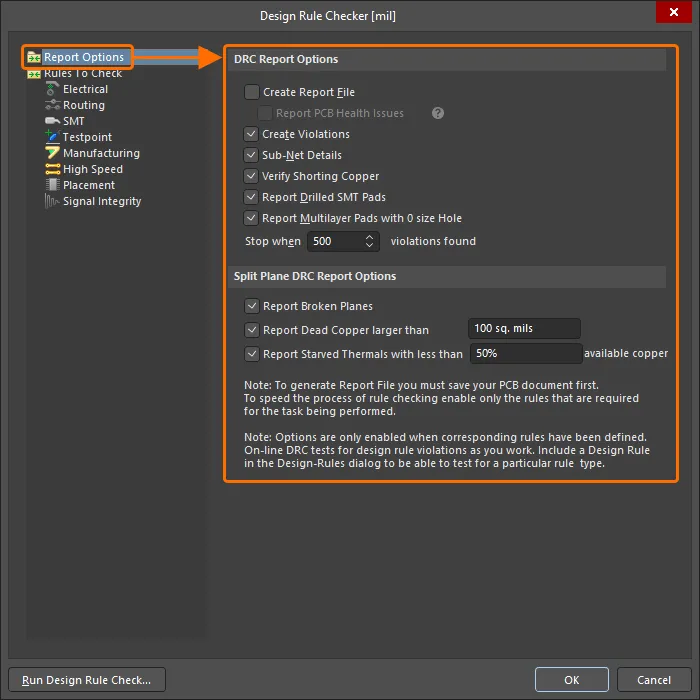
デザインルールチェックの設定は、メインメニューのTools » Design Rule CheckコマンドからアクセスできるDesign Rule Checkerダイアログで行います。
-
ダイアログ左側のツリーにあるReport Options項目をクリックすると、バッチDRC実行時に使用できる追加オプションを設定できます。
-
Rules to Checkエントリまたは特定のルール・カテゴリのエントリをクリックして、ルール・タイプのリストをダイアログにロードし、必要に応じて各ルール・タイプをOnline DRCまたはBatch DRCで有効にします:
-
オンラインDRC - 検査は、設計どおりにリアルタイムで実行されます。
-
Batch DRC - ダイアログのRun Design Rule Checkボタンをクリックすると、バッチ処理としてチェックが実行されます。
-


オンラインDRCまたはバッチDRCを実行すると、検出されたルール違反がデザインスペースに表示されます(カスタム違反グラフィックおよび/または違反オーバーレイを使用)。デザインスペースにおける違反の例を以下に示します:

Widthルール違反のトラック。違反はカスタムバイオレーショングラフィックスとバイオレーションオーバーレイの両方で表示されます。

Net Antennae ルールに違反したトラック。違反はカスタム違反グラフィックで示される。
PreferencesダイアログのPCB Editor - DRC Violations Display ページを使用して、異なるルールタイプの違反がどのようにデザインスペースに表示されるか設定できます。
違反がどの程度失敗したかの情報に基づいて、違反を解決する最善の方法を決定できます。例えば、最小ソルダーマスクスリバ制約が 0.25mm に設定され、実際のスリバが 0.24mm の場合、状況はそれほど悪くなく、この値を受け入れるように制約を調整できるかもしれません。しかし、実際のスライバー値が0.02であれば、それはおそらく制約の調整で解決できる状況ではないでしょう。
-
詳細はメッセージパネルに記載されています。実際の値は、指定された値(例えば、0.017mm 0.254mm)とともに詳細に表示されます。
-
また、違反を右クリックしてViolationsサブメニューを開き、どの制約が違反されているか、違反条件
 )を調べることができます。
-
PCB エディタには、2 点間の距離測定、選択したオブジェクト(選択したトラックや円弧の長さ)の測定、2 つのプリミティブ間の距離測定ができる便利な測定ツールもあります。詳細は、Measuring Distances on a PCBのページを参照してください。
PCB Rules And Violationsパネルは、違反状態を見つけ、理解するための優れた機能です。デフォルトでは、Rule Classesリストに[All Rules] が表示されます。興味のあるルールタイプを特定したら、パネルの下部にそれらの違反のみが表示されるように、その特定のルールクラスを選択します。パネルには、違反のタイプ、測定値、制約、および違反しているオブジェクトの詳細が表示されます。選択したルール・クラスまたは特定のルールの検出されたルール違反も、パネルの違反領域にリストされます。違反項目をクリックすると、パネル上部の設定に従って、デザインスペース内の違反がハイライトされます:Mask/Dim /Normal、Select、Zoom。違反をダブルクリックすると、違反の詳細ダイアログが開きます。

DRC は、PCB Rules And Violationsパネルで関連するエントリを右クリックし、Run DRCコマンドを選択することで、全てのルール、特定のタイプのルール、または特定のルールに対して実行することもできます。

PCB Rules And Violationsパネルから DRC を実行。定義された全てのクリアランスルールに対する DRC の実行は、ここに表示されています。
DRC の詳細はこちら:Design Rule Check (DRC).
 AI で翻訳