
配線長チューニング
高速設計の配線における中核的な課題のうち2つは、配線のインピーダンスを制御することと、重要なネットの長さを一致させることです。インピーダンス制御配線により、出力ピンから送出された信号が対象の入力ピンで正しく受信されることが保証されます。配線長を一致させることで、タイミングが重要な信号が対象ピンに同時に到達するようになります。配線長の調整と一致は、差動ペア配線においても不可欠です。

差動ペアの長さを一致させるために、配線にアコーディオンパターンが追加されています。
Interactive Length Tuning および Interactive Diff Pair Length Tuning コマンド(Route メニュー、または Active Bar 上の  ボタンから起動)では、設計内の利用可能なスペース、ルール、障害物に応じて振幅可変の調整パターンを挿入することで、ネットまたは差動ペアの長さを動的に最適化および制御できます。
利用可能な調整パターンは、Accordion、Trombone、Sawtooth の3種類です。
 利用可能な調整パターンは3種類あり、Interactive Length Tuning コマンドを起動した後に Tab を押してパターンを選択します。
長さ調整のプロパティは、設計ルール、ネットのプロパティ、または指定した値に基づかせることができます。これらの波形パターンの設定は Properties パネルから行います。長さ調整中に Tab を押すとパネルが開きます。
ネット長の調整
長さ調整機能の優れている点は、高度なソフトウェアアルゴリズムと直感的なユーザー操作を巧みに組み合わせていることです。長さ調整セグメントは、配線経路に沿ってカーソルをなぞるだけで追加され、調整セグメントを構成する各トラックやアークの寸法と位置は、長さ調整アルゴリズムによって自動計算されて挿入されます。キーボードショートカットにより、追加中の調整セグメントのスタイルやプロパティを制御できます。
インタラクティブ長さ調整の手順は次のとおりです。
- ルールに基づいて長さ調整を行う場合は、Matched Length および Length の設計ルールを設定します。
-
Route メニューから Interactive Length Tuning コマンドを起動します(または Active Bar 上の ボタンから)。
-
Tab を押して Properties パネルを開き、長さ調整パターンを選択してから、デザインスペースの一時停止ボタンオーバーレイ(
 )をクリックして配置を再開します。
- 配線を選択します。ネットまたは差動ペア(あるいは任意のフリーラインやトラック)をクリックした後、その配線経路に沿ってカーソルをスライドまたはなぞるだけです。

カーソルが配線経路に沿って移動すると、調整セグメントが自動的に追加されます。
以下のセクションでは、これらの手順についてさらに詳しく説明します。
設計ルールの設定
長さ調整時に従う設計ルールは2つあり、Matched Length ルールと Length ルールです。どちらも PCB Rules and Constraints Editor の High Speed カテゴリにあります。これらのルールのいずれか、または両方が設計上重要になる場合があります。これは、潜在的な問題がスキュー(信号が異なる時刻に到達すること - Matched Length ルールを使用)に関係するのか、あるいは全体的な信号遅延(Length ルールを使用)に関係するのかによります。
Matched Length 設計ルール
Matched Length 設計ルールでは、対象ネットすべてを、指定された許容差内でセット内の最長ネットの長さに配線することを規定します(show image)。対象となるネットのセットは、ルールスコープまたはクエリによって定義されます。


長さ調整ツールは、対象ネットのセット内で最長のネットを見つけ、有効範囲と目標長(Value)を次のように提示します。
-
TargetLength = Longest routed net in set -
MinLimit = LongestNet - MatchedLength Rule Tolerance -
MaxLimit = TargetLength
Length 設計ルール
Matched Net Lengths ルールを補完するものとして、Length 設計ルールは、ネットまたはネットセットの許容される配線長の最小値と最大値を指定します。対象ネットは、指定された Minimum および Maximum 長の範囲内でなければなりません(show image)。


長さ調整ツールは、対象ネットのセット内で最長のネットを見つけ、有効範囲と目標長(Value)を次のように提示します。
-
TargetLength = Longest routed net in set -
MinLimit = Rule Minimum -
MaxLimit = Rule Maximum
重複するルールの適用方法
これらのルールのいずれか、または両方が設計上重要になる場合があります。これは、潜在的な問題がスキュー(信号が異なる時刻に到達すること - Matched Net Lengths ルールを想定)に関係するのか、あるいは全体的な信号遅延(Length ルールを想定)に関係するのかによります。
適用可能な Length ルールと Matched Length ルールの両方が存在する場合、長さ調整ツールは両方のルールを考慮し、最も厳しい制約セットを導き出します。

有効範囲と目標長(Value)は、次のように決定されます。
-
TargetLength = Longest routed net in set, or lowest MaxLimit from rules -
MinLimit = (LongestNet - MatchedLength Rule Tolerance), or highest MinLimit from rules -
MaxLimit = TargetLength -
ValidRange = Highest MinLimit to Lowest MaxLimit(Length ルールと Matched Length ルールの最も厳しい組み合わせ)
たとえば、Length ルールで指定された最大長が、Matched Length ルールで特定された既存の最長配線長より短い場合は、Length ルールが優先され、そのより短い長さが調整時に使用されます。パネルには各ルールについて計算された Min Limit と Max Limit が表示されるので、目標長が期待どおりであることを確認するために使用してください。
すぐ上に示した画像では、Length ルールと Matched Length ルールの両方が対象ネットに適用されています。最も厳しい値は Matched Net Length ルール(tolerance 0.5mm)から来ていることに注意してください。Max Limit の値は、対象ネットセット内の最長ネットの現在長が 46.836mm であることを示しています(これは Length ルールで許可される最大値より小さい値です)。この例では、長さ範囲内で最も厳しい許容差は Matched Length ルール(0.5mm)で定義された許容差であるため、それを使用して ValidRange が計算されます。目標長は常に、より厳しい最大長になります。
調整パターンの選択
Length Tuning コマンドを起動し、)をクリックして配置を再開します。
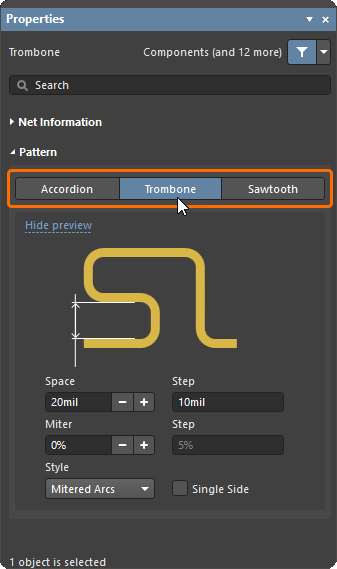
Interactive Length Tuning コマンドを起動した後に Tab を押してパターンを選択します。
パターンのジオメトリプロパティ
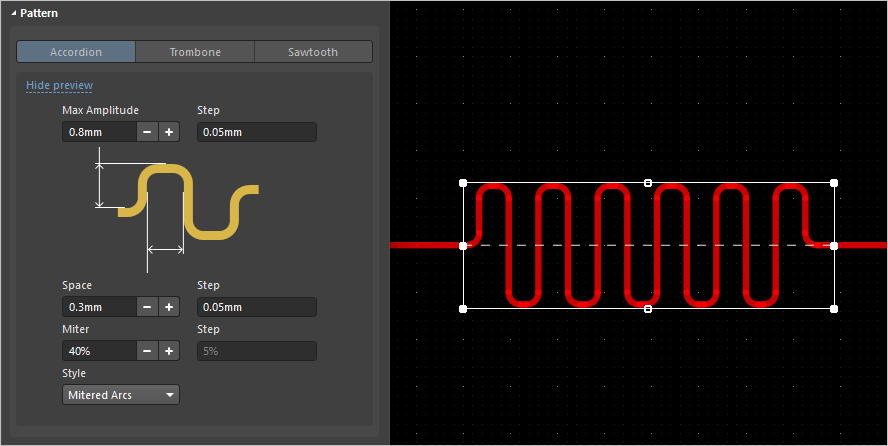
Accordion パターンのジオメトリプロパティ
-
Max Amplitude – アコーディオンが元の配線経路からどこまで伸びられるかを示す最大高さです(既存の障害物を避けるためなど、この値より小さくなる場合があります)。数値入力時に単位を指定するには、値に mm または mil の接尾辞を追加します。
-
Space (
Mitered LinesまたはMitered Arcsスタイルの場合)/ Radius(Roundedスタイルの場合) – 隣接するアコーディオンの折り返し経路間の距離です。 -
Miter – 調整パターンの角が Style が
Mitered LinesまたはMitered Arcsの場合に、どの程度面取りされるかを示す割合です。この値は、アコーディオンを配線に接続するトレースの面取りにも使用されます。 -
Style – アコーディオンの角のスタイルで、
Mitered Lines、Mitered Arcs、またはRoundedから選択します。
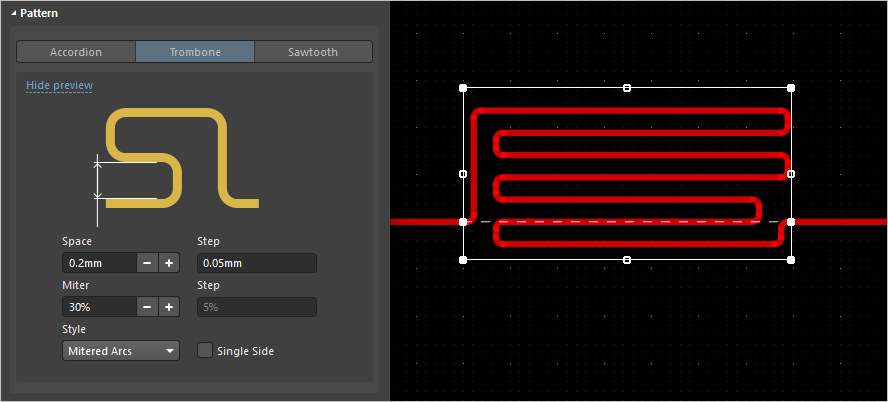
Trombone パターンのジオメトリプロパティ
-
Space (
Mitered LinesまたはMitered Arcsスタイルの場合)/ Radius(Roundedスタイルの場合) – 隣接するトロンボーンの折り返し経路間の距離です。 -
Miter – Style が
Mitered LinesまたはMitered Arcsの場合に、調整パターンの角がどの程度面取りされるかを示す割合です。 -
Style – トロンボーンの角のスタイルで、
Mitered Lines、Mitered Arcs、またはRoundedから選択します。 -
Single Side – 元の配線経路から一方向にのみ突出するように調整パターンを作成します。
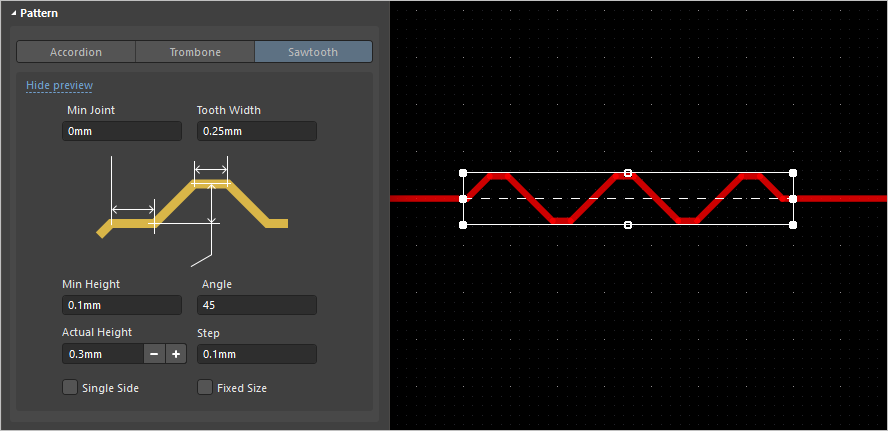
Sawtooth パターンのジオメトリプロパティ
-
Min Joint– 最初の歯が作成される前に配置される、最初の同一直線上のトラックセグメントの最小長。
-
Tooth Width – 歯の上部の幅。
-
Min Height – 許容される歯の最小高さ。
-
Angle – 調整対象ネットの元の配線パスに対する、歯の前縁および後縁の傾き。
-
Actual Height – 現在の歯の高さ。調整対象の元の配線パスの中心線から、歯の上部トラックセグメントの中心線までを測定した値。
-
Single Side – 元の配線パスから一方向のみに突出するようにチューニングパターンを作成します。
-
Fixed Size – Sawtooth Height を現在の高さに固定し、そのサイズ以外の歯が作成されないようにします。


チューニングパターンの配置
Properties パネルで必要な チューニングパターンが選択される と、デザインスペース内の配線をクリックしてその長さ調整を開始します。該当ネットのみを見やすくするために、デザインスペースにフィルタリングが適用されます。アコーディオンを追加したい方向に沿ってカーソルを配線上で移動します。チューニングパターンが表示され、カーソルの移動に合わせて成長し続けます。以下のアニメーションは、アコーディオンチューニングパターンを配置する例を示しています。

アコーディオンは、Interactive Length Tuning コマンドの実行時に、配線長を増やす必要がある場合に配置されます。
長さ調整中に Tab を押すと Properties パネルが開き、選択したチューニングパターンのプロパティ(目標長およびジオメトリプロパティ)をその場で変更できます。配置を再開するには、デザインスペースの一時停止ボタンオーバーレイ()をクリックします。
目標長の制御
目標長を指定する方法は 3 つあります。手動定義、すでに配線済みのネットに基づく方法、またはデザインルールによる方法です。
インタラクティブ長さ調整中、Properties パネルの Target セクションには必要な Target Length モードを選択するオプションが含まれます。パネル下部のセクションには、チューニングパターンの形状と寸法を定義するオプションがあり、これらはショートカットを使用してインタラクティブに制御することもできます。
- Manual – Value フィールドに長さを入力します。Recently Used Lengths は保持されるため、再度使用したい場合に利用できます。
- From Net (ネットを調整する場合) / From Diff. Pairs (差動ペアを調整する場合) – 設計内のネット / 差動ペアのリストからネット / 差動ペアを選択します。
-
From Rules – 適用可能な Length および Matched Length デザインルール。ソフトウェアはこれらのルールのうち最も厳しい組み合わせに従います。パネル内のリストでルールをダブルクリックすると、そのプロパティを詳細に確認できます。ネット調整時に Length および Matched Length デザインルールがどのように適用されるかの詳細については、Configuring the Design Rules セクションを参照してください。
適用中のルールは青色で強調表示されます。調整中にそのルールのエントリをクリックすることで適用ルールを変更できます。クリックしたルールが青色で強調表示されるルールとなり、それに応じて目標長(および説明テキスト)も変更されます。
Value / Target Length フィールドには、配置中のチューニングパターンを追加することで Interactive Length Tuning または Differential Pair Length Tuning コマンドが達成しようとしている全体長が表示されます。Clip to Target オプションが有効な場合、目標長(Manual または From Net / From Diff. Pairs モードで調整している場合)または目標長をわずかに下回るが定義された許容差内の長さ(From Rules モードで調整している場合)に達すると、チューニングパターン長は自動的に切り詰められます。これは、チューニングセグメントを追加しすぎて目標長を超え、許容される最大長を上回ってしまうことを防ぐために使用できます。


長さ調整中に Tab を押すと Properties パネルが開き、そこで目標長モードを選択できます。
PCB パネルの使用
PCB パネルが Nets mode に設定されている場合、配線済み信号の現在の長さが表示されます。パネルのデフォルトモードでは、Name、Node Count、Routed length、Unrouted (Manhattan) length が表示されます。パネルの列見出し領域で右クリックするとメニューが表示され、追加の列を選択したり、既存の列を非表示にしたりできます。
Length デザインルールが設定されている場合、そのルールの対象となる各ネットの配線状態にも色が付きます。route length < rule minimum の場合は黄色で強調表示され、net passes the rule の場合はクリア、route length > rule maximum の場合は赤で表示されます。

3 つのネットが Length デザインルールに違反しており、2 つは短すぎ、1 つは長すぎます。
ネット長ゲージの使用
Length ルールおよび / または Matched Length ルールが定義されている場合、Length Tuning Gauge を表示することで、インタラクティブ配線中およびインタラクティブ長さ調整中の両方で長さを監視できます。配線または調整中に Shift+G ショートカットを使用して、Gauge の表示 / 非表示を切り替えます。
Gauge には現在の Routed Length が数値で表示され、赤 / 緑のスライダーには Estimated Length が表示されます。既存の配線を長さ調整している場合、Estimated Length は配置済みのすべてのトラックとアークの合計(実際の物理長)です。ネットをインタラクティブに配線しているときに Length Gauge を使用している場合、Estimated Length は配置済み配線の plus ターゲットパッドまでの残り距離(接続線の長さ)を加えた合計になります。
インタラクティブ配線中、Routed Length がまだルール最小値に達していないのに、Gauge スライダーがルール最小値と最大値の間のどこかにあるように見えて混乱するかもしれません。下の画像がその例です。これは、インタラクティブ配線中はスライダーが Estimated Length を表しているためで、次のようになります。
Estimated Length = Routed Length + distance to target (length of connection line)
 Interactive Routing 中に Length デザインルールが守られていることを示す Gauge が表示されています。数値は現在の Routed length を示し、スライダーは現在の Estimated Length を示します。
Gauge の動作は次のとおりです。
- Gauge の外形を定義する長方形のボックス。
- 許容される最小長と最大長を示す 2 本の黄色の縦バー。最小値と最大値は、前述のとおり、デザインルールで定義された最も厳しい制約セットから決定されます。
- 目標長を表す緑色の縦バー。これは、手動入力した値、既存の選択ネットから使用される長さ、またはデザインルールから計算された有効長範囲の中間値のいずれかになります。
- ネットの現在の配線長(長さチューニング中)または推定長(インタラクティブルーティング中)を示す赤または緑のスライダーです。現在の長さが許容範囲外から、許可された最小長と最大長の範囲内に入ると、スライダーは赤から緑に変わります。
- 現在の配線長(配置済みのトラックおよびアークの長さ)は、Gaugeスライダー上に重ねて数値で表示されます(画像例では62.781mm)。
-
Gaugeの長方形の外枠は、取り得る長さの全範囲を示します。その上限値と下限値の意味は、選択したターゲット長モードによって異なります。
- モードがManualまたはFrom Netで、適用可能なLengthルールがない場合、スライダーボックスの下限は現在のネットの長さになり、上限は指定されたMax Lengthになります。
- モードがManualまたはFrom Netで、適用可能なLengthルールがある場合、スライダーボックスの下限はルールまたは現在の配線長のいずれか小さい方から取得され、上限はユーザー定義となります。
- モードがFrom Ruleで、適用可能なLengthルール、適用可能なMatched Lengthルール、またはその両方の組み合わせがある場合、スライダーボックスの下限はルールまたは現在の配線長のいずれか小さい方によって決まり、上限はルールのMaxLimitによって決まります。
Length Gaugeの例

Gauge設定は、適用されるルールで定義された制約から計算されます。
-
Gaugeの最小値(Gauge左端)は45(最小の
MinLimit) -
Gaugeの最大値(Gauge右端)は48(最大の
MaxLimit) -
左側の黄色バー(最大の
MinLimit)は46.58 -
右側の黄色バー(最小の
MaxLimit)は47.58(上の画像では緑のバーに隠れています) -
緑のバー(
TargetLength)は47.58(セット内で最長のネットの配線長で、MaxLimitに等しい) - 緑のスライダーとその上に重ねて表示される数値(現在の配線長)は47.197です。
長さチューニング中のパターン形状プロパティの制御
インタラクティブ長さチューニング中は、pattern geometry properties を Properties パネルから、またはショートカットを使ってその場で変更できます。長さチューニング中に使用できるショートカットは次のとおりです:
| ショートカット | 機能 |
|---|---|
| Tab | Properties パネルを開く(すべてのパターン) |
| Spacebar | 3種類のチューニングコーナースタイルを切り替える(AccordionおよびTromboneパターン) |
 (カンマ) (カンマ) |
関連する Step フィールドで指定された量だけ Max Amplitude(Accordionパターン)または Actual Height(Sawtoothパターン)を減少 |
 (ピリオド) (ピリオド) |
関連する Step フィールドで指定された量だけ Max Amplitude(Accordionパターン)または Actual Height(Sawtoothパターン)を増加 |
| 3 | 関連する Step フィールドで指定された量だけ Space を減少(AccordionおよびTromboneパターン) |
| 4 | 関連する Step フィールドで指定された量だけ Space を増加(AccordionおよびTromboneパターン) |
| 1 | 関連する Step フィールドで指定された割合(%)だけコーナーの Miter を減少(AccordionおよびTromboneパターン) |
| 2 | 関連する Step フィールドで指定された割合(%)だけコーナーの Miter を増加(AccordionおよびTromboneパターン) |
| S | Single Sideオプションのオン/オフを切り替え(SawtoothおよびTromboneパターン) |
| Shift | Shift を押し続けると、パターン配置からパターンスライドに切り替えます。離すとパターン配置に戻ります(SawtoothおよびTromboneパターン) |
| Shift+G | Length Tuning Gaugeのオン/オフを切り替え |
配置中にショートカットキーを使用して、チューニングパターンの形状と振幅を制御します。
チューニングパターンが時々消えるのはなぜですか?
チューニングエンジンは、現在の形状設定に従ってチューニングパターンを生成します。これらの設定の組み合わせと現在のトラック幅によっては、チューニングエンジンがパターン形状を作成できないことがあります。長さチューニングを試みていてパターンが表示されない場合は、次の手順を試してください:
- 作業中は Properties パネルを表示して、各種設定を確認できるようにします。インタラクティブ長さチューニング中は、自動的に適切なモードが表示されます。
-
Accordionおよび Tromboneパターンでは、Spacebar を押してモードを切り替え、
Mitered Linesモードのままにします。 - Accordionおよび Tromboneパターンでは、1 ショートカットを複数回押して、Miterをゼロまで減らします。
-
Accordionおよび Sawtoothパターンでは、長さをチューニングする配線を最初にクリックすると、選択矩形が表示されます。これが非常に大きい場合(隣接する配線を大きく超えて広がる場合)は、 キーを複数回押して振幅/高さを下げます。そのキーを押すたびに、現在の Step 設定分だけ振幅/高さが減少します。Step 設定の妥当な値は、Max Amplitude / Actual Height 設定のおよそ1/10です。Step 設定が大きすぎる場合は、キーボードで Tab を押して長さチューニングを一時停止し、適切な Step 値を入力してから、 ボタンをクリックして長さチューニングを再開します。
-
Accordionおよび Sawtoothパターンで、チューニング開始時に白い外枠矩形が小さすぎる場合は、 キーを押して振幅/高さを増やします。
これらの手順に従えば、長さチューニング時に矩形状のチューニングセグメントが表示されるはずです。アコーディオンパターンを扱う際は、次の点も覚えておいてください:
- チューニングエンジンが最も作成しやすいStyleは、Mitered Lineアコーディオンです。
- Mitered Arcsスタイルを使用する場合、現在のMiter量はAmplitudeおよびSpace設定にも影響します。このStyleを使用している場合は、適切なAmplitude値とSpace値が見つかるまではMiterを小さめにしておき、その後必要な量までMiterを増やすと役立ちます。
-
最も作成が難しい形状はRoundedチューニングアコーディオンです。これは、チューニングエンジンが半円形の端部を作成できるかどうかが、現在のAmplitude設定およびSpace設定と密接に関係しているためです。通常、パターンは
Amplitude > Radius + Route Widthのときに作成できます。
配置済みチューニングパターンの操作
配置済みチューニングパターンを変更するには、1回クリックして選択し、編集ハンドルを表示します。辺または頂点をクリックしてドラッグすると、パターンの外接領域のサイズを変更できます。パターン区間は、更新後の外接領域の形状に合わせて自動的にリサイズされます。
Properties パネルも使用できます(チューニングパターンを選択すると、関連するモードが表示されます)。 コントロールを使用して、選択したパターンのプロパティを変更します。
ショートカット もインタラクティブ編集中に使用できます。使用するには、選択したチューニングパターン上でクリックしたままにします。
配置済みAccordionパターンの再形成
以下の動画では、Accordionパターンのサイズ変更方法を示しています。
アコーディオンの外接ボックスをリサイズしてAmplitudeまたは長さを変更し、クリックしたままにして移動し、PropertiesパネルでStyleを編集します。
配置済み Accordion パターンの回転
複数のネットの長さを調整していると、追加のチューニング パターンを収めることが難しくなる場合があります。Accordion パターンを使用している場合は回転できるため、障害物の間に収めたり、追加のパターンを配置したりしやすくなります。以下の動画では、配置済み accordion パターンを回転する方法を示しています。
選択した accordion を回転するには、Ctrl を押したまま次の操作を行います。
- accordion の選択ボックスのいずれかの端をクリックしてドラッグすると、反対側の端を支点として回転します。
- accordion の選択ボックスのいずれかの側面をクリックしてドラッグすると、accordion の中心を支点として回転します。
- 回転中に R キーを押すと、45 度刻みのスナップ回転を切り替え(オン/オフ)できます。
配置済み Trombone パターンおよび Sawtooth パターンの操作
Trombone パターンおよび Sawtooth パターンでは、パターンが構築される多角形領域は、sleeve と考えることができるエンベロープ内にあります。配置済みパターンをクリックして選択すると、スリーブが表示されます。
 trombone パターンおよび sawtooth パターンはスリーブ形状内に構築され、このスリーブはさまざまな形状変更動作をサポートします。
スリーブ上のどこをクリックして保持するかによって、さまざまな移動およびサイズ変更動作を利用できます。クリックしてドラッグできるゾーンは 3 つあり、上の画像に示されています。
-
Click and DragZone 1 または 2 で操作すると、パターンを長くしたり幅を広げたりできます。パターンのサイズ変更のためにハンドルをクリックする必要はなく、 スリーブの辺上の任意の場所を使用できます。
-
Click and DragZone 3 で操作すると、元の配線経路に沿って、またはそれに対して垂直方向にパターンを自由に移動できます。
-
選択したパターンのプロパティは Properties パネルで編集します。
Shift および Ctrl のショートカットはクリック&ドラッグ操作中に使用でき、動作を次のように変更します。
-
Shift + Click and DragZone 1 または 3 で操作すると、元の配線経路に沿ってパターンをスライドし、配線経路に対するパターンの横方向の分布を維持します。
-
Ctrl + Click and DragZone 2 または 3 で操作すると、元の配線経路に対して垂直方向にパターンを移動します。
配置済みチューニング パターンのレイヤ変更
デザイン スペースで選択した配置済みチューニング パターンの Properties パネルには、Properties 領域内に Layer ドロップダウンが含まれています。このドロップダウンを使用すると、チューニング パターンが配置されている信号レイヤをすばやく変更できます。

なお、複数の配線オブジェクト(チューニング パターン、トラック、円弧)を選択して、それらの信号レイヤを 1 回の操作で変更することもできます。詳細は Strategies for Selecting the Routing を参照してください。
差動ペアの長さチューニング
差動ペアの長さは、 Interactive Differential Pair Length Tuning コマンド(Route メニュー)を使用して、他の差動ペアの長さに対してもチューニングできます。差動ペア配線と同様に、このコマンドはペア内の 2 つのネットを同時に処理します。
差動ペアの長さチューニングを行う予定がある場合は、差動ペアのセットを対象とする次のルールを作成してください。
-
matched length ルールは、between pairs の長さ整合要件を定義します。あるペアの長さを別のペアの長さに対して検証するようルールを設定するには、Group Matched Lengths オプションを有効にします。
-
2 つ目の、より高い優先度を持つ matched length ルールでは、within-pair の長さ整合要件を定義します。あるペア メンバーの長さを、同じペア内のもう一方のペア メンバーに対して検証するようルールを設定するには、Within Differential Pair Length オプションを有効にします。
差動ペアの長さをチューニングするための良いアプローチは次のとおりです。
-
ペアを配線します。
-
まず、Interactive Differential Pair Length Tuning コマンドを使用して、ペア間で between 長さチューニングを行います。長さチューニングでは、最も長いペア内の最長信号長が Target Length として使用され、ペア内の最長ネットがこの長さに調整されます。
-
次に、Interactive Length Tuning コマンドを使用して、各ペア内で within 短い方のネットを、同じペア内のもう一方のネットに対して長さチューニングします。
-
その後、PCB Rules and Violations パネルを使用して within-pair Matched Net Length ルールを確認できます。これを行うには、パネルの Rule Classes セクションで Matched Net Lengths を選択し、必要な Matched Length ルールを右クリックして、コンテキスト メニューから Run DRC Rule <RuleName> コマンドを選択します。必要に応じて単一ネットのチューニング accordion を調整します。
-
次に、先ほど説明した手順を使用して、PCB Rules and Violations パネルで between-pair Matched Net Length ルールを確認します。必要に応じて差動ペアのチューニング accordion を調整します。
複数ネットの自動チューニング
PCB エディターでは、自動長さ/遅延チューニング(またはマルチチューニング)機能も利用できます。この機能は、単一トレースと差動ペアの両方をサポートします。通常のトレースおよび奇数角度(差動ペアを除く)にも対応しています。
この機能の使用手順は次のとおりです。
-
必要に応じて、ネットおよび/または xSignals に対して Length および Matched Length(Group Matched Length オプションを有効化した状態)のデザインルールセットを設定します。詳細は、デザインルールの設定 セクションを参照してください。
-
チューニング対象となる複数ネットのトレースを選択します。選択した配線部分がチューニングされ、選択されていない配線は変更されません。
-
メインメニューから Route » Automatic Length Tuning コマンドを選択します(ショートカット:
Ctrl+Alt+T)。
-
開いた Auto Tuning Process ダイアログで Min/Max/Group Matching モードを選択した場合、必要に応じてアコーディオンベースのパターンとその属性を設定します。詳細は、Accordion Pattern Geometry Properties セクションを参照してください。

Min/Max/Group Matching モード時の Auto Tuning Process ダイアログ -
ダイアログで OK をクリックすると、チューニングパターンが作成されます。
自動差動ペア位相整合
自動差動ペア長さチューニングの一環として、差動ペアの各側間で位相整合を有効にできます。
この機能の使用手順は次のとおりです。
-
必要に応じて、差動ペアに対して Matched Length デザインルール(Within Differential Pair Length オプションを有効化した状態)のセットを設定します。
-
チューニング対象となる差動ペアの両側からトレースを選択します。
-
メインメニューから Route » Automatic Length Tuning コマンドを選択します(ショートカット:
Ctrl+Alt+T)。 -
開いた Auto Tuning Process ダイアログで Within Pair Matching モードを選択した場合、必要に応じてノコギリ波ベースのパターンとその属性を設定します。詳細は、Sawtooth Pattern Geometry Properties セクションを参照してください。

Within Pair Matching モード時の Auto Tuning Process ダイアログ -
ダイアログで OK をクリックすると、チューニングパターンが作成されます。
チューニングパターンをプリミティブに変換する
長さチューニングパターンはユニオンであり、グループオブジェクトです。つまり、プリミティブなトラックおよび/またはアークセグメントで構成され、振幅、ギャップ、コーナー半径(またはマイター)を完全に制御できます。コンポーネント、寸法、ポリゴンなどの他のグループオブジェクトと同様に、長さチューニングパターンは exploded できます。つまり、構成要素である独立したプリミティブに変換でき、その後は個別に変更できます。これを行うには、メイン Tools » Convert サブメニューまたは右クリックの Unions サブメニューから利用できる Explode Length Tuning to Free Primitives コマンドを使用します。
PCB エディターで任意のオブジェクトを分解する操作は一方向のプロセスであり、一度分解されたオブジェクトを元のオブジェクト種別に戻すことはできません。これを実現するには、Undo コマンドのみ使用できます。
ネット長の均等化
PCB エディターのメインメニューにある Tools » Equalize Net Lengths コマンドを使用すると、定義済みの Matched Net Lengths デザインルールで識別されたネットの長さを一致させることができます。コマンドを起動すると、Equalize Nets ダイアログが開きます。

このダイアログでは、対象ネットの長さを均等化するためにソフトウェアが追加するアコーディオンセグメントのスタイルとサイズを定義します。OK をクリックすると、設計ルールの対象セット内で最長ネットより短いすべてのネットにトラックセグメントが追加されます。このコマンドは、関連する Matched Net Lengths ルールで指定された許容条件が満たされるまで、これらの短いネットにトラックを追加しようとします。
定義済み(かつ有効化済み)の Matched Net Lengths ルールすべてに対してのみデザインルールチェックが実行され、Design Rule Verification Report(Design Rule Check - <PCBDocumentName>.html)がアクティブドキュメントとして開かれます。レポートには、これらのルール違反が一覧表示されます。該当セット内の各ネットが許容範囲からどれだけ外れているかについては、Messages パネル内の関連メッセージを参照してください。以下にその例を示します。
Matched Net Lengths: Between Net LCD_RW And Net LCD_RS Length:85.061mm, outside tolerance by 7.564mm
この場合、該当する Matched Net Lengths ルールの対象セット内で最長のネットは LCD_RS です。ネット LCD_RW の配線長は 85.061mm で、ルールで定義された許容範囲を 7.564mm 超過しています。
関連項目
-
シグナルインテグリティ講師および業界エキスパート Eric Bogatin の Web サイト http://www.bethesignal.com/
-
高速設計講師および業界エキスパート Dr. Howard Johnson の Web サイト http://www.signalintegrity.com/
-
講師であり高速 PCB 設計の専門家 Lee Ritchey の Web サイト http://www.speedingedge.com/
 AI で翻訳