서브스택 정의하기 - 표준 모드

Altium의 PCB 설계 소프트웨어에는 두 가지 리지드-플렉스 설계 모드가 있습니다. 기존(표준) 모드인 Rigid-Flex는 단순한 리지드-플렉스 설계를 지원합니다. 플렉스 영역이 서로 겹치는 경우처럼 더 복잡한 리지드-플렉스 요구사항이 있다면 Advanced Rigid-Flex 모드(리지드-플렉스 2.0이라고도 함)가 필요합니다. 모드는 Tools 메뉴에서 Layer Stack Manager 내에서 선택합니다.

두 모드의 근본적인 차이는, 기존 모드에서는 Split Line을 배치해 보드 형상을 개별 보드 영역으로 분할하며, 그 Split Line이 한 보드 영역이 끝나고 다른 영역이 시작되는 위치를 정의하는 객체로 남는다는 점입니다. Advanced 모드에서는 각 보드 영역을 개별적으로 배치하거나, 더 큰 영역을 Sliced하면 두 개의 별도 영역 객체로 나뉩니다. Advanced 모드에서는 Split Line의 존재가 아니라 인접한 보드 영역의 에지가 두 영역이 만나는 위치를 정의합니다. 이러한 차이 때문에, 보드가 Advanced Rigid-Flex 모드일 때는 Split Line 객체가 존재하지 않습니다.

Designing a Rigid-Flex PCB

에 대해 더 알아보기표준 리지드-플렉스 모드가 Layer Stack Manager에서 선택되면, Substack Selector이(가) 디스플레이에 표시되고(아래 그림 참조), 새 서브스택을 추가하고 현재 서브스택을 삭제하는 버튼도 함께 나타납니다.

첫 번째 단계는 리지드-플렉스 설계에 필요한 레이어를 구성하는 것입니다.

새 Flex 서브스택 만들기:

  • 리지드-플렉스 보드 전체에 필요한 레이어를 구성한 다음, Properties 패널에서 스택을 Name합니다. working in the Layer Stack Manager에서 더 알아보세요.
  • 위에 표시된 것처럼 버튼을 클릭하여 새 서브스택을 추가합니다.
  • 각 레이어의 체크박스를 선택 또는 해제하여, 이 플렉스 서브스택에 필요한 레이어만 활성화되도록 합니다.
  • Is Flex 체크박스를 활성화하고 Properties 패널에서 서브스택을 Name합니다.
  • Coverlay 같은 추가 레이어를 더하려면, 메인 편집 창에서 해당 레이어를 마우스 오른쪽 버튼으로 클릭하고 컨텍스트 메뉴에서 필요한 명령을 선택합니다.
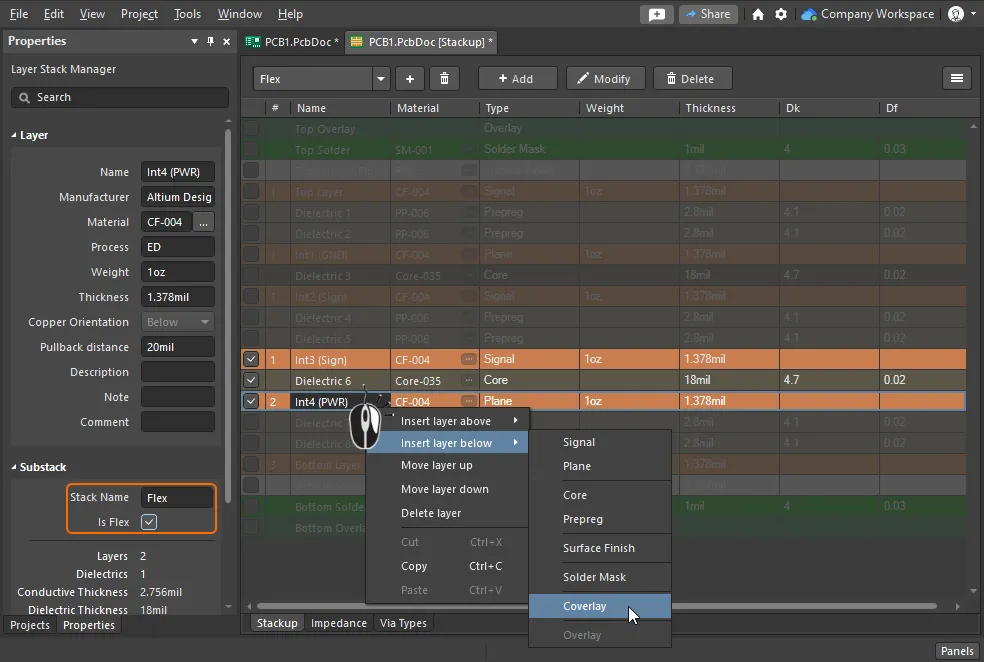
레이어 체크박스를 활성화/비활성화하여 플렉스 서브스택에 필요한 레이어를 구성한 다음, 이 서브스택에 필요한 추가 레이어를 더합니다.

AI-LocalizedAI로 번역됨
만약 문제가 있으시다면, 텍스트/이미지를 선택하신 상태에서 Ctrl + Enter를 누르셔서 저희에게 피드백을 보내주세요.
기능 제공 여부

사용 가능한 기능은 보유하고 계시는 Altium 솔루션에 따라 달라집니다. 해당 솔루션은 Altium Develop, Altium Agile의 에디션(Agile Teams 또는 Agile Enterprise), 또는 활성기간 내의 Altium Designer 중 하나입니다.

안내된 기능이 고객님의 소프트웨어에서 보이지 않는 경우, 보다 자세한 내용을 위해 Altium 영업팀 에 문의해 주세요.

구버전 문서

Altium Designer 문서는 더 이상 버전별로 제공되지 않습니다. 이전 버전의 Altium Designer 문서가 필요하신 경우, Other Installers 페이지의 Legacy Documentation 섹션을 방문해 주세요.