
서브스택 정의 - 표준 모드
Updated: October 08, 2026
개요
이 문서에서는 Altium Designer의 표준 Rigid-Flex 모드에서 PCB의 서브스택을 정의하는 방법을 설명합니다. 표준 Rigid-Flex 모드와 고급 Rigid-Flex 모드의 차이점을 살펴보고, 각 모드에서 보드 영역을 생성하고 관리하는 방식을 명확히 설명하며, Layer Stack Manager에서 새 Flex 서브스택을 생성하는 기본 과정을 안내합니다. 이 모드에서 필요한 레이어를 설정하고 Flex 서브스택을 올바르게 구성하는 방법을 더 명확히 이해하고 싶다면 계속 읽어보세요. 이 가이드를 통해 확신을 갖고 작업을 진행할 수 있습니다.
- 표준 Rigid-Flex 모드와 고급 Rigid-Flex 모드의 차이점, 특히 보드 영역을 정의하는 방식의 차이를 알아봅니다.
- Layer Stack Manager에서 서브스택 선택기에 액세스하는 위치와 서브스택을 추가하거나 삭제하는 방법을 확인합니다.
- 레이어를 구성하고, Flex 설정을 활성화하고, Flex 서브스택에 Coverlay 등의 추가 레이어를 넣는 기본 단계를 이해합니다.
- 표준 Rigid-Flex 모드와 고급 Rigid-Flex 모드의 차이점, 특히 보드 영역을 정의하는 방식의 차이를 알아봅니다.
- Layer Stack Manager에서 서브스택 선택기에 액세스하는 위치와 서브스택을 추가하거나 삭제하는 방법을 확인합니다.
- 레이어를 구성하고, Flex 설정을 활성화하고, Flex 서브스택에 Coverlay 등의 추가 레이어를 넣는 기본 단계를 이해합니다.

Layer Stack Manager에서 표준 Rigid-Flex 모드를 선택하면 디스플레이에 Substack Selector이 표시되며(아래 그림 참조), 새 서브스택을 추가하고 현재 서브스택을 삭제하는 버튼도 함께 표시됩니다.

첫 번째 단계는 Rigid-Flex 설계에 필요한 레이어를 구성하는 것입니다.
새 Flex 서브스택 만들기:
- 전체 Rigid-Flex 보드에 필요한 레이어를 구성하고, Properties Panel에서 스택을 Name합니다. Layer Stack Manager에서 작업하기에 대해 자세히 알아보세요.
-
위 그림과 같이
 버튼을 클릭하여 새 서브스택을 추가합니다.
- 각 레이어의 체크박스를 선택하거나 선택 해제하여 이 Flex 서브스택에 필요한 레이어만 활성화합니다.
- Is Flex 체크박스를 선택하고 Properties Panel에서 서브스택을 Name합니다.
- Coverlay와 같은 추가 레이어를 추가하려면 기본 편집 창에서 레이어를 마우스 오른쪽 버튼으로 클릭하고 컨텍스트 메뉴에서 필요한 명령을 선택합니다.
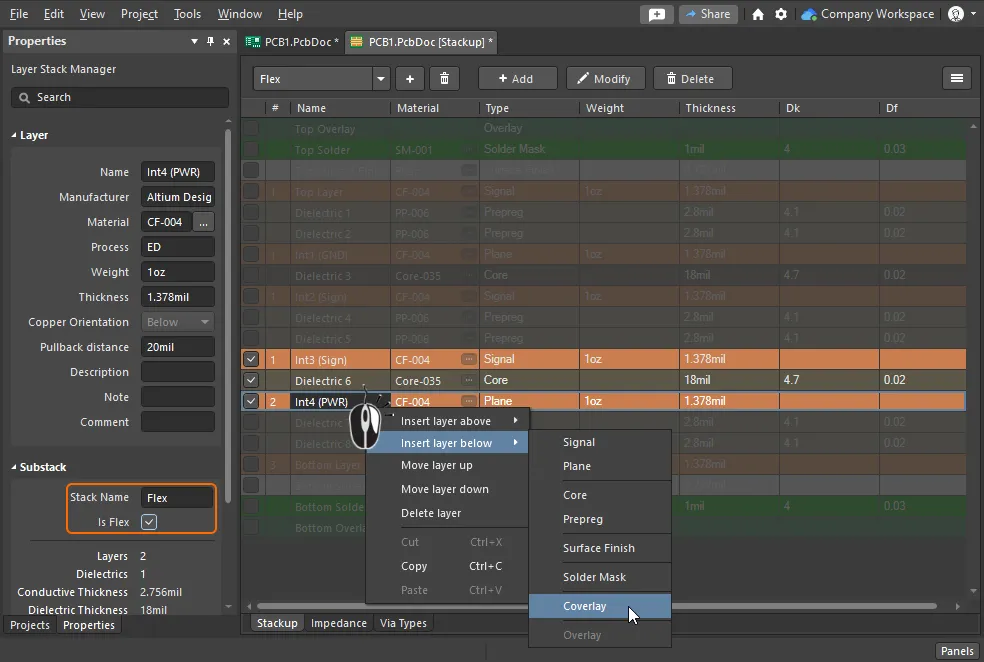
레이어 체크박스를 선택하거나 선택 해제하여 Flex 서브스택에 필요한 레이어를 구성한 다음, 이 서브스택에 필요한 추가 레이어를 추가합니다.
 AI로 번역됨