Allegro Design Files

Import Wizard 는 Allegro PCB Design 파일(*.brd)과 Allegro ASCII Extract 파일(*.alg)을 모두 처리합니다. Allegro PCB Design 파일(*.brd)을 변환하려면, 해당 버전의 Allegro PCB Editor가 라이선스된 상태로 설치되어 있어야 합니다(Import Wizard는 최대 17.4 버전까지 지원). Allegro Import에 대해 자세히 알아보십시오.
Selecting the Design Files to Import

Add를 클릭하여 가져올 Allegro 설계 파일을 선택합니다. 선택한 파일은 Remove를 클릭하여 삭제할 수 있습니다.
Selecting the Constraint Files to Import

Add를 클릭하여 가져올 Allegro *.DCFX constraint 파일을 선택합니다. 선택한 파일은 Remove를 클릭하여 삭제할 수 있습니다.
constraint 파일에는 보드 설계 규칙이 포함되어 있으므로, 보드를 올바르게 가져오려면 반드시 포함해야 합니다. Constraint 파일은 Allegro Constraint Manager에서 내보낼 수 있습니다.
Selecting the Footprint Files to Import

Add를 클릭하여 가져올 Allegro 풋프린트 파일(*.dra)을 선택합니다. 선택한 파일은 Remove를 클릭하여 삭제할 수 있습니다.
Setting the Reporting Options

Reporting Options 페이지를 사용하여 일반 로그 보고 옵션을 설정합니다. 변환된 각 Allegro PCB 파일에 대해 ASCII 파일 형식(*.LOG)의 Log Report가 생성됩니다. 이 로그는 원래 Allegro 파일의 \Imported 하위 폴더에 저장됩니다. 변환 후 텍스트 편집기에서 Log Report를 열어 세부 내용을 확인하십시오.
General Settings 아래에서 원하는 옵션을 활성화합니다.
Setting PCB Specific Options
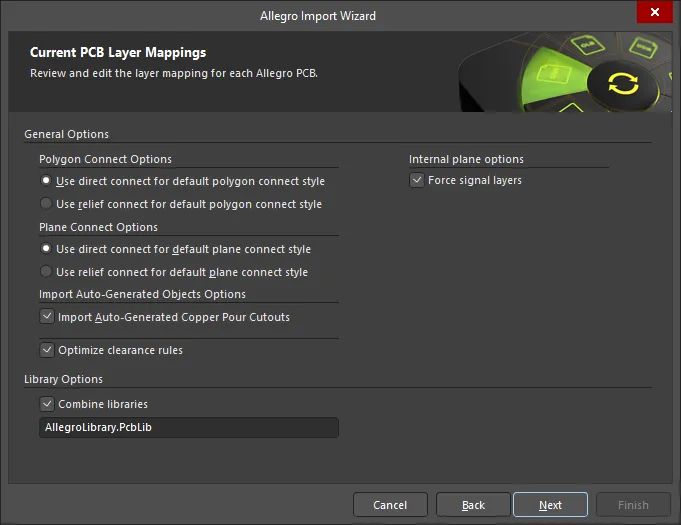
Wizard의 이 페이지에서는 PCB 가져오기 프로세스에 특화된 옵션을 지정합니다.
원하는 Polygon Connect Options를 선택합니다: Use direct connect for default polygon connect style 또는 Use relief connect for default polygon connect style.
Plane Connect Options를 선택합니다: Use direct connect for default plane connect style 또는 Use relief connect for default plane connect style.
파일이 변환될 때 Allegro PCB Editor에서 자동 생성된 void를 cutout으로 가져오려면 Import Auto-Generated Copper Pour Cutouts 영역의 Import Auto-Generated Objects Options 옵션을 활성화합니다.
clearance 규칙에 최적화를 사용하려면 Optimize Clearance Rules 옵션을 활성화합니다.
plane 레이어를 signal 레이어로 가져오려면 Force signal layers 옵션을 활성화합니다.
Editing the Layer Mapping

Wizard의 이 페이지에서는 각 Allegro PCB에 대한 레이어 매핑을 검토하고 편집합니다. 기본 매핑은 Wizard가 각 PCB의 레이어 매핑을 구성할 수 있도록 제공됩니다. 가져올 각 설계에 대해 레이어 매핑을 사용자 지정할 수 있습니다. 여러 Allegro PCB 설계를 가져오면서 동일한 Allegro 레이어를 동일한 Altium Designer 레이어에 매핑하고자 할 수 있습니다. 이 경우 레이어 매핑을 한 번 설정해 두고 가져올 모든 파일에 동일한 매핑을 사용할 수 있습니다. 이 방식의 장점은 여러 설계를 가져올 때 일괄 레이어 관리로 시간을 절약할 수 있다는 점입니다. 단점은 기본 Layer Mapping이 설계 구조 차이를 항상 지능적으로 처리하지는 못하므로 일부 수동 변경이 필요할 수 있다는 점입니다.
Allegro Layer Name, Allegro Layer Type, Altium Layer Type, Altium Layer Name가 그리드 영역에 나열됩니다. 각 영역 오른쪽의  아이콘을 클릭하면 해당 영역에 표시되는 목록을 필터링할 수 있습니다.
원하는 경우 Wizard의 이 페이지에서 일부 또는 모든 Allegro Import PCB 설계나 라이브러리 파일의 레이어 매핑을 편집할 수 있습니다. 열 기준으로 그룹화하려면 열 머리글을 표 상단의 지정된 영역으로 드래그하십시오.
그리드 영역에서 마우스 오른쪽 버튼을 클릭하면 다음 작업을 수행할 수 있는 하위 메뉴가 표시됩니다:
-
Load Layer Mapping – 선택하면 Load Configuration 대화상자가 열리고 원하는 매핑 파일을 로드할 수 있습니다.
-
Save Layer Mapping – Choose File to Save Layer Mapping 대화상자를 열고 레이어 매핑을 저장할 경로를 선택합니다.
Specifying the Output Directory
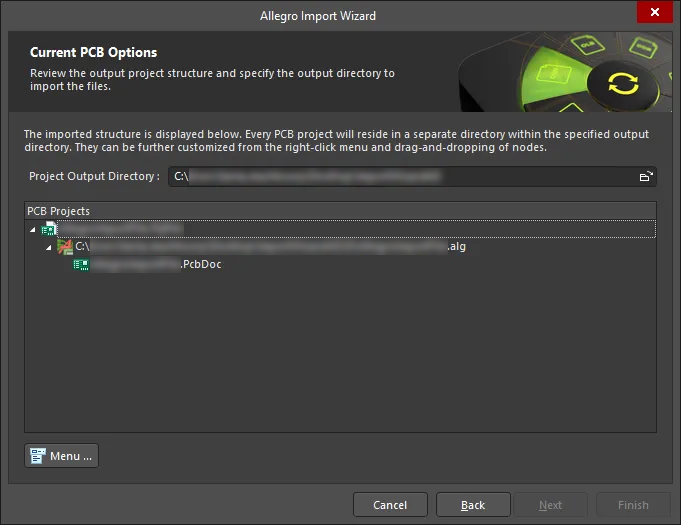
Wizard의 이 페이지에서는 출력 프로젝트 구조를 검토하고 파일을 가져올 출력 디렉터리를 지정할 수 있습니다. Browse Folder 아이콘을 사용해 Project Output Directory를 검색하고 선택하십시오.
Menu를 클릭하면 프로젝트 구조를 편집하는 옵션에 접근할 수 있습니다:
-
Create Project – 클릭하면 Create Project 대화상자가 열리며 프로젝트를 추가할 수 있습니다.
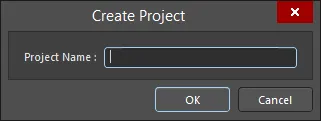
Create Project 대화상자를 사용하여 새 프로젝트를 추가합니다.
-
Rename Project – 클릭하면 선택한 프로젝트의 이름을 변경합니다. 이 옵션은
*.PrjPcb file가 선택된 경우에만 사용할 수 있습니다.
-
Remove Selected Projects – 클릭하면 선택한 프로젝트를 PCB Projects 구조에서 제거합니다.
-
Reset Structure to Default – 클릭하면 PCB Projects 구조를 기본값으로 재설정합니다.
-
Add Designs to Project – 클릭하면 프로젝트에 설계를 추가합니다. 이 옵션은
*.PrjPcb file가 선택된 경우에만 사용할 수 있습니다.
-
Remove Selected Designs - 클릭하면 선택한 설계 파일을 제거합니다.
PCB Projects 영역에서 마우스 오른쪽 버튼을 클릭하면 Menu 버튼을 클릭했을 때와 동일한 메뉴 및 하위 메뉴에 접근할 수 있습니다.
Closing the Wizard

Allegro Import Wizard가 완료되었습니다. Wizard를 닫으려면 Finish를 클릭하십시오.
Imported Allegro files:
Allegro 파일은 다음과 같이 변환됩니다:
-
Allegro Binary PCB Design 파일(*.brd)은 Altium Designer PCB 파일(*.PcbDoc)로 변환됩니다.
-
Allegro ASCII Extract 파일(*.alg)은 Altium Designer PCB 파일(*.PcbDoc)로 변환됩니다.
-
Allegro footprint 파일(*.dra)은 Altium Designer PCB 라이브러리 파일(*.PcbLib)로 변환됩니다.

 AI로 번역됨