
길이 조정
고속 설계에서 라우팅 시 직면하는 두 가지 핵심 과제는 배선 경로의 임피던스를 제어하고, 중요 네트의 길이를 일치시키는 것입니다.
-
임피던스 제어 라우팅을 통해 Output 핀을 떠나는 Signal이 타겟 입력 핀에서 올바르게 수신될 수 있도록 양호한 상태로 도달하도록 보장할 수 있습니다. 임피던스 제어 라우팅에 대해 자세히 알아보세요.
-
라우팅 길이를 조정하여 일치시키면 타이밍이 중요한 신호가 타겟 핀에 동시에 도달하도록 보장할 수 있습니다. 라우팅 길이의 조정 및 일치는 차동 쌍 라우팅, 특히 쌍 내부에서 필수적입니다.

차동 쌍의 길이가 일치하도록 하기 위해 라우팅에 아코디언 패턴이 추가되었습니다.
이 Interactive Length Tuning 및 Interactive Diff Pair Length Tuning 명령은 사용 가능한 공간, 설계 제약 조건 및 설계 내의 장애물에 따라 가변 진폭 튜닝 패턴을 삽입할 수 있게 함으로써, Net 또는 차동 쌍의 길이를 최적화하고 제어하는 동적인 수단을 제공합니다. 길이 튜닝 속성은 미리 구성된 설계 제약 조건, Net의 속성 또는 사용자가 지정한 값을 기반으로 할 수 있습니다.
사용 가능한 튜닝 패턴 스타일은 아코디언, 트롬본 및 톱니 모양의 세 가지입니다.
 세 가지 스타일의 튜닝 패턴을 사용할 수 있으며, Tab 을 눌러 패턴을 선택하십시오.
설계 제약 조건 Configuration
중요한 배선 길이가 일치하도록 보장하는 가장 좋은 방법은 설계 제약 조건을 정의하는 것입니다. 길이 조정 과정에서 적용되는 두 가지 설계 제약 조건이 있는데, 바로 Matched Length 제약 조건과 Length 제약 조건입니다. Constraint Manager 와 PCB Rules and Constraint Editor 는 이러한 제약 조건을 구성하는 데 서로 다른 접근 방식을 사용하지만, 근본적인 제약 조건은 동일합니다. 이 페이지에서는 PCB Rules and Constraint Editor를 사용하여 설명하며, Constraint Manager를 사용하는 경우 절차를 안내하기 위한 추가 정보도 제공됩니다.
PCB 규칙 및 제약 조건 Editor에서 Matched Length 제약 조건과 Length 제약 조건은 모두 High Speed 카테고리에서 모두 확인할 수 있습니다. 이 제약 조건 중 하나 또는 둘 다 설계에 중요할 수 있으며, 이는 잠재적인 문제가 스큐(Matched Length 제약 조건 사용)와 관련이 있는지, 아니면 전체 신호 지연(Length 제약 조건 사용)과 관련이 있는지에 따라 달라집니다.
이 Properties Panel에는 조정 중인 Net을 타겟으로 하는 모든 설계 제약 조건이 표시되며, 적용 가능한 제약 조건 중 우선순위가 가장 높은 것이 선택되어 강조 표시됩니다.
일치하는 길이 설계 제약 조건
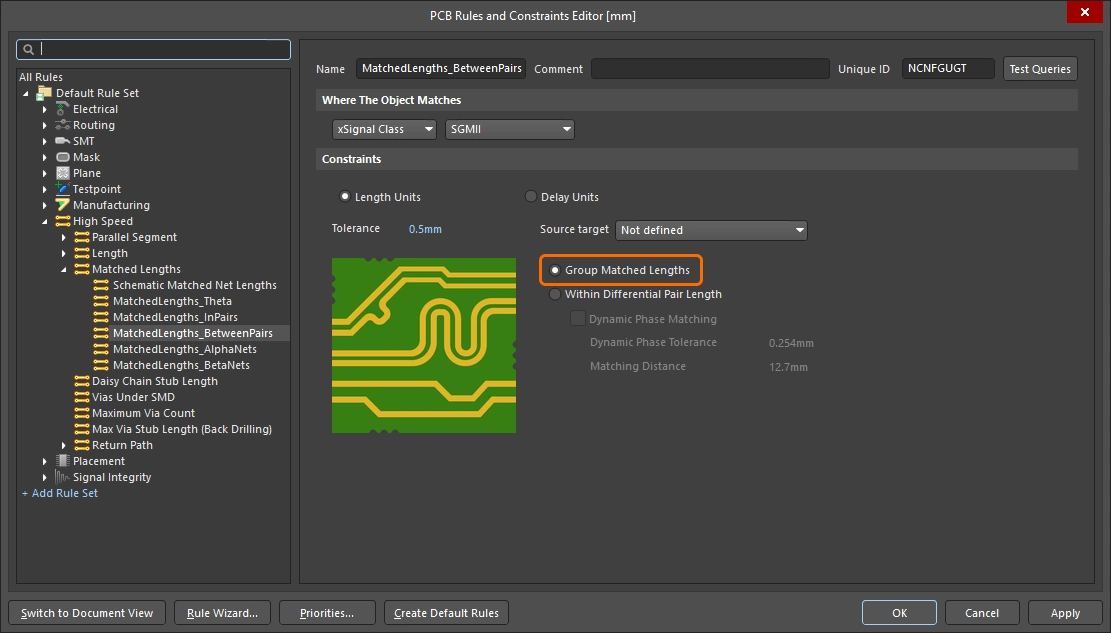
'길이 일치' 설계 제약 조건은 타겟 넷이 모두 해당 세트에서 가장 긴 넷의 길이로 라우팅되어야 함을 지정하며, Source target 해당 옵션이 사용 가능하고 제약 조건에서 선택된 경우를 따릅니다. 대화형 길이 매칭이 수행되면, 네트의 길이는 지정된 허용 오차 범위(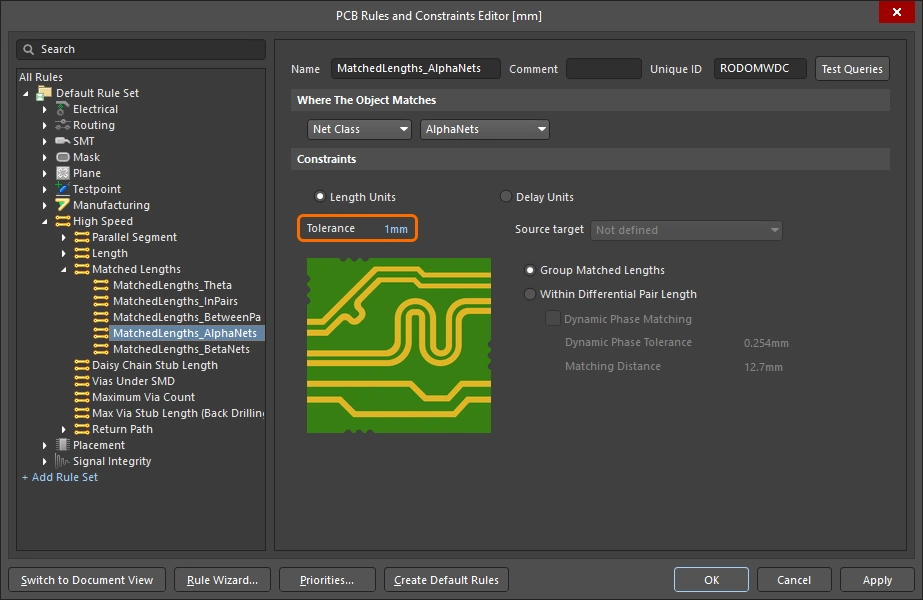 ) 내에 오도록 조정됩니다. 이 제약 조건의 타겟 네트 집합은 constraint scope 또는 쿼리를 통해 정의됩니다.

길이 조정 도구는 선택된 Source target을 사용하거나, 타겟 네트 집합에서 가장 긴 네트를 찾아 유효한 범위와 목표 길이(Value)을 제시합니다:
-
TargetLength = Longest routed net in set -
MinLimit = LongestNet - MatchedLength Constraint Tolerance -
MaxLimit = TargetLength
 )
) )
) )
)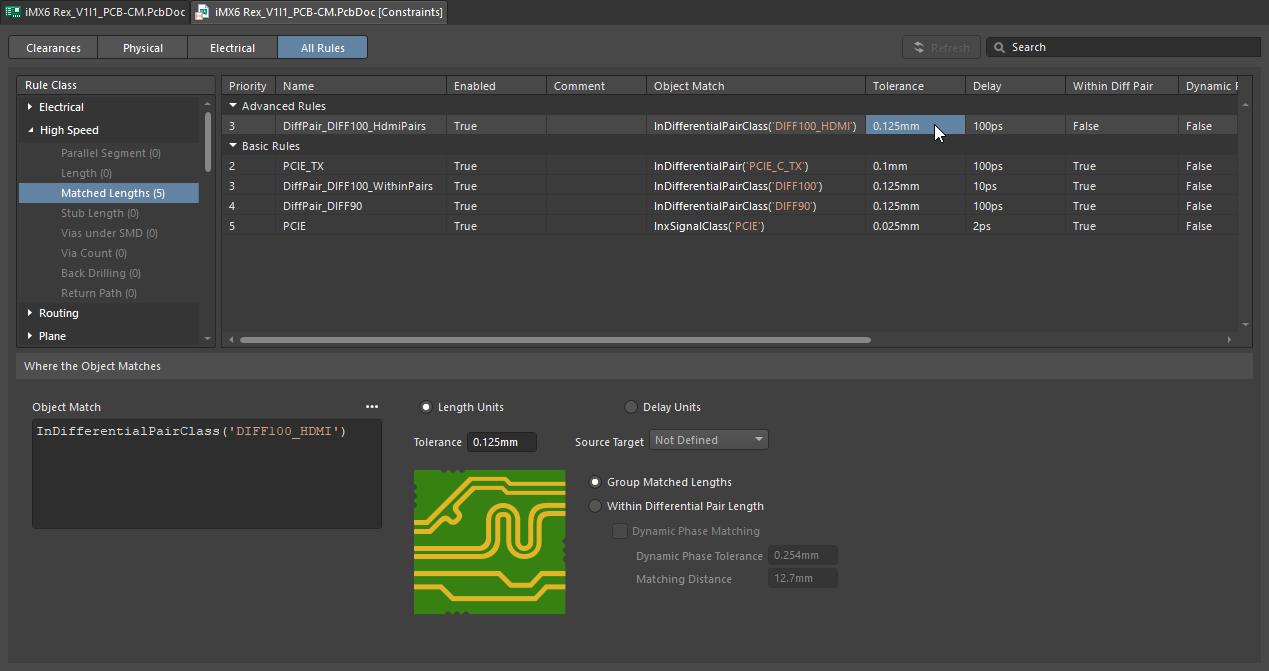 )
)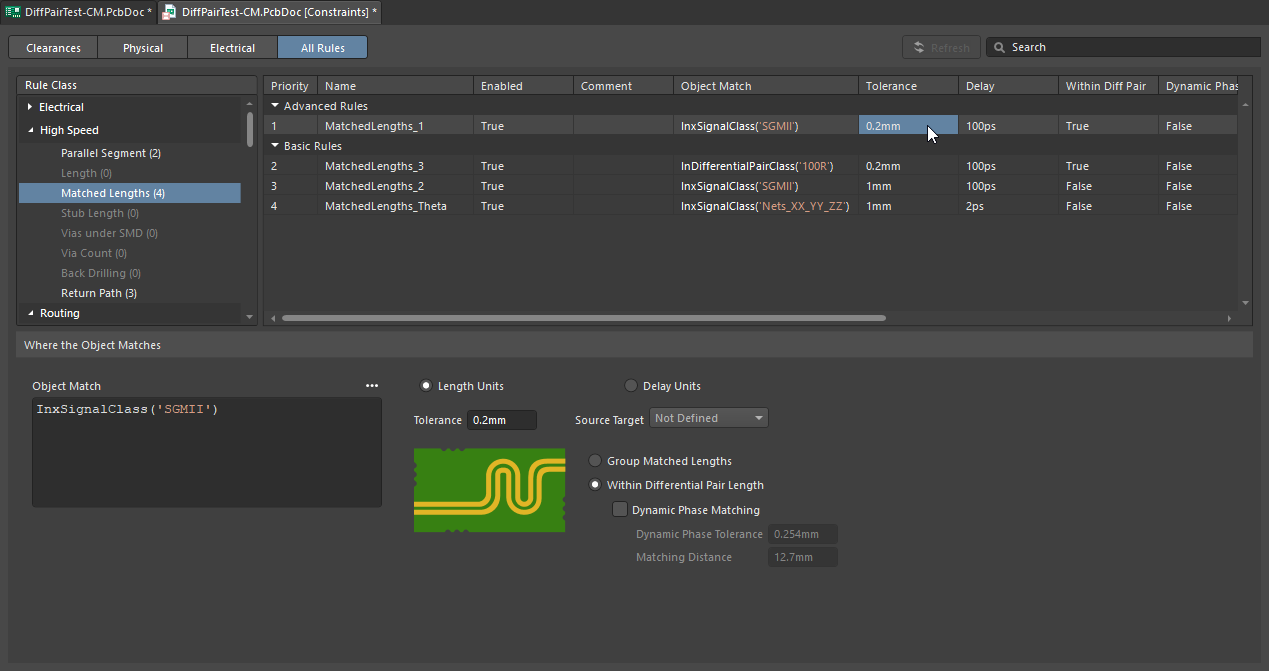 )
)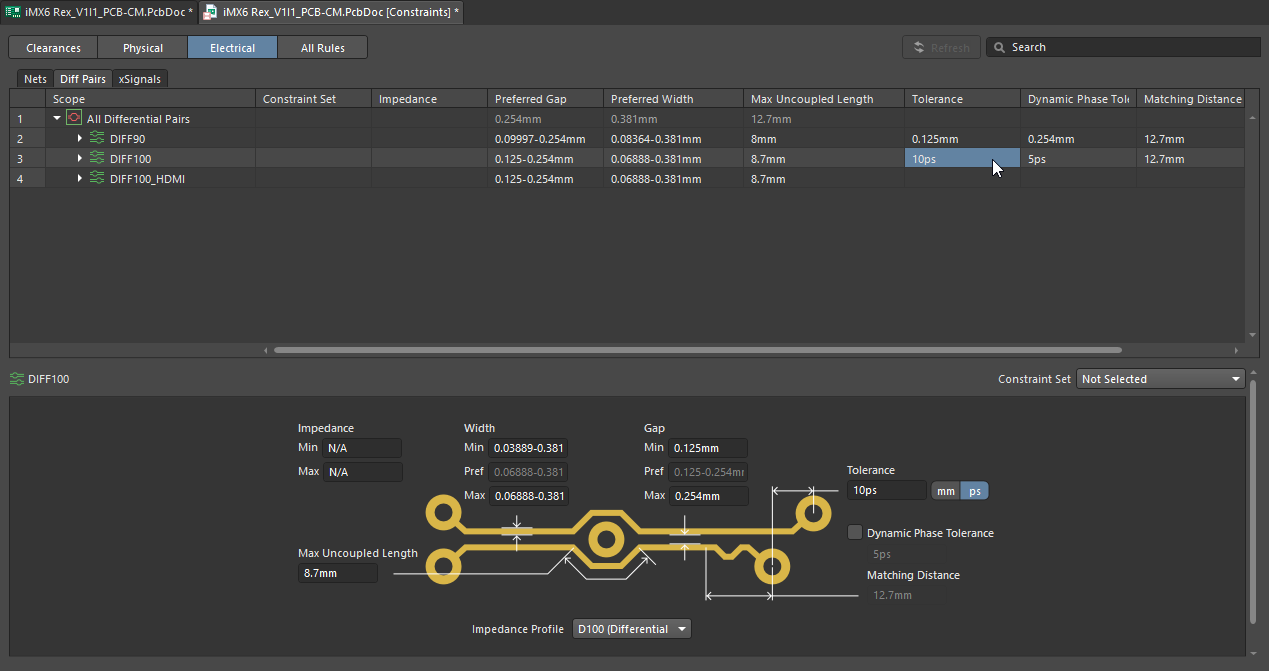 )
)'일치하는 길이' 제약 조건에 대해 자세히 알아보세요.
길이 설계 제약 조건
'일치하는 네트 길이' 제약 조건을 보완하는 '길이' 설계 제약 조건은 네트 하나 또는 네트 집합의 허용 가능한 최소 및 최대 라우팅 길이를 지정합니다. 타겟 네트의 길이는 지정된 범위 내에 있어야 합니다 Minimum 및 Maximum (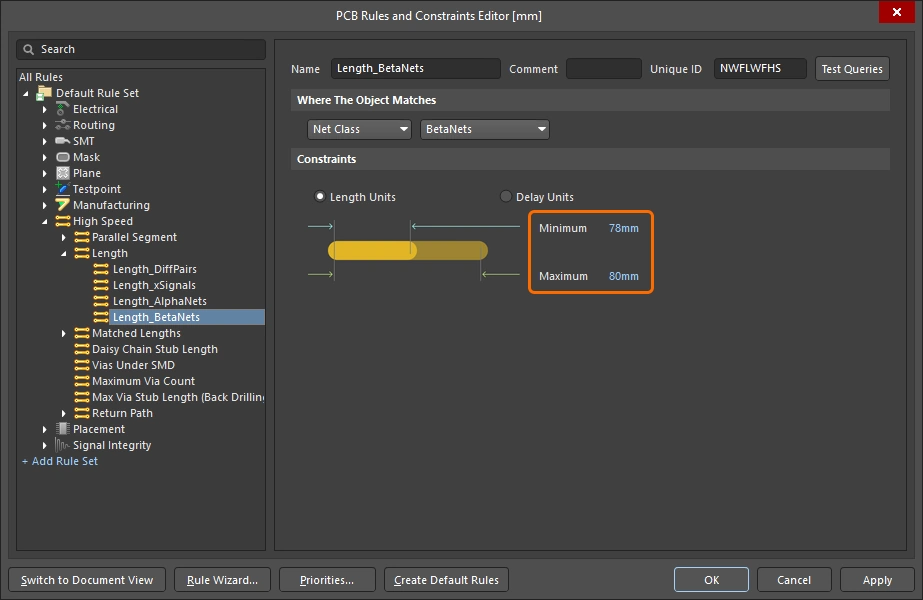 ) 범위 내에 있어야 합니다.

길이 조정 도구는 타겟 네트 집합에서 가장 긴 네트를 찾아 유효한 범위와 목표 길이(Value)을 다음과 같이 제시합니다:
-
TargetLength = Longest routed net in set -
MinLimit = Constraint Minimum -
MaxLimit = Constraint Maximum
길이 제약 조건에 대해 자세히 알아보세요.
How Overlapping Constraints are Resolved
이러한 제약 조건 중 하나 또는 둘 다 설계에 중요할 수 있으며, 이는 잠재적인 문제가 스큐(일치하는 네트 길이 제약 조건)와 관련이 있는지, 아니면 전체 신호 지연(길이 제약 조건)과 관련이 있는지에 따라 달라집니다.
이 두 제약 조건이 모두 적용되는 경우, 길이 튜닝 도구는 두 조건을 모두 고려하여 가장 엄격한 제약 조건 세트를 산출합니다.

유효 범위와 타겟 길이(Value)는 다음과 같이 결정됩니다:
-
TargetLength = Longest routed net in set, or lowest MaxLimit from constraints -
MinLimit = (LongestNet - MatchedLength Constraint tolerance), or highest MinLimit from constraints -
MaxLimit = TargetLength -
ValidRange = Highest MinLimit to Lowest MaxLimit(길이 제약 조건과 일치하는 길이 제약 조건의 가장 엄격한 조합)
예를 들어, ‘길이’ 제약 조건에 지정된 최대 길이가 ‘일치하는 길이’ 제약 조건에 의해 식별된 가장 긴 기존 경로 길이보다 짧다면, ‘길이’ 제약 조건이 우선 적용되며 튜닝 과정에서 더 짧은 길이가 사용됩니다. Panel에는 계산된 Min Limit 및 Max Limit 각 제약 조건에서, 이를 통해 타겟 길이가 예상한 것과 일치하는지 확인하십시오.
바로 위의 이미지에서, 타겟 네트에는 길이 제약 조건과 일치하는 길이 제약 조건이 적용됩니다. 가장 엄격한 값은 ‘일치하는 네트 길이’ 제약 조건(tolerance 0.5mm)에서 비롯되며, Max Limit 값은 타겟 네트 집합에서 가장 긴 네트의 현재 길이가 46.836mm (이는 길이 제약 조건에서 허용하는 최대값보다 작습니다). 이 예시에서 길이 범위 내에서 허용되는 가장 엄격한 공차는 일치하는 길이 제약 조건에 정의된 공차(0.5mm)이므로, 이를 사용하여 ValidRange타겟 길이는 항상 더 엄격한 최대 길이입니다.
튜닝 패턴 선택
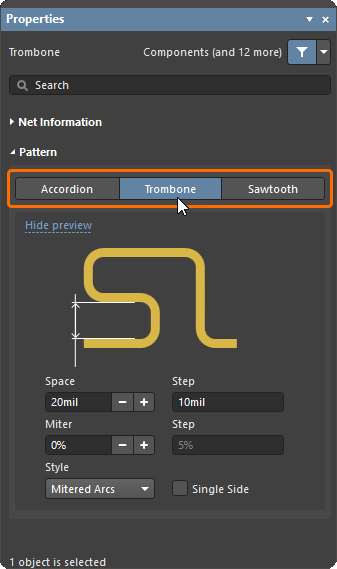
튜닝 패턴은 명령을 실행한 후, 길이 튜닝을 시작하기 전에 선택해야 합니다.
튜닝 패턴을 선택하려면:
-
다음 명령을 실행합니다. Route » Interactive Length Tuning 명령을 실행합니다.
-
를 누릅니다
Tab를 눌러 튜닝을 일시 중지하고 Properties Panel을 표시합니다. -
원하는 패턴을 선택하고(필요한 경우 패턴 설정을 편집하십시오).
-
일시 정지 버튼
 을 눌러 길이 튜닝 명령으로 돌아가거나(또는
 Esc키를 누르십시오). 이제 Nets를 클릭하여 길이를 튜닝할 준비가 되었습니다.
| Can I change the pattern after starting to tune? | 길이 튜닝이 시작되면(즉, 경로를 클릭한 경우), 선택한 튜닝 패턴을 다른 패턴으로 변경할 수 없습니다. Right-click 한 번 눌러 라우팅 경로를 취소하거나(또는 Esc키를 누르면) 경로를 취소할 수 있으며, 이 경우 길이 조정 명령 모드에 그대로 머물게 되어 Tab를 눌러 Properties Panel에 접근하여 패턴을 변경할 수 있습니다. |
| Can I change the pattern properties? | 패턴 기하학적 속성은 Configuration에서 설정할 수 있습니다. Properties Panel에서 튜닝을 시작하기 전, 튜닝 중 언제든지, 또는 튜닝 후(패턴 선택)에 구성할 수 있습니다. 자세한 내용은 아래의 아코디언, 트롬본 및 톱니 모양 기하학적 속성 섹션을 참조하십시오. |
| What is the Step setting? | ' Step 필드에는 |
| What pattern and values are used next time? | 튜닝 패턴은 기본적으로 마지막으로 사용한 패턴과 해당 설정이 적용됩니다. |


Accordion Pattern Properties
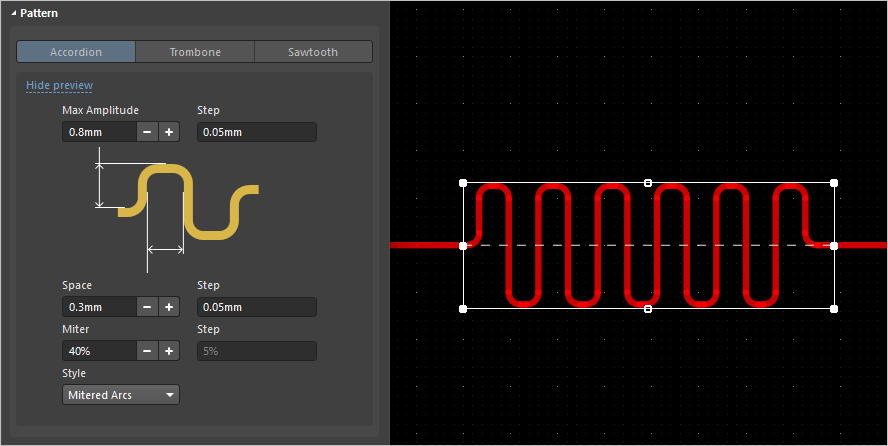
| Style | 아코디언 모서리의 스타일은 ‘마이터 라인’, ‘마이터 Arc’ 또는 ‘둥근 모서리’ 중에서 선택합니다. ‘둥근 모서리’ 스타일이 가장 콤팩트하고, ‘마이터 Arc’이 가장 덜 콤팩트합니다. |
| Max Amplitude | 아코디언이 확장할 수 있는 최대 높이(원래 경로에서 측정)입니다(예를 들어, 기존 장애물을 피하기 위해 이보다 작게 설정할 수 있습니다). 숫자를 입력할 때 단위를 지정하려면 값 뒤에 mm 또는 mil 접미사를 추가하십시오. |
| Space | ‘마이터드 라인’ 또는 ‘마이터드 Arc’ 스타일의 경우 인접한 아코디언 스위치백 경로 간의 거리, ‘라운드’ 스타일의 경우 반지름입니다. |
| Miter | 스타일이 Style 이 '마이터드 라인(Mitered Lines)' 또는 '마이터드 아크(Mitered Arcs)'인 경우 튜닝 패턴의 모서리가 마이터 처리되는 비율입니다. 이 값은 아코디언을 경로와 연결하는 Trace를 마이터 처리하는 데에도 사용됩니다. |
Trombone Pattern Properties
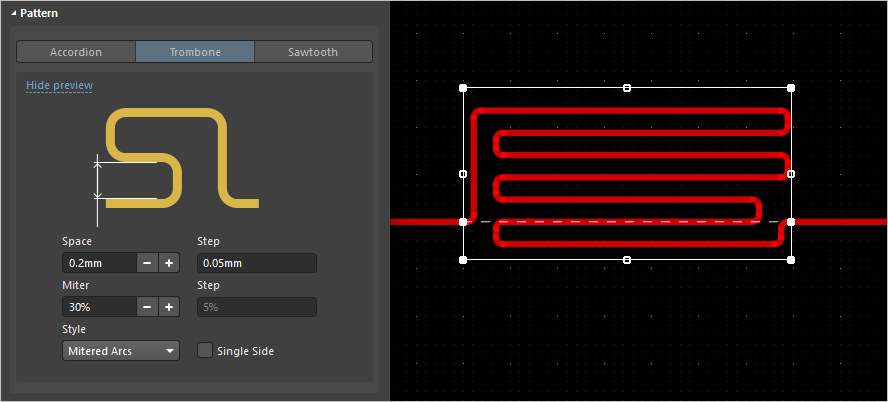
| Style | 트롬본 모서리의 스타일로, ‘마이터드 라인(Mitered Lines)’, ‘마이터드 Arc(Mitered Arcs)’ 또는 ‘라운드(Rounded)’ 중에서 선택합니다. ‘라운드(Rounded)’ 스타일이 가장 콤팩트하고, ‘마이터드 라인(Mitered Lines)’이 가장 덜 콤팩트합니다. |
| Space | '마이터된 선' 또는 '마이터된 Arc' 스타일의 경우 인접한 트롬본 스위치백 경로 간의 거리, '둥근' 스타일의 경우 반지름입니다. |
| Miter | 스타일이 ‘마이터 라인’ 또는 ‘마이터 Arc’일 때 튜닝 패턴의 모서리가 마이터 처리되는 비율(퍼센트). |
| Single Side | 원본 경로에서 한 방향으로만 돌출되도록 튜닝 패턴을 생성합니다. |
Sawtooth Pattern Properties
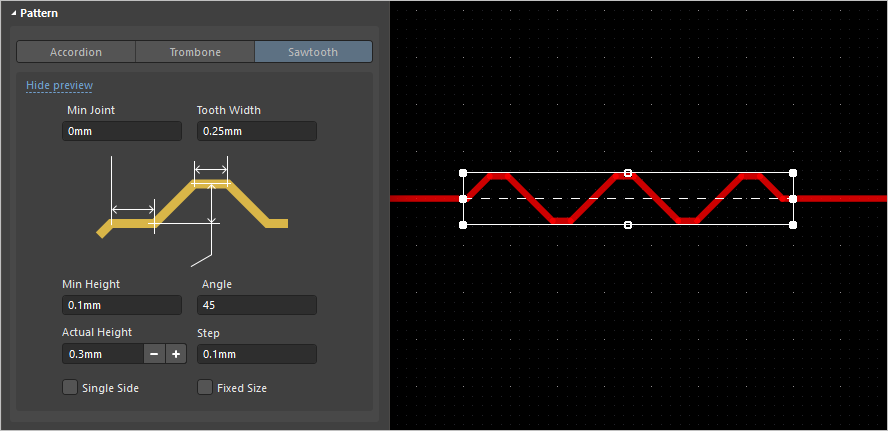
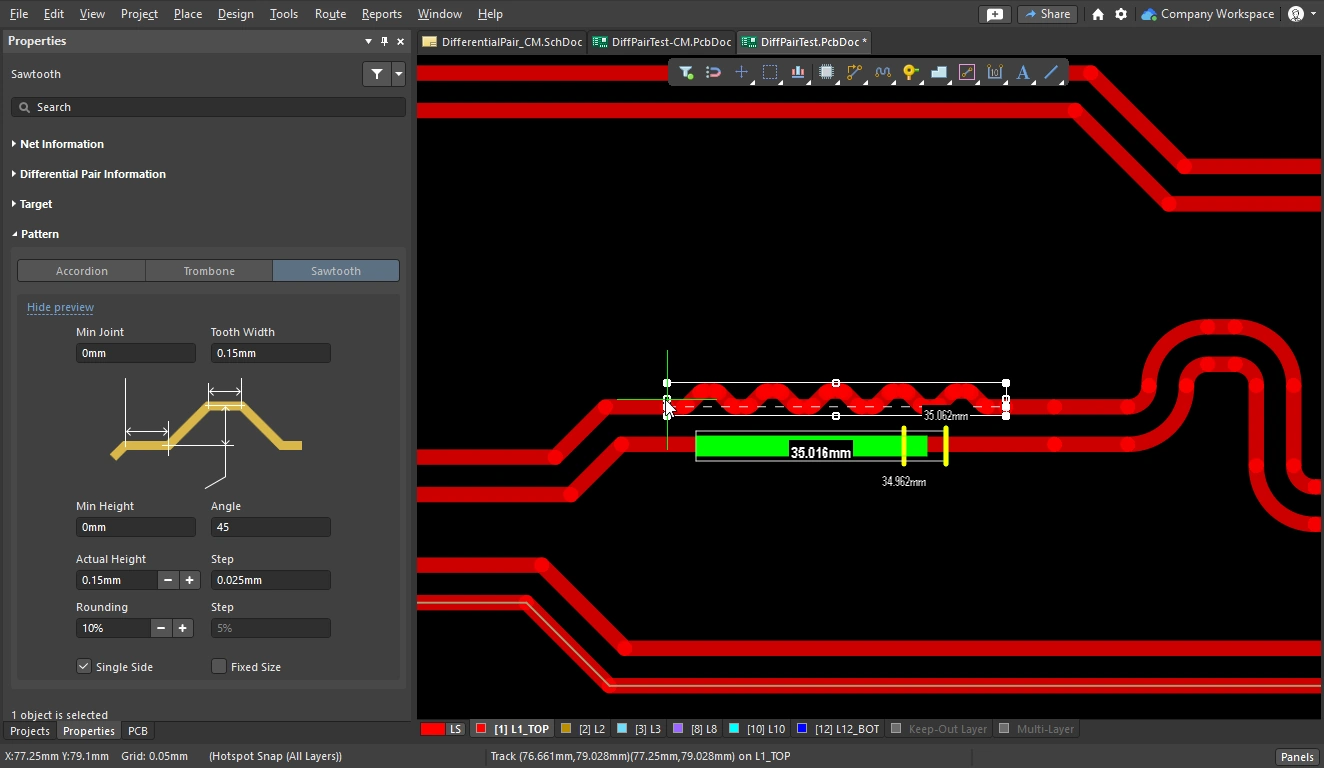
| Min Joint | 첫 번째 톱니가 생성되기 전에 배치되는 첫 번째 동일선상 Track 세그먼트의 최소 길이. |
| Tooth Width | 톱니 상단의 너비. |
| Min Height | 허용되는 최소 톱니 높이. |
| Angle | 조정 중인 Nets의 원래 경로 경로에 대한 톱니 앞쪽 및 뒤쪽 모서리의 경사도. |
| Actual Height | 현재 톱니 높이. 튜닝 중인 원래 배선 경로의 중심선에서 톱니 상단 Track 세그먼트의 중심선까지 측정된 값입니다. |
| Single Side | 원래 라우팅 경로에서 한 방향으로만 돌출되도록 튜닝 패턴을 생성합니다. |
| Fixed Size | 각 새로운 톱니는 지정된 크기에서만 생성되도록 허용하여 Actual Height에서 생성되도록 제한하여, 해당 크기가 아닌 톱니가 생성되는 것을 방지합니다. 톱니 모양 튜닝을 생성하기 어려운 경우, 먼저 이 옵션을 비활성화해 보십시오. |
Net 길이 튜닝
길이 튜닝 기능의 장점은 정교한 소프트웨어 알고리즘과 직관적인 사용자 제어를 영리하게 결합했다는 점입니다. 길이 튜닝 세그먼트는 경로 경로를 따라 커서를 간단히 드래그하기만 하면 추가되며, 튜닝 세그먼트를 구성하는 다양한 Track과 Arc의 치수 및 위치는 길이 튜닝 알고리즘에 의해 자동으로 계산되어 삽입됩니다. 키보드 단축키를 사용하면 튜닝 세그먼트가 추가되는 동안 해당 세그먼트의 스타일과 속성을 제어할 수 있습니다.
배치 중에 단축키를 사용하여 조정 패턴의 모양과 진폭을 제어할 수 있습니다.
Net의 길이를 튜닝하려면:
-
제약 조건을 기반으로 길이 튜닝을 수행하려면 Configuration을 구성하십시오. Matched Length 및/또는 Length 설계 제약 조건을 구성하십시오.
-
다음 명령을 실행하십시오. Interactive Length Tuning 메뉴에서 Route 메뉴에서
 버튼을 클릭하여 Active Bar)에서명령을 실행하십시오.
-
를
Tab를 눌러 Properties Panel을 열어길이 조정 패턴을 선택한 다음, 설계 공간의 일시 정지 버튼()을 클릭하여 배치를 재개하십시오.
-
디자인 공간에서 경로를 클릭하여 해당 경로의 길이 조정을 시작하십시오. 아코디언을 추가할 방향으로 경로를 따라 커서를 이동하면 조정 패턴이 나타나며, 커서가 이동함에 따라 패턴이 계속 확장됩니다. 아래 애니메이션은 아코디언 조정 패턴 배치의 예시를 보여줍니다.
-
길이 튜닝 중에 튜닝 패턴의 속성을 변경하려면 Tab 를 눌러 Properties Panel을 열거나, 아래에 설명된 단축키를 사용하십시오.
Shortcuts to Control the Pattern Properties during Tuning
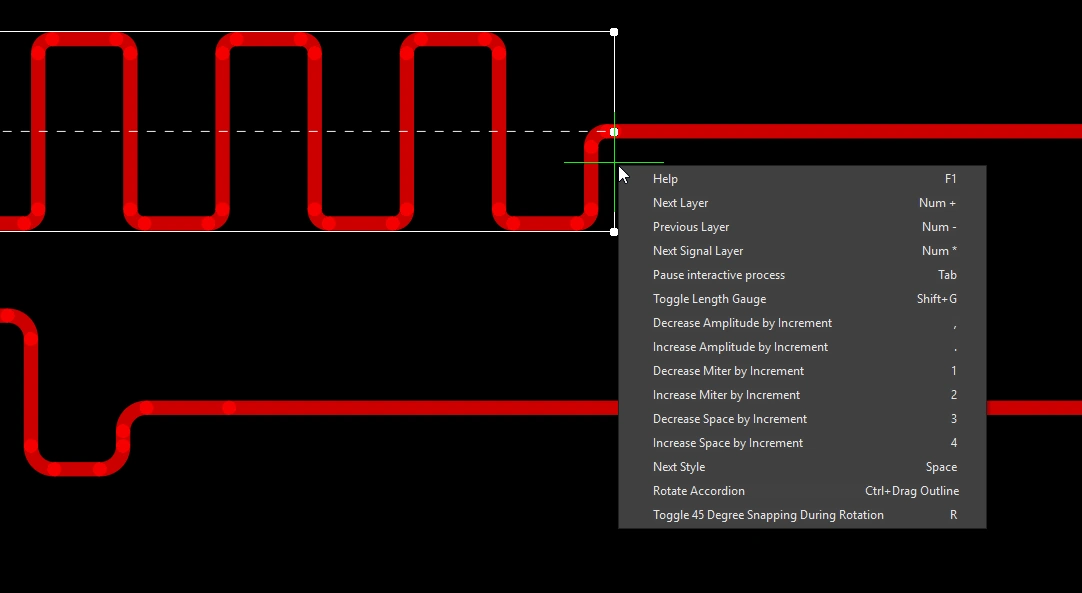 ).
).튜닝 패턴의 타겟 길이는 무엇에 의해 결정됩니까?
대화형 길이 튜닝 중에, Target 패널의 Properties Panel의 이 섹션에는 필요한 Target Length 모드(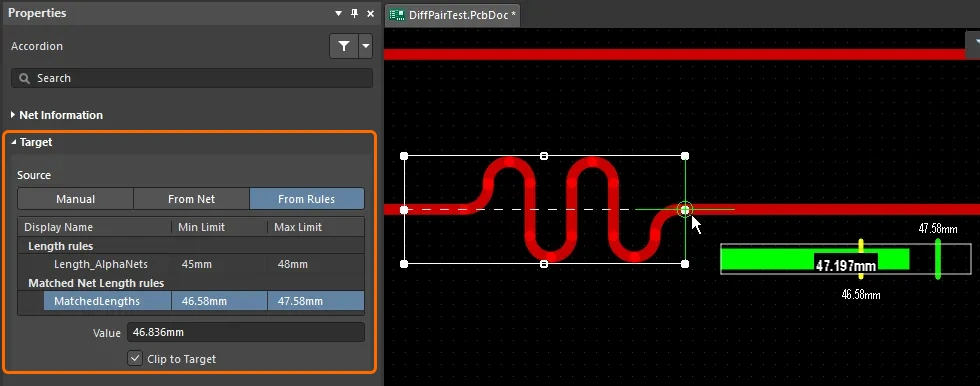 )를 선택할 수 있는 옵션이 포함되어 있습니다. 사용 가능한 모드는 수동(사용자 정의 길이), Net/페어 기준(기존 Net/페어 길이를 기반으로 함) 또는 Rule 기준(설계 제약 조건)의 세 가지입니다.
| Manual | 버튼을 클릭하여 Manual 버튼을 클릭하여 Value 필드( )에 길이를 입력하십시오. Recently Used Lengths 는 나중에 다시 사용하고자 할 경우를 대비하여 유지됩니다. )에 길이를 입력하십시오. Recently Used Lengths 는 나중에 다시 사용하고자 할 경우를 대비하여 유지됩니다. |
| From Net / From Diff Pairs | 클릭하면 이미 라우팅된 Net/차동 쌍 목록이 표시됩니다. 길이를 설정할 Net/차동 쌍을 선택하십시오 Value ( ). ). |
| From Rules | 클릭하면 적용 가능한 길이 및/또는 일치하는 길이 설계 제약 조건 목록이 표시됩니다( ). 소프트웨어는 이러한 제약 조건 중 가장 엄격한 조합을 따릅니다. Panel의 목록에서 제약 조건을 더블 클릭하면 해당 속성을 자세히 확인할 수 있습니다. Net 튜닝 시 ‘길이’ 및 ‘일치 길이’ 설계 제약 조건이 어떻게 적용되는지에 대한 자세한 내용은 ‘설계 제약 조건 구성’ 섹션을 참조하십시오. 적용된 제약 조건은 파란색으로 강조 표시됩니다. 튜닝 중에 해당 제약 조건 항목을 클릭하여 적용된 제약 조건을 변경할 수 있습니다. 그러면 해당 제약 조건이 파란색으로 강조 표시되고, 타겟 길이(및 설명 텍스트)가 그에 따라 변경됩니다. ). 소프트웨어는 이러한 제약 조건 중 가장 엄격한 조합을 따릅니다. Panel의 목록에서 제약 조건을 더블 클릭하면 해당 속성을 자세히 확인할 수 있습니다. Net 튜닝 시 ‘길이’ 및 ‘일치 길이’ 설계 제약 조건이 어떻게 적용되는지에 대한 자세한 내용은 ‘설계 제약 조건 구성’ 섹션을 참조하십시오. 적용된 제약 조건은 파란색으로 강조 표시됩니다. 튜닝 중에 해당 제약 조건 항목을 클릭하여 적용된 제약 조건을 변경할 수 있습니다. 그러면 해당 제약 조건이 파란색으로 강조 표시되고, 타겟 길이(및 설명 텍스트)가 그에 따라 변경됩니다. |
| Value | 튜닝 알고리즘이 튜닝 세그먼트를 추가하여 달성하려고 시도하는 길이입니다. 튜닝 알고리즘이 튜닝 세그먼트를 추가하지 못할 수 있는 여러 가지 이유가 있으므로, 자세한 내용은 ‘왜 튜닝 패턴이 때때로 사라지나요? ’ 섹션을 참조하십시오. |
| Clip to Target | 이 옵션이 활성화되면, 길이가 Tolerance 범위 내에 들어오면 튜닝 도형 추가를 중단합니다 Value. |
Signal 길이 모니터링

' PCB 패널이 Net 모드로 설정되어 있으면, 라우팅된 신호의 현재 길이가 표시됩니다. Panel의 기본 모드는 Name, Node Count, Routed length, 및 Unrouted (Manhattan) 길이를 표시하는 것입니다. Panel의 열 머리글 Region을 마우스 오른쪽 버튼으로 클릭하면 메뉴가 표시되며, 여기서 추가 열을 선택하거나 기존 열을 숨길 수 있습니다. '배선 길이'는 배선을 구성하는 배치된 트랙 및 Arc 세그먼트의 길이를 합산하고, 비아를 통과하는 수직 거리를 더하여 계산된다는 점에 유의하십시오. 배선 길이 계산기는 Pad 내부의 겹치는 트랙 세그먼트나 라우팅 굴곡을 해결하지 않습니다.
노드 간 총 거리를 정확하게 계산하려면 Signal Length 열을 활성화하십시오. Signal 길이 계산기는 라우팅 경로 내의 모든 배치된 개체를 분석하여 Pad 내의 중첩되거나 겹치는 개체 및 구불구불한 경로를 해결하며, 비아 길이를 포함합니다. Net이 완전히 라우팅되지 않은 경우, Connection선의 맨해튼(X + Y) 길이도 포함됩니다. 길이 일치 작업을 수행하는 경우 항상 Signal Length 열이 활성화되어 있는지 항상 확인하십시오.
'길이 일치' 또는 '길이' 설계 제약 조건이 구성되어 있는 경우, 제약 조건의 대상이 되는 각 Net의 'Signal 길이' 셀도 색상이 지정되며, route length constraint minimum, 그렇지 않은 경우 net passes the constraint인 경우 빨간색으로 표시됩니다. route length > constraint maximum인 경우 빨간색으로 표시됩니다.
PCB 패널의 'Net' 섹션에 대해 자세히 알아보세요.
Net 길이 게이지 사용
길이 제약 조건일치하는 길이 제약 조건이 정의된 경우, 길이 튜닝 게이지를 표시하여 대화형 길이 튜닝 중에 튜닝 길이를 모니터링할 수 있습니다. Shift+G 단축키를 사용하여 게이지 표시 여부를 전환할 수 있습니다.
게이지에는 현재 라우팅 길이가 숫자로 표시되며, 빨간색/녹색 슬라이더는 예상 길이를 나타냅니다. 기존 라우팅의 길이를 조정하는 경우, 예상 길이는 배치된 모든 Track과 Arc의 합계(실제 Physical 길이)입니다.
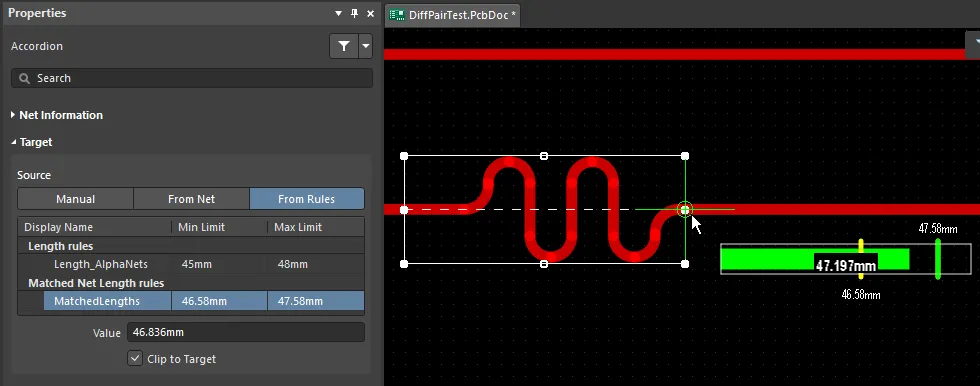
게이지 설정은 적용 가능한 제약 조건에 의해 정의된 제약 조건을 바탕으로 계산됩니다.
게이지 이해하기 |
|
| Green slider (and overlaid numerical value) |
현재 경로 길이: 위 예시에서 47.197 |
| Left edge of gauge | 게이지 최소값: 위 예시에서 45 (최저값 MinLimit) |
| Right edge of gauge | 게이지 최대값: 위 예시에서 48 (가장 높은 MaxLimit) |
| Left yellow bar | 최고 MinLimit값: 위 예시에서 46.58 |
| Right yellow bar | 최저값 MaxLimit, 위 예시에서 47.58(이미지의 녹색 막대에 가려져 있음) |
| Green bar | TargetLength , 위 예시에서 47.58 (집합 내 가장 긴 Net의 경로 길이, 다음과 동일함 MaxLimit) |
Why Do the Tuning Patterns Disappear Sometimes?
튜닝 엔진은 현재 지오메트리 설정에 따라 튜닝 패턴을 생성합니다. 이러한 설정과 현재 Track 폭의 조합에 따라 튜닝 엔진이 튜닝 패턴을 생성할 수 없는 경우가 있습니다.
길이 튜닝을 시도 중인데 패턴이 나타나지 않는다면 다음 단계를 시도해 보십시오:
-
작업하는 동안 Properties Panel을 표시하여 작업 중 패턴에 대한 다양한 설정을 확인할 수 있도록 하세요 (
 ).
). F11단축키를 사용하여 Properties Panel을 켜고 끌 수 있습니다. -
아코디언 또는 트롬본 패턴의 경우, 패턴이 Mitered Lines 모드인지 확인하십시오( Spacebar 를 눌러 모드를 순차적으로 전환하십시오).
-
아코디언 또는 트롬본 패턴의 경우, Miter 값을 0으로 설정하십시오( 1 단축키를 여러 번 누르세요).
-
경로를 처음 클릭하여 길이를 조정하면 흰색 경계 사각형이 나타나며, 이는 튜닝 엔진이 패턴을 생성할 수 있는 사용 가능한 공간을 정의합니다(
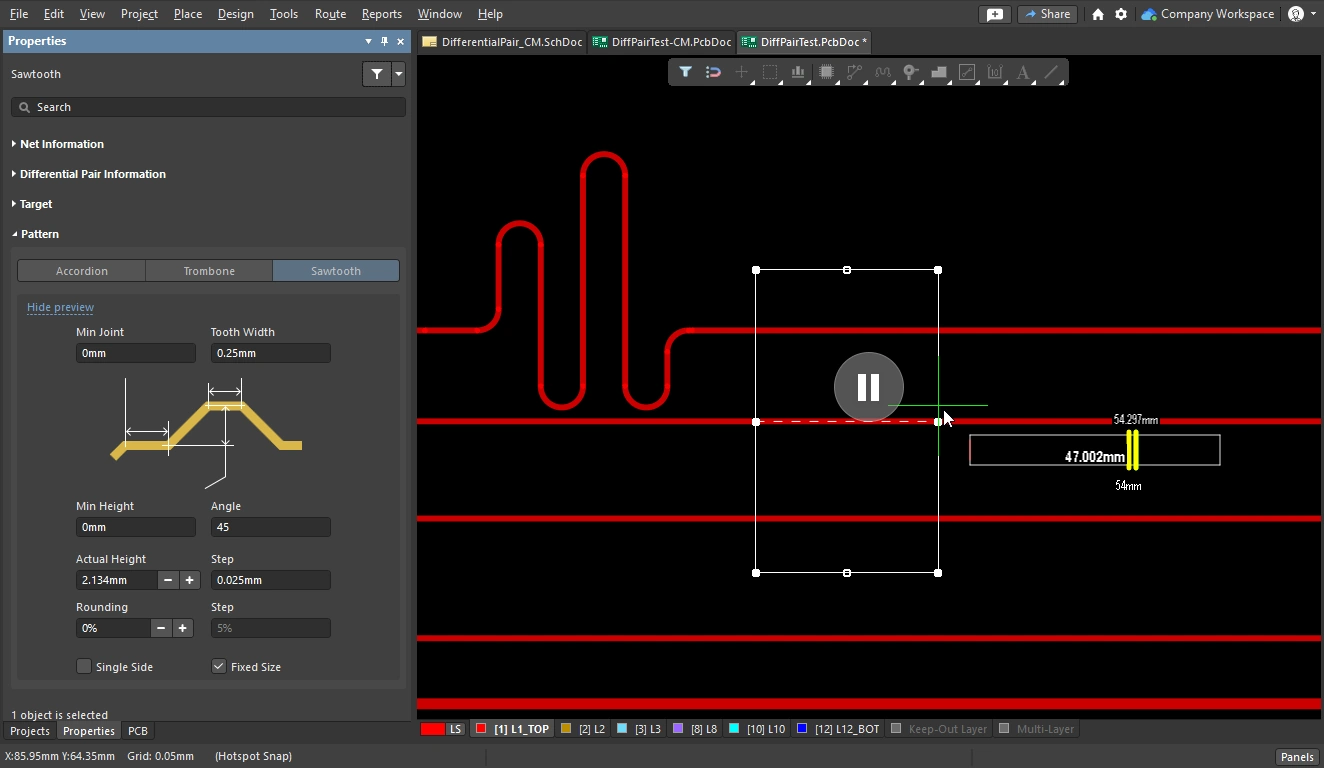 ).
).
-
인접한 경로를 크게 벗어나는 경우, 튜닝 엔진이 패턴을 생성하지 못할 수도 있습니다(다른 패턴 설정에 따라 다름).
 < 키를 여러 번 눌러 진폭/높이를 줄이십시오. 이 키를 누를 때마다 진폭/높이가 현재 Step 설정값만큼 단계적으로 감소합니다. 이 Step 설정값은 Max Amplitude / Actual Height 설정의 약 1/10 정도가 적당합니다. 만약설정이 너무 크다면, Step 설정값이 너무 크면, Tab 키보드의 키를 눌러 길이 조정을 일시 중지한 후, 적절한 Step 값을 입력한 후, < 버튼을 클릭하여 길이 조정을 재개하십시오.
-
조정 시작 시 경계 사각형이 너무 작다면,
 키를 눌러 진폭/높이를 적당한 높이로 늘리십시오.
-
-
‘마이터드 아크(Mitered Arcs)’ 스타일의 경우, 현재 Miter 설정은 진폭 및 간격 설정과도 연동됩니다. 이 스타일을 사용하는 경우, 적절한 진폭 및 간격 값을 찾을 때까지 마이터 값을 작게 설정한 다음, 필요한 만큼 마이터 값을 늘리는 것이 도움이 될 수 있습니다.
-
톱니 모양 패턴에는 Fixed Size 옵션이 포함되어 있어, 튜닝 엔진이 모든 튜닝 패턴을 동일한 크기로 만들도록 지시합니다(
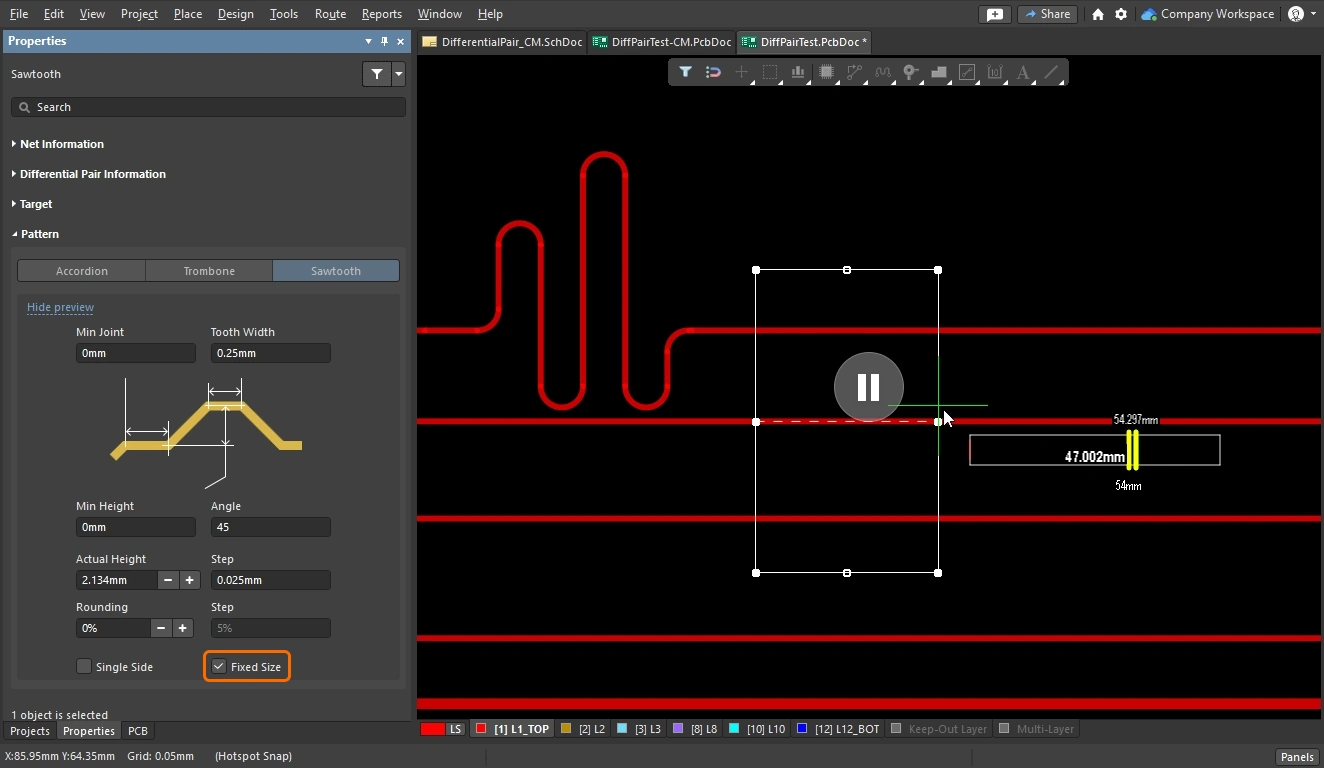 ). 패턴이 표시되지 않는 경우, 이 옵션을 해제해 보십시오. 필요한 경우, 길이가 올바르게 조정된 후 이 옵션을 다시 활성화할 수 있습니다.
배치된 튜닝 패턴 수정
배치된 튜닝 패턴을 수정하려면 한 번 클릭하여 선택한 후 편집 핸들을 표시하십시오.
진폭이나 길이를 변경하려면 아코디언 경계 상자의 크기를 조정하고, 클릭한 채로 이동시키거나 Properties 패널에서 스타일을 편집하십시오.
배치된 튜닝 패턴 수정 |
|
| Change the style | 패턴(하나 또는 여러 개)을 클릭하여 선택한 다음, Properties Panel에서 스타일 및 기타 설정을 변경하십시오. 단축키 도 사용할 수 있으며, 선택한 튜닝 패턴을 클릭한 상태로 유지하면 단축키를 사용할 수 있습니다. |
| Move a pattern | 클릭하고 드래그하여 패턴을 이동합니다. 아코디언 패턴은 슬리브 개념을 지원하지 않으므로 모서리 주변에 배치하거나 슬라이드할 수 없지만, 트롬본 및 톱니 모양 패턴은 이를 지원합니다. 트롬본 및 톱니 모양 패턴 작업에 대해 자세히 알아보세요. |
| Resize the pattern | 가장자리나 꼭짓점을 클릭하고 드래그하여 패턴 경계 Region의 크기를 조정하면, 패턴 섹션은 Region의 새로운 모양에 맞게 자동으로 크기가 조정됩니다. |
| Rotate an accordion | 아코디언을 선택한 상태에서
|
| Change the layer | 디자인 공간에서 Properties 디자인 공간에서 선택된 배치된 튜닝 패턴의 Panel에는 Layer 드롭다운 메뉴가 Properties Region에 드롭다운 메뉴가 포함되어 있습니다. 이 드롭다운 메뉴를 사용하여 튜닝 패턴이 배치된 신호 레이어를 빠르게 변경할 수 있습니다( ). 여러 라우팅 개체(튜닝 패턴, Track, Arc)를 선택하여 한 번의 작업으로 해당 개체들의 신호 레이어를 변경할 수 있습니다. ). 여러 라우팅 개체(튜닝 패턴, Track, Arc)를 선택하여 한 번의 작업으로 해당 개체들의 신호 레이어를 변경할 수 있습니다. |
Working with Placed Trombone and Sawtooth Patterns
트롬본 및 톱니파 패턴의 경우, 패턴이 구성되는 다각형 영역을 sleeve. 배치된 패턴을 클릭하여 선택하면 슬리브가 표시됩니다.
슬리브에서 클릭한 위치를 유지하며 드래그하는 위치에 따라 다양한 이동 및 크기 변경 동작을 사용할 수 있습니다. 아래의 색상으로 강조 표시된 이미지에서 볼 수 있듯이, 클릭하고 드래그할 수 있는 세 가지 영역이 있습니다:
 트롬본 및 톱니파 패턴은 슬리브 모양 내에서 구성되며, 이 슬리브는 다양한 모양 변경 편집 동작을 지원합니다.
트롬본 또는 톱니 모양 패턴 수정 ( ) |
|
| Move the pattern | Click and Drag 영역 3에서 클릭하여 패턴을 원래 경로 경로에 수직으로 자유롭게 이동할 수 있습니다. Shift 을 누르고 있으면 경로 경로를 가로지르는 패턴의 가로 분포가 유지됩니다. |
| Lengthen or widen the pattern | Click and Drag 존 1 또는 2에서를 길게 누르면 패턴을 길게 늘리거나 넓힐 수 있습니다. 패턴 크기를 조정할 때 핸들을 클릭할 필요는 없으며, 슬리브 가장자리의 어느 곳이나 사용해도 됩니다. |
| Maintain lateral distribution during movement | Shift + Click and Drag 존 1 또는 3에서 패턴을 원래 경로 경로를 따라 이동시키면서 경로 경로 전반에 걸친 패턴의 가로 분포를 유지합니다. |
| Perpendicular pattern movement | Ctrl + Click and Drag 영역 2 또는 3에서 클릭하여 패턴을 원래 경로와 수직 방향으로 이동합니다. |
길이 튜닝 차동 쌍
길이 조정 차동 쌍에는 두 가지 측면이 있습니다. 첫 번째는 세트 내 각 쌍의 길이를 조정하여 모든 쌍의 길이가 동일하게 만드는 것이며, 두 번째는 각 쌍 내에서 더 짧은 Net의 길이를 조정하는 것으로, 이 과정을 phase matching라고 합니다.
차동 쌍의 길이를 조정하려면, 해당 차동 쌍 집합을 타겟으로 다음 제약 조건을 생성하십시오:
-
A matched length constraint 길이가 일치해야 하는 조건을 정의하는 제약 조건 between pairs. 한 쌍의 길이를 다른 쌍의 길이와 비교하여 검증하려면, 위 ‘길이 일치 설계 제약 조건’ 섹션에 설명된 대로 Group Matched Lengths설계 제약 조건섹션에서 설명한 대로 옵션을 활성화하십시오.
-
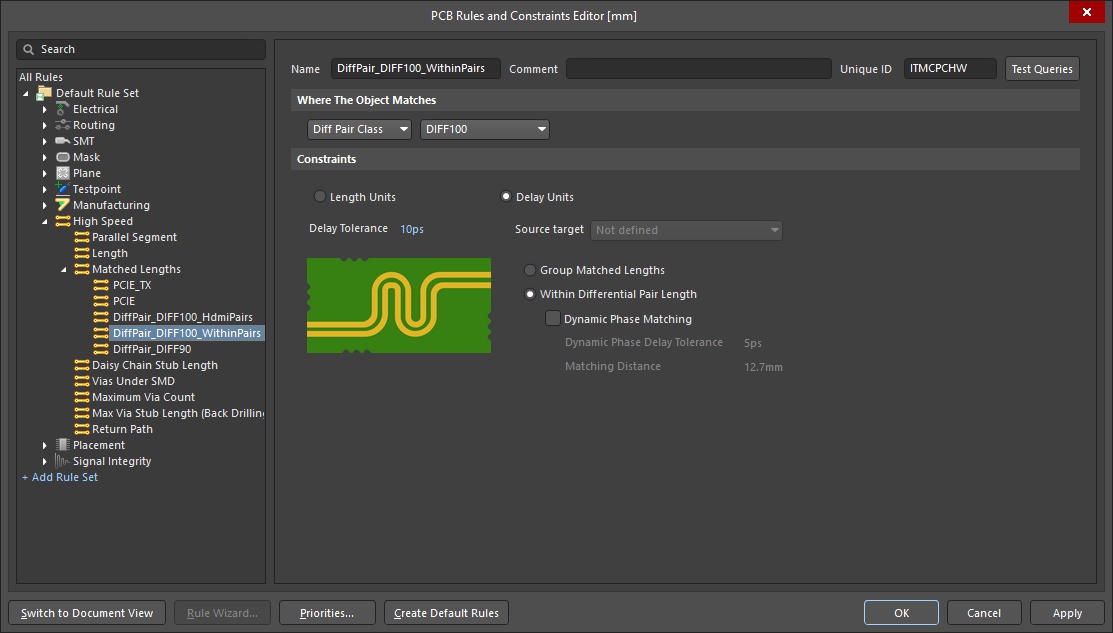
두 번째 matched length constraint 는 within-pair 길이 일치 요건을 정의합니다. 한 쌍의 구성원 길이를 다른 쌍의 구성원 길이와 비교하여 테스트하려면 아래에 설명된 대로 Within Differential Pair Length 옵션을 활성화하십시오.
차동 쌍 간의 길이 조정
차동 쌍의 라우팅이 완료되면, 쌍 간 길이 차이를 일치시킬 수 있습니다.
페어의 길이를 조정한 다음, 각 페어 내의 길이를 조정하는 과정을 시연합니다.
페어 간 길이 조정 |
|
| Targeting the pairs | 일반적으로 차동 쌍 쿼리 키워드( InAnyDifferentialPair, InDifferentialPair, InDifferentialPairClass, IsDifferentialPair) 중 하나를 사용하여 ‘일치하는 길이(Matched Length)’ 설계 제약 조건에 따라 쌍을 타겟팅합니다. 쌍 간의 길이를 일치시키려면 Group Matched Lengths ' xSignals를 정의한 경우, 이를 사용하여 길이 조정 설계 제약 조건의 적용 범위를 지정할 수 있으며, 이 경우 제약 조건에서 Source Target 이 제약 조건에서 해당 옵션이 사용 가능해집니다. 자세한 내용은 ‘xSignals를 사용한 고속 Signal 경로 정의 ’ 페이지를 참조하십시오. |
| What is the target length? | '일치하는 길이' Design Rule은 규칙 범위에 포함된 쌍 중 가장 긴 쌍을 감지하고, Longest Signal Length 해당 쌍의 길이를 Max Limit 로 설정하여 Min Limit 값을 |
| Tune the length of a pair | 쌍의 길이를 조정하려면 Route » Interactive Differential Pair Length Tuning 명령을 실행하십시오. 차동 쌍 라우팅과 마찬가지로, 이 명령은 쌍을 이루는 두 Net에 대해 동시에 작동합니다. Net 길이 조정에 대해 자세히 알아보십시오. |
| Controlling the shape during tuning | 싱글 네트 길이 조정과 마찬가지로, 길이 조정 명령을 실행한 후에는 경로를 클릭하기 전에 조정 스타일을 선택해야 합니다. 길이 조정 중에는 단축키를 사용하거나Tab 를 눌러 Properties Panel을 열어 해당 스타일의 속성을 변경할 수 있습니다. |
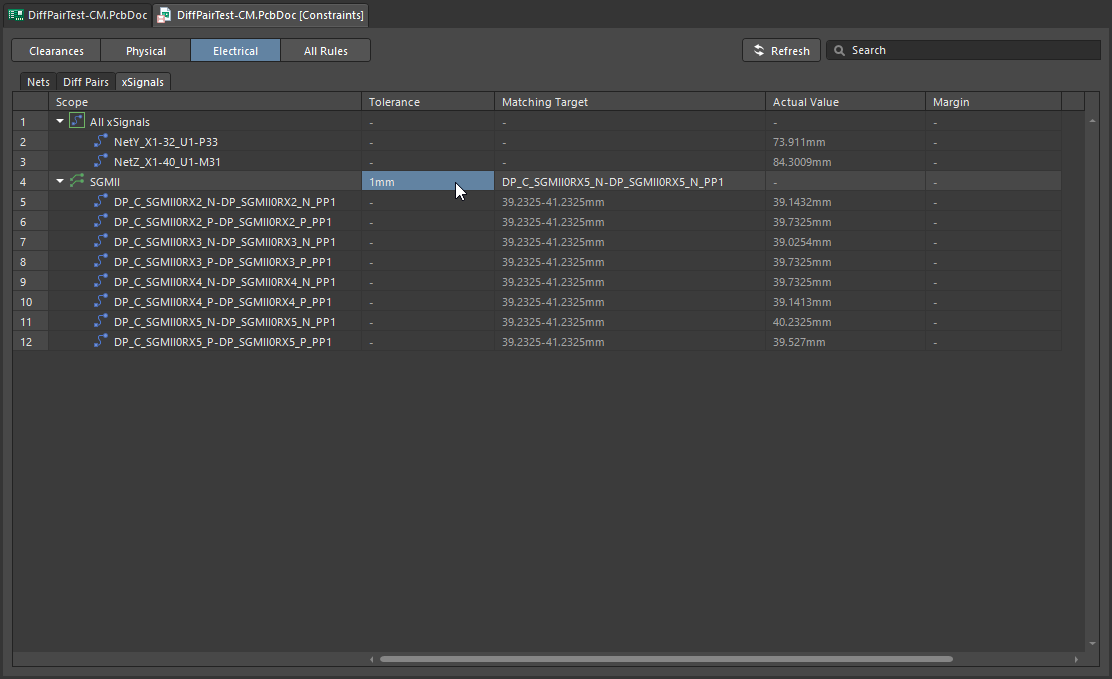
| Monitoring the progress | 길이 조정 중에는 또한 PCB Panel, in Nets 모드 또는 xSignals ( |
| Adjusting the finished tuning shape | 튜닝 도형은 객체이므로 선택, 드래그, 크기 조정 및 삭제가 가능합니다. 배치된 튜닝 패턴을 수정하는 방법에 대해 자세히 알아보세요. |
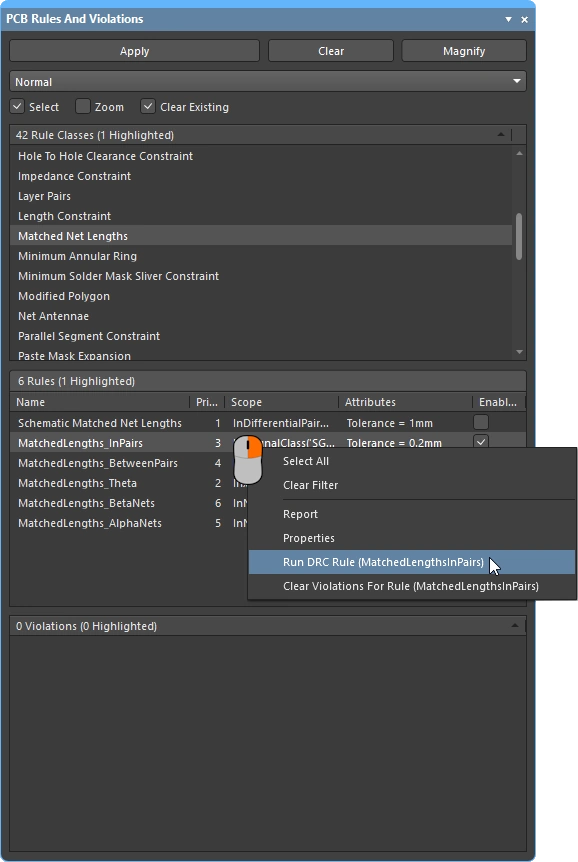
| Checking the results | ' PCB Rules and Violations Panel을 사용하여 between-pair 일치된 Net 길이 제약 조건(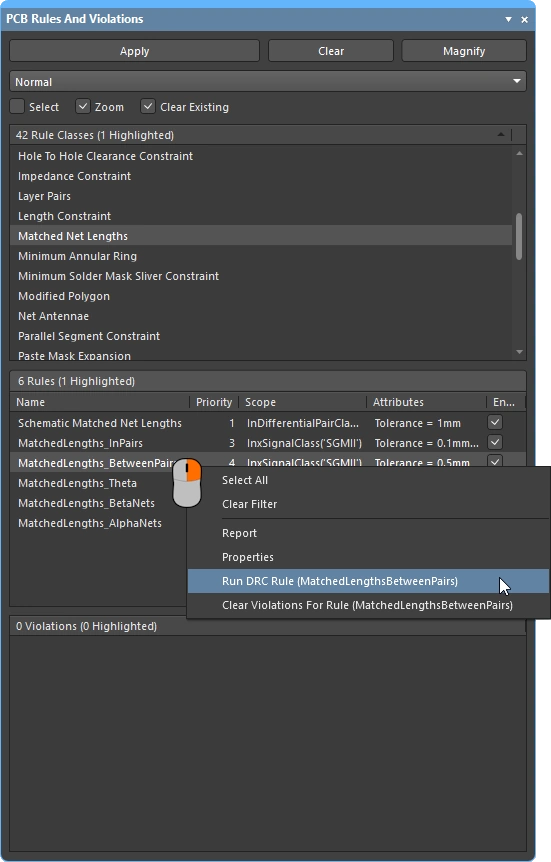 )을 확인하십시오. 필요한 경우 튜닝 아코디언을 조정하십시오. )을 확인하십시오. 필요한 경우 튜닝 아코디언을 조정하십시오. |
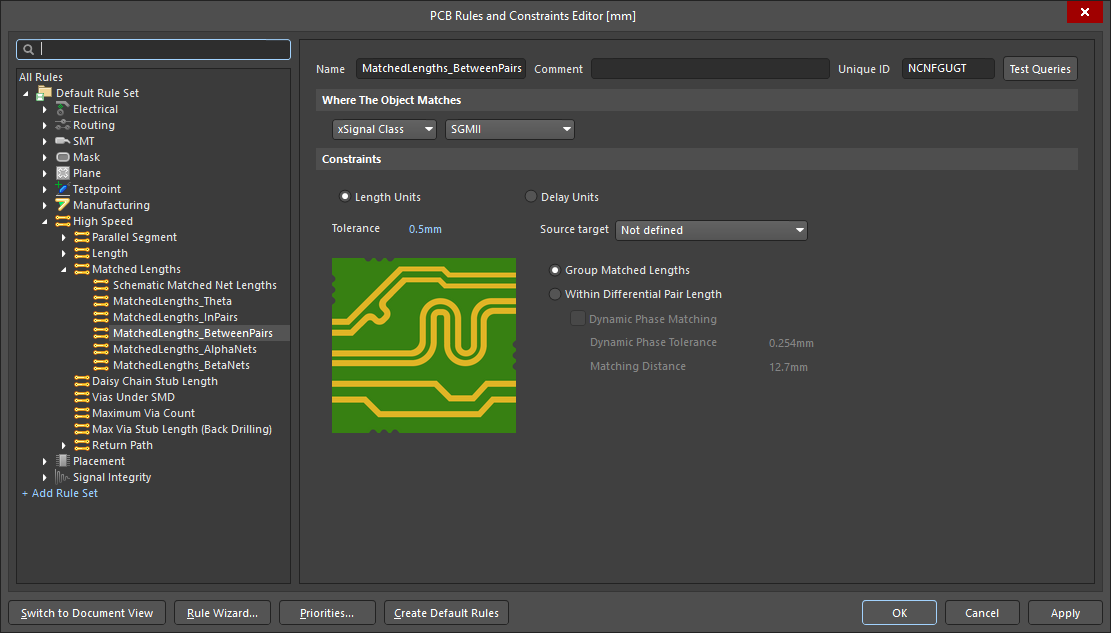 )
)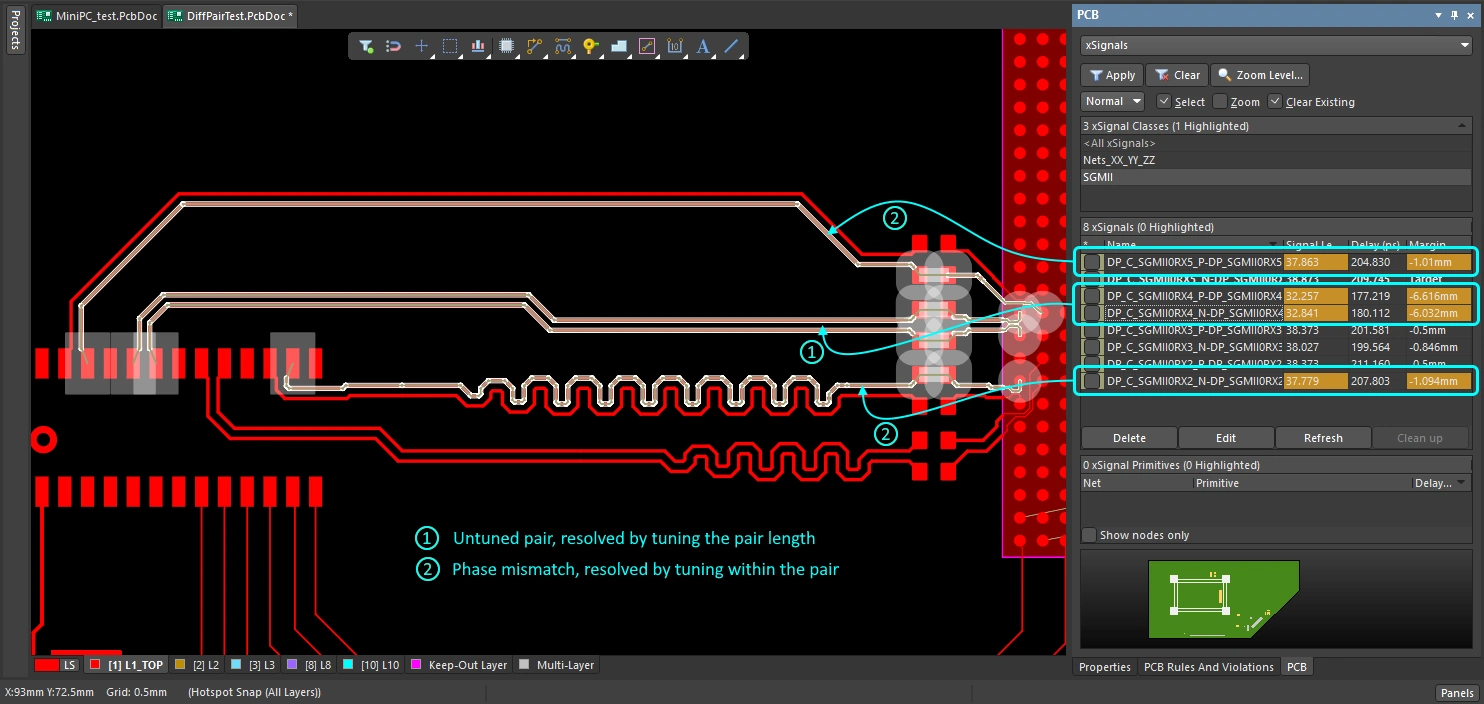 )
)차동 쌍에 대한 정적 위상 매칭
신호 쌍이 인쇄 회로 기판에서 라우팅으로 구현될 때 달성할 수 있는 차동 커플링은 본질적으로 불량하기 때문에, 쌍을 이루는 두 넷의 길이를 일치시키는 것은 차동 쌍 라우팅의 전반적인 효율성에 있어 매우 중요한 역할을 합니다.
길이 일치를 통해 쌍의 양극과 음극이 동시에 도착하도록 보장하며, 이를 phase matching라고 합니다. 위상을 일치시키는 가장 간단한 방법은 쌍 중 더 짧은 Net의 경로 어딘가에 길이 조정 형상을 추가하는 것입니다. 이러한 유형의 길이 조정은 static phase matching라고 하며, 전체 길이는 일치하지만 차동 경로 경로에서 발생하는 길이 불일치를 해결하기 위한 시도는 이루어지지 않았음을 의미합니다.
각 페어 내에서의 길이 튜닝 시연.
쌍 내 정적 길이 조정 |
|
| Targeting the pairs | 일반적으로 쌍은 InAnyDifferentialPair, InDifferentialPair, InDifferentialPairClass, IsDifferentialPair와 같은 차동 쌍 쿼리 키워드 중 하나를 사용하여 ‘일치하는 길이(Matched Length)’ 설계 제약 조건의 타겟이 됩니다. 각 쌍의 길이를 일치시키려면, Within Differential Pair Length 옵션을 활성화하십시오(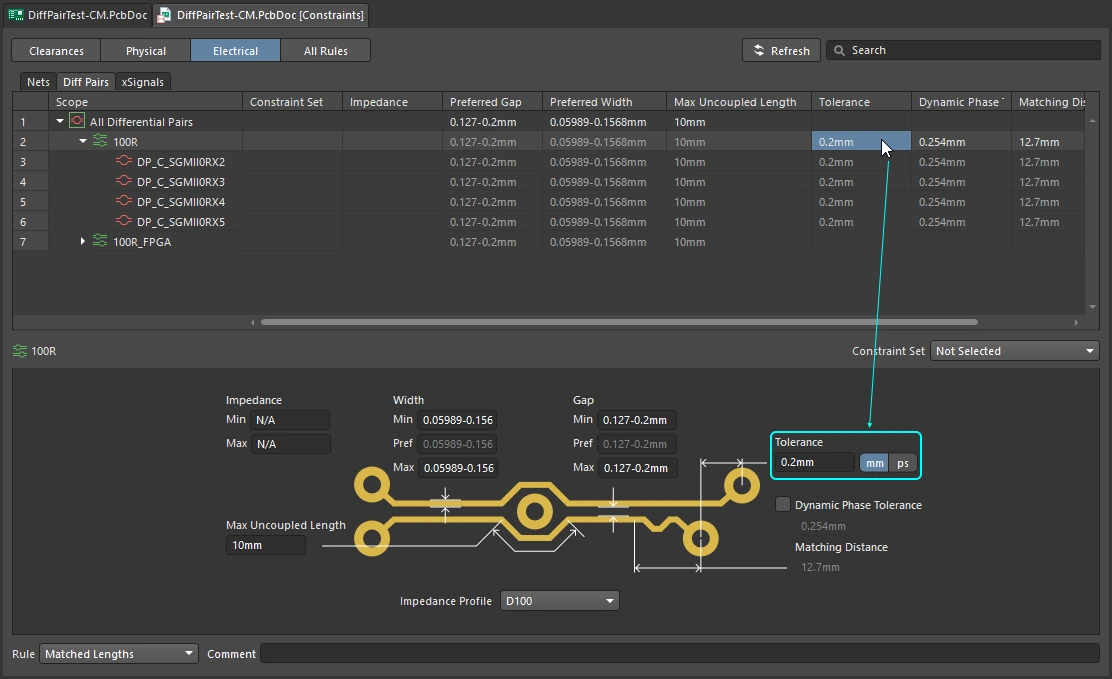 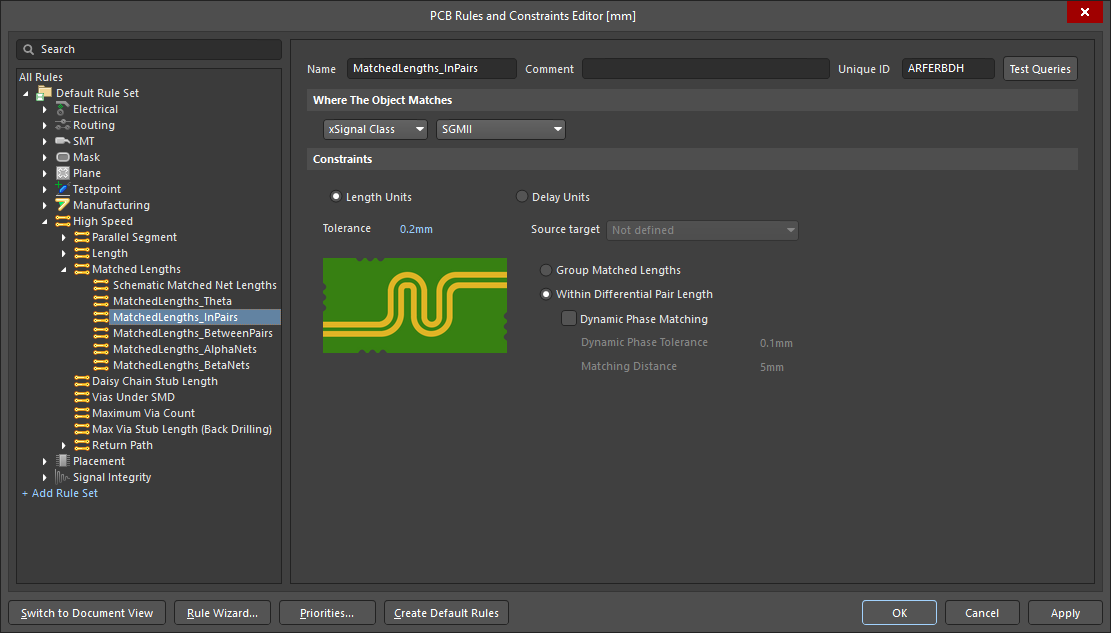 ). 필요에 따라 허용 오차를 구성하십시오. ). 필요에 따라 허용 오차를 구성하십시오. |
| Tune the length of the shorter net in the pair | 쌍 중 더 짧은 Net의 길이를 조정하려면 Route » Interactive Length Tuning 명령을 실행하십시오. Net 길이 조정에 대한 자세한 내용을 확인하십시오. |
| Controlling the shape during tuning | 길이 조정 명령을 실행한 후에는 라우트를 클릭하기 전에 조정 스타일을 선택해야 합니다. 길이 조정 중에는 단축키를 사용하거나Tab 를 눌러 Properties Panel을 열 수 있습니다. |
| Monitoring the progress | 길이 조정 중에는 또한 PCB Panel, in Nets 모드 또는 xSignals ( |
| Checking the results | 이 PCB Rules and Violations Panel을 사용하여 within-pair 일치하는 Net 길이 제약 조건( |
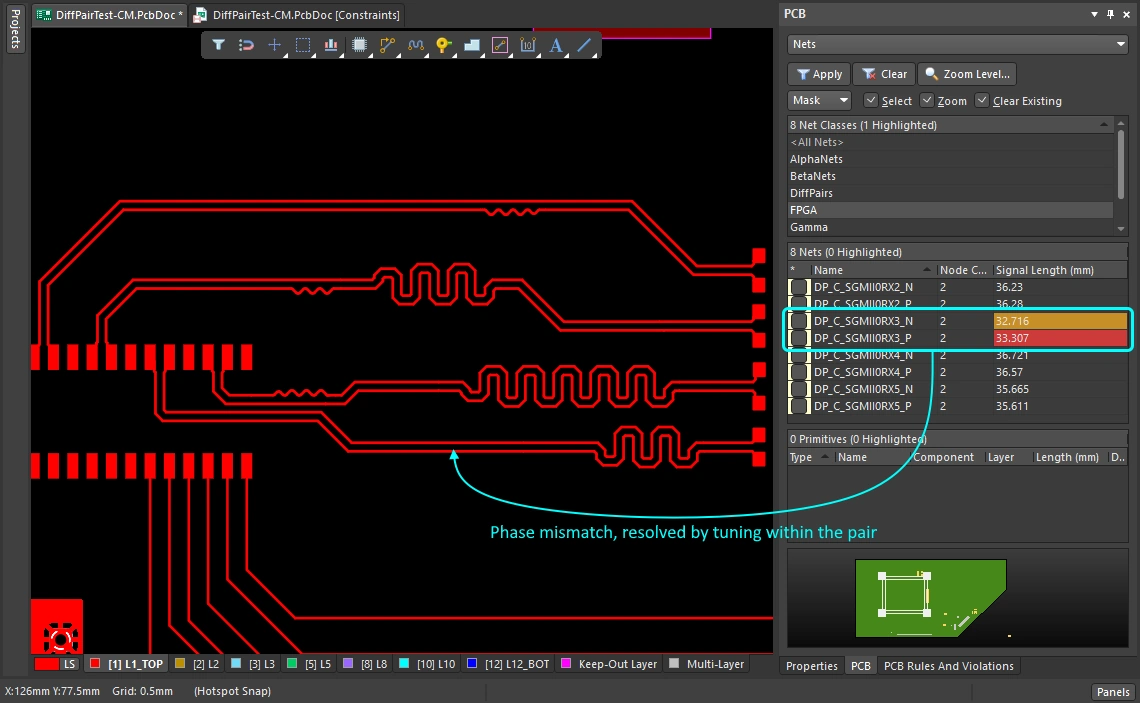 )
) )
)자동 길이 조정
PCB Editor는 싱글 네트와 차동 쌍 모두에 대해 자동 길이/지연 조정(또는 다중 조정)을 지원합니다. 일반 Trace와 홀수 각도(홀수 각도의 차동 쌍 제외)도 지원됩니다.
자동 조정 프로세스는 해당되는 ‘일치하는 길이/길이’ 설계 제약 조건에 따라 현재 선택된 네트의 길이를 조정하려고 시도합니다. 자세한 내용은 ‘설계 제약 조건 구성’ 섹션을 참조하십시오.
길이는 Net 간 및 쌍 간뿐만 아니라 각 쌍 내에서도 자동으로 조정될 수 있습니다.
이 기능은 다음과 같이 사용합니다.
Net 간 자동 길이 튜닝 ( |
|
| Configure how lengths are matched | 필요에 따라 넷/차이 쌍/xSignals에 대해 '길이/일치 길이(길이 옵션 활성화)' Group Matched Length 옵션 활성화 시) 설계 제약 조건을 필요에 따라 설정합니다. |
| Select nets to be matched | 길이를 조정할 Nets를 선택합니다. |
| Configure the length matching pattern | 다음 Route » Automatic Length Tuning 명령(단축키: 아코디언 기반 패턴 스타일을 선택하고 필요에 따라 속성을 구성하십시오. 자세한 내용은 “튜닝 패턴 선택” 섹션을 참조하십시오. |
| Auto tune the lengths | ' OK 클릭하면 Auto Tuning Process 을 클릭하면 소프트웨어가 튜닝 패턴을 생성하려고 시도합니다. |
 )
)| Configure how lengths are matched | 필요에 따라 네트/차동 쌍/xSignals에 대한 길이/일치 길이( Within Differential Pair Length 옵션 활성화 시) 설계 제약 조건을 필요에 따라 설정합니다. |
| Select nets to be matched | 길이를 조정할 Nets를 선택하십시오. |
| Static phase matching | 정적 매칭은 Dynamic Phase Matching (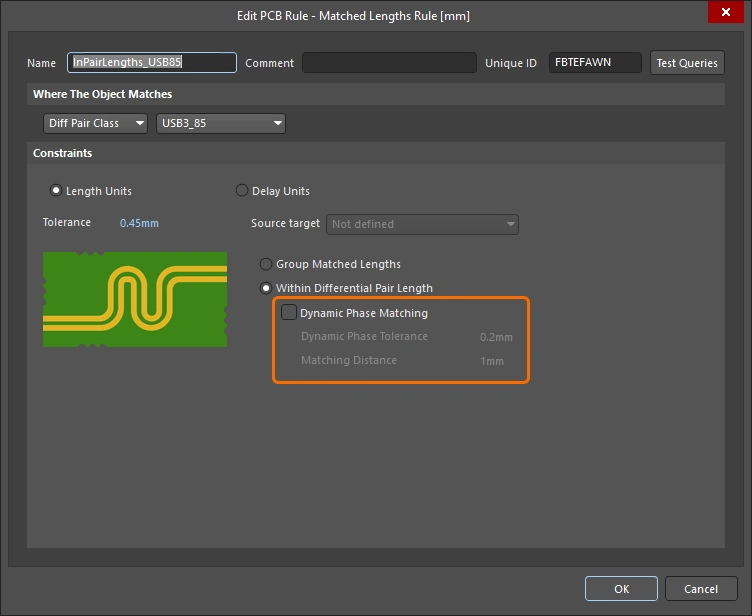 ) / Dynamic Phase Tolerance ( ) / Dynamic Phase Tolerance (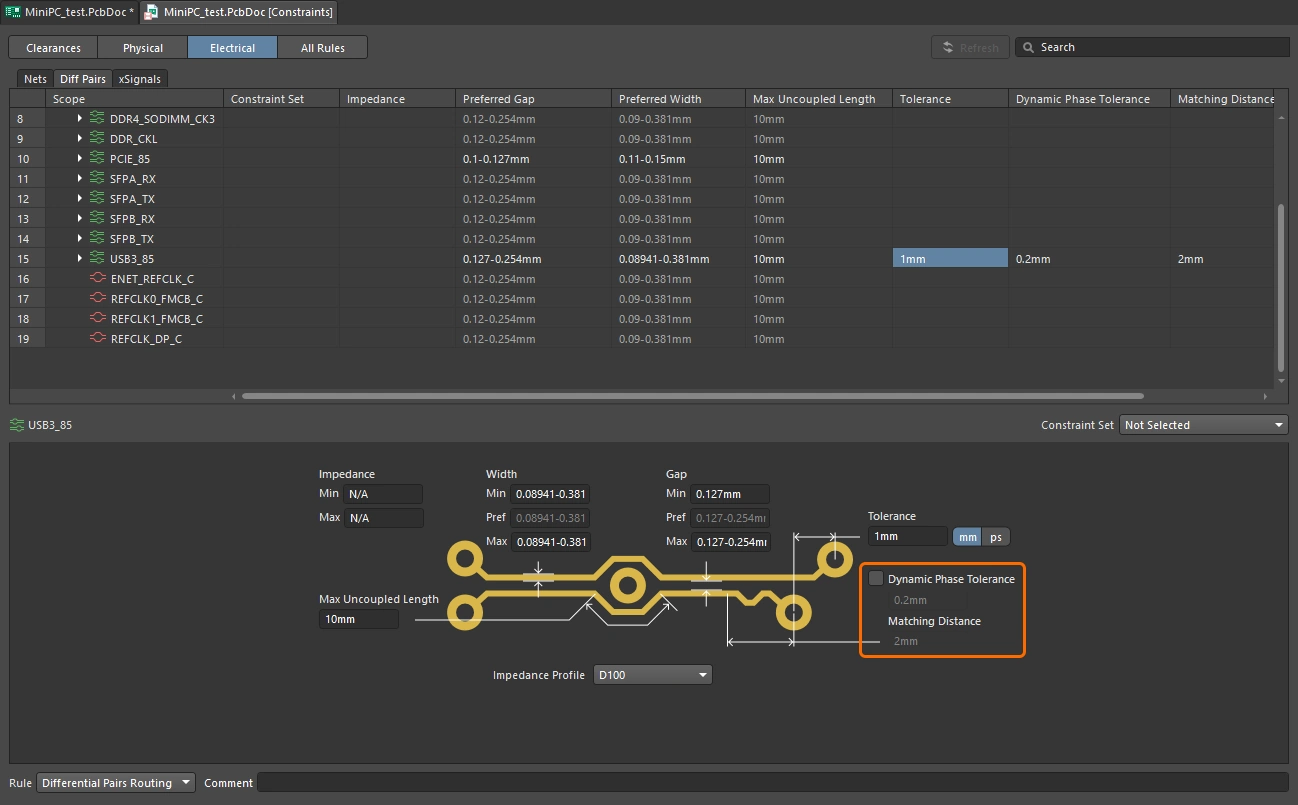 ) 옵션이 disabled 제약 조건에서 적용됩니다. 튜닝 패턴은 쌍 중 더 짧은 Net의 길이를 따라 임의의 위치에 추가됩니다. ) 옵션이 disabled 제약 조건에서 적용됩니다. 튜닝 패턴은 쌍 중 더 짧은 Net의 길이를 따라 임의의 위치에 추가됩니다. |
| Dynamic phase matching | 동적 매칭은 Dynamic Phase Matching (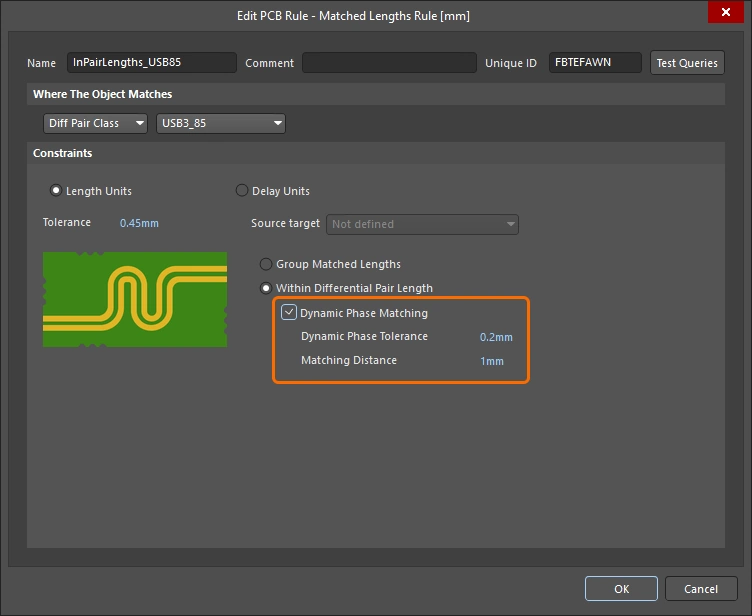 ) / Dynamic Phase Tolerance ( ) / Dynamic Phase Tolerance (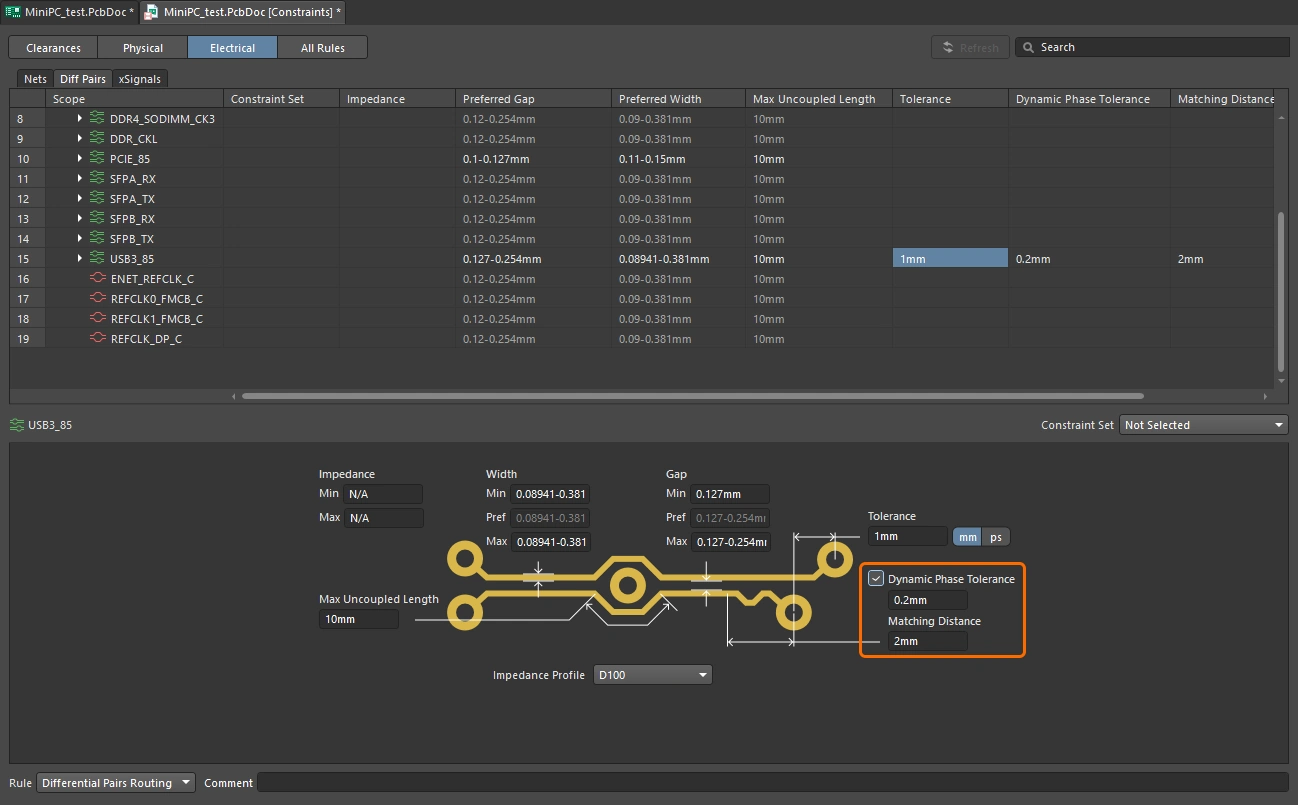 ) 옵션이 enabled '길이 일치' 제약 조건에 포함되어 있을 때 적용됩니다. 튜닝 패턴은 일반적으로 쌍 중 더 짧은 Net의 길이를 따라 여러 지점에 추가됩니다. ) 옵션이 enabled '길이 일치' 제약 조건에 포함되어 있을 때 적용됩니다. 튜닝 패턴은 일반적으로 쌍 중 더 짧은 Net의 길이를 따라 여러 지점에 추가됩니다. |
| Configure the within pair Sawtooth tuning properties | 다음 Route » Automatic Length Tuning 명령(단축키: 필요에 따라 톱니 모양 패턴 스타일의 속성을 구성하십시오. 자세한 내용은 “톱니 모양 튜닝 패턴”섹션을 참조하십시오. |
| Auto tune the lengths | [ OK 를 클릭하면 Auto Tuning Process 을 클릭하면 소프트웨어가 위상 튜닝 패턴을 생성하려고 시도합니다. |
 )
)기타 튜닝 도구
Converting a Tuning Pattern into Primitives
길이 조정 패턴은 합집합이므로 그룹 객체이며, 기본 Track 및/또는 Arc 세그먼트로 구성되어 있으며 진폭, 간격, 모서리 반경(또는 마이터)을 완벽하게 제어할 수 있습니다. 컴포넌트, 치수, 다각형과 같은 다른 그룹 객체와 마찬가지로, 길이 조정 패턴은 exploded. 다시 말해, 이를 구성하는 자유 원시 도형으로 변환할 수 있으며, 변환된 원시 도형들은 각각 독립적으로 수정할 수 있습니다. 이를 수행하려면 Explode Length Tuning to Free Primitives 명령을 사용하여 이 작업을 수행할 수 있으며, 이 명령은 메인 Tools » Convert 하위 메뉴나 마우스 오른쪽 버튼 클릭 Unions 하위 메뉴에서 사용할 수 있는명령을 사용하십시오.
PCB Editor에서 개체를 분해하는 것은 되돌릴 수 없는 일방적인 과정입니다. 일단 개체가 분해되면 해당 개체 유형으로 다시 변환할 수 없습니다. 이를 수행하려면 Undo 명령만 사용할 수 있습니다.
Equalizing Net Lengths
PCB 편집기의 메인 메뉴에 있는 Tools » Equalize Net Lengths PCB Editor의 메인 메뉴에 있는 이 명령을 사용하면, 정의된 ‘일치하는 넷 길이(Matched Net Lengths )’ 설계 제약 조건에 따라 식별된 넷의 길이를 일치시킬 수 있습니다. 명령을 실행하면 Equalize Nets 대화 상자가 열립니다.

이 대화 상자를 사용하여 타겟 넷의 길이를 균등하게 맞추기 위해 소프트웨어가 추가할 아코디언 세그먼트의 스타일과 크기를 정의할 수 있습니다. OK을 클릭하면, 해당 설계 제약 조건의 적용 범위에 속하며 세트 내 가장 긴 네트보다 짧은 모든 네트에 Track 세그먼트가 추가됩니다. 이 명령은 관련 ‘Matched Net Lengths’ 제약 조건에서 지정된 허용 오차 조건이 충족될 때까지 이러한 짧은 네트에 Track을 추가하려고 시도합니다.
정의(및 활성화)된 모든 ‘일치하는 네트 길이’ 제약 조건에 대해서만 Design Rule 검사가 수행되며, ‘Design Rule 검증 보고서(Design Rule Check -
Matched Net Lengths: Between Net LCD_RW And Net LCD_RS Length:85.061mm, outside tolerance by 7.564mm
이 경우, 해당 ‘일치하는 네트 길이’ 제약 조건의 타겟이 되는 세트에서 가장 긴 네트는 LCD_RS입니다. 이 Net의 LCD_RW 라우팅 길이는 85.061mm이며, 이는 제약 조건에 정의된 허용 오차 범위를 7.564mm 벗어난 값입니다.
추천 자료
-
신호 무결성 강사이자 업계 전문가인 에릭 보가틴(Eric Bogatin)의 웹사이트 http://www.bethesignal.com/
-
고속 설계 강사이자 업계 전문가인 하워드 존슨(Howard Johnson) 박사의 웹사이트 http://www.signalintegrity.com/
-
강사이자 고속 PCB 설계 전문가인 리 리치(Lee Ritchey)의 웹사이트 http://www.speedingedge.com/
 AI로 번역됨