
차동 페어 라우팅
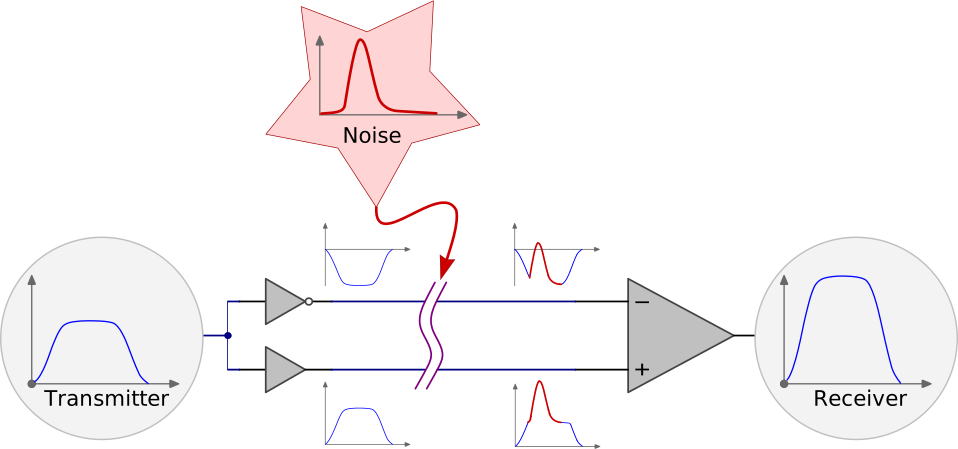
Differential signaling system is one where a signal is transmitted through a pair of tightly coupled conductors, one of which carries the signal, and the other carries an equal but opposite image of the signal. Differential signaling was developed to address situations where the logic reference ground of the signal source could not be properly connected to the logic reference ground of the load. 차동 신호 전달의 장점 중 하나는 전자 제품에서 가장 흔히 발생하는 간섭 현상인 공통 모드 전기 노이즈에 본질적으로 면역성이 있다는 점입니다. 또 다른 장점은 Signal 쌍에서 발생하는 전자기 간섭(EMI)을 최소화한다는 것입니다.
차동 쌍 PCB 라우팅
차동 쌍 PCB 라우팅은 인쇄 회로 기판(PCB)을 통해 차동(동일하고 반대 방향인) 신호를 전송할 수 있는 균형 잡힌 전송 시스템을 구축하기 위해 사용되는 설계 기법입니다. 일반적으로 이 차동 라우팅은 커넥터나 케이블과 같은 외부 차동 전송 시스템과 연동됩니다.
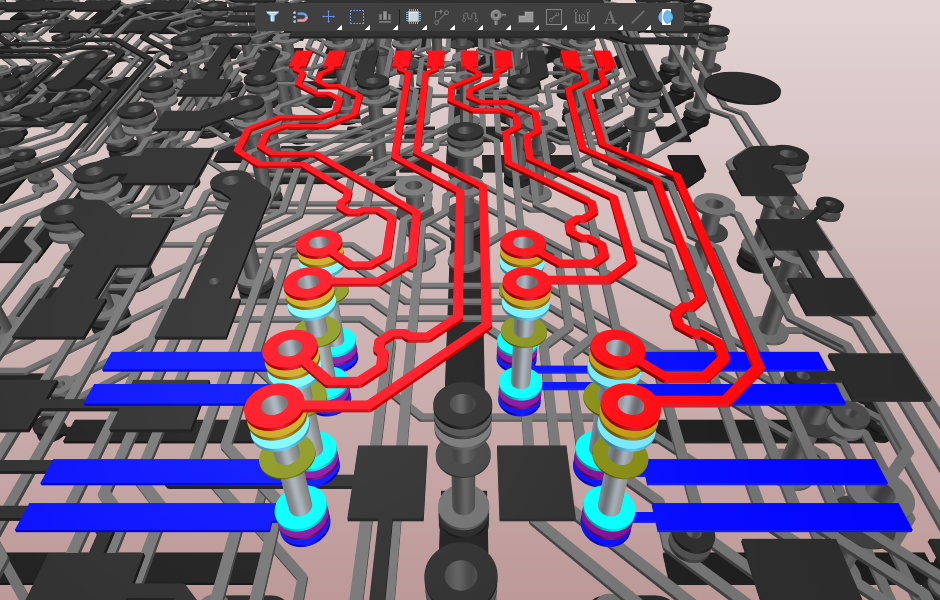
트위스트 페어 차동 케이블에서 달성되는 결합 비율이 99% 이상일 수 있는 반면, 차동 페어 라우팅에서 달성되는 결합 비율은 일반적으로 50% 미만이라는 점을 유의해야 합니다. 현재 전문가들의 견해에 따르면, PCB 라우팅 작업의 목적은 단순히 특정 차동 임피던스를 달성하는 데 그치는 것이 아니라, 차동 신호가 외부 케이블을 통해 이동할 때 타겟 컴포넌트에 양호한 상태로 도달하도록 보장하는 데 중점을 두어야 합니다.
저명한 업계 고속 PCB 설계 전문가인 리 리치(Lee Ritchey)에 따르면, 성공적인 차동 신호 전송을 위해서는 다음이 필요합니다.
-
각 라우팅 신호 임피던스를 입력 차동 케이블 임피던스의 절반으로 설정해야 합니다.
-
두 Signal 라인 각각이 수신단에서 자체 특성 임피던스로 적절하게 종단되어야 한다.
-
두 라인의 길이는 설계에 사용된 로직 패밀리와 회로 주파수의 허용 오차 범위 내에서 동일해야 합니다. 가장 중점을 두어야 할 부분은 타이밍을 유지하는 것이며, 설계의 스큐 허용 오차를 충족하도록 길이를 일치시켜야 합니다. 예를 들어, USB 3.x의 경우 길이 불일치는 10밀을 초과해서는 안 됩니다.
-
두 신호를 나란히 라우팅함으로써 길이가 일치하는 고품질 라우팅을 달성할 수 있는 이점을 활용하십시오. 필요한 경우, 장애물을 우회하기 위해 분리하여 라우팅하는 것도 허용됩니다.
-
신호 임피던스가 유지되는 한 레이어 변경은 허용됩니다.
설계 캡처 중 차동 쌍 정의
설계 캡처 단계에서 차동 쌍을 정의하는 방법은 프로젝트의 설계 제약 조건을 어떻게 구현할 계획인지에 따라 달라집니다. Altium Designer는 이에 대해 두 가지 방법을 지원합니다. 첫 번째는 PCB Editor에서 제약 조건을 PCB 설계 규칙으로 정의하는 것입니다. 두 번째 접근 방식은 스프레드시트와 유사한 인터페이스인 ‘제약 조건 관리자(Constraint Manager)’를 사용하여 설계 캡처 단계에서 많은 제약 조건을 정의하기 시작하는 것입니다.
Defining the Differential Pairs on the Schematic Sheet
PCB 설계 규칙 방식에서는 대부분의 제약 조건을 PCB 설계 중에 정의해야 하지만, 차동 쌍 정의와 같은 주요 제약 조건은 Schematic 설계 지시어를 배치하여 설계 캡처 단계에서 정의할 수 있습니다.
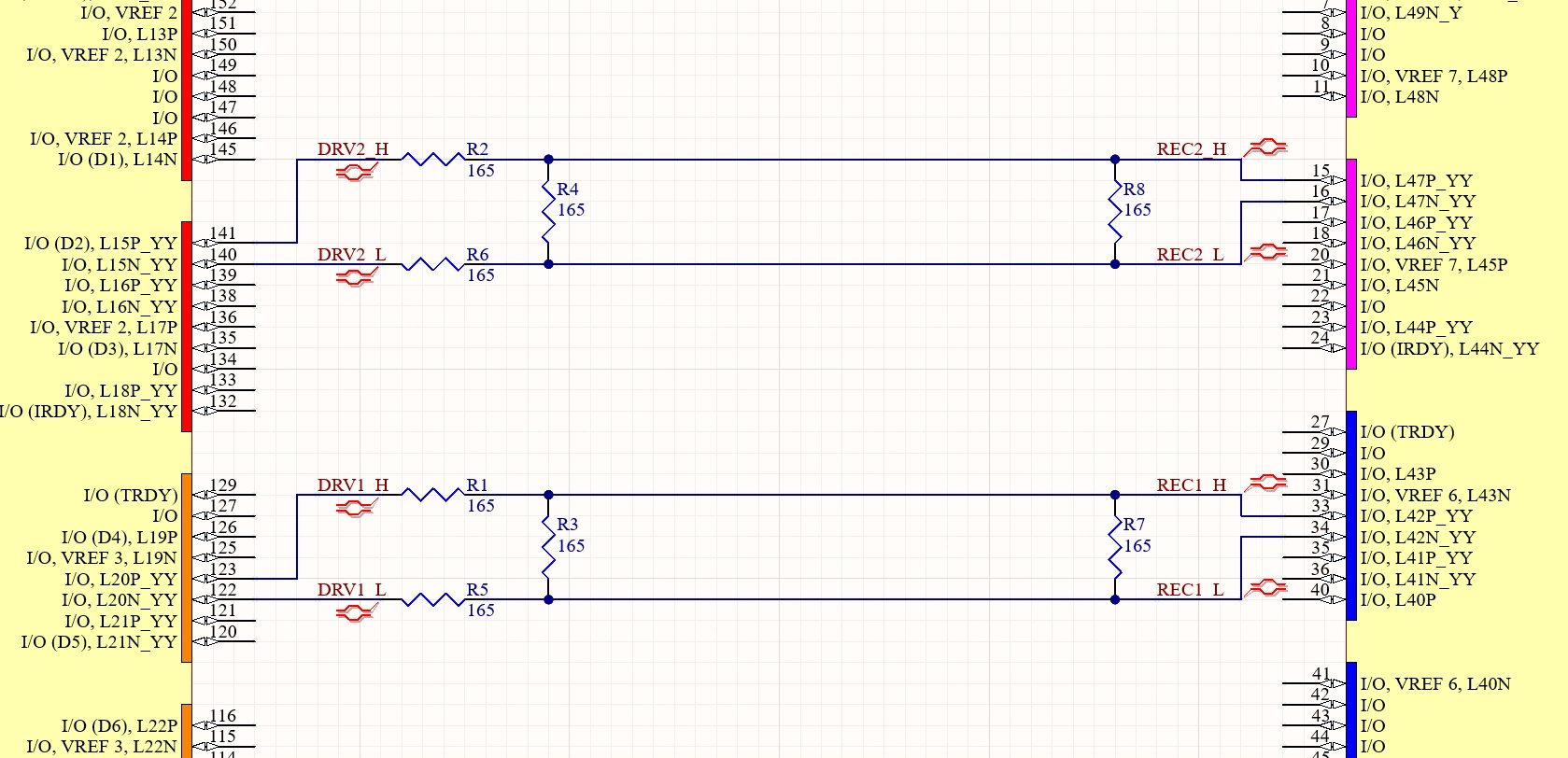 차동 쌍은 Net 명명 및 차동 쌍 지시어를 조합하여 Schematic 시트에서 직접 정의할 수 있습니다.
Schematic에서 차동 쌍 지시어 사용 ( |
|
| Identify pairs through net names, | Altium Designer에서 차동 쌍에 속하는 네트를 식별하려면 두 가지가 필요합니다. 첫 번째는 표준 쌍 식별 접미사가 붙은 공통 네트 이름을 사용하는 네트 명명 규칙입니다(예: DRV1_L & DRV1_H)을 사용하는 것입니다. 이 접미사 쌍은 Options 탭의 Options for Project (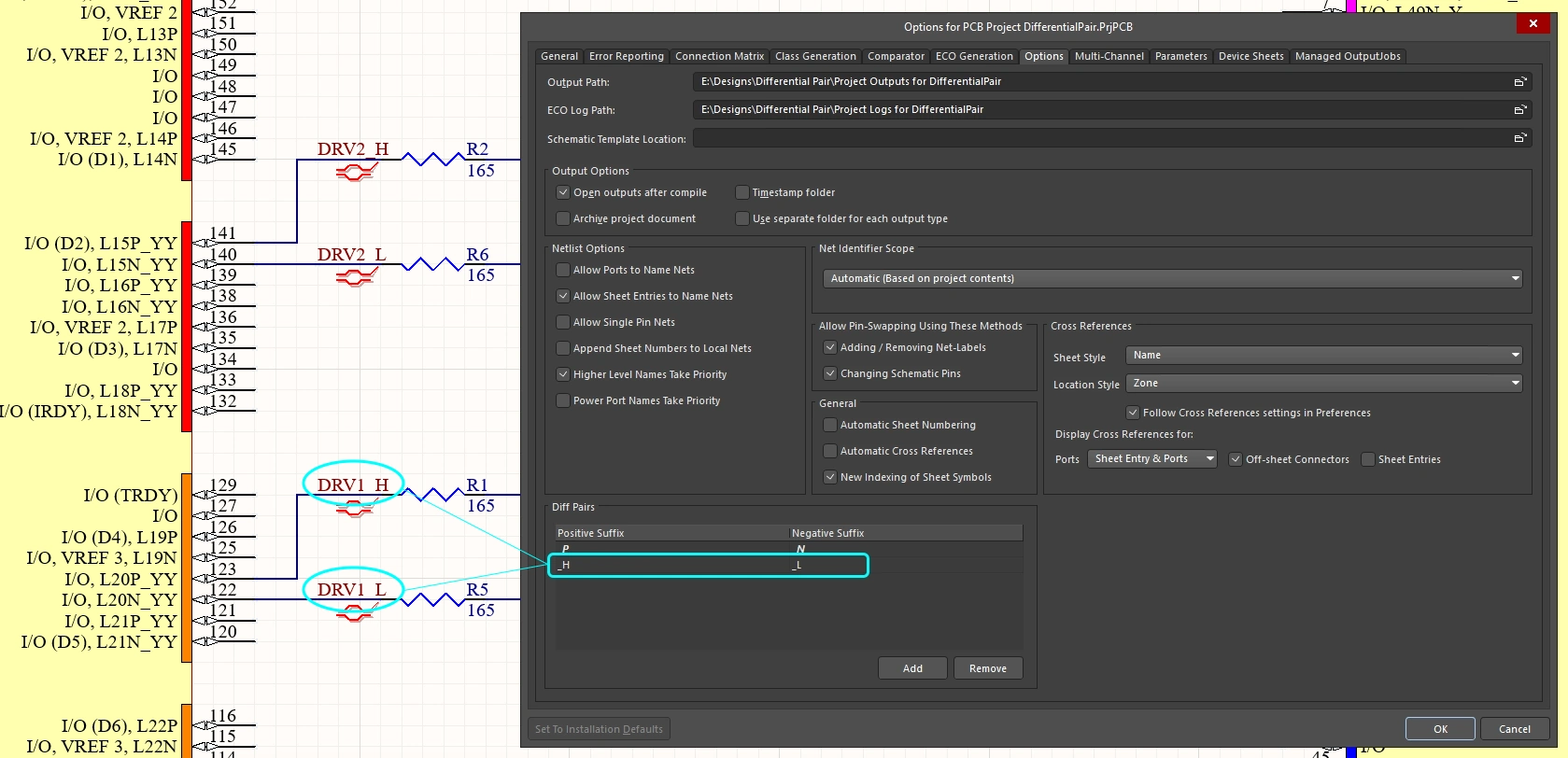 )의탭에서 선언되어야 합니다. )의탭에서 선언되어야 합니다. |
| then identify each pair side using Differential Pair directives | 차동 쌍을 정의하는 그래픽 방식의 두 번째 요소는 해당 쌍에 속하는 각 Net에 차동 쌍 지시어를 배치하는 것입니다(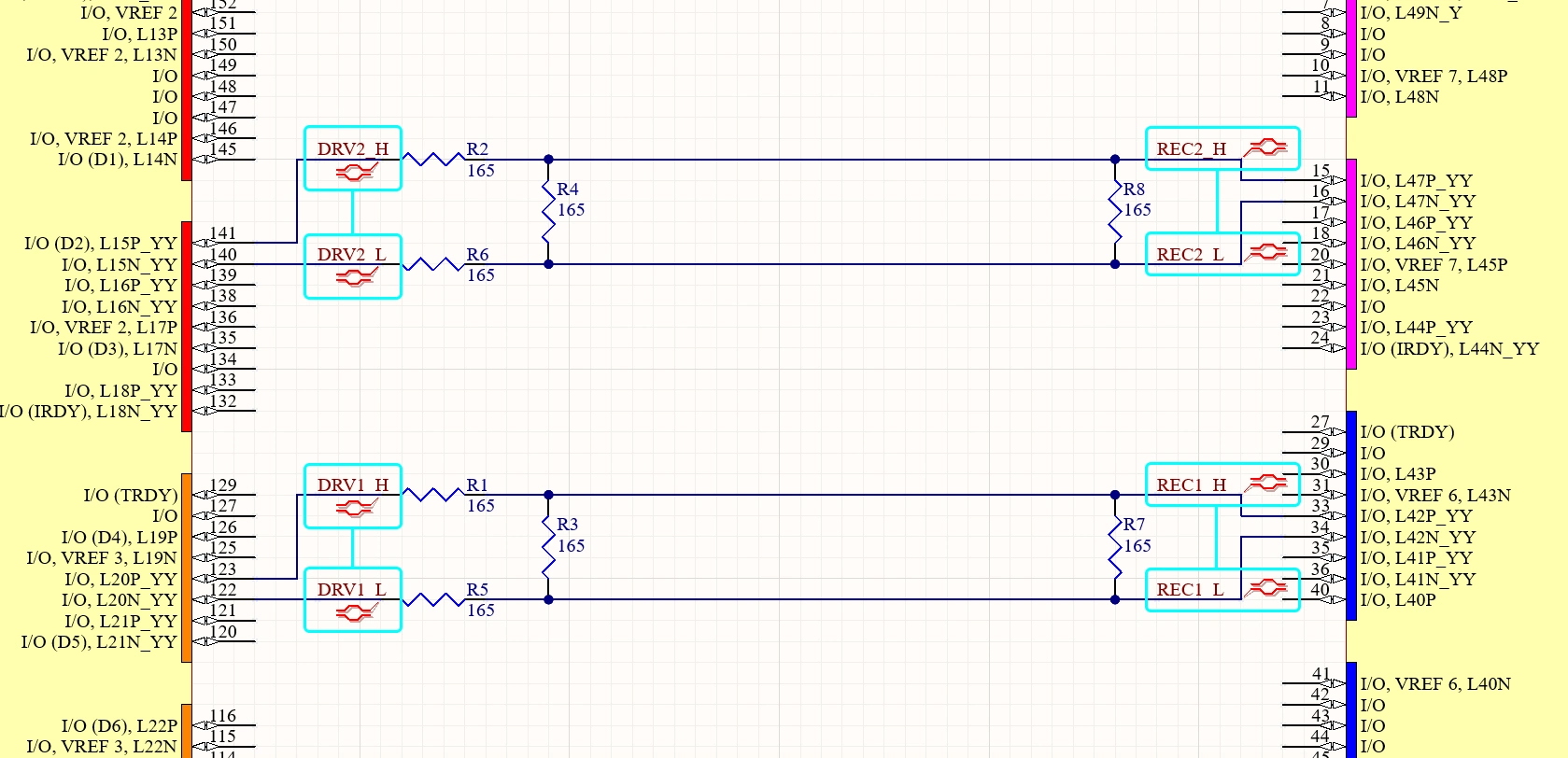 ). ). |
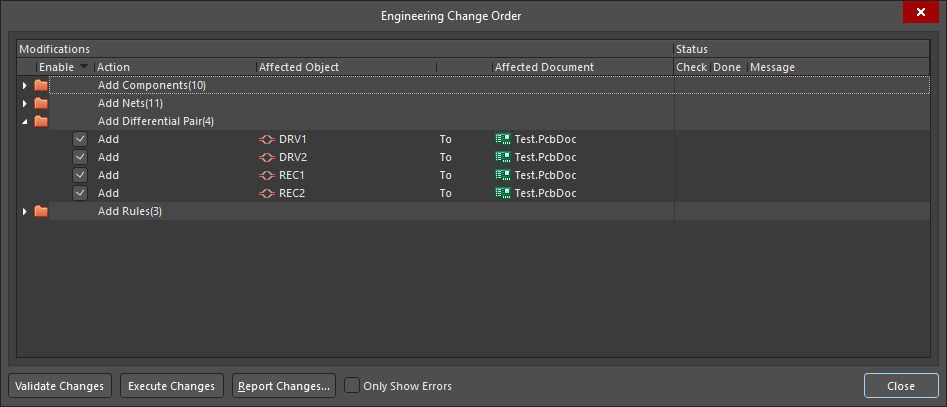
| Transfer the Differential Pairs to the PCB | 설계가 PCB Editor로 전송되면 (Design » Update PCB), Schematic 차동 쌍이 감지되어 PCB에서 정의됩니다( Differences Associated with Nets 섹션의 6가지 차동 쌍 옵션\r\n \r\n","placement":"top","arrow":true}">Comparator, <span data-tooltip="{"block":null,"content":"Modifications Associated with Nets 섹션의 9가지 차동 쌍 옵션\r\n \r\n","placement":"top","arrow":true}">ECO 생성 및 <span data-tooltip="{"block":null,"content":"PCB 차동 쌍 라우팅 제약 조건의 적용 범위를 지정하는 데 사용할 Net 클래스도 생성하는 경우, ' Generate Net Classes ' 옵션이 필수입니다.\r\n \r\n","placement":"top","arrow":true}">클래스 생성 탭의 Options for PCB Project 에서 차동 쌍의 이전에 중요한 역할을 합니다. PCB 프로젝트에 대한 옵션에 대해 자세히 알아보세요. |
Defining the Differential Pairs in the Constraint Manager
설계에서 Constraint Manager를 사용하는 경우, 쌍을 이루는 넷은 쌍을 식별하는 접미사가 붙은 공통 이름으로 식별되지만, 차동 쌍 지시어는 필요하지 않습니다. Constraint Manager 또한 Logical xNets정의도 지원합니다. xNet(확장 넷)은 저항이나 커패시터와 같은 수동 직렬 종단 컴포넌트를 가로지르는 연속적이고 지능적인 Signal 경로를 정의하는 데 사용되는 기능으로, 컴포넌트를 포함하여 드라이버에서 수신기에 이르는 전체 경로를 길이 매칭 및 제약 조건 관리를 위한 하나의 Logical 넷으로 취급합니다.
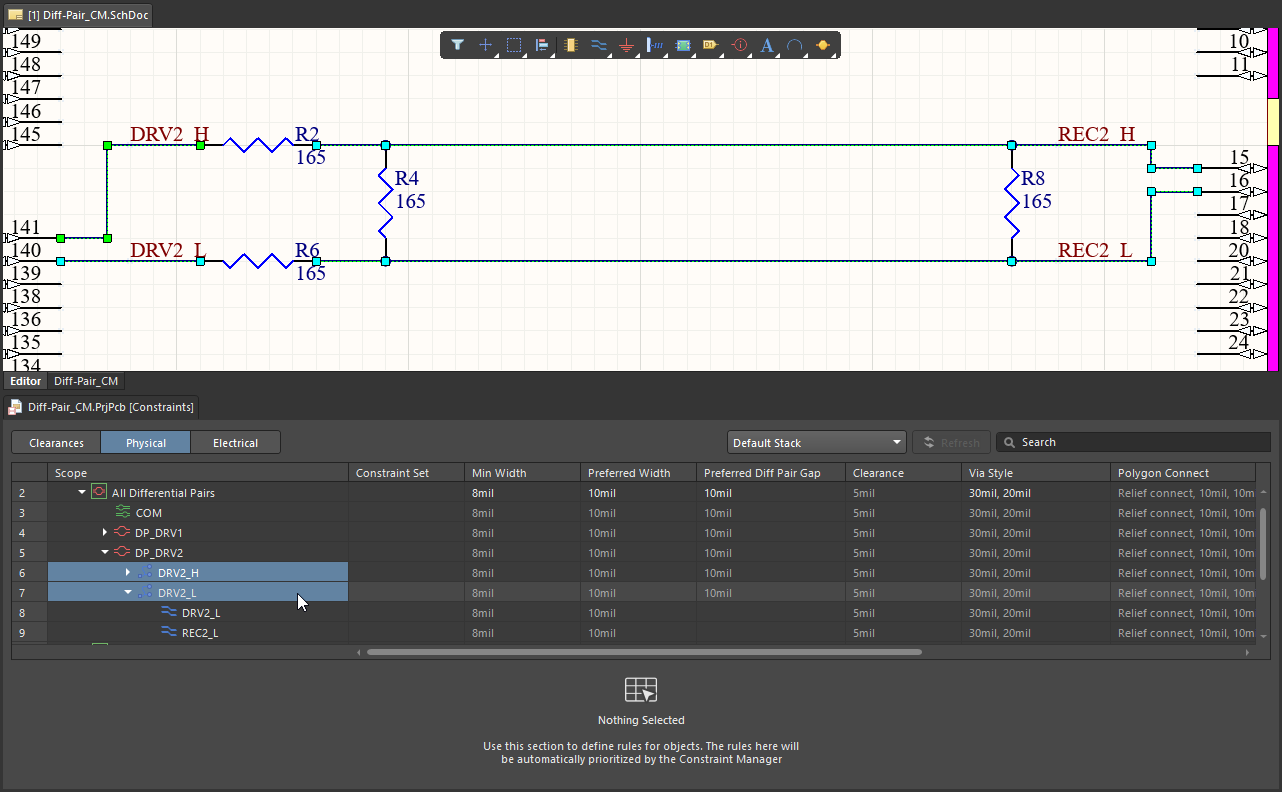 이 예제에서는 각 Signal의 드라이버에서 수신기에 이르는 전체 경로에 대해 xNet이 정의되었으며, 이후 이러한 xNet을 기반으로 차동 쌍이 생성되었습니다.
제약 조건 관리자에서 차동 쌍 정의하기 |
|
| Identify pairs through net names | 표준 쌍 식별 접미사가 붙은 공통 Net 이름을 사용하여 차동 쌍을 구성하는 Net을 식별합니다(예: |
| Where the constraints are defined | 제약 조건은 Constraint Manager (Schematic 편집기와는 별개의 Editor)에서 생성 및 편집되며, 제약 조건은 특정 제약 조건 파일에 저장됩니다. 제약 조건 관리자에 대해 자세히 알아보세요. |
| Keeping the constraints and schematic in sync | 제약 조건은 Schematic과 별도로 저장되므로, Constraint Manager 변경 사항은 Schematic에 반영되기 전에(그리고 PCB와 동기화되기 전에) 반드시 저장해야 합니다. Schematic에서 이루어진 설계 변경 사항은 Import를 통해 PCB에 반영됩니다. Constraint Manager 버튼을 클릭하여 Refresh 버튼(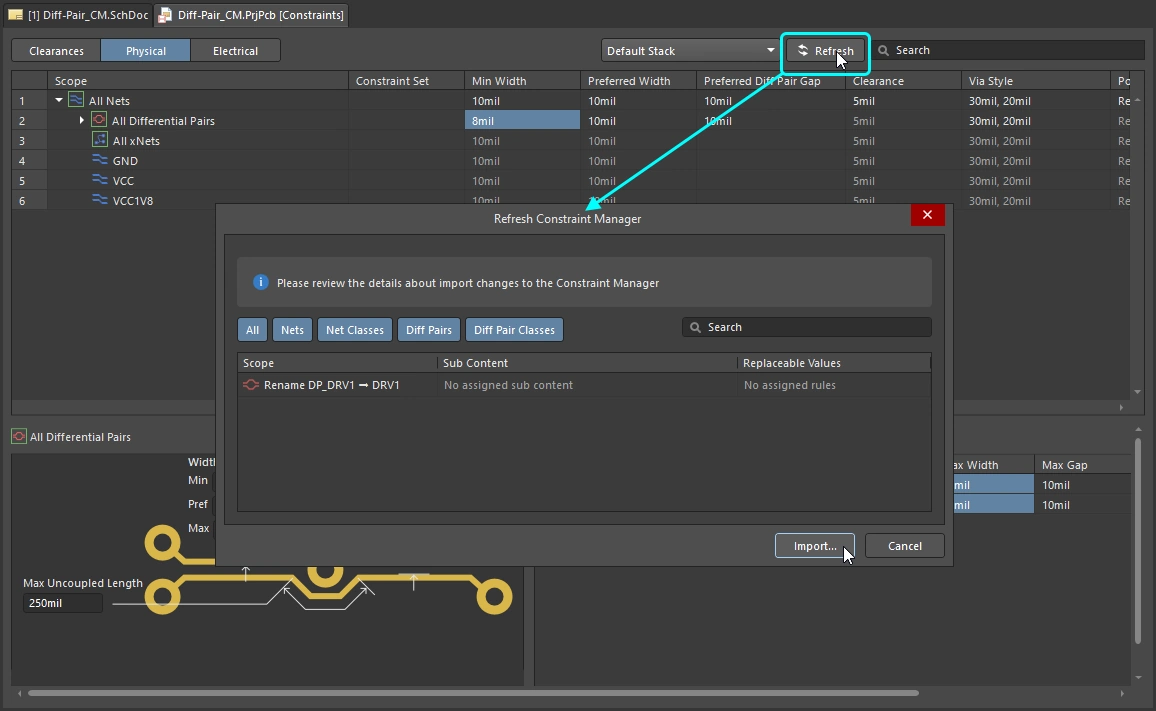 )을 클릭하여 PCB로 가져올 수 있습니다. )을 클릭하여 PCB로 가져올 수 있습니다. |
| If the design still includes Differential Pair directives | 다음이 사용되는 경우 그래픽 차동 쌍 지시문은 필요하지 않습니다. Constraint Manager 를 사용하는 경우에는 그래픽 차동 쌍 지시어가 필요하지 않습니다. 새로 고침을 수행할 때 차동 쌍 지시어가 감지되면, 이는 차동 쌍 제약 조건으로 변환되며, 이후 Constraint Manager에서 관리 및 편집됩니다. 이러한 상태 변경은 심볼의 색상을 변경하고 심볼에 소문자 c 이 추가되는 방식으로 회로도에 반영됩니다(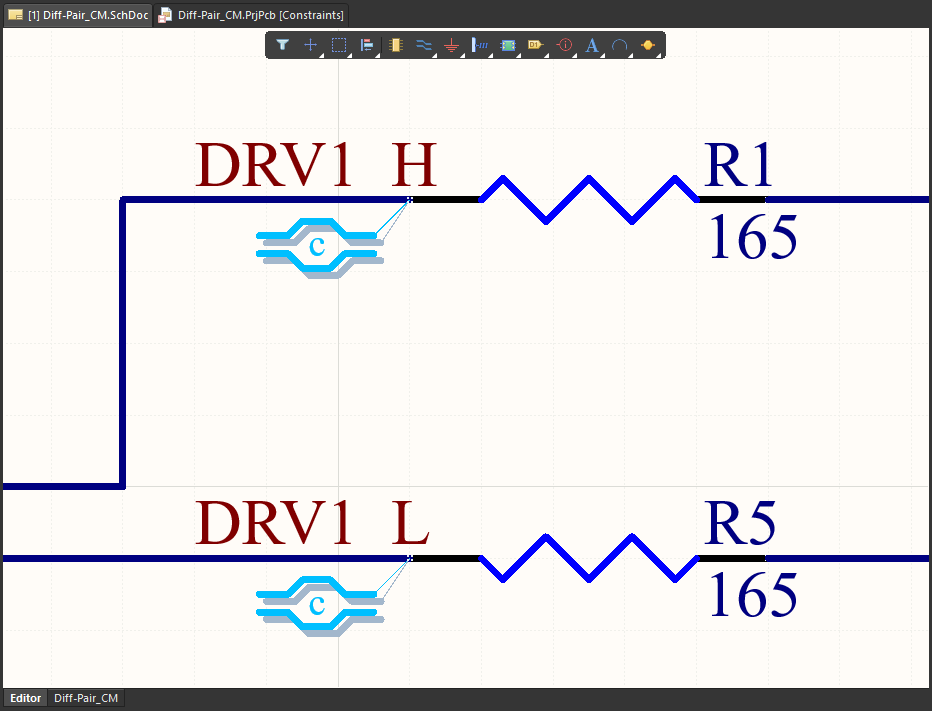 ). 변환이 완료되면 해당 설정은 Constraint Manager에서 관리됩니다. Schematic에서 지시어를 Import하는 방법에 대해 자세히 알아보세요. ). 변환이 완료되면 해당 설정은 Constraint Manager에서 관리됩니다. Schematic에서 지시어를 Import하는 방법에 대해 자세히 알아보세요. |
| Identify pairs using the Constraint Manager | 이 Constraint Manager는 마우스 오른쪽 버튼을 클릭하여 » 차동 쌍 » Net에서 차동 쌍 생성을 선택할때마다, Net 이름과 접미사를 기반으로 차동 쌍을 생성할 수 있습니다(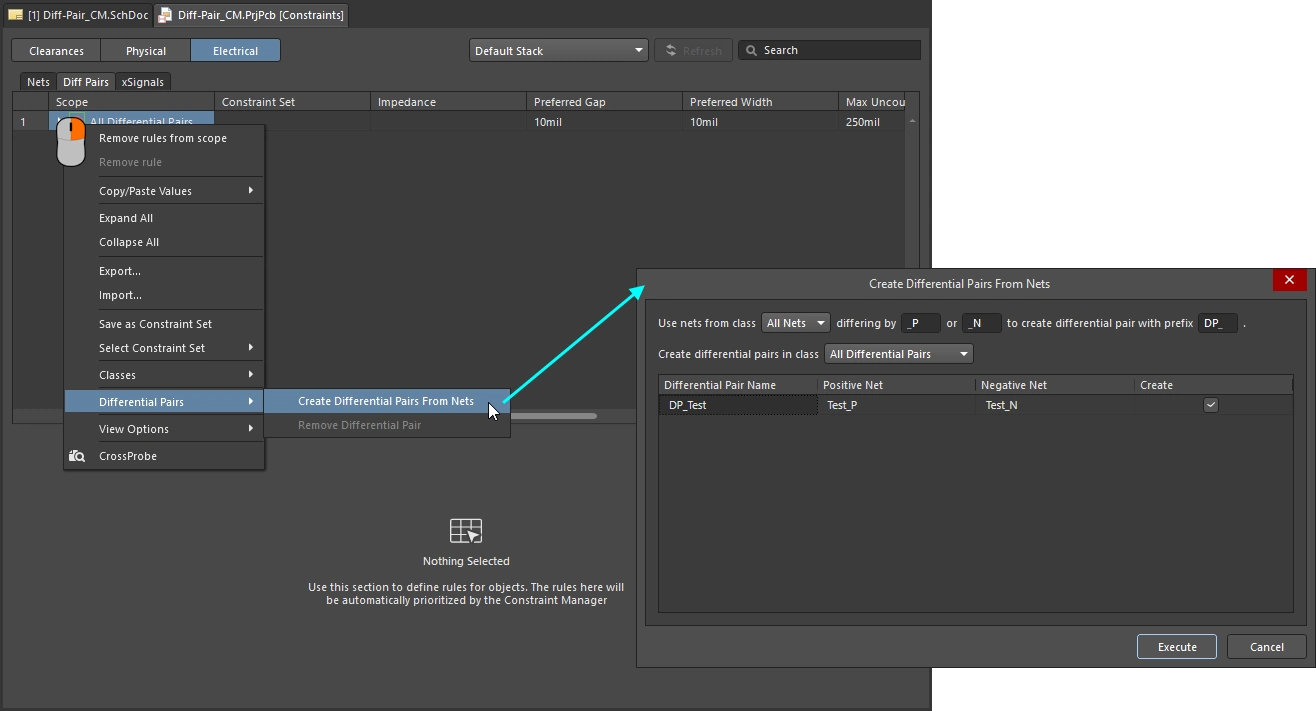 ). 제약 조건 관리자에서 차동 쌍을 정의하는 방법에 대해 자세히 알아보세요. ). 제약 조건 관리자에서 차동 쌍을 정의하는 방법에 대해 자세히 알아보세요. |
| Create an xNet to define the entire signal | xNet(확장 넷)은 저항이나 커패시터와 같은 수동 직렬 종단 컴포넌트를 가로지르는 연속적이고 지능적인 Signal 경로를 정의하는 데 사용되는 기능입니다. xNet은 드라이버에서 수신기에 이르는 전체 경로(컴포넌트 포함)를 길이 매칭 및 제약 조건 관리를 위한 하나의 Logical 넷으로 취급합니다. 제약 조건 관리자에서 xNet 정의에 대해 자세히 알아보십시오. |
| Create xSignals to control the net topology | 필요한 경우, Net 토폴로지를 xSignal로 정의하여 저장할 수 있으며, 이를 PCB와 동기화할 수 있습니다. Constraint Manager에서 xSignal을 정의하는 방법에 대해 자세히 알아보세요. |
| Transferring the Differential Pairs to the PCB | 차동 쌍(xNet 및 xSignal 포함)은 Options for PCB Project 대화 상자의 관련 설정이 활성화되어 있는 경우(기본적으로 켜져 있음) 차동 쌍(및 xNet, xSignal) 이 PCB로 전송됩니다. PCB 프로젝트에 대한 옵션에 대해 자세히 알아보세요. |
제약 조건 관리자를 사용하여 설계 요구 사항 정의에 대해 자세히 알아보기
자세히 알아보기 클래스 작업
PCB에서 차동 쌍 보기 및 관리
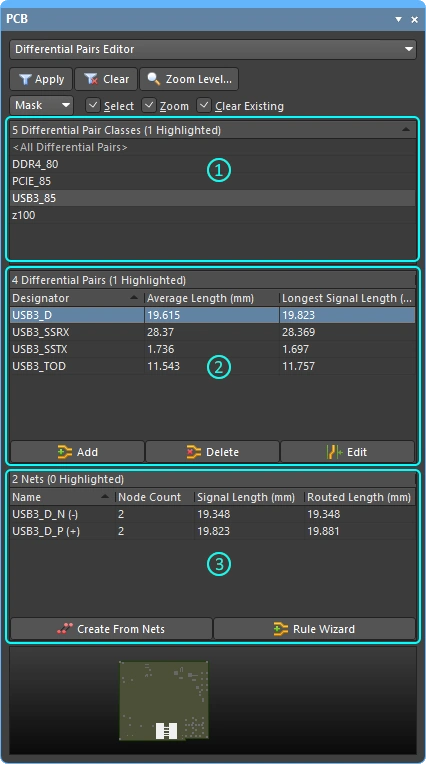
PCB Editor에서 차동 쌍 정의는 PCB Panel의 Differential Pairs Editor 모드에서 PCB 패널을 통해 차동 쌍의 정의를 확인하고 관리할 수 있습니다.
'PCB' Differential Pairs Editor 모드에서는 Panel의 세 가지 주요 Region을 사용하여 현재 PCB 설계의 차동 쌍을 검토하고 관리할 수 있습니다.
-
Differential Pair Classes – 현재 이 보드에 정의된 모든 차동 쌍 클래스의 목록입니다.
USB3_85클래스가 선택되어 있습니다. 더블 클릭하여 클래스를 편집하거나, 마우스 오른쪽 버튼을 클릭하여 새 클래스를 정의할 수 있습니다. 차동 쌍 클래스는 선택적 설계 관리 기능입니다. -
Differential Pairs – 현재 선택된 차동 쌍 클래스(Panel의 첫 번째 Region)에 속한 모든 차동 쌍.
USB3_D예시 이미지에서는 차동 쌍이 선택된 상태입니다. -
Nets – 현재 선택된 차동 쌍을 구성하는 (음극 및 양극) Net. 이 쌍에 포함된 Net들은
USB3_D_N및USB3_D_P입니다. - 및 + 각 쌍 구성원의 Net 이름 옆에 표시된 기호는 해당 구성원이 쌍의 양극 구성원인지 음극 구성원인지를 나타내는 시스템 플래그입니다. 마우스 오른쪽 버튼을 클릭하여 Panel의 이 섹션에서 표시할 열을 제어할 수 있습니다(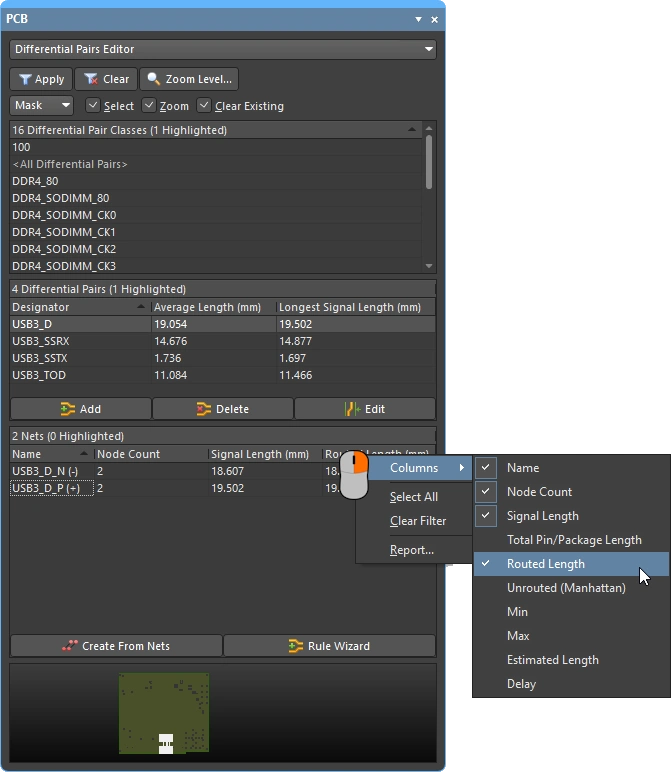 ). 각 열에 대한 정의는 아래에 나와 있습니다.
| Manually creating a new pair | PCB Editor에서 직접 새로운 차동 쌍 개체를 수동으로 생성하려면, Add 버튼을 Region Differential Pair에서 클릭하십시오 PCB (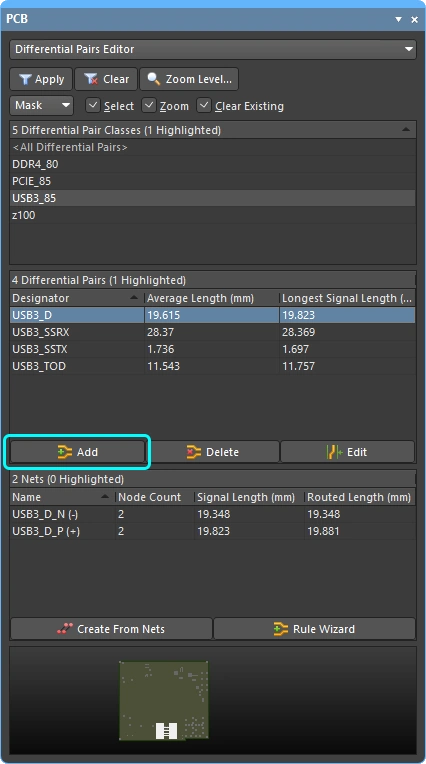 )의 Panel 영역에 있는버튼을 클릭하십시오. Differential Pair 대화 상자( )의 Panel 영역에 있는버튼을 클릭하십시오. Differential Pair 대화 상자( )가 열리면, 양극 및 음극 Net 모두에 대해 기존 Net을 선택하고, 쌍의 이름을 지정한 다음 OK을 클릭하십시오. 선택 가능한 Net만 목록에 표시되며, 현재 기존 차동 쌍의 일부로 정의된 Net은 목록에 표시되지 않습니다. )가 열리면, 양극 및 음극 Net 모두에 대해 기존 Net을 선택하고, 쌍의 이름을 지정한 다음 OK을 클릭하십시오. 선택 가능한 Net만 목록에 표시되며, 현재 기존 차동 쌍의 일부로 정의된 Net은 목록에 표시되지 않습니다. |
| Edit a pair definition | 기존 쌍을 편집하려면 패널의 ‘차동 쌍’ Region에서 이름을 더블 클릭하거나, 해당 쌍을 선택한 후클릭하십시오. PCB Panel, 또는 해당 쌍을 선택한 후 Edit 버튼(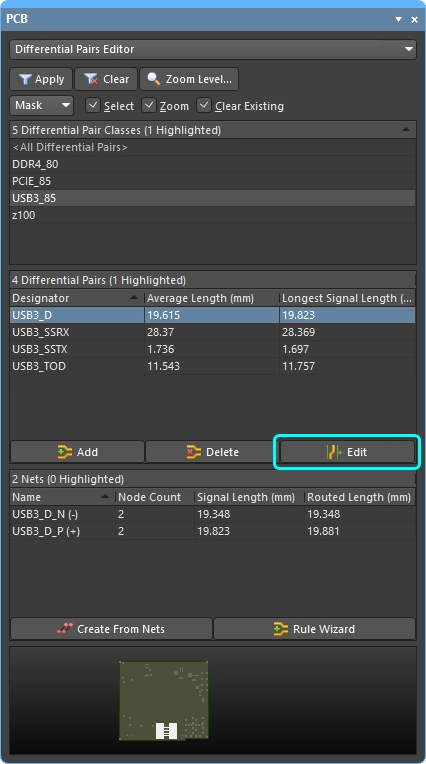 )을 클릭하십시오. )을 클릭하십시오. |
| Delete a pair | 기존 차동 쌍을 삭제하려면 해당 항목을 선택한 후 패널의 Delete Button(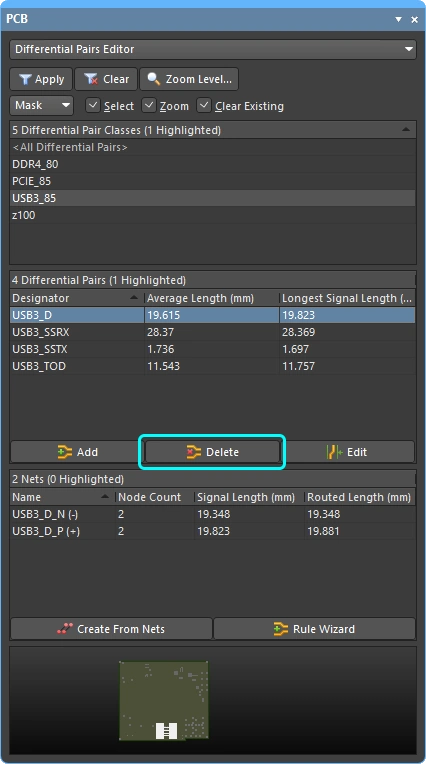 )을 클릭하십시오. )을 클릭하십시오. |
| Creating pairs from the design nets | 일관된 명명 규칙을 따르는 Net(즉, 공통 접두사와 일관된 양/음 접미사를 가진 Net, 예: TX0_P 와 TX0_N)을 사용하는 경우, Create Differential Pairs From Nets 대화 상자(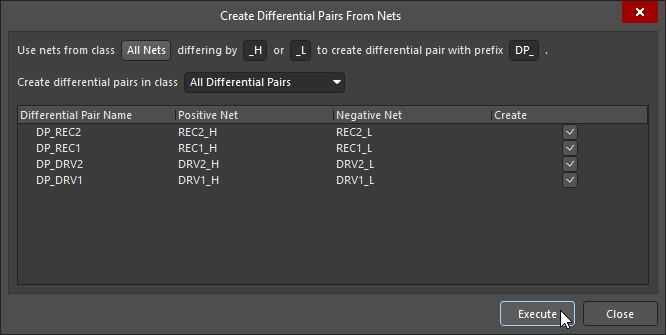 )를 사용할 수 있습니다. Create From Nets 버튼을 클릭하여 PCB Panel( )를 사용할 수 있습니다. Create From Nets 버튼을 클릭하여 PCB Panel(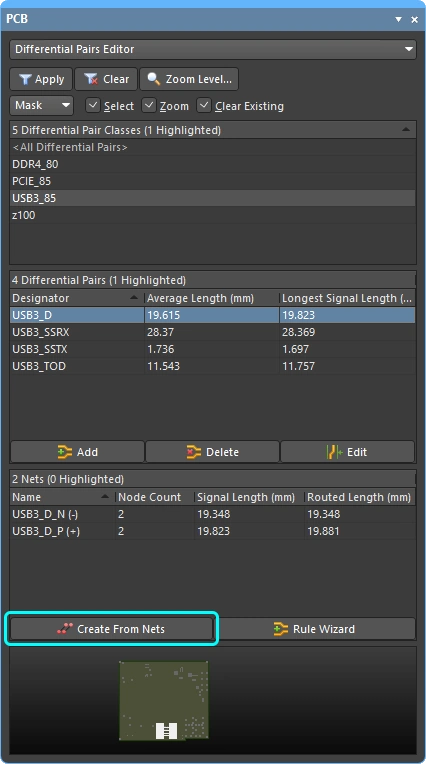 )의버튼을 클릭하여 대화 상자를 엽니다. 대화 상자 상단의 필터 설정을 충족하는 모든 기존 Net이 대화 상자에 자동으로 나열됩니다. 필터 설정을 구성하고 필요한 경우 차동 쌍 클래스를 할당하십시오. 필요하지 않은 제안된 쌍에 대해서는 Create 체크박스를 해제하십시오. )의버튼을 클릭하여 대화 상자를 엽니다. 대화 상자 상단의 필터 설정을 충족하는 모든 기존 Net이 대화 상자에 자동으로 나열됩니다. 필터 설정을 구성하고 필요한 경우 차동 쌍 클래스를 할당하십시오. 필요하지 않은 제안된 쌍에 대해서는 Create 체크박스를 해제하십시오. |
| Creating pairs using the wizard | 이 Rule Wizard 버튼(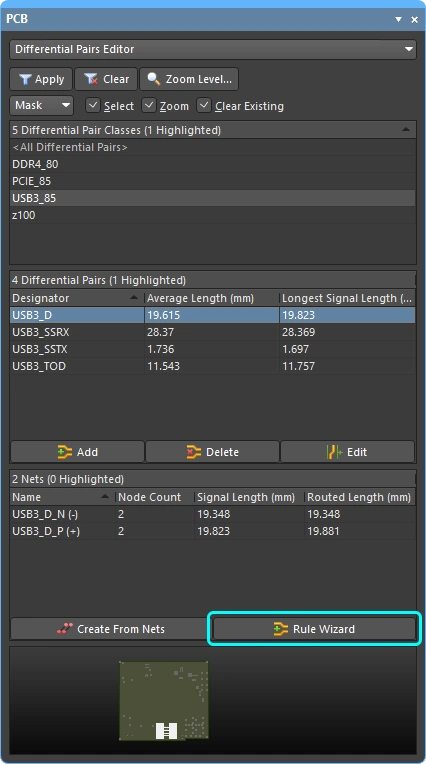 )을 클릭하면 차동 쌍 Rule Wizard가 실행되며, 이에 대한 설명은이 페이지 뒷부분에 나와 있습니다. )을 클릭하면 차동 쌍 Rule Wizard가 실행되며, 이에 대한 설명은이 페이지 뒷부분에 나와 있습니다. |
| Create a differential pair class in the panel | 새로운 차동 쌍 클래스를 생성하려면 Panel의 ‘차동 쌍 클래스’ Region을 마우스 오른쪽 버튼으로 클릭하고 Add Class (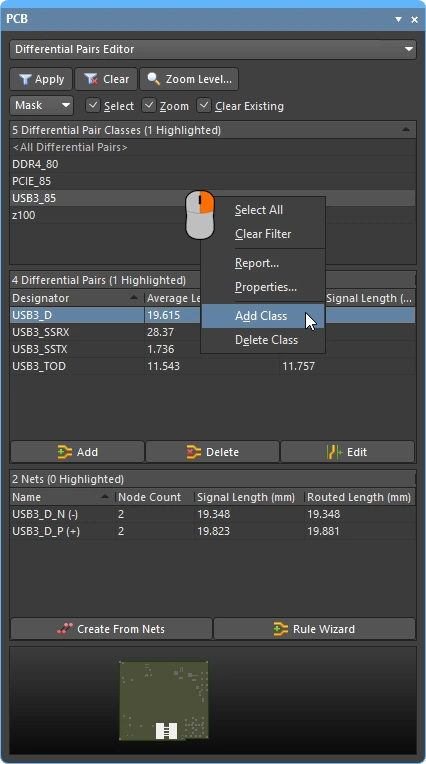 )을 선택하십시오. 그러면 Edit )을 선택하십시오. 그러면 Edit |
| Edit a differential pair class | 기존 클래스를 더블 클릭하면 Edit |
| Manage classes in the Object Class Explorer | 차동 쌍 클래스를 포함한 모든 클래스를 완벽하게 제어하고 편집하려면 Design » Classes 명령을 선택하여 Object Class Explorer (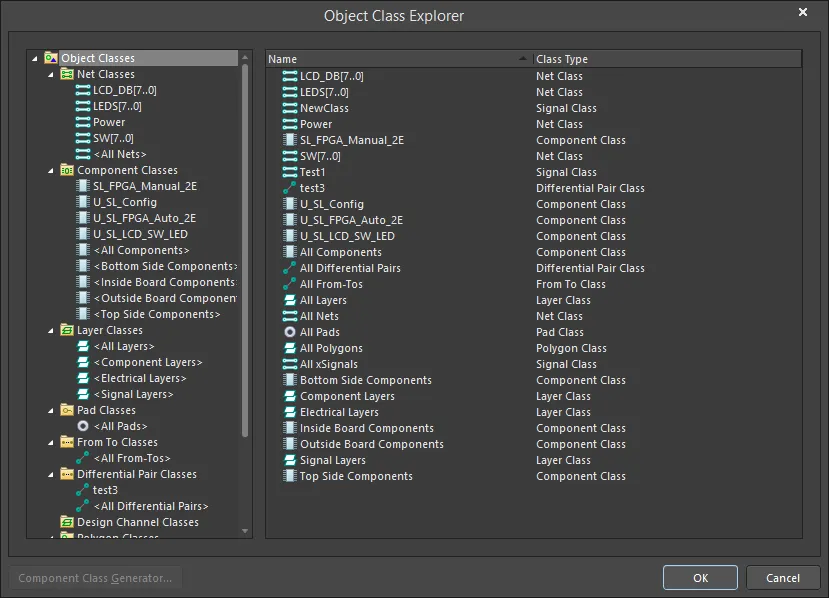 )를 선택하십시오. PCB Editor에서 클래스를 정의하는 방법에 대해 자세히 알아보십시오. )를 선택하십시오. PCB Editor에서 클래스를 정의하는 방법에 대해 자세히 알아보십시오. |
Differential Pair Editor – Definition of Columns
| Average Length | 쌍을 이루는 두 네트의 Routed Lengths . |
| Longest Signal Length | 이 Signal Length 쌍을 이루는 두 Net 중 더 긴 쪽의 길이입니다. |
| Name | Signal의 이름. |
| Node Count | This signal's total number of Pads. |
| Routed Length | 라우팅을 구성하는 배치된 트랙 및 Arc 세그먼트의 길이의 합에 비아를 통과하는 수직 거리를 더한 값입니다(아래 참고 사항 참조). 라우팅 길이 계산기는 Pad 내부의 겹치는 Track 세그먼트나 라우팅의 요동 현상을 해결하지 않습니다. |
| Signal Length | 노드 간 총 거리의 정확한 계산. 배치된 개체를 분석하여 Pad 내의 겹치거나 중첩된 개체 및 구불구불한 경로를 해결하며, 비아 길이가 포함됩니다. Net이 완전히 라우팅되지 않은 경우, Connection 선의 맨해튼(X + Y) 길이도 포함됩니다. |
| Estimated Length | 이 Routed Length 여기에 아직 라우팅되지 않은 구간의 연결선 길이가 더해집니다. 이 계산에서는 Manhattan 라우팅되지 않은 부분의 길이는 사용하지 않고, 대신 점과 점 사이의 직선 거리를 사용합니다. |
| Total Pin/Package Length | 해당 xSignal 내 모든 Pad의 모든 핀 패키지 길이 값의 합계입니다. 이 값은 PCB Pad의 속성으로 정의되며 Schematic 핀에서도 지정할 수 있습니다. |
| Unrouted (Manhattan) | 라우팅되지 않은 모든 구간의 수직 및 수평(X+Y) 거리. |
| Min / Max | 해당 '길이' 및 '일치하는 길이' Design Rule에서 파생됩니다. 정의된 적용 가능한 Rule이 없는 경우, 내부 Default인 Min=0mil 및 Max=99999mil 가 사용됩니다. |
| Delay | Signal이 해당 경로를 따라 전파되는 데 걸리는 시간입니다. |
설계 제약 조건
Altium Designer에서 설계에 배치된 개체의 속성은 설계 제약 조건에 의해 제어됩니다. 제약 조건은 라우팅 폭이나 차동 쌍 라우팅 시 쌍 구성 요소 간의 간격과 같은 생성 도구에 지침을 제공하는 데 사용될 뿐만 아니라, 배치된 개체가 설계 요구 사항을 충족하는지 확인하기 위한 Design Rule 검증 과정에서도 사용됩니다.
앞서 언급한 바와 같이, 설계 제약 조건은 ‘제약 조건 관리자(Constraint Manager)’를 통해 정의되거나 PCB 설계 규칙으로 정의됩니다. 이러한 기법들은 제약 조건을 생성하고 관리하는 데 서로 다른 접근 방식을 사용하지만, 사용 가능한 제약 조건의 집합은 ‘제약 조건 관리자’와 PCB 규칙에서 동일하며, 설계 제약 조건을 적용해야 할 개체를 대상으로 지정하는 데 사용되는 기본 접근 방식도 동일합니다.
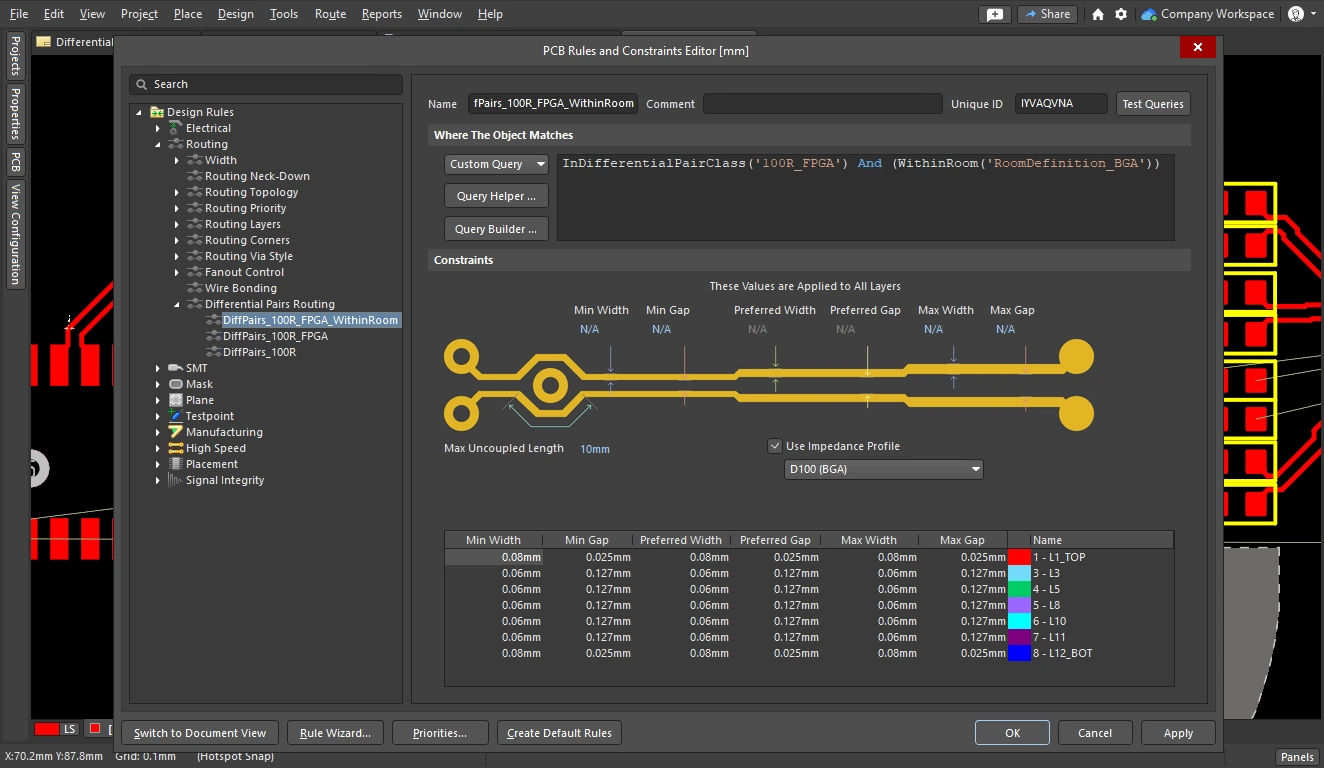
사용자 인터페이스 뒤에서 Altium Designer는 쿼리 시스템에 의해 구동되는 필터링 엔진을 사용하여 설계 제약 조건이 적용되는 개체를 식별합니다. 쿼리 시스템은 다음과 같은 쿼리 함수를 사용하여 개체를 식별합니다. IsComponent('U1'), 또는 InAnyDifferentialPair와 같은 쿼리 함수를 사용하여 개체를 타겟팅합니다. 필요한 개체를 타겟팅하는 쿼리를 생성하는 과정을 setting the scope 라고 합니다. 제약 조건의 적용 범위가 설정되는 대부분의 경우 드롭다운 목록에서 옵션을 선택하면, PCB Editor가 이를 적절한 쿼리로 변환합니다. all nets (except pairs) under this BGA와 같이 더 구체적인 제약 조건의 경우, 적절한 쿼리 함수를 사용하여 쿼리를 직접 구성해야 합니다. 예를 들어 WithinRoom('RoomDefinition_BGA') and Not InAnyDifferentialPair와 같이 적절한 쿼리 함수를 조합하여 쿼리를 직접 구성해야 합니다.
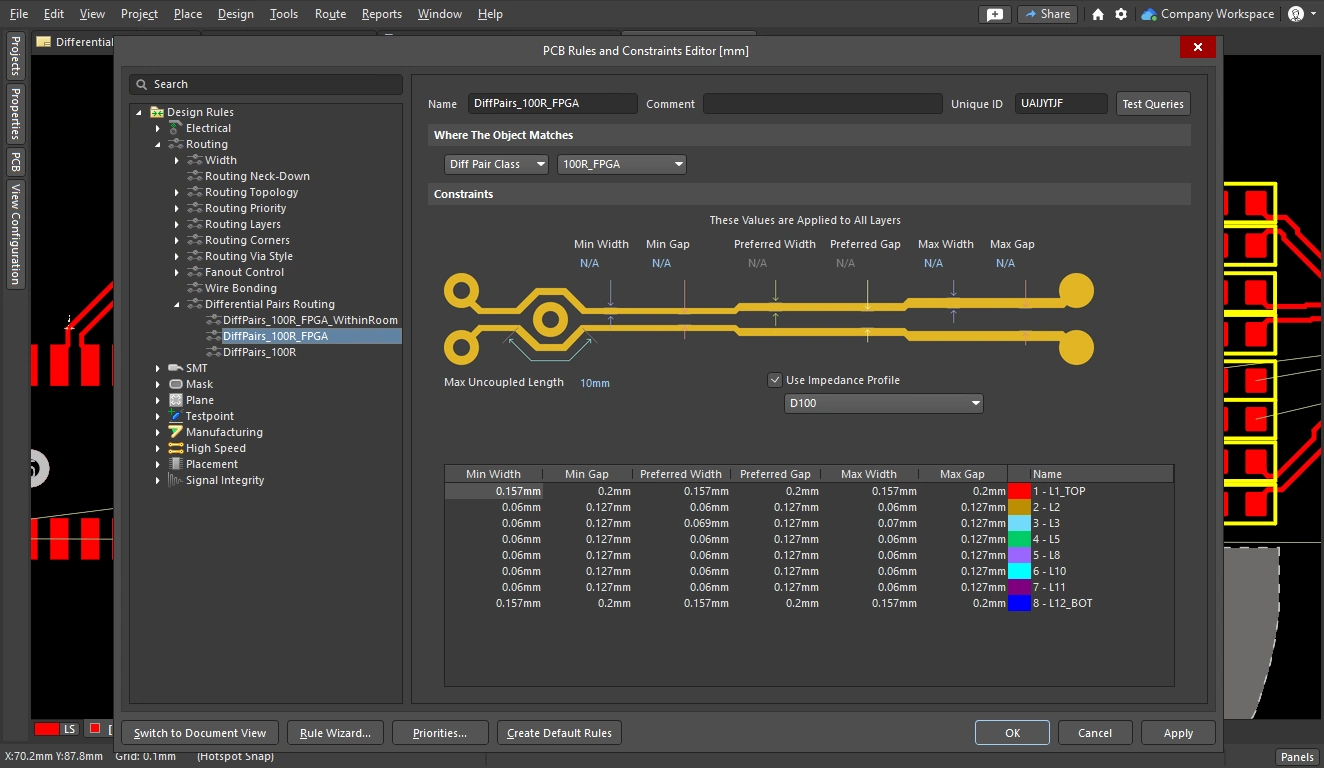
규칙 기반 프로젝트에서는 제약 조건의 Object Matches 범위를 제약 조건에 포함 Custom Query (아래 세 번째 슬라이드에 표시된 PCB Rules and Constraint Editor)로 변경하면 확인할 수 있습니다. 아래 세 번째 슬라이드에 나와 있듯이, Constraint Manager-기반 프로젝트에서는 Constraint Manager PCB Editor에서 열어서 ‘모든 규칙(All Rules)’으로 전환하면 제약 조건의 쿼리를 확인할 수 있습니다(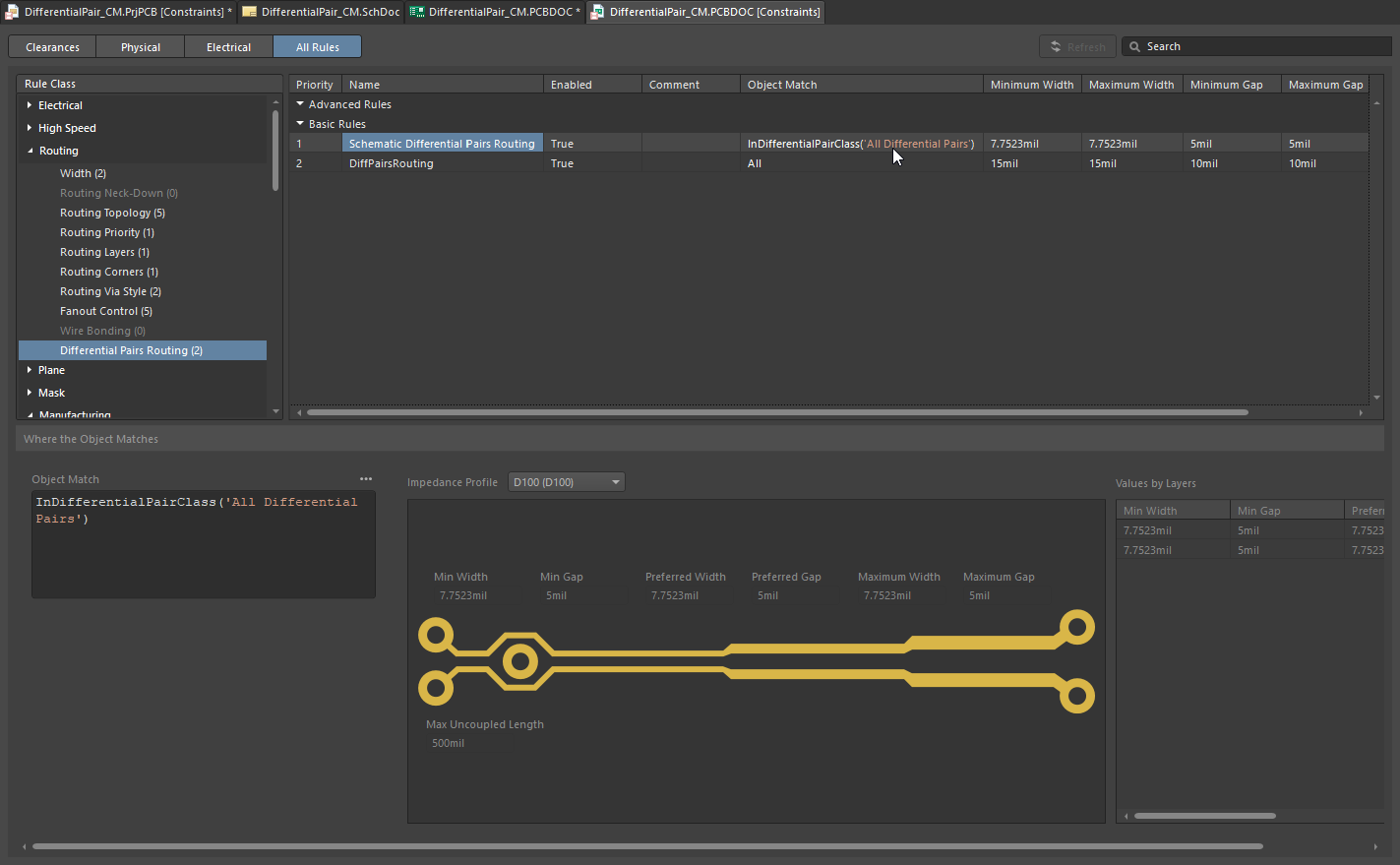 ).
).
쿼리 언어에 대해 자세히 알아보세요.
설계 제약 조건의 범위 설정
Design Rule의 범위는 해당 규칙을 적용할 객체 집합을 정의합니다. 차동 쌍은 객체이므로, 다음 예시와 같은 쿼리를 사용할 수 있습니다:
차동 쌍을 타겟으로 하는 쿼리 키워드 |
|
InAnyDifferentialPair |
해당 객체가 어떤 차동 쌍에 속하는지 확인합니다. |
InDifferentialPair('D_V_TX1') |
타겟팅 D_V_TX1. |
InDifferentialPairClass('ROCKET_IO_LINES') |
라는 차동 쌍 클래스에 속하는 모든 쌍의 모든 Net을 타겟으로 합니다 ROCKET_IO_LINES에 속하는 모든 쌍의 모든 네트를 대상으로 합니다. |
(IsDifferentialPair And (Name = 'D_V_TX1')) |
타겟팅 대상은 이름이 있는 디퍼런셜 파이어 객체입니다. D_V_TX1인 차동 쌍 객체를 대상으로 합니다. |
(IsDifferentialPair And (Name Like 'D*')) |
이름이 문자 D로 시작하는 모든 차동 페어 객체를 대상으로 합니다. |
사용 가능한 PCB 쿼리 함수에 대해 자세히 알아보세요.
차동 쌍 라우팅 제약 조건
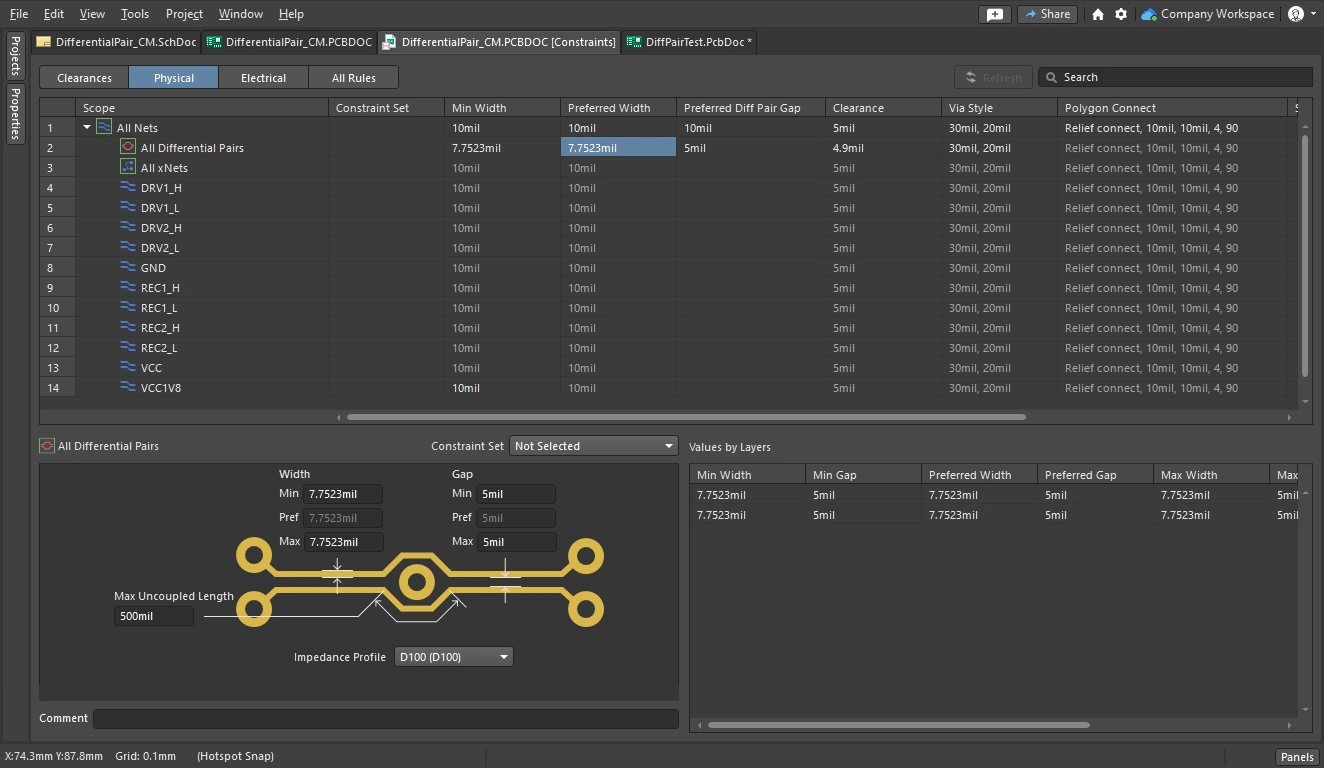
차동 쌍을 라우팅할 때의 주요 목표는 쌍을 이루는 각 Net을 권장 폭으로 라우팅하는 동시에, 권장 간격만큼 서로 분리된 상태를 유지하는 것입니다. 아래 예시 이미지는 ‘모든 차동 쌍’에 대해 이를 수행한 모습을 보여주며, 첫 번째는 Constraint Manager를 사용하고, 두 번째는 PCB Rules and Constraints Editor를 사용했습니다. 폭과 간격은 수치로 정의됩니다. 또는 아래와 같이 제약 조건에서 차동 쌍 임피던스 프로파일을 정의하고 Layer Stack Manager 에서 차동 쌍 임피던스 프로파일을 정의하고, 아래와 같이 제약 조건에서 이 프로파일을 선택할 수도 있습니다. 이 페이지에는 제약 조건의 주요 요소에 대한 요약이 포함되어 있으며, 제약 조건에 대한 자세한 내용은 아래 링크를 참조하십시오.
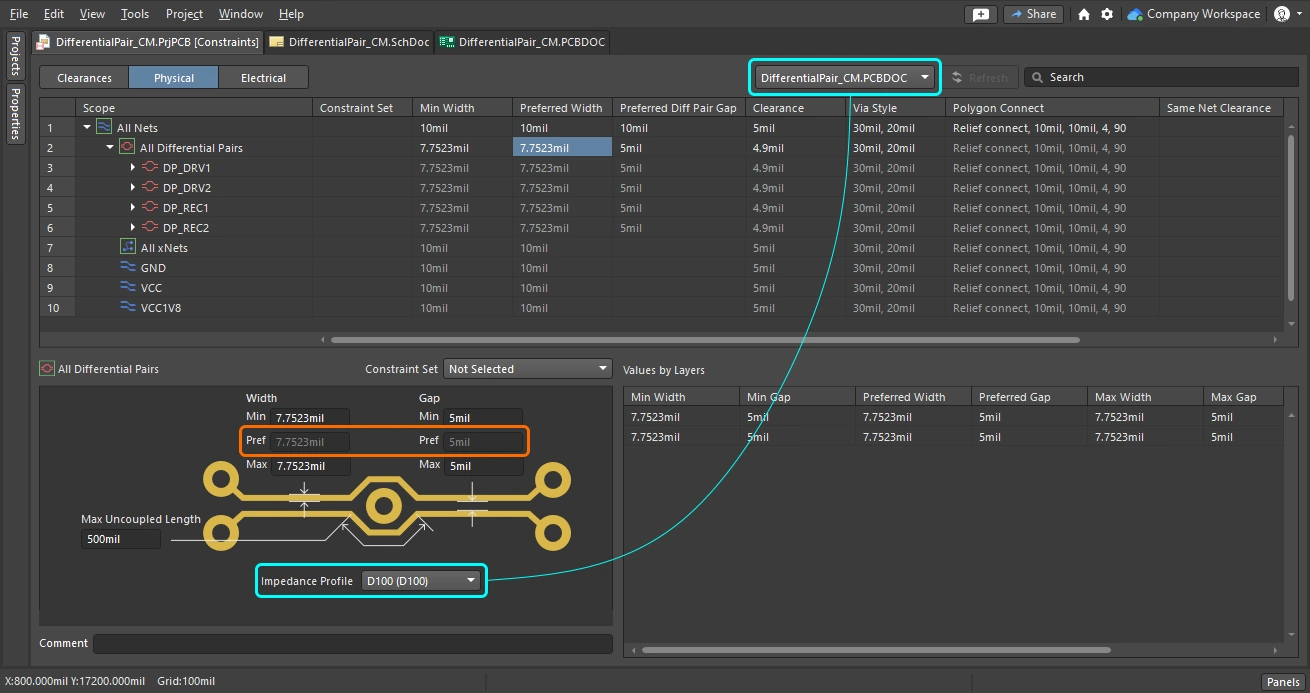
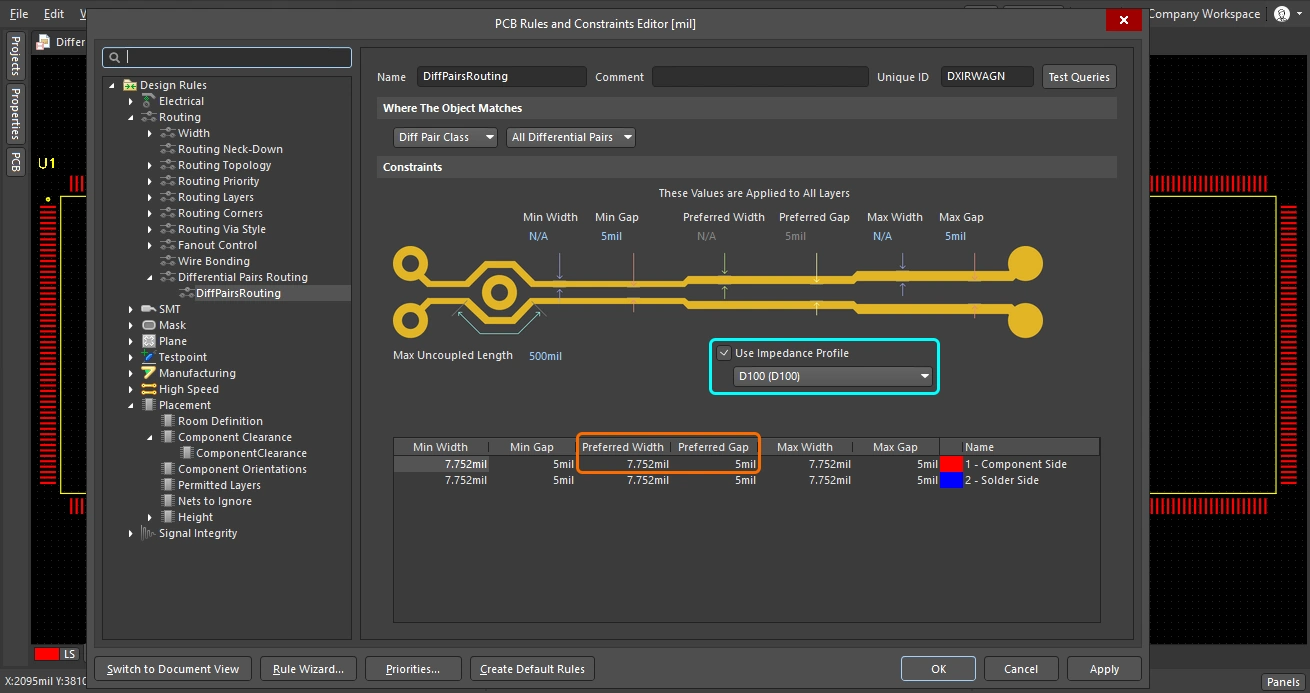
차동 쌍 제약 조건 설정 |
|
| Measurement units | 단위는 기본적으로 보드 단위로 설정되며, Ctrl+Q 단축키를 사용하여 현재 보고 있는 대화 상자/편집 창에서 영미식 단위와 미터법 단위 간을 전환할 수 있습니다. 제약 조건 관리자(Constraint Manager)에서도 Tools 메뉴를 통해 단위 전환이 가능합니다. |
| Routing width | 최소, 권장 및 최대 폭을 숫자 값으로 입력하십시오. 대화 상자/편집 창에서 3 단축키를 사용하여 대화형 차동 쌍 라우팅 중에 이러한 설정 간을 순환할 수 있으며, 현재 상태는 상태 표시줄과 헤드업 디스플레이에 표시됩니다. |
| Gap between nets in the pair | 최소, 권장 및 최대 간격을 숫자 값으로 입력하십시오.단축키를 사용하여 대화형 차동 쌍 배선 중에 이러한 설정 간을 순환할 수 있으며, 현재 상태는 상태 표시줄과 헤드업 디스플레이에 표시됩니다. Shift+6 단축키를 사용하여 대화형 차동 쌍 라우팅 중에 이러한 설정 간을 순환할 수 있으며, 현재 상태는 상태 표시줄과 헤드업 디스플레이에 표시됩니다. |
| How the Gap is checked | '권장 간격' 값은 라우팅 중에 Track 세그먼트가 배치될 때 대화형 차동 페어 라우팅 도구에 의해 사용됩니다. 그러나 all 적용 가능한 클리어런스 제약 조건에 따라 확인됩니다. Design Rules 이 대화 상자에서는 이를 별도의 설계 제약 조건으로 구성할 수 있습니다(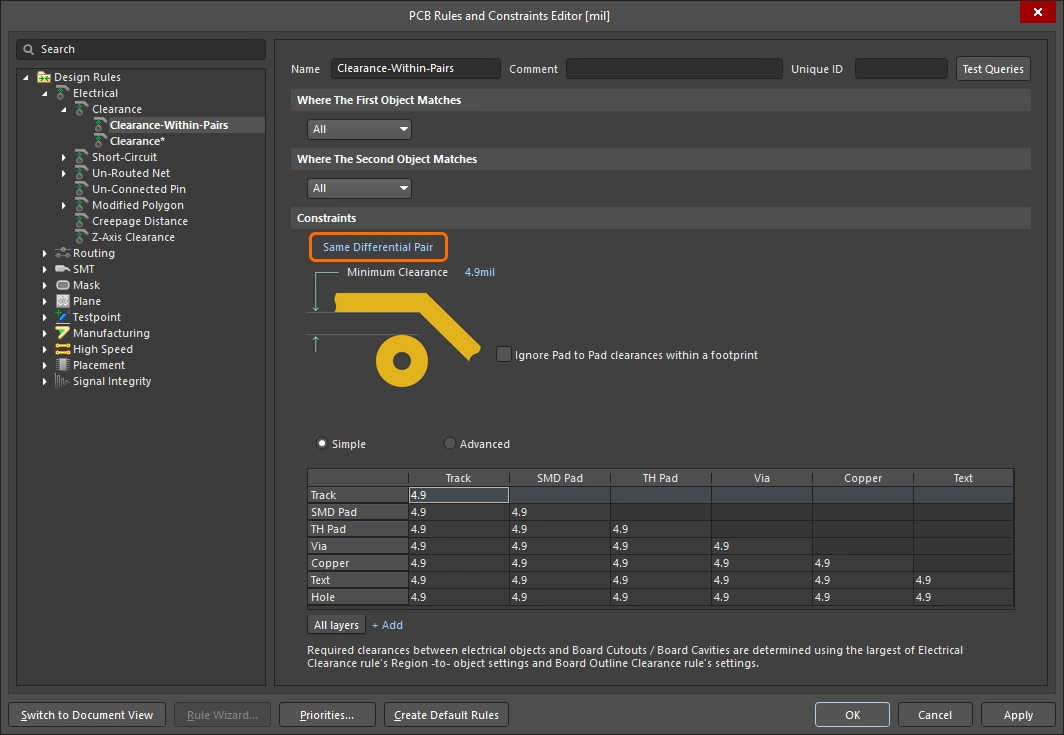 ). Constraint Manager 이 클리어런스는 차동 쌍 라우팅 속성( ). Constraint Manager 이 클리어런스는 차동 쌍 라우팅 속성(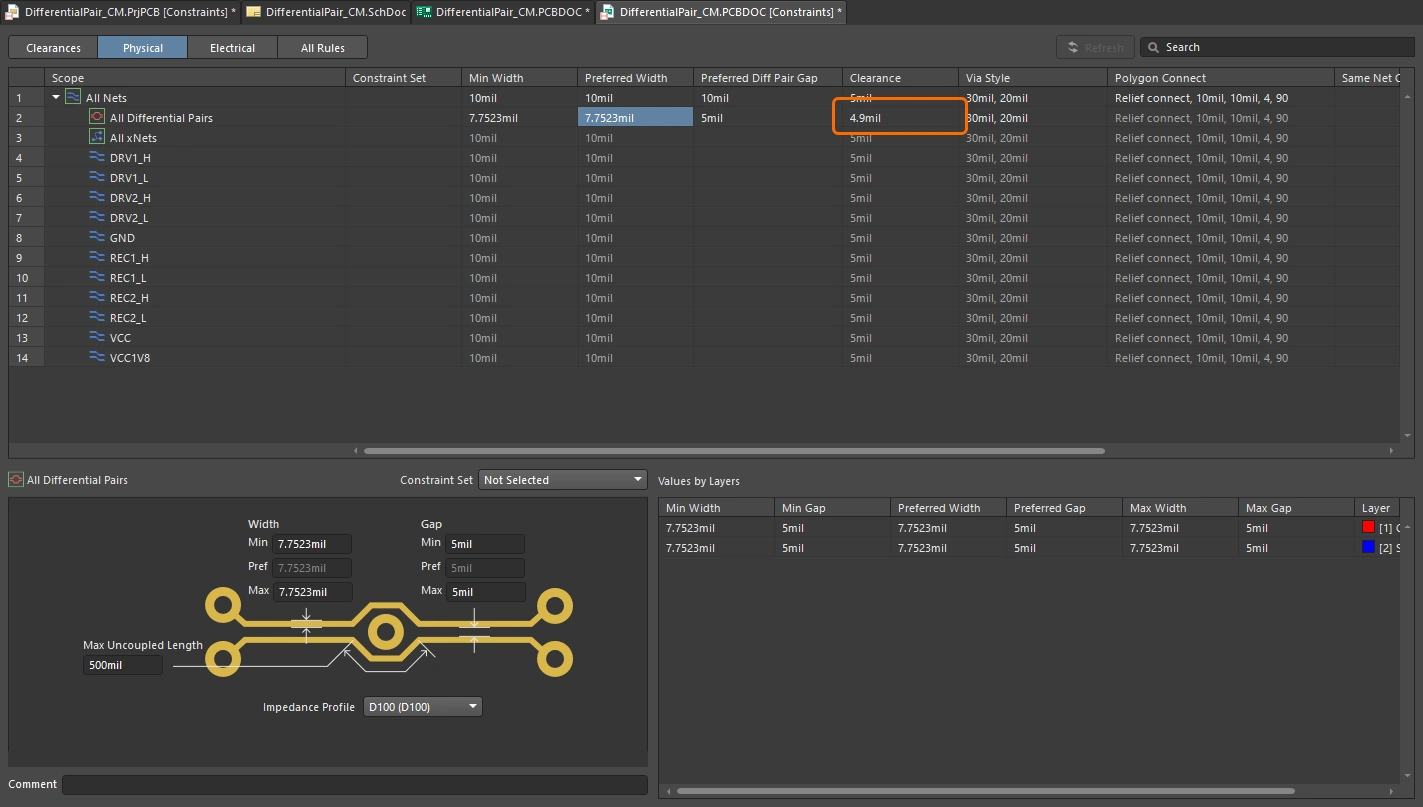 )과 동일한 Grid에서 정의할 수 있습니다. )과 동일한 Grid에서 정의할 수 있습니다. |
| Settings based on an Impedance profile | 이 방식을 사용하려면 Layer Stack Manager에서 임피던스 프로파일이 미리 설정되어 있어야 합니다. 정의된 임피던스 프로파일이 있는 경우, 제약 조건 관리자(위 첫 번째 이미지) 또는 규칙 대화 상자(위 두 번째 이미지)에서 해당 프로파일을 선택할 수 있습니다. 임피던스 프로파일 Configuration에 대해 자세히 알아보세요. |
차동 쌍 라우팅 제약 조건에 대해 자세히 알아보세요.
Using the Differential Pair Wizard to Define the Constraints
PCB Editor에서 차동 쌍 라우팅 제약 조건을 생성하는 경우, 수동으로 설정하는 것 외에도 Differential Pair Rule Wizard 를 사용하여 차동 쌍 라우팅 제약 조건 및 일치 길이 제약 조건을 추가하고 구성하는 과정을 단계별로 진행할 수 있습니다. Rule Wizard 버튼()을 클릭하여 Wizard를 실행하십시오.
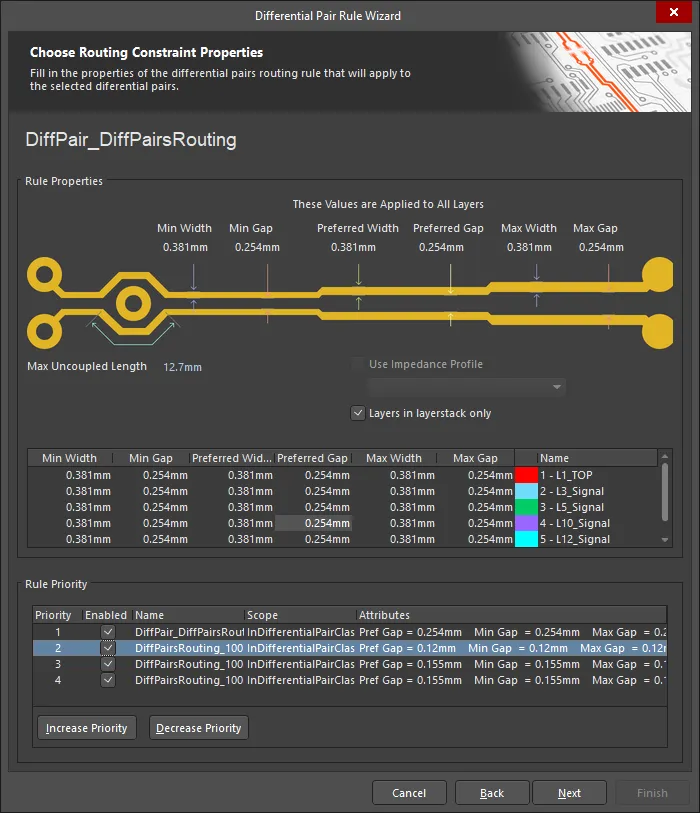
이 Differential Pair Rule Wizard 가 Rule 정의 과정을 단계별로 안내합니다.
생성되는 제약 조건의 범위는 마법사를 실행하기 전에 패널에서 현재 선택된 차동 쌍에 따라 달라진다는 점에 유의하십시오. PCB Panel에서 Wizard를 실행하기 전에 선택된 차동 쌍에 따라 달라집니다.
제약 조건 범위 |
|
Select the All Diff Pair class (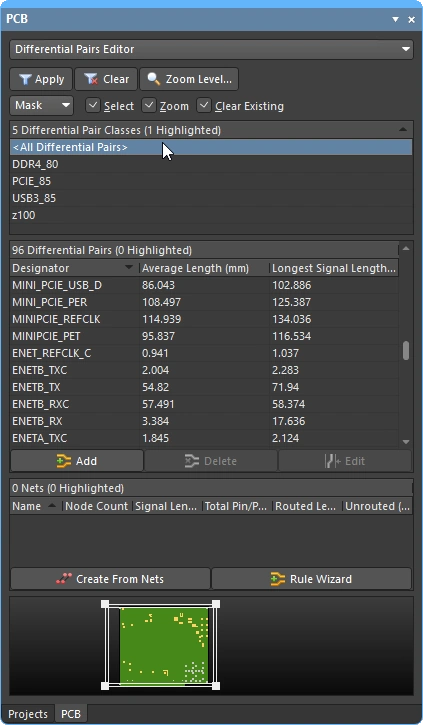 ) ) |
만약 All Differential Pairs 클래스가 선택된 경우, 범위는 All 각 Rule에 대해 적용됩니다. |
Select one Diff Pair class (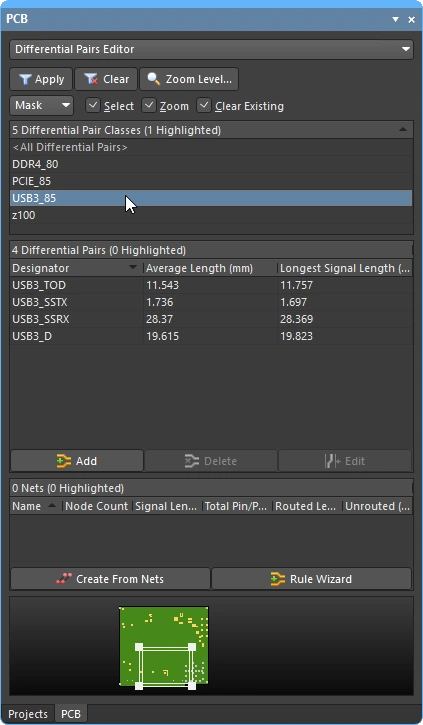 ) ) |
특정 차동 쌍 클래스가 선택된 경우, 범위는 InDifferentialPairClass('ClassName') 각 Rule마다 적용됩니다. |
Select one Diff Pair (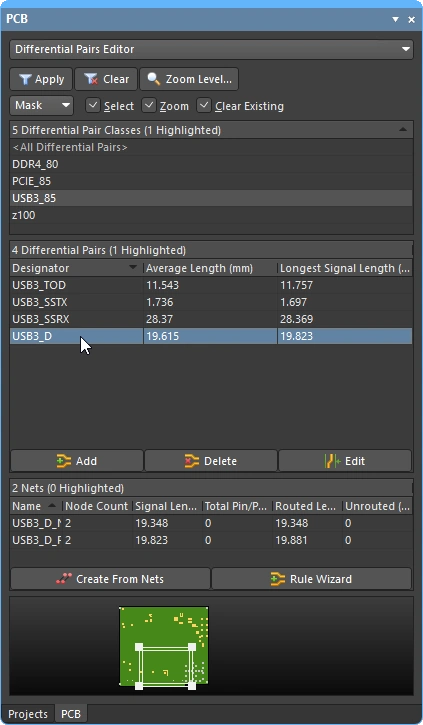 ) ) |
Panel에서 싱글 차동 쌍을 선택하면, 적용 범위는 |
Select multiple Diff Pairs (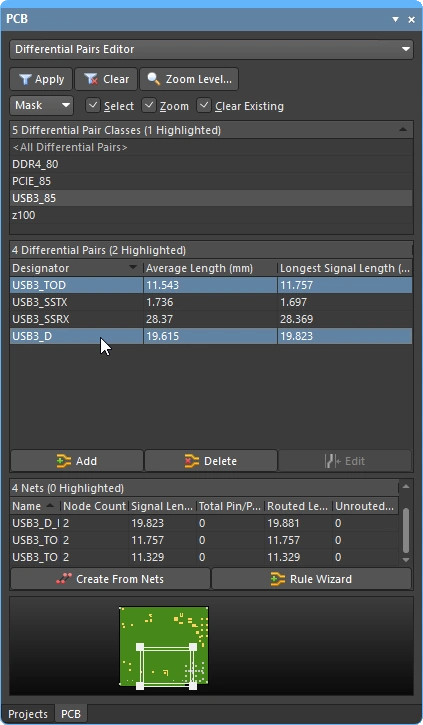 ) ) |
Panel에서 여러 차동 쌍이 선택된 경우, 각 쌍 객체마다 개별 스코프 항목이 표시되며, 각 항목은 예를 들어, 개별적으로 선택된 차동 쌍 객체를 타겟으로 하는 라우팅 폭 Rule의 경우 |
Using xSignals with Differential Pairs
차동 쌍의 Signal 경로에 직렬 컴포넌트가 있는 경우, xSignal을 생성하는 것이 유용할 수 있습니다. xSignal은 두 노드 사이의 설계자가 정의한 Signal 경로입니다. 동일한 Net 내의 두 노드이거나 서로 다른 Net에 있는 두 노드일 수 있습니다. xSignal을 사용하면 직렬 컴포넌트의 양쪽에 있는 Net을 포함하도록 Signal 경로를 정의할 수 있습니다. xSignal의 배선 길이 계산에는 직렬 컴포넌트를 통과하는 경로의 길이가 포함되며, 이는 PCB Panel의 xSignals 모드에서 xSignal을 선택하면 표시되는 얇은 선이 이를 보여줍니다.
 이 차동 쌍들은 xSignal로 정의되었으며, 배선 길이에는 직렬 컴포넌트가 포함됩니다.
차동 쌍 라우팅
차동 쌍은 쌍으로 라우팅됩니다. 즉, 두 Net을 동시에 라우팅합니다. 차동 쌍을 라우팅하려면 Interactive Differential Pair Routing 메뉴에서 Route 메뉴에서를 선택하거나 Active Bar를 선택하십시오. 쌍을 이루는 Net 중 하나를 선택하라는 메시지가 표시되면, 두 Net 중 하나를 클릭하여 라우팅을 시작하십시오. 쌍에서 양극 또는 음극 Trace 중 어느 쪽을 선택하든 상관없으며, 시스템이 자동으로 다른 Trace도 함께 선택합니다. 아래 동영상은 차동 쌍 라우팅에 대한 간단한 시연을 보여줍니다.
차동 쌍 라우팅 중에는 다음 기능을 수행할 수 있습니다:
차동 쌍 라우팅 |
|
| Configuring the router | 라우팅 도중 대화형 차동 쌍 라우팅 설정을 변경하려면 |
| How the routing reacts to existing objects | 이는 현재 설정된 Conflict Resolution Mode (우회, 밀기, 밀고 붙기, 첫 번째 장애물에서 정지, 장애물 무시)의 현재 설정에 따라 결정됩니다. 현재 충돌 해결 모드는 상태 표시줄( 대화형 라우팅 중 충돌 해결 모드에 대해 자세히 알아보세요. |
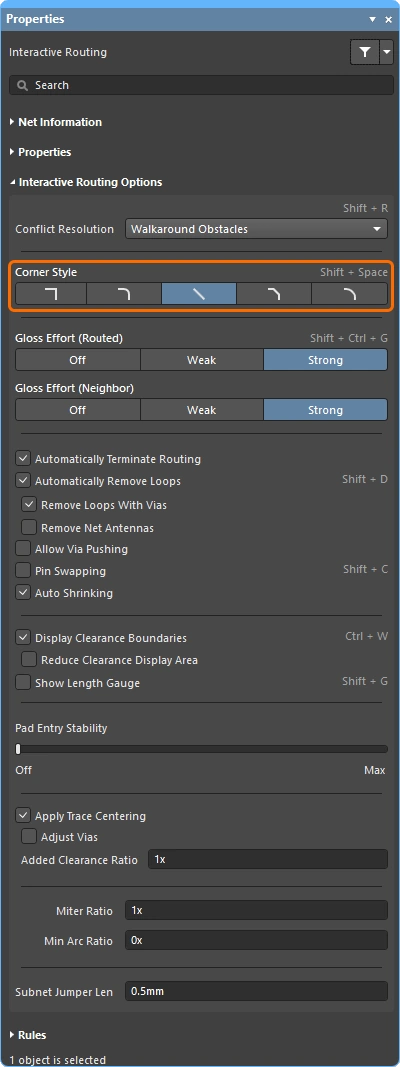
| The shape of the corners | 차동 쌍 대화형 라우팅 중에, 코너를 형성하는 Track과 Arc로 이루어진 도형을 corner style라고 합니다. 대각선 코너가 가장 일반적이지만, 곡선 코너(Arc를 배치하여 생성)도 널리 사용됩니다. 총 5가지 코너 스타일이 제공되며, 그중 4가지에는 코너 방향 하위 모드도 있습니다.
|
| Controlling the routing width and pair gap | 차동 쌍 대화형 라우팅 중:
|
| Placing the hatched track segments | 마우스 왼쪽 버튼을 클릭하면 제안된(해치 무늬가 표시된) 모든 Track/Arc 세그먼트가 배치됩니다. |
| Unwind the placed routing | Backspace 키를 눌러 마지막으로 배치한 정점을 제거합니다. |
| Switch layers and insert a via pair | 라우팅 중에 레이어를 변경하려면
|
| Displaying the available clearance | 라우팅이 그 틈새를 통과하지 못하는 이유가 궁금하신가요? 이를 해결하려면 라우팅 중에 Ctrl+W 라우팅 동안 클리어런스 경계의 동적 표시를 활성화하십시오. 기존 개체와 적용 가능한 클리어런스 규칙에 의해 정의된 진입 금지 클리어런스 영역이 음영 처리된 다각형으로 표시됩니다( ). ). Ctrl+W 를 눌러 이 기능을 다시 해제할 수 있습니다. |
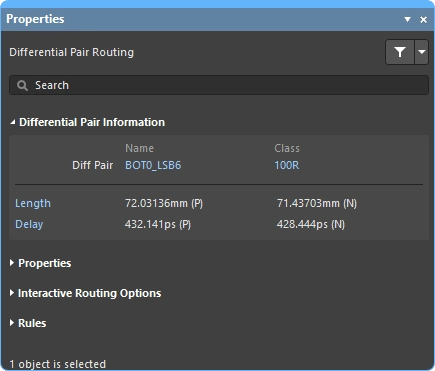
| Panel – Differential Pair Information | 라우팅 중인 차동 쌍의 이름과 차동 쌍 클래스(해당 쌍이 클래스에 속하는 경우)를 상세히 표시합니다. 또한 쌍 내 각 Net의 Signal 길이와 지연 시간을 표시하며, 이 세부 정보는 라우팅 중 클릭할 때마다 업데이트됩니다. Panel 내의 파란색 텍스트는 링크이며, 차동 쌍 Panel 정보에 대해 자세히 알아보세요. |
| Panel – Properties | 차동 쌍 라우팅 중에는 Routing Properties 섹션에서 Properties Panel에서 경로 객체의 속성을 편집할 수 있습니다. 차동 쌍 Properties 패널에대한 자세한 내용을확인하십시오 . |
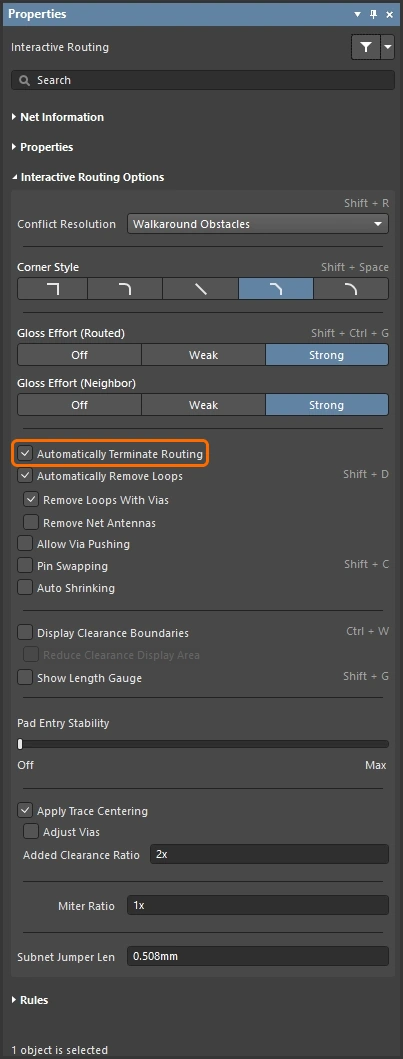
| Panel – Interactive Routing Options |
차동 쌍 라우팅 옵션 Panel 정보에 대해 자세히 알아보세요. |
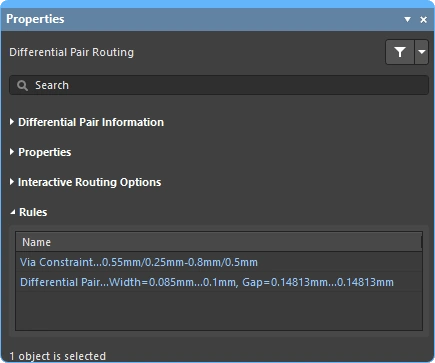
| Panel – Rules | 라우팅되는 쌍에 적용되는 라우팅 폭 및 라우팅 비아 스타일 설계 제약 조건이 표시됩니다( 차동 쌍 Rule 패널 정보에 대해 자세히 알아보세요. |
| Get help on shortcuts | 를 누르면 Shift+F1 를 누르면 사용 가능한 모든 명령 내 단축키를 표시할 수 있습니다. |
 버튼을 클릭하여 라우팅으로 돌아가거나,
  )
) )
) )
) ).
). ).
). ).
).The Quick Differential Pair Routing Tool
설계 요구 사항이 덜 까다로운 설계자를 위해 다음과 같은 두 가지 quick routing 명령어 쌍도 있습니다. Quick Routing 도구는 커서 경로를 따라 라우팅 구간을 배치하고, 한 번의 클릭으로 라우팅을 완료하며, 장애물을 밀거나 우회하고, 기존 연결을 자동으로 따르는 등 직관적인 방식으로 라우팅 효율성과 유연성을 극대화하는 데 도움이 되며, 이 모든 작업은 해당 Design Rule에 따라 수행됩니다.
' Quick Differential Pair Routing 명령(메인 메뉴 및 Active Bar)는 설정과 기능이 더 적은 간소화된 라우팅을 제공하여, 비교적 단순한 설계에 적합합니다. 이 명령의 일반적인 동작과 단축키는 표준 Interactive Differential Pair Routing 명령과 동일합니다.

기능 요약 |
|
| Includes | 기능은 다음과 같습니다:
|
| Does not support | 이 라우터는 Quick 라고 불리는데, 이는 기능이 축소된 세트를 제공하기 때문입니다. 퀵 라우터에 포함되지 않은 기능은 다음과 같습니다:
이러한 기능 중 필요한 것이 있다면, 대화형 차동 쌍 라우팅 도구를 사용하십시오. |
PCB Editor에는 싱글 네트용 빠른 라우팅(Quick Route) 도구도 포함되어 있으며, 이 도구는 빠른 차동 쌍 라우팅(Quick Differential Pair Routing) 도구와 유사한 옵션 및 제어 기능을 제공합니다. 자세히 알아보기.
차동 쌍 라우팅의 대화형 수정
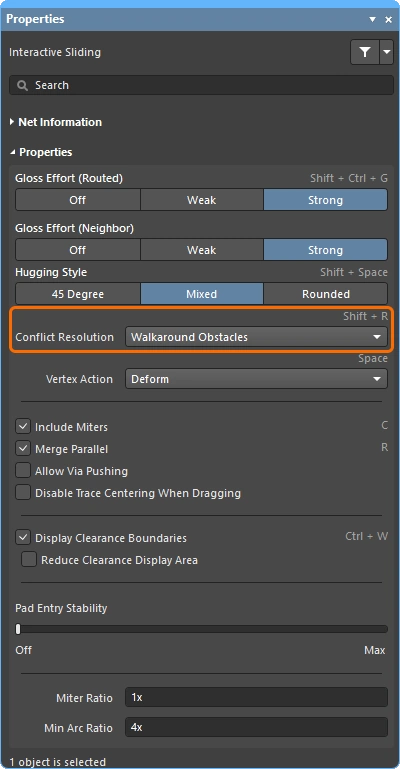
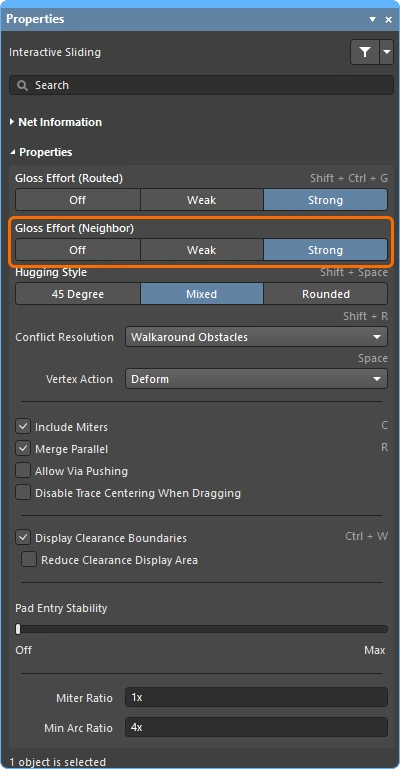
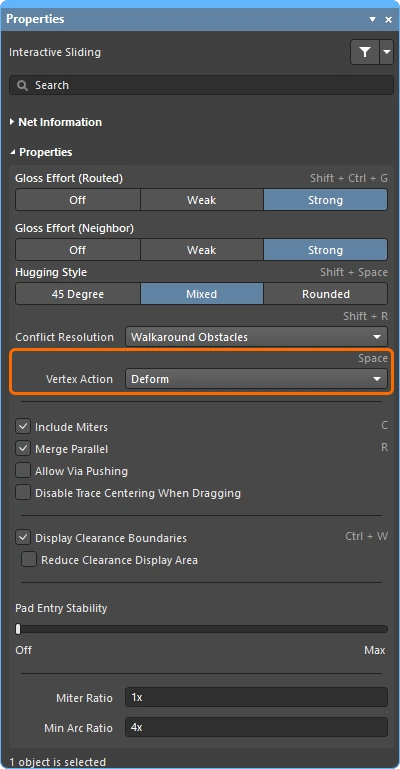
라우팅 과정에서 기존 라우팅의 일부를 변경해야 하는 경우가 많습니다. Track 세그먼트나 비아를 클릭하고 드래그하는 제도 방식의 접근법을 사용하여 라우팅을 변경할 수 있습니다. 이를 interactive sliding라고 합니다. 슬라이딩 중에 쌍의 구성 요소를 식별하기 위해 coupling 개념이 사용됩니다. 대화형 슬라이딩 제어 항목은 슬라이딩 중에 Properties 패널에 표시됩니다(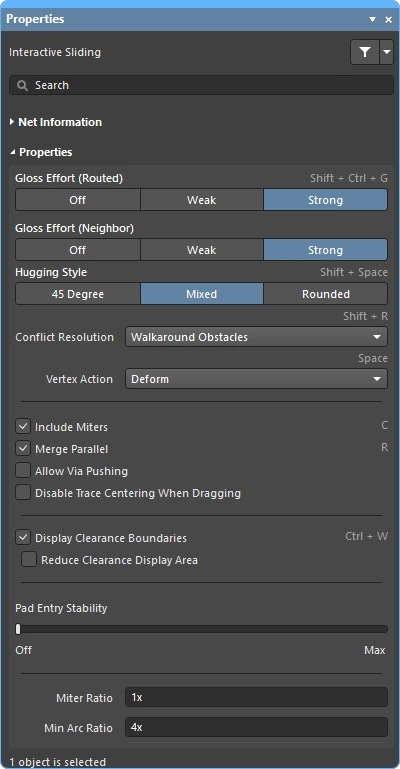 ). 슬라이딩 중, 대화형 라우팅 엔진은 해당 설계 제약 조건을 준수하면서 라우팅의 품질을 유지하려고 시도합니다. 슬라이딩 과정에 영향을 미치는 주요 기능으로는 routing conflict resolution mode (장애물에 대한 반응), gloss strength (결과를 정리하는 데 드는 노력), 그리고 hugging (라우팅이 장애물을 얼마나 밀착하여 감싸는지 및 모서리가 어떻게 형성되는지) 등이 있습니다.
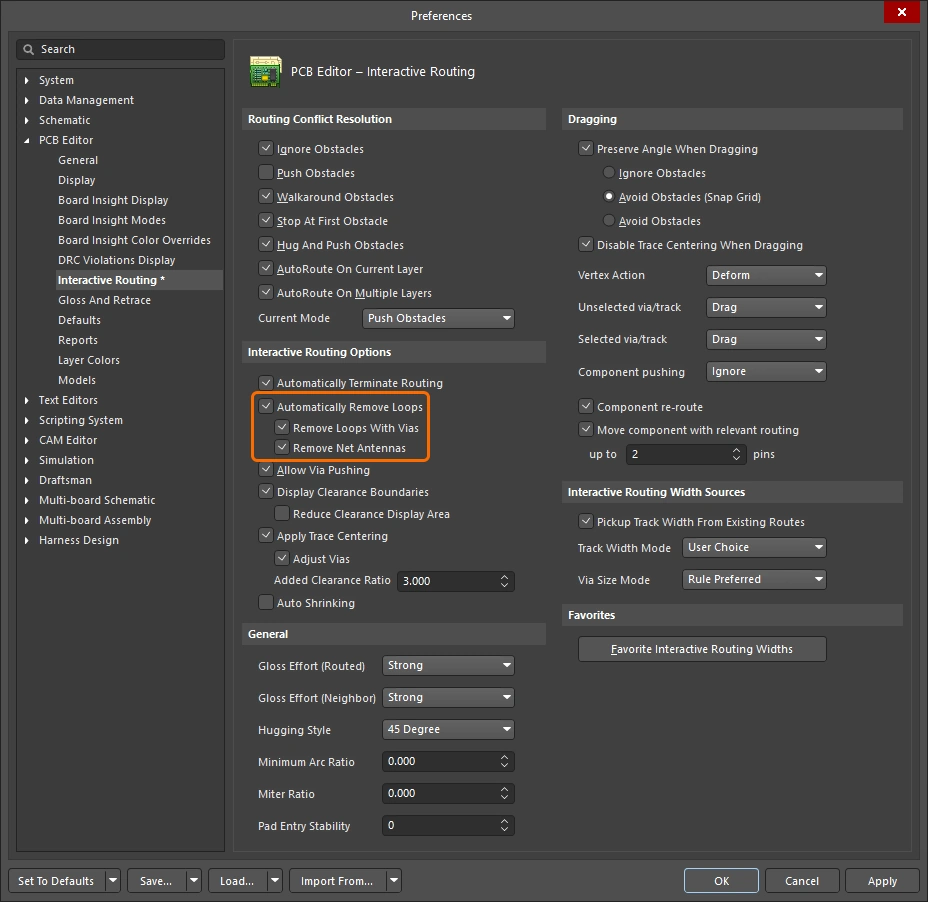
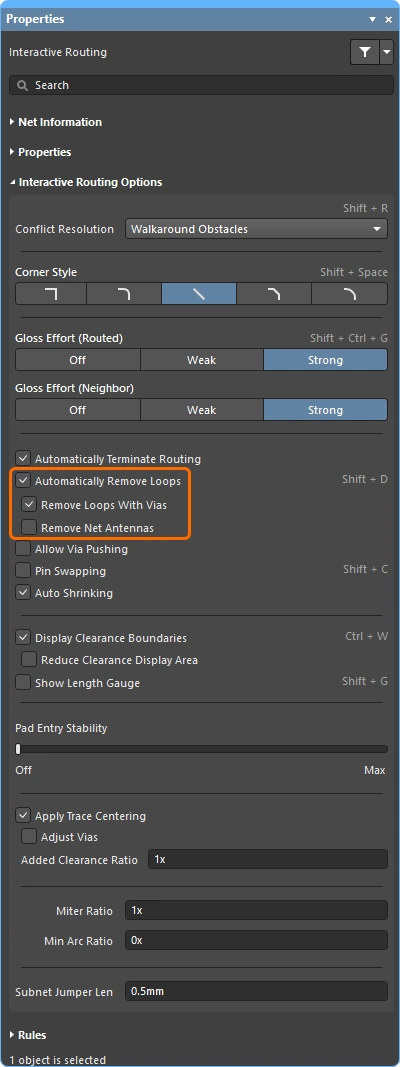
때로는 차동 쌍의 경로를 다시 라우팅하는 것이 더 쉬운 경우도 있습니다. 대화형 라우팅 엔진은 Loop Removal를 사용하여 이를 지원합니다. 이 기능은 대화형 라우팅 과정을 모니터링하며, 기존 경로와 평행하게 새로운 경로가 라우팅된 것을 감지하면 중복된 기존 세그먼트를 자동으로 제거합니다. 차동 쌍의 경로를 재라우팅하려면 Route » Interactive Differential Pair Routing 명령을 선택하고, 기존 라우팅 경로의 아무 곳이나 클릭한 후 새 경로를 라우팅한 다음, 필요한 지점에서 기존 라우팅 경로와 다시 연결하면 됩니다. 마우스 오른쪽 버튼을 클릭하거나 Esc 를 눌러 라우팅을 종료하면, 중복 비아를 포함한 중복 세그먼트가 자동으로 제거됩니다.
라우팅과 슬라이딩을 조합하여 기존 차동 쌍 라우팅을 수정하십시오.
차동 쌍 라우팅 수정 |
|
| Sliding (dragging) the pair | 쌍 네트 중 하나의 Track 세그먼트를 클릭한 상태로 유지한 다음, 마우스를 이동하여 쌍의 라우팅을 슬라이딩하기 시작합니다(
). 커서가 이동함에 따라 대화형 라우터가 라우팅을 변경하는 방식은 Properties ( 차동 쌍의 구성 요소를 인식하기 위해 coupling 이 사용됩니다. 소프트웨어가 차동 쌍에 속하는 개체를 인식하면, Keep Coupled 패널에서 해당 옵션이 활성화된 경우, 해당 쌍의 상대 트랙이나 비아를 드래그하려고 시도합니다 Properties Panel에서 해당 옵션이 활성화된 경우, 해당 쌍의 파트너 트랙이나 비아를 드래그하려고 시도합니다( 파트너 객체들이 결합되어 있는지 확인하기 위해, 소프트웨어는 다음 조건을 충족하는지 검사합니다:
|
| What you snap to during sliding | 슬라이딩 중인 라우팅은 현재 스냅 그리드에 스냅될 뿐만 아니라, 객체 스냅 설정, 레이어 스냅 설정, 그리고 스냅 가이드 및 축 스냅 설정이 활성화되어 있는지에 따라 다른 객체에도 스냅될 수 있습니다. 커서 Snap 동작에 대해 자세히 알아보세요. |
| How the sliding routes are glossed | 슬라이딩 시 이동 트랙의 모양이 변경되는 정도는 현재 Gloss Effort (Routed) 설정에 따라 결정되며, 슬라이딩 중에 ‘광택 처리강도(라우팅됨)’ 설정에 대해 자세히 알아보세요. |
| How the sliding route responds to existing objects | 슬라이딩 중에는 다음 Routing Conflict Resolution 모드(Ignore, Push, HugNPush) 중 하나가 적용됩니다( 충돌 해결 모드 설정에 대해 자세히 알아보세요. |
| How neighboring routes are impacted | 이동하는 트랙이 인접한 라우팅에 미치는 영향은 현재 Gloss Effort (Neighbor) 설정( Gloss effort(인접) 설정에 대해 자세히 알아보세요. |
| Hugging - how glossing wraps around other objects and forms corners | 글로싱 엔진이 경로를 다른 객체 주위로 감싸고 모서리를 형성하는 방식을 hugging라고 합니다. 사용 가능한 Hugging Style 설정은 다음과 같습니다.
Hugging 스타일 설정에 대해 자세히 알아보세요. |
| Controlling Loop Removal | 기존 쌍을 재라우팅할 때 루프 제거 기능이 적용됩니다. 루프 제거는 기본적으로 활성화되어 있으며( 루프 제거 설정에 대해 자세히 알아보세요. |
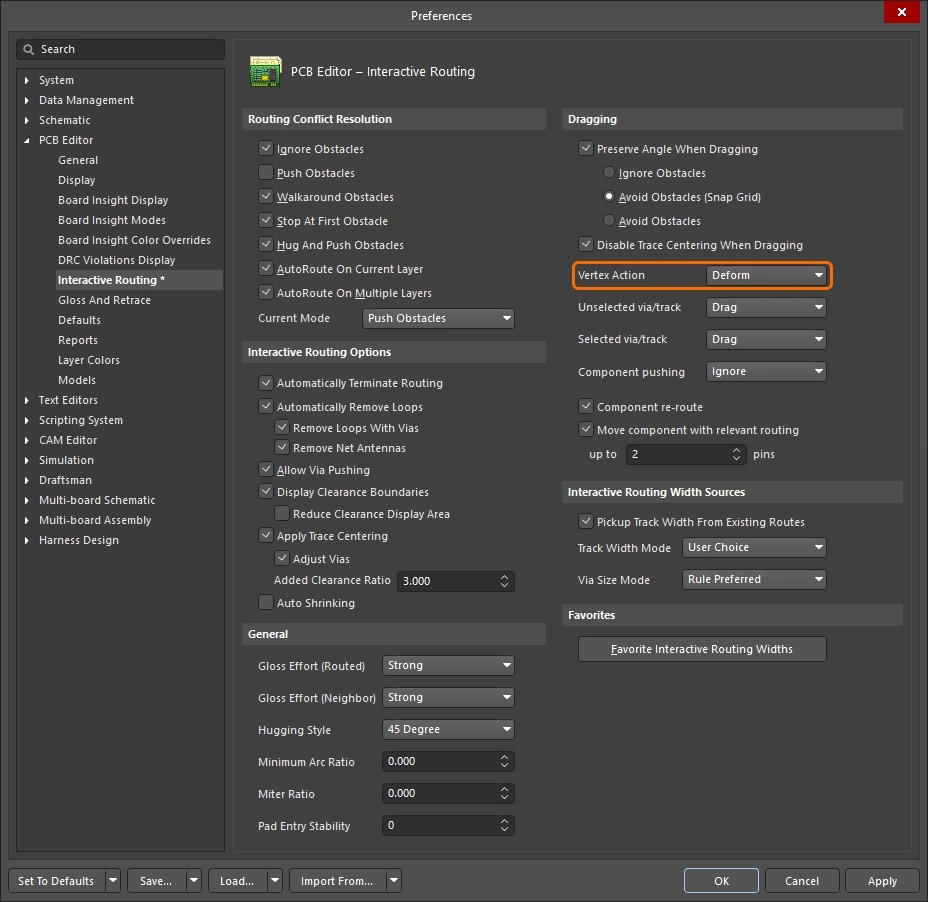
| 경로 모서리 밀기 | 대화형 슬라이딩 엔진에는 정점(모서리)을 드래그하기 위한 전용 알고리즘이 포함되어 있습니다.
정점 동작 설정에 대해 자세히 알아보세요. |
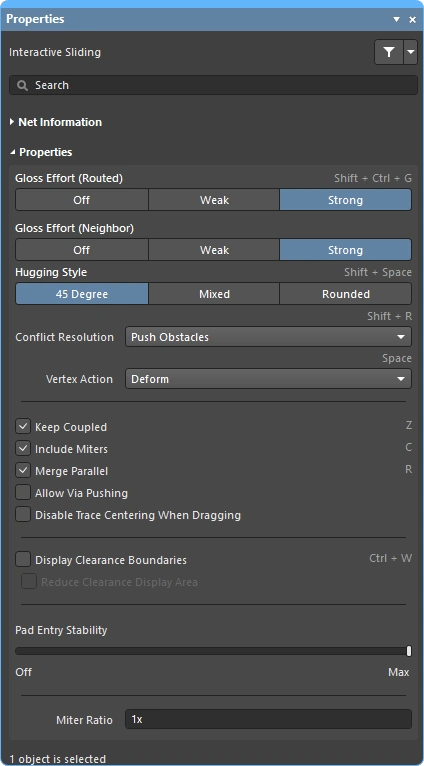 )
)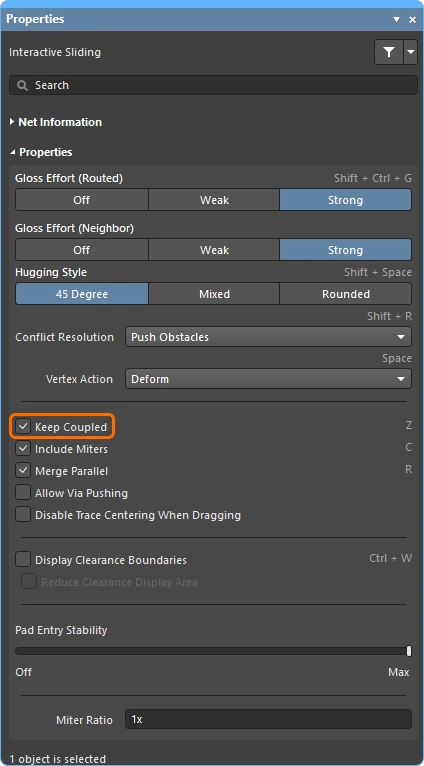 )
)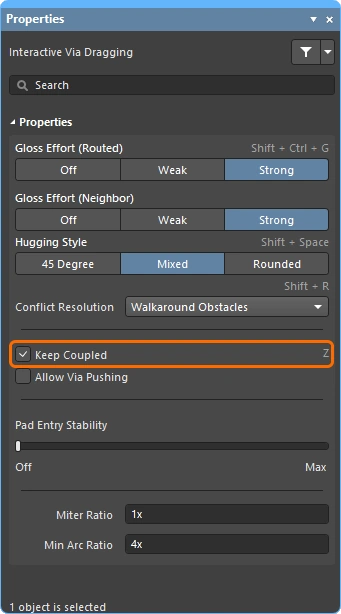 ).
). ).
). )
) )
) )
) ).
).
 )
)기존 라우팅 수정에 대해 자세히 알아보세요.
차동 쌍의 길이 조정 및 아코디언 수정
차동 쌍의 길이 조정은 두 가지 측면으로 이루어집니다. 첫째, 세트 내 각 쌍의 길이를 조정하여 모든 쌍의 길이가 동일하게 만드는 것이고, 둘째, 각 쌍 내에서 더 짧은 Net의 길이를 조정하는 것으로, 이 과정을 phase matching라고 합니다.
차동 쌍의 길이를 조정하려면, 해당 차동 쌍 집합을 타겟으로 다음 제약 조건을 생성하십시오:
-
A matched length constraint 길이 일치 조건을 정의하는 제약 조건 between pairs. 한 쌍의 길이를 다른 쌍의 길이와 비교하여 검증하려면 Group Matched Lengths 옵션을 활성화하십시오.
-
두 번째 matched length constraint 는 within-pair 길이 일치 조건을 정의합니다. 한 쌍의 구성원 길이를 다른 쌍의 구성원 길이와 비교하여 테스트하려면 제약 조건에서 Within Differential Pair Length 제약 조건에서 옵션을 활성화하십시오.
쌍의 길이를 조정한 다음, 각 쌍 내의 길이를 조정하는 데모입니다.
이 동영상은 길이 조정 아코디언을 추가하여 다른 쌍(xSignal 길이를 기준으로)과 대비하여 쌍의 길이를 조정하는 과정을 보여줍니다. 그런 다음 각 쌍에서 더 짧은 구성 요소의 길이를 해당 쌍의 더 긴 구성 요소와 대비하여 조정합니다. 이어서 이 동영상에서는 쌍을 대화식으로 이동 및 재형상화하는 방법, 길이 조정 아코디언을 삭제하는 방법, 그리고 단축키를 사용하여 배치 중에 새로운 아코디언을 형성하는 방법을 보여줍니다.
길이 조정 차동 쌍에 대해 자세히 알아보세요.
 AI로 번역됨