
Rigid-Flex PCB 설계 - 고급 모드
개요
- 고급 Rigid-Flex 모드를 활성화하고, 서브스택을 정의하며, 보드의 스택 Region을 구성하는 방법을 배웁니다.
- Region을 분할하고 적절한 레이어 스택을 할당하는 방법을 비롯해, 보드 형상과 Rigid 또는 Flex Region을 만드는 다양한 방법을 살펴봅니다.
- 벤딩 라인을 배치하고 편집하는 방법과 Flex 전용 설계 및 컷아웃 내부의 Flex Region에서 주의해야 할 사항을 이해합니다.
서브스택 정의
보드의 구조는 Layer Stack Manager (Design » Layer Stack Manager)에서 정의합니다. 여기에서 필요한 Rigid-Flex 모드를 활성화하고 Rigid-Flex 설계에 필요한 서브스택을 정의할 수 있습니다.
서브스택 정의:
-
고급 모드에서 Rigid-Flex 보드를 설계하는 데 필요한 기능을 활성화하려면 Layer Stack Manager의 기본 메뉴에서 Tools » Features » Rigid-Flex (Advanced) 명령을 선택합니다.
-
Layer Stack Manager의 Board 모드에서는 Rigid-Flex 설계의 다양한 서브스택을 시각적으로 편집하고 구성할 수 있습니다. 개별 서브스택을 두 번 클릭하면 편집할 수 있습니다. 이때 해당 서브스택의 Stackup 모드가 표시됩니다.
-
Board 모드에서 Shift+Click을 사용하여 기존 서브스택의 필요한 레이어를 선택한 다음,
 버튼 메뉴에서 적절한 명령을 선택하여 새 서브스택을 추가합니다. 보드에 포함할 수 있는 서브스택 수에는 제한이 없습니다.
-
Properties 패널에서 서브스택의 속성을 정의합니다.
-
설계에 Board 모드로 모델링할 수 없는 스택업 구조가 있는 경우 추가 분기를 만들 수 있습니다.
자세히 알아보기: 서브스택 정의 - 고급 모드
보드 형상 및 Region 정의
레이어 스택은 수직 방향, 즉 Z 평면에서 보드를 정의합니다. PCB Editor에서는 보드가 X 및 Y 평면에서 차지하는 영역을 Board Shape으로 정의합니다. 보드 형상은 임의의 각도로 놓인 직선 또는 곡선 모서리로 구성된 모든 형태의 다각형 Region이 될 수 있으며, 모든 형태의 컷아웃(내부 구멍)을 포함할 수도 있습니다.

전체 보드 형상과 다양한 Rigid 및 Flex Region을 정의하는 데는 다음 두 가지 방법을 사용할 수 있습니다.
-
전체 보드 형상을 정의한 다음 여러 Region으로 분할합니다. 자세히 알아보기: 보드 Outline을 여러 Region으로 분할.
-
설계 공간에 각 Rigid 및 Flex Board Region을 배치하여 최종 보드 형상을 구성합니다. 자세히 알아보기: Board Region 배치.
두 가지 방법을 함께 사용하여 최종 형상을 만들 수도 있습니다.
전체 보드 형상은 Board Region의 집합으로 정의됩니다. 동영상에서는 이러한 Region을 만드는 두 가지 방법을 보여줍니다.
보드 형상 및 Region 정의:
-
보드 형상은 Board Planning Mode(View » Board Planning Mode)에서 대화식으로 정의하거나, 2D 레이아웃 모드(View » 2D Layout Mode)에서 기존 Outline을 기반으로 정의할 수 있습니다.
-
기존 Outline으로 보드 형상을 정의하려면 2D 레이아웃 모드에서 Outline을 선택하고 Design » Board Shape » Define from selected objects 명령(또는 Tools » Convert » Create Board Region from selected primitives 명령)을 실행합니다. 소프트웨어는 선택한 Track/Arc 객체의 중심선을 따라 보드 형상의 외곽 가장자리를 정의합니다.
-
보드 형상을 대화식으로 정의하려면 Board Planning Mode로 전환하고 Place » Board Region 명령을 선택합니다(또는 Active Bar의
 버튼 클릭). 표준 Region 객체 배치 동작이 적용되며, Snap Grid 및 Work Guides를 사용하면 이 작업에 도움이 됩니다. Board Region을 편집할 때 최적의 제어 수준을 확보하려면 Snap Options 팔레트에서 Board Shape 옵션을 활성화합니다. 자세히 알아보기: Snap 동작 이해.
-
필요한 수의 Region을 배치합니다. Region은 서로 겹치도록 그릴 수 있습니다. 단, 이 겹침이 Flex Region이 Rigid Region 안으로 겹쳐 들어가는 범위를 정의하는 것은 아닙니다. 해당 범위는 Stackup 정의의 Intrusion 값으로 정의됩니다.
-
각 Region의 Name을 정의하고 Layer stack을 할당하려면 해당 Region을 선택한 다음 Properties 패널의 Board Region 모드에서 속성을 편집합니다.
-
Board Region을 두 개의 작은 Region으로 분할하려면 Design » Slice Board Region 명령을 사용합니다(또는 Active Bar의
 버튼 클릭). 분할 도구는 45°, 90°, 45° Arc, 90° Arc 및 임의 각도를 포함한 표준 선 배치 코너 모드를 사용합니다. 분할 중에 Shift+Spacebar을 눌러 모드를 변경할 수 있습니다.
-
표준 다각형 객체 편집 기법을 사용하여 기존 Board Region의 위치와 형상을 편집할 수 있습니다.
 Snap Options 팔레트
자세히 알아보기: Rigid 및 Flex Region 계획 - 고급 모드
Flex Region의 굽힘 정의
Rigid-Flex 보드의 유연한 부분에 적용할 굽힘은 Bending Line을 배치하여 정의합니다. Bending Line은 선형 객체이며, 속성은 Properties 패널의 Bend 모드에서 편집합니다.
Bending Line 배치
-
Bending Line은 Board Planning Mode(1 단축키)에서 배치합니다.
-
Bending Line을 배치하려면 Place » Define Bending Line 명령을 실행합니다(또는 Active Bar의
 버튼 클릭). 유연한 Board Region을 가로질러 Bending Line을 배치합니다. Bending Line의 시작점과 끝점이 Region의 각 가장자리에 정확히 닿을 필요는 없습니다. 소프트웨어가 자동으로 길이를 늘리거나(너무 짧은 경우) 줄입니다(너무 긴 경우). Bending Line의 한쪽 끝은 반드시 Region의 가장자리에 닿거나 가장자리를 넘어가야 합니다.
-
굽힘의 속성을 편집하려면 해당 굽힘을 선택하고 Properties 패널의 Bend 모드에서 설정을 편집합니다.
-
굽힘 영역은 녹색과 주황색으로 표시됩니다. 영역 안의 아무 곳이나 클릭하면 해당 굽힘이 선택됩니다.
-
각 굽힘에 이름을 지정하면 쉽게 식별할 수 있습니다.
-
굽힘이 올바른 서브스택 Region에 적용되어 있는지 확인합니다. 사용 가능한 Region은 Stack Regions 섹션에 나열됩니다.
-
필요에 따라 굽힘 영역의 Radius 및 Bend Angle을 설정합니다.
-
굽힘은 Fold Index 순서대로 접힙니다. 접는 순서를 확인하는 것이 중요할 때 이 기능을 사용합니다.
-
-
Bending Line을 이동하려면 양 끝의 핸들을 클릭하여 드래그합니다.
-
Bending Line은 보드 컷아웃의 가장자리에도 적용할 수 있습니다.
-
선택한 굽힘을 제거하려면 꼭짓점 중 하나를 클릭한 상태에서 키보드의 Delete을 누릅니다.
자세히 알아보기: Bending Line 정의 - 고급 모드
Flex 전용 PCB 설계
Flex 전용 PCB를 설계하려면 아래와 같이 Layer Stack Manager에서 싱글 레이어 Flex 서브스택을 정의하면 됩니다.
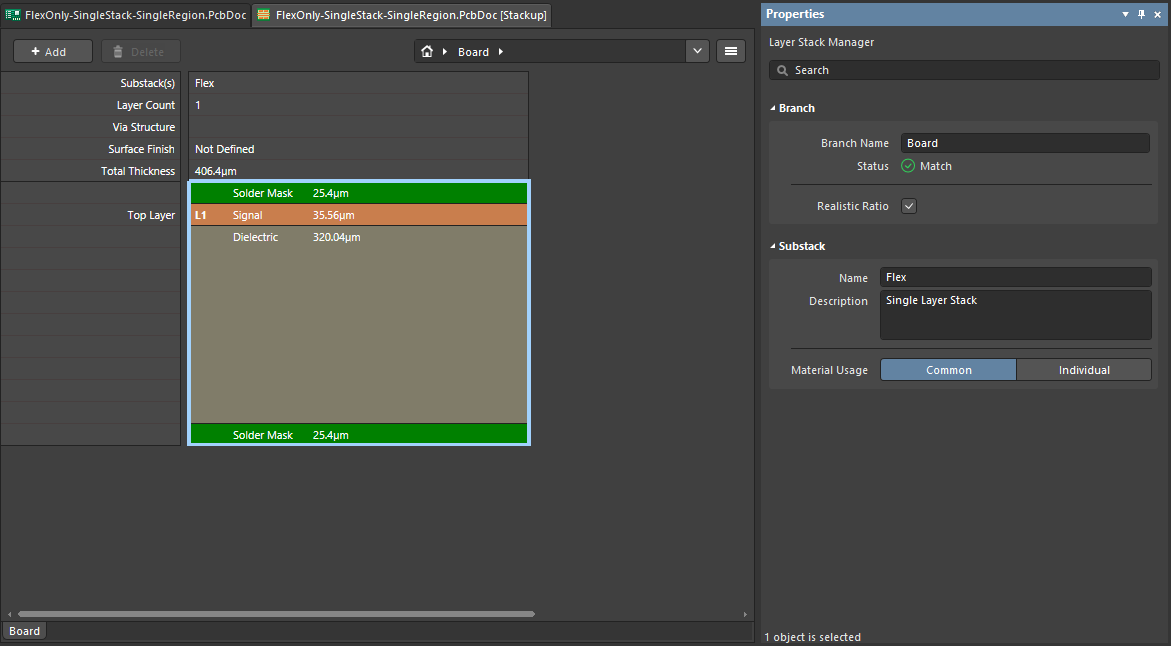
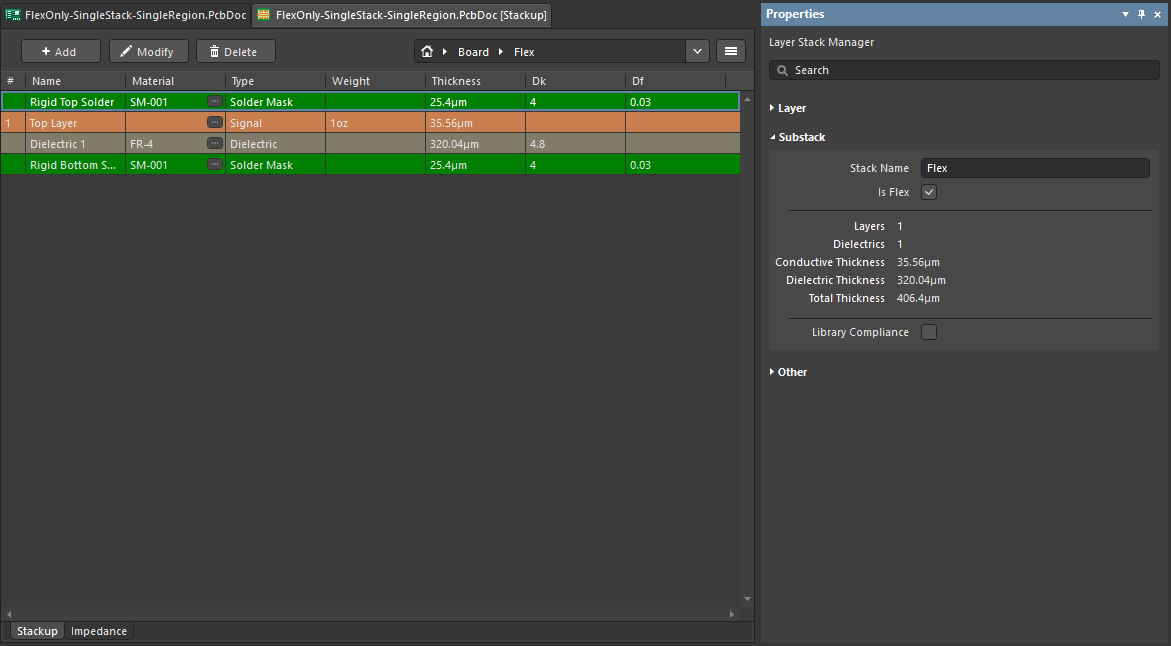
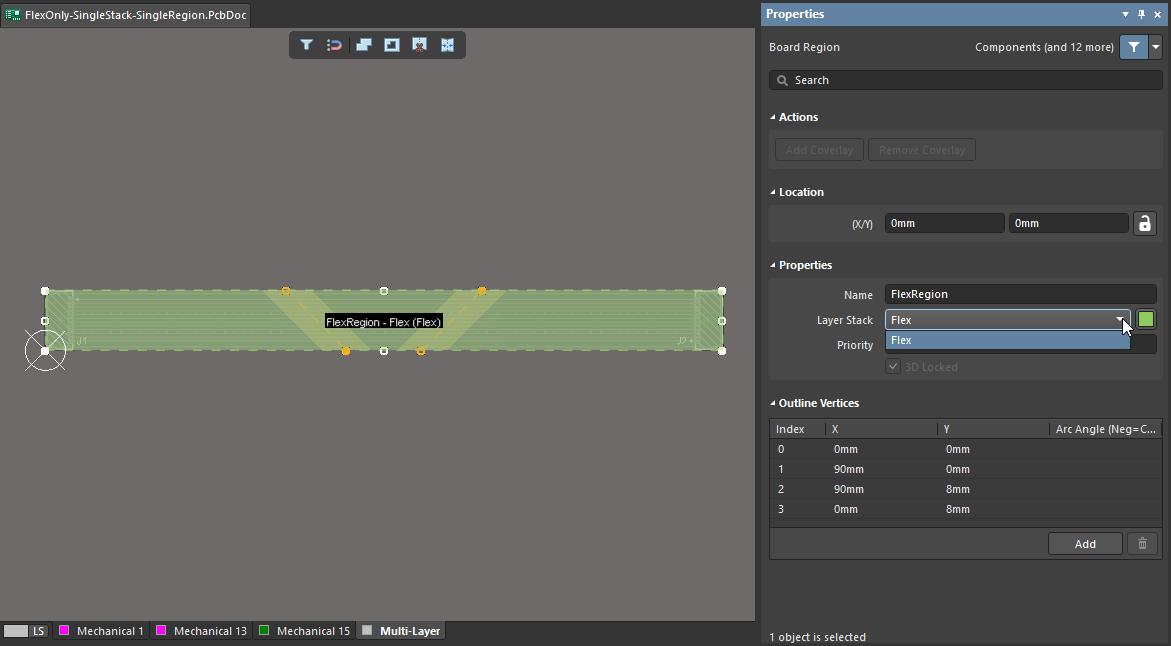
Board Planning Mode에서 Flex 전용 PCB의 형상을 정의하고, Properties 패널에서 보드 Region에 Flex 서브스택이 할당되어 있는지 확인합니다.
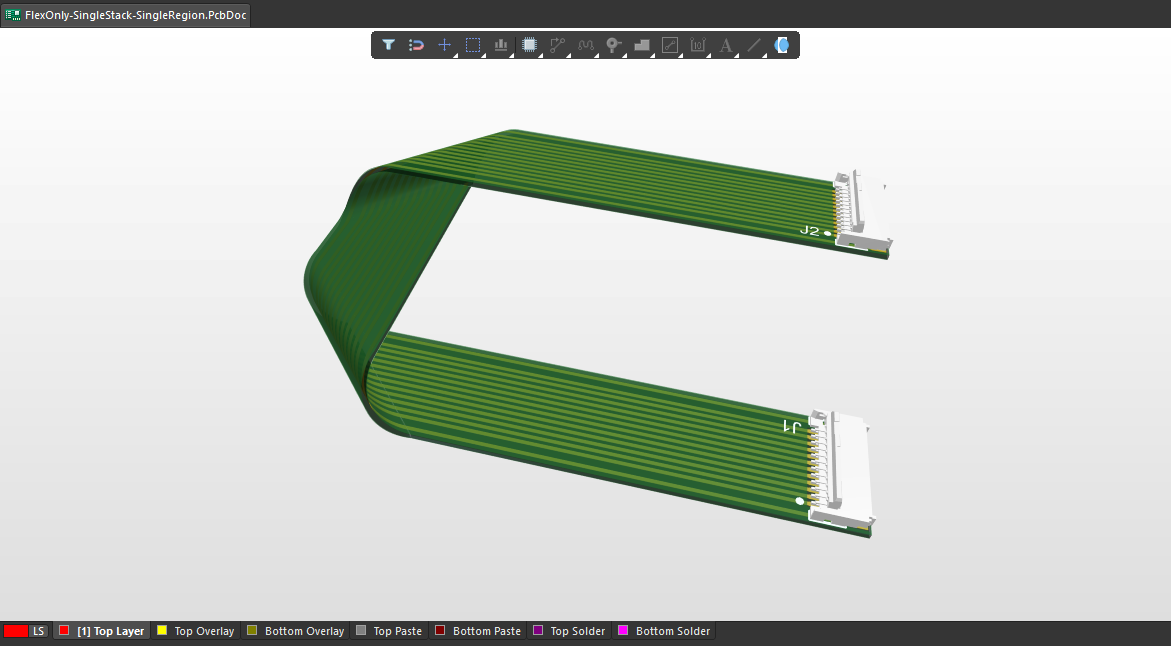


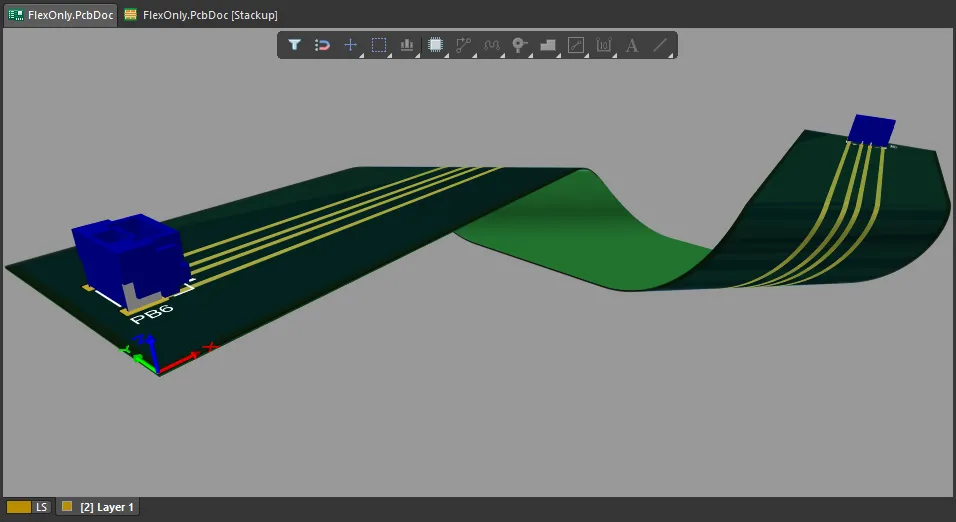 ).
).컷아웃 내부에 Flex Region이 있는 보드 설계하기
메인 PCB의 컷아웃 내부에 유연한 Region이 있는 Rigid-Flex 보드를 설계할 수 있습니다.

이러한 유형의 보드를 생성할 때의 참고 사항:
-
아래 동영상에서 이 과정을 보여 줍니다.
-
보드 컷아웃은 내부 Flex Region의 Outline을 따라야 합니다.
-
컷아웃 영역 내부에 Flex Region을 배치하기 전에 컷아웃을 먼저 배치합니다.
-
컷아웃 내부에서 외부 Rigid Region과 다른 서브스택을 사용하는 모든 Region은 우선순위를 외부 Rigid Region에 할당된 값보다 높게 설정해야 합니다.
-
내부 Flex Region에 배치된 굽힘 선의 Used Stack Regions 옵션을 설정하여 해당 Flex Region에만 적용되도록 합니다.
-
트랙과 원호를 사용하여 기계 레이어에 컷아웃과 Flex Region에 필요한 형상을 Outline으로 정의하면 더 쉽고 정확하게 작업할 수 있습니다. 그런 다음 제공되는 도구를 사용하여 선택한 Outline을 보드 컷아웃이나 보드 Region으로 변환합니다. 변환 도구는 선택한 트랙과 원호의 중심선을 따라가며, 인접한 트랙/원호의 끝점이 정확히 맞닿아 있어야 합니다.
-
Design » Board Shape » Create Board Region from Selected Objects (2D 모드에서)
-
Tools » Convert » Create Board Cutout From Selected Primitives (2D 모드에서)
-
Tools » Convert » Convert Selected Line to Bend Line (2D 모드에서)
-
보드 컷아웃 내부에 Flex Region 생성하기.
 AI로 번역됨