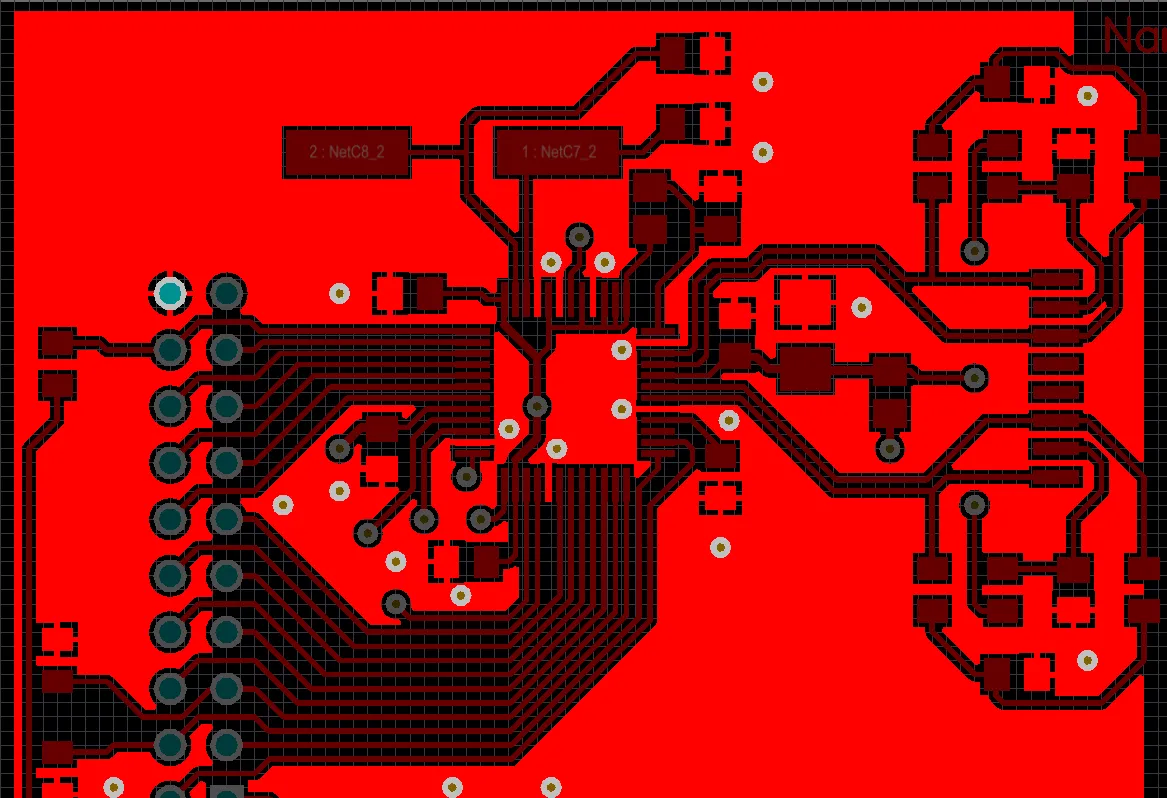
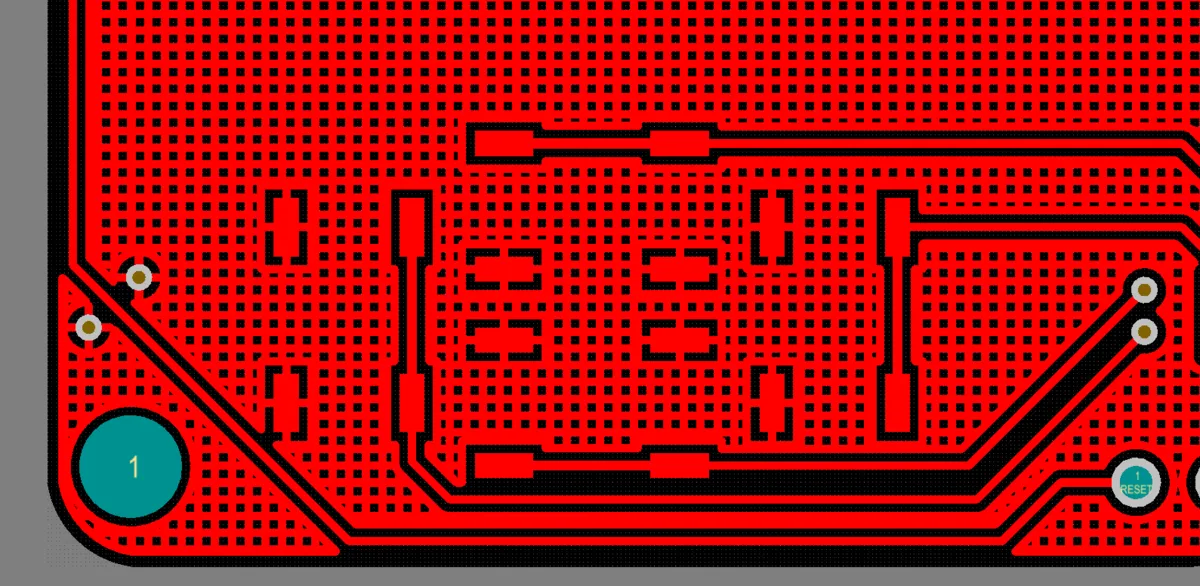
폴리곤 푸어(더 밝은 빨간색)를 사용해 보드에 넓은 GND 영역을 만든 모습
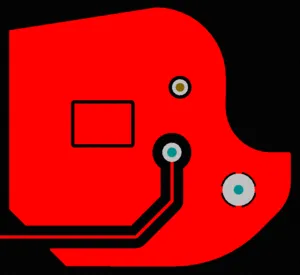
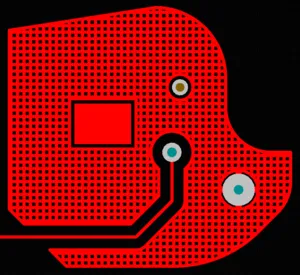
폴리곤 푸어가 솔리드 및 해치 형태로 표시되어 있으며, 서로 다른 클리어런스와 제어된 연결 방식 및 에어 갭을 보여줍니다.
폴리곤 푸어는 더 단순한 기본 객체, 즉 리전 또는 트랙과 아크로 구성된 그룹 설계 객체입니다. 폴리곤 푸어는 PCB 레이어에 솔리드 또는 해치(격자) 영역을 만들 때 사용되며, 리전 객체 또는 트랙과 아크 객체의 조합을 이용합니다. 구리 푸어(copper pour)라고도 하며, 리전과 유사하지만 기존 객체를 자동으로 피해 채워 넣기 때문에 보드의 불규칙한 형상 영역도 채울 수 있고, 폴리곤 푸어와 동일한 넷에 속한 객체에만 연결됩니다.
신호 레이어에서는 솔리드 폴리곤 푸어를 배치하여 대전류 전원 공급 경로용 영역을 정의하거나, 전자기 차폐를 제공하는 접지 연결 영역으로 사용할 수 있습니다. 해치 폴리곤 푸어는 아날로그 설계에서 접지 용도로 흔히 사용됩니다.
신호 레이어에 배치된 폴리곤 푸어는 솔리드 또는 해치 형태가 될 수 있는 다각형(다면) 구리 영역을 생성합니다. 폴리곤은 푸어될 때 서로 다른 넷에 속한 전기적 객체 주변에 자동으로 클리어런스를 확보하고, 동일한 넷의 객체에는 연결되며, 불규칙한 형상의 영역도 채웁니다. 클리어런스와 연결 속성은 해당 Electrical Clearance 및 Polygon Connection Style 설계 규칙으로 제어됩니다.
폴리곤 푸어는 비구리 레이어에서도 사용할 수 있습니다. 비신호 레이어에 폴리곤 푸어를 배치하면 기존 객체가 넷에 할당되어 있지 않으므로 그 객체들을 피해 푸어되지 않습니다.
폴리곤 푸어 배치하기
폴리곤 푸어는 PCB 편집기에서만 배치할 수 있습니다. 폴리곤 푸어를 직접 배치하려면 먼저 필요한 레이어로 전환합니다. 폴리곤 푸어 배치 명령(Place » Polygon Pour)을 실행하면 커서가 십자선으로 바뀌고 폴리곤 푸어 배치 모드로 들어갑니다. 커서를 원하는 위치에 놓은 다음 클릭하거나 Enter 를 눌러 배치합니다. 계속해서 다른 폴리곤 푸어를 배치하거나, 마우스 오른쪽 버튼을 클릭하거나 Esc 를 눌러 배치 모드를 종료합니다.
-
Altium Designer의 PCB 편집기에서는 솔리드 리전, 보드 형상, 폴리곤 푸어와 같은 모든 다각형 객체를 정의하는 과정이 동일합니다. 솔리드 객체는 닫힌 객체이므로 배치 과정이 어느 단계에 있든 Altium Designer는 커서에서 객체의 시작 위치까지 이어지는 선을 표시합니다. 이 선은 마우스 오른쪽 버튼을 클릭하거나(Esc 키를 눌러) 배치 모드를 종료하면 솔리드 객체의 마지막 에지가 됩니다. 배치 과정은 다각형 객체의 외곽선을 정의하는 과정이며, 다시 말해 사용 가능한 여러 corner modes를 사용해 코너 위치를 정의하는 과정입니다.
-
배치 중 Tab 키를 누르면 배치가 일시 중지되고 Properties panel 에 접근할 수 있으며, 여기서 현재 배치 중인 폴리곤 푸어의 속성(채움, 넷 연결 옵션, 푸어-어라운드 속성 포함)을 즉시 변경할 수 있습니다. 배치를 다시 시작하려면 일시 중지 버튼 오버레이(
 )를 클릭합니다. 외곽선이 완성되면 폴리곤은 Properties panel의 선택된 옵션에 따라 자동으로 채워집니다. 자세한 내용은 Polygon Pour Properties 섹션을 참조하십시오.
-
폴리곤 푸어는 선택한 기본 객체로부터 생성할 수도 있습니다. 기존 폴리곤은 둘 이상의 폴리곤으로 분할할 수 있고, 둘 이상의 폴리곤 푸어 객체를 결합할 수도 있으며, 하나 이상의 폴리곤 푸어 객체를 다른 '기준' 폴리곤 푸어에서 빼기할 수도 있습니다. 자세한 내용은 해당 섹션을 참조하십시오.
코너 모드
폴리곤 푸어를 배치하는 동안 사용할 수 있는 코너 모드는 5가지(45°, 45° 아크, 90°, 90° 아크, 임의 각도)이며, 이 중 4가지는 코너 방향 하위 모드도 제공합니다. 배치 중에는 다음과 같이 사용할 수 있습니다.
-
Shift+Spacebar를 눌러 사용 가능한 코너 모드를 순환합니다.
-
Spacebar를 눌러 두 가지 코너 방향 하위 모드 사이를 전환합니다(임의 각도 모드 제외).
-
아크 코너 모드 중 하나에서는 , 또는 . 키를 길게 눌러 아크를 줄이거나 늘릴 수 있습니다. Shift 키를 누른 상태에서 함께 누르면 아크 크기 조정이 더 빨라집니다.
-
Backspace를 눌러 마지막 코너를 제거합니다.
-
1 단축키를 눌러 클릭 한 번에 두 개의 에지를 배치할지, 한 개의 에지만 배치할지 전환합니다. 두 번째 모드에서는 점선 에지를 look-ahead 세그먼트라고 합니다(아래 이미지 세트의 마지막 이미지 참조. 자세한 내용은 Understanding the Look-Ahead Feature 섹션을 참조하십시오).
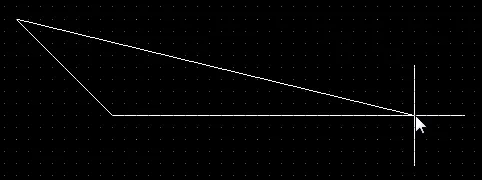

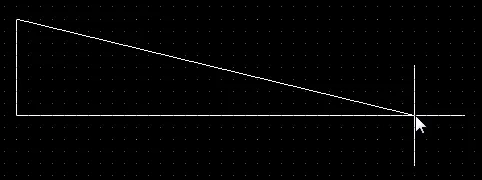
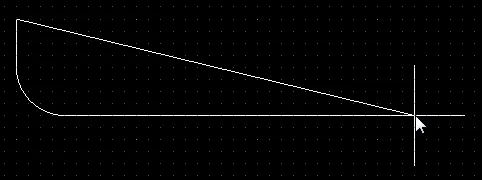
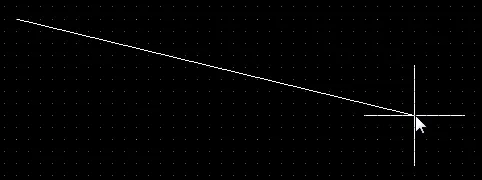
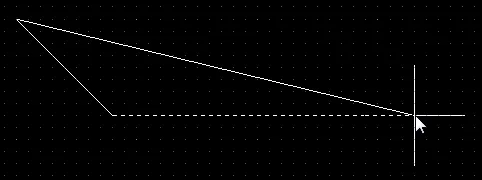
Shift+Spacebar를 눌러 사용 가능한 5가지 코너 모드를 순환하고, 1 단축키를 눌러 배치를 두 에지 모드와 한 에지 모드 사이에서 전환합니다.
Look-Ahead 기능 이해하기
PCB 설계 중에는 향후 트랙 세그먼트나 객체 에지가 어디로 가야 하는지, 실제로 그 객체를 배치하기 전에 미리 예측해야 하는 상황이 많습니다. 이러한 요구를 지원하기 위해 Altium Designer에는 Look-Ahead라는 기능이 포함되어 있습니다. Look-Ahead가 활성화되면 현재 커서에 붙어 있는 트랙/객체 에지는 클릭 시 배치되지 않고, 이전 세그먼트만 배치됩니다. 즉, 마지막 세그먼트를 통해 앞으로 배치될 세그먼트의 위치를 미리 볼 수 있습니다.
객체 배치 중 1 단축키를 눌러 Look-Ahead를 켜거나 끌 수 있습니다. 각 모드에서 표시가 어떻게 달라지는지 확인하십시오. 트랙 배치에서는 다음 클릭으로 배치될 세그먼트가 해치로 표시되고, Look-Ahead 세그먼트는 속이 빈 형태로 표시됩니다. 솔리드 객체 배치에서는 다음 클릭으로 배치될 에지가 흰색 실선으로 표시되고, Look-Ahead 에지는 흰색 점선으로 표시됩니다.
다음 이미지는 Look-Ahead 기능이 켜져 있을 때와 꺼져 있을 때 트랙 세그먼트 표시가 어떻게 달라지는지 보여줍니다.
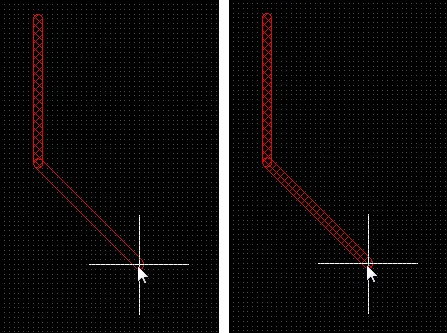 Look-Ahead가 켜진 상태(첫 번째 이미지)와 꺼진 상태(두 번째 이미지)의 트랙 배치. 다음 마우스 클릭 시 해치된 트랙 세그먼트가 배치됩니다.
Look-Ahead 기능은 폴리곤 푸어 배치 중에도 동작합니다. 배치 중 1 단축키를 눌러 켜고 끌 수 있습니다(이 단축키는 객체 배치 중에만 동작함에 유의하십시오). 다음 이미지는 폴리곤 푸어의 첫 번째 코너 배치를 보여줍니다.
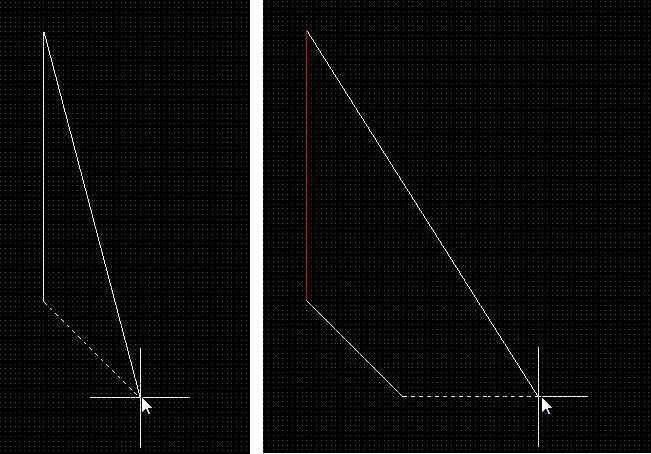 Look-Ahead가 켜져 있습니다. 다음 마우스 클릭 시 실선은 폴리곤 에지가 되지만 점선은 그렇지 않습니다. 실선 반환선을 확인하십시오. 이 선은 폴리곤 배치를 종료할 경우 폴리곤이 어떻게 닫히는지를 보여줍니다.
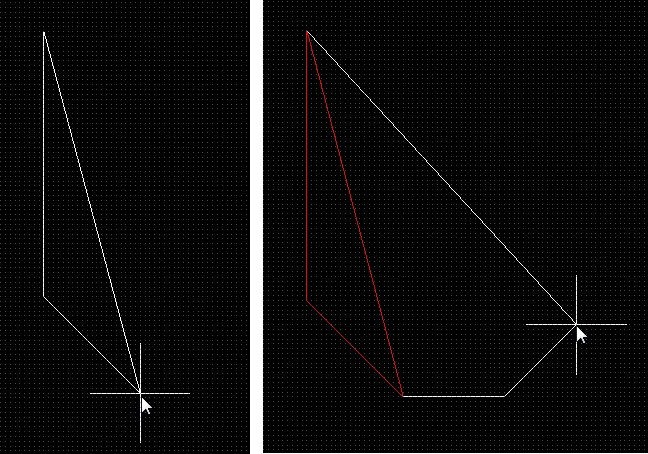 Look-Ahead가 꺼져 있습니다. 다음 클릭 시 두 개의 실선 모두 폴리곤 에지가 됩니다. 실선 반환선을 확인하십시오. 이 선은 폴리곤 배치를 종료할 경우 폴리곤이 어떻게 닫히는지를 보여줍니다.
폴리곤 편집하기
폴리곤 푸어 이동하기
선택된 폴리곤 푸어의 실제 형상 위를(편집 핸들에서 떨어진 곳을) 클릭한 채 드래그하면 이동할 수 있습니다. 여러 폴리곤 푸어를 이동하려면 Shift 키를 누른 상태로 선택하십시오.
이동 중 수행할 수 있는 추가 작업은 다음과 같습니다.
-
Spacebar를 눌러 폴리곤 푸어를 반시계 방향으로 회전하거나, Shift+Spacebar를 눌러 시계 방향으로 회전합니다. 회전은 Preferences 대화상자의 PCB Editor – General page에 정의된 Rotation Step 값에 따릅니다.
-
L 키를 눌러 폴리곤을 보드의 반대쪽 면으로 뒤집습니다.
-
X 또는 Y 키를 눌러 각각 X축 또는 Y축을 기준으로 폴리곤을 미러링합니다.
또는 폴리곤 푸어 위에서 마우스 오른쪽 버튼을 클릭하고 컨텍스트 메뉴에서 Polygon Actions » Move Polygon 명령을 선택할 수 있습니다. 명령을 실행하면 폴리곤 푸어가 커서에 붙고 외곽선 모드로 표시됩니다. 폴리곤 푸어를 원하는 위치로 이동한 다음 클릭하거나 Enter 를 눌러 배치를 완료합니다.
폴리곤 푸어 형상 변경하기
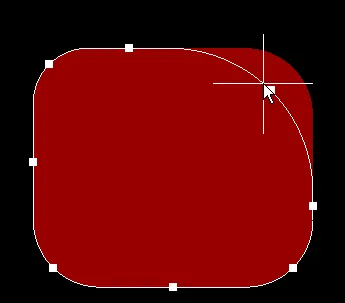 90º 아크 코너를 가진 폴리곤 푸어의 크기를 조정하는 모습.
선택된 폴리곤 푸어에는 폴리곤 푸어 형상을 편집할 수 있는 두 종류의 점, 즉 "핸들"이 있습니다.
-
Full Handles - 이 채워진 핸들은 폴리곤의 코너에 위치합니다.
-
Empty Handles - 이 빈 핸들은 Full Handle이 만든 세그먼트의 중앙에 위치합니다.
기존 폴리곤은 각 코너 또는 각 에지의 중앙에 있는 이러한 핸들, 즉 버텍스를 이동하여 형상을 변경할 수 있습니다.
폴리곤 형상을 수정하려면:
-
폴리곤을 클릭하여 선택하면 해당 폴리곤의 버텍스가 강조 표시되고 커서가 십자선으로 바뀝니다.
-
클릭한 채 Full Handle을 드래그하여 해당 코너를 이동합니다.
-
에지를 따라 클릭한 채 드래그하여 전체 에지를 이동합니다.
-
Empty Handle을 클릭한 채 드래그하여 전체 변을 이동합니다(트랙 및 아크 모두).
-
Ctrl+Click Empty Handle에서 클릭하여 해당 에지를 두 개의 에지로 분할합니다. Ctrl이 키는 이동을 시작할 때만 누르고 있으면 됩니다. 이후에는 Shift+Spacebar 단축키를 사용해 모드(arc, miter, any angle)를 순환 전환할 수 있습니다.
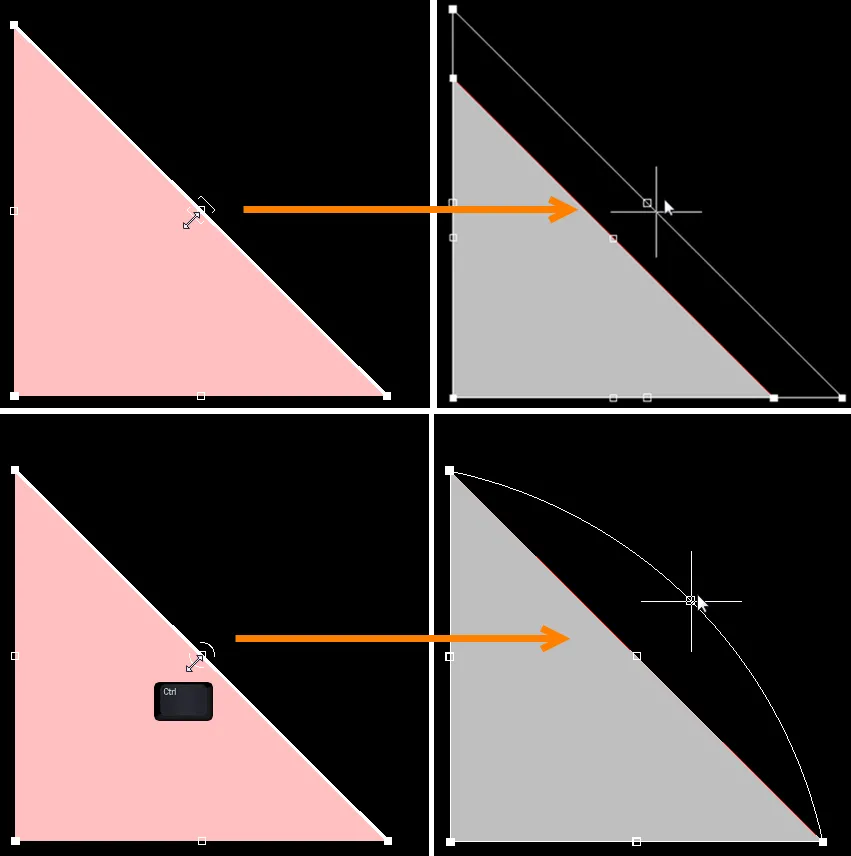
위쪽 이미지는 빈 핸들 편집을 보여줍니다. 아래쪽 이미지에서는 편집을 위해 핸들을 잡고 이동하는 동안 Ctrl를 클릭한 상태입니다.
-
'any angle' 배치 모드에서 원하지 않는 버텍스가 생성되면, 해당 버텍스를 클릭한 채 유지하고 에지를 드래그하여 그 에지의 버텍스를 하나로 줄일 수 있습니다. 버텍스를 삭제하려면, 이동하려는 것처럼 해당 버텍스를 클릭한 채 유지한 다음 Delete 키를 누르십시오.
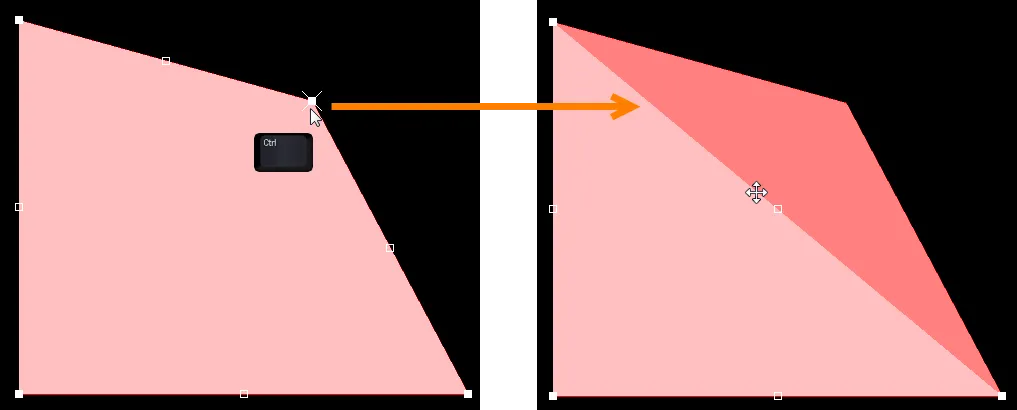
-
완료되면 마우스 오른쪽 버튼을 클릭한 다음 Polygon Actions » Repour Selected를 선택하여 새 형태로 polygon을 다시 pour합니다.
Polygon Pour Border 수정
버텍스 편집 외에도, Polygon Actions » Modify Polygon Border 오른쪽 클릭 명령을 사용하여 polygon의 형상을 쉽게 변경할 수 있습니다. 명령을 실행하면 커서가 십자선으로 바뀝니다. 클릭할 때마다 새 버텍스가 추가됩니다. polygon 배치 중과 마찬가지로, Shift+Spacebar 단축키를 사용해 코너 형상을 변경할 수 있습니다.
Polygon Pour 크기 조정
현재 커서 아래에 있는 선택된 polygon pour 객체의 형상 편집에서 크기 편집으로 전환하려면, 선택된 polygon pour 객체 위에서 마우스 오른쪽 버튼을 클릭한 다음 컨텍스트 메뉴에서 Polygon Actions » Resize Polygon 명령을 선택하면 됩니다. 이 명령을 실행하면 polygon 편집 모드가 reshaping에서 resizing(으)로 변경됩니다. 이는 polygon 형상의 각 에지를 따라 있던 편집 핸들이 객체 경계 사각형의 모서리(및 중심)에 위치한 8개의 편집 핸들로 바뀌는 것으로 시각적으로 확인할 수 있습니다.
polygon pour의 크기나 위치를 수정하면 수정됨으로 표시됩니다. Preferences 대화상자의 PCB Editor - General 페이지에서 Repour Polygons After Modification 옵션이 활성화되어 있으면 polygon(및 모든 종속 객체)이 자동으로 다시 pour됩니다. 이 옵션이 활성화되어 있지 않으면 polygon pour는 다시 pour되지 않습니다.
크기 편집에서 다시 형상 편집으로 전환하려면, 현재 크기를 수정 중인 선택된 polygon pour 객체 위에서 마우스 오른쪽 버튼을 클릭한 다음 컨텍스트 메뉴에서 Polygon Actions » Edit Polygon Shape 명령을 선택하십시오.
Polygon Pour 속성
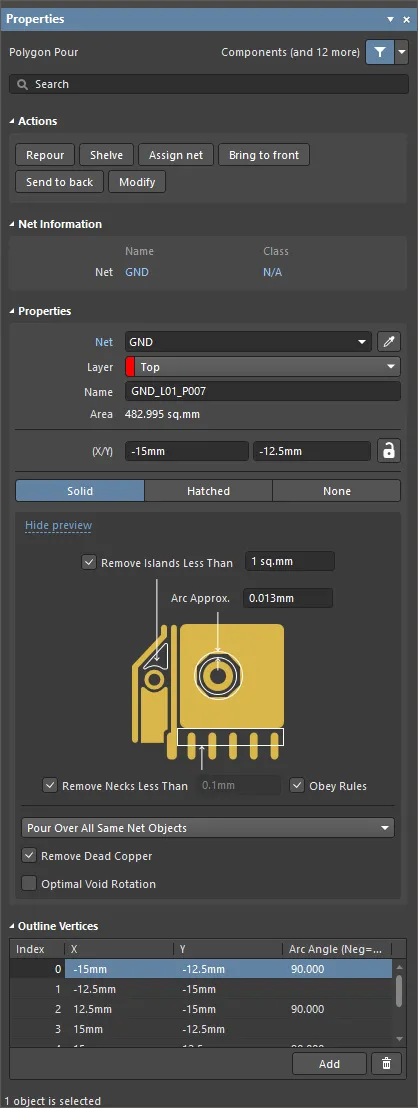
Polygon Pour 패널의 Properties 모드
| Actions |
-
Repour – polygon을 다시 pour하려면 클릭합니다. 이 기능은 polygon 내부의 설계를 변경한 경우 유용합니다. 변경 내용이 복원되면 설계 변경으로 인해 생성된 위반 사항을 제거하기 위해 다시 pour해야 합니다.
-
Shelve – polygon을 shelve하려면 클릭합니다. 이렇게 해도 설계에서 제거되지는 않지만, 화면 표시, DRC 및 net 연결성 분석 엔진에서는 숨겨집니다.
-
Assign net – 원하는 polygon에 net을 할당하려면 클릭합니다. 선택하면 Net Name 대화상자가 나타납니다.
-
Bring to front – pour 순서를 변경하여 선택한 polygon이 다른 모든 겹치는 polygon보다 앞에 오도록(가장 높은 우선순위) 하려면 클릭합니다.
-
Send to back – pour 순서를 변경하여 선택한 polygon이 다른 모든 겹치는 polygon보다 뒤에 오도록(가장 낮은 우선순위) 하려면 클릭합니다.
-
Modify – PCB 문서 자체에서 polygon의 형상을 다시 정의하려면 클릭합니다.
|
| Net Information |
polygon pour가 속한 net에 대한 정보와, 해당 net이 멤버인 경우 differential pair 정보도 표시됩니다. 적절한 경우 클래스 정보도 함께 표시됩니다. net 정보에 대한 자세한 내용은 PCB Placement & Editing Techniques 페이지를 참조하십시오. |
| Net |
이 polygon pour가 속한 net입니다. 활성 보드 설계의 모든 net이 드롭다운 목록에 표시됩니다. polygon이 어떤 net에도 연결되지 않도록 지정하려면 No Net를 선택하십시오. primitive의 Net 속성은 PCB 객체가 올바르게 배치되었는지 판단하기 위해 Design Rule Checker에서 사용됩니다. 또는 Assign Net 아이콘( )을 클릭하여 설계 공간에서 객체를 선택할 수 있으며, 해당 객체의 net이 선택된 polygon에 할당됩니다. 객체에 net을 할당하는 방법에 대한 자세한 내용은 PCB Placement & Editing Techniques 페이지를 참조하십시오. )을 클릭하여 설계 공간에서 객체를 선택할 수 있으며, 해당 객체의 net이 선택된 polygon에 할당됩니다. 객체에 net을 할당하는 방법에 대한 자세한 내용은 PCB Placement & Editing Techniques 페이지를 참조하십시오. |
| Layer |
드롭다운을 사용하여 polygon pour가 배치될 레이어를 선택합니다. |
| Name |
polygon에 적절한 이름을 지정합니다. 이름은 각 polygon을 식별하는 데 도움이 될 뿐 아니라, 설계 규칙에서 특정 polygon(또는 polygon 그룹)을 대상으로 지정하는 데에도 사용할 수 있습니다. 기본적으로 레이어와 net을 기준으로 한 자동 polygon 이름 지정이 적용됩니다. 이름 지정은 Board mode of the Properties panel의 Polygon Naming Scheme 필드에 지정된 이름 지정 체계를 기반으로 합니다. 사용자 지정 이름을 입력한 후 자동 이름 지정으로 되돌리려면, 해당 필드를 비우고 Enter를 누르십시오.
-
사용자 지정 이름을 지우고 자동 이름 지정으로 되돌리는 작업은 PCB List panel 및 Polygon Pour Manager에서도 수행할 수 있습니다.
-
자동 할당된 이름은 Altium Designer에서 지속적으로 모니터링되고 관리됩니다. net 할당이나 레이어 스택에서의 레이어 위치와 같은 속성이 변경되면 자동 할당된 이름도 자동으로 업데이트됩니다. 영향을 받는 설계 규칙 역시 자동으로 업데이트됩니다.
|
| Area |
해당 polygon pour가 포함하는 면적이며, 제곱밀리미터 또는 제곱인치로 표시됩니다. |
| (X/Y) |
사용자 정의 가능한 원점을 기준으로 한 설계 공간 내 이 polygon pour의 첫 번째 버텍스의 현재 위치입니다. 이 polygon pour의 위치를 잠그려면  버튼을 클릭하십시오. 설계 객체 잠금에 대한 자세한 내용은 PCB Placement & Editing Techniques 페이지를 참조하십시오. 버튼을 클릭하십시오. 설계 객체 잠금에 대한 자세한 내용은 PCB Placement & Editing Techniques 페이지를 참조하십시오. |
| Fill Mode |
polygon pour의 채움 모드를 선택합니다. 사용할 수 있는 모드는 세 가지이며, 각각 고유한 장점과 옵션이 있습니다. 자세한 내용은 Polygon Pour Fill Modes를 참조하십시오. |
| Pour Over Same Net |
동일한 net의 객체를 만났을 때의 pour 동작을 제어하려면 드롭다운을 사용하십시오. 자세한 내용은 Connecting the Polygon Pour to a Net를 참조하십시오. |
| Remove Dead Copper |
polygon을 pour할 때 다른 트랙, 패드 등의 존재로 인해 연결된 net과 완전히 분리된 polygon 영역(아일랜드)이 생길 수 있습니다. 이 옵션을 활성화하면 다른 net 객체에 대한 연결이 하나도 없는 polygon 영역은 자동으로 제거됩니다. 할당된 net의 패드를 polygon이 하나도 둘러싸고 있지 않다면 전체가 dead copper가 되며 모두 제거된다는 점에 유의하십시오. 이 경우에도 해당 위치에 polygon이 존재함을 나타내기 위해 polygon의 외곽선은 계속 표시됩니다. |
| Optimal Void Rotation |
이 옵션을 활성화하면 polygon이 다른 net에 속한 인접 객체 사이를 통과할 때 최대 neck width를 제공하도록 polygon의 에지가 배열됩니다. polygon arc는 짧은 직선 에지로 대체되며, 그 길이는 Arc Approx. 설정에 의해 결정됩니다. |
| Outline Vertices |
이 영역에서는 현재 선택된 폴리곤 푸어 객체의 개별 버텍스를 수정할 수 있습니다. 기존 버텍스의 위치를 변경하거나, 필요에 따라 새 버텍스를 추가하거나 제거할 수 있습니다. 버텍스 점 사이의 아크 연결도 정의할 수 있으며, 버텍스 정보를 CSV 형식 파일로 내보내거나 CSV 형식 파일에서 가져오는 기능도 지원됩니다.
-
Vertices Grid – 현재 폴리곤 푸어에 정의된 모든 버텍스 점을 나열합니다.
-
Index – 버텍스에 할당된 인덱스입니다(편집 불가).
-
X – 버텍스의 X(수평) 좌표입니다. 클릭하여 편집합니다.
-
Y – 버텍스의 Y(수직) 좌표입니다. 클릭하여 편집합니다.
-
Arc Angle (Neg=CW) – 이 버텍스 점과 다음 버텍스 점을 연결하는 아크의 각도입니다. 기본적으로 연결은 직선 에지이며 이 필드는 비어 있습니다. 클릭하여 편집한 다음 필요에 따라 아크 각도를 입력합니다. 양수 값을 입력하면 반시계 방향 아크가 그려집니다. 시계 방향 아크를 그리려면 음수 값을 입력합니다.
-
Add – 새 버텍스 점을 추가할 때 사용합니다. 새 버텍스는 현재 선택된(강조 표시된) 버텍스 항목 아래에 추가되며, 처음에는 이전에 선택된 항목과 동일한 좌표를 가집니다.
-
 – 현재 선택된 버텍스 항목을 삭제하려면 클릭합니다. 삭제가 수행되기 전에 확인 메시지가 표시됩니다. – 현재 선택된 버텍스 항목을 삭제하려면 클릭합니다. 삭제가 수행되기 전에 확인 메시지가 표시됩니다.
그리드의 전체 내용을 CSV 형식 파일로 내보내려면, 그리드 내부 아무 곳이나 마우스 오른쪽 버튼으로 클릭한 다음 Export To CSV 명령을 선택합니다. 그러면 파일을 어디에 어떤 이름으로 저장할지 지정할 수 있는 Export Outline Vertices 대화상자가 나타납니다. 기본적으로 파일 이름은 Outline Vertices.CSV입니다. CSV 파일에서 버텍스 정보를 가져오려면, 그리드 내부 아무 곳이나 마우스 오른쪽 버튼으로 클릭한 다음 Import From CSV 명령을 선택합니다. 그러면 필요한 CSV 파일을 찾아 열 수 있는 Import Outline Vertices 대화상자가 나타납니다. 가져오기를 수행하면 현재 그리드에 정의된 내용이 모두 덮어써진다는 점에 유의하십시오.
|
수동으로 변경했거나 CSV 파일에서 데이터를 가져와 변경한 경우, 패널은 Properties 패널 상단의 파란 배너에 적용 대기 중인 변경 사항이 있음을 표시하고 이를 적용하라는 메시지를 표시합니다.
폴리곤 푸어 채움 모드
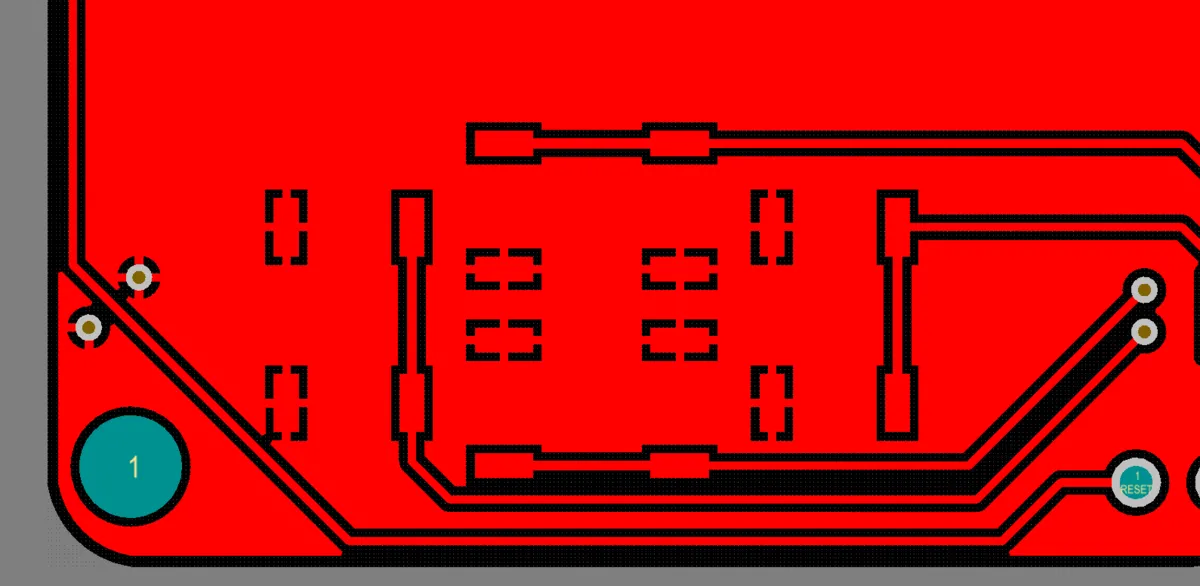
동일한 폴리곤을 먼저 영역으로 푸어한 경우(Solid)와 트랙/아크로 푸어한 경우(Hatched)입니다.
폴리곤 푸어 배치 엔진은 Properties 패널에서 선택한 채움 모드에 따라, 솔리드 영역 또는 트랙과 아크의 조합으로 폴리곤을 구성할 수 있습니다. 미리보기 이미지는 솔리드 폴리곤 푸어를 그래픽으로 보여주도록 변경되며, 관련 옵션이 패널에 제공됩니다. 지원되는 채움 모드는 세 가지입니다.
각 채움 모드 옵션은 Properties 패널에 Show Preview / Hide Preview 옵션을 표시합니다. 이를 사용하여 패널에서 선택한 폴리곤의 시각적 표현을 표시하거나 숨길 수 있습니다.
솔리드
이 모드를 선택하면 폴리곤은 내부적으로 솔리드 영역 객체로 구성되며, 완성된 폴리곤에서 서로 연속된 각 구리 영역마다 별도의 영역이 생성됩니다.
이 유형의 폴리곤은 Gerber 영역 정의를 사용하여 Gerber로 출력됩니다. 원형 컷아웃은 Gerber 영역 정의에서 지원되지 않으므로, 원형 컷아웃의 아크(홀)는 실제로 직선 현 구간으로 근사됩니다. 이 정확도는 Properties 패널의 Arc Approx. 설정으로 정의됩니다. 이 유형의 폴리곤은 배치되는 객체 수가 훨씬 적기 때문에 파일이 더 작아지고, 푸어 및 다시 그리기, 파일 열기, DRC 및 넷 연결성 분석이 더 빨라지며, 영역 객체가 Gerber와 ODB++에서 완전히 지원되므로 출력 파일도 더 작아집니다.
이 모드를 선택하면 Properties 패널에 다음 관련 옵션이 제공됩니다(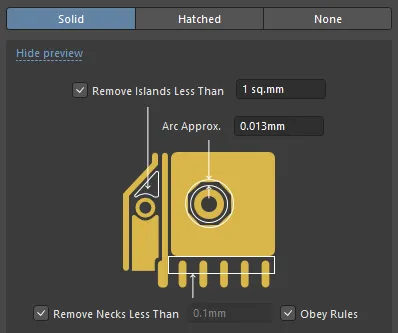 ).
).
| Remove Islands Less Than |
면적 값을 지정합니다. 면적이 이 값보다 작은 모든 구리 영역은 제거됩니다.
이 옵션은 면적만 기준으로 하며, 해당 아일랜드가 패드 또는 비아에 연결되어 있는지는 고려하지 않습니다. Properties 패널에서 Remove Dead Copper 옵션이 활성화되어 있으면 연결되지 않은 모든 구리 영역은 항상 제거된다는 점에 유의하십시오.
|
| Arc Approx. |
완전한 아크로부터의 최대 편차를 지정합니다(곡선 에지는 여러 개의 짧은 직선 에지로 생성됨). 이 값을 줄이면 더 많은 직선 에지가 사용되어 아크를 더 정확하게 근사하게 됩니다. |
| Remove Necks Less Than |
폭 값을 지정합니다. 폭이 이 값보다 작은 좁은 구리 슬리버는 제거됩니다. 이 옵션의 값이 클수록 폴리곤이 푸어될 수 없는 좁은 위치가 더 많아집니다. 일반적으로 이 값은 설계에서 사용된 가장 작은 트랙 폭 또는 제조업체가 지원하는 가장 작은 구리 폭보다 작지 않게 설정합니다. 적용 가능한 최소 Width 제약 조건의 값을 사용하려면 Obey Rules 옵션을 활성화합니다. |
해치드
이 모드를 선택하면 폴리곤은 트랙 및 아크 객체로 생성됩니다. 해치드 폴리곤의 외곽선은 트랙과 아크로 생성되며, 사용자가 정의한 폴리곤의 에지는 외곽선 트랙 및 아크의 중심선에 위치합니다.
이 유형의 폴리곤은 일반적으로 푸어 속도가 더 느리고 PCB 및 Gerber 파일 크기도 더 커집니다. 해치드 폴리곤은 아날로그 설계에서 자주 사용됩니다.
이 모드를 선택하면 Properties 패널에 다음 관련 옵션이 제공됩니다(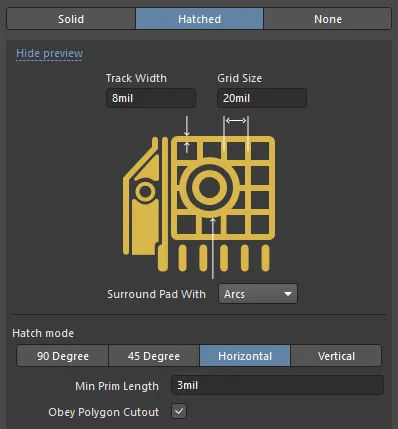 ).
).
| Track Width |
폴리곤을 생성하는 데 사용되는 트랙의 폭을 지정합니다. |
| Grid Size |
해치 폴리곤의 경우 트랙이 배치되는 간격, 즉 그리드를 지정합니다.
트랙/아크 객체의 Track Width 및 Grid Size 설정을 조정하면, 완성된 폴리곤은 외형상 해치(Track Width 가 Grid Size보다 작음) 또는 솔리드(Track Width 가 Grid Size와 같거나 더 큼)로 표시될 수 있습니다.
|
| Surround Pad With |
패드를 둘러싸는 데 사용할 형상을 지정합니다: Arcs 또는 Octagons. |
| Hatch mode |
사용 가능한 모드는 네 가지입니다: 90 Degree, 45 Degree, Horizontal, 또는 Vertical. |
| Min Prim Length |
채움 모드에서 트랙/아크 객체가 허용되는 최소 길이를 지정합니다. |
| Obey Polygon Cutout |
해치 폴리곤 푸어가 polygon pour cutout의 경계를 침범하지 않도록 하려면 이 옵션을 활성화합니다. 이 옵션을 비활성화하면 폴리곤 푸어 트랙의 중심선이 polygon pour cutout의 경계를 따라 배치됩니다. |
없음
이 모드는 기본적으로 Hatched mode와 동일합니다. 또한 트랙과 아크를 사용해 경계를 정의하지만, 내부를 채우는 트랙과 아크는 추가되지 않습니다.
이 모드는 다양한 폴리곤의 구조와 설계를 분석하고, 서로 겹치는 폴리곤 간 상호작용을 이해하려 할 때 유용할 수 있습니다. 또한 설계 변경 중 폴리곤이 작업을 방해할 때도 유용합니다. 설계 변경 중 외곽선 사용의 대안으로는 폴리곤을 shelve하는 방법이 있으며, 이 경우 PCB 파일에는 유지되지만 화면에서는 보이지 않게 됩니다.
이 모드가 선택되면(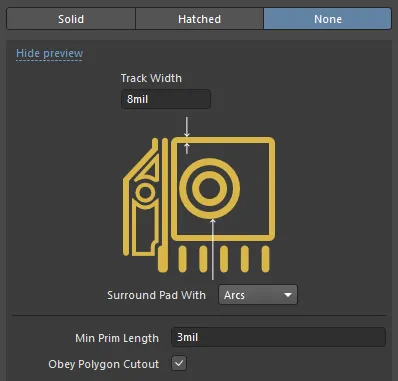 ) Properties 패널에서 다음 관련 옵션을 사용할 수 있습니다.
| Track Width |
폴리곤 푸어 외곽선에 대한 트랙 폭을 지정합니다. |
| Surround Pad With |
패드를 둘러싸는 형상을 지정합니다: Arcs 또는 Octagons. |
| Min Prim Length |
채움 모드에서 트랙/아크 객체가 허용되는 최소 길이를 지정합니다. |
| Obey Polygon Cutout |
외곽선 폴리곤 푸어가 polygon pour cutout의 경계를 침범하지 않도록 하려면 이 옵션을 활성화합니다. 이 옵션을 비활성화하면 폴리곤 푸어 트랙의 중심선이 polygon pour cutout의 경계를 따라 배치됩니다. |
폴리곤 푸어를 넷에 연결하기
폴리곤은 넷에 연결할 수 있습니다. Properties panel의 Net 드롭다운에서 필요한 넷을 선택합니다. 그러면 폴리곤 푸어는 적용 가능한 Polygon Connect Style design rule에 따라, 폴리곤 외곽선 내부에서 발견되는 해당 넷의 각 패드 및 비아에 연결됩니다. 필요할 경우 이 규칙은 스루홀 패드, SMD 패드 및 비아에 대해 서로 다른 연결 방식을 정의할 수 있도록 지원합니다. 폴리곤과 다른 넷에 속한 객체 사이의 클리어런스는 적용 가능한 Electrical Clearance design rule에 의해 결정됩니다.
폴리곤 푸어가 동일한 넷의 다른 객체(라우팅 트랙, 아크, 필, 리전 포함)를 어떻게 처리할지는, 폴리곤 푸어를 선택했을 때 Properties panel의 Pour Over Same Net 드롭다운에서 선택한 옵션에 따라 결정됩니다:
-
Don't Pour Over Same Net Objects – 이 옵션은 이 넷(또는 다른 어떤 넷이든)의 트랙, 아크, 필, 리전 또는 폴리곤 객체 위로 폴리곤을 푸어하지 않으려는 경우 선택합니다. 즉, 자유 공간에만 폴리곤을 푸어하도록 선택합니다.
-
Pour Over All Same Net Objects – 이 옵션은 자유 공간뿐 아니라 폴리곤과 동일한 넷에 속하면서 폴리곤 영역 내에 있는 all 객체(즉, 트랙, 아크, 필, 리전, 다른 폴리곤) 위에도 폴리곤을 푸어하려는 경우 선택합니다. 예를 들어, 해당 넷의 기존 라우팅은 폴리곤으로 완전히 덮이게 됩니다.
-
Pour Over Same Net Polygons Only – 이 옵션(기본값)은 자유 공간과, 경계 내부에 있으면서 동일한 넷에 속한 기존 폴리곤 푸어 객체 위에만 폴리곤을 푸어하려는 경우 선택합니다. 폴리곤은 다른 모든 객체(트랙, 아크, 필, 리전)에 대해서는 그 객체가 어떤 넷에 속하든 관계없이 둘러서 푸어됩니다.
폴리곤 푸어가 비신호 레이어에 배치된 경우, 기존 객체는 넷에 할당되지 않으므로 어떤 것에도 속하지 않기 때문에 그 주위를 피해 푸어되지 않습니다.
폴리곤 포어 보관 및 복원
설계 과정에서는 변경이 발생하는 것이 일반적입니다. 예를 들어 부품이 추가되거나 변경될 수 있고, 배선을 업데이트해야 할 수도 있습니다. 이 과정에서 기존 폴리곤을 더 쉽게 관리할 수 있도록, 폴리곤은 shelved될 수 있습니다. 이렇게 하면 PCB 데이터베이스에는 유지한 채(즉, 삭제되지 않으며 언제든 복원 가능) 화면 표시, DRC, 넷 연결성 분석 엔진에서 일시적으로 숨겨집니다. 이를 통해 보드 레이아웃을 더 쉽게 시각적으로 작업할 수 있고, 표시된 폴리곤 포어가 초래할 수 있는 성능 영향(편집 및 DRC 모두) 없이 변경 작업을 수행할 수 있습니다.
-
현재 설계의 모든 폴리곤 포어를 보관하려면 메인 메뉴에서 Tools » Polygon Pours » Shelve <n> Polygon(s)을(를) 선택합니다(<n>는 설계에서 검출된 폴리곤 포어의 개수).
-
보관된 모든 폴리곤 포어를 복원하려면 메인 메뉴에서 Tools » Polygon Pours » Restore <n> Shelved Polygon(s) 명령을 선택합니다(<n>는 현재 보관된 폴리곤 포어의 개수). 복원된 모든 폴리곤은 수정된 것으로 처리됩니다. Repour Polygons After Modification 옵션이 PCB Editor - General 페이지의 Preferences dialog에서 활성화되어 있으면, 폴리곤 포어와 그 모든 종속 객체가 자동으로 다시 포어됩니다. 이 옵션이 비활성화되어 있으면 복원된 폴리곤 포어는 다시 포어되지 않습니다.
-
오른쪽 클릭 Polygon Actions 하위 메뉴 명령이나 Polygon Pour Manager dialog에서도 폴리곤을 선택적으로 보관할 수 있습니다.
폴리곤 다시 포어하기
폴리곤 내부의 설계를 변경한 경우, 복원된 후에는 설계 변경으로 인해 생성된 위반 사항을 해소하기 위해 다시 포어해야 합니다. 현재 문서에서 폴리곤을 다시 포어(재구성)하는 방법은 여러 가지가 있습니다.
폴리곤을 다시 포어하려면 폴리곤을 오른쪽 클릭한 다음 Polygon Actions 하위 메뉴에서 Repour 명령을 선택하거나, Tools » Polygon Pours 하위 메뉴에서 적절한 Repour 명령을 사용합니다:
-
Repour Selected - 선택된 모든 폴리곤 포어(및 그 종속 객체)를 다시 포어합니다.
-
Repour All - 정의된 모든(그리고 보관되지 않은) 폴리곤 포어를 다시 포어합니다.
-
Repour Violating Polygons - 위반이 있는 모든 폴리곤 포어를 다시 포어합니다.
-
Repour Modified - 수정된 모든 폴리곤 포어를 다시 포어합니다. 수정된 폴리곤 포어란 어떤 방식으로든 변경되었지만 아직 다시 포어되지 않은 것을 말합니다. 선택된 폴리곤 포어의 IsModified 속성은 PCB List panel에서 확인할 수 있으며 활성화(True)되어 있습니다.
폴리곤 포어는 Polygon Pour Manager dialog(Tools » Polygon Pours » Polygon Manager)에서도 필요한 폴리곤을 선택한 다음 Repour 버튼을 클릭하여 다시 포어할 수 있습니다.
Confirm dialog에서 변경 사항을 확인합니다.
폴리곤을 편집하려면 해당 폴리곤이 있는 레이어가 현재 레이어 또는 활성 레이어여야 합니다.
Repour Polygons After Modification 및 Repour all dependent polygons after editing 옵션이 PCB Editor - General page의 Preferences dialog에서 활성화되어 있으면, 폴리곤 포어와 그 모든 종속 객체는 수정 후 자동으로 다시 포어됩니다.
포어 순서 구성
두 개의 폴리곤이 겹치는 경우, Altium Designer는 겹치는 공유 영역을 어느 폴리곤이 차지해야 하는지 알아야 합니다. 이는 포어 순서를 정의하여 처리하며, 순서가 더 높은 폴리곤이 우선권을 가지고 공유 영역 위에 포어됩니다. 겹치는 폴리곤의 포어 순서는 선택된 폴리곤 포어 위에서 마우스 오른쪽 버튼을 클릭한 다음, 컨텍스트 메뉴에서 다음 명령 중 하나를 선택하여 대화형으로 구성할 수 있습니다.
-
Polygon Actions » Bring to front - 포어 순서를 변경하여 선택한 폴리곤이 다른 모든 겹치는 폴리곤보다 앞에 오도록 합니다(따라서 가장 높은 우선순위를 가짐).
-
Polygon Actions » Send to back - 포어 순서를 변경하여 선택한 폴리곤이 다른 모든 겹치는 폴리곤 뒤에 오도록 합니다(따라서 가장 낮은 우선순위를 가짐).
변경된 순서는 이제 수정된 것으로 분류된 해당 폴리곤 포어를 다시 포어하면 설계 공간에서 시각적으로 확인할 수 있습니다.
폴리곤 연결 스타일 제어
Main page: Polygon Connect Style Design Rule
폴리곤이 연결된 넷의 패드에 어떻게 연결되는지는 적용되는 Plane » Polygon Connect Style design rule (Design » Rules)에 의해 제어됩니다.
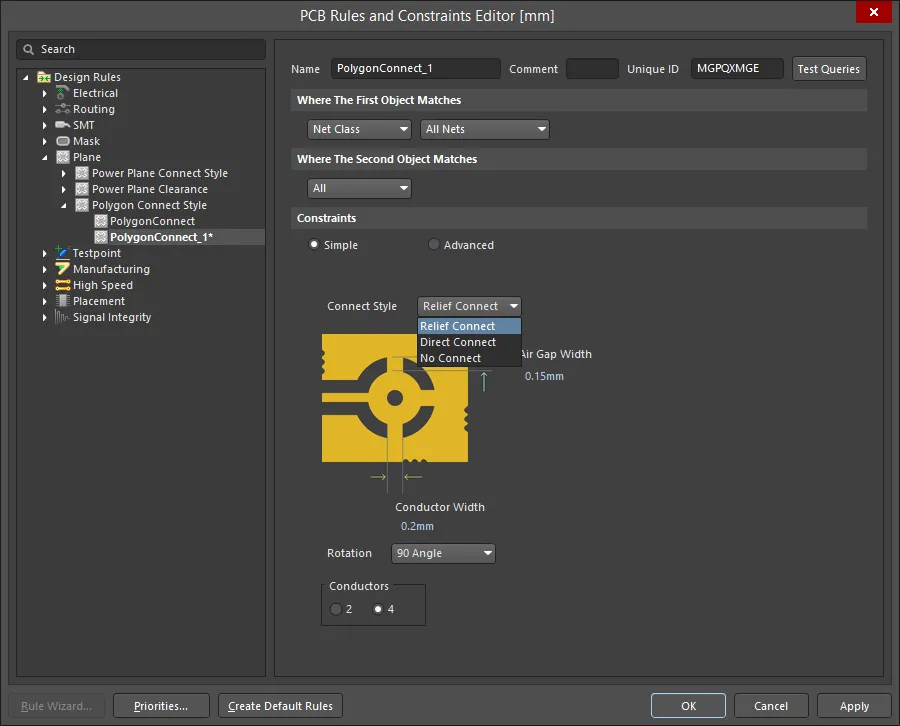
폴리곤이 넷의 패드에 어떻게 연결되는지는 Polygon Connect Style design rule에 의해 결정됩니다.
세 가지 연결 옵션을 사용할 수 있습니다.
-
Relief Connect - 스포크(spoke) 스타일 연결이 생성됩니다. 도체의 Number, 이 도체들의 Angle(90º 또는 45º), Conductor Width, 그리고 Air Gap Width (패드 가장자리와 패드를 둘러싼 폴리곤 가장자리 사이의 이격거리)를 정의합니다.
-
Direct Connect - 폴리곤이 사실상 패드 위까지 포어되어 핀까지 솔리드 구리를 형성합니다.
-
No Connect - 넷의 패드는 폴리곤으로부터 절연됩니다.
Air Gap Width 설정의 은 패드 가장자리와 주변 폴리곤 사이의 이격거리를 제어하며, 이전 버전의 Altium Designer에서는 Electrical Clearance design rules가 이 역할을 수행했습니다. 이전 버전의 Altium Designer에서 설계된 보드를 열면 경고가 표시됩니다. 이런 경우 Polygon Connect Style design rules에서 Air Gap Width 설정을 검토하고 설정하는 것이 중요합니다.
폴리곤 클리어런스 제어
Main page: Clearance Design Rule
신호(구리) 레이어에 배치된 다른 객체와 마찬가지로, 폴리곤이 그 주변 객체로부터 유지하는 클리어런스는 적용되는 Electrical Clearance design rule에 의해 제어됩니다.
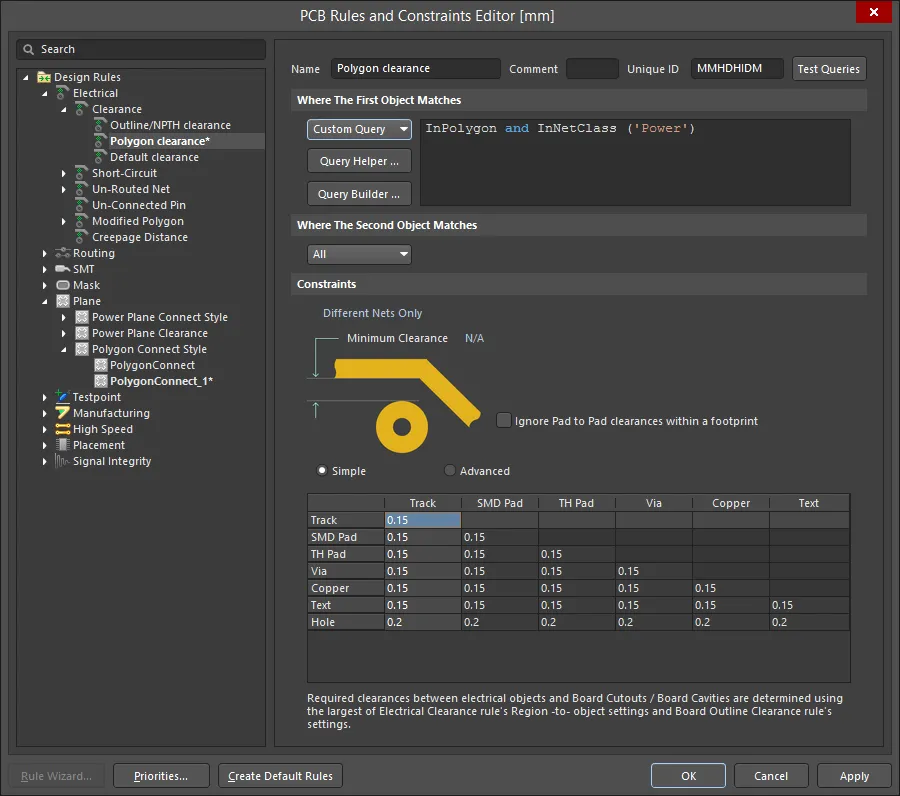 다른 넷의 객체에 대한 폴리곤의 클리어런스는 Electrical Clearance design rule에 의해 제어됩니다.
일반적으로 폴리곤과 다른 넷 객체 사이에는 더 큰 클리어런스를 두는 것이 보편적입니다. 이를 위해 폴리곤 전용 Electrical Clearance design rule을 정의할 수 있습니다. 이에 대한 예가 위 이미지에 나와 있습니다. 효과를 가지려면 Polygon Clearance rule도 일반 클리어런스 규칙보다 더 높은 Priority 를 가져야 한다는 점을 기억하십시오.
폴리곤에 대한 Electrical Clearance rule을 정의할 때는 IsPolygon (또는 IsPoly) 대신 InPolygon (또는 InPoly) 쿼리 키워드를 사용해야 합니다. 이는 클리어런스 규칙이 폴리곤 전체 객체가 아니라, Polygon을 구성하거나 Polygon에 in 된 프리미티브(영역, 트랙, 아크)에 대해 동작하기 때문입니다. 폴리곤 포어에 대한 유효한 클리어런스 규칙은 InPolygon 객체와 다른 All 객체 사이에 정의됩니다.
폴리곤 포어 컷아웃
폴리곤 포어 컷아웃은 본질적으로 폴리곤 내부의 음의 구리 영역(negative copper region)으로, 폴리곤 안에 보이드 또는 홀을 정의하는 것입니다. 폴리곤에 컷아웃을 정의하려면 다음과 같이 하십시오.
-
메인 메뉴에서 Place » Polygon Pour Cutout 명령을 선택합니다.
-
커서가 십자선으로 바뀌며, 폴리곤 경계 내부에서 시작합니다. 클릭하여 시작 위치를 정의합니다.
-
커서를 폴리곤을 가로질러 이동합니다. Shift+Spacebar를 눌러 영역 코너 모드를 순환 전환합니다.
-
계속 클릭하고 마우스를 이동하여 컷아웃 윤곽을 정의합니다.
-
마우스 오른쪽 버튼을 클릭하여 폴리곤 컷아웃 배치 모드를 종료합니다.
-
이제 원래 폴리곤을 다시 포어해야 합니다. 해당 폴리곤을 클릭하여 선택한 다음 메인 메뉴에서 Tools » Polygon Pours » Repour Selected 명령을 사용하면 새 컷아웃을 피해 포어됩니다.
컷아웃은 실제로 Region object이며 Polygon Cutout 옵션이 활성화되어 있습니다. 필요에 따라 이동, 크기 조정 또는 삭제할 수 있습니다. 컷아웃의 크기를 조정하려면 먼저 한 번 클릭하여 선택한 다음, 가장자리 또는 꼭짓점을 클릭한 채 드래그합니다. 컷아웃이 변경될 때마다 폴리곤을 다시 포어해야 한다는 점을 기억하십시오.

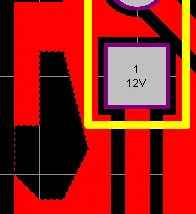
컷아웃이 배치된 상태(첫 번째 이미지), 그리고 폴리곤을 다시 포어한 상태(두 번째 이미지)입니다.
트랙 집합으로부터 폴리곤 포어 생성
폴리곤과 솔리드 영역은 보드에서 전기적 구리 영역을 정의하는 것뿐 아니라, 특수 기호나 회사 로고와 같은 다른 다각형 형태의 설계 객체를 정의하는 데에도 사용됩니다. 필요한 형상의 윤곽이 AutoCAD 같은 다른 설계 도구에서 정의되어 있다면, 이를 DXF 파일로 내보낸 후 Altium Designer로 가져올 수 있습니다. 그런 다음 해당 윤곽을 폴리곤 또는 솔리드 영역으로 변환할 수 있습니다.
선택된 트랙 및/또는 아크 객체로 이루어진 닫힌 경계를 폴리곤으로 변환하려면, 닫힌 형상을 이루는 모든 프리미티브를 선택한 다음 메인 메뉴에서 Tools » Convert » Create Polygon from Selected Primitives을 선택합니다.
다음 사항에 유의하십시오.
-
폴리곤은 선택된 트랙이 있는 레이어가 아니라 현재(또는 활성) 레이어에 생성됩니다. 즉, Mechanical Layer에서 형상을 정의한 다음 신호 레이어에서 폴리곤을 생성할 수 있습니다.
-
원래 선택한 프리미티브는 제거되지 않습니다. 폴리곤이 생성된 후에도 계속 존재하며 선택된 상태로 남아 있습니다. 새 폴리곤은 선택된 객체 내부에 포어됩니다.
-
새 폴리곤의 가장자리는 이를 생성하는 데 사용된 선택 객체의 중심선을 따라 놓입니다.
-
폴리곤이 선택된 트랙과 동일한 레이어에 생성되면, 적용되는 Electrical Clearance Design Rule에 따라 트랙 내부에 포어됩니다.
-
폴리곤은 채움 모드가 None로 설정된 상태로 생성됩니다. 새 폴리곤을 더블클릭하여 솔리드 또는 해치드로 다시 포어하십시오.
Create Polygon from Selected Objects 알고리즘은 선택된 객체의 중심선을 사용하므로, 서로 맞닿는 객체의 끝점과 시작점 위치가 정확히 일치해야 합니다(같은 X, Y 위치에서 시작/종료). 그렇지 않으면 Confirm 대화상자가 나타나 알고리즘이 실패한 위치를 알려주며, 객체의 중심선 대신 가장자리로부터 폴리곤을 정의하도록 알고리즘에 지시할 기회도 제공합니다. 선택된 객체가 약간이라도 서로 겹치기만 하면, 이 옵션을 통해 선택된 객체의 바깥 가장자리를 따라가는 폴리곤 가장자리를 가진 폴리곤을 생성할 수 있습니다.
폴리곤 포어 슬라이싱
하나의 폴리곤 포어를 둘 이상의 개별 폴리곤 포어로 슬라이스할 수 있습니다. 방법은 다음과 같습니다.
- 슬라이서는 현재 레이어가 분할하려는 polygon pour가 위치한 레이어일 때만 동작하므로, 올바른 레이어가 현재 레이어로 설정되어 있는지 확인합니다.
-
메인 메뉴에서 Place » Slice Polygon Pour 를 선택합니다(또는 Active Bar의 Slice Polygon Pour 명령, 혹은 polygon pour의 오른쪽 클릭 메뉴에서 Polygon Actions » Slice Polygon Pour 명령 선택).
-
명령을 선택하면 슬라이스 모드(트랙 배치 모드와 유사)로 들어가며, 커서가 십자선으로 바뀝니다. 폴리곤 경계 바깥에서 시작하여, 클릭하여 슬라이싱 선(첫 번째 트랙 세그먼트)의 시작점을 고정합니다.
-
커서를 폴리곤 가로질러 이동합니다. 슬라이싱 과정에서는 선 배치 모드를 사용하여 슬라이스 경로와 폭을 모두 정의합니다. 슬라이스를 정의하는 동안:
-
Shift+Spacebar를 눌러 선 배치 코너 모드를 순환합니다.
-
Spacebar 를 눌러 시작 코너 모드와 끝 코너 모드 사이를 전환합니다.
-
Backspace 를 눌러 마지막으로 배치한 코너를 제거합니다.
-
Tab를 눌러 Line Constraints 대화상자를 열고 선 폭 및/또는 현재 배치 레이어를 변경합니다.
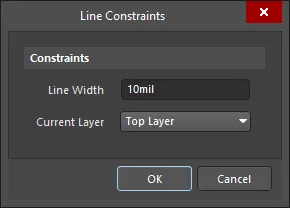
Line Constraints 대화상자.
-
Line Width - 이 필드를 사용하여 선의 새 폭을 입력합니다. 이 새 폭은 현재 배치 중인 세그먼트에 적용됩니다.
-
Current Layer - 이 필드를 사용하여 선이 배치될 레이어를 전환합니다. 드롭다운 메뉴에는 보드에 현재 정의되어 있고 활성화된 모든 레이어가 나열됩니다. 선택한 레이어는 미리보기 선분, 즉 현재 배치 중인 세그먼트 다음 세그먼트에 적용됩니다.
-
클릭하여 슬라이스 선을 정의하는 일련의 꼭짓점 포인트를 고정합니다.
-
슬라이싱 선이 폴리곤을 가로질러 반대편 밖까지 배치되면, 오른쪽 클릭하거나 Esc 를 눌러 선 배치를 종료합니다.
-
슬라이싱을 종료하려면 다시 한 번 오른쪽 클릭합니다. polygon을 분할할지 묻는 Confirm 대화상자가 나타나면, Yes를 클릭하여 분할합니다.
이제 두 개의 독립된 polygon이 되었으므로, 각각 필요에 따라 편집하고 다시 pour할 수 있습니다.
슬라이싱 선은 polygon pour와 같은 색상이므로, 슬라이싱 과정을 시작하기 전에 polygon의 채우기 모드를 None(으)로 설정하여 다시 pour해 두면 슬라이싱 선을 더 쉽게 볼 수 있습니다.
분할된 polygon 섹션은 실제로 수정된 것으로 표시되지 않으므로, 수정된 polygon 다시 pour를 수행해도 아무 효과가 없습니다. 분할을 최종 확정하고 설계 공간에서 시각적으로 확인하려면, polygon '부분'을 선택한 뒤 Repour Selected 명령을 사용하거나 Repour All 명령을 사용하여 수동으로 다시 pour해야 합니다.
선택한 Polygon Pour 결합
둘 이상의 polygon pour 객체는 다음 순서로 작업하여 결합할 수 있습니다.
-
필요에 따라 서로 겹치도록 새 polygon pour를 배치하거나 기존 polygon pour를 드래그합니다.
-
결합할 모든 polygon pour를 선택합니다.
-
선택된 pour 중 하나 위에서 오른쪽 클릭한 다음, 컨텍스트 메뉴에서 Polygon Actions » Combine Selected Polygons 명령을 선택합니다.
새 polygon 속성은 각 충돌 그룹에서 처음 선택된 polygon으로부터 복사됩니다.
선택한 Polygon Pour 빼기
하나 이상의 polygon pour 객체를 다른 '기준' polygon pour에서 빼려면 다음 순서로 작업합니다.
-
필요한 기준 polygon pour와 겹치도록 새 polygon pour를 배치하거나 기존 polygon pour를 드래그합니다. 이 기준 polygon pour가 '빼기' 대상입니다.
-
기준 polygon pour를 선택하고 오른쪽 클릭한 다음, 컨텍스트 메뉴에서 Polygon Actions » Subtract Polygons From Selected 명령을 선택합니다.
-
빼려는 polygon들을 선택합니다.
-
오른쪽 클릭하거나 Esc 를 눌러 프로세스를 완료합니다.
Polygon Pour를 Primitive로 분해
polygon pour는 메인 메뉴에서 Tools » Convert » Explode Polygon to Free Primitives 명령을 선택하거나, 배치된 polygon pour 위에서(선택 여부와 관계없이) 오른쪽 클릭한 다음 컨텍스트 메뉴에서 Polygon Actions » Explode Polygon To Free Primitives (또는 Explode Selected Polygons To Free Primitives) 명령을 선택하여 원래 구성하던 여러 primitive로 되돌릴 수 있습니다. 솔리드 polygon은 region primitive로, 해치 polygon은 트랙과 아크로 되돌아갑니다. 한 번 분해되면 polygon pour 객체는 더 이상 그룹 객체로 조작할 수 없습니다.
분해된 polygon을 다시 그룹화하는 전용 명령은 없지만, 이를 위해 Undo 명령을 사용할 수 있습니다.
The Polygon Pour Manager Dialog
Polygon Pour Manager 대화상자는 현재 PCB 설계 공간에 존재하는 모든 polygon을 상위 수준에서 보여줍니다. 또한 이 대화상자에서는 각 polygon의 이름 지정/변경, polygon의 pour 순서 설정, 선택한 polygon에 대한 다시 pour 또는 shelving 작업 수행, 그리고 선택한 polygon에 대한 설계 규칙 추가/스코프 지정을 할 수 있습니다.
Polygon Pour Manager 대화상자를 열려면 메인 메뉴에서 Tools » Polygon Pours » Polygon Manager 명령을 선택하거나, 설계 공간에서 배치된 polygon pour 위를 오른쪽 클릭한 다음 컨텍스트 메뉴에서 Polygon Actions » Polygon Manager 명령을 선택합니다.
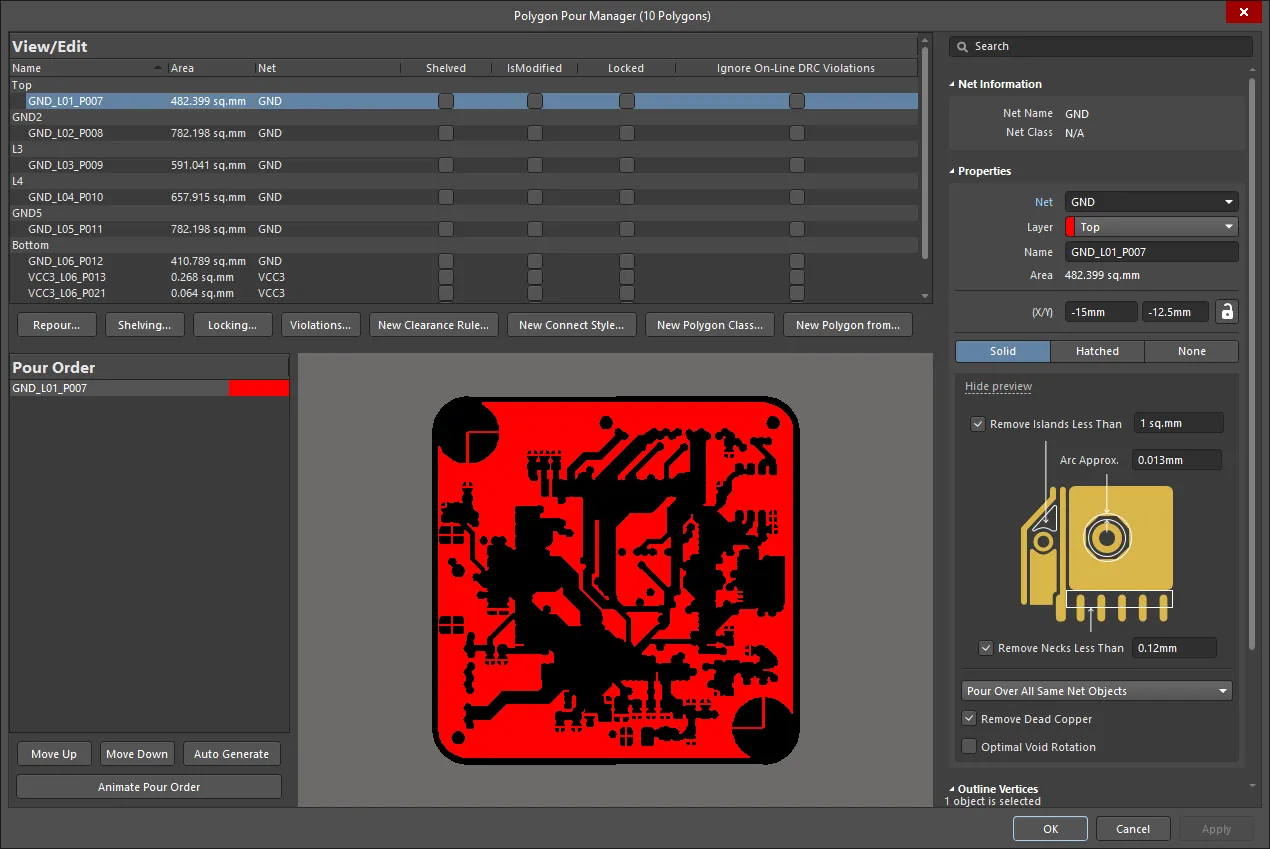
Polygon Pour Manager 대화상자를 사용하면 설계의 모든 polygon을 완전히 제어할 수 있습니다.
명령을 실행하면 Polygon Pour Manager dialog가 열립니다. 이 대화상자는 다음을 포함하여 설계 내 polygon pour의 모든 비그래픽 편집 작업을 수행하는 데 사용할 수 있습니다.
-
polygon 이름 변경(자동 이름 지정 기능 포함).
-
polygon pour 순서 설정.
-
전체 또는 특정 polygon(수정됨/선택됨/위반 있음)에 대한 다시 pour 수행.
-
전체 또는 선택한 polygon shelving 또는 unshelving.
-
전체 또는 선택한 polygon 잠금 또는 잠금 해제.
-
전체 또는 선택한 polygon에 대해 위반 무시 또는 유지(Online DRC 기준).
-
polygon 연결 스타일 및 클리어런스 설계 규칙 추가/스코프 지정.
-
선택한 polygon에 대한 polygon 클래스 추가.
-
선택한 polygon 또는 보드 외곽선으로부터 새 polygon 생성.
Options and Controls of the Polygon Pour Manager Dialog
보기/편집
이 영역은 PCB 문서에 존재하는 모든 polygon의 목록입니다. Pour Order 목록은 polygon pour를 레이어별로 그룹화하며, 현재 선택된 polygon pour와 동일한 레이어에 있는 polygon pour만 표시합니다(여러 pour가 서로 다른 레이어에 걸쳐 선택된 경우에는 첫 번째 선택 항목 기준). 열 제목을 클릭하면 해당 열 기준으로 정렬됩니다. Polygon 이름은 편집할 수 있습니다. 이름이 지정되면 polygon 규칙의 스코프 지정이나 쿼리 생성에 사용할 수 있습니다. 그리드에서 하나 이상의 polygon을 선택한 다음(Ctrl+Click) 아래 설명된 그리드 기능을 수행할 수 있습니다.
그리드
-
Name – polygon에 적절한 이름을 지정합니다. 각 polygon을 식별하는 데 도움이 될 뿐 아니라, 이 이름은 설계 규칙에서 특정 polygon(또는 polygon 계열)을 대상으로 지정하는 데 사용할 수 있습니다. 기본적으로 polygon에는 자동 이름 지정이 적용됩니다. 이름 지정은 Properties 패널의 Board 모드에 있는 Polygon Naming Scheme 필드에 지정된 선택한 이름 지정 방식에 기반합니다. 사용자 지정 이름을 입력한 후 자동 이름 지정으로 되돌리려면, 해당 필드를 비우고 Enter를 누르기만 하면 됩니다.
사용자 지정 이름을 지우고 자동 이름 지정으로 되돌리는 작업은 PCB List 패널과 Properties 패널에서도 수행할 수 있습니다(설계 공간에서 polygon pour가 선택된 상태).
또한 Polygon Pour Manager 내에서 여러 polygon을 자동 이름 지정으로 되돌리려면, 표준 다중 선택 방식(Ctrl+Click, Shift+Click)을 사용해 그리드에서 선택한 후, 오른쪽 속성 영역의 Properties 섹션에서 Name 필드를 비우고 다른 속성 필드 안을 클릭하면 됩니다.
-
Area – 해당 polygon이 포함하는 면적이며, 제곱밀리미터 단위로 표시됩니다.
-
Net – 할당된 넷.
-
Shelved – polygon을 shelve하도록 활성화합니다.
-
IsModified – polygon이 수정되었는지 표시합니다.
-
Locked – polygon 잠금/잠금 해제를 전환합니다.
-
Ignore On-Line DRC Violations – 위반을 무시하도록 활성화합니다.
버튼
-
Repour – 하위 메뉴를 사용하여 다시 pour할 polygon을 선택합니다: Modified Polygons, Selected Polygons, Violating Polygons 또는 Force Repour All Polygons. 처음 세 가지 선택지 뒤 괄호 안의 숫자는 해당 작업의 영향을 받는 polygon 총수를 나타냅니다.
-
Shelving – 하위 메뉴를 사용하여 Shelve 또는 Unshelve할 polygon을 선택합니다: All Polygons 또는 Selected Polygons. 작업을 적용하려면 Apply 또는 OK를 클릭합니다.
-
Locking – 하위 메뉴를 사용하여 Lock 또는 Unlock할 polygon을 선택합니다: All Polygons 또는 Selected Polygons. 작업을 적용하려면 Apply 또는 OK를 클릭합니다.
잠긴 polygon을 그래픽으로 이동하거나 편집하려고 하면, 진행 전에 경고 메시지가 표시됩니다.
-
Violations – 하위 메뉴를 사용하여 All Polygons 또는 Selected Polygons에 대한 온라인 DRC 위반을 선택적으로 Ignore Violations 또는 Keep Violations합니다. 작업을 적용하려면 Apply 또는 OK를 클릭합니다.
PCB를 제조에 제출하기 전에 모든 polygon의 위반 사항을 반드시 확인하고 해결하십시오.
-
New Clearance Rule – 클릭하면 선택한 폴리곤에 대해 새 쿼리를 사용하는 클리어런스 규칙을 생성하는 Edit PCB Rule 대화상자가 열립니다. 이 규칙은 구리 레이어에서 임의의 두 프리미티브 사이의 최소 클리어런스를 지정합니다.
-
New Connect Style Rule – 클릭하면 선택한 폴리곤에 대해 새 쿼리를 사용하는 폴리곤 연결 스타일 규칙을 생성하는 Edit PCB Rule 대화상자가 열립니다. 이 규칙은 컴포넌트 핀에서 폴리곤 플레인으로 연결되는 방식의 스타일을 지정합니다.
-
New Polygon Class – 클릭하면 선택한 폴리곤에 대한 폴리곤 클래스를 생성합니다. 새 폴리곤 클래스의 이름은 Object Class Name 대화상자에서 입력해야 합니다. 객체 클래스는 예를 들어 설계 규칙에서 그룹으로 취급되는 객체 집합입니다.
-
New Polygon from – 클릭하면 새 폴리곤을 생성한 다음 다음 중 하나를 선택합니다:
-
Selected Polygon – 클릭하면 기본적으로 선택한 폴리곤의 설정을 복제한 새 폴리곤을 생성합니다. 새 폴리곤 푸어는 Polygon Pour Manager 대화상자의 View/Edit 및 Pour Order 영역에 있는 기존 푸어 목록에 자동으로 추가됩니다.
새로 선택된 폴리곤 푸어의 미리보기를 보려면 먼저 Apply 버튼을 클릭해야 하며, 이 버튼은 복제된 폴리곤을 확정하여 보드에 추가합니다.
-
Board Outline – 클릭하면 보드 외곽선을 기준으로 새 폴리곤을 생성합니다. 새 폴리곤 푸어는 Polygon Pour Manager 대화상자의 View/Edit 및 Pour Order 영역에 있는 기존 푸어 목록에 자동으로 추가됩니다.
새 보드 외곽선 기반 폴리곤 푸어의 미리보기를 보려면 먼저 Apply 버튼을 클릭해야 하며, 이 버튼은 폴리곤을 확정하여 보드에 추가합니다.
새 폴리곤은 다음 논리에 따라 리푸어 순서에 삽입됩니다:
원본 폴리곤
|
다른 폴리곤
|
새 폴리곤
|
동일 레이어
|
동일 레이어
|
둘 다 아래
|
동일 레이어
|
다른 레이어
|
원본 아래
|
다른 레이어
|
동일 레이어
|
원본 위
|
다른 레이어
|
다른 레이어
|
원본 위
|
위 명령은 영역 내 어디에서든 오른쪽 클릭 메뉴에서도 사용할 수 있지만, 이름과 순서는 다릅니다.
폴리곤 푸어는 오른쪽 클릭 메뉴의 Delete 명령을 사용하여 삭제할 수 있습니다.
푸어 순서
이 영역에는 폴리곤이 푸어될 순서가 나열됩니다. 오른쪽의 미리보기 이미지는 폴리곤 푸어를 그래픽으로 표시합니다.
-
Auto Generate 버튼을 사용하면 푸어 순서가 가장 작은 것부터 가장 큰 것까지 나열되며, 일반적으로 이것이 폴리곤을 푸어하는 가장 좋은 순서입니다. 작은 폴리곤이 더 크고 이를 둘러싼 폴리곤 때문에 푸어되지 못하는 상황을 방지할 수 있기 때문입니다.
-
마우스의 드래그 앤 드롭 기능을 사용하여 푸어 순서를 변경할 수도 있습니다. 이는 폴리곤 푸어가 많은 설계에서 훨씬 더 빠릅니다.
-
Move Up – 클릭하면 선택한 폴리곤을 리푸어 순서 목록에서 위로 이동합니다. 목록에서 폴리곤이 위에 있을수록, 목록 아래에 있는 다른 폴리곤보다 더 먼저 다시 푸어됩니다.
-
Move Down – 클릭하면 선택한 폴리곤을 리푸어 순서 목록에서 아래로 이동합니다. 목록에서 폴리곤이 아래에 있을수록, 목록 위에 있는 다른 폴리곤보다 더 나중에 다시 푸어됩니다.
-
Auto Generate – 클릭하면 시스템이 폴리곤의 푸어 순서를 가장 작은 것부터 가장 큰 것까지 결정합니다. 그런 다음 필요에 따라 Move Up 및 Move Down 버튼을 사용해 푸어 순서를 미세 조정할 수 있습니다.
-
Animate Pour Order – 클릭하면 미리보기 영역의 PCB 그래픽 표현에서 폴리곤 푸어 순서를 미리 봅니다.
폴리곤 푸어 속성
맨 오른쪽 영역에는 선택한 폴리곤 푸어의 속성이 표시됩니다. 속성은 Polygon Pour Manager 대화상자에서 직접 편집할 수도 있고, 설계 공간에서 폴리곤 푸어를 선택했을 때 Properties 패널에서 편집할 수도 있습니다. 폴리곤 푸어에 사용할 수 있는 속성에 대해 자세히 알아보려면 Polygon Pour Properties 섹션을 참조하십시오.
Polygon Pour Manager 대화상자에 대한 참고 사항:
-
폴리곤은 배치 중에 자동으로 이름이 지정되며, 설계에 맞게 이름을 변경할 수 있습니다. 폴리곤을 대상으로 하는 설계 규칙의 범위를 지정하는 데 Name를 사용할 수 있습니다.
-
Pour Order 영역에서는 Move Up, Move Down, Auto Generate 버튼을 사용하여 폴리곤의 푸어 순서를 재배열할 수 있습니다. 마우스 드래그 앤 드롭 기능을 사용하여 순서를 변경할 수도 있으며, 이는 폴리곤 푸어가 많은 설계에서 훨씬 더 빠릅니다.
-
한 폴리곤이 다른 폴리곤 내부에 완전히 둘러싸여 있는 경우 푸어 순서는 중요할 수 있습니다. 일반적으로는 가장 작은 폴리곤부터 가장 큰 폴리곤 순으로 정렬합니다.
-
Auto Generate 버튼은 레이어별 기준으로 폴리곤을 가장 작은 면적부터 가장 큰 면적 순으로 정렬합니다.
-
Repour 버튼을 클릭하면 수정된 폴리곤, 선택한 폴리곤, 위반 사항이 있는 폴리곤, 모든 폴리곤 또는 Force Repour All Polygons 중에서 다시 푸어할 대상을 선택할 수 있습니다. 업데이트 진행 상황은 상태 표시줄에서 확인할 수 있습니다.
폴리곤의 모든 편집/관리가 완료되면 OK를 클릭하십시오. 이 시점에서 변경 사항이 적용됩니다. Preferences 대화상자의 PCB Editor - General page에서 Repour Polygons After Modification 옵션이 활성화되어 있으면 폴리곤이 자동으로 다시 푸어됩니다. Repour all dependent polygons after editing 옵션도 활성화되어 있으면 종속 폴리곤도 함께 포함됩니다. 이러한 옵션이 활성화되어 있지 않으면 폴리곤 푸어는 다시 푸어되지 않습니다. 이 경우에는 Tools » Polygon Pours 하위 메뉴에서 해당 Repour 명령을 사용하십시오.
폴리곤 탐색
PCB panel’s Polygons 모드에서는 세 개의 주요 영역이 현재 PCB 설계의 폴리곤 계층 구조를 반영하도록 변경됩니다(위에서부터 순서대로):
-
Polygon Classes.
-
클래스 내 개별 Polygons.
-
폴리곤을 구성하는 개별 Polygon Primitives.
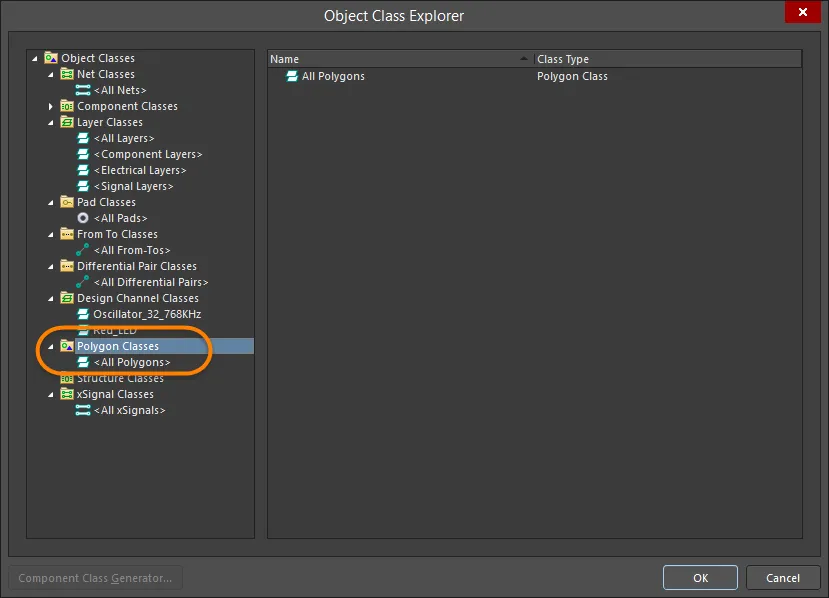
Polygon Class를 완전히 제어하고 편집하려면 메인 메뉴의 Design » Classes 명령을 사용하여 Object Class Explorer dialog를 여십시오. 이 대화상자에서 클래스의 폴리곤 멤버십을 확인/수정하고, 이름을 변경하거나, 추가 클래스를 만들 수 있습니다.
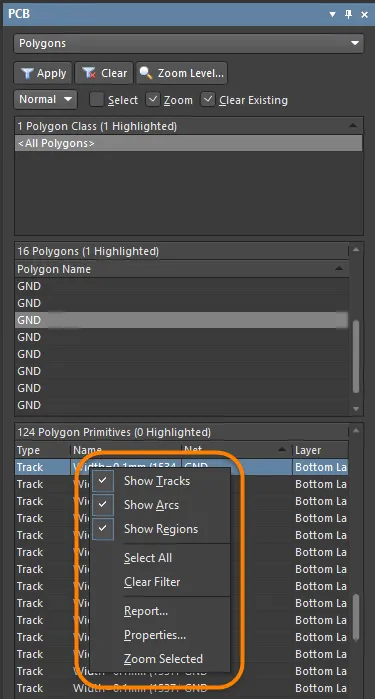
PCB 패널에서 폴리곤 항목을 오른쪽 클릭한 다음 Properties를 선택하거나(또는 항목을 더블클릭하면) Polygon Pour mode of the Properties panel이 열리며, 여기서 필요에 따라 속성을 확인/수정할 수 있습니다. 마찬가지로 폴리곤 프리미티브 항목을 오른쪽 클릭한 다음 Properties를 선택하거나(또는 항목을 직접 더블클릭하면) 관련 Properties 패널 모드에 접근하여 해당 프리미티브의 속성을 필요에 따라 확인/수정할 수 있습니다.
PCB 패널의 Polygon Primitives 영역에서는 각 폴리곤 프리미티브 유형의 표시/포함 여부가 오른쪽 클릭 메뉴에서 접근할 수 있는 해당 활성화 옵션 설정에 따라 달라집니다.
폴리곤 보고
PCB의 폴리곤 푸어에 대한 자세한 정보를 보려면 Properties 패널의 Board Information 영역을 사용하거나(설계 공간에서 아무 객체도 선택되지 않았을 때 접근 가능), 폴리곤 푸어와 그 하위 항목의 속성을 나열하십시오. PCB에서 감지된 폴리곤 수는 Board Information 영역의 Primitives & Others 영역에 표시됩니다. 이 총계에는 폴리곤 푸어뿐 아니라 내부 플레인과 분할 플레인도 포함된다는 점에 유의하십시오. 폴리곤 속성의 자세한 목록은 PCB List 패널을 사용하십시오.


 AI로 번역됨