
PCB 레이아웃

Altium Essentials: PCB Introduction
This content is part of the official Altium Professional Training Program. For full courses, materials and certification, visit Altium Training.
개요
- 환경설정, 그리드, 단위를 포함한 PCB Editor 및 PCB 문서 설정 방법.
- PCB Editor에서 작업하는 동안 보드 형상을 정의하고 편집하며, 원점을 설정하고 레이어 표시를 관리하는 방법.
- Altium Designer가 제작용 레이어와 비전기적 레이어를 구성하는 방식 및 레이어 스택과 비아 유형을 설정하는 위치.
모든 전자 제품 내부에는 인쇄 회로 기판, 즉 PCB가 있습니다. 오늘날 컴포넌트는 크기가 크게 줄어 센티미터가 아닌 밀리미터의 소수 단위로 측정되며, Track 폭도 간격이 넓은 10mil 너비의 선에서 촘촘하게 밀집된 2~3mil 너비의 머리카락처럼 가는 선으로 줄어들었습니다. Signal 속도가 증가하면서 PCB의 상호 연결도 전기 에너지를 전달하는 단순한 구리 도체에서 고속 전송선처럼 동작하는 구조로 바뀌었으며, 이에 대응하는 설계 기법이 필요해졌습니다. 기구적 요구 사항도 더욱 복잡해졌습니다. 작고 독특한 형상의 현대 전자 제품에는 그에 맞는 작고 독특한 형상의 인쇄 회로 기판이 필요하며, 이러한 기판은 흔히 Rigid-Flex 구조로 구현됩니다. 이런 기판에는 곡선 가장자리와 컷아웃이 있을 수 있으므로 컴포넌트를 신중하게 배치해야 합니다.
이러한 과제는 Altium의 PCB 설계 기술로 해결할 수 있습니다. Altium Designer의 PCB Editor에서는 PCB 설계를 생성, 편집하고 검증할 수 있습니다.
PCB Editor 설정
Preferences 대화 상자의 PCB Editor 범주에서는 PCB Editor의 동작에 영향을 주는 환경설정 페이지에 액세스할 수 있습니다. 이 대화 상자는 설계 공간 오른쪽 위에 있는  아이콘을 클릭하여 열 수 있습니다. 언제든지 이 환경설정에 액세스하여 필요에 따라 설정을 구성할 수 있습니다.
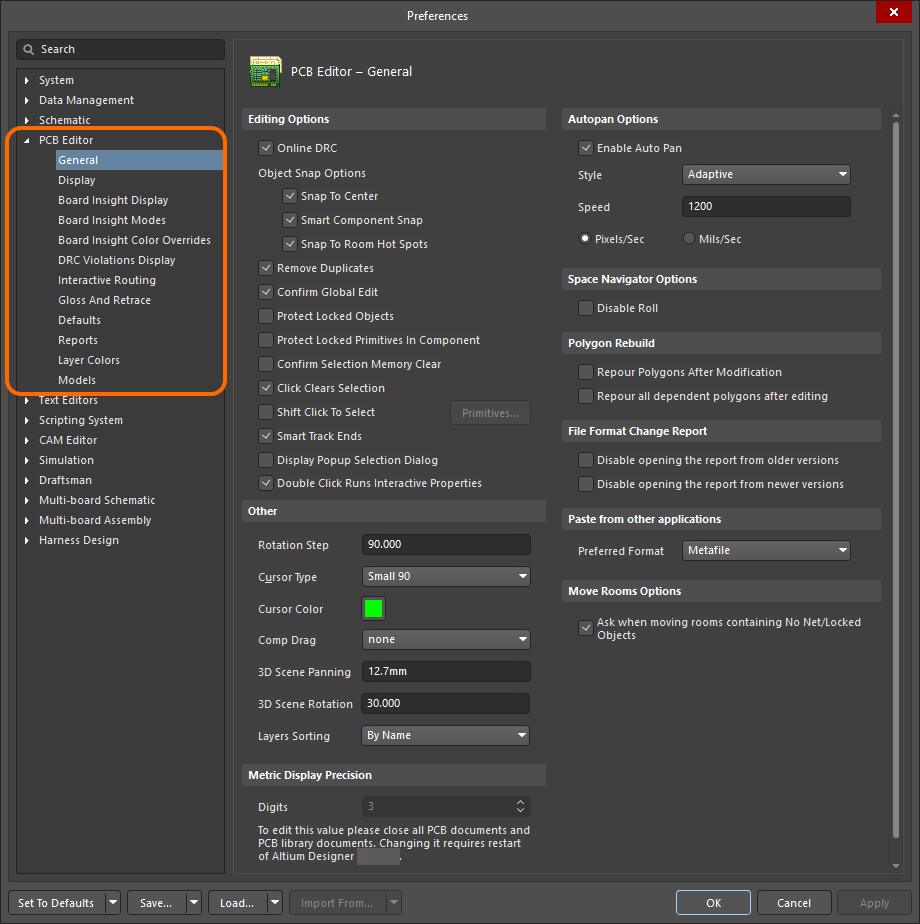
Altium Designer의 Preferences에서 PCB Editor 범주를 사용하여 PCB Editor를 설정합니다.
PCB 환경설정에 대해 자세히 알아보기: PCB Editor 환경설정.
PCB 문서 설정
PCB 레이아웃을 시작하려면 PCB 프로젝트에 새 PCB 문서를 추가합니다. 이렇게 하려면 Projects Panel에서 프로젝트 항목을 마우스 오른쪽 버튼으로 클릭하고 컨텍스트 메뉴에서 Add New to Project » PCB 명령을 선택합니다. Default PCB 문서가 설계 공간에 나타납니다.

새로 생성된 PCB 문서가 설계 공간의 활성 문서가 됩니다.
PCB 문서의 옵션은 설계 공간에서 아무 객체도 선택하지 않은 상태에서 Properties Panel에서 구성합니다. 주요 옵션은 Panel의 General 탭에서 구성합니다.
-
Grid 설정(Grid Manager 영역) – Default 전역 Grid의 옵션을 구성하거나 필요에 따라 추가 Grid(직교 및 극좌표)를 추가합니다. Grid는 객체를 정확하게 이동하고 배치할 수 있도록 합니다.
- 단위(Other 영역) – 문서에 사용할 측정 단위(mm 또는 mils)를 선택합니다.

Properties Panel에서 PCB 문서의 옵션을 구성합니다.
PCB 문서 구성에 대해 자세히 알아보기: PCB 환경 설정.
보드 형상 및 원점 정의
보드 Outline이라고도 하는 보드 형상은 보드의 전체 범위를 정의합니다. 기본적으로 보드는 6000 x 4000mil(152.4 x 101.6mm) 크기의 직사각형입니다. PCB Editor는 필요에 따라 보드 형상을 정의할 수 있는 다양한 도구를 제공합니다.
다음 절차에 따라 새 보드 형상을 대화식으로 정의할 수 있습니다.
-
기본 메뉴에서 View » Board Planning Mode 명령을 선택하여 Editor의 Board Planning Mode로 전환합니다.
-
기본 메뉴에서 Design » Redefine Board Shape 명령을 선택합니다.
-
커서를 이동한 후 클릭하여 보드 형상의 시작 꼭짓점을 고정합니다.
-
커서를 두 번째 꼭짓점을 배치할 위치로 이동한 후 클릭하여 배치합니다.
-
계속해서 마우스를 이동하고 클릭하여 나머지 꼭짓점을 배치합니다.
-
마지막 꼭짓점을 배치한 후 마우스 오른쪽 버튼을 클릭하여 보드 형상을 닫고 정의를 완료합니다. PCB Editor가 시작점과 마지막으로 배치한 점을 연결하여 형상을 자동으로 완성하므로 보드 형상을 수동으로 닫을 필요는 없습니다.
형상을 다시 정의하는 대신 다음 절차에 따라 기존 형상을 편집할 수도 있습니다.
- 기본 메뉴에서 View » Board Planning Mode 명령을 선택하여 Editor의 Board Planning Mode로 전환합니다.
- 기본 메뉴에서 Design » Edit Board Shape 명령을 선택합니다.
-
보드 형상의 변이나 꼭짓점을 클릭한 상태로 드래그하여 이동합니다.
- 설계 공간의 아무 곳이나 클릭하여(보드 형상 위 또는 바깥) 편집 모드를 종료합니다.
기본 메뉴의 View » 2D Layout Mode 명령을 사용하여 Editor의 2D Layout Mode로 돌아갑니다.
사용 가능한 보드 형상 정의 기법에 대해 자세히 알아보기: 보드 형상 정의.
레이어 표시 구성
PCB Editor는 Signal, 전원 평면, 마스크 및 실크스크린 레이어 등 보드 제작에 사용되는 레이어뿐 아니라 다양한 비전기적 레이어도 지원합니다. 레이어는 일반적으로 다음과 같이 그룹화됩니다.
-
Electrical Layers – 128개의 Signal 레이어와 16개의 내부 전원 평면 레이어를 포함합니다.
-
Component Layers – Overlay(실크스크린), Solder 및 Paste 레이어를 포함하여 컴포넌트 설계에 사용되는 레이어입니다. 라이브러리 Editor에서 이러한 레이어 중 하나의 컴포넌트 풋프린트에 객체를 배치한 경우, 컴포넌트를 보드의 윗면에서 아랫면으로 뒤집으면 컴포넌트 레이어에서 감지된 모든 객체가 해당 짝 컴포넌트 레이어로 뒤집힙니다. 여기에는 사용자 정의 컴포넌트 레이어 쌍(쌍으로 지정된 기계 레이어)의 객체도 포함됩니다.
-
Mechanical Layers – 소프트웨어는 치수, 제작 세부 정보, 조립 지침 등의 설계 작업에 사용되는 범용 기계 레이어를 개수 제한 없이 지원합니다. 필요에 따라 인쇄 및 Gerber Output 생성 시 이러한 레이어를 선택적으로 포함할 수 있습니다. 기계 레이어도 쌍으로 지정할 수 있으며, 쌍으로 지정하면 컴포넌트 레이어로 동작합니다. 쌍으로 지정된 컴포넌트 레이어는 3D Body 배치, 접착제 도포점, 에지 커넥터의 선택적 금도금 등의 작업에 사용됩니다.
-
Other Layers – 여기에는 Keep-Out 레이어(모든 구리 레이어에 적용되는 킵아웃을 정의하는 데 사용), 멀티 레이어(패드와 비아처럼 모든 신호 레이어에 존재하는 객체에 사용), Drill Drawing 레이어(드릴 테이블과 같은 드릴 가공 정보를 배치하는 데 사용), Drill Guide 레이어(드릴 위치와 크기를 나타내는 마커를 표시하는 데 사용)가 포함됩니다.
구리 레이어는 다음 섹션에서 설명하는 Layer Stack Manager에서 설계에 추가하거나 제거합니다. 다른 모든 레이어는 View Configuration Panel에서 활성화하고 설정합니다.


View Configuration Panel의 두 탭
View Configuration Panel에서는 레이어 표시 상태와 색상 설정뿐 아니라 다음과 같은 다른 표시 설정에도 접근할 수 있습니다.
-
선택 색상이나 Connection 선의 표시 여부 등 System Colors의 색상 및 표시 여부.
-
각 객체 유형의 표시 방식(솔리드 또는 드래프트)과 투명도(Object Visibility 섹션).
-
Origin Marker, Pad Net 이름, Pad Numbers의 표시 여부 등 다양한 보기 옵션(Additional Options 섹션).
-
객체가 흐리게 표시되거나 마스킹될 때 화면이 흐려지는 정도(Mask and Dim Settings 섹션).
-
 컨트롤을 사용하여 현재 표시할 레이어를 빠르게 전환할 수 있는 레이어 세트 생성(Layers 섹션).
-
색상, 표시 여부, 객체 투명도 등 모든 레이어 속성을 미리 설정하는 데 사용하는 보기 구성의 생성 및 선택(General Settings 섹션).
레이어에 관한 몇 가지 참고 사항:
-
현재 활성화된 레이어는 아래 이미지와 같이 PCB 설계 공간 하단에 일련의 탭으로 표시됩니다. 탭을 마우스 오른쪽 버튼으로 클릭하면 자주 사용하는 레이어 표시 명령에 접근할 수 있습니다.

-
PCB에 객체를 배치할 때는 어느 레이어에 배치할지 고려해야 합니다. 객체는 설계 공간 하단에서 활성 레이어 탭으로 표시되는 현재 레이어에 배치됩니다. 위 이미지에서는 Top Layer이 활성 레이어입니다.
-
활성 레이어를 전환하려면:
-
설계 공간 하단의 레이어 탭을 클릭하거나
-
+ 또는 - 숫자 키를 눌러 모든 레이어를 순환하거나
-
* 숫자 키를 눌러 신호 레이어를 순환하거나
-
Ctrl+Shift+Mouse Wheel 단축키를 사용합니다.
-
-
복잡한 설계에서는 현재 작업 중인 레이어만 표시하는 것이 도움이 될 수 있습니다. 이를 Single Layer Mode라고 합니다. 싱글 레이어 모드를 켜거나 끄려면 Shift+S 단축키를 누릅니다. Available Single Layer Modes은 Preferences 대화 상자의 PCB Editor – Board Insight Display 페이지에서 설정합니다. Shift+S을 누를 때마다 활성화된 다음 싱글 레이어 모드로 전환됩니다.
PCB 보기 설정에 대해 자세히 알아보기: PCB 보기.
레이어 스택 정의
PCB는 Layer Stack Manager (Design » Layer Stack Manager)에서 정의한 레이어 스택으로 설계되고 구성됩니다. Layer Stack Manager은 Schematic 시트, PCB 및 기타 문서 유형과 동일한 방식으로 문서 Editor에서 열립니다. 기능은 Layer Stack Manager 하단에 표시되는 탭별로 나뉘어 있습니다. 주요 구성 작업은 Stackup 및 Via Types 탭에서 수행합니다.
Stackup 탭에는 제조 레이어의 세부 정보가 표시됩니다. 이 탭에서 레이어를 추가, 제거하고 설정합니다.
|
레이어를 추가하려면 Grid 영역에서 새 레이어를 추가할 위치의 바로 위 또는 아래 레이어를 선택한 다음, Layer Stack Manager 상단의 Add 버튼을 클릭하고 나타나는 팝업을 사용합니다. 레이어를 삭제하려면 Grid 영역에서 해당 레이어를 선택하고 Delete 버튼을 클릭합니다. 재료 라이브러리에서 레이어 재료를 선택하려면 Grid 영역에서 원하는 레이어를 선택하고 Modify 버튼을 클릭합니다. 선택한 재료에 정의된 속성이 해당 레이어에 적용됩니다. 현재 선택한 레이어의 속성은 Grid 영역이나 Properties Panel에서 직접 편집할 수도 있습니다. |


Via Types 탭은 설계에 사용되는 비아에 허용되는 Z 평면 방향의 레이어 간 연결 요구 사항을 정의하는 데 사용됩니다.
|
기본 스루홀 비아 유형은 PCB 설계에 항상 존재합니다. 추가 비아 유형(블라인드, 매립 또는 마이크로 비아)을 추가하려면 Layer Stack Manager 상단의 Add 버튼을 클릭합니다. 그런 다음 Grid 영역에서 해당 비아 유형을 선택한 상태로 Properties Panel의 First layer 및 Last layer 드롭다운에서 이 비아 유형이 연결할 레이어를 선택합니다. 추가한 비아 유형을 삭제하려면 Grid 영역에서 해당 유형을 선택하고 Delete 버튼을 클릭합니다. |


PCB에 변경 사항을 반영하려면 Layer Stack Manager의 File » Save to PCB 명령을 사용합니다.
Layer Stack Manager에 대해 자세히 알아보기: 레이어 스택 정의, 블라인드, 매립 및 마이크로 비아 정의.
Design Rule 설정
Design Rule은 구리 객체 간 간격, 라우팅 폭, 네트 길이 등 다양한 설계 요구 사항에 대해 설계를 모니터링하고 검사합니다. 이러한 Design Rule은 종합적으로 PCB Editor가 따라야 할 지침을 구성합니다.
Design Rule은 PCB Rules and Constraints Editor 대화 상자에서 정의하고 관리하며, 기본 메뉴에서 Design » Rules 명령을 선택하여 이 대화 상자에 접근할 수 있습니다.
PCB Rules and Constraints Editor 대화 상자는 두 영역으로 구성됩니다.
- 대화 상자의 왼쪽에는 사용 가능한 Rule 범주, 각 범주의 Rule 유형, 현재 정의된 각 유형의 개별 Rule을 나열하는 트리가 표시됩니다.
- 대화 상자의 오른쪽에는 트리에서 현재 선택한 항목에 대한 정보가 표시됩니다. 예를 들어 개별 Rule을 선택하면 해당 Rule의 설정이 표시됩니다.


Design Rule에는 다음과 같은 세 가지 설정 그룹이 있으며, 아래 이미지에 표시되어 있습니다.
- Rule의 주요 속성 – 여기에서 Rule에 의미 있는 이름을 지정하고 선택적으로 Comment를 추가할 수 있습니다.
- Rule 범위 – Rule이 적용되는 설계 내의 특정 객체를 정의합니다. Rule 유형에 따라 하나(객체에 필요한 동작을 정의하는 단항 Rule) 또는 두 개(두 객체 간의 상호 작용을 정의하는 이항 Rule)의 범위를 정의해야 합니다.
- Rule 제약 조건 – 해당 Rule에 대한 구체적인 제약 조건입니다.
|
Width 유형의 Rule은 단항 Rule입니다. 단항 Rule에는 하나의 범위(Where the Object Matches)를 정의해야 합니다. 클리어런스 유형의 Rule은 이항 Rule입니다. 이항 Rule에는 두 개의 범위(Where the First Object Matches 및 Where the Second Object Matches)를 정의해야 합니다. |


새 Rule을 만들려면 대화 상자의 트리에서 원하는 Rule 유형을 마우스 오른쪽 버튼으로 클릭하고 컨텍스트 메뉴에서 New Rule 명령을 선택합니다. 새 Rule이 선택한 범주 아래의 트리에 추가됩니다. 트리에서 해당 Rule의 항목을 선택하여 편집합니다.

동일한 객체를 대상으로 하는 동일 유형의 Rule이 여러 개 있는 경우, PCB Editor는 Rule 우선순위를 사용하여 적용 가능한 Rule 중 우선순위가 가장 높은 Rule을 적용합니다. PCB Rules and Constraints Editor 대화 상자 하단의 Priorities 버튼을 클릭하여 Edit Rule Priorities 대화 상자를 열고 필요에 따라 우선순위를 변경합니다. 1이 가장 높은 우선순위입니다. New Rule 명령을 사용하여 새 Rule을 추가하면 가장 높은 우선순위가 부여됩니다.

PCB Design Rule 및 특정 Rule 유형의 사용 방법에 대해 자세히 알아보세요: PCB Design Rule 정의, 범위 지정 및 관리, PCB Design Rule 유형.
컴포넌트 배치
PCB 프로젝트의 Schematic에서 PCB 문서로 설계 데이터를 전송하면(Schematic Editor의 기본 메뉴에서 Design » Update PCB Document 명령을 실행한 후 ECO 실행 프로세스를 진행), Schematic에 사용된 컴포넌트의 Default 풋프린트가 PCB 문서의 임의 위치에 배치됩니다. 컴포넌트 Pad는 Schematic에 정의된 Net(연결된 컴포넌트 핀)에 따라 Connection 선으로 연결됩니다.

Schematic에서 업데이트한 PCB.
PCB에서 컴포넌트의 위치를 지정하는 기본 방법은 다음과 같습니다.
- 컴포넌트를 원하는 위치로 이동하려면 Click, Hold&Drag 그런 다음 마우스 버튼을 놓아 배치합니다.
- 컴포넌트를 회전하려면 드래그하는 동안 Spacebar 키를 누릅니다.
- 컴포넌트를 보드의 반대쪽 면으로 뒤집으려면 드래그하는 동안 L 키를 누릅니다.
컴포넌트를 이동하면 Connection 선이 자동으로 다시 최적화됩니다. 이를 참고하여 컴포넌트의 방향과 위치를 조정하면 Connection 선의 교차 횟수를 줄일 수 있습니다.
PCB의 연결성과 컴포넌트 배치에 대해 자세히 알아보세요: PCB의 연결성 이해하기, 컴포넌트 배치.
보드 라우팅
라우팅은 보드에 Track, 아크 및 비아를 배치하여 컴포넌트 Pad를 연결하는 과정입니다. PCB Editor는 보드의 Connection을 라우팅할 수 있도록 대화형 라우팅 도구를 비롯한 다양한 도구를 제공합니다.
라우팅 도구는 Rule을 기반으로 작동하므로 라우팅을 시작하기 전에 Design Rule을 설정해야 합니다. 대화형 라우팅 과정에서 사용되는 주요 Design Rule은 다음과 같습니다.
- 클리어런스 Rule(Electrical 범주) – 라우팅 중인 Net의 배선이 보드의 다른 객체에 얼마나 가까이 접근할 수 있는지 정의합니다.
- Width Rule(Routing 범주) – 라우팅 중인 Net의 배선 폭을 정의합니다.
- 라우팅 Via Style(Routing 범주) – 라우팅 중 레이어를 전환할 때 배치되는 비아의 직경과 홀 크기를 정의합니다.
라우팅에 적합한 Snap Grid를 설정하는 것도 권장됩니다.
싱글 Connection을 라우팅하려면 대화형 라우팅 도구를 사용합니다. 절차는 다음과 같습니다.
-
기본 메뉴에서 Route » Interactive Routing 명령을 선택합니다.
-
라우팅을 시작할 컴포넌트 Pad를 클릭합니다.
-
커서를 원하는 위치로 이동한 다음 설계 공간을 클릭하여 커서 위치까지 배선을 배치합니다. 계속해서 배선 경로를 지정합니다.
-
타겟 Pad를 클릭하여 Connection 라우팅을 완료합니다. Connection은 자동으로 해제되며, 인터랙티브 라우팅 모드는 유지되어 다음 Connection을 라우팅할 수 있습니다.
-
마우스 오른쪽 버튼을 클릭하여 인터랙티브 라우팅 모드를 종료합니다.
인터랙티브 라우팅 참고 사항:
-
인터랙티브 라우팅 중 커서를 Pad 가까이 이동하면 자동으로 Pad 중심에 Snap됩니다. 이는 커서를 가장 가까운 전기적 객체의 핫스팟으로 끌어당기는 객체 핫스팟 기능입니다.
자세한 내용은 커서 Snap 시스템 사용하기를 참고하세요.
-
인터랙티브 라우팅 중에는 다음 단축키를 사용할 수 있습니다.
-
Tab: 라우팅을 일시 중지하고 Properties Panel을 열어 인터랙티브 라우팅 옵션을 설정합니다. 설정을 마치면 설계 공간에서
 버튼을 클릭하여 인터랙티브 라우팅 모드로 돌아갑니다.
-
Shift+Spacebar: 코너 스타일을 Track 45, Arc를 포함한 45/90도 라인, 임의 각도 등으로 순환 전환합니다.
-
Spacebar: 코너 방향을 전환합니다.
-
Shift+R: 사용 가능한 라우팅 충돌 해결 모드를 장애물 우회, 장애물 밀기, 장애물 무시 등으로 순환 전환합니다.
-
Ctrl+Shift+Wheel Scroll: 다음 사용 가능한 Signal 레이어로 전환하고 비아를 삽입합니다.
-
Shift+F1: 인터랙티브 라우팅 단축키 목록을 표시합니다.
-
-
라우팅 중에는 Track 세그먼트가 아래 이미지와 같이 서로 다른 방식으로 표시됩니다.
-
Solid – 배치된 세그먼트입니다.
-
Hatched – 빗금으로 표시된 세그먼트는 제안되었지만 아직 확정되지 않은 상태이며, 클릭하면 배치됩니다.
-
Hollow – 미리보기 세그먼트라고 하며, 마지막으로 제안된 세그먼트가 어디에서 끝나야 하는지 판단하는 데 도움이 됩니다. 다음 클릭으로 라우팅이 완료되는 경우가 아니라면, 클릭 시 이 세그먼트는 not 배치됩니다. 다음 클릭으로 라우팅이 완료되는 경우에는 Automatically Terminate Routing 옵션이 작동하여 Default 미리보기 동작을 재정의합니다. 라우팅 중
1단축키를 사용하여 미리보기 모드를 켜거나 끌 수 있습니다.


채워진 세그먼트는 배치된 상태이고, 빗금 세그먼트는 제안되었지만 확정되지 않은 상태이며, 속이 빈 세그먼트는 미리보기 세그먼트입니다. -
-
라우팅에 사용할 수 있는 공간을 시각적으로 파악하는 데 매우 유용한 기능은 다른 모든 Net 객체 주위에 클리어런스 경계를 표시하는 기능입니다(
 ).
). Ctrl+W단축키를 사용하여 클리어런스 경계 표시를 켜거나 끌 수 있습니다. 이 기능이 활성화된 상태에서 Net을 라우팅하면 다른 모든 Net 객체에 해당 전기적 클리어런스 제약 조건에 따라 정의된 클리어런스 경계가 표시됩니다. 라우팅 중에는 이 경계를 넘을 수 없습니다. -
라우팅 중에는 Net 이름과 현재 폭 설정을 비롯한 다양한 유용한 정보를 헤드업 디스플레이와 상태 표시줄에서 확인할 수 있습니다(
 ).
).
-
타겟 Pad까지 직접 라우팅하는 대신
Ctrl+Click을 눌러 Auto-Complete 기능을 사용하면 라우팅 엔진이 전체 Connection의 라우팅을 시도하도록 할 수 있습니다. 자동 완성은 다음과 같이 동작합니다.-
최단 경로를 선택하지만, 아직 라우팅하지 않은 다른 Connection의 경로도 항상 고려해야 하므로 최단 경로가 최선의 경로는 아닐 수 있습니다. 밀기 모드에서는 자동 완성이 기존 라우팅을 밀어내어 타겟에 도달할 수 있습니다.
-
긴 Connection에서는 라우팅 경로를 구간별로 탐색하므로 소스 Pad와 타겟 Pad 사이의 전체 경로를 탐색하지 못할 수 있으며, 이 경우 자동 완성 경로를 사용할 수 없습니다.
-
Pad 또는 Connection 라인에서 직접 자동 완성(
Ctrl+Click)을 사용할 수도 있습니다.
-

보드 라우팅에는 유일한 정답이 없으므로 라우팅을 변경해야 하는 상황이 필연적으로 발생합니다. PCB Editor에는 이를 돕는 기능과 도구가 포함되어 있습니다. 재라우팅과 재배치라는 두 가지 접근 방식이 있습니다.
-
Reroute – Route » Interactive Routing 명령을 선택하고 기존 라우팅의 임의 지점에서 라우팅을 시작하여 Connection 경로를 다시 정의합니다. 루프를 닫고 마우스 오른쪽 버튼을 클릭하여 완료를 알리면 루프 제거 기능이 불필요한 Track 세그먼트와 비아를 자동으로 제거합니다.
-
Rearrange –
Click, Hold&Drag보드에서 Track 세그먼트를 인터랙티브 방식으로 슬라이드하거나 드래그합니다.
PCB 라우팅에 대한 자세한 내용은 PCB 라우팅을 참고하세요.
폴리곤 배치
PCB의 Signal 레이어를 넓은 구리 영역으로 덮으려면 폴리곤 푸어를 사용할 수 있습니다. 폴리곤 푸어는 기존 객체를 피해 자동으로 채워지며, 폴리곤 푸어와 동일한 Net에 속한 객체에만 연결됩니다. 클리어런스와 Connection 속성은 해당 클리어런스 및 폴리곤 Connection 스타일 Design Rule에 의해 제어됩니다.
폴리곤 푸어를 배치하려면:
- 메인 메뉴에서 Place » Polygon Pour 명령을 선택합니다.
-
배치 중 Tab 키를 눌러 Properties Panel을 열고 배치 중인 폴리곤의 속성(Net, 레이어, Fill 모드 등)을 설정할 수 있습니다. 설정을 마치면 설계 공간에서 버튼을 클릭하여 배치 모드로 돌아갑니다.
- 커서를 원하는 위치에 놓고 클릭하여 폴리곤 푸어의 시작 꼭짓점을 고정합니다.
-
커서를 두 번째 꼭짓점을 배치할 위치로 이동하고 클릭하여 배치합니다.
- 계속해서 마우스를 이동하고 클릭하여 추가 꼭짓점을 배치합니다.
- 마지막 꼭짓점을 배치한 후 마우스 오른쪽 버튼을 클릭하여 폴리곤 푸어를 닫고 배치를 완료합니다. PCB Editor가 시작점과 마지막으로 배치한 점을 연결하여 도형을 자동으로 완성하므로 폴리곤 도형을 수동으로 닫을 필요가 없습니다.
- 계속해서 추가 폴리곤 푸어를 배치하거나 마우스 오른쪽 버튼을 클릭하여 배치 모드를 종료합니다.
폴리곤 푸어를 수정한 경우(예: 모양이나 속성을 변경한 경우), 변경 사항을 반영하려면 리푸어해야 합니다. 폴리곤을 리푸어하려면 폴리곤을 선택한 상태에서 Properties Panel 상단의 Repour 버튼을 클릭합니다.
폴리곤 푸어에 대한 자세한 내용은 Signal 레이어의 폴리곤을 참고하세요.
Design Rule 검사 수행
PCB Editor는 설계가 활성화된 Design Rule을 준수하는지 확인하는 Design Rule 검사(DRC) 기능을 제공합니다.
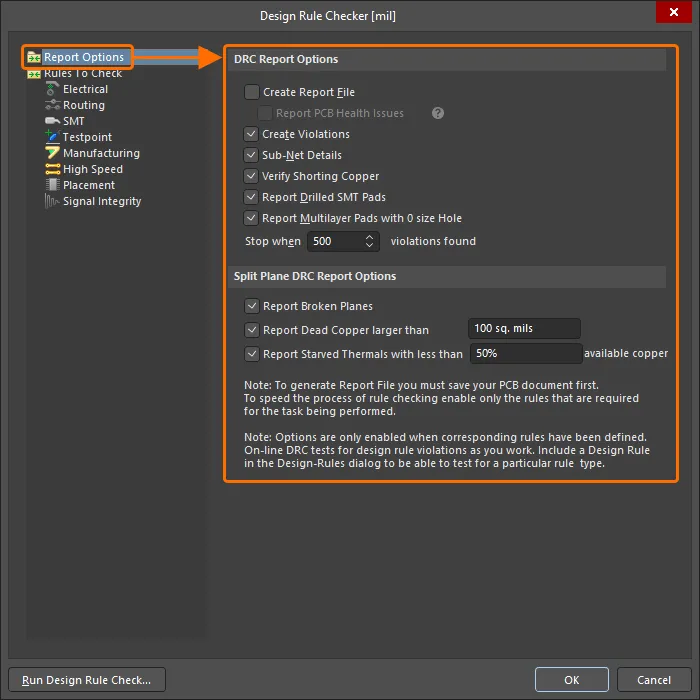
Design Rule 검사를 위한 Configuration은 메인 메뉴의 Tools » Design Rule Check 명령으로 여는 Design Rule Checker 대화 상자에서 수행합니다.
-
대화 상자 왼쪽 트리에서 Report Options Entry를 클릭하면 일괄 DRC 실행 시 사용할 수 있는 추가 옵션을 설정할 수 있습니다.
-
Rules to Check Entry 또는 특정 Rule 범주의 Entry를 클릭하면 대화 상자에 Rule 유형 목록이 표시됩니다. 필요에 따라 각 Rule 유형의 온라인 DRC 및/또는 일괄 DRC를 활성화하세요.
-
온라인 DRC – 설계하는 동안 실시간으로 검사가 수행됩니다.
-
일괄 DRC – 대화 상자에서 Run Design Rule Check 버튼을 클릭하면 일괄 처리 방식으로 검사가 수행되며, 결과는 Messages Panel과 선택적으로 생성되는 보고서에 표시됩니다.
-


온라인 또는 일괄 DRC를 실행하면 감지된 Rule 위반이 설계 공간에 표시됩니다( Custom 위반 그래픽 및/또는 위반 오버레이 사용). 아래는 설계 공간에 표시되는 위반의 몇 가지 예입니다.

너비 Rule을 위반하는 Track. Custom 위반 그래픽과 위반 오버레이로 위반이 표시됩니다.

Net 안테나 Rule을 위반하는 Track. Custom 위반 그래픽으로 위반이 표시됩니다.
Preferences 대화 상자의 PCB Editor – DRC 위반 표시 페이지에서 다양한 Rule 유형의 위반이 설계 공간에 표시되는 방식을 설정할 수 있습니다.
위반 정도에 대한 정보를 바탕으로 가장 적절한 해결 방법을 결정할 수 있습니다. 예를 들어, 최소 솔더 마스크 슬리버 제약 조건이 0.25 mm로 설정되어 있고 실제 슬리버가 0.24 mm라면 크게 심각한 상황은 아니므로 제약 조건을 조정하여 이 값을 허용할 수도 있습니다. 하지만 실제 슬리버 값이 0.02라면 제약 조건을 조정하는 것만으로 해결할 수 있는 상황은 아닐 가능성이 높습니다.
-
자세한 내용은 Messages Panel에 포함됩니다. 지정된 값과 함께 실제 값이 상세히 표시됩니다(예: 0.017mm < 0.254mm).
-
위반을 마우스 오른쪽 버튼으로 클릭하고 Violations 하위 메뉴를 열어 어떤 제약 조건을 위반했는지와 위반 상태를 확인할 수도 있습니다(
 ).
).
-
PCB Editor에는 두 점 사이의 거리 측정, 선택한 객체 측정(선택한 Track 및 호의 길이), 두 프리미티브 사이의 거리 측정을 위한 편리한 측정 도구도 포함되어 있습니다. 자세한 내용은 PCB에서 거리 측정 페이지를 참조하세요.
PCB Rules And Violations Panel은 위반 위치를 찾고 위반 상태를 이해하는 데 매우 유용한 기능입니다. 기본적으로 Rule Classes 목록에 [All Rules]이 표시됩니다. 확인하려는 Rule 유형을 찾았다면 해당 Rule 클래스를 선택하여 Panel 하단에 해당 위반만 표시되도록 하세요. Panel에는 위반 유형, 측정값, 제약 조건, 위반한 객체가 상세히 표시됩니다. 선택한 Rule 클래스 또는 특정 Rule에서 감지된 위반은 Panel의 Violations Region에도 나열됩니다. 위반 Entry를 클릭하면 Panel 상단의 설정(Mask/Dim/Normal, Select, Zoom)에 따라 설계 공간에서 해당 위반이 강조 표시됩니다. 위반을 두 번 클릭하면 Violation Details 대화 상자가 열립니다.

PCB Rules And Violations Panel에서 관련 Entry를 마우스 오른쪽 버튼으로 클릭하고 Run DRC 명령을 선택하면 모든 Rule, 특정 유형의 Rule 또는 특정 Rule에 대해 DRC를 실행할 수도 있습니다.

PCB Rules And Violations Panel에서 바로 DRC를 실행하세요. 여기서는 정의된 모든 클리어런스 Rule에 대해 DRC를 실행하는 모습을 보여줍니다.
DRC에 대해 자세히 알아보기: Design Rule 검사(DRC).
 AI로 번역됨