
PCB에서 거리 측정
개요
- 2D 및 3D PCB 편집 모드에서 사용할 수 있는 측정 옵션과 각 옵션의 용도를 알아봅니다.
- 점 사이, 객체 가장자리 사이, 선택한 구리 객체, 3D 바디를 측정하는 방법과 주요 명령 및 결과 표시 방식을 살펴봅니다.
- 커서 스냅, 단위 전환, 메시지 보고, 측정 결과 지우기 기능이 더욱 정밀한 작업 흐름을 어떻게 지원하는지 이해합니다.
인쇄 회로 기판 설계에서는 정확한 크기와 정밀한 측정이 무엇보다 중요합니다. 객체는 정밀한 크기로 정의되고 설계 공간 내에 정확하게 배치됩니다. 인쇄 회로 기판의 모든 요소는 신중하게 구성하고 배치해야 합니다.
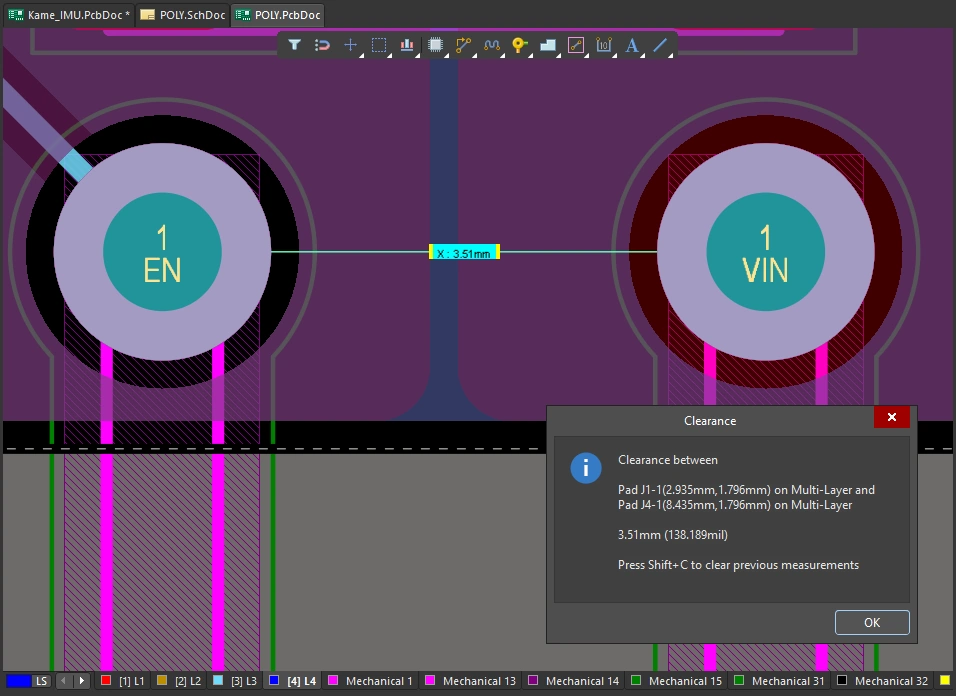
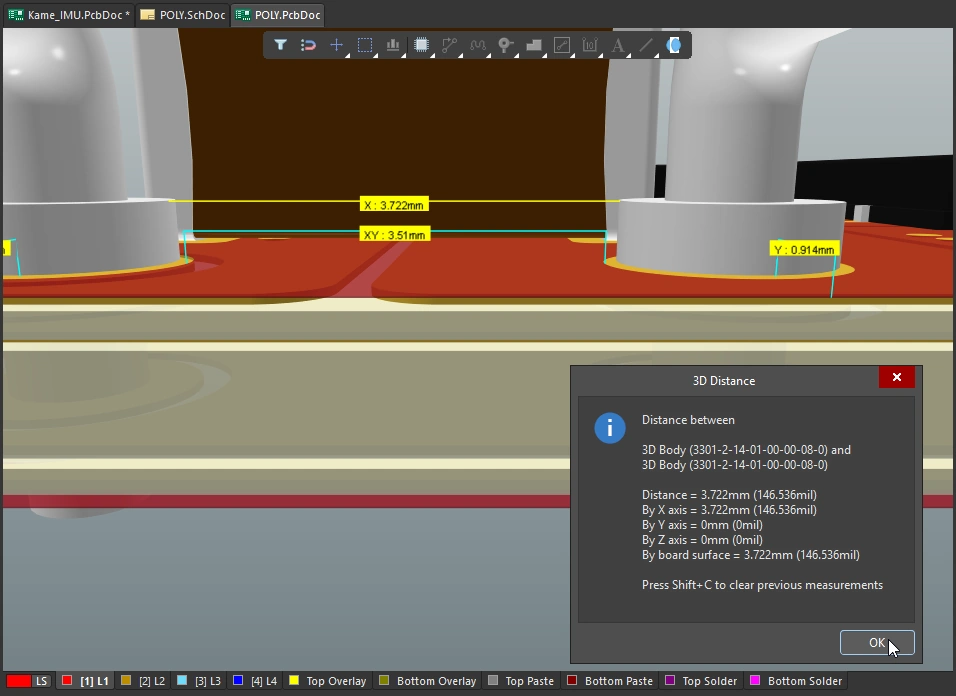
PCB Editor는 각 편집 모드에서 두 가지 측정 방식을 지원합니다.
-
2D editing mode에서는 편집 공간의 distance between any two points 또는 distance between any two objects을 측정할 수 있습니다.
-
3D editing mode에서는 distance between any two 3D objects 또는 distance between two recognized reference points on 3D objects을 측정할 수 있습니다.
PCB Editor에서 측정하기
PCB Editor는 편집 공간에서 커서 위치를 지정하는 데 통합 커서 Snap 시스템을 사용합니다. 측정 중에도 커서 Snap이 작동하며, 측정 과정에서 핵심적인 역할을 합니다. 따라서 편집 중에 커서 Snap을 제어하고 구성하는 방법을 이해하는 것이 중요합니다.
커서 Snap 시스템에는 두 가지 핵심 요소가 있습니다. 커서가 Snap되는 what과 Snap되는 when입니다.
-
What - 커서가 Snap되는 공간상의 지점에는 사용자가 정의한 Grids, 작업 Guides,, Objects의 Snap 지점이 포함됩니다.
-
When - 커서가 Snap Distance 내에 있고 해당 Layer에서 Snap이 허용되는 경우, 커서는 Snap 지점에 Snap됩니다.
다양한 커서 Snap 동작 시연.
2D에서 두 점 사이의 거리 측정하기
현재 문서에서 임의의 두 점 사이의 거리를 측정하고 표시하려면 다음을 수행합니다.
두 점 사이의 거리 측정.
-
주 메뉴에서 Reports » Measure Distance 명령을 선택합니다(단축키:
Ctrl+M). 측정 모드로 전환되면 커서가 십자선으로 바뀝니다. -
상태 표시줄에 Select Measure Start Point 메시지가 표시됩니다. 측정을 시작할 지점에 커서를 놓고 클릭하거나
Enter키를 누릅니다. -
원하는 끝점으로 커서를 이동한 다음 클릭하거나
Enter키를 다시 누릅니다. 커서를 이동하는 동안 측정 보조선이 표시됩니다. -
Measure Distance 대화 상자가 나타나며 (
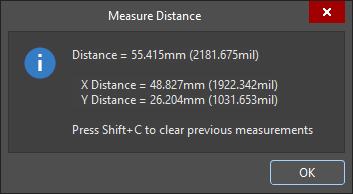 ), 점 사이의 거리, X(수평) 거리, Y(수직) 거리가 미터법(mm)과 야드파운드법(mil) 단위로 모두 표시됩니다. 대화 상자의 내용을 Windows 클립보드에 복사하려면
 Ctrl+C키를 누릅니다. -
측정 결과는 설계 공간에도 시각적으로 표시되며, X, Y 거리와 직선 거리를 보여줍니다. 직선(최단) 거리는 노란색으로, X 및 Y 거리는 연한 파란색으로 표시됩니다. 결과의 단위를 미터법과 야드파운드법 간에 전환하려면
Q단축키를 누릅니다. -
측정 결과는 Messages Panel에도 표시됩니다. Panel에서 결과를 두 번 클릭하면 이전 측정으로 돌아가 설계 공간에 해당 측정선이 다시 표시됩니다. 확대/축소 수준은 Preferences 대화 상자의 System – Navigation 페이지에서 설정합니다 (
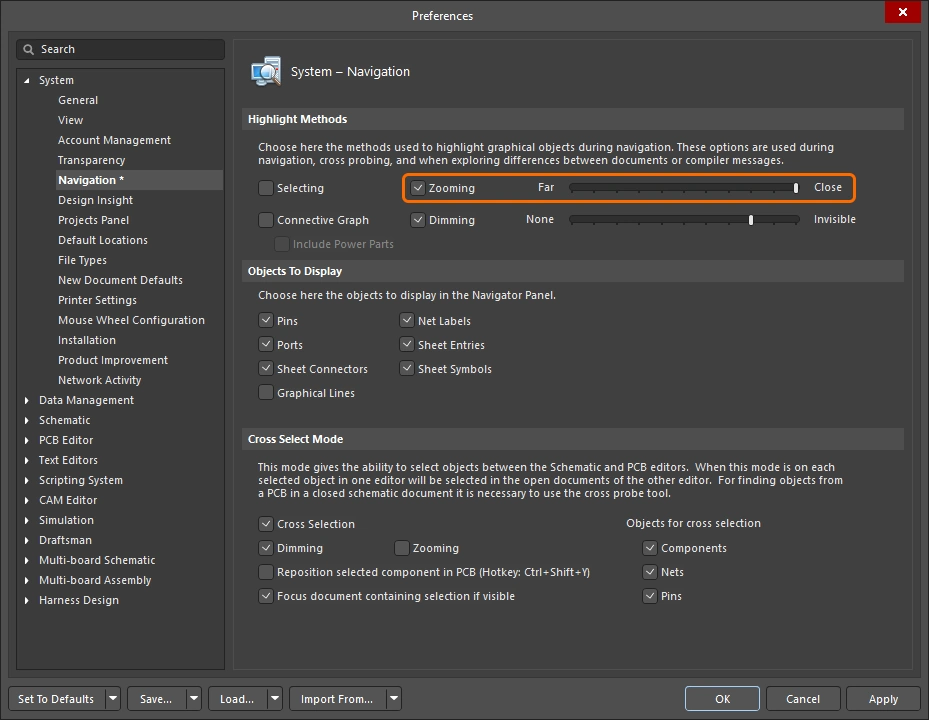 ).
).
-
다른 점 사이의 거리를 계속 측정하거나, 마우스 오른쪽 버튼을 클릭하거나
Esc키를 눌러 측정 모드를 종료합니다. -
설계 공간에서 이전 측정 결과를 지우려면
Shift+C키를 누릅니다.
2D에서 두 프리미티브 객체 사이의 거리 측정하기
현재 문서에서 임의의 두 프리미티브 객체의 가장자리 사이 거리를 측정하고 표시하려면 다음을 수행합니다.
두 프리미티브 사이의 거리 측정.
-
주 메뉴에서 Reports » Measure Primitives 명령을 선택합니다. 측정 모드로 전환되면 커서가 십자선으로 바뀝니다.
-
상태 표시줄에 Choose First Primitive 메시지가 표시됩니다. 첫 번째 프리미티브 위의 아무 위치에 커서를 놓고 클릭하거나
Enter키를 누릅니다. 이 명령으로 프리미티브를 선택하려면 선택 필터(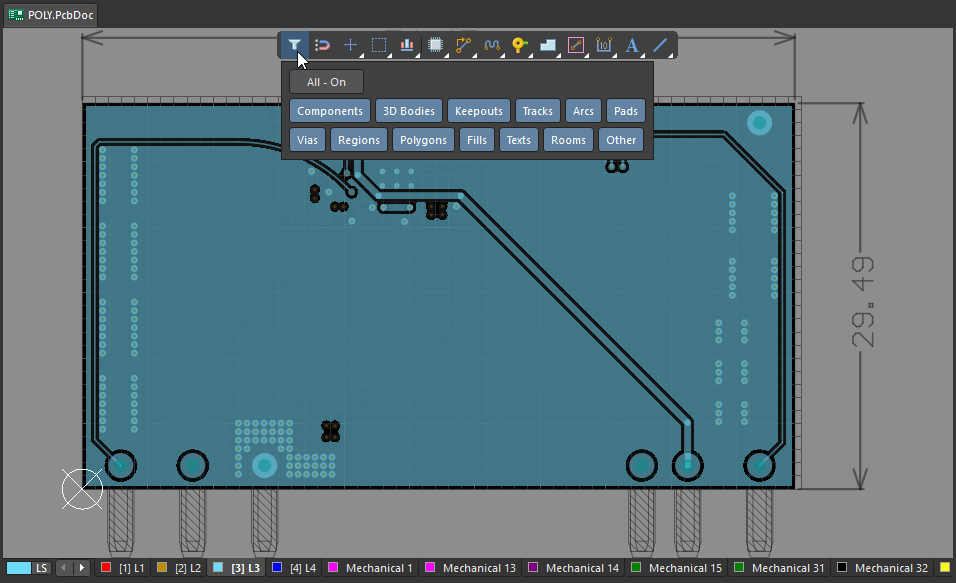 )에서 해당 프리미티브 유형이 활성화되어 있어야 합니다.
-
두 번째 프리미티브 위의 아무 위치로 커서를 이동한 다음 클릭하거나
Enter키를 다시 누릅니다. -
Clearance 대화 상자가 나타나며 (
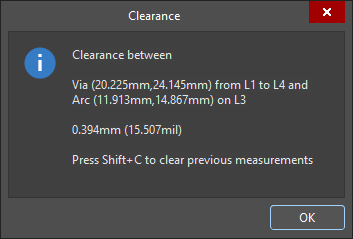 ), 선택한 두 프리미티브 사이의 최소 클리어런스가 표시됩니다. 이 거리는 클릭한 위치에서의 거리와 다를 수 있습니다. 대화 상자에는 각 프리미티브의 레이어 및 위치 정보도 포함됩니다. Clearance 대화 상자의 내용을 Windows 클립보드에 복사하려면
 Ctrl+C키를 누릅니다. -
측정 결과는 설계 공간에도 시각적으로 표시되며, X, Y 거리와 직선 거리를 보여줍니다. 직선(최단) 거리는 노란색으로, X 및 Y 거리는 연한 파란색으로 표시됩니다. 결과의 단위를 미터법과 야드파운드법 간에 전환하려면
Q단축키를 누릅니다. -
측정 결과는 Messages Panel에도 표시됩니다. Messages Panel에서 이전 측정 결과를 두 번 클릭하면 해당 측정 위치로 크로스 프로빙하고 설계 공간에 해당 측정선이 다시 표시됩니다. 확대/축소 수준은 Preferences 대화 상자의 System – Navigation 페이지에서 설정합니다(
).
-
다른 프리미티브 사이의 거리를 계속 측정하거나, 마우스 오른쪽 버튼을 클릭하거나
Esc키를 눌러 측정 모드를 종료합니다. -
설계 공간에서 이전 측정 결과를 지우려면
Shift+C키를 누릅니다.

선택한 객체의 길이 측정하기
현재 설계에서 선택한 트랙과 호의 길이를 측정하려면 다음을 수행합니다.
선택한 트랙과 호의 길이 측정.
-
측정할 트랙과 호를 선택합니다.
-
메인 메뉴에서 Reports » Measure Selected Objects 명령을 선택합니다. 선택된 필, 영역, 패드 또는 비아는 측정에 포함되지 않습니다.
-
Information 대화 상자가 나타나며 (
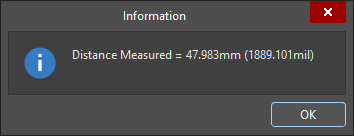 ), 선택한 트랙과 호의 총 측정 길이를 자세히 보여줍니다. Information 대화 상자의 내용을 Windows 클립보드에 복사하려면
 Ctrl+C키를 누릅니다. -
측정값은 Messages Panel에도 표시됩니다.
3D 객체 또는 면 사이의 거리 측정
3D 객체 사이의 거리를 측정하려면:
3D 레이아웃 모드에서 객체 간 거리를 정확하게 측정합니다. 선택한 객체 사이의 최단 거리는 노란색으로 표시됩니다.
-
메인 메뉴에서 Reports » Measure 3D Objects 명령을 선택합니다. 측정 모드에 진입하면 커서가 십자형으로 바뀝니다.
-
첫 번째 3D 객체 또는 해당 객체의 특정 면을 선택합니다. 선택 가능한 3D 객체 위로 커서를 이동하면 객체의 색상이 녹색으로 바뀝니다. 객체의 특정 면을 선택하려면
Ctrl키를 누른 상태로 커서를 이동합니다. 그러면 현재 커서 아래에 있는 면이 강조 표시됩니다. 원하는 객체/면이 강조 표시되면 클릭하거나Enter키를 눌러 선택을 확정합니다. -
두 번째 객체를 선택하기 전에, 도구는 첫 번째 객체(면)의 밑면에서 보드 표면까지의 최단 거리와 첫 번째 객체(면)에서 보드 가장자리까지의 최단 거리를 표시합니다.
-
커서를 이동하여 두 번째 3D 객체/면을 강조 표시한 다음, 클릭하거나
Enter키를 눌러 선택을 확정합니다. -
3D Distance 대화 상자가 나타나며 (
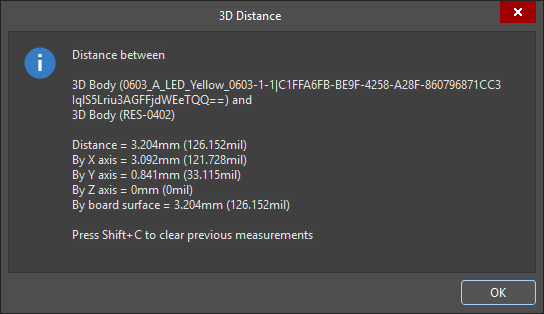 ), 선택한 두 3D 객체, 객체 사이의 최단 점간 거리(Z 평면에서 가능한 가장 낮은 지점 기준), X 평면(수평) 거리 및 Y 평면(수직) 거리를 미터법(mm)과 야드파운드법(mil) 단위로 모두 표시합니다. 대화 상자의 내용을 Windows 클립보드에 복사하려면
 Ctrl+C키를 누릅니다. -
측정값은 설계 공간에도 시각적으로 표시되며, X 평면 거리, Y 평면 거리 및 직선 거리를 보여줍니다. 직선(최단) 거리는 노란색으로, X 및 Y 거리는 연한 파란색으로 표시됩니다. 결과 표시 단위를 미터법과 야드파운드법 간에 전환하려면
Q단축키를 누릅니다. -
측정값은 Messages Panel에도 표시됩니다. Panel에서 결과를 두 번 클릭하면 이전 측정으로 돌아가고, 해당 측정선이 설계 공간에 다시 표시됩니다. 확대/축소 수준은 Preferences 대화 상자의 System – Navigation 페이지에서 설정합니다 (
).
-
다른 객체/면 사이의 거리를 계속 측정하거나, 마우스 오른쪽 버튼을 클릭하거나
Esc키를 눌러 측정 모드를 종료합니다. -
설계 공간에서 이전 측정값을 지우려면
Shift+C키를 누릅니다.
3D Body의 점 사이 거리 측정
동일한 3D Body의 두 점 사이 또는 서로 다른 두 3D Body의 점 사이 거리를 측정하려면:
3D 객체의 두 점 사이를 측정합니다.
-
3D 레이아웃 모드로 전환합니다(단축키: 3).
-
이러한 유형의 측정에서는 3D 모델의 기준점을 표시하면 도움이 됩니다. 여기에는 모델에 설계된 3D Reference Points뿐 아니라 PCB 라이브러리 Editor에서 추가한 Custom Snap Points도 포함됩니다(
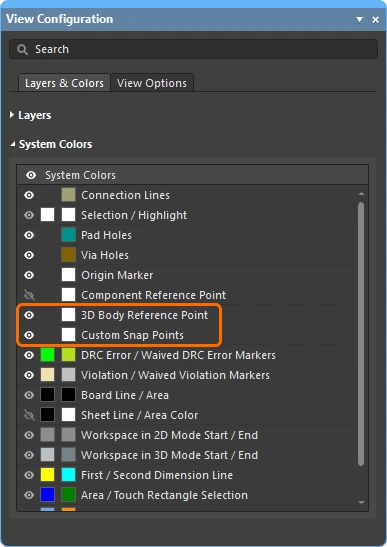 ).
).
-
메인 메뉴에서 Tools » 3D Body Placement » Measure Distances 명령을 선택합니다. 측정 모드에 진입하면 커서가 십자형으로 바뀝니다.
-
첫 번째 클릭은 사용할 첫 번째 3D 모델을 지정하는 것으로, 객체의 아무 곳이나 클릭하면 됩니다. 3D 위치 커서(파란색의 여섯 갈래 모양)를 움직이면 해당 모델의 사용 가능한 꼭짓점, 기준점 및 Snap 지점 사이로 이동합니다 (
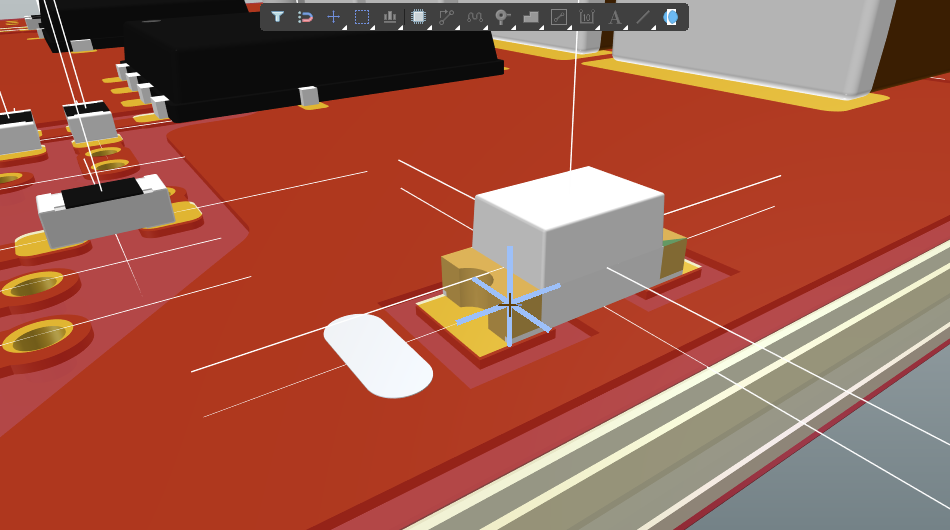 ).
).
-
3D 위치 커서를 배치한 후 클릭하여 해당 3D 모델의 꼭짓점 또는 Snap 지점을 첫 번째 측정점으로 지정합니다.
-
다음 클릭은 다음 중 하나의 방식으로 수행할 수 있습니다.
-
동일한 3D 모델에서 3D 위치 커서로 꼭짓점 또는 Snap 지점을 찾은 다음 클릭하여 두 번째 측정점으로 지정합니다.
-
또는 작은 십자형 커서를 다른 3D 모델 위로 이동하고 한 번 클릭하여 해당 모델을 지정한 다음, 3D 위치 커서를 두 번째 모델의 꼭짓점 또는 Snap 지점에 배치하고 다시 클릭하여 두 번째 측정점을 지정할 수 있습니다.
-
-
Information 대화 상자가 나타나며(
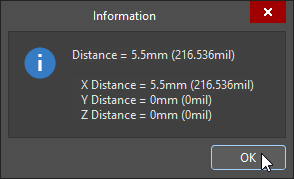 ), 점간 직선 거리와 X 평면, Y 평면 및 Z 평면을 따른 점간 거리를 미터법과 야드파운드법 단위로 모두 표시합니다.
-
다른 거리를 계속 측정하거나, 마우스 오른쪽 버튼을 클릭하거나 Esc 키를 눌러 종료합니다.
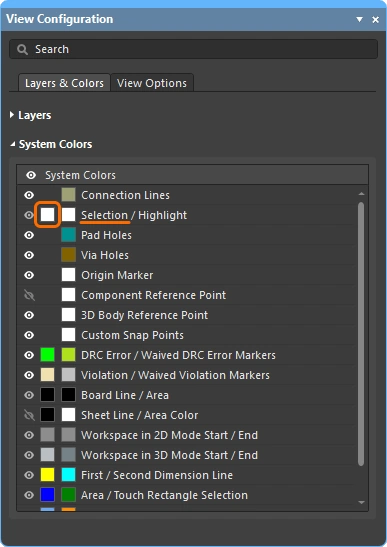 ).
). AI로 번역됨