
PCB 보기

Altium Essentials: PCB Introduction
This content is part of the official Altium Professional Training Program. For full courses, materials and certification, visit Altium Training.
개요
- 보드 계획, 2D 레이아웃 및 3D 레이아웃 모드의 차이점과 각 모드의 사용 시점을 이해합니다.
- 뷰 Configuration 패널에서 레이어, 색상, 객체 표시 여부 및 기타 표시 설정을 제어하는 방법을 알아봅니다.
- 레이어 표시 도구와 레이어 세트를 활용해 복잡한 PCB 설계를 더 빠르고 쉽게 탐색하는 방법을 살펴봅니다.
기존에는 PCB의 다양한 레이어를 색상으로 구분하는 2차원 설계 공간에서 PCB를 배치해 왔습니다. 하지만 실제 PCB는 3차원 물체이므로, PCB 설계자는 화면에 표시된 다층 2D 표현을 머릿속에서 3D 형태로 변환해야 합니다.
3D 그래픽 카드와 이를 지원하는 소프트웨어 기술이 크게 발전하면서 Altium은 이 문제를 해결할 수 있는 진정한 3차원 PCB 편집 기능을 개발할 수 있었습니다. Altium Designer의 3D 기능은 단순한 시각화를 넘어 다음과 같은 작업을 지원합니다.
-
3D 클리어런스 검사 수행 - 필요에 따라 컴포넌트를 서로 간에, 그리고 인클로저에 맞춰 정밀하게 정렬할 수 있습니다.
-
유지보수를 위해 접근해야 하는 커넥터와 기타 컴포넌트의 위치를 시각적으로 확인합니다.
-
모든 기계적 제약 조건이 반영되었는지 확인하여 제조 공정과 조립 순서를 더욱 명확하게 정의합니다.
-
사람이 실제로 보게 될 모습에 훨씬 가까운 이미지를 사용하여 더욱 상세한 수작업 조립 지침, 사용자 설명서 및 안내서를 작성합니다.
-
다양한 색상의 솔더 마스크를 시험해 보면서 인클로저 및 주변 환경과 잘 어우러지는, 심미적으로 더 뛰어난 제품을 만듭니다.
-
최종 제품의 모습을 더욱 구체적으로 제시하여 주요 이해관계자의 동의를 더 쉽게 얻습니다.
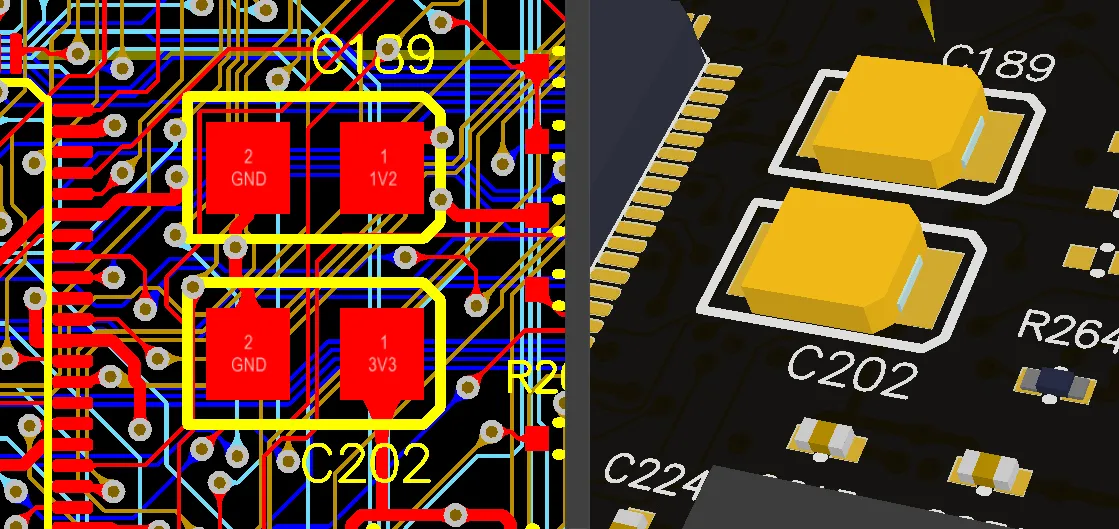
보드의 동일한 영역을 보여주는 2D 및 3D 뷰.
표시 모드
Altium Designer는 보드를 2D 또는 3D로 표시하고 편집하는 기능을 지원하며, 이를 display modes라고 합니다. View 메뉴에서 필요한 모드를 선택하거나 1, 2 또는 3 단축키를 눌러 해당 모드로 바로 전환할 수 있습니다.
표시 모드는 세 가지이며, 각 모드는 서로 다른 기능을 제공합니다.
-
Board Planning Mode (단축키 1) - 보드 형상을 정의하고 Rigid-Flex 설계에서 분할선과 굽힘선의 위치 및 설정을 지정하는 데 사용합니다. 분할선은 보드를 여러 영역으로 나누는 데 사용하며, 각 영역에 서로 다른 레이어 스택을 할당할 수 있습니다. 보드 영역, 분할선 및 굽힘선에 대한 자세한 내용은 레이어 스택 정의를 참조하세요.
-
2D Layout Mode (단축키 2) - PCB의 기존 2D 다층 뷰입니다. Altium Designer에는 보드 뷰를 관리하는 데 도움이 되는 Board Insight System이라는 기능 모음이 포함되어 있습니다.
-
3D Layout Mode (단축키 3) - 진정한 3D 설계입니다. 3D 표시 모드와 3D 마우스를 함께 사용하면 불러온 3D 보드를 손에 들고 있는 것처럼 살펴보고 조작할 수 있습니다. PCB의 3D 뷰 제어에 대한 자세한 내용은 3D 뷰 제어 페이지를 참조하세요.
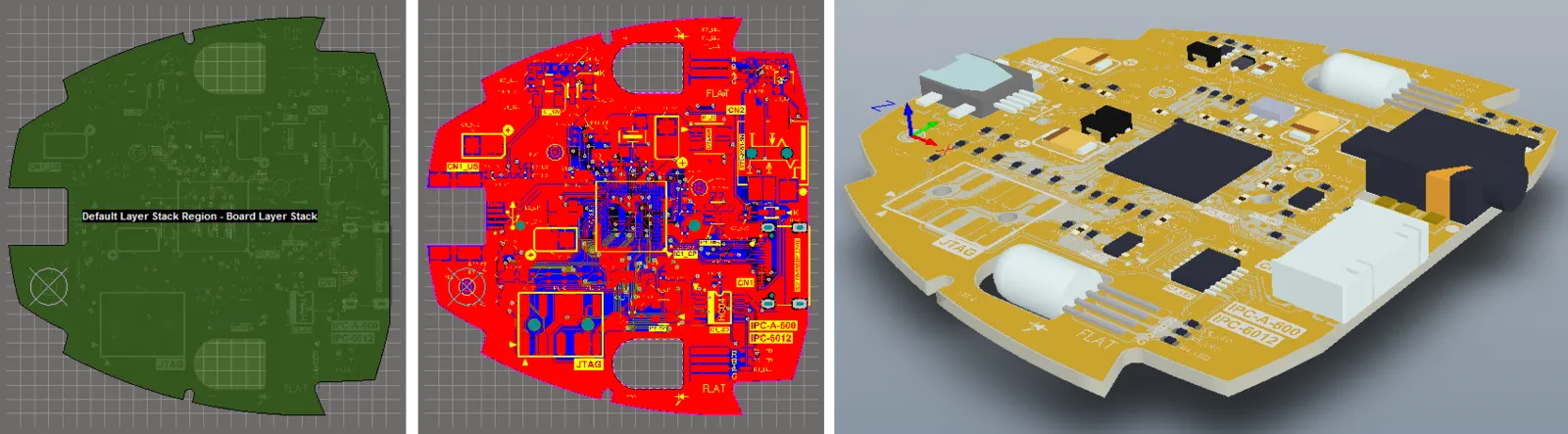 동일한 보드를 보드 계획 모드, 2D 레이아웃 모드, 3D 레이아웃 모드로 표시한 모습.
뷰 Configuration Panel
PCB 편집기의 설계 공간에 현재 표시되는 항목과 표시 방식은 View Configuration 패널에서 설정할 수 있습니다. 여기에는 레이어 표시 여부 및 색상, 객체 표시 여부 및 투명도, 마스킹 및 흐리게 표시 수준, 현재 싱글 레이어 모드와 더불어 Pad, 비아 및 트랙의 Net 이름 표시와 같은 다양한 추가 설계 공간 표시 기능이 포함됩니다.
패널에 접근하는 일반적인 방법(설계 공간 오른쪽 하단의 Panels 버튼 또는 View » Panels 메뉴) 외에도, View Configuration 패널은 L 또는 Ctrl+D 단축키를 사용하거나(각각 Layers & Colors 또는 View Options 탭이 표시된 상태로 패널 열기), 설계 공간 왼쪽 하단에 있는 레이어 세트 컨트롤의 색상 견본을 클릭하여 열 수 있습니다( ).
).
패널 내용은 두 개의 탭으로 나뉩니다. 패널 상단의 탭을 클릭하면 해당 탭에서 사용할 수 있는 옵션이 표시됩니다.
-
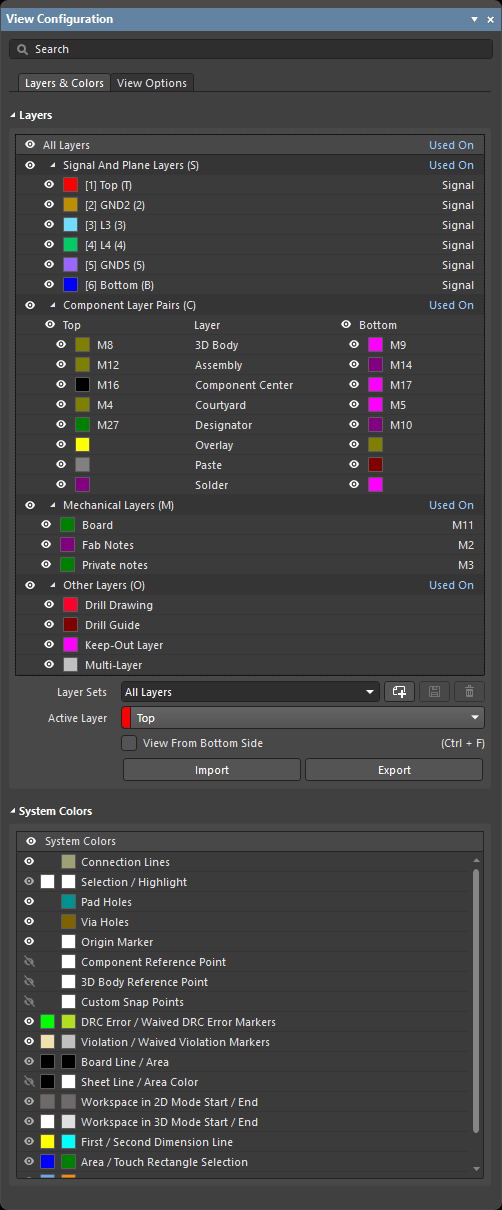
Layers and Colors 탭 – 사용 가능한 레이어의 표시 여부를 제어하고, 기계 레이어를 추가, 이름 변경 또는 삭제하며, Pad 홀, 원점 마커 및 DRC 오류와 같은 특수 시스템 표시 항목의 색상과 표시 여부를 설정하는 옵션이 포함되어 있습니다.
-
View Options 탭 – 레이어 색상/표시 여부의 Configuration을 선택, 저장 또는 불러오고, 객체 유형별 표시 여부를 설정하고, 마스킹 및 흐리게 표시 수준을 제어하며, 기타 표시 관련 옵션을 설정하는 옵션이 포함되어 있습니다.
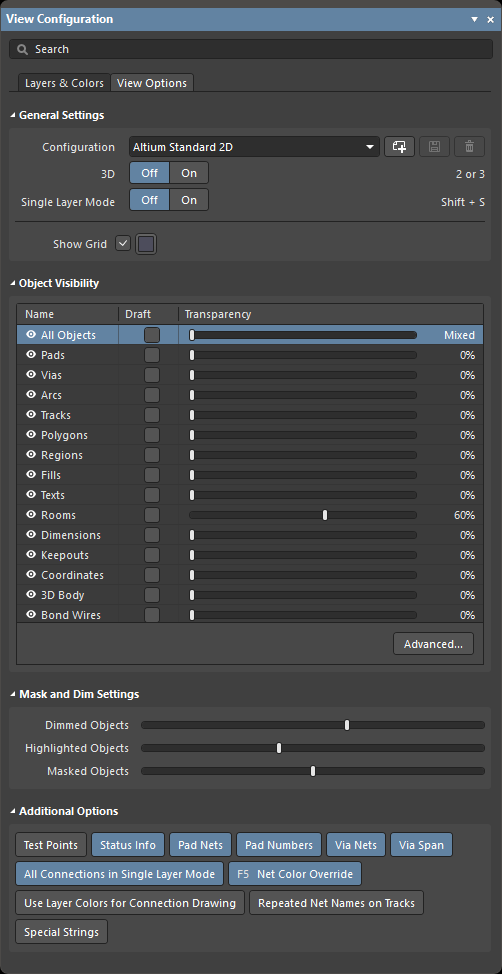
사용 가능한 옵션은 현재 레이아웃 모드(2D 또는 3D)에 따라 달라집니다.
레이어 표시 여부 설정
View Configuration 패널의 Layers & Colors 탭에 있는 Layers 영역에서 각 레이어를 표시하거나 숨길 수 있습니다. 표시 아이콘( )을 클릭하여 표시 여부를 전환하세요.
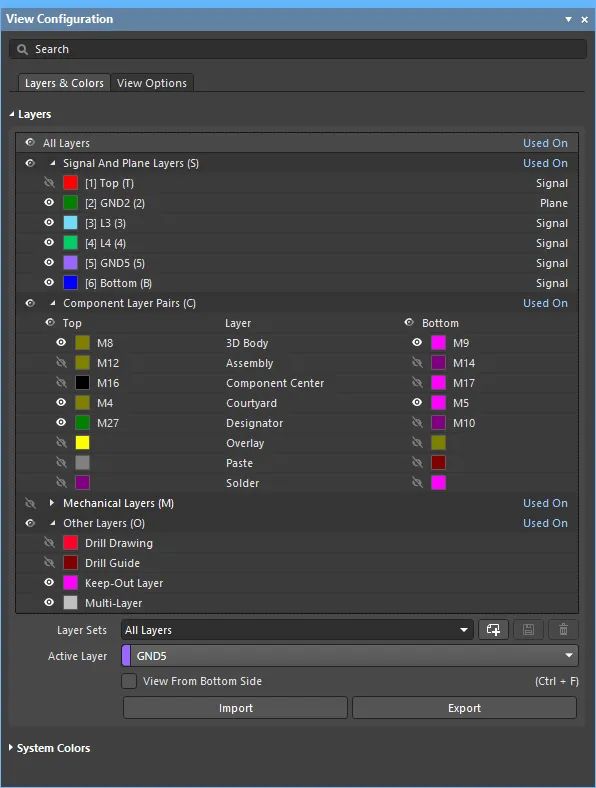
표시 아이콘을 사용하여 레이어 표시 여부 관리
해당하는 경우 각 그룹에도 표시 아이콘이 제공됩니다. 예를 들어 위 이미지에서는 다음과 같습니다.
- Component Layer Pairs (C) 문자열 왼쪽의 표시 아이콘은 all 컴포넌트 레이어의 표시 여부를 전환합니다.
- 문자열 Top 왼쪽의 표시 아이콘은 all top side 컴포넌트 레이어의 표시 여부를 전환합니다. Bottom 측면 레이어도 같은 방법으로 표시하거나 숨길 수 있습니다.
키보드로 레이어 표시 여부 제어하기
복잡한 PCB 설계에서는 설계 과정 중에 레이어를 표시하거나 숨기는 작업을 자주 수행합니다. 이를 쉽게 수행할 수 있도록 다음과 같이 키보드로 레이어 표시 여부를 변경할 수 있습니다.
- L 단축키를 눌러 View Configuration 패널의 Layers & Colors 탭을 표시하고 활성화합니다. 패널의 제목 표시줄에 색상이 적용되어 소프트웨어에서 현재 활성화된 요소임을 나타냅니다.
- 일부 레이어와 레이어 세트 오른쪽에는 괄호 안에 문자와 숫자가 표시되어 있습니다. 예를 들어 Component Layer Pairs (C) 및 [1] Top (T)이 있습니다. 괄호 안의 문자나 숫자는 키보드 단축키입니다. 예를 들어 L 단축키를 눌러 패널을 활성화한 다음, T 단축키를 눌러 상단 신호 레이어의 표시 여부를 전환합니다.
- 레이어 세트를 선택한 경우 Spacebar을 눌러 해당 세트에 있는 모든 레이어의 표시 여부를 전환합니다.
- 레이어를 선택하면 표시 여부가 즉시 전환되며, 이후 Spacebar을 사용하여 다시 전환할 수 있습니다.
- Up 또는 Down 화살표 키를 눌러 목록에서 위아래로 이동하면서 특정 기계 레이어나 컴포넌트 레이어 쌍을 선택할 수 있습니다. 그런 다음 Spacebar을 사용하여 해당 레이어 또는 레이어 쌍의 표시 여부를 전환할 수 있습니다.
레이어 세트
레이어 세트는 표시할 레이어를 묶어 이름을 지정한 세트입니다. View Configuration 패널의 Layers & Colors 탭에 있는 Layers 영역에서 Layers Sets 드롭다운을 사용하여 기존 레이어 세트를 선택합니다. 그러면 해당 레이어 세트에서 활성화된 레이어만 표시되도록 화면이 업데이트됩니다.
기본적으로 여러 레이어 세트가 제공됩니다.
-
All Layers – 모든 레이어를 표시하려면 선택합니다.
-
Signal Layers – Layer Stack Manager에서 Signal 유형으로 정의된 레이어만 표시하려면 선택합니다. Die 및 Wire Bonding 레이어가 있는 경우 이 레이어들도 표시됩니다.
-
Plane Layers – Layer Stack Manager에서 Plane 유형으로 정의된 레이어만 표시하려면 선택합니다.
-
NonSignal Layers – Overlay, Paste, Solder 레이어와 Other Layers(Drill Drawing, Drill Guide, Keep-Out Layer 및 Multi-Layer)만 표시하려면 선택합니다.
-
Mechanical Layers – 기계 레이어와 컴포넌트 레이어 쌍만 표시하려면 선택합니다.
사용자 정의 레이어 세트는 개수 제한 없이 만들 수 있으며, 현재 선택된 레이어 세트도 편집할 수 있습니다.
-
새 사용자 정의 레이어 세트를 만들려면 Layers 영역에서 필요에 따라 레이어 표시 여부를 설정한 다음
 버튼을 클릭합니다. 드롭다운에 해당 세트가 My Layers로 표시됩니다. 이후 추가하는 각 레이어 세트에는 번호가 부여됩니다.
-
기존 사용자 정의 레이어 세트에서 활성화된 레이어 구성을 변경하려면 Layers Sets 드롭다운에서 해당 세트를 선택하고 필요에 따라 레이어 표시 여부를 설정한 다음,
 버튼을 클릭하여 변경 사항을 레이어 세트에 저장합니다.
-
기존 사용자 정의 레이어 세트의 이름을 변경하려면 Layers Sets 드롭다운에서 해당 세트를 선택하고 Layer Sets 필드에 원하는 이름을 입력합니다. 레이어 세트의 이름을 변경할 때는 별도로 저장할 필요가 없으며, 새 이름이 자동으로 저장됩니다.
-
기존 사용자 정의 레이어 세트를 삭제하려면 Layers Sets 드롭다운에서 해당 세트를 선택하고
 버튼을 클릭합니다.
-
PCB 레이어 세트 파일
(*.layerset)에서 원하는 레이어 세트를 가져오거나 원하는 레이어 세트를 PCB 레이어 세트 파일로 내보내려면 각각 Import 및 Export 버튼을 사용합니다.
표시할 레이어 세트를 전환하려면 다음 방법을 사용합니다.
- Layer Set 드롭다운: View Configuration 패널에 있습니다.
- Design » Manage Layer Sets 하위 메뉴
-
Layer Set 컨트롤: 설계 공간 하단의 레이어 탭 왼쪽에 있는 버튼의 LS 부분을 클릭하여 접근합니다(
 ).
).
시스템 색상
System Colors 영역에서는 나열된 항목에 대해 PCB에서 사용할 색상을 설정할 수 있습니다. 색상과 표시 여부는 일반적인 방법으로 설정합니다.
레이어 탭
View Configuration 패널에서 현재 표시되도록 설정된 각 레이어의 탭은 설계 공간의 하단 가장자리에 있습니다.

이 탭을 사용하면 활성 레이어(객체를 배치할 레이어)를 전환할 수 있으며, 현재 표시되는 레이어와 활성 레이어(강조 표시된 탭)를 시각적으로 확인할 수 있습니다. 레이어 탭이 많아 한 번에 모두 표시할 수 없는 경우 화살표  를 사용하여 탭을 스크롤합니다.
레이어 색상은 레이어 탭 왼쪽에 표시되며, 레이어 색상을 두 번 클릭하면 Choose Color 대화 상자가 열립니다.
레이어 이름을 두 번 클릭하면 Edit Layer 대화 상자가 열리며, 여기에서 레이어 이름을 편집할 수 있습니다(내부 플레인 레이어의 경우 네트 이름도 편집할 수 있습니다).
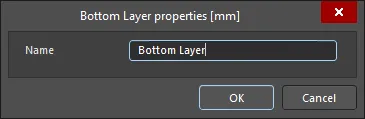
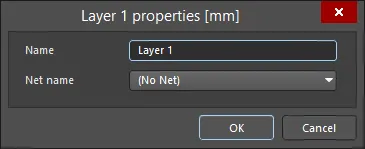
Edit Layer 대화 상자
싱글 레이어 모드
싱글 레이어 2D 표시 모드
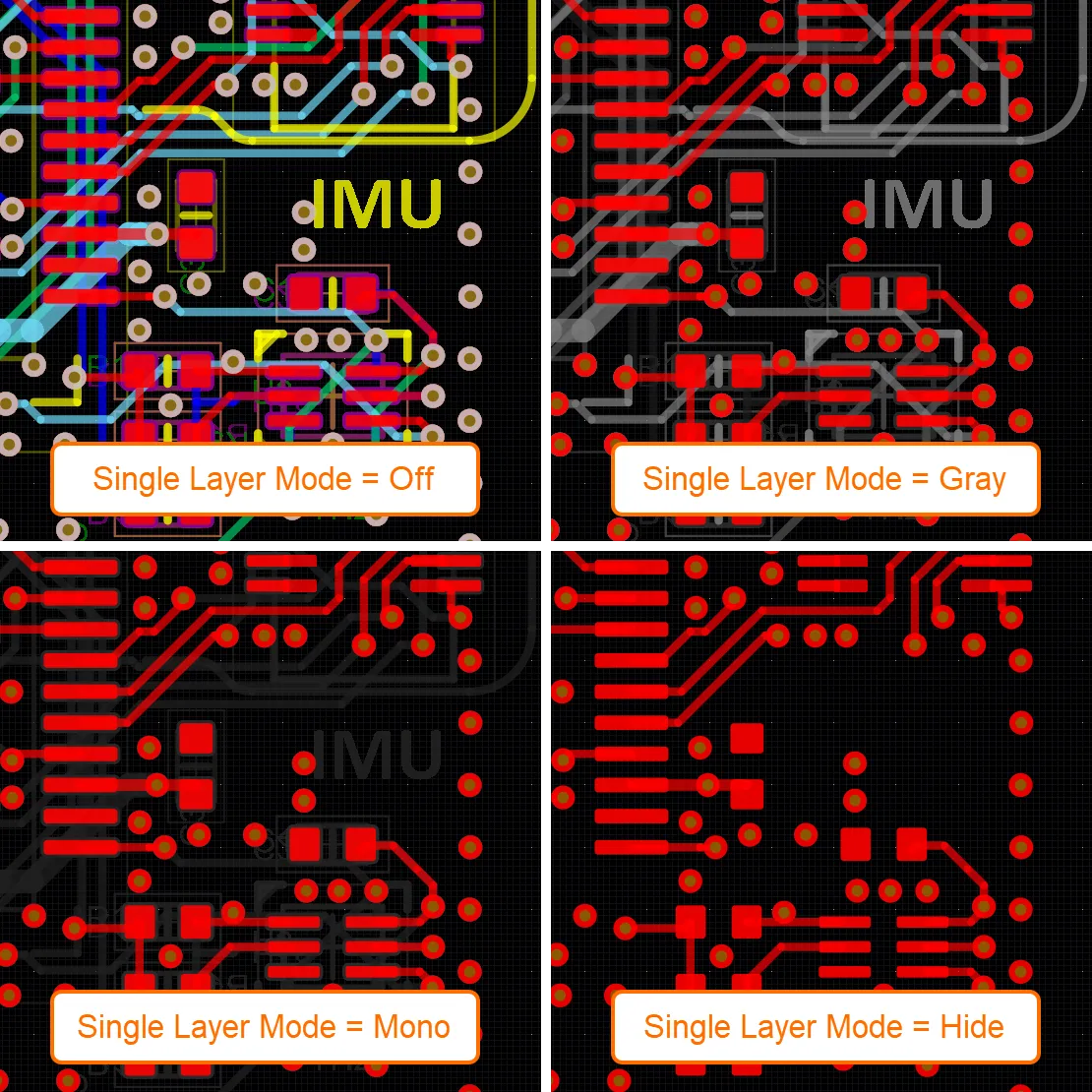
Board Insight에는 싱글 레이어 모드 기능이 통합되어 있으며, 이 기능은 Preferences의 PCB Editor - Board Insight Display 페이지에서 설정합니다. 대화 상자. 싱글 레이어 모드는 다른 모든 레이어의 내용을 숨기거나 흐리게 표시하면서 현재 레이어의 내용을 표시합니다. 싱글 레이어 모드는 다른 모든 레이어의 객체를 숨겨 현재 레이어의 내용만 표시하는 기능 외에도 회색조 및 단색 표시 모드를 제공합니다. 다른 모든 레이어의 색상을 회색조 또는 단색으로 변환하면 관심 있는 레이어에 집중하면서도 설계 내 다른 객체의 위치에 대한 공간적 관계 정보를 유지할 수 있습니다. 전체 표시 모드와 활성화된 각 싱글 레이어 모드를 차례로 전환하려면 Shift+S 단축키를 누릅니다. Shift+S를 누를 때마다 소프트웨어는 다음 활성화된 모드로 전환하며, 마지막에는 전체 표시 모드로 돌아갑니다. 싱글 레이어 모드는 Preferences 대화 상자의 PCB Editor - Board Insight Display 페이지에서 활성화할 수 있습니다. Shift+S를 눌렀을 때 전환 대상에 포함하지 않을 모드는 비활성화(체크 해제)합니다. 이 설정은 현재 설치된 Altium Designer의 모든 설계에 적용됩니다.
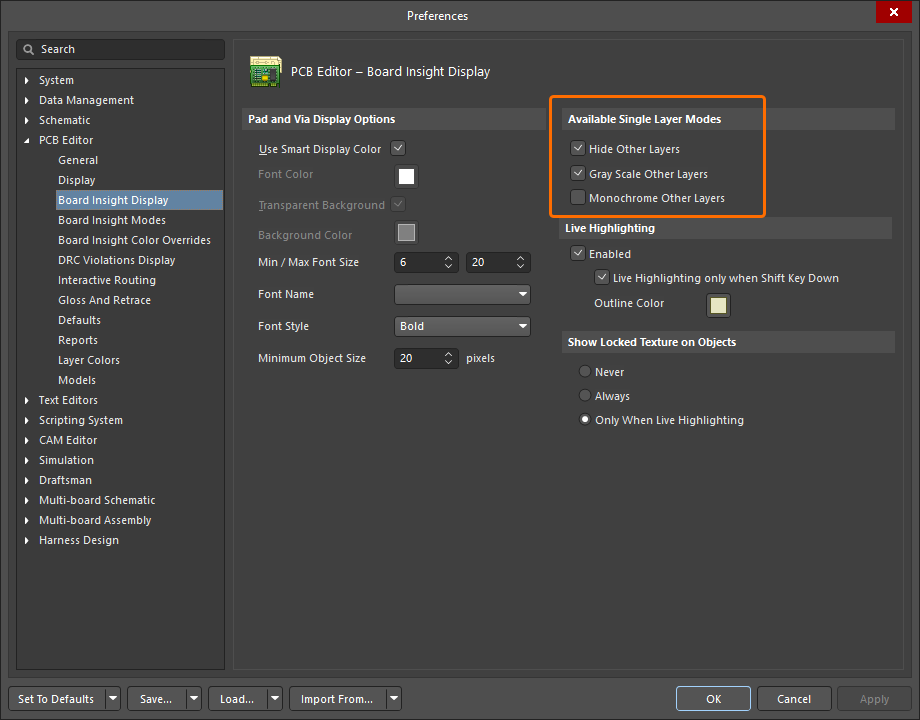
사용 가능한 싱글 레이어 모드는 다음과 같습니다.
- Hide Other Layers - 다른 모든 레이어를 숨기고 활성(현재) 레이어의 내용만 표시합니다.
- Gray Scale Other Layers - 다른 모든 레이어를 각 레이어의 현재 색상에서 변환한 회색조로 표시하며, 활성 레이어는 원래 색상으로 표시합니다.
- Monochrome Other Layers - 다른 모든 레이어를 동일한 회색조로 표시하며, 활성 레이어는 원래 색상으로 표시합니다.
아래 이미지는 일반적인 다중 레이어 표시 모드와 세 가지 싱글 레이어 표시 모드를 보여줍니다.
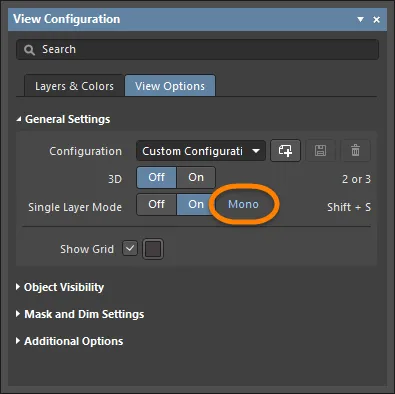
현재 선택된 싱글 레이어 모드는 View Configuration Panel의 View Options 탭에 있는 General Settings 영역에 표시됩니다. 모드 링크( On 버튼 옆)를 클릭하면 Preferences 대화 상자의 PCB Editor - Board Insight Display 페이지에 접근하여 필요에 따라 사용 가능한 싱글 레이어 모드를 설정할 수 있습니다.
View Configuration Panel의 View Options 탭에 있는 Mask and Dim Settings 영역의 Masked Objects 슬라이더를 사용하여 Gray 또는 Mono 싱글 레이어 모드에서 다른 레이어의 밝기를 조절합니다.
싱글 레이어 3D 표시 모드
보드가 3D Layout Mode로 표시될 때도 싱글 레이어 모드를 사용할 수 있습니다. 특정 레이어의 라우팅 품질이나 전원 평면 레이어의 품질을 확인하는 작업에 이 모드를 활용할 수 있습니다. 싱글 레이어 모드에서는 Ctrl+Shift+Wheel Roll 단축키를 사용하여 레이어를 차례로 전환할 수 있습니다.
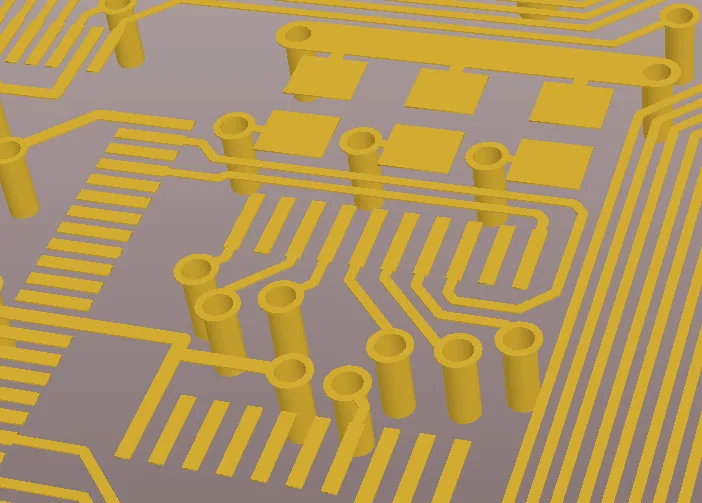
싱글 레이어 모드에서 특정 레이어를 항상 표시하기
싱글 레이어 모드 표시에 레이어를 포함하려면 View Configuration Panel의 Layers & Colors 탭에서 원하는 레이어의 눈 아이콘에 Ctrl+Click을 수행합니다. 그러면 해당 레이어가 싱글 레이어 모드 표시에 추가되고, 눈 아이콘 뒤에 사각형( )이 나타나 해당 레이어가 싱글 레이어 모드에서 항상 표시됨을 나타냅니다.
보드를 아래쪽에서 보기
보드를 아래쪽에서 보려면(즉, 보드를 뒤집으려면) View Configuration Panel의 Layers & Colors 탭에 있는 Layers 영역에서 View From Bottom Side 옵션을 활성화하거나, 주 메뉴에서 View » Flip Board 명령을 선택하거나 Ctrl+F 키보드 단축키를 사용합니다.
뒤집힌 보드/컴포넌트에서도 모든 작업과 편집 명령을 사용할 수 있습니다. 좌표 공간은 논리적으로 동일하게 유지됩니다. 즉, 설계 공간의 원점이 왼쪽 아래에서 오른쪽 아래로 이동합니다. 마우스를 일반적인 왼쪽에서 오른쪽 방향 대신 오른쪽에서 왼쪽으로 이동하면 현재 Grid 위치가 X(수평) 방향으로 증가합니다. 보기가 뒤집힌 상태에서 생성한 모든 Output은 올바른 '위에서 본' 좌표 정보를 유지합니다.
보드/컴포넌트를 뒤집으면 논리적인 쌍 교환 방식으로 레이어 그리기 순서도 변경됩니다. 즉, 현재 레이어 그리기 순서에서 Top Overlay 과 Bottom Overlay, Top Layer 과 Bottom Layer, Mid-Layer 1 과 Mid-Layer 30, Internal Plane 1 과 Internal Plane 16 등의 위치가 서로 바뀝니다. 기계 레이어의 그리기 순서는 변경되지 않습니다.
객체 표시 여부 제어
레이어를 켜고 끄는 방식으로 설계 공간 내 객체 표시를 제어하는 것 외에도, 객체 유형에 따라 표시 여부와 투명도를 제어할 수 있습니다. 2D Layout 모드에서는 View Configuration Panel의 View Options 탭에 있는 Object Visibility 영역의 옵션을 사용하여 유형별로 객체 표시 여부와 투명도를 설정합니다.
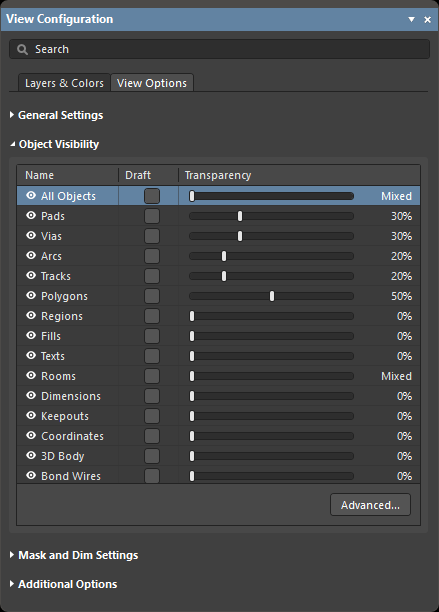
Panel의 View Options 탭에 있는 Object Visibility 섹션
-
– 해당 표시 아이콘을 클릭하여 특정 객체 유형의 표시 여부를 제어합니다. All Objects 표시 아이콘을 클릭하여 모든 객체의 표시 여부를 전환한 다음 특정 객체 유형의 표시를 활성화합니다.
-
Name – 시각적으로 조정할 수 있는 모든 객체를 나열합니다.
-
Draft – 활성화하면 해당 객체 유형을 Outline으로 표시합니다.
-
Transparency – 슬라이더 막대를 사용하여 해당 객체 유형의 투명도를 조정하거나, 값을 클릭하고 0~100 사이의 원하는 백분율을 직접 입력합니다(0%는 완전히 표시되는 불투명 상태, 100%는 완전히 투명하여 보이지 않는 상태). 객체를 투명하게 설정하면 한 객체가 다른 객체를 덮는 위치를 확인할 수 있습니다. 예를 들어 Track 세그먼트의 끝이 Pad와 만나는 지점을 확인할 수 있습니다.
-
Advanced – 클릭하면 Object Visibility 대화 상자가 열립니다. 여기에서 여러 레이어에 걸쳐 특정 객체에 공통 투명도를 설정하거나, 특정 레이어의 서로 다른 객체에 각기 다른 투명도를 설정할 수 있습니다.
마스크 및 흐리게 표시 설정
단순한 PCB 설계에도 존재할 수 있는 수많은 객체의 표시를 관리할 수 있도록 PCB Editor는 관심 대상이 아닌 객체를 흐리게 표시하는 기능을 제공합니다. 예를 들어 PCB Panel의 Nets 모드에서 Net을 클릭하고 Panel의 드롭다운이 Dim 또는 Mask으로 설정되어 있으면 해당 Net에 속하지 않는 모든 객체가 흐리게 표시됩니다. 이를 통해 Net이나 Net 클래스, 컴포넌트 클래스, 특정 Design Rule의 적용 대상 객체 등 특정 설계 요소에 더 쉽게 집중할 수 있습니다. View Configuration Panel의 View Options 탭에 있는 Mask and Dim Settings 영역의 슬라이더를 사용하여 마스킹 및 흐리게 표시 수준을 설정합니다.
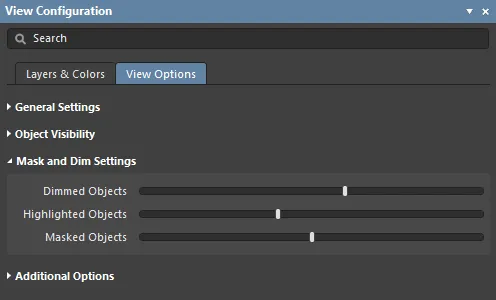
View Configuration Panel의 View Options 탭에 있는 Mask and Dim Settings 영역
-
Dimmed Objects – 현재 흐리게 표시된 객체는 원래 색상을 유지하지만 희미하게 표시됩니다. 이 슬라이더를 사용하여 객체가 얼마나 희미하게 표시될지 설정할 수 있습니다. 흐리게 표시된 객체도 편집할 수 있습니다.
- Highlighted Objects – Dim이 활성화된 상태에서 Panel의 객체를 클릭하면, 예를 들어 PCB Panel의 Nets 모드에서 Net을 클릭하면 다른 모든 Net은 흐리게 표시되고 해당 Net은 강조 표시됩니다. 강조 표시된 객체는 눈에 잘 띄도록 색상에 흰색이 더해집니다. 이 슬라이더는 강조 표시된 객체에 더해지는 흰색의 양을 조절하는 데 사용됩니다.
- Masked Objects – 현재 마스킹된 객체는 회색으로 표시되며 편집할 수 없습니다. 이 슬라이더를 사용하여 마스킹된 객체가 얼마나 희미하게 표시될지 설정할 수 있습니다.
Configuration 관리
Configuration은 레이어 색상 및 레이어 표시 설정을 미리 묶어 정의한 것입니다. View Configuration Panel의 View Options 탭에 있는 General Settings 영역의 Configuration 드롭다운에서 기존 Configuration을 선택하거나, 드롭다운 옆의 버튼을 사용하여 Configuration을 생성, 저장 또는 삭제할 수 있습니다. Custom Configuration에는 현재 또는 마지막으로 사용한 2D 및 3D 표시 설정이 모두 저장됩니다.
-
– 클릭하여 새 Custom Configuration을 생성한 다음 새 이름을 입력하고 버튼을 클릭합니다.
-
– 새 Custom Configuration을 생성했거나 현재 선택된 Custom Configuration을 편집한 경우 클릭하여 저장합니다.
-
– 클릭하여 현재 선택된 Custom Configuration을 삭제합니다.
추가 옵션
View Configuration Panel의 View Options 탭에 있는 Additional Options 영역에서는 특정 요소의 표시를 제어하는 추가 옵션을 제공합니다.
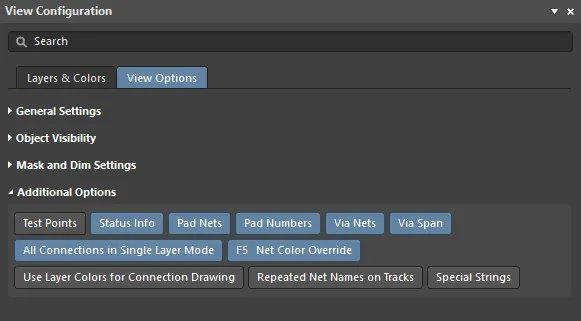
View Configuration Panel의 View Options 탭에 있는 Additional Options 섹션
-
Test Points – 이 옵션을 활성화하면 테스트포인트로 설정된 Pad와 비아에 대한 추가 정보가 표시됩니다. Properties Panel의 해당 모드에서 Fabrication 및/또는 Assembly 테스트포인트 옵션을 활성화하여 Pad 또는 비아를 테스트포인트로 설정할 수 있습니다. 테스트포인트는 Pad/비아에
<Layer> Fab Testpoint또는<Layer> Assy Testpoint문자열을 추가하여 표시됩니다. - Status Info – 이 옵션을 활성화하면 설계 공간에서 객체 위에 마우스 포인터를 놓을 때 좌표 위치와 레이어 등의 요약 정보가 Status Bar에 표시됩니다.
- Pad Nets – 이 옵션을 활성화하면 Pad에 연결된 Net 이름이 표시됩니다. Net 이름은 충분히 확대해야 표시됩니다.
- Pad Numbers – 이 옵션을 활성화하면 Pad 번호가 표시됩니다. Pad 번호는 충분히 확대해야 표시됩니다.
- Via Nets – 이 옵션을 활성화하면 비아에 해당 Net 이름이 표시됩니다. Net 이름은 충분히 확대해야 표시됩니다.
- Via Span – 이 옵션을 활성화하면 비아가 연결할 수 있는 레이어 범위가 표시됩니다. 배치된 비아의 속성(직경, 홀 크기 등)은 설계 규칙에 따라 정의하거나 수동으로 정의합니다. Net 이름은 충분히 확대해야 표시됩니다. 비아 연결 범위의 레이어 번호는 모든 비아 유형의 내부에 표시할 수 있습니다.
- All Connections in Single Layer Mode – 이 옵션을 활성화하면 싱글 레이어 모드에서 항상 모든 연결선이 표시됩니다. 이 옵션이 비활성화된 상태에서 싱글 레이어 모드로 전환하면 현재 레이어에서 시작하거나 끝나지 않는 연결선은 관련이 없는 것으로 간주되어 모두 숨겨집니다.
- Net Color Override – 각 Net에 색상을 지정할 수 있습니다. 색상을 설정하려면 PCB Panel의 Nets 모드에서 해당 Net 이름을 두 번 클릭합니다. 그러면 Edit Net 대화 상자가 열립니다. 색상은 해당 Net의 연결선에 자동으로 적용되며, 이 옵션을 활성화하면 라우팅에도 적용할 수 있습니다. 라우팅에는 Preferences 대화 상자의 PCB Editor – Board Insight Color Overrides 페이지에 있는 현재 설정에 따라 색상이 적용됩니다. 이 페이지에서 Pattern 옵션을 선택하여 색상 적용 방식을 정의하고, Zoom Behavior를 선택하여 색상이 적용되는 시점을 정의합니다. F5 단축키를 눌러 Net Color Override 옵션을 켜거나 끌 수 있습니다.
- Use Layer Colors for Connection Drawing – 이 옵션을 활성화하면 연결선이 이어지는 시작 레이어와 끝 레이어의 색상을 사용하여 연결선이 표시됩니다. 연결선의 시작 및 끝 객체에서는 해당 레이어의 원래 색상으로 표시되고, 연결선의 길이를 따라 두 레이어 색상이 점진적으로 전환됩니다. 이 기능은 라우팅 중인 연결이 도달해야 하는 타겟 레이어를 알려주므로 다층 보드를 라우팅할 때 유용합니다. 색상 전환은 한 레이어에서 다른 레이어로 이어지는 연결에만 적용됩니다. 연결이 같은 레이어에서 시작하고 끝나면 지정된 Net 색상이 유지됩니다.
- Repeated Net Names on Tracks – 활성화하면 트랙에 Net 이름이 반복해서 표시됩니다.
- Special Strings – 이 옵션을 활성화하면 특수 문자열을 변환하여 만든 배치된 문자열 위에 변환 전 특수 문자열 이름이 겹쳐 표시됩니다(레이블 표시). 문자열을 확대하면 겹쳐 표시된 레이블을 볼 수 있습니다.
 AI로 번역됨