
Importing Existing Libraries to Your Connected Workspace
Altium Designer, w połączeniu z Twoim połączonym Workspace, zapewnia usprawniony i w dużym stopniu zautomatyzowany proces szybkiego importu istniejących bibliotek do tego Workspace. Interfejs tego procesu – Library Importer – oferuje rozwiązanie „jednym kliknięciem”, które automatycznie analizuje wybrane biblioteki i importuje je do Workspace, z którym jesteś aktualnie połączony.
Obsługując wszystkie typy bibliotek związane ze starszymi metodologiami zarządzania komponentami (SchLib, PcbLib, IntLib, DbLib, SVNDbLib), Library Importer to dedykowane rozwiązanie do szybkiego budowania firmowej biblioteki komponentów Workspace tak, abyś mógł korzystać z jej licznych zalet – wysokiej integralności, scentralizowanego przechowywania i zarządzania, łatwości ponownego użycia projektów oraz informacji o łańcuchu dostaw w czasie rzeczywistym.
Library Importer oferuje minimalistyczny Simple tryb interfejsu, w którym wybrane biblioteki komponentów oparte na bazie danych i plikach są importowane do komponentów Workspace w jednym kroku, a importer automatycznie zajmuje się klasyfikacją typów, docelowym folderem źródłowym, uwzględnieniem parametrów i typem wartości oraz przeniesieniem wszystkich istotnych danych. Interfejs jest dostępny także w trybie Advanced, który zapewnia pełny podgląd proponowanego importu biblioteki oraz dostęp do powiązanych danych i ustawień. I choć domyślnie import jest procesem „jednym kliknięciem”, importer oferuje również zaawansowane opcje konfiguracji w panelu Properties panel, zapewniając większą kontrolę nad tym, jak dokładnie import jest wykonywany.
Co jest importowane?
Wszystkie informacje obecne w oryginalnej bibliotece źródłowej są importowane do komponentów Workspace, w tym wszystkie odwoływane modele dziedzinowe (symbole schematowe, footprinty PCB, modele symulacyjne), informacje parametryczne, przypisane Part Choices, pliki not katalogowych (datasheet) itd. W razie potrzeby tworzone są również Component Templates, które następnie można dopracować i wykorzystać przy kolejnych importach bibliotek.
Jeśli Twoje oryginalne komponenty mają zdefiniowanych wiele footprintów PCB, Library Importer przeniesie te modele i zachowa bieżący domyślny footprint. A jeśli pracujesz wyłącznie z bibliotekami PCB – a Twoim jedynym obszarem zainteresowania jest układ PCB – wówczas Library Importer obsługuje import tylko tych bibliotek lub można go przełączyć w tryb importu wyłącznie modeli, w którym określone typy modeli są importowane z bibliotek zintegrowanych lub bazodanowych. Biblioteki zawierające wiele typów komponentów (biblioteki monolityczne) są również automatycznie wykrywane i przetwarzane.
Ponieważ proces importu bibliotek musi obsługiwać źródła bazodanowe i plikowe, które mogą stosować różne standardy formatowania, zautomatyzowane procesy analizy wykrywają typy komponentów w bibliotece źródłowej (rezystor, kondensator itd.) oraz nazwy parametrów i typy ich wartości (wolty, omy itd.). System przeprowadza i obsługuje szereg walidacji, na przykład aby upewnić się, że nie ma zduplikowanych identyfikatorów dla wynikowych komponentów biblioteki Workspace, albo aby nie tworzyć zduplikowanych modeli czy szablonów komponentów oraz by takie elementy były ponownie wykorzystywane (linkowane) między komponentami tam, gdzie to potrzebne. A jeśli pojawią się problemy, system je oznaczy i zaproponuje sposoby ich rozwiązania, dążąc do jak najszybszego i możliwie płynnego przywrócenia importu na właściwy tor.
Typy bibliotek, które można importować, to:
-
Biblioteka schematowa (
*.SchLib). -
Biblioteka footprintów PCB (
*.PcbLib). -
Biblioteka zintegrowana (
*.IntLib) -
Biblioteka bazodanowa (
*.DbLib). -
Biblioteka bazodanowa SVN (
*.SVNDbLib).
Dostęp do Library Importer
Library Importer jest dostępny, gdy jesteś połączony z Workspace. Aby uzyskać dostęp do importera w trybie Simple :
-
W panelu Components panel wybierz opcję Import Library z menu
 . Jeśli w kolumnie Categories panelu (lub w górnym menu rozwijanym, gdy panel jest w trybie kompaktowym) jest aktualnie zaznaczona biblioteka bazodanowa lub plikowa, Library Importer otworzy się dla tej biblioteki. Gdy wybrany jest typ komponentu biblioteki Workspace, zostanie otwarte standardowe okno dialogowe Windows Open, aby przejść do pliku biblioteki i wybrać go do importu.
-
Kliknij prawym przyciskiem myszy plik biblioteki w panelu Projects panel i wybierz Import Library z menu kontekstowego.
-
Wybierz Tools » Import Library w edytorze symboli schematowych lub footprintów PCB, gdy otwarty jest lokalny plik biblioteki.
-
Wybierz File » Import Library lub Tools » Import Library w Database Library Editor.
-
W oknie Libraries Preferences dialog wybierz wpis biblioteki na karcie Installed i kliknij kontrolkę Import .
-
Przeciągnij i upuść plik biblioteki z folderu Windows do panelu Explorer panel.
Tryb Simple udostępnia opcje natychmiastowego importu wybranej biblioteki ( ) lub otwarcia Library Importer w pełnym trybie GUI (
 ).
).

Library Importer po uruchomieniu w trybie importu „jednym kliknięciem” Simple.
Aby bezpośrednio uzyskać dostęp do Library Importer w trybie interfejsu Advanced, wybierz File » Library Importer z menu głównego.
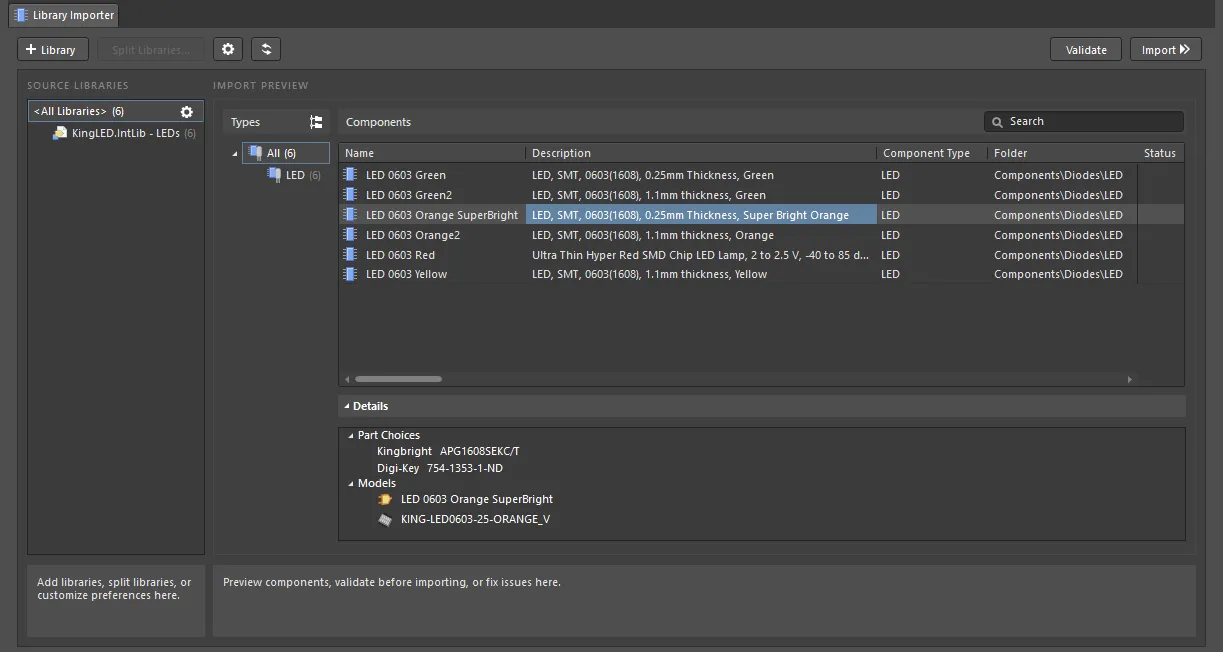
Library Importer po uruchomieniu w pełnym trybie interfejsu Advanced również obsługuje proces importu „jednym kliknięciem”.
Tryb Simple
Tryb Simple w Library Importer wstępnie wybiera wszystkie aspekty procesu importu na podstawie analizy biblioteki źródłowej i połączonego Workspace. Następnie okno Library Importer dialog prezentuje podsumowanie struktury importu, w tym łączną liczbę dla każdego typu elementu. Import biblioteki jest wykonywany jako pojedynczy krok poleceniem .

Ten prosty tryb interfejsu będzie odpowiedni dla większości typowych formatów bibliotek źródłowych, które zwykle zawierają popularne typy komponentów (rezystory, kondensatory, układy scalone itd.) oraz ustandaryzowane wartości parametrów. Podczas wstępnej analizy system wnioskuje typ komponentów w bibliotece na podstawie słów kluczowych w oznaczeniu (Designator) lub parametrach (LD?, LED itd.), a następnie lokalizuje odpowiadający Component Template w docelowym Workspace (LED). Ten Template jest stosowany do importu tych komponentów i określa ustawienia importu, takie jak folder docelowy (Components/LED), mapowanie parametrów, jednostki wartości parametrów itd. Odpowiednie szablony są dostępne w Workspace, jeśli podczas aktywacji Altium 365 Workspace lub instalacji Altium On-Prem Enterprise Server wybrano opcję danych przykładowych.
Wyniki importu biblioteki, jako nowo utworzone komponenty Workspace, można zobaczyć zarówno w panelu Explorer, jak i Components. Importowane komponenty zawierają wszystkie modele, parametry zinterpretowane przez zastosowane Component Template(s), Part Choices wynikające z danych źródłowych Supplier Link oraz wszelkie linki referencyjne lub pliki.

Istotne uwagi dotyczące procesu importu bibliotek:
-
Biblioteki monolityczne (zawierające wiele typów komponentów) są automatycznie dzielone na podgrupy, gdzie każda grupa reprezentuje typ komponentu znaleziony w tej bibliotece. Grupy są przetwarzane jako osobne biblioteki.

-
Biblioteka źródłowa z nierozpoznawalnym (niewykrytym) typem komponentu zostanie zaimportowana bez interpretacji, jako nieprzypisane typy komponentów w folderze
Components/UncategorizedWorkspace. Przed uruchomieniem importu można to rozwiązać, stosując Designator Mapping lub Parameter Grouping w trybie Advanced (pełny interfejs). Alternatywnie możesz kontynuować import i później zmodyfikować ustawienia komponentu oraz jego folder w panelu Explorer panel. - Proces importu bibliotek obejmuje automatyczny etap Validation komponentów. Komponenty, które wywołają błąd walidacji, zostaną pominięte.
- Jeśli w importowanej bibliotece źródłowej zostaną wykryte zduplikowane modele, tylko jeden z tych modeli zostanie zaimportowany i podlinkowany do wynikowych komponentów w docelowym Workspace. Odpowiednie powiadomienie zostanie wyświetlone u góry okna Library Importer dialog.
-
Wszelkie błędy napotkane przez proces można wyświetlić w Importing Report, dostępnym z przycisku
 po zakończeniu importu .
Tryb Advanced
Pełny interfejs GUI Library Importer jest prezentowany w trybie Advanced, który oferuje szczegółową kontrolę nad zarządzaniem bibliotekami, typami komponentów i parametrami komponentów. W połączeniu z panelem Properties panel import bibliotek komponentów do Workspace można skonfigurować zgodnie z Twoimi potrzebami. Zwróć uwagę, że ustawienia importera można zapisać i przywrócić poprzez eksport/import plików konfiguracyjnych.
Tryb zaawansowany jest włączany, gdy Library Importer zostanie otwarty z polecenia File » Library Importer lub gdy w trybie prostym zostanie wybrany przycisk . Biblioteki są dodawane do sekcji SOURCE LIBRARIES importera (jeśli nie jest jeszcze wypełniona) przez przeciągnięcie i upuszczenie pliku biblioteki na ten obszar, kliknięcie prawym przyciskiem myszy na <All Libraries>, a następnie wybranie Add Library z menu kontekstowego, albo przez wybranie przycisku  .
.
Sekcja Import Preview wyświetla grupy typów komponentów zidentyfikowane na podstawie bibliotek źródłowych – jako Types ( ) lub proponowane Folder Structure (
 ) – i zawiera widok siatki tych komponentów oparty na parametrach (Components). Wartości parametrów w siatce można edytować na bieżąco, co eliminuje konieczność otwierania i edycji biblioteki źródłowej. Dolny obszar Details zawiera dodatkowe informacje pochodzące z aktualnie wybranego komponentu – Part Choices, Models oraz Datasheets.
Niezależnie od szczegółowych opcji i danych prezentowanych w interfejsie, widok Advanced importera może być używany w taki sam sposób jak widok Simple – wystarczy kliknąć przycisk  , aby uruchomić proces importu bez ingerencji. Podobnie jak w procesie widoku Simple, importer przeanalizował bibliotekę, określił typy zawartych w niej komponentów i zastosował właściwy Component Template. Z kolei szablon określa docelowy folder w Workspace, zastosowane Naming Schemes i Lifecycle Definitions oraz mapowanie/interpretację parametrów.

 (lewy górny róg), aby odświeżyć Library Importer. Spowoduje to ponowne wczytanie wszystkich bibliotek źródłowych oraz danych Workspace, aby uwzględnić wszelkie zmiany, które zaszły od momentu otwarcia importera.
Biblioteki monolityczne
Biblioteki źródłowe zawierające wiele typów komponentów są wykrywane przez procedury analizy importera i rozdzielane na podgrupy sub-bibliotek, które można przetwarzać jako osobne biblioteki typów. Wykrywanie typu komponentu opiera się na oznaczeniach (Designators) komponentów źródłowych (R?, C? itd.) oraz na słowach kluczowych (Resistor, Res itd.) zawartych w pozostałych głównych parametrach komponentu (Description, ID itd.).
W pokazanym poniżej przykładzie biblioteka źródłowa (ProjectABC.IntLib) została automatycznie „podzielona” zgodnie z wykrytymi typami komponentów (Capacitors, Resistors itd.), które można wybierać w kolumnie Folder Structure (lub kolumnie Types) w celu podglądu składowych wpisów komponentów w siatce Components.
 .
.

Zwróć uwagę, że sposób prezentacji listy Components można zmienić na kilka sposobów:
-
Kliknij nagłówek kolumny, aby posortować listę według tej kolumny parametru, a następnie kliknij ponownie, aby odwrócić kolejność.
-
Z menu kontekstowego nagłówka (prawy przycisk myszy):
-
Wybierz Clear Sorting, aby przywrócić domyślną kolejność listy (według kolumny Name w porządku rosnącym).
-
Wybierz Best Fit, aby dopasować szerokość wybranej kolumny do jej zawartości.
-
Wybierz Select Best Fit All Columns, aby dopasować wszystkie dostępne kolumny do szerokości ich zawartości.
-
Wybierz Select Columns, aby otworzyć okno dialogowe Select Columns, w którym można włączać/wyłączać kolumny parametrów oraz zmieniać ich pozycje na liście.
-
-
Kliknij ikonę filtra (
 ) w nagłówku, aby ograniczyć listę do dostępnej wartości parametru w kolumnie, wartości pustych/niepustych lub ustawienia filtra Custom. Zastosowany filtr jest widoczny na dole listy, gdzie można go włączyć/wyłączyć (za pomocą powiązanego pola wyboru), zmodyfikować w Filter Editor lub usunąć. Wybranie All poprzez ikonę filtra nagłówka (
 ) również usunie zastosowany filtr.

Komponenty bez kategorii
Jeśli jeden wpis podgrupy biblioteki ma nazwę Uncategorized (i jest wyświetlany jako Uncategorized w obszarze Types lub Folder Structure oraz opatrzony ikoną  ), oznacza to, że importer nie był w stanie wykryć i przypisać typu do tej grupy komponentów – Component Type jest w praktyce ustawiony na
 None. W tym przypadku niewykryte komponenty (układy logiczne inwerterów) używają nierozpoznanego prefiksu oznaczenia (Designator) (U?), a ich parametry nie zawierają wykrytych słów kluczowych, takich jak IC, logic itd.
Problem można rozwiązać, ręcznie mapując oznaczenia (designators) używane dla tych komponentów na żądany typ komponentu w oknie dialogowym Library Splitting, do którego przechodzi się z przycisku  – dostępnego po wybraniu biblioteki źródłowej (
ProjectABC.IntLib). Okno dialogowe Library Splitting, z wartościami domyślnymi, udostępnia elementy sterujące do ustawienia niestandardowych opcji grupowania biblioteki dla komponentów bez kategorii na podstawie mapowania oznaczeń według typów komponentów oraz dzielenia opartego na parametrach.
Po wybraniu opcji Map Designators w oknie dialogowym wybierz z listy rozwijanej Component Type opcję typu komponentu, która dotyczy komponentów bez kategorii (uwzględnione są wszystkie dostępne typy komponentów). Zatwierdź ukończone mapowanie typu i oznaczeń (typ komponentu Logic do oznaczeń U?) przyciskiem  .
.

Po określeniu typu komponentu przez zastosowane mapowanie importer użyje pasującego Component Template (Logic), aby skonfigurować import biblioteki zgodnie z ustawieniami szablonu (folder, nazewnictwo itd.).

Zwróć uwagę, że dzięki elastyczności ustawień Library Importer nowy (bez kategorii) typ biblioteki komponentów można zaimportować wraz z całą infrastrukturą wymaganą do przyszłych importów tego typu biblioteki. Wybierając odpowiednią konfigurację importu – nowy Component Type, Component Template, folder docelowy, mapowanie parametrów oraz typy jednostek wartości parametrów – jedynym wymaganiem przy kolejnym imporcie tego typu biblioteki jest wybranie wcześniej zdefiniowanego Component Type. Wybrany Component Type określi wtedy wszystkie pozostałe aspekty importu.
Wyklucz z importera
Możesz także wykluczyć określone typy komponentów z importu. Aby wykluczyć typ komponentu, na liście Types kliknij prawym przyciskiem myszy typ komponentu, który chcesz wykluczyć, a następnie wybierz Exclude from Importer z menu kontekstowego – w razie potrzeby zmień wyświetlanie kolumny z Folder Structure na Types ().

Wykluczony typ komponentu będzie wyszarzony na liście Types. Aby wyświetlić wykluczony(e) komponent(y) w siatce, kliknij Show Excluded Component (n), gdzie n oznacza liczbę wykluczonych komponentów.

Dołącz do importera
Jeśli wykluczyłeś typ komponentu z importu, używając opisanego powyżej polecenia Exclude from Importer, a jednak musisz go uwzględnić, kliknij prawym przyciskiem myszy wyszarzony typ komponentu na liście Types (lub Folder Structure), a następnie wybierz Include to Importer z menu kontekstowego. Typ komponentu ponownie będzie wyświetlany na liście Types, co oznacza, że nie jest wykluczony.

Błędy i ostrzeżenia walidacji
Komponenty, które nie zostaną poprawnie zaimportowane do Workspace lub nie zostaną zaimportowane wcale, są oznaczane tagami ostrzeżeń lub błędów w zaawansowanym interfejsie, gdy Library Importer jest uruchamiany () lub gdy wykonywana jest walidacja importu ( ). Walidacja sprawdza także puste ścieżki folderów Workspace, konfliktujące parametry systemowe oraz zduplikowane modele. Błąd krytyczny zablokuje import.
Podczas próby wykonania importu panel Messages jest wypełniany wykrytymi naruszeniami, a okno dialogowe oferuje wybór: porzucić import lub kontynuować z bieżącą konfiguracją importu. W tym drugim przypadku nieprawidłowe komponenty nie są importowane albo proces importu zakończy się niepowodzeniem.

W przypadku anulowanego importu lub uruchomienia ręcznej walidacji, wszystkie komponenty, które nie przejdą kontroli importu, zostają powiązane z ikonami błędów/ostrzeżeń oraz dodatkowymi informacjami w dolnym obszarze Details. Ikony w kolumnie podglądu Status wskazują konkretne wpisy komponentów, które naruszają reguły kontroli importu.

Poniżej wymieniono dostępne, wbudowane kontrole walidacji.
Component description is too long
Report mode: 
Podsumowanie
To naruszenie występuje, gdy opis importowanego komponentu ma więcej niż 256 znaków.
Powiadomienie
W panelu Messages wyświetlane jest powiadomienie w następującym formacie:
<ComponentName> description more then 256 characters.
gdzie:
-
ComponentNameto nazwa komponentu powodującego problem.
Zalecenie rozwiązania
Edytuj opis komponentu w bibliotece źródłowej tak, aby nie przekraczał limitu długości.
Component template errors
Report mode: 
Podsumowanie
To naruszenie występuje, gdy w szablonie komponentu zastosowanym do importowanych komponentów znajduje się błąd.
Powiadomienie
W Messages panelu wyświetlane jest powiadomienie w następującym formacie:
Component template has errors: <Descripion>
gdzie:
-
Descripionto opis błędu szablonu komponentu.
Zalecenie dotyczące rozwiązania
Na podstawie opisu błędu zlokalizuj i napraw błąd w bibliotece źródłowej lub w konfiguracji importu biblioteki.
Duplicate component HRID
Report mode:
Podsumowanie
To naruszenie występuje, gdy identyfikatory elementów (item IDs) importowanych komponentów są takie same.
Powiadomienie
W Messages panelu wyświetlane jest powiadomienie w następującym formacie:
<ComponentName1> component HRID is duplicated with <ComponentName2> component HRID.
gdzie:
-
ComponentName1orazComponentName2to nazwy komponentów powodujących naruszenie.
Zalecenie dotyczące rozwiązania
W obszarze Parameter Mapping panelu Properties upewnij się, że parametr ID jest mapowany na parametr biblioteki źródłowej, który ma unikatowe wartości dla komponentów powodujących naruszenie. Możesz też ustawić mapowanie tego parametru na <Auto> – w takim przypadku identyfikatory elementów komponentów zostaną ustawione automatycznie na podstawie Naming Scheme określonego w obszarze Component panelu (w zakładce Advanced).
Alternatywnie upewnij się, że parametr wybrany jako identyfikator elementu ma unikatowe wartości dla każdego z komponentów powodujących naruszenie w bibliotece źródłowej.
Duplicate model geometry
Report mode: 
Podsumowanie
To naruszenie występuje, gdy importowane komponenty mają w bibliotekach źródłowych modele symboli o tej samej geometrii.
Powiadomienie
W Messages panelu wyświetlane jest powiadomienie w następującym formacie:
<SymbolModelName1> model has the same geometry as <SymbolModelName2> in your source library. Imported components will be linked to <SymbolModelName2>
gdzie:
-
SymbolModelName1orazSymbolModelName2to nazwy modeli symboli powodujących naruszenie.
Empty component HRID
Report mode:
Podsumowanie
To naruszenie występuje, gdy identyfikator elementu (item ID) importowanego komponentu jest pusty.
Powiadomienie
W Messages panelu wyświetlane jest powiadomienie w następującym formacie:
<ComponentName> component HRID is empty.
gdzie:
-
ComponentNameto nazwa komponentu powodującego naruszenie.
Zalecenie dotyczące rozwiązania
W obszarze Parameter Mapping panelu Properties upewnij się, że parametr ID jest mapowany na parametr biblioteki źródłowej, który ma wartość dla komponentu powodującego naruszenie. Możesz też ustawić mapowanie tego parametru na <Auto> – w takim przypadku identyfikator elementu komponentu zostanie ustawiony automatycznie na podstawie Naming Scheme określonego w obszarze Component panelu (w zakładce Advanced).
Alternatywnie upewnij się, że wybrany parametr ma wartość w bibliotece źródłowej.
Entity settings have empty Lifecycle Definition
Report mode:
Podsumowanie
To naruszenie występuje, gdy biblioteka źródłowa zawiera zawartość, której typ nie jest przypisany do definicji cyklu życia.
Powiadomienie
W Messages panelu wyświetlane jest powiadomienie w następującym formacie:
<ContentType> entity settings in library <LibraryName>.<LibraryType> have empty Lifecycle Definition.
gdzie:
-
ContentTypeto typ zawartości (np. komponent lub symbol), który nie jest przypisany do definicji cyklu życia. -
LibraryNameto nazwa biblioteki źródłowej zawierającej zawartość, której typ nie jest przypisany do definicji cyklu życia. -
LibraryTypeto nazwa grupy podbibliotek zawierającej zawartość, której typ nie jest przypisany do definicji cyklu życia.
Zalecenie dotyczące rozwiązania
Upewnij się, że w polu rozwijanym Lifecycle Definition dla typu zawartości powodującego naruszenie w panelu Properties (w zakładce Advanced ) wybrano definicję cyklu życia. Jeśli w polu rozwijanym są dostępne wpisy, upewnij się, że typ zawartości powodujący naruszenie jest przypisany do definicji cyklu życia. Więcej informacji znajdziesz na stronie Defining Lifecycle Definitions for a Workspace.
Entity settings have empty Revision Naming Scheme
Report mode:
Podsumowanie
To naruszenie występuje, gdy biblioteka źródłowa zawiera zawartość, której typ nie jest przypisany do schematu nazewnictwa rewizji.
Powiadomienie
W Messages panelu wyświetlane jest powiadomienie w następującym formacie:
<ContentType> entity settings in library <LibraryName>.<LibraryType> have empty Revision Naming Scheme.
gdzie:
-
ContentTypeto typ zawartości (np. komponent lub symbol), który nie jest przypisany do schematu nazewnictwa rewizji. -
LibraryNameto nazwa biblioteki źródłowej zawierającej zawartość, której typ nie jest przypisany do schematu nazewnictwa rewizji. -
LibraryTypeto nazwa grupy podbibliotek zawierającej zawartość, której typ nie jest przypisany do schematu nazewnictwa rewizji.
Zalecenie dotyczące rozwiązania
Upewnij się, że w polu rozwijanym Revision Naming Scheme dla typu zawartości powodującego naruszenie w panelu Properties (w zakładce Advanced ) wybrano definicję cyklu życia. Jeśli w polu rozwijanym są dostępne wpisy, upewnij się, że typ zawartości powodujący naruszenie jest przypisany do schematu nazewnictwa rewizji. Więcej informacji znajdziesz na stronie Defining Revision Naming Schemes for a Workspace.
Folder does not exist
Report mode: 
Podsumowanie
To naruszenie występuje, gdy folder, do którego ma zostać zaimportowana zawartość, nie istnieje w podłączonym Workspace.
Powiadomienie
W Messages panelu wyświetlane jest powiadomienie w następującym formacie:
Folder '<FolderPath>' does not exist
gdzie:
-
FolderPathto ścieżka do folderu docelowego, który nie istnieje w podłączonym Workspace.
Zalecenie dotyczące rozwiązania
W panelu Properties wskaż folder docelowy, klikając przycisk  po prawej stronie pola Folder dla zawartości, która zostanie zapisana w Workspace. W otwartym oknie dialogowym Choose Folder przejdź do istniejącego folderu i wybierz go albo utwórz nowy folder „w locie”.
Footprint is not found in available libraries
Report mode:
Podsumowanie
To naruszenie występuje, gdy komponent ma podłączony footprint, którego nie można znaleźć w dostępnych bibliotekach.
Powiadomienie
W Messages panelu wyświetlane jest powiadomienie w następującym formacie:
Footprint <FootprintName> is not found in available libraries. Any referenced footprints can only be found if the relevant PcbLib(s) are either installed, or are added to the Library Importer directly.
gdzie:
-
FootprintNameto nazwa brakującego footprintu.
Zalecenie dotyczące rozwiązania
Dodaj biblioteki zawierające podłączone footprinty do Library Importer. Można to zrobić, klikając kontrolkę Choose a Library w obszarze Details, gdy w obszarze Components zaznaczony jest komponent, dla którego występuje to naruszenie.
Alternatywnie upewnij się, że biblioteki zawierające footprinty podłączone do importowanych komponentów są zainstalowane (więcej informacji o zainstalowanych bibliotekach znajdziesz na stronie Searching for Components in Database & File-based Libraries) lub edytuj łącze do footprintu w bibliotece źródłowej.
Więcej informacji znajdziesz w sekcji Schematic Library Import.
Invalid Parameter mapping
Report mode:
Podsumowanie
To naruszenie występuje, gdy w konfiguracji mapowania parametrów znajduje się błąd.
Powiadomienie
W Messages panelu wyświetlane jest powiadomienie w następującym formacie:
Parameter mapping in library <LibraryName>.<LibraryType> has error: <Descripion>
gdzie:
-
LibraryNameto nazwa biblioteki źródłowej, w której znaleziono komponent z nieprawidłowym mapowaniem parametrów. -
LibraryTypeto nazwa grupy podbibliotek, w której znaleziono komponent z nieprawidłowym mapowaniem parametrów. -
Descripionto opis naruszenia dotyczącego mapowania parametrów.
Zalecenie dotyczące rozwiązania
W obszarze Parameter Mapping panelu Properties znajdź parametry z ikoną  i odpowiednio zaktualizuj mapowanie. Alternatywnie usuń wpisy mapowania zawierające błędy.
Item with HRID already released
Report mode:
Podsumowanie
To naruszenie występuje, gdy identyfikator elementu (item ID) importowanego komponentu jest taki sam jak identyfikator elementu, który już znajduje się w docelowym Workspace.
Powiadomienie
Powiadomienie jest wyświetlane w panelu Messages w następującym formacie:
Item with HRID <ItemID> already released.
gdzie:
-
ItemIDto identyfikator (ID) używany dla elementu w Workspace.
Zalecenie dotyczące rozwiązania
W obszarze Parameter Mapping panelu Properties upewnij się, że parametr ID jest zmapowany na parametr biblioteki źródłowej, który ma unikalną wartość. Możesz również ustawić mapowanie tego parametru na <Auto> – w takim przypadku identyfikator elementu komponentu zostanie ustawiony automatycznie na podstawie Naming Scheme określonego w obszarze Component panelu (w zakładce Advanced). W takim przypadku upewnij się, że Naming Scheme jest ustawione tak, aby generowało unikalne identyfikatory elementów.
Alternatywnie upewnij się, że parametr wybrany jako ID elementu ma unikalną wartość w bibliotece źródłowej.
Lifecycle Definition to import datasheets is not found
Report mode:
Podsumowanie
To naruszenie występuje, gdy biblioteka źródłowa zawiera komponenty z podłączonymi datasheetami, a typ zawartości Datasheet nie jest przypisany do definicji cyklu życia.
Powiadomienie
Powiadomienie jest wyświetlane w panelu Messages w następującym formacie:
Lifecycle Definition to import <LibraryName>.<LibraryType> library datasheets is not found.
gdzie:
-
LibraryNameto nazwa biblioteki źródłowej, której komponenty zawierają datasheety. -
LibraryTypeto nazwa grupy podbibliotek, której komponenty zawierają datasheety.
Zalecenie dotyczące rozwiązania
Upewnij się, że typ zawartości Datasheet jest przypisany do definicji cyklu życia. Więcej informacji znajdziesz na stronie Defining Lifecycle Definitions for a Workspace.
Alternatywnie wyłącz import plików datasheet, zmieniając opcję Migrate w obszarze Properties panelu Datasheet (w zakładce Advanced).
Model description is too long
Report mode:
Podsumowanie
To naruszenie występuje, gdy opis modelu komponentu ma więcej niż 256 znaków.
Powiadomienie
Powiadomienie jest wyświetlane w panelu Messages w następującym formacie:
Description of Model '<ModelName>' of component '<ComponentName>' more then 256 characters.
gdzie:
-
ModelNameto nazwa problematycznego modelu. -
ComponentNameto nazwa komponentu, który zawiera problematyczny model.
Zalecenie dotyczące rozwiązania
Edytuj opis modelu w bibliotece źródłowej tak, aby nie przekraczał limitu długości.
Required parameter value is empty
Report mode:
Podsumowanie
To naruszenie występuje, gdy powiązany szablon komponentu ma parametr oznaczony jako wymagany, a parametr ten nie ma wartości w bibliotece źródłowej.
Powiadomienie
Powiadomienie jest wyświetlane w panelu Messages w następującym formacie:
<ParameterName> required parameter value in component <ComponentName> is empty.
gdzie:
-
ParameterNameto nazwa problematycznego parametru. -
ComponentNameto nazwa komponentu, który zawiera problematyczny parametr.
Zalecenie dotyczące rozwiązania
Dodaj wartość do problematycznego parametru w bibliotece źródłowej lub bezpośrednio w Library Importer, w obszarze siatki. Alternatywnie edytuj mapowanie parametrów w obszarze Parameter Mapping panelu Properties (w zakładce General ) tak, aby wymagany parametr był zmapowany na parametr biblioteki źródłowej, który ma wartość.
Revision Naming Scheme to import datasheets is not found
Report mode:
Podsumowanie
To naruszenie występuje, gdy biblioteka źródłowa zawiera komponenty z podłączonymi datasheetami, a typ zawartości Datasheet nie jest przypisany do schematu nazewnictwa rewizji.
Powiadomienie
Powiadomienie jest wyświetlane w panelu Messages w następującym formacie:
Revision Naming Scheme to import <LibraryName>.<LibraryType> library datasheets is not found.
gdzie:
-
LibraryNameto nazwa biblioteki źródłowej, której komponenty zawierają datasheety. -
LibraryTypeto nazwa grupy podbibliotek, której komponenty zawierają datasheety.
Zalecenie dotyczące rozwiązania
Upewnij się, że typ zawartości Datasheet jest przypisany do schematu nazewnictwa rewizji. Więcej informacji znajdziesz na stronie Defining Revision Naming Schemes for a Workspace.
Alternatywnie wyłącz import plików datasheet, zmieniając opcję Migrate w obszarze Properties panelu Datasheet (w zakładce Advanced).
Simulation model file is not found
Report mode:
Podsumowanie
To naruszenie występuje, gdy komponent ma podłączony model symulacyjny, którego nie można odnaleźć pod wskazaną ścieżką.
Powiadomienie
Powiadomienie jest wyświetlane w panelu Messages w następującym formacie:
Simulation model file <Path> is not found.
gdzie:
-
Pathto wskazana ścieżka do modelu symulacyjnego.
Zalecenie dotyczące rozwiązania
Upewnij się, że model symulacyjny znajduje się pod wskazaną ścieżką. Alternatywnie zaktualizuj ścieżkę do modelu w bibliotece źródłowej.
Symbol name cannot be empty
Report mode:
Podsumowanie
To naruszenie występuje, gdy komponent nie ma podłączonego symbolu.
Powiadomienie
Powiadomienie jest wyświetlane w panelu Messages w następującym formacie:
Symbol name cannot be empty.
Zalecenie dotyczące rozwiązania
Upewnij się, że w bibliotece źródłowej dla komponentu poprawnie zdefiniowano łącze do symbolu.
You do not have access right to modify folder
Report mode:
Podsumowanie
To naruszenie występuje, gdy nie masz uprawnień zapisu do folderu docelowego w podłączonym Workspace.
Powiadomienie
Powiadomienie jest wyświetlane w panelu Messages w następującym formacie:
You do not have access right to modify folder <FolderPath>.
gdzie:
-
FolderPathto ścieżka do folderu docelowego w podłączonym Workspace, do którego nie masz uprawnień edycji.
Zalecenie dotyczące rozwiązania
Poproś administratora Workspace o nadanie Ci uprawnień zapisu do folderu (więcej informacji znajdziesz na stronie Controlling Access to Workspace Content).
Alternatywnie użyj panelu Properties, aby wybrać inny folder, do którego masz dostęp z uprawnieniami zapisu. Kliknij przycisk po prawej stronie pola Folder dla zawartości, która zostanie zapisana w Workspace, a następnie w otwartym oknie dialogowym Choose Folder przejdź do istniejącego folderu i wybierz go lub utwórz nowy folder „w locie”.
Kontrole definiowane przez użytkownika są konfigurowane w obszarze Import Checks panelu Properties. Użyj menu rozwijanego Report Mode, aby wybrać inny poziom raportowania dla powiązanego typu naruszenia. Poniżej wymieniono te kontrole.
Component is duplicated by parameter
Default report mode: 
Podsumowanie
To naruszenie występuje, gdy komponent z bibliotek źródłowych przeznaczonych do importu ma wartość parametru ustawioną jako unikalną, a komponent w docelowym Workspace ma dla tego parametru tę samą wartość. Więcej informacji znajdziesz w sekcji Duplicates Detection.
Powiadomienie
Powiadomienie jest wyświetlane w panelu Messages w następującym formacie:
Component <ComponentName> is duplicated with components by parameter <ParameterName> (<ParameterValue>):

		    - Server components: <WorkspaceComponentList>
gdzie:
-
ComponentNameto nazwa problematycznego komponentu. -
ParameterNameto nazwa parametru ustawionego jako unikalny. -
ParameterValueto wartość parametru ustawionego jako unikalny. -
WorkspaceComponentListto lista identyfikatorów Item-Revision komponentów w docelowym Workspace, które mają zduplikowane wartości parametru ustawionego jako unikalny.
Zalecenie dotyczące rozwiązania
Sprawdź parametry komponentu w bibliotece źródłowej przeznaczonej do importu i upewnij się, że w menu rozwijanym Unique Field w zakładce Advanced panelu Properties wybrano właściwy parametr jako unikalny.
Jeśli importowany komponent jest taki sam jak ten, który już znajduje się w docelowym Workspace, można go wykluczyć z migracji – dowiedz się więcej.
Component is duplicated by Part Choices
Default report mode:
Podsumowanie
To naruszenie występuje, gdy docelowy Workspace zawiera komponent, który ma ten sam wybór części (part choice) co komponent w bibliotekach źródłowych przeznaczonych do importu. Więcej informacji znajdziesz w sekcji Duplicates Detection.
Powiadomienie
Powiadomienie jest wyświetlane w panelu Messages w następującym formacie:
Component <ComponentName> is duplicated with components by Part Choices:

		    - Server components: <WorkspaceComponentList> (<Manufacturer> <PartNumber>)
gdzie:
-
ComponentNameto nazwa problematycznego komponentu. -
WorkspaceComponentListto lista identyfikatorów Item-Revision komponentów w docelowym Workspace, które mają ten sam wybór części co komponent w bibliotece źródłowej przeznaczonej do importu. -
Manufacturerto parametr producenta dla zduplikowanego wyboru części. -
PartNumberto parametr numeru części dla zduplikowanego wyboru części.
Zalecenie dotyczące rozwiązania
Sprawdź parametry komponentów w importowanej bibliotece źródłowej i upewnij się, że mapowania parametrów wyboru części (wymienione w obszarze Part Choices Mapping na karcie General panelu Properties) są poprawne.
Jeśli importowany komponent jest taki sam jak komponent już istniejący w docelowym Workspace, można go wykluczyć z migracji – dowiedz się więcej.
Component template is duplicated
To sprawdzenie nie jest obecnie obsługiwane przez funkcję walidacji w Library Importer.
Component type is undefined
Default report mode:
Podsumowanie
To naruszenie występuje, gdy istnieje nieskategoryzowany komponent, tj. komponent bez przypisanego typu komponentu.
Powiadomienie
W panelu Messages wyświetlane jest powiadomienie w następującym formacie:
<ComponentName> component type is undefined.
gdzie:
-
ComponentNameto nazwa komponentu powodującego problem.
Zalecenie rozwiązania
Przypisz typ komponentu do nieskategoryzowanego komponentu. Więcej informacji znajdziesz w sekcji Nieskategoryzowane komponenty.
Datasheet not found
Default report mode:
Podsumowanie
To naruszenie występuje, gdy nie można odnaleźć noty katalogowej pod łączem zdefiniowanym w komponencie w bibliotece źródłowej.
Powiadomienie
W panelu Messages wyświetlane jest powiadomienie w następującym formacie:
Datasheet <Path> is not found.
gdzie:
-
Pathto ścieżka do noty katalogowej zdefiniowana w komponencie w bibliotece źródłowej.
Zalecenie rozwiązania
Zlokalizuj i przywróć brakujący plik noty katalogowej w oczekiwanej lokalizacji. Alternatywnie wyłącz import plików not katalogowych, zmieniając opcję Migrate w obszarze Properties panelu Datasheet (na karcie Advanced).
Import for Pin mapping is not supported
Default report mode:
Podsumowanie
To naruszenie występuje, gdy komponent w bibliotece źródłowej ma niestandardowe mapowanie pinów.
Powiadomienie
W panelu Messages wyświetlane jest powiadomienie w następującym formacie:
Import for <ComponentName> component pin mapping is not supported.
gdzie:
-
ComponentNameto nazwa komponentu powodującego problem.
Zalecenie rozwiązania
Po imporcie możesz sprawdzić mapowanie pinów i skonfigurować je zgodnie z potrzebami podczas edycji komponentu w edytorze komponentów w trybie Single Component Editing – dowiedz się więcej.
Invalid parameter value
Default report mode: 
Podsumowanie
To naruszenie występuje, gdy wartości parametru komponentu nie da się zinterpretować jako poprawnej wartości dla określonego typu jednostki.
Powiadomienie
W panelu Messages wyświetlane jest powiadomienie w następującym formacie:
<ParameterName> parameter value <ParameterValue> in component <ComponentName> cannot be converted to unit of type <UnitType>.
gdzie:
-
ParameterNameto nazwa parametru komponentu powodującego problem. -
ParameterValueto wartość parametru komponentu powodującego problem. -
ComponentNameto nazwa komponentu, który ma problematyczny parametr. -
UnitTypeto jednostki miary aktualnie ustawione dla problematycznego parametru.
Zalecenie rozwiązania
Edytuj wartość problematycznego parametru w obszarze siatki Library Importer do zgodnego formatu. Alternatywnie zmień zmapowaną jednostkę parametru Type, określoną przez zastosowany szablon komponentu, na nieinterpretowaną Text w obszarze Parameter Mapping panelu Properties (na karcie General), gdy wybrana jest biblioteka źródłowa.
Invalid Part Choice mapping
Default report mode:
Podsumowanie
To naruszenie występuje, gdy w konfiguracji mapowania wyboru części występuje błąd.
Powiadomienie
W panelu Messages wyświetlane jest powiadomienie w następującym formacie:
Part Choice mapping in library <LibraryName>.<LibraryType> has error: <Descripion>
gdzie:
-
LibraryNameto nazwa biblioteki źródłowej, w której znaleziono komponent z niepoprawnym mapowaniem wyboru części. -
LibraryTypeto nazwa grupy podbibliotek, w której znaleziono komponent z niepoprawnym mapowaniem wyboru części. -
Descripionto opis naruszenia mapowania wyboru części.
Zalecenie rozwiązania
W obszarze Part Choices Mapping panelu Properties znajdź parametry z ikoną i odpowiednio zaktualizuj mapowanie. Alternatywnie usuń wpisy mapowania zawierające błędy.
Parameter name is duplicated with system parameter
Default report mode:
Podsumowanie
To naruszenie występuje, gdy komponent w bibliotece źródłowej zawiera parametr o tej samej nazwie co parametr systemowy. Parametry te są następujące:
-
AncestorItemRevisionGUID -
Cat -
ComponentType -
ContentType -
ContentTypeGUID -
CreatedAt -
CreatedBy -
CreatedByGUID -
DynamicData -
Folder -
FolderGuid -
Hrid -
Id -
ItemDescription -
ItemGUID -
ItemHRID -
LatestRevision -
LifeCycle -
LifecycleStateGUID -
ModifiedBy -
ReleaseDate -
ReleaseDateNum -
ReleaseNote -
RevisionId -
RevisionNamingSchemeGUID -
SourceGUID -
SourceVaultGUID -
Text -
Updated -
UpdatedByGUID
Powiadomienie
W panelu Messages wyświetlane jest powiadomienie w następującym formacie:
'<ParameterName>' is system parameter
gdzie
-
ParameterNameto nazwa parametru komponentu powodującego problem.
Zalecenie rozwiązania
Usuń wpis mapowania problematycznego parametru z obszaru Parameter Mapping panelu Properties (na karcie General). Alternatywnie usuń problematyczny parametr z komponentu w bibliotece źródłowej lub zmień jego nazwę.
Simulation parameters are skipped
Default report mode:
Podsumowanie
To naruszenie występuje, gdy komponent w bibliotece źródłowej ma podłączony model symulacyjny.
Powiadomienie
W panelu Messages wyświetlane jest powiadomienie w następującym formacie:
<ComponentName> component simulation parameters are skipped (<SimulationParameterList>).
gdzie:
-
ComponentNameto nazwa komponentu powodującego problem w bibliotece źródłowej. -
SimulationParameterListto rozdzielona przecinkami lista parametrów symulacji, które zostaną pominięte podczas importu.
Zalecenie rozwiązania
Po imporcie możesz skonfigurować łącze do modelu symulacyjnego zgodnie z potrzebami podczas edycji komponentu w edytorze komponentów w trybie Single Component Editing – dowiedz się więcej.
Rozwiązywanie błędów i ostrzeżeń
Błędy parametrów, takie jak w pokazanym tu przykładzie, gdzie wartości Forward Voltage komponentu nie da się zinterpretować jako poprawnego napięcia, można rozwiązać poprzez:
-
Edycję problematycznej wartości parametru (Value) – zlokalizuj i edytuj jego komórkę do zgodnego formatu.
-
Zmianę zmapowanej jednostki parametru Type, określonej przez zastosowany Component Template, z
Voltagena nieinterpretowanąText– wybierz bibliotekę źródłową w interfejsie importera, a następnie zmieńForward VoltageType na liście panelu Properties panel Parameter Mapping (na karcie General). -
Usunięcie komponentu z procesu importu – kliknij prawym przyciskiem myszy jego wpis i wybierz opcję Exclude from Importer .

Błąd brakującego pliku, taki jak pokazany tu niemożliwy do zlokalizowania plik noty katalogowej (Datasheet), można rozwiązać poprzez:
- Oczywiste rozwiązanie polegające na zlokalizowaniu i przywróceniu brakującego pliku w oczekiwanej lokalizacji.
- Wyłączenie importu plików not katalogowych – zmień opcję Migrate w sekcji panelu Properties panel Datasheet (na karcie Advanced).
- Wykluczenie komponentu z procesu importu biblioteki – jak opisano powyżej.

Użyj pola Search (w prawym górnym rogu), jeśli chcesz znaleźć konkretne wpisy komponentów. Wyszukiwanie filtruje listę elementów według dopasowanych wartości parametrów dla aktualnie wybranego typu komponentu – wybierz All w Types (Folder Structure), aby wyszukiwanie dotyczyło wszystkich komponentów w dostępnych bibliotekach źródłowych.

Import biblioteki schematów
Jeśli podczas próby importu biblioteki schematów napotkasz błąd „model not found” (taki jak Footprint <footprint name> not found in available libraries), oznacza to, że Library Importer nie może zlokalizować modeli podłączonych do komponentów w SCHLIB.
W trybie Simple Mode takie błędy będą pokazane w opartym na HTML Importing Report, dostępnym z przycisku , który jest dostępny po uruchomieniu importu. W trybie Advanced Mode błędy są wskazywane ikonami statusu w głównym interfejsie ( ) oraz jako wpisy w panelu Messages – dzieje się tak podczas wykonywania sprawdzenia walidacji () lub podczas próby importu biblioteki ().

Brakujące footprinty są poprawnie wykrywane przez proces walidacji, który udostępnia także opcję Choose a Library w raporcie błędów (w menu rozwijanym Details). W przypadku, gdy wykryto brak więcej niż jednego footprintu komponentu, okno dialogowe Apply PcbLib Selection udostępnia opcje użycia wskazanego PcbLib dla tego przypadku lub dla wszystkich komponentów z brakującymi footprintami.
Innym sposobem rozwiązania (lub uniknięcia) tego problemu jest upewnienie się, że wymagane pliki bibliotek modeli są dostępne z poziomu Altium Designer. Biblioteki instaluje się na stronie Data Management – File-based Libraries page w oknie dialogowym Preferences.
Alternatywnie, jeśli nie chcesz instalować wielu bibliotek modeli, musisz zlokalizować je w domyślnej ścieżce bibliotek programu (lub edytować tę ścieżkę) i sprawdzić, czy dla komponentów biblioteki schematów wskazano źródłową bibliotekę modeli:
- Uwzględnij bibliotekę modeli w domyślnej lokalizacji ścieżki wyszukiwania oprogramowania. Dodaj bibliotekę modeli, na przykład odpowiadającą jej bibliotekę PCB, do lokalizacji określonej przez domyślną ścieżkę bibliotek systemu. Aby sprawdzić tę lokalizację, zobacz wpis Library Path na stronie System – Default Locations page w oknie dialogowym Preferences. Jeśli plik biblioteki został dodany/skopiowany do tej lokalizacji ścieżki, może być konieczne ponowne uruchomienie Altium Designer, aby zarejestrować zmianę.
-
Określ docelową nazwę biblioteki modeli dla komponentów biblioteki schematów. Aby biblioteka modeli, do której odwołuje się komponent biblioteki schematów, była znana dla Library Importer, określ jej nazwę w oknie dialogowym biblioteki PCB Model dialog.

Wykrywanie duplikatów
Library Importer zawiera również mechanizmy zapobiegające tworzeniu zduplikowanych komponentów w docelowym Workspace. Jest to realizowane podczas walidacji poprzez porównanie parametrów identyfikatora komponentu oraz Part Choices z biblioteki źródłowej z tymi samymi danymi komponentów w docelowym Workspace oraz w bibliotekach źródłowych przeznaczonych do importu. Przy domyślnych ustawieniach importera krok walidacji () oznaczy komunikat Warning, gdy zostanie wykryty ten sam komponent Name lub wpis Part Choices (wskazujący na potencjalny duplikat komponentu). Wyświetlane ostrzeżenie/błąd zawiera typ naruszenia duplikacji (parametr lub Part Choice), nazwę naruszającego komponentu bibliotecznego oraz komponent (wg ID), z którym występuje konflikt.
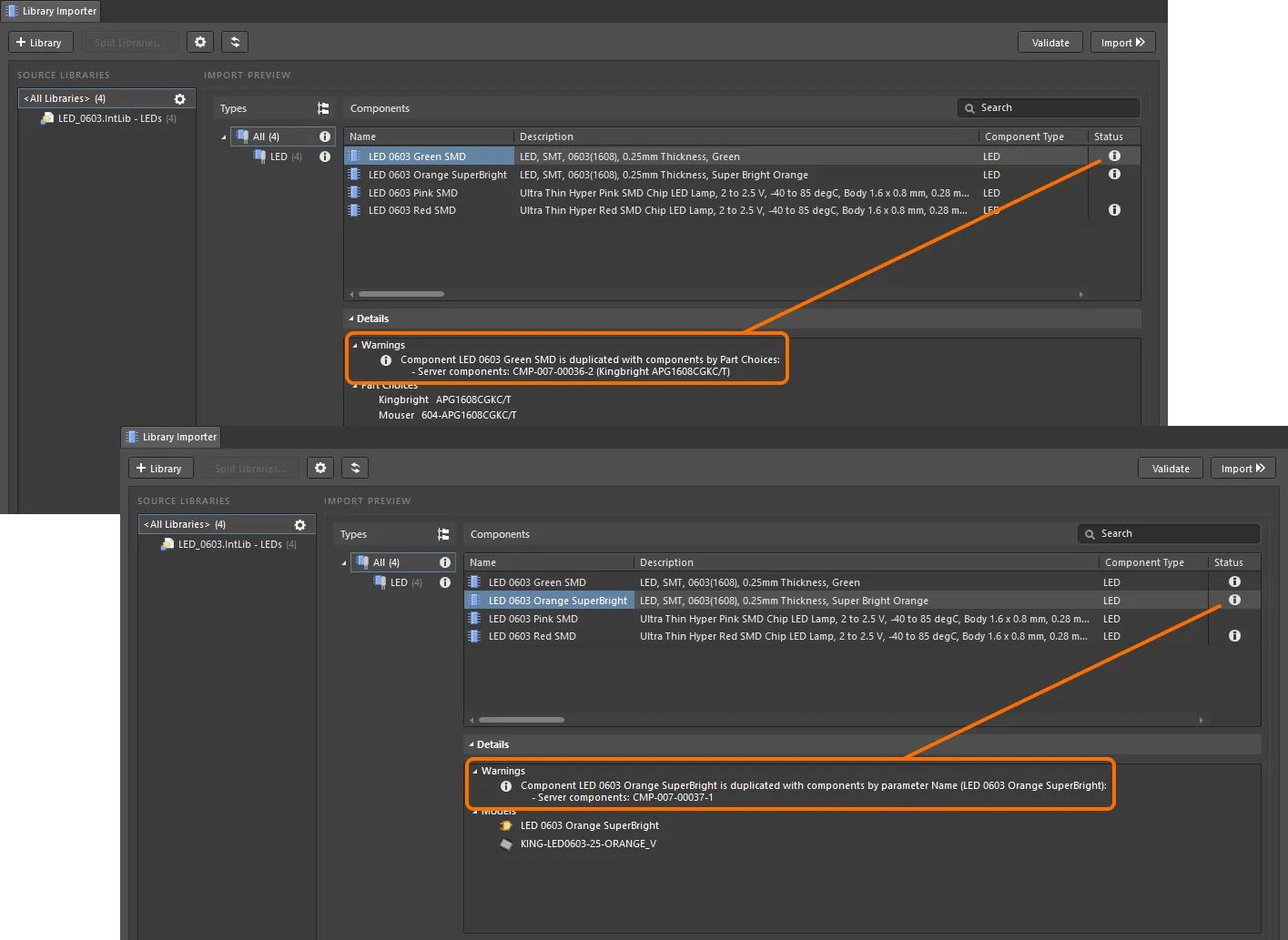
Dwa potencjalne duplikaty wykryte przez proces Validate, gdzie Name komponentu (górny obraz) lub jego Part Choice (dolny obraz) już istnieją w komponentach Workspace.
Nazwa i para wartość–nazwa parametru używana do wykrywania naruszeń duplikacji jest określana w obszarze Duplicates Detection panelu Properties, na karcie Advanced. Użyj menu rozwijanego Unique Field (domyślnie ustawionego na Name), aby wybrać spośród parametrów dostępnych w bibliotece źródłowej. Ten wybór jest szczególnie przydatny w konfiguracjach bibliotek firmowych, które używają zastrzeżonego pola identyfikatora powiązanego z szerszym systemem przedsiębiorstwa.
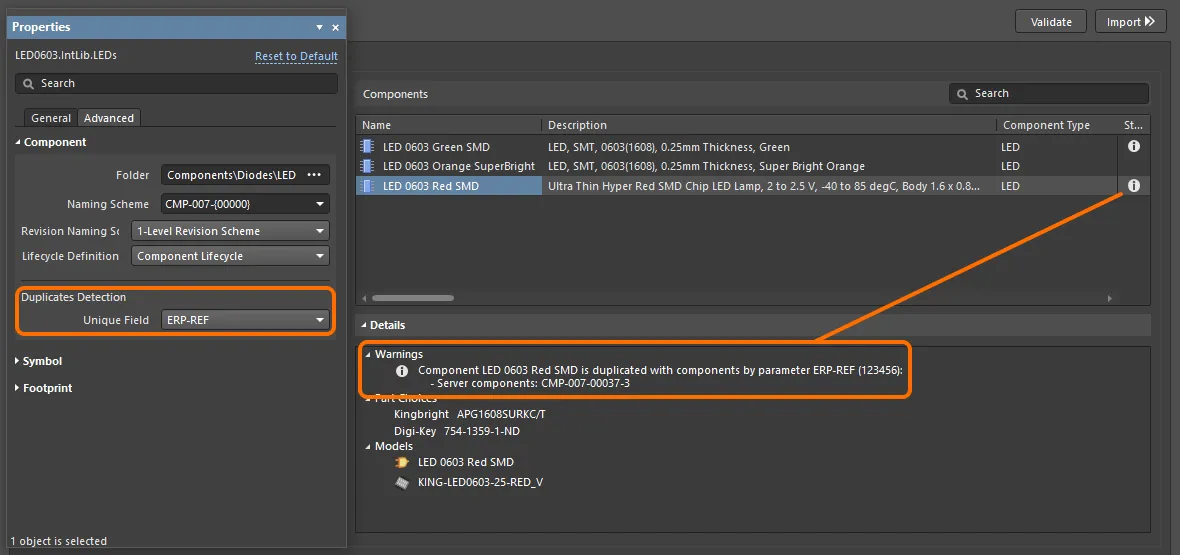
Wykryte naruszenie duplikacji, w którym wartość określonego parametru (ERP-REF) jest taka sama dla komponentu z biblioteki lokalnej i komponentu w Workspace.
Inny typ flagi statusu może zostać ustawiony dla naruszeń duplikacji poprzez wybranie alternatywnego Report Mode w obszarze Import Checks na karcie General panelu Properties.

Wykrywanie duplikatów jest wykonywane również dla modeli symboli komponentów. Jeśli importowane komponenty mają w bibliotekach źródłowych modele symboli o tej samej geometrii, zostanie zaimportowany tylko jeden z tych modeli.

Biblioteki modeli pojedynczych
Zautomatyzowane wykrywanie duplikatów jest również używane do przetwarzania bibliotek źródłowych, które stosują wspólny model symbolu dla wszystkich komponentów. Takie biblioteki zwykle składają się z jednego typu komponentu o różnych wariantach i wartościach, na przykład rezystorów w określonym formacie obudowy, gdzie symbol dla każdego jest standardową grafiką modelu.
Ten stan pojedynczego, wspólnego modelu jest wykrywany przez Library Importer, który następnie konfiguruje import tak, aby przenieść jeden model symbolu mający zastosowanie do wszystkich importowanych komponentów – zamiast odpowiadającego, indywidualnie nazwanego symbolu dla każdego komponentu. Importowany symbol przyjmuje nazwę jednego z symboli przeznaczonych do importu, a wszystkie parametry komponentów pozostają niezmienione.

Zaimportowany symbol biblioteczny (który ma nazwę ogólną i puste pole Description) można edytować zgodnie z potrzebami. W panelu Components panel użyj opcji Edit z menu kontekstowego (prawy przycisk myszy), aby wywołać tę akcję. W trakcie procesu wybierz opcję Update items related to <symbol ID> w oknie dialogowym Create Revisions for Item, aby upewnić się, że zaimportowane komponenty używają nowej rewizji symbolu.

Import tylko modeli
Library Importer można przełączyć w specjalny tryb importu Models Only, który wykrywa i przetwarza dostępne modele komponentów w bibliotece źródłowej.
W trybie Models Only proces analizy importera wykryje wszystkie modele Symbol, Footprint i Simulation dostępne w bibliotece źródłowej (IntLib, SchLib, PcbLib itd.), a następnie zaimportuje te modele do Workspace, używając domyślnych lokalizacji systemu, schematów nazewnictwa oraz definicji cyklu życia.

Gdy Library Importer zostanie przełączony do trybu Advanced () lub otwarty w trybie Advanced (File » Library Importer), dostępne są pełne szczegóły proponowanego importu modeli. Obszar Import Preview pokazuje Folder Structure, które zostaną użyte w docelowym Workspace, i które można zmodyfikować względem ustawień domyślnych w polu Folder dla każdego typu modelu w panelu Properties. Zastosowane schematy nazewnictwa oraz definicję cyklu życia dla każdego modelu można wybrać spośród dostępnych typów systemowych (zob. Properties panel poniżej).

Import modeli komponentów do Workspace można w razie potrzeby ograniczyć według typu, wyłączając (lub włączając) określone typy modeli w panelu Properties za pomocą powiązanych przycisków  .
.
Po skonfigurowaniu Library Importer wybierz przycisk , aby zakończyć import wymienionych modeli komponentów. Wyniki można przejrzeć w pliku dziennika importu, oferowanym przez Library Importer okno dialogowe postępu (), lub przeglądając zaimportowane modele w panelu Components panel.

Import tylko komponentów
Podobnie jak w trybie importu Models Only opisanym powyżej, Library Importer można przełączyć w specjalny tryb importu Components Only, który umożliwia import dostępnych komponentów z biblioteki źródłowej bez ich powiązanych modeli.
W trybie Components Only proces analizy importera wykryje wszystkie komponenty, parametry oraz Part Choices w bibliotece źródłowej, a następnie zaimportuje te komponenty do Workspace, używając domyślnej lokalizacji systemu, schematu nazewnictwa oraz definicji cyklu życia.

Gdy Library Importer zostanie przełączony do trybu Advanced () lub otwarty w trybie Advanced (File » Library Importer), dostępne są pełne szczegóły proponowanego importu komponentów. Zastosowany folder, schematy nazewnictwa oraz definicję cyklu życia można wybrać spośród dostępnych typów systemowych (zob. Properties panel poniżej).

Po skonfigurowaniu Library Importer wybierz przycisk , aby zakończyć import wymienionych komponentów. W Workspace zostaną utworzone wyłącznie elementy komponentów, bez żadnych powiązanych modeli. Wyniki można przejrzeć w pliku dziennika importu, oferowanym przez Library Importer okno dialogowe postępu (), lub przeglądając zaimportowane komponenty w panelu Components panel.

Panel Properties
Powiązane ustawienia panelu Properties zapewniają zaawansowaną kontrolę nad konfiguracją importu dla wybranej biblioteki (lub podgrupy bibliotek). Panel można otworzyć w trybie Advanced Library Importer, wybierając opcję Properties z menu przycisku  (w prawym dolnym rogu obszaru roboczego), klikając przycisk
  w prawym górnym rogu widoku Library Importer lub klikając przycisk
  obok
obok <All Libraries> albo konkretnego wpisu kategorii na liście Source Libraries.
Ustawienia opcji panelu są określane przez domyślne ustawienia systemowe lub te wskazane przez zastosowany Component Template, który z kolei jest ustawiany na podstawie wykrytego typu komponentu w bibliotece – LED w pokazanym tutaj przykładzie. Ustawienia są również edytowalne przez użytkownika, co pozwala dostosować proces importu do potrzeb, i mogą zostać przywrócone za pomocą łącza Reset to Default (w prawym górnym rogu).

Sekcje kart General w panelu są następujące:
-
General:
-
Component Type – typ komponentu wykryty przez importer dla wybranej biblioteki, a w konsekwencji szablon, który zostanie zastosowany (zob. Component Template poniżej). Zastąp to ustawienie, edytując pole (co utworzy nowy component type) albo wybierając alternatywny typ z opcji listy rozwijanej (lub przez przycisk
 ) – to kolejny sposób na rozwiązanie problemu uncategorized component issue. Wybierz opcję
 [LibraryName], aby ustawić typ jako nazwę wybranej biblioteki. -
Component Template – Workspace Component Template, który zostanie zastosowany do importowanych komponentów, a w konsekwencji także do ich ustawienia Component Type. Zastąp to ustawienie, wybierając alternatywny szablon z opcji listy rozwijanej (lub przez przycisk
). Ustaw tę opcję na [Create new], aby automatycznie utworzyć szablon wyprowadzony z parametrów biblioteki źródłowej oraz bieżących ustawień Library Importer, albo wybierz [No Template], aby zapobiec zastosowaniu lub utworzeniu szablonu.
-
Component Type – typ komponentu wykryty przez importer dla wybranej biblioteki, a w konsekwencji szablon, który zostanie zastosowany (zob. Component Template poniżej). Zastąp to ustawienie, edytując pole (co utworzy nowy component type) albo wybierając alternatywny typ z opcji listy rozwijanej (lub przez przycisk
-
Parameter Mapping – dopasowanie parametrów pomiędzy parametrami biblioteki a tymi w zastosowanym szablonie komponentu (lub ustawieniami domyślnymi, gdy szablon nie jest dostępny), a także Typ wartości dla każdego parametru (Tekst lub typ uwzględniający jednostki). Użyj opcji listy rozwijanej w kolumnie Source Library Parameter, aby zmienić mapowanie, oraz opcji menu w kolumnie Type, aby nadpisać istniejące ustawienie określone przez szablon lub wartości domyślne. Wybierz opcję
<Skip>, aby nie uwzględniać parametru. Każdy parametr, który nie został automatycznie dopasowany do parametru biblioteki źródłowej (jest ustawiony przez system na<Skip>), można ręcznie zmapować do odpowiedniego parametru szablonu – na przykład parametr źródłowyROHSmoże zostać wybrany tak, aby odpowiadał parametrowiRoHS Compliantzdefiniowanemu przez szablon Workspace. Nazwy parametrów można edytować, a zestawy parametrów można dodawać, edytować i usuwać. Bazowe parametry komponentu (ID,Name,Description) mogą zostać przemapped, ale poza tym są tylko do odczytu. -
Part Choice Mapping – lista parametrów numerów części producenta lub łączy do dostawców rozpoznawanych przez importer, które zostaną użyte do wyprowadzenia wpisów Part Choices dla importowanych komponentów. Użyj opcji listy rozwijanej, aby przedefiniować mapowanie, albo dodawaj i usuwaj zestawy mapowań. Zwróć uwagę, że domyślnie parametry numerów części producenta i łączy do dostawców nie są uwzględniane (są pomijane) w procesie importu. Gdy do komponentu bibliotecznego dołączono wiele łączy do dostawców, jako odniesienie do głównego dostawcy (
Supplier 1/Supplier Part Number 1) używane jest dla wpisów pola Part Choices. -
Import Checks – wyświetl lub ustaw reakcję importera (błąd/ostrzeżenie) na naruszenia reguł walidacji importu. Użyj listy rozwijanej Report Mode, aby zmienić reakcję i ikonę dla wpisu Violation Type. Zwróć uwagę, że jeśli wybrany jest tryb raportowania
Fatal Error, zablokuje on proces importu po wykryciu tego naruszenia.
Karta Advanced panelu oferuje ustawienia dla wszystkich elementów obiektów danych importera, zgodnie z domyślnymi ustawieniami systemu lub zastosowanym Component Template. Obejmują one modele komponentów, pliki datasheet oraz wszelkie utworzone Component Template. Z wyjątkiem opcji Datasheet (przełącznik włącz/wyłącz) ustawienia dla każdego obiektu importu obejmują:
-
Folder – docelowy folder Workspace dla importowanego obiektu, który można edytować ręcznie (np. aby utworzyć nowy folder docelowy) lub wybrać za pomocą przycisku przeglądania ().
- Naming Scheme – specyfikację nazewnictwa obiektu w Workspace, zdefiniowaną przez Component Template lub – przy braku aktywnego szablonu – schemat ustawiony dla folderu docelowego (albo wprowadzony ręcznie). Użyj listy rozwijanej, aby wybrać spośród dostępnych Naming Schemes. Zwróć uwagę, że zmiana ścieżki folderu docelowego (Folder) może wiązać się ze zmianą zastosowanego Naming Scheme, zgodnie z ustawieniami samego folderu lub zastosowanego/powiązanego Component Template.
- Revision Naming Scheme – układ nazewnictwa używany dla Workspace revisions obiektu, ustawiony przez zastosowany szablon lub wybrany z opcji listy rozwijanej danego wpisu. Dostępne będą tylko te schematy, które są włączone w systemie.
- Lifecycle Definition – Lifecycle system używany dla obiektu, ustawiony przez zastosowany szablon lub wybrany z opcji listy rozwijanej danego wpisu. Dostępne będą tylko te definicje, które są włączone w systemie.
Konfiguracja eksportu-importu
Library Importer oferuje możliwość wyeksportowania szczegółowego pliku tekstowego, który zapisuje bieżącą konfigurację, obejmującą wszystkie konfigurowalne ustawienia importu, takie jak ścieżki docelowe, mapowanie parametrów, schemat nazewnictwa, definicje cyklu życia, docelowe typy komponentów itd.
Plik konfiguracji importera jest zapisywany z polecenia File » Export » Importer Config jako typ pliku *.lmcfg i może zostać przywrócony w dowolnym momencie poprzez opcję menu File » Import » Importer Config .

Możliwość przywrócenia konfiguracji jest szczególnie przydatna, gdy źródłowa baza danych lub biblioteka plikowa została zaktualizowana i te zmiany trzeba zaimportować do Workspace. Jeśli konfiguracja została wyeksportowana podczas pierwszego importu biblioteki, przywrócona (zaimportowana) konfiguracja odtworzy dokładnie te same ustawienia, które zostały użyte, co gwarantuje spójny schemat transferu danych dla tej biblioteki (lub bibliotek).
 Tłumaczenie SI