
Defining the Layer Stack

Altium Essentials: PCB Layer Stack Manager
This content is part of the official Altium Professional Training Program. For full courses, materials and certification, visit Altium Training.
Płytka drukowana (PCB) jest zaprojektowana i wykonana jako stos warstw. W początkowym okresie produkcji płytek drukowanych (PCB) płytka ta stanowiła po prostu izolującą warstwę rdzeniową pokrytą cienką warstwą miedzi z jednej lub obu stron. Połączenia powstają w warstwie (warstwach) miedzi w postaci ścieżek przewodzących poprzez wytrawianie (usuwanie) zbędnej miedzi.
Przenieśmy się do współczesności, gdzie niemal wszystkie projekty płytek PCB mają wiele warstw miedzi. Innowacje technologiczne i udoskonalenia w technologii przetwarzania doprowadziły do powstania wielu rewolucyjnych koncepcji w produkcji płytek PCB, w tym możliwości projektowania i wytwarzania płytek elastycznych. Łącząc sztywne sekcje płytki za pomocą sekcji elastycznych, można projektować złożone, hybrydowe płytki PCB, które można złożyć tak, aby zmieściły się w obudowach o nietypowych kształtach.

Po lewej stronie przedstawiono płytkę jednostronną, typową dla wczesnych projektów PCB. Po prawej stronie znajduje się płytka sztywno-elastyczna, w której sztywne sekcje są połączone za pomocą elastycznych sekcji płytki.
W projektowaniu płytek drukowanych układ warstw określa sposób rozmieszczenia warstw w kierunku pionowym, czyli w płaszczyźnie Z. Ponieważ płytka jest wytwarzana jako jedna całość, każdy rodzaj płytki, w tym płytka sztywno-elastyczna, musi być projektowany jako jedna całość. Aby to osiągnąć, projektant płytek sztywno-elastycznych musi mieć możliwość zdefiniowania wielu układów warstw PCB oraz przypisania różnych układów warstw do poszczególnych obszarów projektu sztywno-elastycznego.
Menedżer układów warstw
Zdefiniowanie układu warstw płytki drukowanej jest kluczowym elementem udanego projektowania płytek drukowanych. Trasy wielu współczesnych płytek drukowanych nie są już jedynie serią prostych połączeń miedzianych przenoszących energię elektryczną, lecz są projektowane jako seria elementów obwodu lub linii transmisyjnych.
Opracowanie udanego projektu szybkiej płytki PCB to proces równoważenia doboru materiałów, układu warstw i ich przypisania z wymiarami trasowania oraz odstępami wymaganymi do uzyskania odpowiednich impedancji trasowania jednostronnego i różnicowego. Istnieje również wiele innych czynników projektowych, które należy uwzględnić podczas projektowania nowoczesnej, szybkiej płytki PCB, w tym parowanie warstw, staranne projektowanie przelotek, ewentualne wymagania dotyczące wiercenia tylnego, wymagania dotyczące sztywności/elastyczności, zrównoważenie miedzi, symetria układu warstw oraz zgodność materiałów z normami.
Te specyficzne dla poszczególnych warstw wymagania projektowe są połączone w jednym edytorze – Layer Stack Manager.
Aby otworzyć Layer Stack Manager, wybierz Design » Layer Stack Manager z menu głównego edytora PCB. Layer Stack Manager otwiera się w widoku dokumentu, tak samo jak arkusz schematu, płytka PCB i inne typy dokumentów. Można go pozostawić otwartym podczas pracy nad płytką, co pozwala na przełączanie się między płytką a LSM. Obsługiwane są wszystkie standardowe funkcje widoku, takie jak podział ekranu lub otwieranie na oddzielnym monitorze. Zmiany wprowadzone w Layer Stack Manager stają się dostępne w edytorze PCB po Save wykonania operacji.
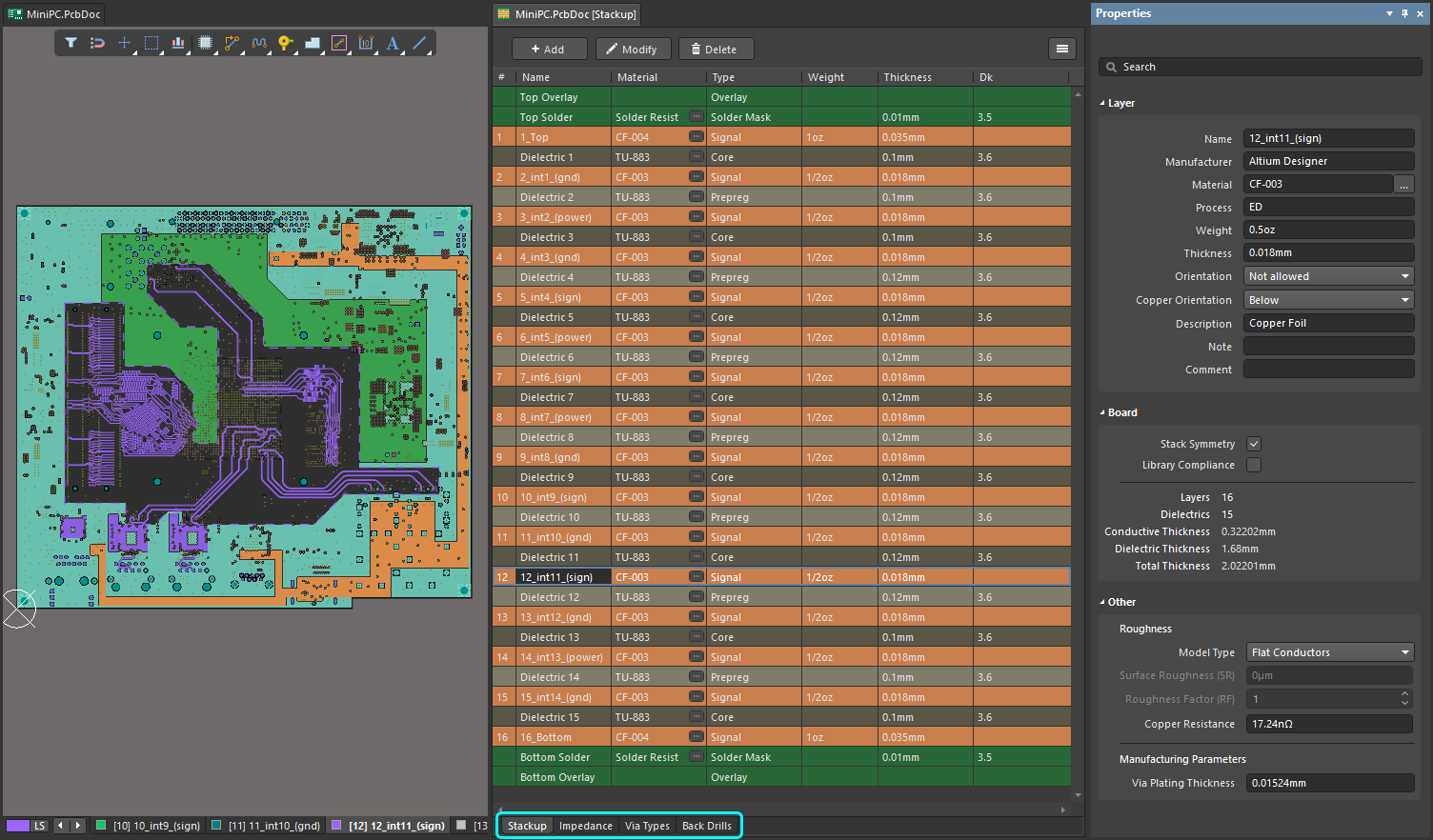
Wszystkie aspekty zarządzania układem warstw są realizowane w menedżerze układu warstw. Wybierz zakładkę u dołu układu warstw, aby skonfigurować różne ustawienia.
W zależności od struktury płytki Layer Stack Manager będą dostępne następujące zakładki:
| Stackup | Dodawanie, usuwanie i porządkowanie warstw sygnałowych, płaszczyznowych i dielektrycznych oraz przypisywanie/konfigurowanie właściwości materiałów przypisanych do każdej warstwy. |
| Impedance | Skonfiguruj profile impedancji, gdy stosowane jest trasowanie o kontrolowanej impedancji. |
| Via Types | Skonfiguruj dozwolone typy przelotek, określając, które warstwy obejmuje każdy typ przelotki. |
| Back Drills | Konfigurowanie odcinków warstw, w których należy wykonać wiercenie wsteczne w przypadku obecności pola lutowniczego lub odgałęzienia przelotki. |
| Printed Electronics | Konfigurowanie układu warstw w projekcie elektroniki drukowanej. |
| Board | Skonfiguruj sposób rozmieszczenia różnych podstosów w zaawansowanym projekcie sztywno-elastycznym. |
Edytowanie właściwości stosu warstw
W Layer Stack Manager przedstawia właściwości stosu warstw w siatce edycyjnej przypominającej arkusz kalkulacyjny. Właściwości można edytować bezpośrednio w siatce lub w Properties panelu<span class="add-tooltip-icon" data-tooltip="{"block":null,"content":"
Panel Właściwości można włączyć/wyłączyć za pomocą przycisku Panele znajdującego się w prawym dolnym rogu oprogramowania.\r\n
\r\n","placement":"top","arrow":true}">i. W zależności od struktury płytki panel Layer Stack Manager będzie zawierał następujące zakładki, z których każda prezentuje własny zestaw atrybutów w siatce edycji oraz w Properties panelu.Zakładka „Stackup”
W Stackup zawiera szczegółowe informacje o warstwach produkcyjnych. W tej zakładce można dodawać, usuwać i konfigurować warstwy. W przypadku standardowego projektu typu „rigid-flex” w tej zakładce można również włączać i wyłączać zestaw warstw używany w każdym stosie. Zaawansowany projekt typu „rigid-flex” konfiguruje się w zakładce „Płytka”.
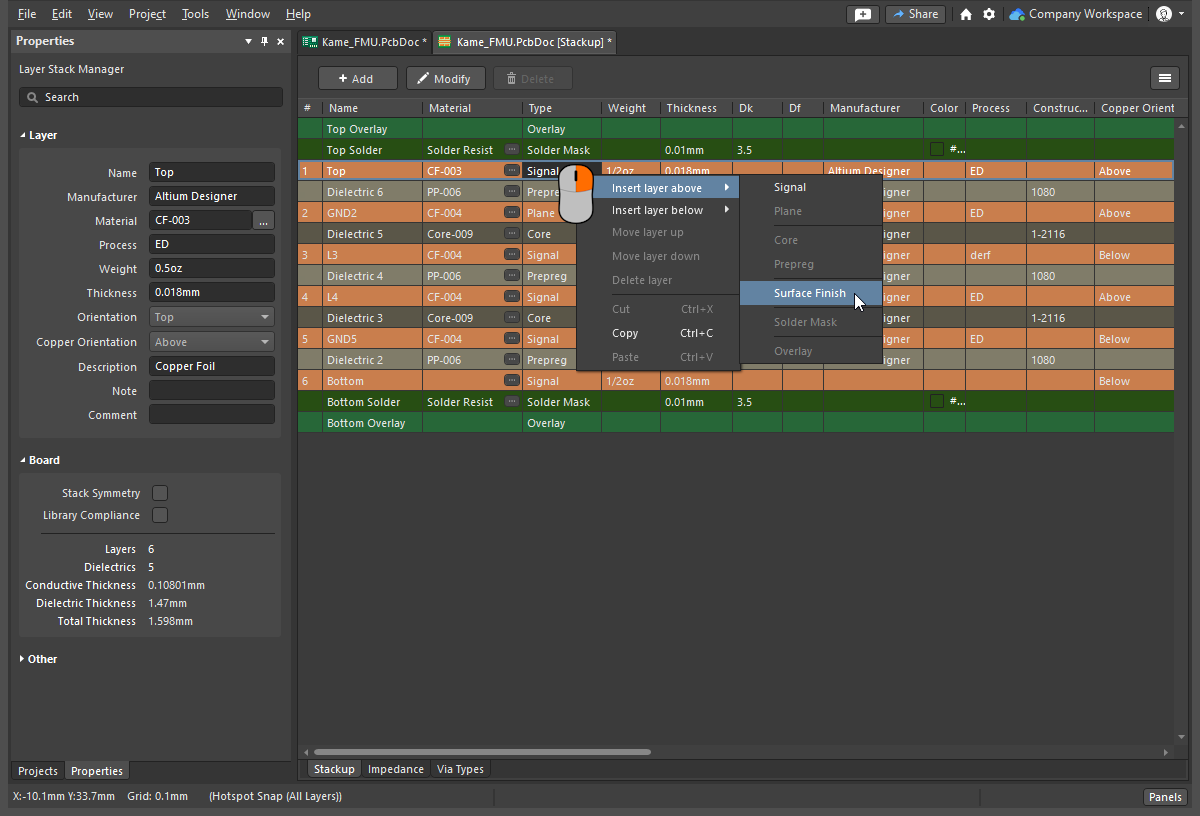 Kliknij prawym przyciskiem myszy, aby dodawać, usuwać i zmieniać kolejność warstw. Wartości można edytować w panelu „Właściwości” lub bezpośrednio w komórce siatki.
Edycja stosu warstw |
|
| Add a layer | Aby dodać warstwę, kliknij prawym przyciskiem myszy w siatce warstw, kliknij przycisk „ |
| Move a layer | Kliknij prawym przyciskiem myszy w siatce warstw, a następnie wybierz Move layer up / Move layer down lub użyj przycisku Edit » Dodaj warstwę/ Edit » „Przesuń warstwę w dół”z menu głównego, aby przesunąć wybraną warstwę w górę lub w dół w stosie warstw wśród warstw tego samego typu. |
| Delete a layer | Kliknij przycisk „ ”, kliknij prawym przyciskiem myszy w siatce warstw lub wybierz Edit » Delete „Layer” wmenu głównym, aby usunąć wybraną warstwę ze stosu warstw<span class="add-tooltip-icon" data-tooltip="{"block":null,"content":" ”, kliknij prawym przyciskiem myszy w siatce warstw lub wybierz Edit » Delete „Layer” wmenu głównym, aby usunąć wybraną warstwę ze stosu warstw<span class="add-tooltip-icon" data-tooltip="{"block":null,"content":"Polecenie „ Delete Layer ” nie jest dostępne, gdy:\r\n \r\n\r\n
|
| Define the Layer Material | Nazwę materiału warstwy można wpisać w polu wyboru Material komórce, jak i wybrana w oknie dialogowym „Wybierz materiał”, które otwiera się po kliknięciu przycisku „ |
| Stack symmetry | Jeśli Stack Symmetry opcja jest włączona w Board sekcji Properties panelu, warstwy są dodawane w dopasowanych parach, wyśrodkowanych wokół warstwy środkowej dielektrycznej. |
| Additional properties | Kliknij prawym przyciskiem myszy nagłówek kolumny, a następnie wybierz Select columns , aby otworzyć Select Columns okno dialogowe ( |
| Apply Surface Finish | Wykończenie powierzchni można dodać do zewnętrznej warstwy miedzianej, korzystając z odpowiedniego podmenu wyświetlanego po kliknięciu prawym przyciskiem myszy i dodając Surface Finish warstwy. |
| Delete a substack | Początkowego podstosu nie można usunąć. Po zaznaczeniu dowolnego innego podstosu przycisk „ ” staje się aktywny; należy go kliknąć, aby usunąć zaznaczony podstos. ” staje się aktywny; należy go kliknąć, aby usunąć zaznaczony podstos. |
 ” (Dodaj warstwę) lub użyj Edit » Add Layer polecenia służące do dodawania warstwy. Nowa warstwa zostanie dodana obok warstwy aktualnie zaznaczonej w siatce. Dodanie Signal lub Plane (miedzianą) spowoduje również dodanie warstwy dielektrycznej, jeśli istniejąca sąsiednia warstwa jest również warstwą miedzianą. Można dodać maksymalnie 128 warstw sygnałowych i 16 warstw płaszczyznowych. W razie potrzeby warstwy płaszczyznowe można dzielić dowolną liczbę razy oraz definiować obszary podziału w obrębie podziału –
 )
)Layer Properties
Gdy Stackup w dokumencie „Layer Stack” jest aktywna, dostępne są następujące właściwości dla różnych typów warstw.
Właściwości warstwy ( |
|
| Name | Nazwa warstwy zdefiniowana przez użytkownika. |
| Manufacturer | Producent tej warstwy (zgodnie z określeniem w Material Library lub zdefiniowana przez użytkownika). |
| Material | Materiał, z którego wykonana jest warstwa. Wstępnie zdefiniowany materiał warstwy wybiera się, klikając przycisk „ |
| Thickness | Grubość tej warstwy (zgodnie z określeniem w Material Library lub zdefiniowana przez użytkownika). |
| Dk | Stała dielektryczna, określana również jako εr w elektromagnetyzmie. Wartość jest określona w Material Librarylub zdefiniowana przez użytkownika. Stała dielektryczna wskazuje względną permitywność materiału izolacyjnego, co odnosi się do jego zdolności do magazynowania energii elektrycznej w polu elektrycznym. Do celów izolacyjnych lepszy jest materiał o niższej stałej dielektrycznej, natomiast w zastosowaniach RF pożądana może być wyższa stała dielektryczna. Ponadto im niższa jest względna stała dielektryczna, tym bardziej właściwości materiału zbliżają się do właściwości powietrza. Ta właściwość ma kluczowe znaczenie dla spełnienia wymagań impedancyjnych niektórych linii transmisyjnych. |
| Df | Współczynnik strat (zgodnie z Material Library lub zdefiniowany przez użytkownika). Wskaźnik ten określa wydajność materiału izolacyjnego, odzwierciedlając tempo utraty energii dla określonego rodzaju drgań, takich jak drgania mechaniczne, elektryczne lub elektromechaniczne. Innymi słowy, jest to właściwość materiału opisująca, jaka część przekazywanej energii jest przez niego pochłaniana. Im większa tangens straty, tym większa jest absorpcja energii przez materiał. Ta właściwość ma bezpośredni wpływ na tłumienie sygnału przy dużych prędkościach. |
| Process | Proces stosowany do tworzenia warstwy miedzi – zazwyczaj nakładanej w postaci miedzi walcowanej wyżarzonej (RA) lub poprzez elektroosadzanie (ED). |
| Weight | Masa miedzi na jednostkę powierzchni, zazwyczaj wyrażana w uncjach na stopę kwadratową (np. 0,5uncji/ft²). |
| Orientation | Określa to, w którą stronę skierowane są elementy (ich orientację) na tej warstwie. Dostępne opcje to: Not allowed, Top, oraz Bottom. W przypadku strony górnej i dolnej jest to ustawiane automatycznie w nowej płytce. W przypadku innych warstw sygnałowych służy to do:
|
| Copper Orientation | Określa kierunek, w którym miedź jest nakładana na rdzeń. Użyj menu rozwijanego, aby wybrać Above lub Below, co określa kierunek, z którego jest ona wytrawiana. |
| Pullback Distance | Odległość od krawędzi płaszczyzny do krawędzi płytki. |
| Frequency | Częstotliwość, z jaką materiał jest testowany, oraz wartość, która Dk / Df odpowiada określonej częstotliwości. Częstotliwość jest również pobierana z danych referencyjnych materiału. |
| Description | Pole definiowane przez użytkownika przeznaczone na opis tej warstwy. |
| Constructions | W przypadku warstw dielektrycznych wyświetla się tu typ konstrukcji danej warstwy. Odniesienie numeryczne dotyczy struktury tkaniny szklanej zastosowanej w materiale warstwy dielektrycznej; są to standardowe oznaczenia stosowane przez producentów płytek drukowanych. |
| Resin | Procentowa zawartość żywicy w warstwie. |
| Material Frequency | Częstotliwość, z jaką materiał jest badany, oraz wartość, która Dk / Df odpowiada określonej częstotliwości. Częstotliwość jest również pobierana z danych referencyjnych materiału. |
| GlassTransTemp | Temperatura zeszklenia (znana również jakoTG). Jest to temperatura, w której żywica przechodzi ze stanu szklistego do stanu amorficznego, zmieniając swoje właściwości mechaniczne, tj. współczynnik rozszerzalności. |
| Note | Uwagi zdefiniowane przez użytkownika dla warstwy. |
| Comment | Komentarze zdefiniowane przez użytkownika dla warstwy. |
 )
)Board Properties
Właściwości płytki ( |
|
| Stack Symmetry | Włącz tę opcję, aby zachować symetrię stosu warstw. Jeśli stos nie jest obecnie symetryczny, otworzy się okno dialogowe „Stos nie jest symetryczny”. Aby dowiedzieć się więcej, zapoznaj się z sekcją„Symetria stosu warstw”. |
| Library Compliance | Po włączeniu tej opcji dla każdej warstwy wybranej z biblioteki materiałów bieżące właściwości warstwy są porównywane z wartościami z definicji tego materiału w bibliotece. |
| Substack | Informacje te dotyczą aktualnie wybranego podstosu (warstwy, dielektryk, grubości itp.). Podczas przełączania się między poszczególnymi podstosami informacje te będą odpowiednio aktualizowane (dla aktualnie wybranego podstosu). |
| Stack Name | Nazwa podstosu zdefiniowana przez użytkownika. Nadanie nazwy podstosowi jest przydatne, gdy regionowi płytki przypisywany jest podstos warstwy. |
| Is Flex | Opcja ta musi być włączona, jeśli podzestaw jest elastyczny. |
| Layers | Liczba warstw przewodzących. |
| Dielectrics | Liczba warstw dielektrycznych. |
| Conductive Thickness | Suma grubości wszystkich warstw sygnałowych i płaszczyzn (wszystkich warstw miedzianych lub przewodzących). |
| Dielectric Thickness | Suma grubości wszystkich warstw dielektrycznych. |
| Total Thickness | Całkowita grubość gotowej płytki. |
 )
)Other Layerstack Properties
Inne – chropowatość ( |
|
| Model Type | Wybierz preferowany model do obliczania wpływu chropowatości powierzchni (więcej informacji na temat różnych modeli znajdziesz w artykułach poniżej). Dotyczy wszystkich warstw miedzianych w stosie. |
| Surface Roughness | Wartość chropowatości powierzchni (dostępna u producenta). Wprowadź wartość z przedziału od 0 do 10 µm; wartość domyślna to 0,1 µm |
| Roughness Factor | Charakteryzuje oczekiwany maksymalny wzrost strat w przewodach spowodowany wpływem chropowatości. Wprowadź wartość z przedziału od 1 do 100; wartość domyślna to 2. |
| Copper Resistance | Wartość rezystancji miedzi w nanoomach. |
Inne – parametry produkcyjne ( |
|
| Via Plating Thickness | Grubość gotowej powłoki w bębnie przelotowym. |
 )
) )
)Zakładka „Impedancja”
Zakładka „Impedancja” służy do konfiguracji profili impedancji w przypadku stosowania trasowania o kontrolowanej impedancji. Kliknij Impedance zakładkę u dołu Layer Stack Manager , aby skonfigurować wymagania profilu impedancji. Po skonfigurowaniu profili impedancji wymagany profil można następnie wybrać w regułach projektowych „Routing Width” (Szerokość trasowania) lub „Differential Pairs Routing” (Trasowanie par różnicowych z kontrolowaną impedancją).
 Differential Pairs Routing” (Trasowanie par różnicowych
 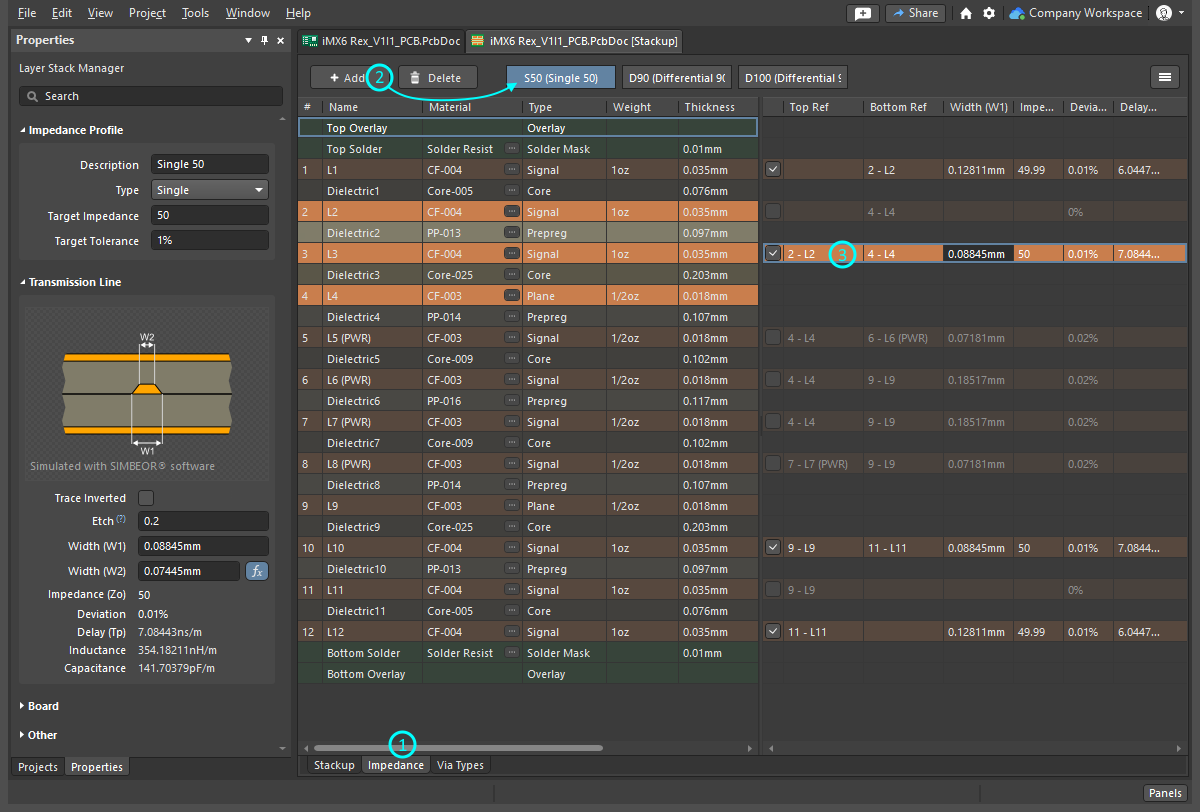 Dodaj nowy profil, włącz warstwy, do których ma on zastosowanie, skonfiguruj warstwy odniesienia i zdefiniuj właściwości profilu w panelu „Właściwości”.
Edytowanie profilu impedancji |
|
| Adding a Profile | Kliknij opcję „ |
| Enabling the layers | Następnym krokiem jest określenie, na których warstwach będzie dostępny aktualnie wybrany profil. Siatka jest podzielona na dwie strefy: po lewej stronie wyświetlane są warstwy w układzie, a po prawej stronie znajdują się warstwy, na których będzie dostępny aktualnie wybrany profil impedancji. Użyj pola wyboru warstwy w obszarze „Profil impedancji”, aby udostępnić tę warstwę dla wybranego profilu impedancji.
Po zaznaczeniu włączonej warstwy w obszarze „Profil impedancji” wszystkie warstwy w stosie warstw są wygaszone, z wyjątkiem tych, które są wykorzystywane do obliczania impedancji dla tej wybranej warstwy sygnałowej ( |
| Assign the reference layers | Po przypisaniu warstwie profilu impedancji należy edytować warstwy odniesienia tej warstwy w Top Ref i Bottom Ref . Należy pamiętać, że warstwy odniesienia mogą być typu Type płaszczyzny lub sygnału. |
| Configure the impedance properties | Kalkulatory impedancji obsługują obliczenia impedancji w kierunku do przodu i do tyłu. Jeśli wprowadzisz Target Impedance, wartość Width zmieni się automatycznie (obliczenia bezpośrednie), lub wprowadź Width , a Target Impedance zmieni się automatycznie (obliczenia wsteczne). |
| Define the etch | Wartość Etch = 0.5[(W1-W2)/Thickness] , obliczone na podstawie górnej i dolnej szerokości toru (najeźdź kursorem na ? w panelu, aby wyświetlić wzór) |
| Configure the differential impedance calculation | W celu obliczenia impedancji różnicowej należy zablokować albo Width lub Trace Gap , klikając odpowiedni przycisk „ |
 ”
” ).
). ”. Zmienna, która nie jest zablokowana, będzie wówczas obliczana jako Target Impedance zmieniają się wartości. Alternatywnie można edytować odblokowaną zmienną, aby zmienić Target Impedance.

Dowiedz się więcej o konfigurowaniu właściwości trasowania o kontrolowanej impedancji.
Zakładka „Typy przelotek”
Zakładka Via Types służy do definiowania dopuszczalnych wymagań dotyczących rozciągania się przelotek w płaszczyźnie Z w projekcie. Właściwości przelotek w płaszczyźnie X-Y, w tym średnica i rozmiar otworu, są kontrolowane przez odpowiednią regułę projektową stylu trasowania.
 Każde wymagane przejście między warstwami należy zdefiniować jako unikalny typ przelotki.
Edytowanie typów przelotek |
|
| The default via | Stos warstw dla nowej płytki zawiera jedną definicję przelotki przelotowej w zakładce Via Types w zakładce Layer Stack Manager. W przypadku płytki dwuwarstwowej domyślna przelotka nosi nazwę Thru 1:2, a nazwa odzwierciedla typ przelotki oraz pierwszą i ostatnią warstwę, które przelotka łączy. Domyślnego przedziału przelotki nie można usunąć. |
| Add a new Via Type | Kliknij przycisk „ |
| Naming a Via Type | Każdy typ przelotki jest automatycznie nazywany na podstawie warstw, które obejmuje, oraz tego, czy jest to µVia. Przelotki umieszczone w obszarze roboczym zawierają Name listę rozwijaną właściwości, w której wyświetlane są wszystkie typy przelotek zdefiniowane w Layer Stack Manager. Wszystkie przelotki użyte na płytce muszą należeć do jednego z typów przelotek zdefiniowanych w Layer Stack Manager. |
| Adding a µVia | Jeśli wymagana jest przelotka µVia, należy zaznaczyć pole wyboru µVia pole wyboru. Ta opcja będzie dostępna tylko wtedy, gdy przelotka obejmuje sąsiednie warstwy lub sąsiednią warstwę +1 (określaną jako przelotka typu „Skip”). |
| Mirroring a via | Jeśli w ustawieniach stosu warstw włączona jest opcja „Symetria stosu ”, Mirror opcja ta stanie się dostępna. Gdy Mirror jest włączona, automatycznie tworzone jest odbicie lustrzane bieżącej przelotki, obejmujące symetryczne warstwy w stosie warstw. |
| Selecting a Via Type during routing | W przypadku zmiany warstw podczas trasowania interaktywnego:
|
 ).
).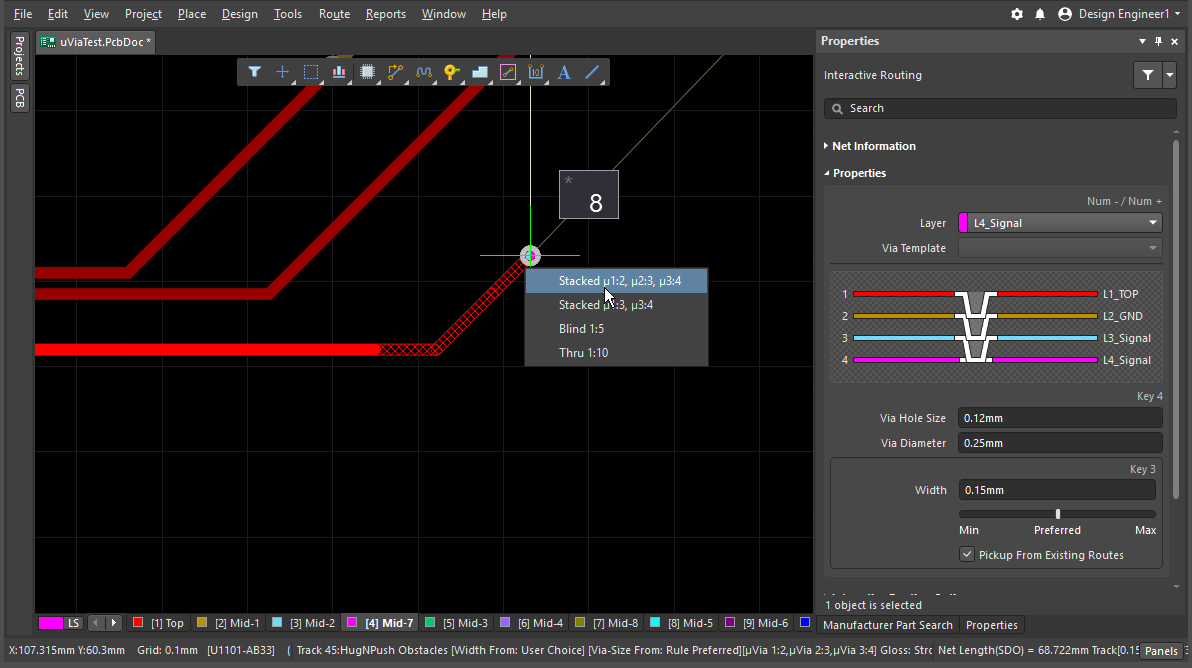 ).
).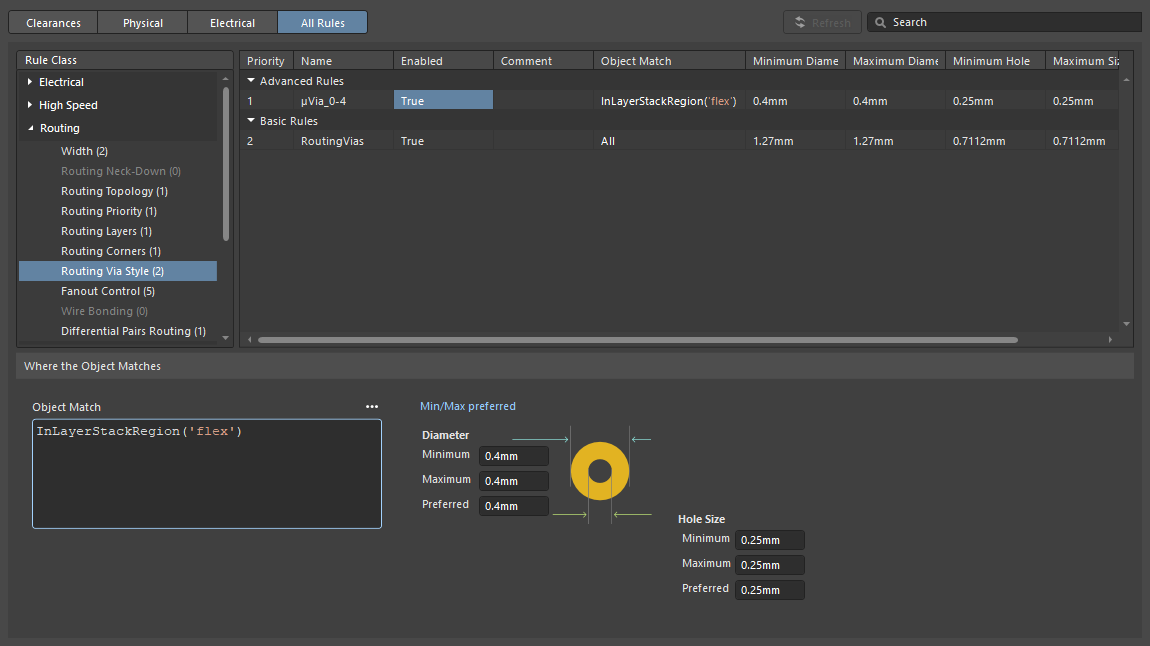 ).
).Dowiedz się więcej o szczegółach dotyczących przelotek oraz o konfigurowaniu przelotek ślepych, zakopanych i mikro.
Zakładka „Back Drills”
W projektach układów o wysokiej prędkości mogą wystąpić odbicia sygnału, gdy korpus przelotki wystaje poza warstwy sygnałowe, po których przebiega sygnał. Może to prowadzić do pogorszenia jakości sygnału i problemów z integralnością sygnału. Jednym ze sposobów rozwiązania tego problemu jest wywiercenie nieużywanych korpusów przelotek przy użyciu wiercenia o kontrolowanej głębokości, techniki znanej również jako wiercenie wsteczne.
Właściwości wiercenia wstecznego konfiguruje się w Back Drills . Zakładka ta pojawia się, gdy opcja „Back Drills” jest włączona w Tools » Features lub po kliknięciu przycisku „  ” (Wybierz opcje wiercenia) i wybraniu opcji Back Drills.

Edytowanie wierceń wstecznych |
|
| How Back Drills work | Zakładka Back Drills służy do definiowania odcinków warstw, w których wymagane jest wykonanie odwrotnego wiercenia w przypadku obecności pady lub odgałęzienia przelotki. Ustawienia te są stosowane w połączeniu z regułą projektową „Max Via Stub Length”, w której określa się maksymalną długość odgałęzienia oraz wartość nadmiaru wiercenia. Where the Object Matches Ustawienie w tej regule pozwala ograniczyć usuwanie odgałęzień do określonych sieci ( ). ). |
| Add a new Back Drill | Kliknij przycisk „ |
| Mirroring a Back Drill | Jeśli w oknie „Właściwości podstosu” w panel u Properties , opcja Mirror opcja ta stanie się dostępna w Back Drill sekcji panelu. Po jej włączeniu tworzone jest lustrzane odbicie bieżącego wiercenia wstecznego, na przykład BD 1:3 | 6:4. |
 ”, aby dodać nową definicję wiercenia tylnego. Nazwa definicji zostanie utworzona zgodnie z First layer i Last layer wybranej w Back Drill sekcji Properties , na przykład BD 1:3. First layer określa pierwszą warstwę, w której ma nastąpić wiercenie, Last layer określa warstwę, przed którą wiercenie się zatrzymuje (Last layer jest to pierwsza warstwa w stosie warstw, która nie zostanie podwiercona).
Więcej informacji na temat konfigurowania właściwości wiercenia wstecznego można znaleźć na stronie„Wiercenie o kontrolowanej głębokości (wiercenie wsteczne)”.
Zakładka „Elektronika drukowana”
Dzięki nowoczesnej technologii drukowania możliwe jest nanoszenie warstw przewodzących i nieprzewodzących bezpośrednio na materiał podłoża, tworząc w ten sposób obwód elektroniczny. Nazywa się to printed electronics. Struktura warstw dla elektroniki drukowanej jest konfigurowana poprzez wybranie zakładki Tools » Features » Printed Electronics . W tym trybie wszystkie zakładki są zastępowane pojedynczą Printed Electronics Stackup zakładkę.

 Elektronika drukowana wykorzystuje inne podejście do definiowania układu warstw.
Konfiguracja stosu warstw dla elektroniki drukowanej |
|
| Defining the layers | W elektronice drukowanej nie stosuje się tradycyjnych warstw dielektrycznych. Zamiast tego w miejscach, gdzie trasowanie musi się krzyżować, drukowane są lokalne plamy dielektryczne. Gdy Printed Electronics opcja jest włączona w Features menu rozwijanym, wszystkie warstwy dielektryczne są usuwane ze stosu warstw, a zamiast tego plamy dielektryczne definiuje się poprzez umieszczenie obiektów regionu o odpowiednim kształcie na warstwach nieprzewodzących. |
| How Layers are named | W elektronice drukowanej miedziane warstwy sygnałowe określa się jako conductive layers, a warstwy izolacyjne jako non-conductive layers. |
Więcej informacji na temat konfigurowania właściwości warstwy elektroniki drukowanej można znaleźć na stronieProjektowanie elektroniki drukowanej.
Zakładka „Płytka”
Zakładka „Płytka” służy do konfiguracji różnych podstosów wymaganych w zaawansowanym projekcie typu sztywno-elastycznego. Zakładka ta jest wyświetlana automatycznie, gdy włączony jest Rigid-Flex (Advanced) tryb jest włączony. Należy pamiętać, że zakładka „Płytka” nie jest używana/dostępna, gdy wybrany jest standardowy tryb sztywno-elastyczny.
 Karta „Płytka” jest używana do konfiguracji płytki sztywno-elastycznej typu „bookbinder”; należy zauważyć, że środkowa sekcja zawiera dwa elastyczne podstosy.
Praca w zakładce „Widok płytki” |
|
| Add a new Substack | Dodatkowe podstosy można szybko utworzyć na podstawie istniejącego podstosu, używając Shift+Click skrót, aby zaznaczyć wymagane warstwy, a następnie przeciągając zaznaczenie w poziomie w celu umieszczenia go w zestawie podstosów. |
| Configure layer intrusion | Użyj pól „Intrusion Left” / „Intrusion Right”, aby skonfigurować, czy sąsiednie warstwy wkraczają na obszar sąsiedniego podstosu. |
| Configure layer adjacency | Skonfiguruj relacje między warstwami w sąsiednich podukładach, np. czy warstwy są wspólne (Common), czy też warstwy w danym podstosie są unikalne (Individual) |
| Editing a substack | Kliknij dwukrotnie konkretny podstos na karcie „Płytka”, aby otworzyć kartę „Warstwa”, na której można go edytować. |
| Adding a Branch | Dodaj dodatkowe rozgałęzienia. Rozgałęzienia stosuje się, gdy projekt zawiera wiele sekcji elastycznych rozchodzących się promieniście od jednej sekcji sztywnej. Dowiedz się więcej o rozgałęzieniach. |
Dowiedz się więcej o projektowaniu zaawansowanych płytek PCB typu „sztywno-elastycznego”.
Konfigurowanie właściwości i materiałów poszczególnych warstw
Rodzaje warstw w płytce PCB
Do produkcji płytek drukowanych wykorzystuje się szeroką gamę materiałów. Poniższa tabela zawiera krótkie podsumowanie najczęściej stosowanych materiałów. Wybór materiałów warstw i ich właściwości powinien zawsze odbywać się w porozumieniu z producentem płytek.
PCB Layer Types
| Layer Type | Materials Used | Comments |
|---|---|---|
| Signal | Miedź | Warstwy miedziane służą do wyznaczania tras sygnałów, przewodzenia sygnałów elektrycznych oraz dostarczania prądu do obwodów. Zazwyczaj są to folie wyżarzone lub nakładane metodą galwaniczną. |
| Internal Plane | Miedź | Lita warstwa miedziana służąca do dystrybucji zasilania i uziemienia; można ją podzielić na obszary. Należy również określić odległość od krawędzi płaszczyzny do krawędzi płytki (pullback). Zazwyczaj jest to folia wyżarzona. |
| Surface Finish | Różne, w tym nikiel bezprądowy i złoto zanurzeniowe (ENIG), wyrównywanie lutowia gorącym powietrzem (HASL), bezołowiowe (HASL), cyna zanurzeniowa, organiczny środek konserwujący lutowalność (OSP)/Entek, twarde złoto, srebro zanurzeniowe |
Nakładana na odsłonięte zewnętrzne warstwy miedzi, pełni dwie funkcje: zapobiega utlenianiu się miedzi oraz zapewnia dobrą powierzchnię do przylegania lutu. Każdy rodzaj wykończenia ma inne zalety i wady. Najpopularniejsze jest wykończenie ENIG, które zapewnia wysoką jakość, dobrą lutowalność i niski koszt. |
| Dielectric | Różne, w tym FR4, poliimid oraz szereg materiałów specyficznych dla poszczególnych producentów, oferujących różne parametry projektowe | Warstwa izolacyjna; może być sztywna lub elastyczna. Służy do określenia warstw rdzenia, prepregów i warstw elastycznych. Ważne właściwości mechaniczne to: stabilność wymiarowa w różnych zakresach wilgotności i temperatur, odporność na rozdarcie oraz elastyczność. Do ważnych właściwości elektrycznych należą: rezystancja izolacji, stała dielektryczna (Dk) oraz współczynnik stratności (tangens strat, Df lub Dj) |
| Overlay | Epoksi nanoszone metodą sitodruku, LPI (płynna technologia fotonapinowa) | Przedstawia tekst/grafikę, taką jak oznaczenia elementów, logo, nazwa produktu itp. |
Solder Mask/Coverlay |
1) Maska lutownicza – płynna maska lutownicza naświetlana światłem (LPI lub LPSM), sucha maska lutownicza naświetlana światłem (DFSM) 2) Warstwa wierzchnia – elastyczna folia pokryta klejem, zazwyczaj z poliimidu lub poliestru. |
1) Warstwa ochronna, która ogranicza miejsca, w których można nakładać lut na obwód. Ekonomiczna i sprawdzona technologia, odpowiednia do zastosowań sztywnych i elastycznych klasy A (flex-to-install). Nadaje się do elementów o mniejszych wymiarach niż w przypadku elastycznej folii wierzchniej. 2) Nadaje się do zastosowań elastycznych klasy A i B (elastyczne dynamiczne). Wymaga zaokrąglonych otworów/narożników, które zazwyczaj są wiercone lub wykrawane. |
| Paste Mask | Warstwa, z której wytwarzany jest szablon maski pasty lutowniczej. Szablon jest zazwyczaj wykonany ze stali nierdzewnej. Otwory w szablonie określają miejsca, w których pasta lutownicza ma zostać nałożona na pola montażowe elementów przed ich umieszczeniem. | Warstwa maski pasty służy do wykonania siatki maski lutowniczej, która określa miejsca, w których ma zostać nałożona pasta lutownicza. |
Konfigurowanie właściwości poszczególnych warstw
Właściwości każdej warstwy można edytować bezpośrednio w siatce LSM, w Properties panelu, lub można wybrać gotowy materiał z biblioteki materiałów, klikając przycisk z trzema kropkami ( ) w Material komórce wybranego warstwy. Sekcja „Zestaw warstw” znajdująca się wcześniej na tej stronie zawiera podsumowanie różnych technik dostępnych do dodawania, usuwania, edytowania i porządkowania warstw.
|
Edytuj właściwości warstwy bezpośrednio w tabeli lub w Properties panelu. Kliknij prawym przyciskiem myszy w obszarze nagłówków kolumn, aby edytować dostępne kolumny. Kliknij elipsę (...), aby wybrać materiał z biblioteki. |
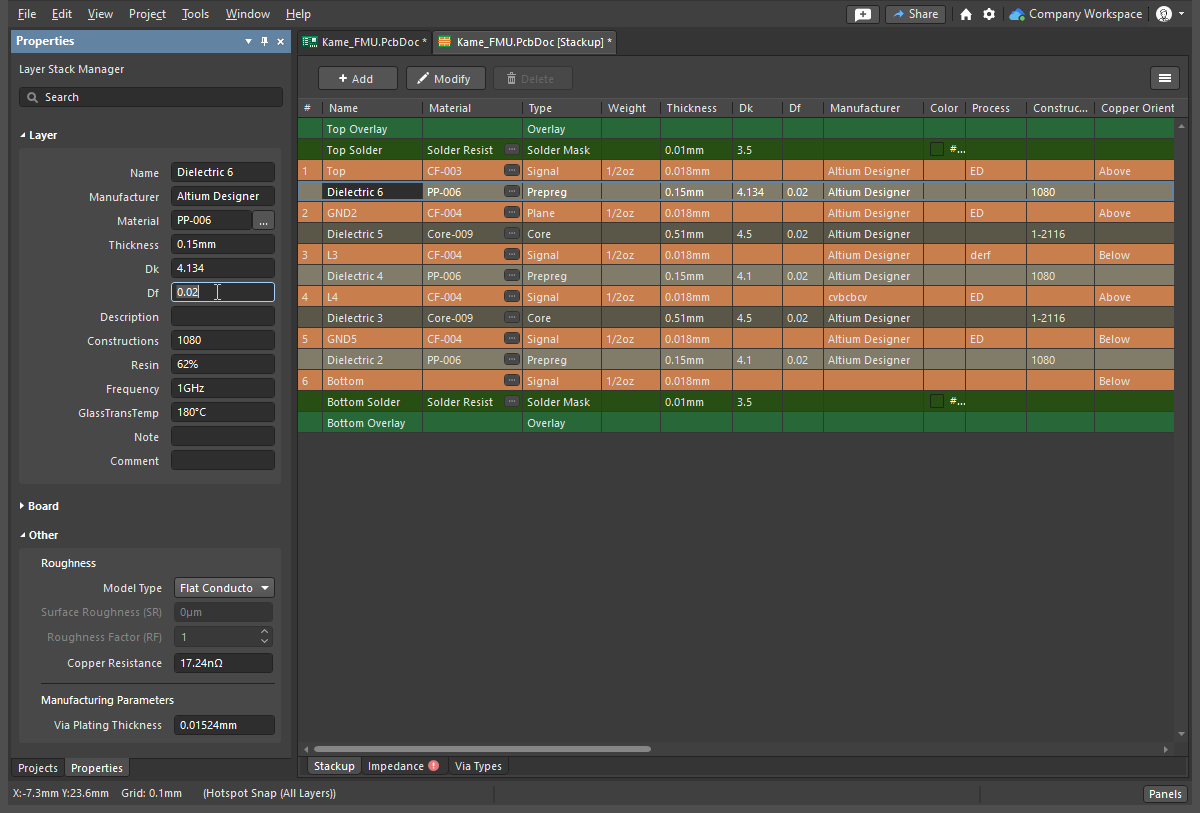
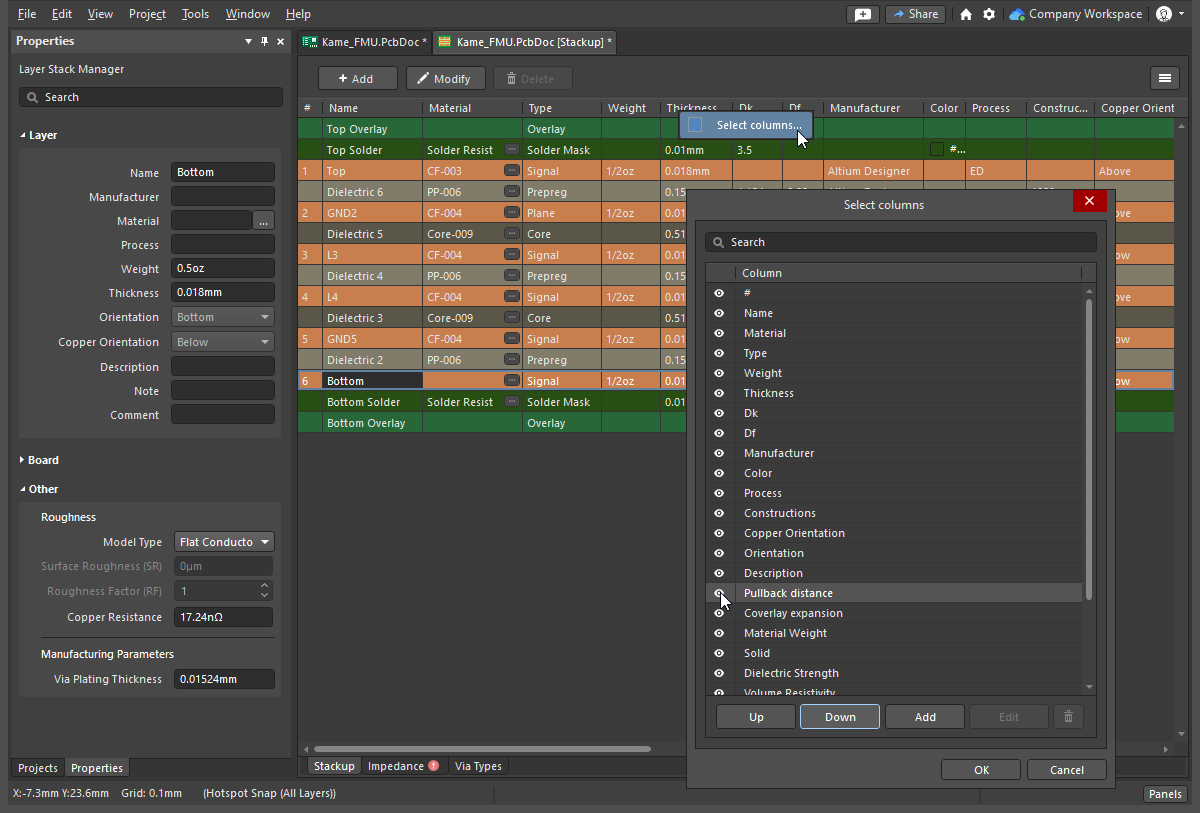
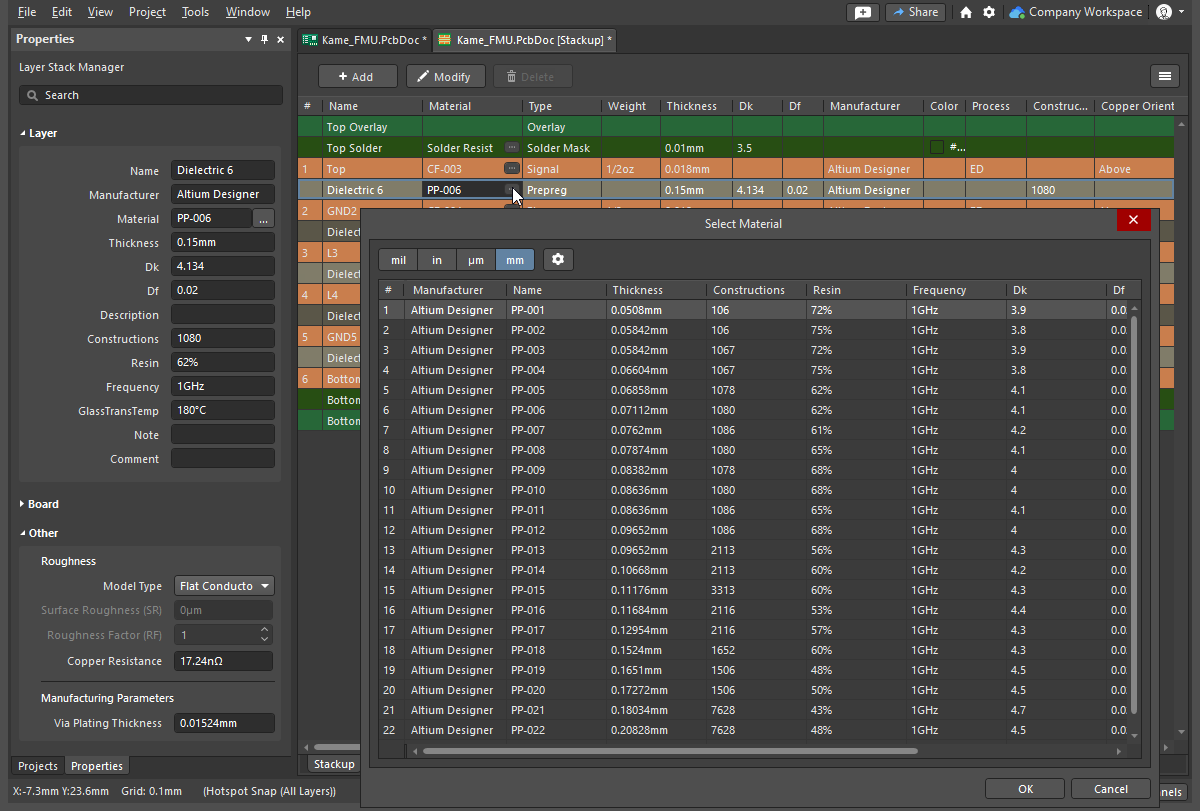
Selecting the Columns Displayed in the Layer Stack Manager
Można również dodać kolumny z właściwościami zdefiniowanymi przez użytkownika, a widoczność wszystkich kolumn można skonfigurować w Select columns oknie dialogowym. Aby otworzyć okno dialogowe, kliknij prawym przyciskiem myszy dowolny nagłówek kolumny w obszarze siatki, a następnie wybierz Select columns z menu kontekstowego.

Okno Select columns okno dialogowe
Wybieranie kolumn wyświetlanych w menedżerze stosu warstw |
|
| Filter field | Wpisz znaki, według których chcesz filtrować listę. |
| List of columns | Lista wszystkich możliwych kolumn, które mogą być wyświetlane w Layer Stack Manager. Gdy obok pozycji widnieje napis „  ”, kolumna ta zostanie wyświetlona w Layer Stack Manager. Jeśli obok pozycji widnieje napis „ ”, kolumna ta zostanie wyświetlona w Layer Stack Manager. Jeśli obok pozycji widnieje napis „ ”, kolumna ta not wyświetlona w Layer Stack Manager. Kliknij symbole, aby włączyć lub wyłączyć funkcję wyświetlania/ukrywania. ”, kolumna ta not wyświetlona w Layer Stack Manager. Kliknij symbole, aby włączyć lub wyłączyć funkcję wyświetlania/ukrywania. |
| Up/Down | Kliknij, aby przesunąć zaznaczoną pozycję w górę lub w dół listy. Określa to kolejność, w jakiej kolumny będą wyświetlane w Layer Stack Manager. |
| Add | Kliknij, aby dodać nową kolumnę. Zostanie dodana nowa kolumna o nazwie Custom[n] zostanie dodana do Column . Wybierz nową kolumnę, a następnie kliknij Edit , aby zmienić nazwę, jeśli chcesz. |
| Edit | Kliknij, aby edytować wybraną kolumnę. Opcja ta jest dostępna tylko w przypadku dodanych kolumn niestandardowych. Kolumn systemowych nie można edytować. |
 |
Kliknij, aby usunąć wybraną kolumnę. Opcja ta jest dostępna tylko w przypadku dodanych kolumn niestandardowych. Kolumn systemowych nie można usuwać. |
Biblioteka materiałów i zgodność z biblioteką
Preferowane materiały do układania warstw można wstępnie zdefiniować w bibliotece materiałów. W Layer Stack Manager, wybierz Tools » Material Library , aby otworzyć Altium Material Library okno dialogowe, w którym można przeglądać istniejące materiały i dodawać nowe definicje materiałów.
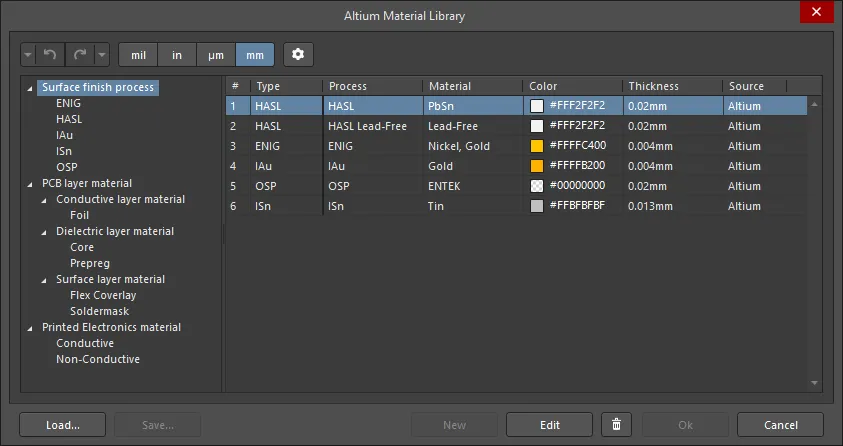
W Altium Material Library okno dialogowe
Options and Controls of the Altium Material Library dialog
Okno dialogowe biblioteki materiałów Altium |
|
 / /  |
Kliknij, aby cofnąć lub powtórzyć poprzednią operację. Użyj strzałek w dół, aby uzyskać dostęp do listy poprzednich operacji, z której możesz dokonać wyboru. |
| Units | Wybierz żądane jednostki miary. Obsługiwane jednostki to mil, in, µm, oraz mm. |
 |
Kliknij, aby otworzyć Material Library Settings okno dialogowe i skonfigurować kolumny wyświetlane w tym oknie. |
| Left region | Drzewo wyświetla dostępne typy materiałów. Kliknij pozycję, aby wyświetlić szczegóły w tabeli po prawej stronie. |
| Grid | Obszar tabeli wyświetla dostępne materiały dla pozycji wybranej w drzewie. Kliknij ikonę „ |
| Load | Otwórz okno dialogowe, aby wyszukać i wybrać materiały zdefiniowane przez użytkownika z zewnętrznej bazy danych biblioteki materiałów (*.xml), aby załadować je do okna dialogowego. |
| Save | Zapisz materiały określone przez użytkownika w bazie danych biblioteki materiałów (*.xml). |
| New | Kliknij, aby dodać materiał zdefiniowany przez użytkownika. Nowe definicje materiałów będą miały Source ustawioną na User. Ten przycisk jest dostępny, gdy w drzewie po lewej stronie wybrany jest typ materiału. |
| Edit | Kliknij, aby edytować wybrany materiał zdefiniowany przez użytkownika. |
| |
Kliknij, aby usunąć wybrany materiał zdefiniowany przez użytkownika. |
 ” w nagłówku, aby filtrować kolumnę, wybierając żądany filtr z wyświetlonego menu rozwijanego.
Wybór materiału do zastosowania w warstwie
Materiał, którego chcesz użyć dla konkretnej warstwy, nie jest zaznaczony w Altium Material Library oknie dialogowym, lecz wybiera się go w Select Material oknie dialogowym. Aby użyć konkretnego materiału dla warstwy, kliknij wielokropek () dla tej warstwy w Materials komórce siatki stosu warstw lub kliknij  w Material polu w Properties panelu, gdy warstwa jest zaznaczona w siatce stosu warstw. Spowoduje to otwarcie Select Material okno dialogowe, które ogranicza bibliotekę tak, aby wyświetlała wyłącznie materiały odpowiednie dla warstwy, przy której kliknięto symbol wielokropka.
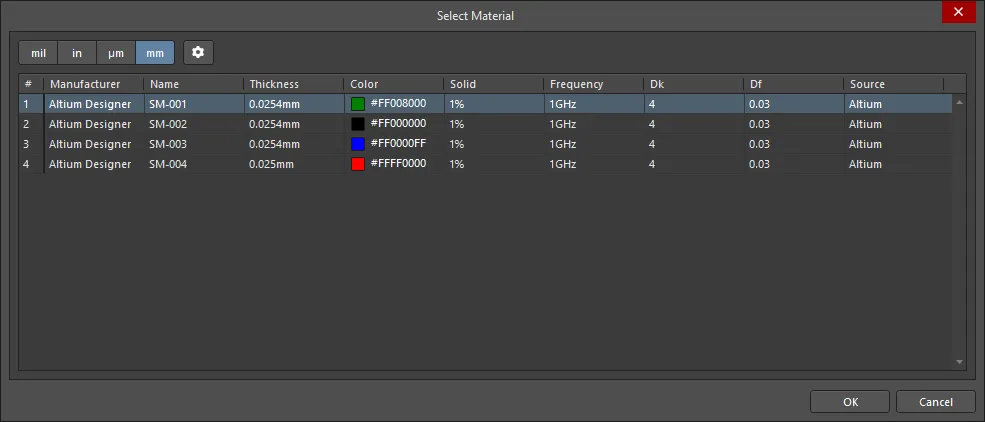
W Select Material Okno dialogowe
Options and Controls of the Select Material dialog
Okno dialogowe „Wybierz materiał” |
|
| Units Selector | Kliknij żądane jednostki w Thickness: mil, in, µmlub mm. |
 |
Kliknij, aby otworzyć okno dialogowe Material Library Settings okno dialogowe i skonfigurować kolumny wyświetlane w tym oknie. |
| Grid | W tabeli wyświetlane są informacje o materiałach odpowiednich dla warstwy, która została użyta do uzyskania dostępu do Select Material okno dialogowe. Wybierz żądaną pozycję w tabeli, a następnie kliknij OK , aby użyć tego materiału w stosie warstw. |
Configure the columns in the Altium Material Library or the Select Material dialog
Aby wybrać kolumny wyświetlane w Altium Material Library oknie dialogowym lub w Select Material oknie dialogowym, kliknij przycisk „ ” (Ustawienia kolumn), aby otworzyć Material Library Settings okno dialogowe.

W Material Library Settings okno dialogowe
Okno dialogowe „Ustawienia biblioteki materiałów” |
|
| Filter | Wprowadź znaki, według których chcesz Column filtrowana będzie lista. |
| Column | Lista wszystkich kolumn, które mogą być wyświetlone w Altium Material Library oknie dialogowym lub w Select Material oknie dialogowym. Jeśli obok pozycji widnieje napis „ |
| Add | Kliknij, aby dodać nową kolumnę. Zostanie dodana nowa kolumna o nazwie Custom[n] zostanie dodana do Column listy. Wybierz nową pozycję kolumny, a następnie kliknij, Edit , aby zmienić nazwę, jeśli chcesz. |
| |
Kliknij, aby usunąć wybraną kolumnę. Opcja ta jest dostępna tylko w przypadku kolumn niestandardowych, które zostały dodane. Kolumn systemowych nie można usuwać. |
| Up/Down | Kliknij, aby przesunąć wybraną pozycję w górę lub w dół na Column listy. Określa to kolejność, w jakiej kolumny będą wyświetlane w Altium Material Library oknie dialogowym lub w Select Material oknie dialogowym. |
 ”, kolumna ta zostanie wyświetlona w Altium Material Library oknie dialogowym lub Select Material oknie dialogowym. Jeśli obok pozycji widnieje symbol „
  ”, kolumna ta not wyświetlona w oknach dialogowych. Kliknij symbole, aby włączyć lub wyłączyć wyświetlanie kolumny.
Symetria stosu warstw
Jeśli wymagana jest symetria układu warstw płytki, zaznacz Stack Symmetry pole wyboru w obszarze „Płytka”na Properties . Po zaznaczeniu tego pola układ warstw jest natychmiast sprawdzany pod kątem symetrii względem centralnej warstwy dielektrycznej. Jeśli jakakolwiek para warstw, znajdujących się w równej odległości od centralnej warstwy dielektrycznej, nie jest identyczna, otworzy się Stack is not symmetric otworzy się okno dialogowe.

W Layer stack symmetry mismatches siatka u góry okna dialogowego przedstawia wszystkie wykryte niezgodności w symetrii układu warstw. Wybierz odpowiednią opcję w dolnej części okna dialogowego, aby uzyskać symetrię układu warstw:
Osiągnij symetrię stosu poprzez: |
|
| Mirror top half down | Ustawienia każdej z warstw znajdujących się powyżej centralnej warstwy dielektrycznej są kopiowane do symetrycznej warstwy partnerskiej. |
| Mirror bottom half up | Ustawienia każdej z warstw poniżej centralnej warstwy dielektrycznej są kopiowane w górę do symetrycznej warstwy partnerskiej. |
| Mirror whole stack down | Dodatkowa warstwa dielektryczna jest wstawiana po ostatniej warstwie miedzianej (Surface Finish), a następnie wszystkie warstwy sygnałowe i dielektryczne są powielane i odzwierciedlane poniżej tej nowej warstwy dielektrycznej. |
| Mirror whole stack up | Dodatkowa warstwa dielektryczna jest wstawiana przed pierwszą warstwą miedzianą (Surface Finish), a następnie wszystkie warstwy sygnałowe i dielektryczne są powielane i odzwierciedlane powyżej tej nowej warstwy dielektrycznej. |
Wizualizacja stosu warstw
Ta Layerstack Visualizer umożliwia przeglądanie stosu warstw w trybie 2D lub 3D. Wybierz Tools » Layerstack Visualizer w Layer Stack Manager , aby otworzyć Layerstack Visualizer.

Options and Controls of the Layerstack Visualizer Dialog
Wizualizator stosu warstw |
|
| Display the Visualizer | Wybierz Tools » Layerstack Visualizer w Layer Stack Manager aby otworzyć Layerstack Visualizer. |
| Moving the board | Kliknij prawym przyciskiem myszy i przeciągnij, aby zmienić orientację płytki w wizualizatorze. |
| Take a picture | Kliknij lewym przyciskiem myszy na obraz, a następnie Ctrl+C aby skopiować obraz do schowka systemu Windows. |
| 2D/3D | Wybierz, w jakim widoku chcesz wyświetlić stos warstw. |
| Orthographic camera | Włącz, aby wyświetlić obraz w projekcji ortograficznej. Wyłącz, aby wyświetlić obraz w projekcji perspektywicznej. |
| Show full stack | Pokaż pełny stos bez szczegółów warstw. |
| Show layer names | Zaznacz/odznacz, aby wyświetlić/ukryć nazwy warstw. |
| Real layers height | Zaznacz/odznacz, aby wyświetlić każdą warstwę z realistyczną grubością. |
| Space between layers | Zaznacz/odznacz, aby wyświetlać warstwy z odstępami między nimi. |
| Simple conductors | Zaznacz, aby wyświetlić alternatywny wzór przewodów. |
Definiowanie i konfigurowanie podstosów sztywno-elastycznych
Main page: Projekt sztywno-elastyczny
Każda oddzielna strefa lub obszar projektu sztywno-elastycznego może składać się z różnej liczby warstw. Aby to osiągnąć, należy zdefiniować wiele stosów, zwanych substacks.

Edytor PCB obsługuje dwa tryby projektowania sztywno-elastycznego. Tryb standardowy lub zaawansowany wybiera się, wybierając odpowiednie polecenie w Tools » Features podmenu lub za pomocą Feature przełącznika po prawej stronie Layer Stack Manager interfejsu.
-
Tryb oryginalny, czyli standardowy – określany jako „Rigid-Flex” – obsługuje proste projekty typu rigid-flex (
 ).
).
-
Jeśli projekt zawiera bardziej złożone wymagania dotyczące płytek sztywno-elastycznych, takie jak nakładające się obszary elastyczne, konieczne jest użycie trybu zaawansowanego projektowania sztywno-elastycznego (znanego również jako Rigid-Flex 2.0). Oprócz nakładających się obszarów elastycznych tryb zaawansowany zapewnia również wizualne definiowanie płaszczyzny Z podstosów, niezależne definiowanie każdego sztywnego i elastycznego obszaru płytki, zagięcia na zagnieżdżonych wycięciach, niestandardowe kształty rozcięć, możliwość definiowania struktur typu „bookbinder”, możliwość umieszczenia warstwy wierzchniej na obszarze elastycznym oraz obsługę projektów wyłącznie elastycznych (
 ).
).
Adding Substacks in a standard Rigid-Flex design

Standardowy tryb sztywno-elastyczny |
|
| Enabling Standard mode | Aby włączyć standardowy tryb sztywno-elastyczny, należy wybrać polecenie Tools » Features » Rigid/Flex polecenie. Dostęp do polecenia można również uzyskać w menu Funkcje ( |
| How many substacks? | Dla każdego unikalnego zestawu warstw wymaganego w obszarach sztywnych i elastycznych płytki potrzebny jest osobny podstos. Jeden podstos może być używany w wielu obszarach płytki, o ile obszary te wykorzystują ten sam zestaw warstw. Kliknij przycisk „ ”, aby dodać nowy podstos, jak pokazano na powyższym obrazku. ”, aby dodać nowy podstos, jak pokazano na powyższym obrazku. |
| Configure each substack | Użyj selektora podstosu (Substack Selector), aby po kolei wybrać każdy podstos, a następnie za pomocą pól wyboru włączaj lub wyłączaj warstwy, aby uzyskać zestaw warstw wymagany dla danego podstosu. |
| Configure as flexible | W przypadku podzespołu elastycznego włącz opcję Is Flex opcję w Properties panelu. Warstwy pokryciowe specyficzne dla płytek elastycznych można dodawać wyłącznie w podzespole, w którym opcja Is Flex opcję włączoną i nie zawiera warstwy maski lutowniczej. |
Adding Substacks in an Advanced Rigid-Flex design

Zaawansowany tryb sztywno-elastyczny |
|
| Enabling Advanced mode | Włącz tryb zaawansowanego projektowania sztywno-elastycznego, wybierając Tools » Features » Rigid/Flex (Advanced) polecenie. Dostęp do tego polecenia można również uzyskać w menu „Funkcje” ( |
| How many substacks? | Dla każdego unikalnego zestawu warstw potrzebnych w obszarach sztywnych i elastycznych płytki wymagany jest osobny podstos. Jeden podstos może być używany w wielu obszarach płytki, o ile obszary te wykorzystują ten sam zestaw warstw. Przejdź do Board kartę, aby skonfigurować różne podstosy wymagane w zaawansowanym projekcie typu „rigid-flex”. |
| Create a new substack | Dodatkowe podstosy można szybko utworzyć na podstawie istniejącego podstosu, korzystając ze Shift+Click skrótu, aby zaznaczyć wymagane warstwy, a następnie przeciągając zaznaczenie w poziomie w celu umieszczenia go w zestawie podstosów, jak pokazano na powyższym obrazku. |
| Configure a substack | Skonfiguruj relacje między warstwami w sąsiednich podzestawach — np. czy mają wspólne warstwy (Common), czy warstwy w danym podstosie są unikalne (Individual)? Czy sąsiednie warstwy wkraczają na obszar sąsiedniego podstosu? |
| Editing a substack | Kliknij dwukrotnie konkretny podzbiór w zakładce Board zakładce, aby edytować ten podstos. |
| Configure as flexible | W przypadku podstosu typu flex włącz opcję Is Flex opcję w Properties . Warstwy nakładkowe specyficzne dla elastycznych podkładów można dodawać wyłącznie w podkładzie, w którym opcja Is Flex włączoną opcję i nie zawiera warstwy maski lutowniczej. |
| When do I need a Branch? | Rozgałęzienia stosuje się, gdy projekt zawiera więcej niż dwie sekcje elastyczne rozchodzące się promieniście od jednej sekcji sztywnej. |
Dowiedz się więcej oprojektowaniu płytek PCB typu sztywno-elastycznego
Definiowanie płytki PCB jednowarstwowej
Jak sama nazwa wskazuje, płytka PCB jednowarstwowa ma tylko jedną warstwę miedzianą, zazwyczaj warstwę dolną. Stos płytki PCB jednowarstwowej można utworzyć poprzez usunięcie warstwy górnej lub dolnej ze stosu płytki PCB dwuwarstwowej.
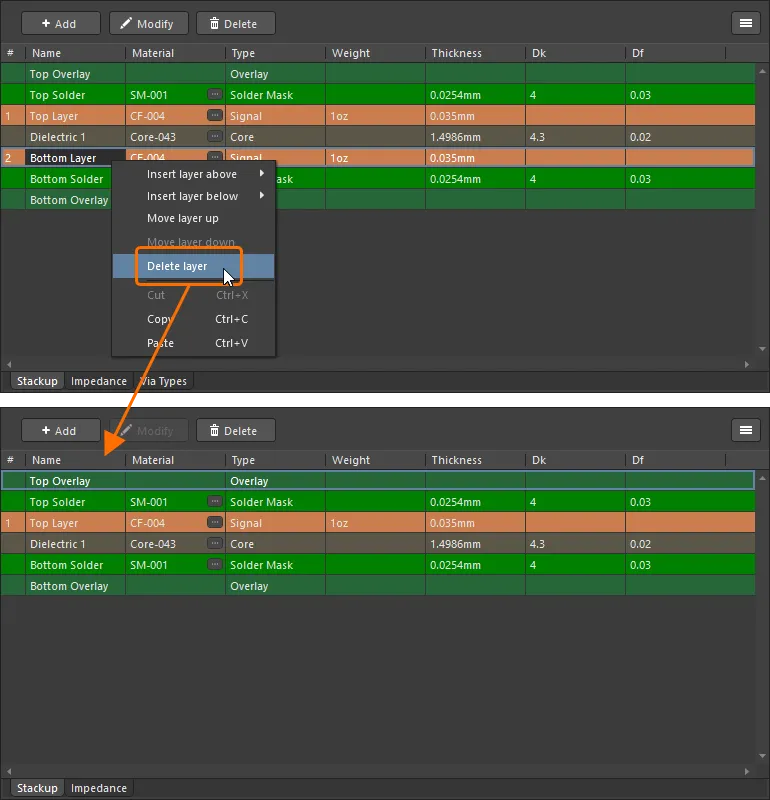
W przypadku płytki PCB dwuwarstwowej można usunąć warstwę górną lub dolną ze stosu warstw.
Uwagi dotyczące płytek jednowarstwowych
-
Stos jednowarstwowy można utworzyć dla płytki PCB, ale nie dla obrysu elementu.
-
Gdy stos warstw zawiera tylko jedną warstwę miedzianą, Via Types zakładka i funkcja Back Drills element nie będą dostępne w Layer Stack Manager.
-
W przypadku płytki PCB jednowarstwowej można tworzyć wyłącznie profile impedancji Single-Coplanar i Differential-Coplanar na Impedance zakładce Layer Stack Manager.
-
Usunięta warstwa jest określana jako strona, tam gdzie ma to zastosowanie. Na przykład, jeśli usunięto warstwę dolną, nazywa się ją
Bottom Sidew Drill Layer Pair kolumnietabeli wiercenia. -
Jeśli w jednowarstwowej płytce PCB występują niepokryte powłoką podkładki otworów przelotowych, nie zostaną one zaznaczone w Unplated multi-layer pad(s) detected sekcji raportu DRC.
Praca z predefiniowanymi układami warstw
Częstym wymaganiem wielu firm jest stosowanie spójnego układu warstw we wszystkich projektach płytek drukowanych. Oprogramowanie zawiera szereg predefiniowanych układów warstw, a Altium Workspace zawiera szereg szablonów układów warstw (jeśli podczas aktywacji/instalacji Workspace wybrano opcję dołączenia danych przykładowych). Oprócz tworzenia i przechowywania szablonów układów warstw w firmowym Workspace, można je również zapisywać jako pliki lokalne.
Wstępnie zdefiniowane układy warstw w edytorze
Jako wygodny punkt wyjścia w menu Tools » Presets menu. Należy pamiętać, że tych ustawień domyślnych nie można edytować, a listy nie można rozszerzać. Aby skonfigurować własne predefiniowane układy warstw, należy utworzyć szablony układów warstw, zgodnie z poniższym opisem.

Szablony układów warstw
Wstępnie zdefiniowane stosy warstw nazywane są szablonami układów warstw. Szablony te można przechowywać i zarządzać nimi w przestrzeni roboczej Altium lub przechowywać i zarządzać nimi jako pliki lokalne.
Dostępne szablony są wymienione na Data Management – Templates stronie okna dialogowego Preferences oknie dialogowym.Listę można skonfigurować tak, aby zawierała Server onlylub Server & Local szablonów, korzystając z Template visibility menu rozwijanego znajdującego się w górnej części strony okna dialogowego. Szablony lokalne znajdują się w folderze określonym przez wartość Local Templates folder.
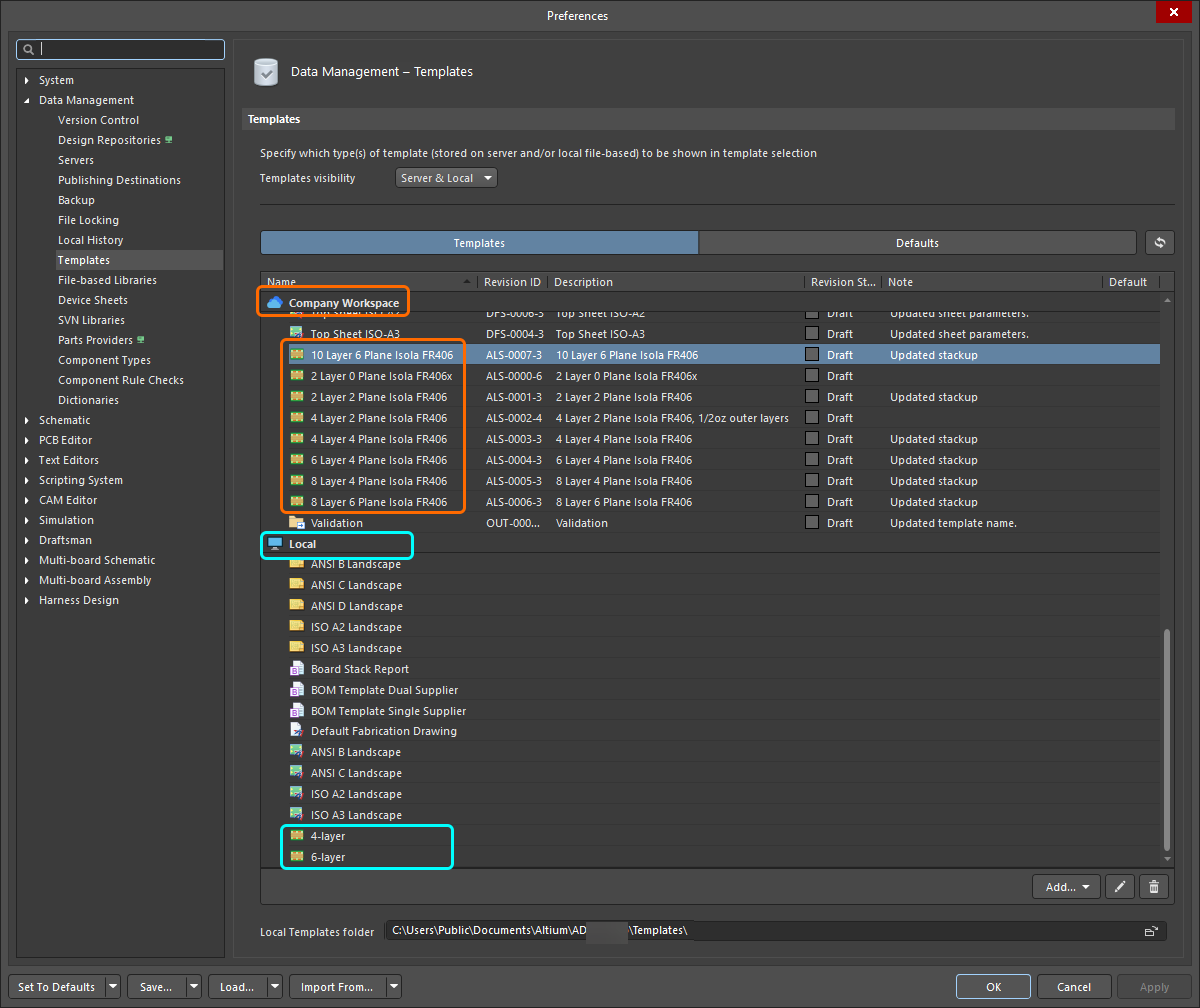 Szablony zestawów można przechowywać i zarządzać nimi w obszarze roboczym lub jako pliki lokalne.
Praca z zestawami warstw przechowywanymi w obszarze roboczym |
|
| Default Workspace stackups | W folderze Managed Content\Templates\Layer Stacks folderze Workspace (jeśli podczas aktywacji/instalacji Workspace wybrano opcję dołączenia danych przykładowych). |
| Preview a Workspace stackup | Stos warstw obszaru roboczego można wyświetlić w podglądzie w panelu Eksploratora. Po zaznaczeniu pozycji stosu warstw w obszarze wersji panelu należy przejść do Preview kartę widoku perspektywicznego, aby wyświetlić układ warstw. |
| Load a Workspace stackup | Aby załadować zestaw warstw z podłączonego obszaru roboczego, wybierz polecenie File » Load Stackup From Server polecenie. Pojawi się Choose Item Revision Pojawi się okno dialogowe. Korzystając z drzewa folderów po lewej stronie okna dialogowego, przejdź do lokalizacji, w której w obszarze roboczym przechowywane są stosy warstw, i wybierz wymagany stos z listy „Wersje elementów”. Kliknij OK , aby zastosować układ warstw zdefiniowany w tym pliku do układu warstw aktualnie otwartego w Layer Stack Manager. |
| Save the open layer stack as an existing Workspace stackup | Aby zapisać bieżący zestaw warstw jako istniejący zestaw warstw w podłączonym obszarze roboczym, wybierz File » Save to Server polecenie. Pojawi się Choose Planned Item Revision Pojawi się okno dialogowe – użyj go, aby wybrać istniejący stos warstw w obszarze roboczym i zapisać go jako kolejną wersję. |
| Save the open layer stack as a new Workspace stackup | Aby zapisać bieżący stos warstw jako nowy układ warstw w połączonym obszarze roboczym, wybierz File » Save to Server polecenie. Pojawi się Choose Planned Item Revision Pojawi się okno dialogowe; przejdź do lokalizacji w Server Folders drzewa, w którym przechowywane są zestawienia, a następnie kliknij prawym przyciskiem myszy w obszarze listy wersji okna dialogowego i wybierz Create Item » Layerstack polecenie. W Create New Item otwartym oknie dialogowym wyłącz opcję Open for editing after creation opcję; w przeciwnym razie przejdziesz do trybu edycji bezpośredniej. |
| Create a new Workspace stackup from scratch | Na Data Management – Templates stronie Preferences oknie dialogowym kliknij przycisk Add i wybierz Layerstack polecenie z menu (lub kliknij prawym przyciskiem myszy w siatce szablonu, aby wyświetlić menu kontekstowe, a następnie wybierz Add » Template). Po wybraniu polecenia kliknij OK w Close Preferences otwartym oknie dialogowym, aby zamknąć Preferences okno dialogowe i otworzyć tymczasowy edytor układów warstw. Planowana wersja nowego układu warstw obszaru roboczego zostanie automatycznie utworzona w folderze obszaru roboczego o |
| Edit an existing Workspace Stackup | Aby edytować istniejący układ warstw obszaru roboczego, kliknij prawym przyciskiem myszy jego pozycję na Templates zakładcestrony „Zarządzanie danymi – Szablony”w Preferences okna dialogowego i wybierz Edit polecenie z menu kontekstowego. Otworzy się edytor tymczasowy, w którym szablon zawarty w najnowszej wersji „Workspace Stackup” zostanie otwarty do edycji. Wprowadź wymagane zmiany, a następnie wybierz File » Save to Server polecenie, aby zapisać zestawienie w kolejnej wersji zestawienia obszaru roboczego. |
| Update an existing WS stackup based on a local stackup file | Jeśli chcesz zaktualizować zestawienie obszaru roboczego i dysponujesz zaktualizowanym plikiem dokumentu zestawienia, możesz przesłać ten plik do tego zestawienia obszaru roboczego. Na Data Management – Templates stronie Preferences oknie dialogowym kliknij prawym przyciskiem myszy pozycję szablonu i wybierz Upload polecenie z menu kontekstowego. Użyj Open otworzonego okna dialogowego (standardowego okna dialogowego systemu Windows typu „Otwórz”), aby przejrzeć i otworzyć wymagany plik, który zostanie przesłany do następnej wersji „Workspace Stackup”. |
| Upload an existing stackup template file to the Workspace | Jeśli wymagany plik dokumentu „stackup” znajduje się w Local Template folder (zdefiniowany na dole Data Management – Templates strony) i znajduje się w Local pozycji siatki szablonów, można go przenieść do nowego stosu warstw obszaru roboczego, klikając go prawym przyciskiem myszy i wybierając Migrate to Server polecenie. Należy kliknąć OK przycisk w Template migration oknie dialogowym, aby kontynuować proces przenoszenia – zgodnie z informacją w tym oknie dialogowym oryginalny plik stosu warstw zostanie dodany do archiwum ZIP w lokalnym folderze szablonów (w związku z tym nie będzie już widoczny na Local listy szablonów). |
| Upload a local stackup file to the Workspace | Nowy stos warstw obszaru roboczego można również utworzyć, przesyłając istniejący plik dokumentu stosu warstw (*.stackup). Wybierz Load from File polecenie z menu przycisku Add przycisku lub z Add menu kontekstowego siatki szablonów na Templates zakładcestrony „Zarządzanie danymi – Szablony”w Preferences . W Open otworzonym oknie dialogowym (standardowe okno dialogowe systemu Windows typu „Otwórz”) należy wybrać Layer Stack-up File (*.stackup) opcję z listy rozwijanej po prawej stronie File name pola i skorzystaj z okna dialogowego, aby przejść do żądanego pliku i otworzyć go; plik ten zostanie przesłany do początkowej wersji nowego stosu warstw obszaru roboczego, utworzonego automatycznie w folderze obszaru roboczego o Layerstacks . |
Eksportowanie stosu warstw |
|
| Exporting to a Spreadsheet | Użyj polecenia File » polecenia „Eksportuj do pliku CSV”, aby wyeksportować bieżący stos warstw do arkusza kalkulacyjnego (*.csv). |
| Exporting to Simbeor | Użyj File » Export To Simbeor , aby wyeksportować stos warstw do pliku Simbeor (*.esx). |
Inne zadania projektowe związane z warstwami
Szereg zadań projektowych związanych z warstwami nie jest wykonywanych w Layer Stack Manager, ale należy je uwzględnić podczas przygotowywania układu warstw. Zadania te zostały podsumowane poniżej wraz z linkami do dodatkowych informacji.
Zdefiniowanie kształtu płytki
Podczas gdy układ warstw definiuje płytkę w płaszczyźnie Z, kształt płytki określa jej położenie w płaszczyźnie X-Y. Kształt płytki, zwany również konturem płytki, to zamknięty wielokąt, który określa ogólny zasięg płytki. Kształt płytki może składać się z jednego obszaru płytki (w przypadku tradycyjnej sztywnej płytki PCB) lub wielu obszarów płytki (w przypadku płytki sztywno-elastycznej). Poniższy rysunek przedstawia płytkę z dwoma obszarami sztywnymi połączonymi obszarem elastycznym.
 Kształt płytki określa jej położenie w płaszczyźnie X-Y.
Notes on defining the Board Shape
| Manually defined | Przejdź do trybu planowania płytki, a następnie zmień istniejący kształt lub umieść nowy. |
| Defined from selected objects | Zazwyczaj wykonuje się to na podstawie konturu na warstwie mechanicznej. Użyj tej opcji, jeśli kontur został zaimportowany z innego narzędzia projektowego. |
| Defined from a 3D body object | Użyj tej opcji, jeśli pusta płytka została zaimportowana jako model STEP z programu MCAD do obiektu bryłowego 3D (Place » 3D Body). |
| Pulled directly from an MCAD package | Firma Altium opracowuje technologię bezpośredniego projektowania ECAD-MCAD o nazwie Altium CoDesigner. Dowiedz się więcej o współprojektowaniu ECAD-MCAD. |
Dowiedz się więcej o definiowaniu kształtu płytki.
Dowiedz się więcej o projektowaniu płytek sztywno-elastycznych.
Przypisywanie sieci do warstwy płaszczyzny
Gdy PCB panel jest ustawiony w trybie edytora podzielonych płaszczyzn, można go używać do przeglądania i przypisywania sieci do dowolnej z płaszczyzn zasilających płytki. Można go również używać do przypisywania sieci do podzielonego obszaru zdefiniowanego na płaszczyźnie zasilającej.
 Edytor płaszczyzn podzielonych służy do przeglądania i zarządzania przypisaniami sieci do płaszczyzn zasilających oraz do sprawdzania definicji płaszczyzn podzielonych.
Notes on assigning a net to a plane
| Choose the layer | W pierwszej sekcji panelu wyświetlona jest lista wszystkich warstw wraz z ich Type ustawionymi na „Płaszczyzna”. Warstwa Type (sygnałowa lub zasilająca) jest konfigurowana w Layer Stack Manager. |
| Assign a net | W drugiej sekcji panelu wyświetlana jest lista wszystkich sieci przypisanych obecnie do warstwy wybranej w pierwszej sekcji. Po wybraniu warstwy w Layers sekcji (
|
Define the Pullback |
Odległość, o jaką miedź na warstwie zasilającej powinna być odsunięta od krawędzi gotowej płytki. Konfiguruje się to w Layer Stack Manager, dla każdej warstwy płaszczyzny ( ). ). |
Dowiedz się więcej o wewnętrznych płaszczyznach zasilających i dzielących.
Konfiguracja stosu warstw dla elementów montowanych na wewnętrznej warstwie sygnałowej
Element uznaje się za element osadzony, gdy jest zamontowany na warstwie innej niż górna lub dolna warstwa sygnałowa.
 Element osadzony na wewnętrznej warstwie sygnałowej (element został zaznaczony niebieską obwódką, a wnęka pomarańczową).
Notes on working with Embedded Components
| What is an embedded component? | Element uznaje się za element osadzony, gdy jest zamontowany na warstwie innej niż górna lub dolna warstwa sygnałowa. Elementy są osadzane w płytce PCB w celu poprawy integralności sygnału i gęstości projektu. |
| When are components mounted on an internal signal layer? | Dotyczy to elementów wbudowanych lub zamontowanych w obszarze elastycznym płytki sztywno-elastycznej, przy czym warstwa elastyczna nie jest górną ani dolną warstwą płytki. |
| Component Orientation | Oprogramowanie musi wiedzieć, w jaki sposób elementy są zorientowane na każdej warstwie, na której są zamontowane, aby wiedzieć, kiedy należy odbić lustrzanie elementy składowe. Jest to konfigurowane automatycznie dla warstw górnej i dolnej; w przypadku innych warstw ustawienie to konfiguruje projektant. |
| Configuring the Orientation | Orientację wszystkich elementów na warstwie konfiguruje się w Orientation kolumnie w Stackup zakładce Layer Stack Manager. Jeśli kolumna Orientation kolumna nie jest widoczna, należy ją włączyć, klikając prawym przyciskiem myszy istniejący nagłówek w siatce warstw, a następnie wybierając opcję Select columns z menu kontekstowego. |
Dowiedz się więcej o komponentach osadzonych.
Dokumentowanie układu warstw
Dokumentacja stanowi kluczowy element procesu projektowania i jest szczególnie ważna w przypadku projektów o złożonej strukturze stosu warstw, takich jak projekty sztywno-elastyczne. Aby to ułatwić, program Altium Designer zawiera tabelę stosu warstw, która jest umieszczana (Place » Layer Stack Table) i umieszczona obok projektu płytki w obszarze roboczym. Informacje zawarte w tabeli stosu warstw pochodzą z Layer Stack Manager.

Dodaj tabelę układu warstw, aby udokumentować projekt.
Uwagi dotyczące tabeli układu warstw |
|
| Placing a Layer Stack Table | Aby umieścić tabelę układu warstw, wybierz Place » Layer Stack Table. |
| Included detail | Tabela ułożenia warstw zawiera następujące informacje:
|
| Editing a Layer Stack Table | Kliknij dwukrotnie w dowolnym miejscu umieszczonej tabeli, aby edytowaćtabelę stosu warstww Properties panelu. |
| What is the Board Map? | Tabela stosów warstw może również zawierać opcjonalny zarys płytki, pokazujący, w jaki sposób różne stosy warstw są przypisane do poszczególnych obszarów płytki. Użyj opcji Show Board Map opcji i suwaka, aby skonfigurować ustawienia mapy. |
Dowiedz się więcej o umieszczaniu i edytowaniutabeli układu warstw.
Dodawanie tabeli otworów
Altium Designer zawiera inteligentną tabelę otworów, która wyświetla otwory wymagane dla wszystkich par warstw (kompozytowych) lub dla konkretnej pary warstw. Jeśli wolisz mieć oddzielne informacje o otworach dla każdej pary warstw, umieść tabelę otworów dla każdej pary warstw użytej w projekcie.

Dowiedz się więcej o umieszczaniu i edytowaniutabeli otworów.
Dokumentowanie układu warstw w programie Draftsman
Altium Designer udostępnia również dedykowany edytor dokumentacji — program Draftsman. Draftsman pozwala projektantowi tworzyć wysokiej jakości dokumentację, która może zawierać wymiary, adnotacje, warstwy, tabele układów warstw oraz tabele wierceń. Oparty na dedykowanym formacie plików i zestawie narzędzi do rysowania, program Draftsman zapewnia interaktywne podejście do łączenia rysunków produkcyjnych i montażowych z niestandardowymi szablonami, adnotacjami, wymiarami, objaśnieniami i notatkami.
Draftsman obsługuje również bardziej zaawansowane funkcje rysunkowe, w tym widok izometryczny płytki, widok szczegółowy płytki oraz widok realistyczny płytki (widok 3D).
 Umieszczaj widoki rysunków, obiekty i automatyczne adnotacje w jedno- lub wielostronicowych dokumentach programu Draftsman.
Dowiedz się więcej o programie Draftsman.
Terminologia dotycząca układu warstw
| Termin | Znaczenie |
|---|---|
| Blind Via | Przelotka, która zaczyna się na warstwie powierzchniowej, ale nie przebiega przez całą grubość płytki. Zazwyczaj przelotka ślepa schodzi w dół o jedną warstwę do kolejnej warstwy miedzianej. |
| Buried Via | Przelotka, która zaczyna się na jednej warstwie wewnętrznej, a kończy na innej warstwie wewnętrznej, ale nie sięga powierzchniowej warstwy miedzianej. |
| Core | Sztywny laminat (często FR-4) z folią miedzianą po obu stronach. |
| Double-Sided Board | Płytka posiadająca 2 warstwy miedzi, po jednej z każdej strony rdzenia izolacyjnego. Wszystkie otwory są otworami przelotowymi, tzn. przechodzą na wylot z jednej strony płytki na drugą. |
| Fine Line Features and Clearances | Ścieżki/odstępy na poziomie 100 µm (0,1 mm lub 4 mil) są obecnie uważane za standard w produkcji płytek drukowanych. Obecne ograniczenia technologiczne w zakresie obudów elementów wynoszą około 10 µm. |
| High Density Interconnect (HDI) | Technologia połączeń o wysokiej gęstości (High Density Interconnect) – płytka PCB o większej gęstości okablowania na jednostkę powierzchni niż w przypadku konwencjonalnych płytek PCB. Osiąga się to dzięki zastosowaniu cienkich linii i odstępów, mikroprzelotek, przelotek zakopanych oraz technologii laminowania sekwencyjnego. Nazwa ta jest również używana jako alternatywa dla Sequential layer Build-Up (SBU). |
| Microvia | Mikroprzelotki definiuje się jako przelotki o średnicy otworu mniejszej niż 6 mil (150 µm). Mikroprzelotki mogą być wykonywane metodą fotolitograficzną, wiercone mechanicznie lub laserowo. Mikroprzelotki wiercone laserowo stanowią kluczową technologię połączeń o wysokiej gęstości (HDI), ponieważ umożliwiają umieszczenie przelotek w obrębie pola montażowego elementu, a w połączeniu z procesem produkcji warstwowej pozwalają na przejścia między warstwami sygnałowymi bez konieczności stosowania krótkich ścieżek (zwanych odgałęzieniami przelotek), co znacznie ogranicza problemy z integralnością sygnału spowodowane przez przelotki. |
| Multilayer Board | Płytka z wieloma warstwami miedzi, od 4 do ponad 30. Płytkę wielowarstwową można wytwarzać na różne sposoby:
|
| Prepreg | Tkanina z włókna szklanego nasączona termoutwardzalną żywicą epoksydową (żywica + utwardzacz), która jest tylko częściowo utwardzona. |
| Sequential Lamination | Nazwa nadana technice tworzenia wielowarstwowej płytki PCB, która obejmuje mechanicznie wywiercone przelotki zakopane (wywiercone w cienkich, dwustronnych płytkach przed ostateczną laminacją). |
| Sequential layer Build-Up (SBU) | Proces rozpoczyna się od rdzenia (dwustronnego lub izolacyjnego), na którym kolejno nakładane są warstwy przewodzące i dielektryczne (w wielu cykrach prasowania) po obu stronach płytki. Technologia ta umożliwia również tworzenie przelotek ślepych podczas procesu nakładania warstw oraz osadzanie elementów dyskretnych lub formowanych. Nazywana jest również High Density Interconnect (HDI) technologię. |
| Surface Laminar Circuit (SLC) | Początkowo stosuje się wielowarstwowy rdzeń, do którego po obu stronach dodaje się warstwy nakładane (zazwyczaj od 1 do 4). Powszechnie stosowanym zapisem opisującym gotową płytkę jest Build-up copper layers + Core copper layers + Build-up copper layers. Na przykład oznaczenie 2+4+2 opisuje płytkę z 4-warstwowym rdzeniem, z 2 warstwami laminowanymi po obu stronach (zapisywane również jako 2-4-2). Technologia ta umożliwia tworzenie ślepych przelotek podczas procesu nakładania warstw oraz osadzanie elementów dyskretnych lub formowanych. |
 Tłumaczenie SI