
Przezroczystość obiektów i warstw
W skrócie
- Dowiedz się, gdzie znaleźć opcje sterowania przezroczystością i jak dostosować ustawienia dla obiektów, warstw oraz poszczególnych kombinacji warstwy i typu obiektu.
- Zobacz, jak okno dialogowe Object Visibility i konfiguracja Altium Transparent 2D pomagają tworzyć bardziej użyteczne widoki płytki.
- Poznaj praktyczne wskazówki dotyczące odsłaniania zasłoniętych szczegółów, w tym sposoby na łatwiejszą analizę wypełnień poligonowych, pól lutowniczych, przelotek i warstw maski.
Obszar Object Visibility panelu View Configuration umożliwia ustawienie przezroczystości każdego obiektu PCB. Użyj suwaka Transparency , aby ustawić wartość procentową, lub wpisz żądaną wartość bezpośrednio w polu procentowym.
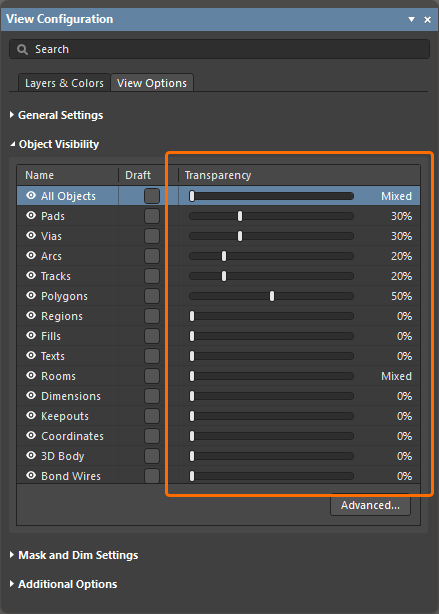
Altium Designer umożliwia również ustawianie przezroczystości indywidualnie dla każdego typu obiektu oraz osobno na każdej warstwie dostępnej podczas projektowania płytki. Zapewnia to większą kontrolę nad wyświetlaniem obiektów w obszarze projektowym. Okno dialogowe Object Visibility służy do konfigurowania, testowania i precyzyjnego dostosowywania poziomów przezroczystości do własnych potrzeb. Okno dialogowe Object Visibility otwiera się przez kliknięcie przycisku  u dołu obszaru Object Visibility na karcie View Options panelu View Configuration.
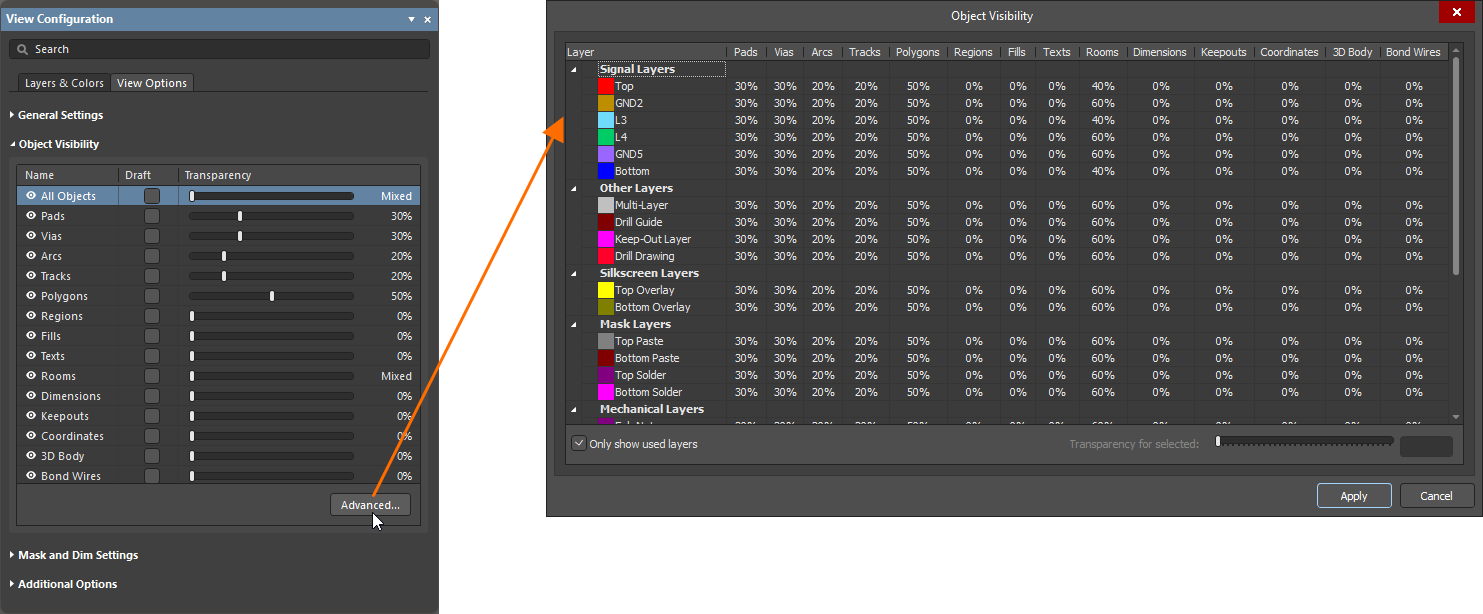
Opcje i elementy sterujące okna dialogowego widoczności obiektów
Kolumny/wiersze
-
Layers — poszczególne warstwy można wybierać na lewym marginesie, klikając żądaną warstwę. Aby zmienić przezroczystość, należy zaznaczyć cały wiersz. W razie potrzeby użyj menu rozwijanego obok nazwy warstwy, aby ją ukryć.
-
Objects — poszczególne obiekty można wybierać, klikając żądany obiekt. Jeśli chcesz zmienić przezroczystość obiektu tylko na określonej warstwie, możesz zaznaczyć pojedynczą komórkę.
Elementy sterujące przezroczystością
- Only show used layers — zaznacz to pole, aby wyświetlać tylko warstwy użyte w projekcie.
- Transparency for selected — przeciągnij ten suwak, aby ustawić żądaną przezroczystość dla zaznaczonych wierszy obiektów lub kolumn warstw.
- Percentage — użyj tego pola, aby ręcznie wpisać żądaną przezroczystość dla zaznaczonych wierszy obiektów lub kolumn warstw.
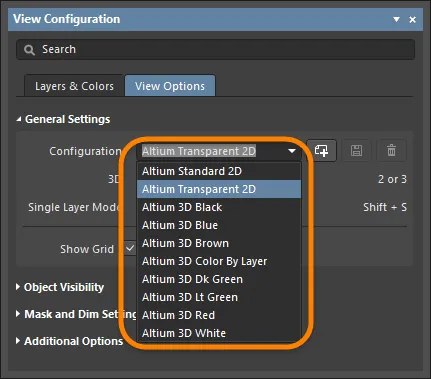
Chociaż ustawienia przezroczystości można zdefiniować dla dowolnej konfiguracji widoku 2D, Altium Designer udostępnia przeznaczoną do tego celu domyślną konfigurację widoku 2D o nazwie Altium Transparent 2D. Pod każdym innym względem jest ona identyczna z konfiguracją widoku Altium Standard 2D. Aby ustawić konfigurację widoku, użyj listy rozwijanej Configuration w obszarze General Settings na karcie View Options panelu View Configuration. Konfiguracje widoku znajdują się w folderze \Templates w katalogu instalacyjnym.
Warstwy i obiekty
Tabela w oknie dialogowym Object Visibility zawiera wiersze odpowiadające poszczególnym warstwom oraz kolumny odpowiadające poszczególnym typom obiektów. Pozwala to nie tylko zdefiniować indywidualne ustawienie dla danego obiektu na różnych warstwach, ale także ustawić różną widoczność poszczególnych obiektów na tej samej warstwie.
Domyślnie wyświetlane są tylko warstwy znajdujące się w stosie warstw bieżącej płytki. Aby wyświetlić wszystkie warstwy obsługiwane podczas projektowania płytek w Altium Designer, wyłącz opcję Only show used layers.
Warstwy są pogrupowane według pełnionych funkcji:
-
Signal Layers
-
Internal Planes
-
Other Layers
-
Silkscreen Layers
-
Mask Layers
-
Mechanical Layers
Nazwy i wartości przezroczystości warstw, które nie są obecnie używane w projekcie, są wyświetlane na szaro. Nadal można dowolnie konfigurować przezroczystość nieużywanych warstw.
Jeśli chcesz utworzyć globalną konfigurację przezroczystości, którą można zastosować w dowolnym projekcie płytki, warto wyłączyć opcję Only show used layers, a następnie skonfigurować ustawienia wszystkich warstw. Dzięki temu, jeśli do danego projektu płytki zostaną dodane kolejne warstwy, ustawienia widoczności będą już zdefiniowane i gotowe do użycia.
Definiowanie przezroczystości
Aby ustawić przezroczystość obiektu na jednej warstwie, zaznacz komórkę na przecięciu odpowiedniego obiektu i warstwy, a następnie użyj suwaka Transparency for selected lub wpisz żądaną wartość procentową.
Przezroczystość ustawia się w skali procentowej z krokiem 1%. Wartość 0% oznacza pełną widoczność (nieprzezroczystość), a 100% — pełną przezroczystość (niewidoczność).
Użyj poniższych metod zaznaczania wielu elementów, aby zaznaczyć wiele obiektów, a następnie ustawić dla nich wspólną przezroczystość.
- Ctrl+click, aby zaznaczyć wszystkie komórki w tej samej kolumnie.
- Shift+click (lub Shift+Arrow), aby zaznaczyć sąsiadujące komórki w wielu kolumnach i/lub wierszach.
- Click&drag, aby zaznaczyć wiele sąsiadujących komórek w jednym wierszu.
Aby szybko ustawić przezroczystość wszystkich typów obiektów na określonej warstwie, kliknij nazwę warstwy w celu zaznaczenia całego wiersza, a następnie ustaw żądaną przezroczystość.
Aby szybko ustawić przezroczystość wszystkich obiektów na wielu sąsiadujących warstwach, najpierw zaznacz odpowiednie komórki warstw za pomocą metod zaznaczania wielu elementów, a następnie ustaw przezroczystość.
Aby szybko ustawić przezroczystość określonego typu obiektu na wszystkich warstwach, kliknij komórkę z nazwą obiektu w celu zaznaczenia całej kolumny, a następnie ustaw przezroczystość.
Przezroczystość w praktyce
Poniższy obraz przedstawia przykład ustawień przezroczystości. Jak widać, w konfiguracji Altium Standard 2D wypełnienia wielokątne na warstwie górnej niemal całkowicie zasłaniają pozostałe elementy.

Poniższy obraz przedstawia wynik skonfigurowania przezroczystości różnych obiektów na różnych warstwach w ramach konfiguracji widoku Altium Transparent 2D. Po przełączeniu na ten widok w obszarze projektowym wypełnienia wielokątne na wszystkich warstwach są wyświetlane z ustawioną przezroczystością 70%, co pozwala zobaczyć obiekty znajdujące się bezpośrednio pod nimi — niemal jak na zdjęciu rentgenowskim. Dalsze dostosowywanie ustawień przezroczystości z pewnością pozwoli uzyskać jeszcze lepszy widok obiektów. Najważniejsze jest to, że dzięki w pełni konfigurowalnym ustawieniom przezroczystości możesz uzyskać dokładnie taki widok płytki, jakiego potrzebujesz.
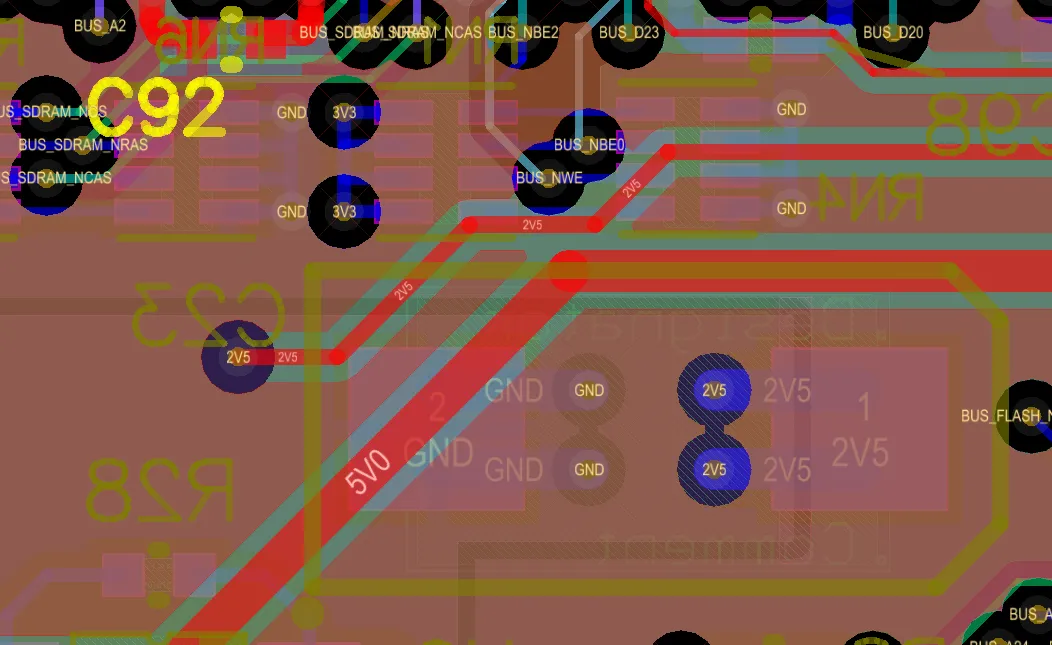
Aby uzyskać rzeczywisty widok warstw maski bez przesłaniania ich przez obiekty wielowarstwowe, takie jak pola lutownicze i przelotki, zwiększ przezroczystość tych obiektów lub ustaw dla nich pełną przezroczystość (100%). Może to być bardzo przydatne, jeśli otwory w masce są zbyt małe!
 Tłumaczenie SI