
Definiowanie linii gięcia — tryb zaawansowany



Aby zdefiniować, jak płytka flex ma się zginać, umieszcza się jedną lub więcej Bending Lines. Bending Line określa, w którym miejscu na powierzchni regionu flex ma nastąpić zginanie. Bending Line definiuje również kąt i promień zgięcia. Szerokość pasa powierzchni płytki, który jest zginany, jest wyświetlana na pomarańczowo; szerokość ta jest obliczana na podstawie kąta i promienia zgięcia (dowiedz się więcej o właściwościach bending line). Bending Lines umieszcza się i edytuje w edytorze PCB w Board Planning Mode (View » Board Planning Mode lub naciśnij skrót 1).
Bending Line jest umieszczona nad regionem elastycznym i skonfigurowana tak, aby płytka mogła złożyć się o 180 stopni. Ten film pokazuje umieszczanie Bending Line w trybie Advanced Rigid-Flex.
Umieszczanie Bending Line
Aby umieścić Bending Line:
- Wybierz View » Board Planning Mode lub naciśnij skrót 1, aby wejść do Board Planning Mode.
-
Wybierz polecenie Place » Define Bending Line lub kliknij przycisk
 na Active Bar.
- Bending Line jest umieszczana nad wymaganym Board Region; nie przyczepia się do niego (Bending Lines są powiązane z jednym lub większą liczbą Board Regions przez właściwość Stack Regions). Kliknij w pobliżu krawędzi Board Region, aby zdefiniować punkt początkowy Bending Line.
- Przesuń kursor do wymaganego punktu końcowego i kliknij, aby umieścić Bending Line. Zwróć uwagę, że co najmniej jeden koniec Bending Line musi dotykać lub przecinać granicę Board Region, do którego się odnosi.
- Pozostajesz w trybie umieszczania Bending Line, gotowy do umieszczenia kolejnej Bending Line, jeśli jest potrzebna. Jeśli nie, kliknij prawym przyciskiem myszy lub naciśnij Esc, aby wyjść z trybu umieszczania Bending Line.
Właściwości zaznaczonej Bending Line można edytować w panelu Properties. Ponieważ Bending Line znajduje się na wierzchu regionu, może się zdarzyć, że po kliknięciu Bending Line zostanie zaznaczony region pod nią. Nie poruszając kursorem, kliknij drugi raz, aby zaznaczyć Bending Line zamiast Board Region.
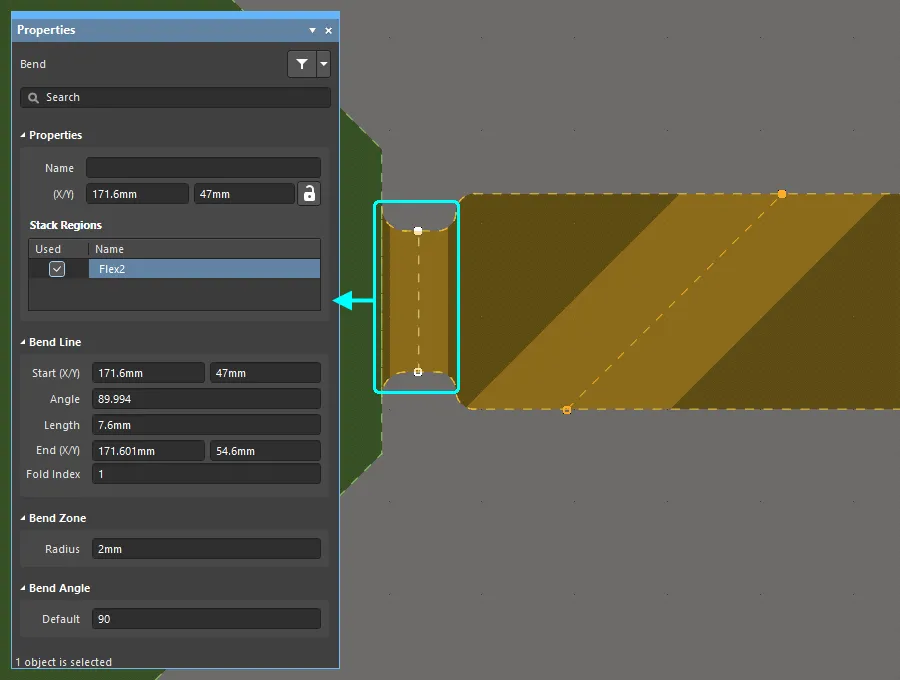
Właściwości zaznaczonej Bending Line są wyświetlane w panelu Properties.
Przesuwanie Bending Line
Aby zmodyfikować położenie istniejącej Bending Line:
- Wybierz View » Board Planning Mode (lub naciśnij skrót 1), aby wejść do Board Planning Mode.
- Kliknij i przytrzymaj wierzchołek na jednym z końców Bending Line, a następnie przeciągnij ten wierzchołek do wymaganego położenia i zwolnij przycisk myszy. Kursor będzie ograniczony bieżącymi ustawieniami przyciągania kursora; naciśnij Ctrl+E, aby zmienić ustawienia w trakcie pracy.
- Miejsce zgięcia zostanie przedefiniowane przez nowe położenie Bending Line.
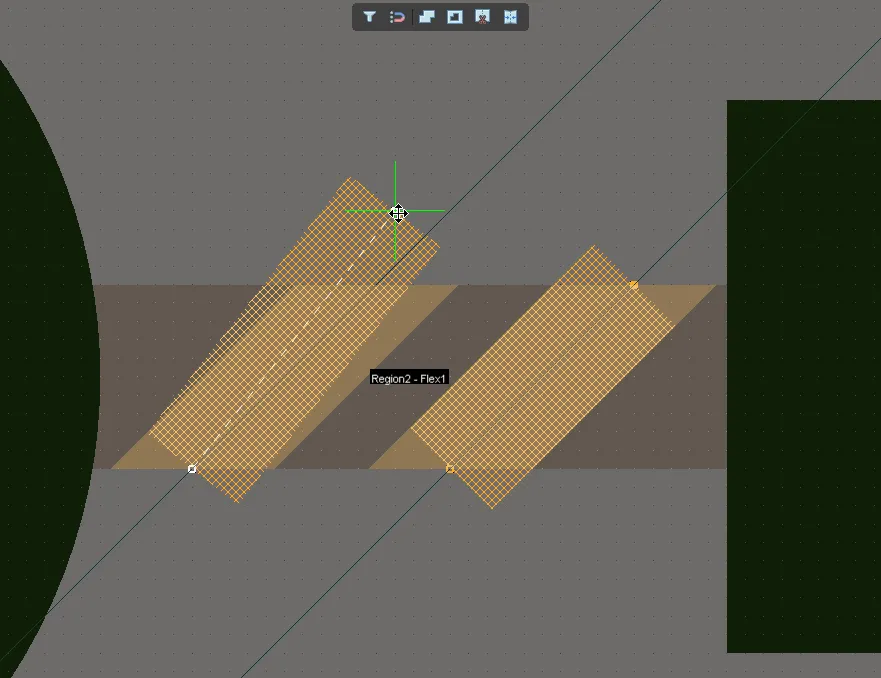
Zaznacz i przeciągnij wierzchołek Bending Line, aby zmienić położenie Bending Line na płytce — kursor będzie ograniczony bieżącymi ustawieniami przyciągania kursora.
Precyzyjne pozycjonowanie Bending Line
Gdy uchwyt Bending Line jest przesuwany, będzie on przyciągany zgodnie z bieżącymi ustawieniami przyciągania. Naciśnij Ctrl+E podczas przesuwania, aby wyświetlić interaktywny panel sterowania ustawieniami przyciągania, jak pokazano na poniższym obrazie. Po zmianie ustawień naciśnij Esc, aby je zastosować i zamknąć panel.
Oprócz przyciągania do siatki przyciągania i prowadnic obszaru roboczego, Bending Line może być również przyciągana do istniejących obiektów projektu, takich jak linie na warstwie mechanicznej. Poniższy obraz pokazuje uchwyt Bending Line pozycjonowany na wierzchołku końcowym linii na warstwie mechanicznej. Zwróć uwagę, że podczas przesuwania obowiązuje bieżące ustawienie Hotspot Snap (pokazane na pasku stanu); jeśli warstwa mechaniczna nie jest aktywną warstwą projektową, Hotspot Snap musi być skonfigurowany na All Layers, aby to zachowanie przyciągania działało. Naciśnij skrót Shift+E, aby przełączać ustawienie Hotspot Snap między dostępnymi trybami w trakcie pracy.
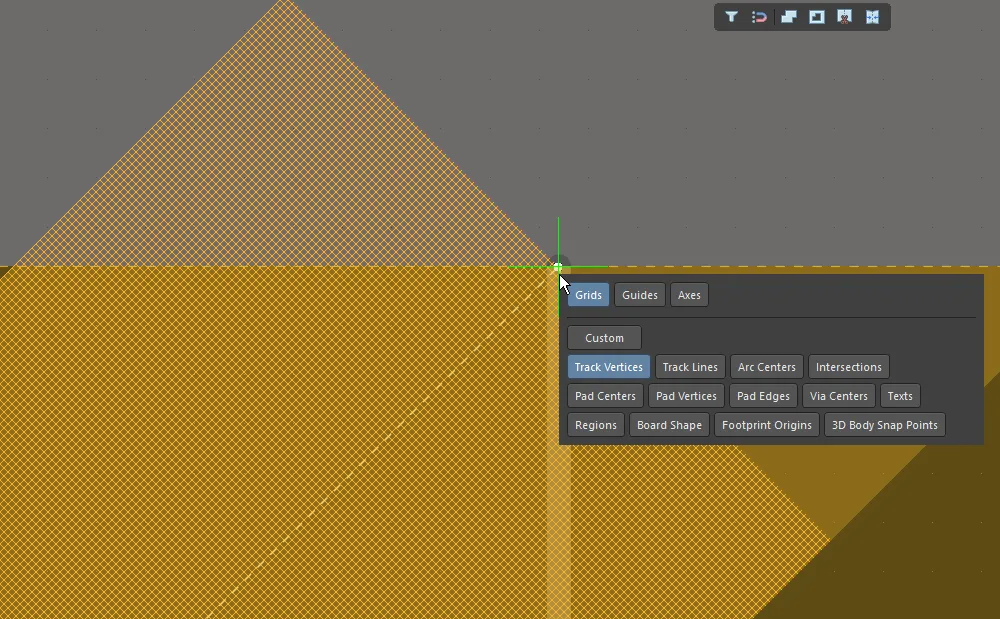
Uchwyt Bending Line jest przyciągany do wierzchołka ścieżki umieszczonej na warstwie mechanicznej.
Usuwanie Bending Line
Aby usunąć Bending Line:
- Wybierz View » Board Planning Mode (lub naciśnij skrót 1), aby wejść do Board Planning Mode.
- Kliknij i przytrzymaj jeden z jej wierzchołków, aby zaznaczyć Bending Line, a następnie naciśnij klawisz Delete.
Konfigurowanie właściwości Bending Line
Aby edytować właściwości Bending Line w panelu Properties:
- Przełącz na Board Planning Mode (naciśnij 1).
- Kliknij w dowolnym miejscu w obrębie pomarańczowego pasa Bending Line, aby ją zaznaczyć.
-
Bending Line można edytować w panelu Properties.
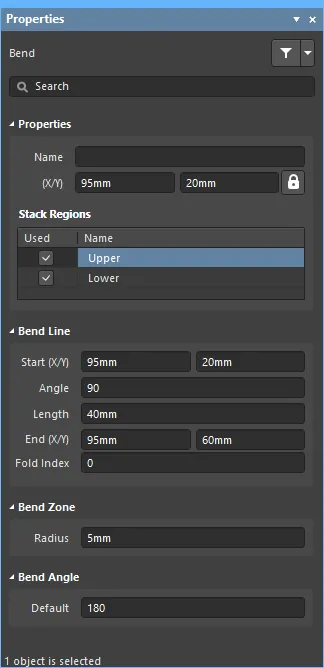
Bending Line Properties
Właściwości
- Name – definiowana przez użytkownika nazwa tej Bending Line. Nadanie nazwy każdej Bending Line może pomóc odróżnić ich funkcję w projekcie.
- (X/Y) współrzędne położenia X i Y wierzchołka odniesienia Bending Line. Edytuj, aby zmienić pozycję X lub Y Bending Line. Wartości można wprowadzać w jednostkach metrycznych lub imperialnych; dołącz jednostki podczas wprowadzania wartości, której jednostki nie są bieżącym domyślnym ustawieniem.
 po prawej stronie tego obszaru musi być wyświetlana jako
  (odblokowana), aby uzyskać dostęp do pól położenia. Przełącz ikonę blokady/odblokowania, aby zmienić jej stan.
Stack Regions
Lista wszystkich Board Regions znajdujących się pod zaznaczoną Bending Line.
- Used – zaznacz pole wyboru, aby zastosować Bending Line do wskazanego Board Region.
- Name – nazwa Board Region, do którego można zastosować tę Bending Line.
Bend Line
- Start (X/Y) – współrzędne położenia X i Y pierwszego wierzchołka Bending Line. Edytuj, aby zmienić pozycję X lub Y tego wierzchołka Bending Line.
- Angle – kąt, pod jakim Bending Line jest zorientowana w przestrzeni projektu.
- Length – odległość między wierzchołkami Start i End.
- End (X/Y) – współrzędne położenia X i Y drugiego wierzchołka Bending Line. Edytuj, aby zmienić pozycję X lub Y tego wierzchołka Bending Line.
- Fold Index – wartość używana do określenia kolejności stosowania zgięć, gdy płytka rigid-flex jest składana w 3D Layout Mode. Zgięcie o najniższej wartości Fold Index jest stosowane jako pierwsze, aż do najwyższej wartości Fold Index.
Bend Zone
- Radius – ortogonalna odległość od powierzchni Board Region do punktu w przestrzeni, wokół którego następuje zginanie.
Bend Angle
- Default – kąt zastosowanego zgięcia. Wprowadź wartość ujemną, aby zastosować zgięcie w przeciwnym kierunku.
 Tłumaczenie SI