
Projektowanie płytki rigid-flex — tryb zaawansowany
Definiowanie podstosów
Struktura płytki jest definiowana w Layer Stack Manager (Design » Layer Stack Manager). W tym miejscu można włączyć wymagany tryb rigid-flex oraz zdefiniować podstosy potrzebne w projekcie rigid-flex.
Definiowanie podstosów:
-
Aby włączyć funkcje potrzebne do projektowania płytki rigid-flex w trybie zaawansowanym, wybierz polecenie Tools » Features » Rigid-Flex (Advanced) z głównych menu Layer Stack Manager.
-
Tryb Board obiektu Layer Stack Manager służy do wizualnej edycji i organizowania różnych podstosów w projekcie rigid-flex. Pojedynczy podstos można edytować, klikając go dwukrotnie. Po wykonaniu tej czynności dla tego podstosu zostanie wyświetlony tryb Stackup.
-
Dodaj nowy podstos, wybierając wymagane warstwy w istniejącym podstosie w trybie Board za pomocą Shift+Click i wybierając odpowiednie polecenie z menu przycisku
 . Płytka może zawierać dowolną liczbę podstosów.
-
Zdefiniuj właściwości Properties podstosu w panelu.
-
Jeśli projekt ma strukturę stackupów, której nie można zamodelować w trybie Board, można dodać dodatkowe gałęzie.
Dowiedz się więcej o Definiowaniu podstosów — tryb zaawansowany
Definiowanie kształtu płytki i regionów
Stackup warstw definiuje płytkę w kierunku pionowym, czyli w płaszczyźnie Z. W edytorze PCB obszar zajmowany przez płytkę w płaszczyznach X i Y jest definiowany przez Board Shape. Kształt płytki może być wielokątnym regionem o dowolnym kształcie, z prostymi lub zakrzywionymi krawędziami pod dowolnym kątem, i może również zawierać wycięcia (wewnętrzne otwory) o dowolnym kształcie.

Istnieją dwie techniki, które można zastosować do definiowania ogólnego kształtu płytki oraz różnych regionów sztywnych i elastycznych:
-
Zdefiniuj ogólny kształt płytki, a następnie podziel go na regiony. Dowiedz się więcej o Dzielenie obrysu płytki na regiony.
-
Umieść każdy sztywny i elastyczny Board Region w przestrzeni projektu, aby zbudować końcowy kształt płytki. Dowiedz się więcej o Umieszczanie Board Region.
Końcowy kształt można utworzyć, stosując połączenie obu technik.
Całkowity Board Shape jest definiowany przez zestaw Board Region; film pokazuje dwa sposoby tworzenia tych regionów.
Definiowanie kształtu płytki i regionów:
-
Kształt płytki można definiować interaktywnie w trybie Board Planning Mode (View » Board Planning Mode) albo na podstawie istniejącego obrysu w trybie układu 2D (View » 2D Layout Mode).
-
Aby zdefiniować kształt płytki na podstawie istniejącego obrysu, zaznacz obrys w trybie układu 2D i uruchom polecenie Design » Board Shape » Define from selected objects (lub polecenie Tools » Convert » Create Board Region from selected primitives). Oprogramowanie prześledzi linię środkową zaznaczonych obiektów track/arc, aby zdefiniować zewnętrzną krawędź kształtu płytki.
-
Aby zdefiniować kształt płytki interaktywnie, przełącz się do Board Planning Mode i wybierz polecenie Place » Board Region (lub kliknij przycisk
 na Active Bar). Obowiązują standardowe zachowania umieszczania obiektu region; użyj Snap Grid i Work Guides, aby ułatwić ten proces. Włącz opcję Board Shape w Snap Options palette, aby uzyskać najlepszy poziom kontroli podczas edycji Board Region. Dowiedz się więcej o Zrozumienie działania przyciągania.
-
Umieść wymaganą liczbę regionów. Regiony mogą być rysowane tak, aby na siebie zachodziły; pamiętaj, że nie definiuje to zakresu, w jakim region elastyczny zachodzi na region sztywny — jest to określane przez wartości Intrusion w definicji Stackup.
-
Aby zdefiniować Name i przypisać Layer stack dla każdego regionu, zaznacz region i edytuj właściwości w trybie Board Region panelu Properties.
-
Aby podzielić Board Region na dwa mniejsze regiony, użyj polecenia Design » Slice Board Region (lub kliknij przycisk
 na Active Bar). Narzędzie Slicing wykorzystuje standardowe tryby zaokrąglania narożników podczas rysowania linii, w tym 45°, 90°, łuk 45°, łuk 90° oraz dowolny kąt; naciśnij Shift+Spacebar, aby zmienić tryb podczas dzielenia.
-
Położenie i kształt istniejącego Board Region można edytować przy użyciu standardowych technik edycji obiektów wielokątnych.
 Snap Options palette
Dowiedz się więcej o Planowanie regionów rigid i flex — tryb zaawansowany
Definiowanie zgięć w regionie elastycznym
Zgięcie w elastycznej części płytki rigid-flex definiuje się przez umieszczenie Bending Line. Bending Line jest obiektem liniowym, którego właściwości edytuje się w trybie Bend panelu Properties.
Umieszczanie Bending Line
-
Bending Line umieszcza się w Board Planning Mode (skrót 1).
-
Aby umieścić Bending Line, uruchom polecenie Place » Define Bending Line (lub kliknij przycisk
 na Active Bar). Umieść Bending Line w poprzek elastycznego Board Region. Nie jest konieczne dokładne dotknięcie każdej krawędzi regionu początkiem i końcem Bending Line — oprogramowanie automatycznie ją wydłuży (jeśli jest za krótka) lub skróci (jeśli jest za długa). Co najmniej jeden koniec Bending Line musi dotykać krawędzi regionu lub przez nią przechodzić.
-
Aby edytować właściwości zgięcia, zaznacz je i edytuj ustawienia w trybie Bend panelu Properties:
-
Strefa zgięcia jest wyświetlana w kolorze zielono-pomarańczowym; kliknij w dowolnym miejscu tej strefy, aby zaznaczyć dane zgięcie.
-
Każde zgięcie można nazwać, aby można je było łatwo zidentyfikować.
-
Potwierdź, że zgięcie jest stosowane do właściwego regionu Substack; dostępne regiony są wymienione w sekcji Stack Regions.
-
Ustaw Radius i Bend Angle strefy zgięcia zgodnie z wymaganiami.
-
Zgięcia są składane zgodnie z kolejnością ich Fold Index; użyj tej funkcji, gdy ważne jest sprawdzenie kolejności składania.
-
-
Aby przesunąć Bending Line, kliknij i przeciągnij każdy uchwyt końcowy.
-
Bending Line można stosować do krawędzi wycięć w płytce.
-
Zaznaczone zgięcie można usunąć, klikając i przytrzymując jeden z wierzchołków, a następnie naciskając Delete na klawiaturze.
Dowiedz się więcej o Definiowanie Bending Line — tryb zaawansowany
Projektowanie PCB wyłącznie elastycznego
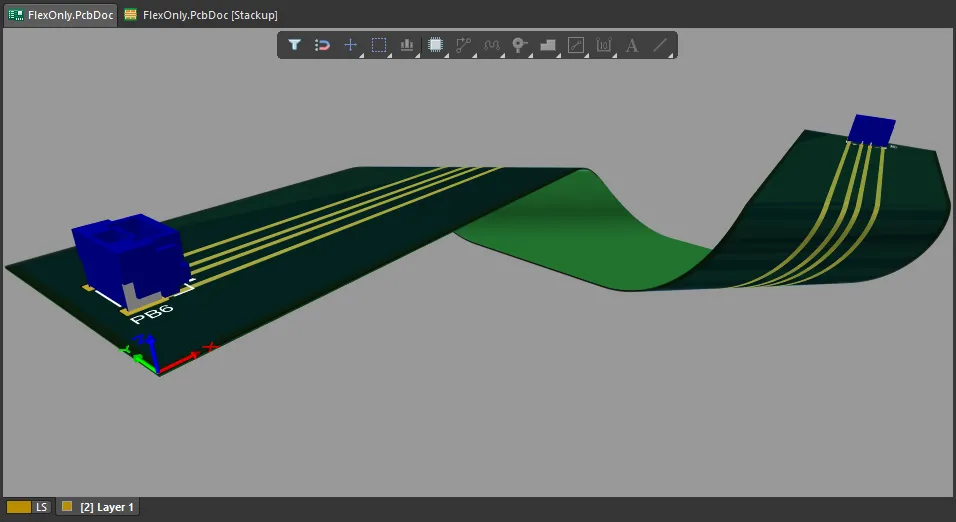
Aby zaprojektować PCB wyłącznie elastyczne, możesz zdefiniować jednowarstwowy elastyczny podstos w Layer Stack Manager, jak pokazano poniżej.
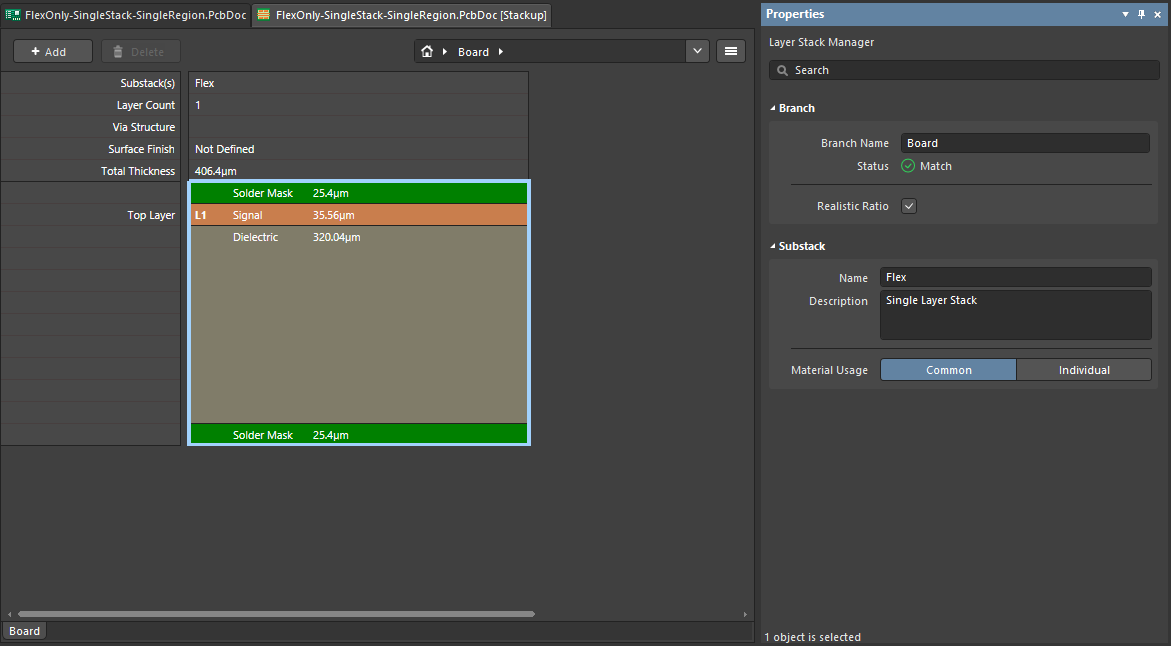
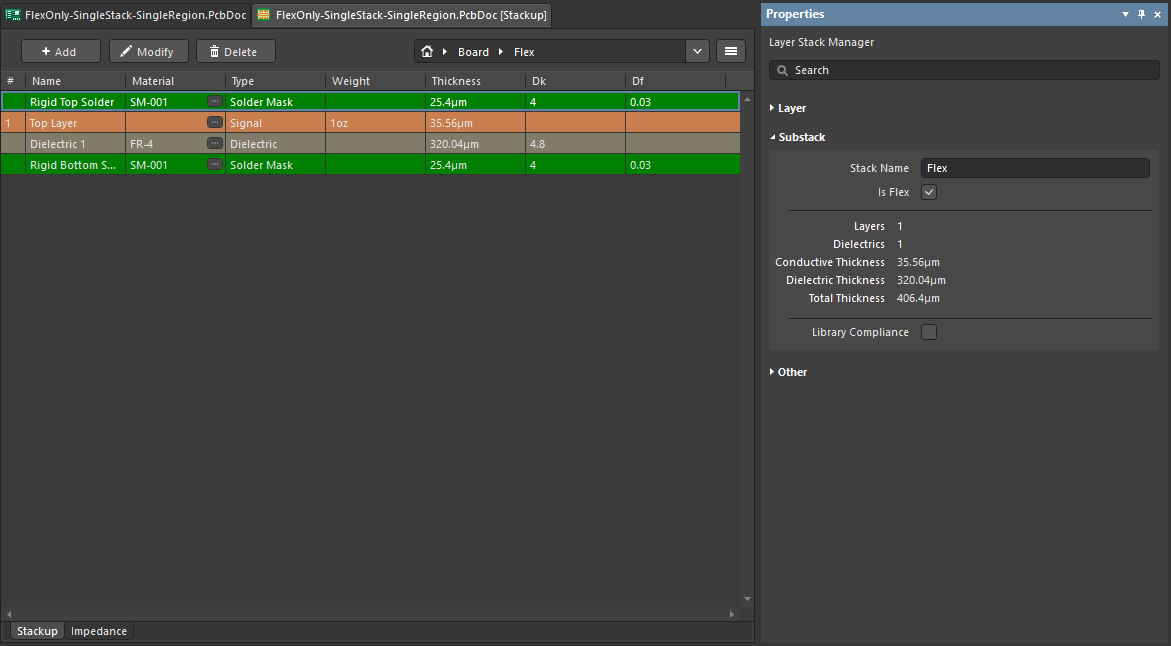
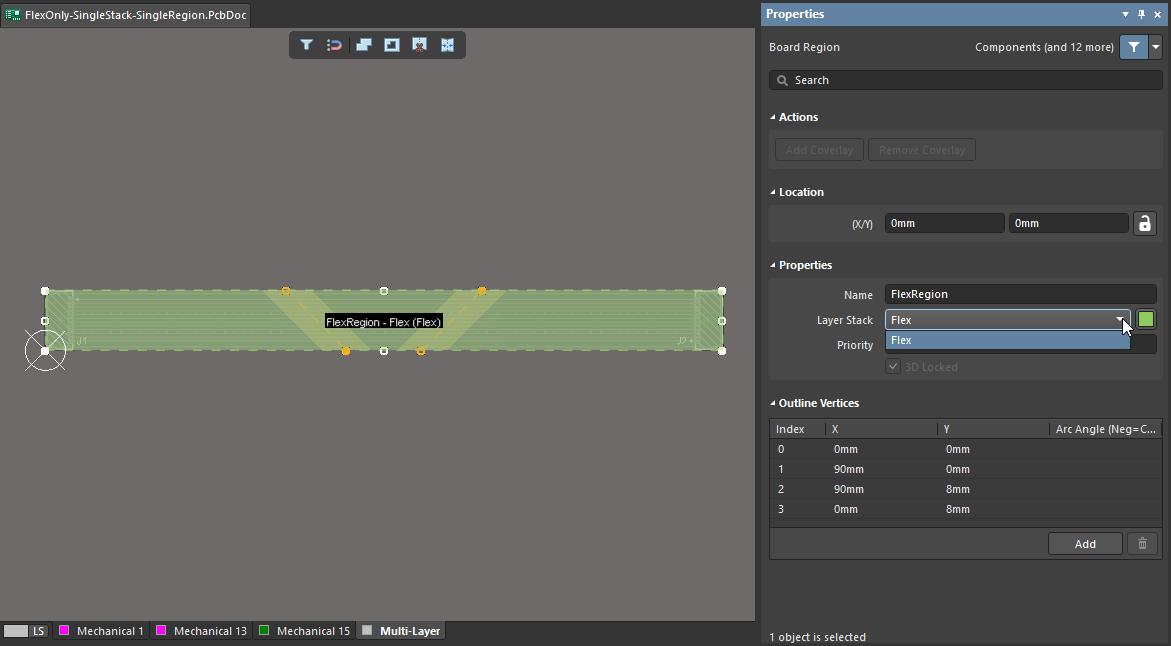
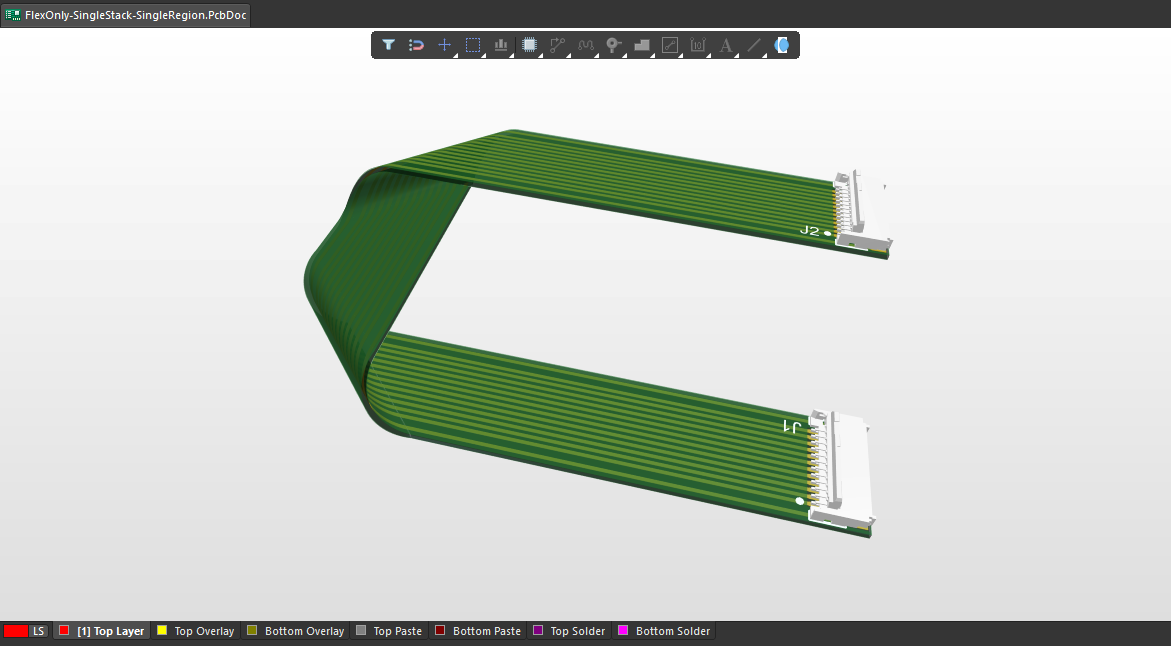
W Board Planning Mode zdefiniuj kształt PCB wyłącznie elastycznego i upewnij się, że elastyczny podstos jest przypisany do regionu płytki w panelu Properties.
 ).
).
 ).
).Projektowanie płytki z regionem elastycznym wewnątrz wycięcia
Możliwe jest zaprojektowanie płytki rigid-flex, która ma elastyczny region wewnątrz wycięcia w głównej PCB.

Uwagi dotyczące tworzenia tego typu płytki:
-
Poniższy film przedstawia ten proces.
-
Wycięcie w płytce musi odwzorowywać obrys regionu(ów) elastycznego(ych) znajdującego(ych) się wewnątrz wycięcia.
-
Umieść wycięcie przed umieszczeniem regionu(ów) elastycznego(ych) wewnątrz strefy wycięcia.
-
Każdy region wewnątrz wycięcia, który nie używa tego samego podstosu co zewnętrzny region sztywny, musi mieć ustawiony priorytet na wartość wyższą niż wartość przypisana do zewnętrznego regionu sztywnego.
-
Skonfiguruj opcje Used Stack Regions dla Bending Line umieszczonych na wewnętrznych regionach elastycznych tak, aby były stosowane tylko do tego regionu elastycznego.
-
Łatwiej i dokładniej można zdefiniować kształty wymagane dla wycięcia oraz obszaru(-ów) flex jako obrysy na warstwie mechanicznej, używając ścieżek i łuków. Następnie użyj dostępnych narzędzi, aby przekonwertować wybrany obrys na wycięcie w płytce lub obszar płytki. Zwróć uwagę, że narzędzie konwersji podąża wzdłuż linii środkowej wybranych ścieżek i łuków oraz wymaga, aby punkty końcowe sąsiednich ścieżek/łuków dokładnie się stykały.
-
Design » Board Shape » Create Board Region from Selected Objects (w trybie 2D)
-
Tools » Convert » Create Board Cutout From Selected Primitives (w trybie 2D)
-
Tools » Convert » Convert Selected Line to Bend Line (w trybie 2D)
-
Tworzenie obszaru flex wewnątrz wycięcia w płytce.
 Tłumaczenie SI