
Schematic Preferences

Altium Essentials: Schematic Preferences
This content is part of the official Altium Professional Training Program. For full courses, materials and certification, visit Altium Training.
Strony w kategorii Schematic okna dialogowego Preferences zapewniają dostęp do preferencji związanych z funkcjami i możliwościami w obszarze edycji schematów.
Ogólne
Strona Schematic – General okna dialogowego Preferences udostępnia liczne ogólne ustawienia związane z edycją dokumentów opartych na schematach bezpośrednio w obszarze projektowym.

Strona Schematic – General okna dialogowego Preferences
Niektóre opcje/elementy sterujące tego okna dialogowego są oczywiste i nie wymagają dalszych wyjaśnień. Te, które ich wymagają, opisano poniżej.
Options |
|
| Break Wires At Autojunctions | Włącz tę opcję, aby rozdzielać przewody w miejscach automatycznych połączeń. (Automatyczne połączenia są wstawiane automatycznie, gdy dwa przewody/magistrale/wiązki sygnałowe są połączone w układzie typu T lub gdy przewód/magistrala/wiązka sygnałowa łączy się prostopadle z pinem albo portem zasilania/portem zasilania magistrali.) |
| Optimize Wires & Buses | Włącz tę opcję, aby zapobiec nakładaniu się dodatkowych przewodów, polilinii i magistral na siebie. Nakładające się przewody, polilinie lub magistrale są usuwane automatycznie. |
| Components Cut Wires | Włącz tę opcję, aby skonfigurować zachowanie po upuszczeniu komponentu na przewód. Przewód zostanie przecięty na dwa segmenty, a segmenty zostaną automatycznie zakończone na dowolnych dwóch aktywnych pinach komponentu. Najpierw musi być włączona opcja Optimize Wires & Buses. |
| Enable In-Place Editing | Gdy ta opcja jest włączona, aktywne pole tekstowe można edytować bezpośrednio w edytorze schematów, a nie w oknie dialogowym. Po ustawieniu fokusu na polu, które chcesz zmodyfikować, kliknij je ponownie lub naciśnij skrót F2, aby otworzyć pole do edycji. Gdy ta opcja nie jest włączona, nie można edytować tekstu bezpośrednio; trzeba to zrobić z panelu Properties. To pole tekstowe można jedynie przesuwać graficznie. |
| Convert Cross-Junctions | Włączenie tej opcji oznacza, że gdy dodanie przewodu utworzyłoby połączenie czterokierunkowe, zostanie ono zamiast tego przekształcone w dwa sąsiadujące połączenia trójkierunkowe. Wyłączenie tej opcji oznacza, że gdy zostanie utworzone połączenie czterokierunkowe, dwa przewody przecinające się w punkcie przecięcia nie są połączone elektrycznie, a jeśli opcja Display Cross-Overs jest włączona, w miejscu przecięcia zostanie pokazane skrzyżowanie. |
| Display Cross-Overs | Gdy ta opcja jest włączona, skrzyżowania przewodów będą wyświetlane jako małe mostki na aktualnie aktywnym arkuszu schematu. |
| Pin Direction | Włącz tę opcję, aby wyświetlać kierunek pinów komponentów w dokumencie schematu. Kierunek pinu jest wskazywany przez orientację symbolu trójkąta. |
| Sheet Entry Direction | Włącz tę opcję, aby wyświetlać kierunek wpisów arkusza w dokumencie schematu. Kierunek portu Gdy ta opcja jest włączona, port jest automatycznie rysowany zgodnie z atrybutem typu I/O. Kierunek rysowania portu wejściowego lub wyjściowego zależy od tego, po której stronie arkusza port jest aktualnie umieszczony (lewej lub prawej), gdy opcja Unconnected Left to Right jest wyłączona. Unconnected Left To Right - gdy ta opcja jest włączona, niepodłączone porty są zawsze wyświetlane w kierunku od lewej do prawej (określanym jako styl prawy). |
| Port Direction | Gdy ta opcja jest włączona, port jest automatycznie rysowany zgodnie z atrybutem typu I/O. Kierunek rysowania portu wejściowego lub wyjściowego zależy od tego, po której stronie arkusza port jest aktualnie umieszczony (lewej lub prawej), gdy opcja Unconnected Left to Right jest wyłączona. Unconnected Left To Right - gdy ta opcja jest włączona, niepodłączone porty są zawsze wyświetlane w kierunku od lewej do prawej (określanym jako right style). |
| Drag Orthogonal | Gdy ta opcja jest włączona, podczas przeciągania komponentów wszelkie okablowanie przeciągane razem z komponentem zachowuje ortogonalność (tzn. narożniki pod kątem 90 stopni). Gdy ta opcja jest wyłączona, okablowanie przeciągane wraz z komponentem zostanie przestawione po przekątnej. Drag Step - wybierz żądany rozmiar z listy rozwijanej. |
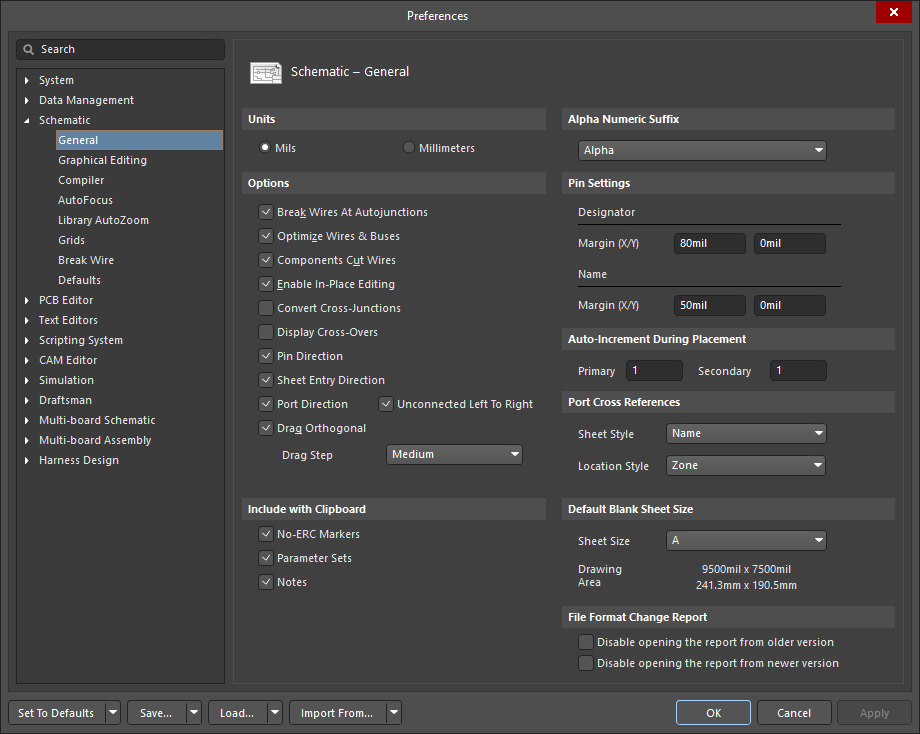
Strona Schematic – General okna dialogowego Preferences
Niektóre opcje/elementy sterujące tego okna dialogowego są oczywiste i nie wymagają dalszych wyjaśnień. Te, które ich wymagają, opisano poniżej.
Options |
|
| Break Wires At Autojunctions | Włącz, aby rozdzielać przewody w miejscach autozłączy. (Autozłącza są wstawiane automatycznie, gdy dwa przewody/magistrale/wiązki sygnałowe są połączone w układzie typu T lub gdy przewód/magistrala/wiązka sygnałowa łączy się prostopadle z pinem albo portem zasilania/portem zasilania magistrali.) |
| Optimize Wires & Buses | Włącz, aby zapobiec nakładaniu się dodatkowych przewodów, polilinii i magistral. Nakładające się przewody, polilinie lub magistrale są usuwane automatycznie. |
| Components Cut Wires | Włącz tę opcję, aby skonfigurować zachowanie po upuszczeniu komponentu na przewód. Przewód zostanie przecięty na dwa segmenty, a segmenty zostaną automatycznie zakończone na dowolnych dwóch aktywnych pinach komponentu. Najpierw musi być włączona opcja Optimize Wires & Buses. |
| Enable In-Place Editing | Gdy ta opcja jest włączona, aktywne pole tekstowe można edytować bezpośrednio w edytorze schematów zamiast w oknie dialogowym. Po ustawieniu fokusu na polu, które chcesz zmodyfikować, kliknij je ponownie lub naciśnij skrót F2, aby otworzyć pole do edycji. Gdy ta opcja nie jest włączona, nie można edytować tekstu bezpośrednio; trzeba go edytować z panelu Properties. To pole tekstowe można jedynie przesuwać graficznie. |
| Convert Cross-Junctions | Włączenie tej opcji oznacza, że gdy dodanie przewodu utworzyłoby złącze czterokierunkowe, zostanie ono zamiast tego przekształcone w dwa sąsiadujące złącza trójkierunkowe. Wyłączenie tej opcji oznacza, że gdy zostanie utworzone złącze czterokierunkowe, dwa przewody przecinające się w punkcie przecięcia nie są połączone elektrycznie, a jeśli opcja Display Cross-Overs jest włączona, w miejscu przecięcia zostanie pokazane skrzyżowanie. |
| Display Cross-Overs | Gdy ta opcja jest włączona, skrzyżowania połączeń będą wyświetlane jako małe mostki na aktualnie aktywnym arkuszu schematu. |
| Pin Direction | Włącz tę opcję, aby wyświetlać kierunek pinów komponentów w dokumencie schematu. Kierunek pinu jest wskazywany przez orientację symbolu trójkąta. |
| Sheet Entry Direction | Włącz tę opcję, aby wyświetlać kierunek wpisów arkusza w dokumencie schematu. Kierunek portu Gdy ta opcja jest włączona, port jest automatycznie rysowany zgodnie z atrybutem typu I/O. Kierunek rysowania portu wejściowego lub wyjściowego zależy od tego, po której stronie arkusza port jest aktualnie umieszczony (lewej lub prawej), gdy opcja Unconnected Left to Right jest wyłączona. Unconnected Left To Right - gdy ta opcja jest włączona, niepodłączone porty są zawsze wyświetlane w kierunku od lewej do prawej (określanym jako styl prawy). |
| Port Direction | Gdy ta opcja jest włączona, port jest automatycznie rysowany zgodnie z atrybutem typu I/O. Kierunek rysowania portu wejściowego lub wyjściowego zależy od tego, po której stronie arkusza port jest aktualnie umieszczony (lewej lub prawej), gdy opcja Unconnected Left to Right jest wyłączona. Unconnected Left To Right - gdy ta opcja jest włączona, niepodłączone porty są zawsze wyświetlane w kierunku od lewej do prawej (określanym jako right style). |
| Drag Orthogonal | Gdy ta opcja jest włączona, podczas przeciągania komponentów wszelkie połączenia przeciągane razem z komponentem zachowują ortogonalność (tzn. narożniki pod kątem 90 stopni). Gdy ta opcja jest wyłączona, połączenia przeciągane wraz z komponentem zostaną przestawione po przekątnej. Drag Step - wybierz żądany rozmiar z listy rozwijanej. |
Pin Settings |
|
| Designator – Margin (X/Y) | Zwykle oznaczenia pinów komponentu są wyświetlane na zewnątrz obrysu komponentu, bezpośrednio nad odpowiednią linią pinu. Te pola sterują położeniem oznaczeń pinów. Określają marginesy poziome i pionowe (w setnych częściach cala). |
| Name – Margin (X/Y) | Zwykle nazwy pinów komponentu są wyświetlane wewnątrz obrysu komponentu, obok odpowiedniego pinu. Te pola sterują położeniem nazw pinów komponentu. Określają marginesy poziome i pionowe (w setnych częściach cala). |
| Auto-Increment During Placement | |
| Primary | Każdy obiekt, który jest identyfikowany numerycznie, będzie miał swój identyfikator liczbowy zwiększany o tę wartość, jeśli wartość zostanie zmieniona podczas umieszczania. Przykłady obejmują części, etykiety sieci, porty, złącza poza arkuszem, wpisy arkusza i piny komponentów. |
| Secondary | Każdy obiekt, który zawiera dodatkowy identyfikator liczbowy, będzie miał ten identyfikator liczbowy zwiększany o tę wartość. Pole Name pinów komponentu jest dodatkowym identyfikatorem liczbowym. |
| Port Cross References | |
| Sheet Style | Wybierz jeden z poniższych stylów arkusza dla odwołań krzyżowych portów na arkuszu schematu lub arkuszach schematu w projekcie.
|
| Location Style | Wybierz jeden z poniższych stylów lokalizacji dla odwołań krzyżowych portów na arkuszu schematu lub arkuszach schematu w projekcie.
|
Edycja graficzna
Strona Schematic – Graphical Editing okna dialogowego Preferences udostępnia liczne ustawienia związane z edycją dokumentów opartych na schematach bezpośrednio w obszarze projektowym.

Strona Schematic – Graphical Editing okna dialogowego Preferences
Niektóre opcje/elementy sterujące tego okna dialogowego są oczywiste i nie wymagają dalszych wyjaśnień. Te, które ich wymagają, opisano poniżej.
Options |
|
| Clipboard Reference | Jeśli ta opcja jest włączona, podczas kopiowania lub wycinania zaznaczenia w obszarze projektowym zostaniesz poproszony o wybranie punktu odniesienia. Jest to przydatne podczas kopiowania fragmentu układu, który ma zostać wklejony z powrotem do arkusza schematu. Ten punkt odniesienia będzie punktem, w którym fragment układu będzie trzymany podczas wklejania. Należy pamiętać, że położenie odniesienia schowka jest zastępowane przez najbliższy elektryczny punkt aktywny, jeśli opcja Object's Electrical Hot Spot jest włączona. |
| Add Template to Clipboard | Włącz, aby podczas kopiowania lub wycinania z bieżącego arkusza schematu kopiować do schowka również bieżący szablon arkusza. |
| Display Name of Special String | Włącz, aby wyświetlać nazwy specjalnych ciągów używanych przez obiekty Text String objects jako słabo widoczne indeksy górne na arkuszu schematu. |
| Center of Object | Włącz, aby trzymać przenoszony lub przeciągany obiekt za jego punkt odniesienia, jeśli go posiada, jak w przypadku komponentów bibliotecznych lub portów, albo za jego środek, jeśli nie ma punktu odniesienia, jak np. prostokąt. |
| Object's Electrical Hot Spot | Włącz, aby trzymać przenoszony lub przeciągany obiekt za najbliższy elektryczny punkt aktywny (np. koniec pinu). Gdy ta opcja jest włączona, oprogramowanie przenosi położenie odniesienia schowka obiektu, który ma zostać wklejony, do jego najbliższego elektrycznego punktu aktywnego. |
| Auto Zoom | Gdy opcja jest włączona, arkusz schematu jest automatycznie powiększany podczas przechodzenia do komponentu. Jeśli opcja jest wyłączona, poziom powiększenia pozostaje bez zmian. |
| Single '\' Negation | Gdy opcja jest włączona, nazwę sieci można zanegować, wpisując znak ukośnika odwrotnego przed pierwszą literą nazwy sieci. Dotyczy to portów, etykiet sieci, wpisów arkusza, portów zasilania i wpisów wiązki. |
| Confirm Selection Memory Clear | Aby zapobiec przypadkowemu nadpisaniu pamięci zaznaczenia, włącz tę opcję. Pamięć zaznaczenia może być używana do przechowywania stanu zaznaczenia zestawu obiektów. |
| Mark Manual Parameters | Parametry wyświetlane z kropką oznaczają, że automatyczne pozycjonowanie zostało wyłączone oraz że parametry są przenoszone lub obracane wraz z obiektem nadrzędnym (na przykład komponentem). Aby ukryć kropki, wyłącz tę opcję. |
| Always Drag | Gdy ta opcja jest włączona, podczas przeciągania komponentu (lub zaznaczenia komponentów) połączenia elektryczne pozostają podłączone. Naciśnij Spacebar, aby obrócić komponent(y). Użyj Ctrl+Spacebar, aby przełączać tryb początku/końca przewodu (tryby narożników). |
| Shift Click To Select | Włącz, aby używać Shift+Click do wybierania określonych prymitywów w obszarze projektowym. Gdy ta opcja jest włączona, kliknij powiązany przycisk Primitives, aby otworzyć okno dialogowe Must Hold Shift to Select dialog i uzyskać dostęp do listy prymitywów, dla których można określić użycie metody Shift+Click do zaznaczania. |
| Click Clears Selection | Włącz, aby odznaczać wszystkie obiekty projektu po kliknięciu w dowolnym miejscu obszaru projektowego schematu. Niezależnie od ustawienia możesz odznaczyć zaznaczony obiekt projektu, klikając go. |
| Place Sheet Entries automatically | Włącz , aby symbol arkusza automatycznie generował wpis arkusza z pasującą nazwą sieci za każdym razem, gdy do symbolu arkusza zostanie doprowadzone nowe połączenie z prawidłową nazwą sieci. W przeciwnym razie połączenie bez nazwy sieci doprowadzone do symbolu arkusza spowoduje wygenerowanie symbolu arkusza z nazwą sieci wygenerowaną przez system. |
| Protect Locked Objects | Gdy opcja jest włączona, zablokowane obiekty nie są przenoszone i są ignorowane, jeśli stanowią część zaznaczenia, które jest przenoszone. Wyłącz tę opcję, a przy próbie przeniesienia zablokowanych obiektów zostanie wyświetlone okno dialogowe z ostrzeżeniem. |
| Display Strings As Rotated | Włącz, aby wyświetlać ciągi tekstowe zgodnie z ich kątem obrotu (w tym do góry nogami i czytane od lewej). Wyłącz tę opcję, aby ciągi tekstowe podczas obracania były zawsze utrzymywane w orientacji czytelnej od prawej do lewej. |
| Reset Parts Designators On Paste | Włącz , aby resetować oznaczenia komponentów podczas wklejania na arkusz schematu. Po wklejeniu komponentów ich oznaczenia zostaną zresetowane do "?". |
| Sheet Entries and Ports use Harness Color | Włącz, aby porty i wpisy arkusza zmieniały kolor zgodnie z kolorem wiązki sygnałowej. Jeśli określisz kolor wiązki sygnałowej, port lub wpis arkusza zmieni kolor odpowiednio do niego. Wyłącz tę opcję, jeśli wolisz, aby porty i wpisy arkusza zachowały swój domyślny kolor. |
| Net Color Override | Włącz, aby wyświetlać podświetlanie sieci. Gdy ta opcja jest wyłączona, przy próbie podświetlenia sieci zostanie otwarte okno dialogowe Net Color Override. |
| Double Click Runs Interactive Properties | Gdy opcja jest włączona, panel Properties zostanie otwarty podczas edycji umieszczonych obiektów przez dwukrotne kliknięcie; gdy jest wyłączona, podczas edycji umieszczonych obiektów przez dwukrotne kliknięcie zostanie otwarte modalne okno dialogowe. |
| Show Pin Designators | Włącz, aby wyświetlać oznaczenia pinów w obszarze projektowym. |
| Auto Pan Options | |
| Enable Auto Pan | Automatyczne przesuwanie zaczyna działać, gdy aktywny jest krzyżowy kursor akcji, a kursor zostanie przesunięty do krawędzi obszaru widoku. Jeśli automatyczne przesuwanie jest włączone, arkusz będzie automatycznie przesuwany w tym kierunku. |
| Style | Użyj listy rozwijanej, aby sterować ruchem kursora podczas automatycznego przesuwania. Dostępne opcje to Auto Pan Off, Auto Pan Fixed Jump (przesuwa arkusz o stały krok ustawiony w polu Step Size – kursor pozostaje przy krawędzi obszaru widoku) oraz Auto Pan ReCenter (przesuwa arkusz o stały krok ustawiony w polu Step Size – po przesunięciu kursor jest ponownie wyśrodkowany w obszarze widoku). |
| Speed | Przeciągnij pasek, aby ustawić szybkość automatycznego przesuwania. Im bardziej w lewo, tym wolniejszy lub dokładniejszy ruch automatycznego przesuwania. |
| Step Size | Wprowadź wartość, aby ustawić rozmiar każdego kroku automatycznego przesuwania. Rozmiar kroku określa, jak szybko dokument przesuwa się, gdy automatyczne przesuwanie jest włączone. Im mniejsza wartość, tym wolniejszy lub dokładniejszy ruch automatycznego przesuwania. |
| Shift Step Size | Wprowadź wartość, aby ustawić rozmiar każdego kroku, gdy podczas automatycznego przesuwania przytrzymywany jest klawisz Shift. Określa to, jak szybko dokument przesuwa się, gdy automatyczne przesuwanie jest włączone i naciśnięty jest klawisz Shift. Im mniejsza wartość, tym wolniejszy lub dokładniejszy ruch automatycznego przesuwania. |
-
Gdy opcja Use Document Font jest włączona, używana czcionka tytułu jest zdefiniowana przez document options (pozycja Document Font w sekcji General na karcie General panelu Properties, gdy w obszarze projektowym nie jest zaznaczony żaden obiekt).
-
Gdy opcja Use Document Font jest wyłączona, użyj dostępnych ustawień, aby wybrać żądany typ czcionki, rozmiar, kolor i atrybuty tekstu.
| Color Options | |
| Selections | To jest bieżący kolor używany jako kolor podświetlenia zaznaczonych elementów. Gdy obiekt na arkuszu schematu jest zaznaczony, zostanie podświetlony tym kolorem. Kliknij pole, aby otworzyć okno dialogowe, w którym można zmienić kolor zgodnie z potrzebami. |
| Special Strings with No Value | To jest bieżący kolor używany jako kolor podświetlenia specjalnych ciągów, które nie mają przypisanej wartości. Specjalny ciąg, który nie ma przypisanej wartości na arkuszu schematu, zostanie podświetlony tym kolorem. Kliknij pole, aby otworzyć okno dialogowe, w którym można zmienić kolor według potrzeb. |
| Cursor | |
| Cursor | Użyj listy rozwijanej, aby wybrać styl „krzyżowego” kursora edycji. Ten kursor jest wyświetlany podczas wykonywania dowolnej czynności edycyjnej w dokumencie schematu. |
Kompilator
Strona Schematic – Compiler okna dialogowego Preferences udostępnia liczne ustawienia związane z kompilacją i walidacją schematu.

Strona Schematic – Compiler okna dialogowego Preferences
Niektóre opcje/elementy sterujące tego okna dialogowego są oczywiste i nie wymagają dalszych wyjaśnień. Te, które ich wymagają, opisano poniżej.
Rozwijanie nazw skompilowanych
Projekt jest automatycznie kompilowany po każdej wykonanej czynności edycyjnej lub po uruchomieniu polecenia Project » Validate. Po skompilowaniu projektu w lewym dolnym rogu obszaru projektowego edytora schematów pojawia się wiele kart dokumentów. Skrajnie lewa karta (Editor) wyświetla oryginalny schemat logical. Po prawej stronie tej karty znajduje się karta dla każdego skompilowanego schematu (physical) — jedna karta w standardowym projekcie lub wiele kart w projekcie wielokanałowym (jedna karta dla każdego kanału). Dowiedz się więcej o dynamicznej kompilacji i analizowaniu połączeń w skompilowanym projekcie.
Na skompilowanej karcie do edycji dostępne są tylko komponenty, a wszystkie pozostałe obiekty projektu są przyciemnione (co wskazuje, że nie można ich edytować). Poziom przyciemnienia konfiguruje się na stronie System – Navigation w oknie dialogowym Preferences.
Poniższe opcje dotyczą sposobu wyświetlania obiektów na skompilowanych kartach.
Display the expanded compiled names of the following objects
-
Designators – gdy projekt jest kompilowany, wszystkie arkusze logiczne są rozwijane do arkuszy fizycznych, a w konsekwencji niektóre sieci również są rozwijane, aby odzwierciedlić to na rozwiniętych arkuszach fizycznych. Włącz tę opcję, aby oznaczenia komponentów na arkuszach fizycznych mogły uzyskać rozwinięte informacje o sieci, gdy arkusze logiczne są rozwijane do fizycznych. Menu rozwijane określa, jak rozwinięte skompilowane nazwy oznaczeń są wyświetlane po skompilowaniu projektu.
-
Net Labels – gdy projekt jest kompilowany, wszystkie arkusze logiczne są rozwijane do arkuszy fizycznych, a w konsekwencji niektóre sieci również są rozwijane, aby odzwierciedlić to na rozwiniętych arkuszach fizycznych. Włącz tę opcję, aby etykiety sieci na arkuszach fizycznych mogły uzyskać rozwinięte informacje o sieci, gdy arkusze logiczne są rozwijane do fizycznych. Menu rozwijane określa, jak rozwinięte skompilowane nazwy etykiet sieci są wyświetlane po skompilowaniu projektu.
-
Ports – gdy projekt jest kompilowany, wszystkie arkusze logiczne są rozwijane do arkuszy fizycznych, a w konsekwencji niektóre sieci również są rozwijane, aby odzwierciedlić to na rozwiniętych arkuszach fizycznych. Włącz tę opcję, aby porty na arkuszach fizycznych mogły uzyskać rozwinięte informacje o sieci, gdy arkusze logiczne są rozwijane do fizycznych.
-
Sheet Number – gdy projekt jest kompilowany, wszystkie arkusze logiczne są rozwijane do arkuszy fizycznych, a w konsekwencji niektóre sieci również są rozwijane, aby odzwierciedlić to na rozwiniętych arkuszach fizycznych. Włącz tę opcję, aby parametry numeru arkusza na arkuszach fizycznych mogły uzyskać rozwinięte informacje o sieci, gdy arkusze logiczne są rozwijane do fizycznych. Menu rozwijane określa, jak rozwinięte skompilowane nazwy parametrów numeru arkusza są wyświetlane po skompilowaniu projektu.
-
Document Number – gdy projekt jest kompilowany, wszystkie arkusze logiczne są rozwijane do arkuszy fizycznych, a w konsekwencji niektóre sieci również są rozwijane, aby odzwierciedlić to na rozwiniętych arkuszach fizycznych. Włącz tę opcję, aby parametry numeru dokumentu na arkuszach fizycznych mogły uzyskać rozwinięte informacje, gdy arkusze logiczne są rozwijane do fizycznych. Menu rozwijane określa, jak rozwinięte skompilowane nazwy parametrów numeru dokumentu są wyświetlane po skompilowaniu projektu.
AutoFocus
Strona Schematic – AutoFocus Preferences w oknie dialogowym udostępnia liczne ustawienia związane z operacjami automatycznego ustawiania ostrości w edytorze schematów.

Strona Schematic – AutoFocus okna dialogowego Preferences
Niektóre opcje/elementy sterujące w tym oknie dialogowym są oczywiste i nie wymagają dalszych wyjaśnień. Te, które ich wymagają, opisano poniżej.
| Dim Unconnected Objects | |
| On Place | Włącz, aby not dim wszystkie połączone obiekty sieci podczas umieszczania obiektu na tej sieci, przyciemniając wszystkie pozostałe obiekty na arkuszu. |
| On Edit Graphically | Włącz, aby przyciemnić wszystkie niepołączone obiekty na arkuszu schematu podczas zmiany rozmiaru połączonego obiektu. |
| On Move | Włącz, aby przyciemnić wszystkie niepołączone obiekty podczas przenoszenia obiektu połączonego z siecią połączonych obiektów. |
| On Edit In Place | Włącz, aby przyciemnić niepołączone obiekty na arkuszu schematu podczas edycji połączonego obiektu. |
Thicken Connected Objects |
|
| On Place | Włącz, aby pogrubić otaczające połączone obiekty podczas umieszczania nowego obiektu w sieci połączonych obiektów. |
| On Edit Graphically | Włącz, aby pogrubić wszystkie połączone obiekty sieci na arkuszu schematu podczas zmiany rozmiaru połączonego obiektu. |
| On Move | Włącz, aby pogrubić otaczające połączone obiekty podczas przenoszenia obiektu połączonego z siecią połączonych obiektów. |
| Delay | Przesuń suwak w prawo, aby zwiększyć opóźnienie czasowe przed pogrubieniem połączonych obiektów. |
Zoom Connected Objects |
|
| On Place | Włącz, aby powiększyć wszystkie połączone obiekty sieci podczas umieszczania obiektu w tej sieci. |
| On Edit Graphically | Włącz, aby powiększyć wszystkie połączone obiekty sieci podczas zmiany rozmiaru połączonego obiektu tej sieci. |
| On Move | Włącz, aby powiększyć otaczające połączone obiekty podczas przenoszenia obiektu połączonego z siecią połączonych obiektów. |
| On Edit In Place | Włącz, aby powiększyć edytowany połączony obiekt. |
| Restrict To Non-net Objects Only | Włącz, aby powiększyć edytowane obiekty nienależące do sieci. Aby uzyskać dostęp do tej opcji, opcja On Edit In Place musi być włączona. |
Library AutoZoom
Strona Schematic – Library AutoZoom Preferences w oknie dialogowym zawiera ustawienia związane z operacjami automatycznego powiększania w edytorze schematów.

Strona Schematic – Library AutoZoom okna dialogowego Preferences
Powiększaj komponenty biblioteczne
Wybierz jedną z następujących opcji:
- Do Not Change Zoom Between Components
- Remember Last Zoom For Each Component
-
Center Each Component In Editor
- Zoom Precision - przesuń, aby ustawić precyzję powiększenia. Im dalej w prawo, tym większa precyzja.
Grids
Strona Schematic – Grids Preferences w oknie dialogowym zawiera ustawienia konfiguracji siatki w edytorze schematów.

Strona Schematic – Grids okna dialogowego Preferences
Niektóre opcje/elementy sterujące w tym oknie dialogowym są oczywiste i nie wymagają dalszych wyjaśnień. Te, które ich wymagają, opisano poniżej.
Presety siatki imperialnej
Tabela zawiera listy wartości imperialnych (w milach) dla arkuszy schematów. Wartości można modyfikować, a pola wyboru można włączać/wyłączać, aby przełączać widoczność każdej siatki.
-
Altium Presets - kliknij, aby wybrać z podmenu presetów siatki i przywrócić presety dla Snap Grid, Snap Distance i Visible Grid.
Presety siatki metrycznej
Tabela zawiera listy wartości metrycznych (w mm) dla arkuszy schematów. Wartości siatki można modyfikować, a pola wyboru można włączać/wyłączać, aby przełączać widoczność każdej siatki.
-
Altium Presets - kliknij, aby wybrać z podmenu presetów siatki i przywrócić presety dla Snap Grid, Snap Distance i Visible Grid.
Break Wire
Strona Schematic – Break Wire Preferences w oknie dialogowym zawiera ustawienia związane z działaniem narzędzia tnącego podczas korzystania z funkcji Break Wire feature. Chociaż narzędzie jest oznaczone jako Break Wire, można go używać do przecinania przewodów, a także magistral i wiązek sygnałowych.

Strona Schematic – Break Wire okna dialogowego Preferences
Niektóre opcje/elementy sterujące w tym oknie dialogowym są oczywiste i nie wymagają dalszych wyjaśnień. Te, które ich wymagają, opisano poniżej.
| Cutting Length | |
| Cutting Length | Wybierz, aby przyciągać obszar cięcia do całego segmentu przewodu. |
| Snap Grid Size Multiple | Wybierz, aby ustawić rozmiar obszaru cięcia jako zdefiniowaną wielokrotność bieżącej siatki przyciągania. Wprowadź wartość mnożnika w polu po prawej stronie od 2 i 10 (włącznie). |
| Fixed Length | Wybierz, aby utworzyć obszar cięcia o stałej długości; wprowadź wartość w polu po prawej stronie. |
Show Cutter Box
Wybierz jedną z opcji, aby sterować wyświetlaniem ramki obszaru cięcia (kropkowanego prostokąta) w trybie Break Wire.
Show Extremity Markers
Wybierz jedną z opcji, aby sterować wyświetlaniem znaczników krańcowych (na końcach ramki obszaru cięcia) w trybie Break Wire.
Defaults
Strona Schematic – Defaults Preferences w oknie dialogowym zawiera ustawienia i informacje związane z prymitywami w edytorze schematów.

Strona Schematic – Defaults okna dialogowego Preferences
Niektóre opcje/elementy sterujące w tym oknie dialogowym są oczywiste i nie wymagają dalszych wyjaśnień. Te, które ich wymagają, opisano poniżej.
Default Primitives |
|
| Primitives | Użyj listy rozwijanej, aby filtrować listę prymitywów. |
| Primitive List | To jest lista prymitywów, których można używać na arkuszu schematu (przefiltrowana zgodnie z wybraną pozycją w polu Primitives powyżej). Kliknij wymieniony Primitives , aby zmienić dostępne wartości domyślne zgodnie z opisem. |
Aby uzyskać więcej informacji o obiektach projektu schematu, zobacz stronę QuickNav - Schematic Design Objects.
Additional Controls |
|
| Permanent | Po włączeniu domyślne właściwości wszystkich typów obiektów są zablokowane i nie zmieniają się, jeśli właściwości obiektu są edytowane podczas umieszczania. Po wyłączeniu wszelkie zmiany wprowadzone do konkretnego obiektu podczas umieszczania (przez naciśnięcie klawisza Tab gdy obiekt jest „przyczepiony” do kursora przed umieszczeniem, aby otworzyć panel Properties ) są używane do zaktualizowania domyślnych właściwości dla tego konkretnego typu obiektu. |
| Save as | Kliknij, aby zapisać bieżące domyślne właściwości obiektów do niestandardowego pliku właściwości (*.dft). Zostaniesz poproszony o podanie nazwy i katalogu dla pliku. Po uruchomieniu serwera edytora schematów odczytywane są bieżące ustawienia domyślne, a wszelkie zmiany wprowadzone w tych ustawieniach są zapisywane w tym pliku przy zamykaniu programu. |
| Load | Kliknij, aby wczytać wcześniej zapisany zestaw domyślnych właściwości obiektów. Zostaniesz poproszony o przejście do wcześniej zapisanego pliku właściwości i wybranie go (*.dft). Po wczytaniu pliku właściwości zamknij i ponownie otwórz okno dialogowe Preferences, aby wyświetlić zmiany wprowadzone przez tę akcję. |
| Reset All | Kliknij, aby przywrócić właściwości wszystkich obiektów do ustawień domyślnych systemu. |
 Tłumaczenie SI