
Schematic Preferences

Altium Essentials: Schematic Preferences
This content is part of the official Altium Professional Training Program. For full courses, materials and certification, visit Altium Training.
W skrócie
- Dowiedz się, jak skonfigurować węzły połączeń przewodów, skrzyżowania przewodów bez połączenia oraz przeciąganie z zachowaniem kątów prostych.
- Sprawdź, jak dostosować marginesy nazw i oznaczeń pinów oraz ustawić przyrost numeracji podczas wielokrotnego umieszczania obiektów.
- Poznaj opcje wyświetlania kierunku portów oraz uwzględniania informacji o arkuszu i lokalizacji w odsyłaczach portów.
Strony w kategorii Schematic okna dialogowego Preferences zapewniają dostęp do preferencji dotyczących funkcji i możliwości edycji schematów.
Ogólne
Strona Schematic – General okna dialogowego Preferences zawiera liczne ogólne ustawienia dotyczące edycji dokumentów schematów bezpośrednio w obszarze projektowania.

Strona Schematic – General okna dialogowego Preferences
Niektóre opcje i elementy sterujące w tym oknie dialogowym są oczywiste i nie wymagają dodatkowych wyjaśnień. Te, które ich wymagają, opisano poniżej.
Options |
|
| Break Wires At Autojunctions | Włącz, aby rozdzielać przewody w automatycznych węzłach połączeniowych. (Automatyczne węzły połączeniowe są wstawiane, gdy dwa przewody, magistrale lub wiązki sygnałowe łączą się w kształcie litery T albo gdy przewód, magistrala lub wiązka sygnałowa łączy się prostopadle z wyprowadzeniem, portem zasilania lub portem zasilania magistrali). |
| Optimize Wires & Buses | Włącz, aby zapobiec nakładaniu się dodatkowych przewodów, polilinii i magistral. Nakładające się przewody, polilinie lub magistrale są automatycznie usuwane. |
| Components Cut Wires | Włącz tę opcję, aby określić, co się stanie po upuszczeniu komponentu na przewód. Przewód zostanie przecięty na dwa odcinki, a ich końce zostaną automatycznie podłączone do dowolnych dwóch aktywnych punktów wyprowadzeń komponentu. Najpierw należy włączyć opcję Optymalizuj przewody i magistrale. |
| Enable In-Place Editing | Gdy ta opcja jest włączona, zaznaczone pole tekstowe można edytować bezpośrednio w edytorze schematów zamiast w oknie dialogowym. Po zaznaczeniu pola, które chcesz zmodyfikować, kliknij je ponownie lub naciśnij klawisz F2, aby rozpocząć edycję. Gdy ta opcja jest wyłączona, nie można edytować tekstu bezpośrednio — trzeba to zrobić w panelu Właściwości. W obszarze graficznym można jedynie przesuwać to pole tekstowe. |
| Convert Cross-Junctions | Włączenie tej opcji oznacza, że jeśli dodanie przewodu spowodowałoby utworzenie węzła czteroramiennego, zostanie on zastąpiony dwoma sąsiadującymi węzłami trójramiennymi. Wyłączenie tej opcji oznacza, że po utworzeniu skrzyżowania czteroramiennego dwa przecinające się przewody nie zostaną połączone elektrycznie, a jeśli opcja Wyświetlaj mostki na skrzyżowaniach jest włączona, na skrzyżowaniu pojawi się mostek. |
| Display Cross-Overs | Gdy ta opcja jest włączona, skrzyżowania przewodów będą wyświetlane z małymi mostkami na aktualnie aktywnym arkuszu schematu. |
| Pin Direction | Włącz tę opcję, aby wyświetlać kierunek wyprowadzeń komponentów w dokumencie schematu. Kierunek wyprowadzenia jest wskazywany przez orientację symbolu trójkąta. |
| Sheet Entry Direction | Włącz tę opcję, aby wyświetlać kierunek wejść arkusza w dokumencie schematu. Kierunek portu Gdy ta opcja jest włączona, port jest automatycznie rysowany zgodnie z atrybutem typu we/wy. Kierunek rysowania portu wejściowego lub wyjściowego zależy od strony arkusza, po której port jest obecnie umieszczony (lewej lub prawej), gdy opcja Niepodłączone od lewej do prawej jest wyłączona. Niepodłączone od lewej do prawej — gdy ta opcja jest włączona, niepodłączone porty są zawsze wyświetlane w kierunku od lewej do prawej (określanym jako styl prawostronny). |
| Port Direction | Gdy ta opcja jest włączona, port jest automatycznie rysowany zgodnie z atrybutem typu we/wy. Kierunek rysowania portu wejściowego lub wyjściowego zależy od strony arkusza, po której port jest obecnie umieszczony (lewej lub prawej), gdy opcja Unconnected Left to Right jest wyłączona. Unconnected Left To Right — gdy ta opcja jest włączona, niepodłączone porty są zawsze wyświetlane w kierunku od lewej do prawej (określanym jako right style). |
| Drag Orthogonal | Gdy ta opcja jest włączona, podczas przeciągania komponentów wszystkie przeciągane wraz z nimi przewody zachowują układ ortogonalny (tj. załamania pod kątem 90 stopni). Gdy ta opcja jest wyłączona, przewody przeciągane wraz z komponentem będą układane po przekątnej. Krok przeciągania — wybierz żądaną wielkość z listy rozwijanej. |
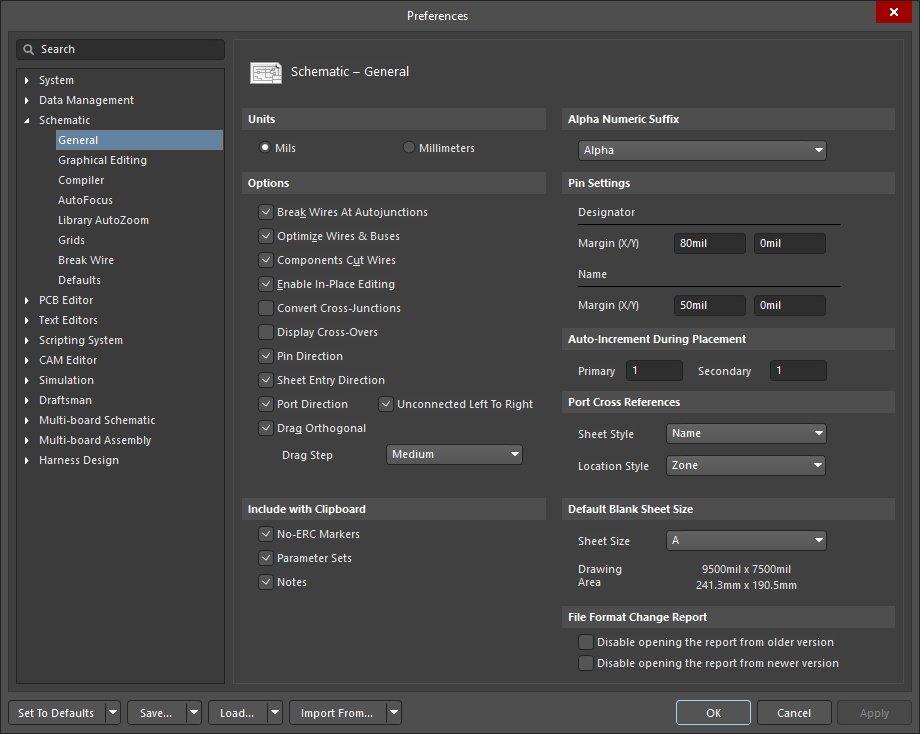
Strona Schematic – General okna dialogowego Preferences
Niektóre opcje i elementy sterujące w tym oknie dialogowym są intuicyjne i nie wymagają dodatkowego wyjaśnienia. Te, które go wymagają, opisano poniżej.
Options |
|
| Break Wires At Autojunctions | Włącz, aby rozdzielać przewody w automatycznych węzłach połączeń. (Automatyczne węzły połączeń są wstawiane, gdy dwa przewody, magistrale lub wiązki sygnałowe łączą się w kształcie litery T albo gdy przewód, magistrala lub wiązka sygnałowa łączy się prostopadle z wyprowadzeniem lub portem zasilania bądź portem zasilania magistrali). |
| Optimize Wires & Buses | Włącz, aby zapobiec nakładaniu się na siebie dodatkowych przewodów, polilinii i magistral. Nakładające się przewody, polilinie lub magistrale są automatycznie usuwane. |
| Components Cut Wires | Włącz tę opcję, aby skonfigurować zachowanie po upuszczeniu komponentu na przewód. Przewód zostaje przecięty na dwa odcinki, które są automatycznie podłączane do dowolnych dwóch aktywnych punktów przyłączeniowych wyprowadzeń komponentu. Najpierw należy włączyć opcję Optymalizuj przewody i magistrale. |
| Enable In-Place Editing | Gdy ta opcja jest włączona, aktywne pole tekstowe można edytować bezpośrednio w edytorze schematów, zamiast w oknie dialogowym. Po uaktywnieniu pola, które chcesz zmodyfikować, kliknij je ponownie lub naciśnij klawisz F2, aby rozpocząć edycję. Gdy ta opcja jest wyłączona, nie można edytować tekstu bezpośrednio — trzeba to zrobić w panelu Właściwości. W obszarze graficznym można jedynie przesuwać to pole tekstowe. |
| Convert Cross-Junctions | Włączenie tej opcji oznacza, że gdy dodanie przewodu spowodowałoby utworzenie węzła czterokierunkowego, zamiast niego tworzone są dwa sąsiadujące węzły trójkierunkowe. Wyłączenie tej opcji oznacza, że po utworzeniu skrzyżowania czterokierunkowego dwa przecinające się przewody nie są połączone elektrycznie, a jeśli opcja Wyświetlaj mostki na skrzyżowaniach jest włączona, na skrzyżowaniu wyświetlany jest mostek. |
| Display Cross-Overs | Gdy ta opcja jest włączona, skrzyżowania przewodów na aktualnie aktywnym arkuszu schematu są wyświetlane z małymi mostkami. |
| Pin Direction | Włącz tę opcję, aby wyświetlać kierunek wyprowadzeń komponentów w dokumencie schematu. Kierunek wyprowadzenia jest wskazywany przez orientację symbolu trójkąta. |
| Sheet Entry Direction | Włącz tę opcję, aby wyświetlać kierunek wejść arkusza w dokumencie schematu. Kierunek portu Gdy ta opcja jest włączona, port jest automatycznie rysowany zgodnie z atrybutem typu wejścia/wyjścia. Gdy opcja Niepodłączone od lewej do prawej jest wyłączona, kierunek rysowania portu wejściowego lub wyjściowego zależy od tego, po której stronie arkusza port jest aktualnie umieszczony (lewej czy prawej). Niepodłączone od lewej do prawej — gdy ta opcja jest włączona, niepodłączone porty są zawsze wyświetlane w kierunku od lewej do prawej (określanym jako styl prawy). |
| Port Direction | Gdy ta opcja jest włączona, port jest automatycznie rysowany zgodnie z atrybutem typu wejścia/wyjścia. Gdy opcja Unconnected Left to Right jest wyłączona, kierunek rysowania portu wejściowego lub wyjściowego zależy od tego, po której stronie arkusza port jest aktualnie umieszczony (lewej czy prawej). Unconnected Left To Right — gdy ta opcja jest włączona, niepodłączone porty są zawsze wyświetlane w kierunku od lewej do prawej (określanym jako right style). |
| Drag Orthogonal | Gdy ta opcja jest włączona, podczas przeciągania komponentów wszystkie przeciągane wraz z nimi połączenia pozostają ortogonalne (tj. z narożnikami pod kątem 90 stopni). Gdy ta opcja jest wyłączona, połączenia przeciągane wraz z komponentem są ustawiane ukośnie. Krok przeciągania — wybierz żądaną wartość z listy rozwijanej. |
Pin Settings |
|
| Designator – Margin (X/Y) | Standardowo oznaczenia wyprowadzeń komponentu są wyświetlane poza jego obrysem, bezpośrednio nad linią odpowiedniego wyprowadzenia. Te pola sterują położeniem oznaczeń wyprowadzeń. Określają marginesy poziome i pionowe (w setnych częściach cala). |
| Name – Margin (X/Y) | Standardowo nazwy wyprowadzeń komponentu są wyświetlane wewnątrz jego obrysu, obok odpowiedniego wyprowadzenia. Te pola sterują położeniem nazw wyprowadzeń komponentu. Określają marginesy poziome i pionowe (w setnych częściach cala). |
| Auto-Increment During Placement | |
| Primary | Identyfikator liczbowy każdego obiektu oznaczonego numerycznie będzie zwiększany o tę wartość, jeśli zostanie ona zmieniona podczas umieszczania. Dotyczy to na przykład części, etykiet sieci, portów, łączników międzyarkuszowych, wejść arkusza i wyprowadzeń komponentów. |
| Secondary | Dodatkowy identyfikator liczbowy każdego obiektu, który go zawiera, będzie zwiększany o tę wartość. Pole Nazwa wyprowadzeń komponentu jest dodatkowym identyfikatorem liczbowym. |
| Port Cross References | |
| Sheet Style | Wybierz jeden z poniższych stylów arkusza dla odsyłaczy portów na jednym lub wielu arkuszach schematu w projekcie.
|
| Location Style | Wybierz jeden z poniższych stylów lokalizacji dla odsyłaczy portów na jednym lub wielu arkuszach schematu w projekcie.
|
Edycja graficzna
Strona Schematic – Graphical Editing okna dialogowego Preferences udostępnia liczne ustawienia związane z edycją dokumentów schematowych bezpośrednio w obszarze projektowym.

Strona Schematic – Graphical Editing okna dialogowego Preferences
Niektóre opcje i elementy sterujące w tym oknie dialogowym są intuicyjne i nie wymagają dodatkowych objaśnień. Te, które ich wymagają, opisano poniżej.
Options |
|
| Clipboard Reference | Gdy ta opcja jest włączona, podczas kopiowania lub wycinania zaznaczenia w obszarze projektowym pojawi się prośba o wybranie punktu odniesienia. Jest to przydatne podczas kopiowania fragmentu obwodu, który ma zostać ponownie wklejony na arkusz schematu. Ten punkt odniesienia będzie punktem uchwytu fragmentu obwodu podczas wklejania. Pamiętaj, że jeśli opcja Object's Electrical Hot Spot jest włączona, położenie punktu odniesienia schowka zostanie zastąpione najbliższym punktem przyłączenia elektrycznego. |
| Add Template to Clipboard | Włącz tę opcję, aby podczas kopiowania lub wycinania z bieżącego arkusza schematu kopiować do schowka również jego szablon. |
| Display Name of Special String | Włącz tę opcję, aby wyświetlać nazwy ciągów specjalnych używanych przez obiekty tekstowe jako blade indeksy górne na arkuszu schematu. |
| Center of Object | Włącz tę opcję, aby podczas przesuwania lub przeciągania chwytać obiekt za jego punkt odniesienia, jeśli taki posiada (np. komponenty biblioteczne lub porty), albo za jego środek, jeśli nie ma punktu odniesienia (np. prostokąt). |
| Object's Electrical Hot Spot | Włącz tę opcję, aby chwytać przesuwany lub przeciągany obiekt za najbliższy punkt połączenia elektrycznego (np. koniec pinu). Po włączeniu tej opcji oprogramowanie przenosi punkt odniesienia obiektu ze schowka, który ma zostać wklejony, do najbliższego punktu połączenia elektrycznego. |
| Auto Zoom | Po włączeniu tej opcji powiększenie arkusza schematu jest automatycznie dostosowywane podczas przechodzenia do komponentu. Jeśli opcja jest wyłączona, poziom powiększenia pozostaje bez zmian. |
| Single '\' Negation | Po włączeniu tej opcji można zanegować nazwę sieci, wpisując znak ukośnika odwrotnego przed pierwszą literą jej nazwy. Dotyczy to portów, etykiet sieci, wejść arkusza, portów zasilania i wejść wiązki. |
| Confirm Selection Memory Clear | Włącz tę opcję, aby zapobiec przypadkowemu nadpisaniu pamięci zaznaczenia. Pamięć zaznaczenia umożliwia zapisanie stanu zaznaczenia zbioru obiektów. |
| Mark Manual Parameters | Kropka wyświetlana przy parametrze oznacza, że automatyczne pozycjonowanie zostało wyłączone i parametr jest przesuwany lub obracany wraz z obiektem nadrzędnym (np. komponentem). Aby ukryć kropki, wyłącz tę opcję. |
| Always Drag | Gdy ta opcja jest włączona, podczas przeciągania komponentu lub zaznaczonej grupy komponentów połączenia elektryczne zostają zachowane. Naciśnij Spacebar, aby obrócić komponenty. Użyj Ctrl+Spacebar, aby przełączyć tryb początku/końca przewodu (tryby narożników). |
| Shift Click To Select | Włącz tę opcję, aby używać Shift+Click do zaznaczania określonych obiektów podstawowych w obszarze projektowania. Po włączeniu tej opcji kliknij powiązany przycisk Primitives, aby otworzyć okno dialogowe Must Hold Shift to Select z listą obiektów podstawowych, na której można określić, które z nich mają być zaznaczane metodą Shift+Click. |
| Click Clears Selection | Włącz tę opcję, aby usuwać zaznaczenie wszystkich obiektów projektu przez kliknięcie w dowolnym miejscu obszaru projektowania schematu. Niezależnie od tego ustawienia można usunąć zaznaczenie pojedynczego obiektu projektu, klikając go. |
| Place Sheet Entries automatically | Włącz tę opcję, aby symbol arkusza automatycznie generował wejście arkusza o zgodnej nazwie sieci za każdym razem, gdy zostanie do niego doprowadzone nowe połączenie o prawidłowej nazwie sieci. W przeciwnym razie doprowadzenie do symbolu arkusza połączenia bez nazwy sieci spowoduje wygenerowanie symbolu arkusza z nazwą sieci nadaną przez system. |
| Protect Locked Objects | Po włączeniu tej opcji zablokowane obiekty nie będą przesuwane i będą pomijane, jeśli znajdą się w przesuwanym zaznaczeniu. Jeśli wyłączysz tę opcję, przy próbie przesunięcia zablokowanych obiektów zostanie wyświetlone okno dialogowe z ostrzeżeniem. |
| Display Strings As Rotated | Włącz tę opcję, aby wyświetlać teksty zgodnie z ich kątem obrotu (również do góry nogami i w orientacji do odczytu od lewej strony). Wyłącz tę opcję, aby podczas obracania teksty zawsze zachowywały orientację ułatwiającą odczyt. |
| Reset Parts Designators On Paste | Włącz tę opcję, aby resetować oznaczenia komponentów podczas wklejania ich do arkusza schematu. Oznaczenia wklejanych komponentów zostaną zresetowane do „?”. |
| Sheet Entries and Ports use Harness Color | Włącz tę opcję, aby kolor portów i wejść arkusza zmieniał się zgodnie z kolorem wiązki sygnałowej. Jeśli określisz kolor wiązki sygnałowej, port lub wejście arkusza przyjmie ten sam kolor. Wyłącz tę opcję, jeśli porty i wejścia arkusza mają zachować swój domyślny kolor. |
| Net Color Override | Włącz tę opcję, aby wyświetlać podświetlenie sieci. Gdy ta opcja jest wyłączona, przy próbie podświetlenia sieci otworzy się okno dialogowe Net Color Override. |
| Double Click Runs Interactive Properties | Po włączeniu tej opcji dwukrotne kliknięcie umieszczonego obiektu w celu jego edycji otworzy panel Properties; po jej wyłączeniu otworzy się modalne okno dialogowe. |
| Show Pin Designators | Włącz tę opcję, aby wyświetlać oznaczenia pinów w obszarze projektowania. |
| Auto Pan Options | |
| Enable Auto Pan | Automatyczne przesuwanie widoku uruchamia się, gdy aktywny jest krzyżowy kursor operacji, a kursor zostanie przesunięty do krawędzi obszaru widoku. Jeśli automatyczne przesuwanie jest włączone, widok arkusza będzie automatycznie przesuwany w tym kierunku. |
| Style | Użyj listy rozwijanej, aby określić zachowanie kursora podczas automatycznego przesuwania widoku. Dostępne opcje to Auto Pan Off, Auto Pan Fixed Jump (przesuwa widok arkusza o stały krok określony w polu Step Size — kursor pozostaje przy krawędzi obszaru widoku) oraz Auto Pan ReCenter (przesuwa widok arkusza o stały krok określony w polu Step Size — po przesunięciu kursor wraca na środek obszaru widoku). |
| Speed | Przeciągnij suwak, aby ustawić szybkość automatycznego przesuwania widoku. Im dalej w lewo, tym wolniejsze i dokładniejsze przesuwanie. |
| Step Size | Wprowadź wartość, aby ustawić wielkość każdego kroku automatycznego przesuwania widoku. Wielkość kroku określa szybkość przesuwania widoku dokumentu, gdy automatyczne przesuwanie jest włączone. Im mniejsza wartość, tym wolniejsze i dokładniejsze przesuwanie. |
| Shift Step Size | Wprowadź wartość, aby ustawić wielkość każdego kroku podczas automatycznego przesuwania widoku z przytrzymanym klawiszem Shift. Określa ona szybkość przesuwania widoku dokumentu, gdy automatyczne przesuwanie jest włączone i naciśnięty jest klawisz Shift. Im mniejsza wartość, tym wolniejsze i dokładniejsze przesuwanie. |
-
Gdy opcja Użyj czcionki dokumentu jest włączona, czcionka tytułu jest zgodna z ustawieniem w opcjach dokumentu (pozycja Czcionka dokumentu w sekcji Ogólne na karcie Ogólne panelu Właściwości, gdy w obszarze projektowania nie jest zaznaczony żaden obiekt).
-
Gdy opcja Użyj czcionki dokumentu jest wyłączona, użyj dostępnych opcji, aby wybrać żądany krój, rozmiar i kolor czcionki oraz atrybuty tekstu.
| Color Options | |
| Selections | Jest to bieżący kolor podświetlenia zaznaczonych elementów. Obiekt zaznaczony na arkuszu schematu zostanie podświetlony tym kolorem. Kliknij pole, aby otworzyć okno dialogowe, w którym można zmienić kolor zgodnie z potrzebami. |
| Special Strings with No Value | Jest to bieżący kolor podświetlenia ciągów specjalnych bez przypisanej wartości. Ciąg specjalny bez przypisanej wartości na arkuszu schematu zostanie podświetlony tym kolorem. Kliknij pole, aby otworzyć okno dialogowe, w którym można zmienić kolor zgodnie z potrzebami. |
| Cursor | |
| Cursor | Użyj listy rozwijanej, aby wybrać styl krzyżowego kursora edycji. Kursor ten jest wyświetlany podczas wykonywania dowolnej operacji edycji w dokumencie schematu. |
Kompilator
Strona Schematic – Compiler okna dialogowego Preferences zawiera liczne ustawienia dotyczące kompilacji i weryfikacji schematu.

Strona Schematic – Compiler okna dialogowego Preferences
Niektóre opcje i elementy sterujące w tym oknie dialogowym są oczywiste i nie wymagają dodatkowych wyjaśnień. Te, które ich wymagają, opisano poniżej.
Rozszerzanie nazw po kompilacji
Projekt jest automatycznie kompilowany po każdej wykonanej operacji edycji lub po uruchomieniu polecenia Project » Validate. Po skompilowaniu projektu w lewym dolnym rogu obszaru roboczego edytora schematów pojawia się kilka kart dokumentów. Karta położona najbardziej z lewej strony (Editor) wyświetla oryginalny schemat logical. Po jej prawej stronie znajduje się karta dla każdego skompilowanego schematu (physical) — jedna karta w projekcie standardowym lub wiele kart w projekcie wielokanałowym (po jednej dla każdego kanału). Dowiedz się więcej o kompilacji dynamicznej i sprawdzaniu połączeń w skompilowanym projekcie.
Na karcie skompilowanego schematu można edytować tylko komponenty, a wszystkie pozostałe obiekty projektu są przygaszone (co oznacza, że nie można ich edytować). Poziom przygaszenia konfiguruje się na stronie System – Navigation w oknie dialogowym Preferences.
Poniższe opcje określają sposób wyświetlania obiektów na kartach skompilowanych schematów.
Display the expanded compiled names of the following objects
-
Designators – podczas kompilacji projektu wszystkie arkusze logiczne są rozwijane do arkuszy fizycznych. W rezultacie niektóre sieci również są rozwijane, aby odzwierciedlić ich wystąpienia w arkuszach fizycznych. Włącz tę opcję, aby oznaczenia komponentów w arkuszach fizycznych mogły uwzględniać informacje o rozwiniętych sieciach podczas rozwijania arkuszy logicznych do fizycznych. Menu rozwijane określa sposób wyświetlania rozwiniętych, skompilowanych nazw oznaczeń po skompilowaniu projektu.
-
Net Labels – podczas kompilacji projektu wszystkie arkusze logiczne są rozwijane do arkuszy fizycznych. W rezultacie niektóre sieci również są rozwijane, aby odzwierciedlić ich wystąpienia w arkuszach fizycznych. Włącz tę opcję, aby etykiety sieci w arkuszach fizycznych mogły uwzględniać informacje o rozwiniętych sieciach podczas rozwijania arkuszy logicznych do fizycznych. Menu rozwijane określa sposób wyświetlania rozwiniętych, skompilowanych nazw etykiet sieci po skompilowaniu projektu.
-
Ports – podczas kompilacji projektu wszystkie arkusze logiczne są rozwijane do arkuszy fizycznych. W rezultacie niektóre sieci również są rozwijane, aby odzwierciedlić ich wystąpienia w arkuszach fizycznych. Włącz tę opcję, aby porty w arkuszach fizycznych mogły uwzględniać informacje o rozwiniętych sieciach podczas rozwijania arkuszy logicznych do fizycznych.
-
Sheet Number – podczas kompilacji projektu wszystkie arkusze logiczne są rozwijane do arkuszy fizycznych. W rezultacie niektóre sieci również są rozwijane, aby odzwierciedlić ich wystąpienia w arkuszach fizycznych. Włącz tę opcję, aby parametry numerów arkuszy w arkuszach fizycznych mogły uwzględniać informacje o rozwiniętych sieciach podczas rozwijania arkuszy logicznych do fizycznych. Menu rozwijane określa sposób wyświetlania rozwiniętych, skompilowanych nazw parametrów numerów arkuszy po skompilowaniu projektu.
-
Document Number – podczas kompilacji projektu wszystkie arkusze logiczne są rozwijane do arkuszy fizycznych. W rezultacie niektóre sieci również są rozwijane, aby odzwierciedlić ich wystąpienia w arkuszach fizycznych. Włącz tę opcję, aby parametry numerów dokumentów w arkuszach fizycznych mogły uwzględniać rozwinięte informacje podczas rozwijania arkuszy logicznych do fizycznych. Menu rozwijane określa sposób wyświetlania rozwiniętych, skompilowanych nazw parametrów numerów dokumentów po skompilowaniu projektu.
Automatyczne wyróżnianie
Strona Schematic – AutoFocus w oknie dialogowym Preferences zawiera liczne ustawienia związane z automatycznym wyróżnianiem obiektów w edytorze schematów.

Strona Schematic – AutoFocus w oknie dialogowym Preferences
Niektóre opcje i elementy sterujące w tym oknie dialogowym są oczywiste i nie wymagają dodatkowego wyjaśnienia. Te, które go wymagają, opisano poniżej.
| Dim Unconnected Objects | |
| On Place | Włącz, aby not dim wszystkie połączone obiekty należące do sieci podczas umieszczania obiektu w tej sieci, przygaszając wszystkie pozostałe obiekty w arkuszu. |
| On Edit Graphically | Włącz, aby przygaszać wszystkie niepołączone obiekty w arkuszu schematu podczas zmiany rozmiaru połączonego obiektu. |
| On Move | Włącz, aby przygaszać wszystkie niepołączone obiekty podczas przesuwania obiektu połączonego z siecią połączonych obiektów. |
| On Edit In Place | Włącz, aby przygaszać niepołączone obiekty na schemacie podczas edycji połączonego obiektu. |
Thicken Connected Objects |
|
| On Place | Włącz, aby pogrubiać otaczające połączone obiekty podczas umieszczania nowego obiektu w sieci połączonych obiektów. |
| On Edit Graphically | Włącz, aby pogrubiać wszystkie połączone obiekty sieci w arkuszu schematu podczas zmiany rozmiaru połączonego obiektu. |
| On Move | Włącz, aby pogrubiać otaczające połączone obiekty podczas przesuwania obiektu połączonego z siecią połączonych obiektów. |
| Delay | Przesuń suwak w prawo, aby zwiększyć opóźnienie przed pogrubieniem połączonych obiektów. |
Zoom Connected Objects |
|
| On Place | Włącz, aby powiększać widok wszystkich połączonych obiektów sieci podczas umieszczania obiektu w tej sieci. |
| On Edit Graphically | Włącz, aby powiększać widok wszystkich połączonych obiektów sieci podczas zmiany rozmiaru połączonego obiektu tej sieci. |
| On Move | Włącz, aby powiększać widok otaczających połączonych obiektów podczas przesuwania obiektu połączonego z siecią połączonych obiektów. |
| On Edit In Place | Włącz, aby powiększać widok edytowanego połączonego obiektu. |
| Restrict To Non-net Objects Only | Włącz, aby powiększać widok edytowanych obiektów nienależących do sieci. Aby uzyskać dostęp do tej opcji, należy włączyć opcję On Edit In Place . |
Automatyczne powiększanie komponentów bibliotecznych
Strona Schematic – Library AutoZoom w oknie dialogowym Preferences zawiera ustawienia związane z automatycznym powiększaniem widoku w edytorze schematów.

Strona Schematic – Library AutoZoom w oknie dialogowym Preferences
Powiększanie komponentów bibliotecznych
Wybierz jedną z poniższych opcji:
- Do Not Change Zoom Between Components
- Remember Last Zoom For Each Component
-
Center Each Component In Editor
- Zoom Precision - przesuń suwak, aby ustawić precyzję powiększenia. Im dalej w prawo, tym większa precyzja.
Siatki
Strona Schematic – Grids w oknie dialogowym Preferences zawiera ustawienia konfiguracji siatki w edytorze schematów.

Strona Schematic – Grids w oknie dialogowym Preferences
Niektóre opcje i elementy sterujące w tym oknie dialogowym są oczywiste i nie wymagają dodatkowego wyjaśnienia. Te, które go wymagają, opisano poniżej.
Ustawienia wstępne siatki w jednostkach imperialnych
Tabela zawiera listy wartości w jednostkach imperialnych (w milsach) dla arkuszy schematów. Wartości można modyfikować, a pola wyboru zaznaczać lub odznaczać, aby przełączać widoczność poszczególnych siatek.
-
Altium Presets - kliknij, aby wybrać z podmenu ustawień wstępnych siatki opcję przywrócenia ustawień wstępnych dla Snap Grid, Snap Distance i Visible Grid.
Ustawienia wstępne siatki w jednostkach metrycznych
Tabela zawiera listy wartości w jednostkach metrycznych (w mm) dla arkuszy schematów. Wartości siatki można modyfikować, a pola wyboru zaznaczać lub odznaczać, aby przełączać widoczność poszczególnych siatek.
-
Altium Presets - kliknij, aby wybrać z podmenu ustawień wstępnych siatki opcję przywrócenia ustawień wstępnych dla Snap Grid, Snap Distance i Visible Grid.
Przecinanie przewodów
Strona Schematic – Break Wire okna dialogowego Preferences zawiera ustawienia dotyczące działania narzędzia tnącego podczas korzystania z funkcji przecinania przewodów. Choć narzędzie nosi nazwę Break Wire, można go używać do przecinania zarówno przewodów, jak i magistral oraz wiązek sygnałowych.

Strona Schematic – Break Wire okna dialogowego Preferences
Niektóre opcje i elementy sterujące w tym oknie dialogowym są zrozumiałe i nie wymagają dodatkowych wyjaśnień. Te, które ich wymagają, opisano poniżej.
| Cutting Length | |
| Cutting Length | Wybierz, aby dopasować narzędzie tnące do całego segmentu przewodu. |
| Snap Grid Size Multiple | Wybierz, aby ustawić rozmiar narzędzia tnącego jako określoną wielokrotność bieżącego kroku siatki przyciągania. W polu po prawej stronie wprowadź wartość mnożnika z zakresu od 2 do 10 (włącznie). |
| Fixed Length | Wybierz, aby utworzyć narzędzie tnące o stałej długości; wprowadź wartość w polu po prawej stronie. |
Show Cutter Box
Wybierz jedną z opcji, aby określić sposób wyświetlania ramki narzędzia tnącego (prostokąta z linią kropkowaną) w trybie przecinania przewodów.
Pokaż znaczniki krańcowe
Wybierz jedną z opcji, aby określić sposób wyświetlania znaczników krańcowych (na końcach ramki narzędzia tnącego) w trybie przecinania przewodów.
Ustawienia domyślne
Strona Schematic – Defaults okna dialogowego Preferences zawiera ustawienia i informacje dotyczące obiektów podstawowych w edytorze schematów.

Strona Schematic – Defaults okna dialogowego Preferences
Niektóre opcje i elementy sterujące w tym oknie dialogowym są zrozumiałe i nie wymagają dodatkowych wyjaśnień. Te, które ich wymagają, opisano poniżej.
Default Primitives |
|
| Primitives | Użyj listy rozwijanej, aby filtrować listę obiektów podstawowych. |
| Primitive List | Jest to lista obiektów podstawowych, których można używać na arkuszu schematu (filtrowana zgodnie z pozycją wybraną w polu Primitives powyżej). Kliknij Primitives na liście, aby zmienić dostępne wartości domyślne zgodnie z opisem. |
Więcej informacji o obiektach projektowych schematu znajdziesz na stronie QuickNav — obiekty projektowe schematu.
Additional Controls |
|
| Permanent | Gdy ta opcja jest włączona, domyślne właściwości wszystkich typów obiektów są zablokowane i nie zmieniają się, jeśli właściwości obiektu zostaną zmodyfikowane podczas umieszczania. Gdy opcja jest wyłączona, wszelkie zmiany wprowadzone w danym obiekcie podczas umieszczania (przez naciśnięcie klawisza Tab, gdy obiekt jest dołączony do kursora przed umieszczeniem, w celu otwarcia panelu Properties ) służą do aktualizacji domyślnych właściwości tego typu obiektu. |
| Save as | Kliknij, aby zapisać bieżące domyślne właściwości obiektów w niestandardowym pliku właściwości (*.dft). Pojawi się prośba o podanie nazwy i katalogu pliku. Podczas uruchamiania serwera edytora schematów odczytywane są bieżące ustawienia domyślne, a wszelkie ich zmiany są zapisywane w tym pliku przy zamykaniu. |
| Load | Kliknij, aby wczytać wcześniej zapisany zestaw domyślnych właściwości obiektów. Pojawi się prośba o odszukanie i wybranie wcześniej zapisanego pliku właściwości (*.dft). Po wczytaniu pliku właściwości zamknij i ponownie otwórz okno dialogowe Preferences, aby zobaczyć wprowadzone zmiany. |
| Reset All | Kliknij, aby przywrócić domyślne ustawienia systemowe właściwości wszystkich obiektów. |
 Tłumaczenie SI