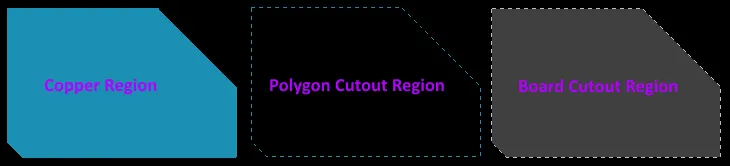
Exemplos dos vários tipos de objetos de região colocados
Resumo
Uma Region, também conhecida como Solid Region, é um objeto primitivo de forma poligonal que pode ser colocado em qualquer camada.
Uma região pode ter qualquer número de lados e vértices (cantos). Pode ser colocada numa camada de sinal para definir uma área de cobre sólido a usar para proporcionar blindagem ou conduzir correntes elevadas. Regiões positivas podem ser combinadas com tracks ou segmentos de arco e ligadas a uma net. No editor da Biblioteca PCB, as regiões podem ser usadas para criar formas de pad personalizadas em camadas de cobre ou formas de máscara especiais nas máscaras de solda e de pasta. Em camadas não elétricas, as regiões podem ser usadas para definir formas personalizadas para tarefas como logótipos.
Quando colocada como negativa, uma região pode criar um recorte (um vazio) num vazamento de polígono. Neste modo, a região não será preenchida com cobre quando o polígono for vazado. Quando usada como região negativa para um recorte da placa (colocando-a na multicamada), define uma área que se torna um furo através da placa final. As regiões de recorte da placa são transferidas para ficheiros Gerber e ODB++ para fins de fabrico através da utilização de uma camada Rout dedicada.
Disponibilidade
As regiões estão disponíveis para colocação tanto no editor PCB como nos editores da Biblioteca PCB de uma das seguintes formas:
-
Editor PCB:
-
Escolha Place » Solid Region, Place » Polygon Pour Cutout ou Design » Board Shape » Define Board Cutout nos menus principais.
-
Clique no botão Solid Region (
 ) na lista pendente da Active Bar localizada na parte superior do espaço de design. (Clique e mantenha premido um botão Active Bar para aceder a outros comandos relacionados. Assim que um comando tiver sido usado, passará a ser o item no topo dessa secção da Active Bar.)
-
Clique com o botão direito no espaço de design e depois clique em Place » Solid Region ou Polygon Pour Cutout no menu de contexto.
-
Editor da Biblioteca PCB:
-
Escolha Place » Solid Region ou Polygon Pour Cutout nos menus principais.
-
Clique no botão Solid Region () na lista pendente da Active Bar localizada na parte superior do espaço de design. (Clique e mantenha premido um botão Active Bar para aceder a outros comandos relacionados. Assim que um comando tiver sido usado, passará a ser o item no topo dessa secção da Active Bar.)
Note que os objetos gráficos colocados no editor PCB e nos editores da Biblioteca PCB serão automaticamente convertidos em objetos Region.
Colocação
Depois de iniciar o comando, o cursor mudará para uma mira e entrará no modo de colocação de regiões. A colocação é feita executando a seguinte sequência de ações:
-
Posicione o cursor e depois clique para fixar o vértice inicial da região.
-
Mova o cursor para posicionar o segundo vértice. O comportamento predefinido é colocar duas arestas com cada clique, com uma forma de canto definida pelo utilizador entre elas. Consulte a página Editar Objetos de Design PCB com Forma Poligonal para mais detalhes.
-
Continue a mover o rato e a clicar para colocar mais vértices.
-
Após colocar o vértice final, clique com o botão direito ou prima Esc para fechar e concluir a colocação da região. Não é necessário fechar manualmente a região, uma vez que o software completará automaticamente a forma ligando o ponto inicial ao ponto final colocado.
-
Continue a colocar mais regiões ou clique com o botão direito ou prima Esc para sair do modo de colocação.
Uma região adotará um nome de net se for colocada sobre um objeto que já esteja ligado a uma net.
Ações adicionais que podem ser executadas durante a colocação incluem:
-
Prima a tecla Tab para pausar a colocação e aceder ao modo Region mode do painel Properties , a partir do qual as suas propriedades podem ser alteradas em tempo real. Clique na sobreposição do botão de pausa no espaço de design (
 ) para retomar a colocação.
-
Prima as teclas + e - no teclado numérico para percorrer para a frente e para trás todas as camadas atualmente visíveis no design.
-
Prima a tecla * para percorrer as camadas de sinal visíveis.
Embora os atributos possam ser modificados durante a colocação (
Tab para abrir o painel de propriedades associado), tenha em conta que estas passarão a ser as definições predefinidas para colocações futuras, a menos que a opção
Permanent na página
PCB Editor – Defaults da caixa de diálogo
Preferences esteja ativada. Quando esta opção está ativada, as alterações efetuadas afetarão apenas o objeto que está a ser colocado e os objetos subsequentes colocados durante a mesma sessão de colocação.
Criar uma Região a partir de um Conjunto de Tracks
Além de definirem áreas de cobre elétrico numa placa, as regiões sólidas também são usadas para definir outros objetos de design com forma poligonal, como um símbolo especial ou o logótipo de uma empresa. Se o contorno da forma pretendida tiver sido definido noutra ferramenta de design, como o AutoCAD, pode ser exportado como DXF e depois importado para o Altium Designer. Esse contorno pode então ser convertido numa região sólida.
Para converter um limite fechado composto por objetos de track e/ou arco selecionados numa região, selecione os segmentos de track e depois selecione:
-
Tools » Convert » Create Polygon from Selected Primitives - para definir um objeto de região sólida (cobre) (um objeto de região que tem a sua propriedade Kind definida como Copper).
-
Tools » Convert » Create Cutout from Selected Primitives - para definir um objeto de região de recorte de vazamento de polígono (um objeto de região que tem a sua propriedade Kind definida como Polygon Cutout).
-
Tools » Convert » Create Board Cutout from Selected Primitives - para definir um objeto de região de recorte da placa (um objeto de região que tem a sua propriedade Kind definida como Board Cutout).
Depois de iniciar um comando, será criada uma região a partir do limite fechado formado pelas primitivas de track. O limite da região segue a linha central dos objetos de track delimitadores e esta não fica selecionada.
Note que:
- Ao selecionar o comando Create Polygon from Selected Primitives ou Create Cutout from Selected Primitives, a região será criada na camada atual (ou ativa), e não na camada em que se encontram as tracks selecionadas. Ao selecionar o comando Create Board Cutout from Selected Primitives, a região será criada na Multi-Layer. Isto significa que pode definir a forma numa camada mecânica e depois criar a região numa camada de sinal/Multi-Layer, respetivamente.
-
As tracks selecionadas continuarão a existir depois de a região ser criada e permanecerão selecionadas.
Para que o Altium Designer consiga efetuar uma conversão de track para region, o contorno tem de estar corretamente definido. Isto significa que o contorno tem de formar uma forma fechada, com as extremidades dos segmentos de track em contacto a coincidir corretamente (a começar/terminar na mesma localização X, Y).
Edição Gráfica
Mover Vértices da Região
As regiões contêm dois pontos, ou "handles", com os quais é possível editar a forma da região.
-
Full Handles - localizados nos cantos da região.
-
Empty Handles - localizados nos centros dos segmentos criados pelos Full Handles.
Uma região existente pode ser remodelada movendo estes handles, ou vértices, localizados em cada canto ou no centro de cada aresta.
Para modificar a forma da região, clique e selecione uma região, o que irá realçar os vértices da região e alterar o cursor para uma mira.
-
Click num Full Handle para mover esse canto.
-
Click ao longo de uma aresta para mover a aresta inteira.
-
Click num Empty Handle para mover o lado inteiro (para track e para arco).
-
Ctrl+Click num Empty Handle para dividir essa aresta em duas arestas. Ctrl só precisa de ser mantido premido no início do movimento. As teclas de atalho Shift+Spacebar podem depois ser usadas para alternar entre modos (arco, chanfro e qualquer ângulo).
 Os vários métodos de mover vértices da região.
Modificar Limite da Região
Além da edição de vértices, também pode utilizar o comando Modify Region Border para alterar facilmente a forma dos polígonos. O comando é executado clicando com o botão direito no polígono pretendido e selecionando Polygon Actions » Modify Polygon Border. Assim que o comando é iniciado, o cursor passa a ser uma mira. Cada vez que clicar, é adicionado um novo vértice. Tal como durante a colocação da região, os atalhos Shift+Spacebar podem ser usados para alterar as formas dos cantos.
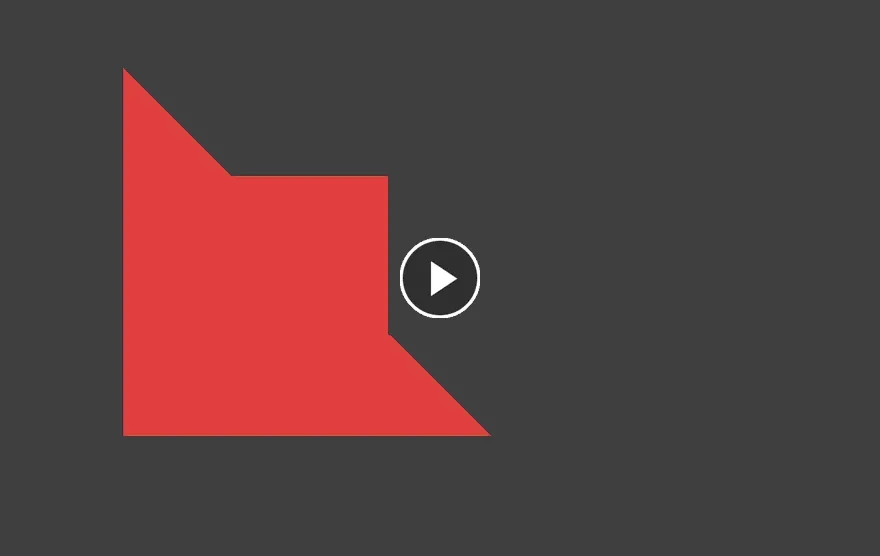
A modificar um limite de região.

 AI-localized