Com cuidado e atenção e com a verificação faseada das regras de desenho ao longo do processo, a execução daquele DRC Batch final na placa concluída e totalmente encaminhada poderá resultar apenas em algumas violações de desenho, se é que haverá alguma. No entanto, poderá ser assinalada uma quantidade considerável de violações, e a tarefa passa então a ser a resolução dessas violações.
Os relatórios DRC gerados ao executar um DRC Batch podem parecer bastante intimidantes para um novo projetista de PCB. O segredo para manter o processo controlável é desenvolver uma estratégia. Uma estratégia consiste em limitar o número de violações que são apresentadas. Ao configurar as opções do relatório na caixa de diálogo Design Rule Checker dialog, defina a funcionalidade Stop When Found para um número reduzido. Outra estratégia é executar o DRC em várias fases. Se o desenho contiver um grande número de violações, comece por ativar as regras uma de cada vez. Com a experiência, irá desenvolver uma abordagem preferida para testar as várias regras de desenho.
Existem várias formas de a informação sobre violações ser apresentada no software. Os marcadores de violação (tanto Overlay como Detail) fornecem indicações importantes sobre a localização e a natureza da violação. Por exemplo, na imagem abaixo, a via à esquerda tem um marcador de detalhe que mostra que o diâmetro da via é inferior a 1 mm, pelo que deve ser menor do que o tamanho permitido na regra de desenho Routing Via Style aplicável. Existe também uma linha desenhada da via para um pad próximo; esta linha é interrompida por uma barra dupla. Isto indica que a net não está encaminhada (interrompida) entre a via e o pad. Utilize os marcadores de detalhe para ajudar a interpretar a condição de erro.
Os marcadores de erro das violações DRC (tanto os detalhes da violação como a sobreposição da violação, independentemente de as violações terem sido waived ou não) podem ser removidos da área de desenho executando o comando Tools » Reset Error Markers. Tenha em atenção que isto remove apenas os marcadores de erro; as violações subjacentes das regras de desenho continuam a ter de ser analisadas e resolvidas.
Violações DRC específicas podem ser dispensadas para efetivamente 'suprimir' uma violação que seja considerada não problemática sem ter de criar uma regra de desenho especial (e talvez complexa) para acomodar a situação de desenho. Consulte a página Selectively Waiving DRC Violations para saber mais.

Marcadores de detalhe que mostram uma via subdimensionada e uma net não encaminhada.
Para resolver eficazmente uma violação de desenho, tem primeiro de ser capaz de a localizar. O editor de PCB disponibiliza vários métodos para analisar violações de desenho, conforme descrito nas secções seguintes.
A partir do painel PCB Rules And Violations
O painel PCB Rules and Violation simplifica o processo de compreensão e interpretação dos objetos aos quais uma regra se aplica, e do motivo pelo qual está a falhar. Ao executar um DRC Online ou Batch, quaisquer violações de regras serão listadas na região Violations do painel PCB Rules And Violations panel. Navegue pelas violações associadas a uma classe de regras específica ou a uma regra individual dentro de uma classe. Em alternativa, navegue por todas as violações selecionando a classe [All Rules].
Ao executar um DRC Batch, as violações só aparecerão listadas na região Violations do painel, desde que a opção Create Violations esteja ativada na caixa de diálogo Design Rule Checker dialog.
Clicar numa entrada de violação aplicará a filtragem utilizando o(s) objeto(s) infrator(es) como âmbito do filtro. A vista resultante na janela principal de desenho dependerá das opções de realce ativadas (Mask/Dim/Normal, Select, Zoom) no topo do painel.

Analise as violações de regras utilizando o painel PCB Rules And Violations.
As próprias violações - ou, para ser mais específico, os gráficos personalizados de violação - são desenhadas apenas na(s) camada(s) envolvida(s) na violação da regra (as camadas em que se encontram as primitivas infratoras). Clicar numa determinada violação fará com que a camada à qual essa violação está associada se torne a camada ativa no espaço de desenho, desde que, naturalmente, a camada esteja ativada para visualização.
Fazer duplo clique numa entrada de violação (ou clicar com o botão direito e escolher Properties) abrirá a caixa de diálogo Violation Details dialog, que fornece informação sobre a regra que está a ser violada e a(s) primitiva(s) responsável(eis). A partir desta caixa de diálogo, o objeto infrator pode ser realçado (fazendo-o piscar no espaço de desenho) e pode-se saltar para ele, fornecendo efetivamente 'zoom e centragem'.
O realce mantém essencialmente as primitivas infratoras na sua visibilidade normal, enquanto todos os outros objetos no espaço de desenho se tornam temporariamente monocromáticos.
 Utilização da caixa de diálogo Violation Details para realçar (e saltar para) as primitivas envolvidas numa violação de regra de desenho.
PCB Rules And Violations Panel

O painel PCB Rules And Violations
Resumo
A Verificação de Regras de Desenho (DRC) é uma funcionalidade automatizada poderosa que verifica tanto a integridade lógica como a física do seu desenho. O painel PCB Rules And Violations permite uma navegação fácil pelas regras de desenho ativadas e pelas violações no espaço de desenho do layout da placa atual. O painel fornece um ponto central para navegar e editar regras, iniciar verificações de regras de desenho e visualizar violações individuais como sobreposições gráficas no espaço de desenho do editor.
Acesso ao painel
-
Para apresentar o painel , clique no botão PCB Rules And Violations Panels no canto inferior direito do Altium Designer quando o PCB Editor estiver ativo e, em seguida, selecione a entrada PCB Rules And Violations.
-
Em alternativa, pode aceder ao painel clicando em View » Panels » PCB Rules And Violations.
-
Quando um processo DRC batch estiver concluído, o painel PCB Rules and Violations é aberto automaticamente.
Controlos de realce
Os controlos na parte superior do painel permitem aplicar realce, zoom, etc., às regras/violações de desenho no espaço de desenho.
-
Apply - clique para aplicar as opções de realce escolhidas à regra selecionada.
-
Clear - clique para limpar as opções de realce da regra selecionada.
-
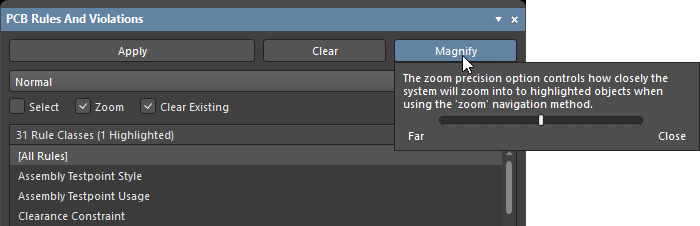
Magnify - clique para abrir uma janela pop-up que permite controlar o zoom dos objetos realçados. Utilize a barra deslizante para configurar o nível de zoom.
-
Drop-down - selecione na lista pendente o realce de máscara/esbatimento pretendido. As opções são: Normal, Mask, e Dim. Dim e Mask são modos de filtro de visualização, em que tudo o que não seja o(s) objeto(s) de interesse é esbatido, deixando apenas o(s) objeto(s) escolhido(s) com intensidade de visualização normal. O modo Dim aplica o filtro, mas continua a permitir que todos os objetos do espaço de desenho sejam editados. O modo Mask filtra todos os outros objetos do espaço de desenho, permitindo editar apenas o(s) objeto(s) não filtrado(s).
-
A quantidade de esbatimento da visualização é controlada pelos controlos deslizantes Dimmed Objects e Masked Objects na secção Mask and Dim Settings do separador View Options do painel View Configuration. Experimente estes controlos quando tiver aplicado o modo Mask ou o modo Dim.
-
Esta funcionalidade de filtragem é muito eficaz num espaço de desenho com muitos elementos e também pode ser utilizada no painel PCB e no painel PCB Filter.
-
Select - ativar para selecionar a regra
-
Zoom - ativar para fazer zoom para a violação
-
Clear Existing - ativar para limpar as funcionalidades de realce existentes da regra selecionada.
Selecionar regras e violações
O corpo do painel PCB Rules And Violations tem quatro secções, cada uma oferecendo um âmbito mais específico das regras de desenho e violações:
-
Rule Classes - regras de desenho agrupadas por classes, como Clearances e Widths.
-
Rules - as regras de desenho individuais da classe selecionada. O DRC específico pode ser executado através do menu do botão direito do rato. Para cada regra, é apresentado o seu estado Name, Scope, Attributes e Enabled.
-
Violations - detalhes de cada violação de regra comunicada pelas verificações de regras de desenho ativadas.
-
Waived Violations - detalhes de cada violação de regra dispensada comunicada através do comando Waive Selected Violations. Esta secção só fica visível depois de pelo menos uma violação ter sido dispensada.
As violações dispensadas são apresentadas na placa com uma cor diferente das restantes violações. As definições de cor podem ser alteradas na região System Colors do painel View Configuration.
Selecionar uma violação de regra individual faz com que o espaço de desenho destaque graficamente essa violação. Os gráficos melhorados de violação são desenhados apenas nas camadas onde se encontram os primitivos em infração, e essa camada (se ativada) tornar-se-á a camada ativa no espaço. Quando os detalhes das violações de regra estão ativados (ver abaixo), os gráficos do editor apresentarão o valor da restrição definido para a regra e indicarão em que medida o(s) primitivo(s) em infração está(ão) abaixo ou acima desse valor.

Violação de uma regra de largura mínima definida para 12mil.

Violação de uma regra de dimensão de via definida para mínimos de 50mil de diâmetro e 28mil de tamanho do furo.
Tenha em atenção que, se tiver o método de Zoom realce ativado, o espaço de desenho será ampliado para ajustar a violação consultada, proporcionando uma “vista” muito mais precisa da área em violação. O nível dessa ampliação pode ser alterado através do botão Magnify do painel.
Também pode aceder diretamente às violações a partir do espaço de desenho. Com o cursor sobre um primitivo em infração, clique com o botão direito e selecione Violations no menu de contexto; em seguida, selecione a violação adequada para abrir a caixa de diálogo Violation Details.

Controlar a apresentação das violações de DRC
A apresentação visual das violações de DRC pode ser configurada para maximizar a clareza e/ou adequar-se às suas preferências, definindo o estilo, o número e a cor dos marcadores gráficos. Juntamente com a apresentação gráfica dos detalhes da violação, os primitivos do desenho podem ser sobrepostos com um padrão gráfico selecionado de entre vários estilos.

Em cima: detalhes da violação ativados. Ao meio: sobreposição de erro de violação ativada. Em baixo: detalhes e sobreposição de erro ativados.
Preferências de apresentação de violações
O controlo sobre a forma como as violações de DRC são apresentadas utilizando gráficos de violação personalizados e/ou uma sobreposição de violação definida é especificado na página PCB Editor – DRC Violations Display da caixa de diálogo Preferences.
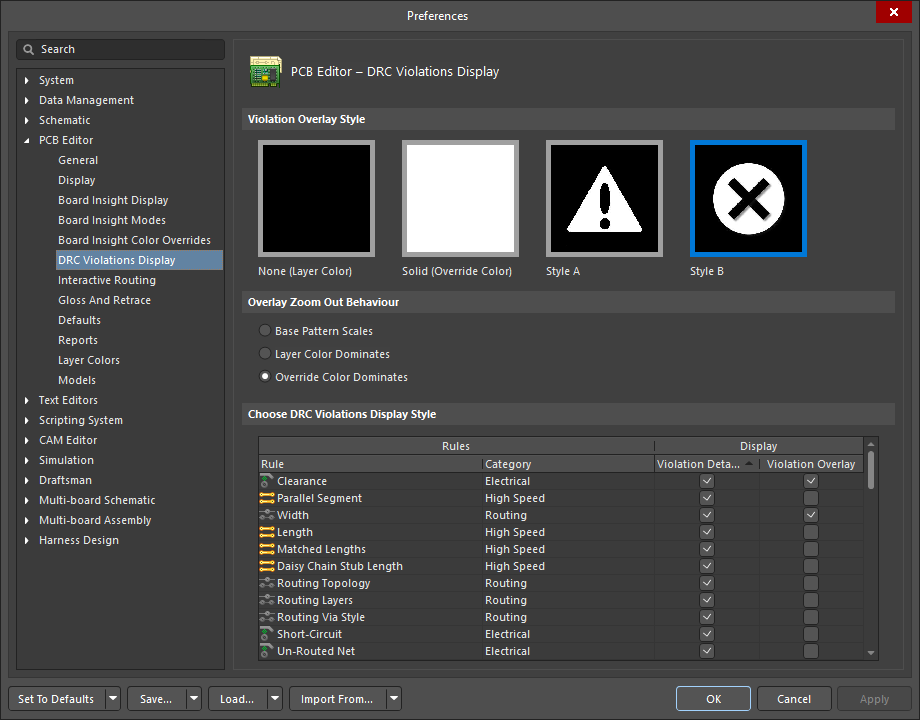
Escolha como pretende que as violações de DRC sejam apresentadas no espaço de desenho - usando gráficos personalizados e/ou uma sobreposição de violação definida.
Especificar o estilo de sobreposição
Utilize as opções na região Violation Overlay Style da página para especificar o estilo de sobreposição de violação a utilizar. A tabela abaixo ilustra resultados de exemplo para uma pista encaminhada na Top Layer em violação de uma regra de largura com base no estilo de sobreposição de violação escolhido.
Estilo selecionado
|
Descrição
|
Resultado de exemplo
|
|
Nenhum (cor da camada)
|
A cor de substituição do DRC é ignorada,
ficando visível apenas a cor predefinida da camada.
|

|
|
Sólido (cor de substituição)
|
A cor de substituição do DRC é utilizada,
substituindo totalmente a cor predefinida da camada.
|

|
|
Estilo A
|
A cor de substituição do DRC é utilizada na apresentação
de um padrão do tipo ponto de exclamação, deixando a
cor predefinida da camada também visível.
|

|
|
Estilo B
|
A cor de substituição do DRC é utilizada na apresentação
de um padrão do tipo cruz, deixando a cor predefinida
da camada também visível.
(Este é o padrão de substituição predefinido).
|

|
A cor de substituição (a cor associada à apresentação de uma sobreposição de violação) é a definida para a DRC Error Markers cor do sistema na System Colors região do separador Layers and Colors do painel View Configuration.
Especificar o estilo de apresentação da violação para cada tipo de regra
A região Choose DRC Violations Display Style da caixa de diálogo apresenta uma grelha que lhe permite escolher o estilo de apresentação utilizado para cada regra individualmente. Ativar o campo Violation Details para um tipo de regra fará com que sejam utilizados os gráficos de violação personalizados associados para apresentar as violações de DRC dessa regra. Ativar o campo Violation Overlay apresentará as violações utilizando o estilo de sobreposição especificado.
Clique com o botão direito dentro da grelha para aceder a um menu de comandos que permite ativar ou desativar rapidamente a utilização de um tipo de apresentação de violação para todos os tipos de regra. Também pode ativar rapidamente a apresentação de violações – gráficos detalhados ou estilos de sobreposição – apenas para as regras atualmente utilizadas no desenho.
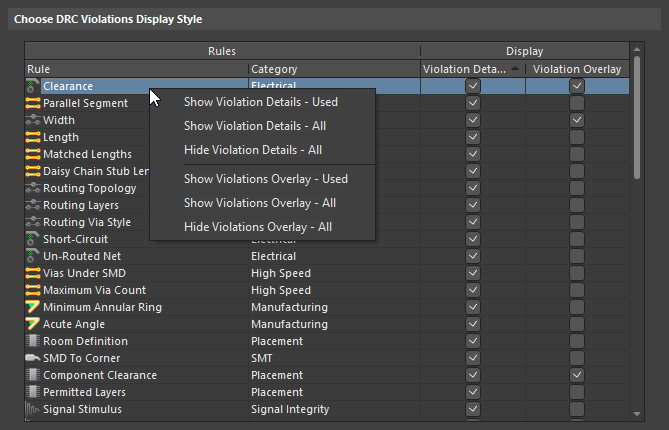
Utilize a grelha e os respetivos comandos para configurar exatamente como as violações de DRC serão apresentadas no espaço de desenho.
Por predefinição, a opção de apresentação Violation Details está ativada para todos os tipos de regra e a opção de apresentação Violation Overlay está ativada apenas para as regras Clearance, Width e Component Clearance.
Utilizar os dois tipos de apresentação em conjunto pode revelar-se útil para fornecer uma indicação “grosseira” e “fina” das violações.
Menus do botão direito
As entradas em cada secção do painel oferecem um conjunto de opções através do menu de contexto do botão direito. As opções mais relevantes do botão direito para cada secção são:
Classes de regras
-
Run DRC Rule Class - executa todas as regras contidas na classe. As classes podem conter apenas uma regra (como Short-Circuit Constraint) ou um grande número delas (tipicamente, a classe Clearance Constraint).
-
Clear Violations For Rule Class - limpa as violações (tanto graficamente como na lista do painel) para todas as regras contidas na classe.
Regras
-
Run DRC Rule - executa a regra selecionada.
-
Clear Violations - limpa as violações comunicadas pela regra selecionada.
-
Properties - abre a caixa de diálogo Edit PCB Rule que permite alterar a configuração da regra em tempo real.

Violações

-
Waive Selected Violations - abre a caixa de diálogo Waived Violation Info, na qual podem ser introduzidas e guardadas informações sobre a violação selecionada para dispensa. Depois de introduzir as informações necessárias e clicar em OK, as violações dispensadas são apresentadas na região Waved Violations .
Notas
-
Para acesso total às PCB Constraint Classes and Rules, abra a caixa de diálogo PCB Rules and Constraints Editor clicando em Design » Rules.
-
A Verificação Online de Regras de Desenho pode ser ativada/desativada na página PCB Editor - General da caixa de diálogo Preferences.
-
As Regras de Desenho podem ser ativadas individualmente para verificação Online ou Batch (ou ambas) na caixa de diálogo Design Rule Checker (Tools » Design Rule Check).
-
Quando é selecionada uma regra específica na lista Rules do painel PCB Rules And Violations, os objetos aplicáveis com base no âmbito e tipo da regra são realçados (dependendo das opções de realce configuradas no topo do painel) no espaço de desenho.
A partir do Painel Messages
Depois de executar um Batch DRC, ao fazer duplo clique numa mensagem de violação no painel Messages, será efetuada uma sondagem cruzada para o(s) objeto(s) que causam essa violação no espaço de desenho.

Sondagem cruzada para uma violação a partir do painel Messages .
Para que as violações sejam apresentadas no espaço de desenho depois de executar um Batch DRC, certifique-se de que a opção para Create Violations está ativada na caixa de diálogo Design Rule Checker.
A partir de um Relatório DRC Gerado
Se a opção para Create Report File estiver ativada na caixa de diálogo Design Rule Checker, as violações detetadas ao executar um Batch DRC serão listadas num Design Rule Verification Report gerado. Clique na entrada com hiperligação de um objeto infrator para efetuar uma sondagem cruzada diretamente para esse objeto no espaço de desenho.
O(s) objeto(s) infrator(es) será(ão) ampliado(s) e centrado(s), mas não será aplicado qualquer outro realce (mascaramento, esbatimento).
 Sondagem cruzada para um objeto infrator a partir do relatório DRC gerado.
Diretamente no Espaço de Desenho
As violações associadas a um determinado objeto do desenho podem ser examinadas diretamente no espaço de desenho PCB. Posicione o cursor sobre um objeto infrator, clique com o botão direito e escolha um comando no submenu Violations . Pode optar por investigar uma violação individual em que o objeto está envolvido ou optar por ver todas as violações em que está envolvido utilizando o comando Show All Violations. Em cada caso, a caixa de diálogo Violation Details será aberta, fornecendo informação detalhada sobre a violação e controlos para realçar e saltar para o(s) objeto(s) infrator(es). O realce é momentâneo e, essencialmente, deixa as primitivas infratoras com a sua visibilidade normal, enquanto todos os outros objetos no espaço de desenho ficam temporariamente monocromáticos. Além disso, também pode optar por dispensar a violação.

Examine violações que envolvem um objeto específico diretamente no espaço de desenho.
Opções e Controlos da Caixa de Diálogo Violation Details
-
Violated Rule - esta área apresenta a regra de desenho que está a ser violada, para a entrada de violação atualmente selecionada na lista acima. A regra é apresentada em termos do seu tipo, restrição(ões) violada(s) e âmbito.
-
Violating Primitives - esta área apresenta as primitivas envolvidas na violação atualmente selecionada, em termos de tipo de objeto, identificador (quando aplicável), localização e camada em que se encontram.
-
Waive this violation - ative esta opção para dispensar a violação
-
Created At - lista a data e hora em que a violação foi dispensada.
-
Author - lista o utilizador que dispensou a violação. Esta informação é preenchida automaticamente com base nas informações da sua conta e pode ser editada manualmente.
-
Reason - introduza manualmente o texto que explica o motivo para dispensar a violação.
-
Highlight - clique neste botão para que as primitivas envolvidas na violação atualmente selecionada sejam realçadas momentaneamente no espaço de desenho. O realce deixa essencialmente as primitivas infratoras com a sua visibilidade normal, enquanto todos os outros objetos no espaço de desenho ficam temporariamente monocromáticos.
-
Jump - clique neste botão para saltar rapidamente para as primitivas infratoras da violação atualmente selecionada no espaço de desenho. As primitivas serão efetivamente ampliadas e centradas no espaço de desenho.
Note que um objeto com forma de polígono (por exemplo, Polygon Pour, Board Region ou Board Cutout) pode ser referido como um PolyRegion no submenu Violations.
As violações também podem ser consultadas diretamente no espaço de desenho utilizando o pop-up Board Insight. Posicione o cursor sobre um objeto em violação e alterne a apresentação do pop-up utilizando o atalho de teclado Shift+V. Clique numa entrada de violação para aceder a um menu de comandos, incluindo Properties, que dá acesso à caixa de diálogo Violation Details. Expanda uma entrada para consultar a(s) primitiva(s) envolvida(s).
Também estão disponíveis, à direita de uma entrada de violação, botões para cada um dos comandos Properties, Select e Zoom .

Examine uma violação utilizando o pop-up Board Insight.


 AI-localized