
Ajuste de Comprimento
Num relance
- Saiba como o Altium Designer determina os comprimentos-alvo e os intervalos válidos de ajuste com base nas restrições Length e Matched Lengths configuradas.
- Veja quando usar diferentes padrões de ajuste e como selecionar e ajustar suas propriedades durante o ajuste interativo.
- Entenda como a ferramenta lida com pares diferenciais, com o uso da rede mais longa como referência e com restrições sobrepostas, para realizar ajustes com menos surpresas.
Dois dos principais desafios no roteamento de um projeto de alta velocidade são: controlar a impedância das trilhas e igualar os comprimentos das redes críticas.
-
O roteamento com impedância controlada ajuda a garantir que o sinal que sai de um pino de saída chegue em boas condições para ser recebido corretamente pelo pino de entrada de destino. Saiba mais sobre roteamento com impedância controlada.
-
Ajustar os comprimentos das trilhas para que sejam iguais garante que os sinais com temporização crítica cheguem aos pinos de destino ao mesmo tempo. O ajuste e a equalização dos comprimentos das trilhas também são essenciais no roteamento de pares diferenciais, principalmente entre os membros do par.

Padrões de sanfona foram adicionados ao roteamento para garantir que os pares diferenciais tenham comprimentos iguais.
Os comandos Interactive Length Tuning e Interactive Diff Pair Length Tuning oferecem uma maneira dinâmica de otimizar e controlar os comprimentos de redes ou pares diferenciais, permitindo inserir padrões de ajuste com amplitude variável de acordo com o espaço disponível, as restrições e os obstáculos do projeto. As propriedades de ajuste de comprimento podem se basear em: restrições de projeto pré-configuradas, propriedades da rede ou um valor especificado por você.
Estão disponíveis três estilos de padrões de ajuste: Sanfona, Trombone e Dente de serra.
 Estão disponíveis três estilos de padrões de ajuste. Pressione Tab após iniciar o comando de ajuste interativo de comprimento para selecionar o padrão.
Configuração das restrições de projeto
A melhor maneira de garantir que os comprimentos das trilhas críticas sejam iguais é definir restrições de projeto. Há duas restrições de projeto aplicadas durante o ajuste de comprimento: a restrição Matched Lengths e a restrição Length. Embora o Constraint Manager e o PCB Rules and Constraint Editor usem abordagens diferentes para configurar essas restrições, a restrição subjacente é a mesma. Nesta página, o processo é descrito usando o PCB Rules and Constraint Editor, com informações adicionais para orientar o processo caso você esteja usando o Constraint Manager.
No Editor de Regras e Restrições da PCB, a restrição Matched Lengths e a restrição Length são acessadas na categoria High Speed. Uma ou ambas podem ser importantes no seu projeto, dependendo de os possíveis problemas estarem relacionados à defasagem temporal (use a restrição Comprimentos Iguais) ou ao atraso total do sinal (use a restrição Comprimento).
O painel Properties exibe todas as restrições de projeto que se aplicam à rede que está sendo ajustada, com a restrição aplicável de maior prioridade selecionada e destacada.
Restrição de projeto de comprimentos iguais
A restrição de projeto Comprimentos Iguais especifica que todas as redes de destino devem ser roteadas com o comprimento da rede mais longa do conjunto, ou com o Source target se essa opção estiver disponível e selecionada na restrição. Quando a equalização interativa de comprimento é realizada, o comprimento da rede é ajustado para ficar dentro da tolerância especificada (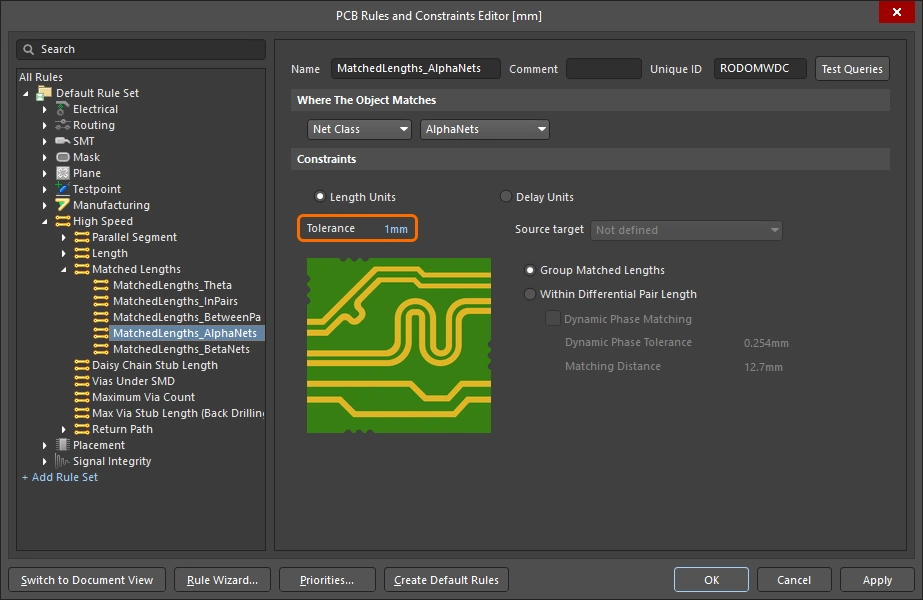 ). O conjunto de redes às quais a restrição se aplica é definido pelo constraint scope ou pela consulta.

A ferramenta de ajuste de comprimento usará o Source target escolhido ou encontrará a rede mais longa no conjunto de redes de destino e fornecerá um intervalo válido e um comprimento-alvo (Value) de:
-
TargetLength = Longest routed net in set -
MinLimit = LongestNet - MatchedLength Constraint Tolerance -
MaxLimit = TargetLength
 )
) ).
). ).
).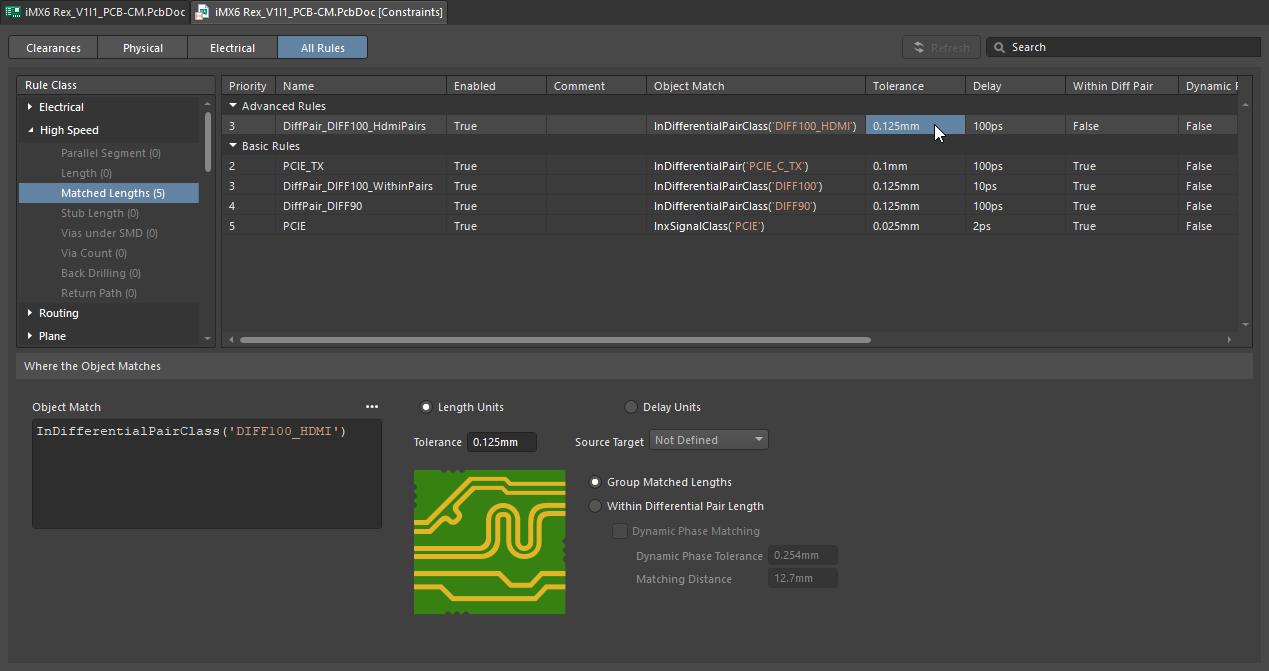 ).
).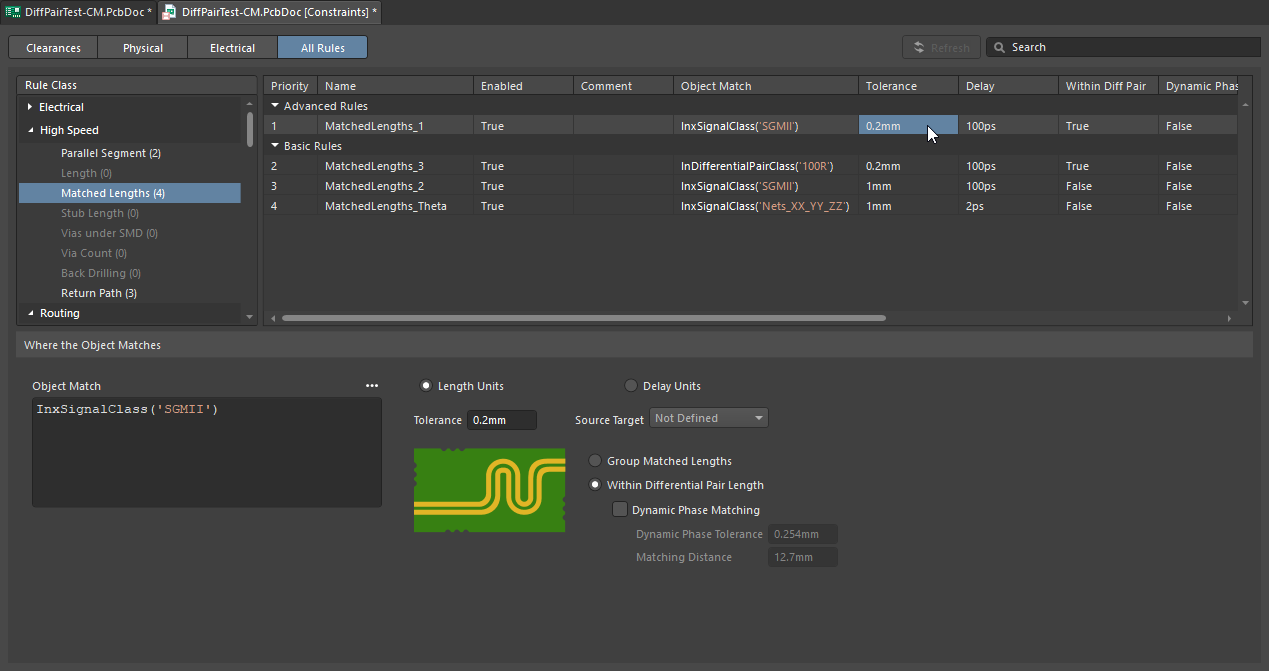 )
)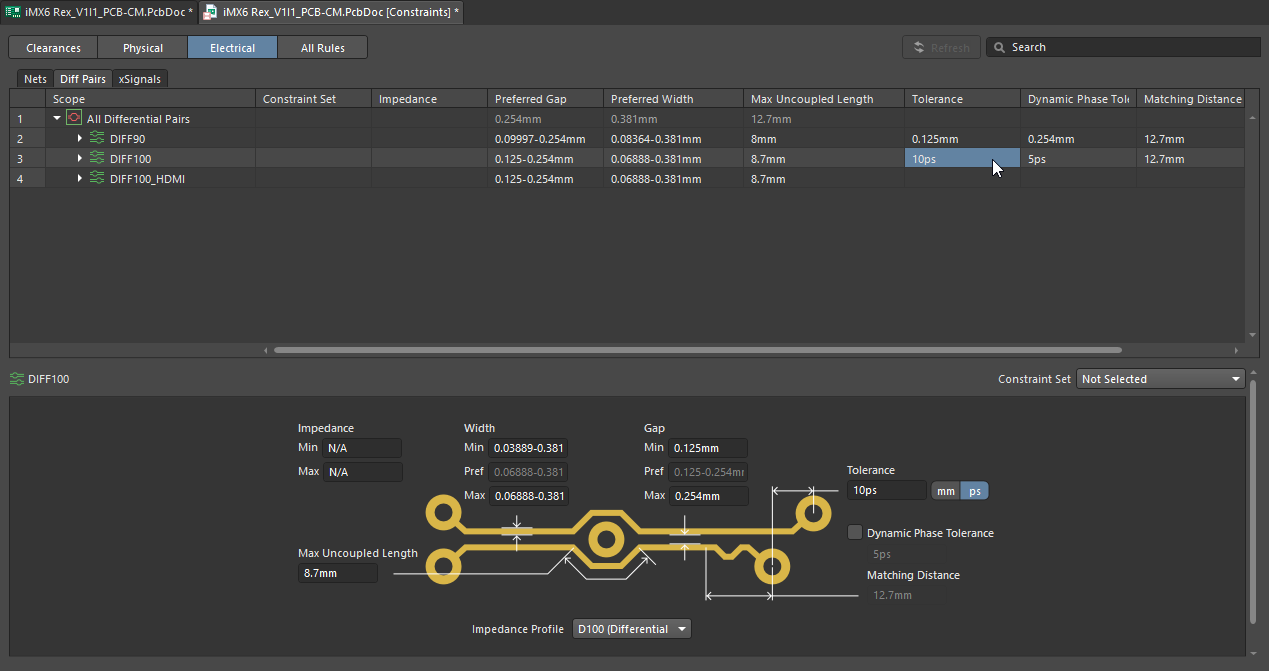 ).
).Saiba mais sobre a restrição Comprimentos Iguais.
Restrição de projeto de comprimento
Complementando a restrição Comprimentos de Rede Iguais, a restrição de projeto Comprimento especifica os comprimentos roteados mínimo e máximo permitidos para uma rede ou um conjunto de redes. As redes de destino devem ter um comprimento dentro dos limites Minimum e Maximum especificados (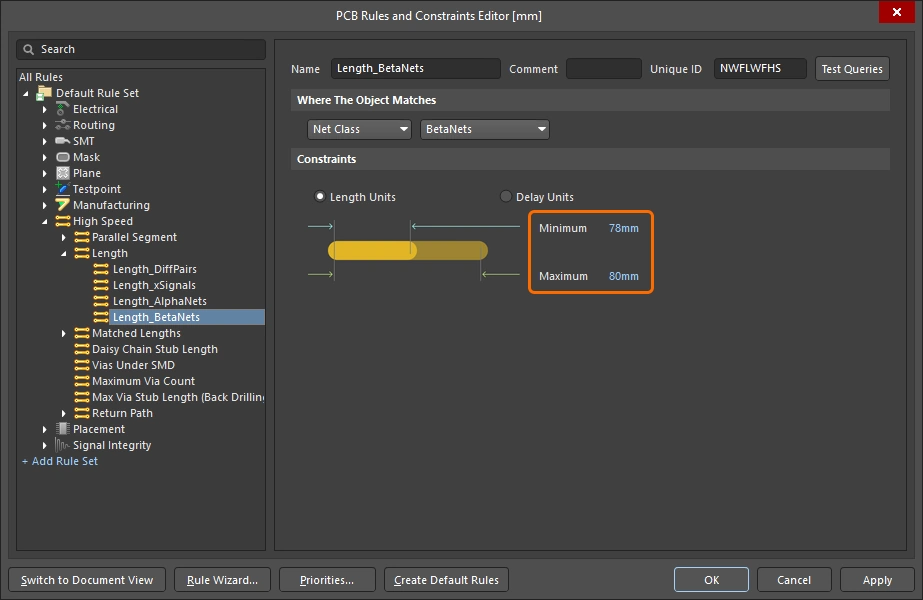 ).
).

A ferramenta de ajuste de comprimento encontrará a rede mais longa no conjunto de redes de destino e fornecerá um intervalo válido e um comprimento-alvo (Value) de:
-
TargetLength = Longest routed net in set -
MinLimit = Constraint Minimum -
MaxLimit = Constraint Maximum
Saiba mais sobre a restrição Comprimento.
Como as restrições sobrepostas são resolvidas
Uma ou ambas as restrições podem ser importantes no seu projeto, dependendo de os possíveis problemas estarem relacionados à defasagem temporal (restrição Comprimentos de Rede Iguais) ou ao atraso total do sinal (restrição Comprimento).
Se ambas as restrições estiverem sendo aplicadas, a ferramenta de ajuste de comprimento considera as duas e determina o conjunto de limites mais rigoroso.

O intervalo válido e o comprimento-alvo (Value) são determinados da seguinte forma:
-
TargetLength = Longest routed net in set, or lowest MaxLimit from constraints -
MinLimit = (LongestNet - MatchedLength Constraint tolerance), or highest MinLimit from constraints -
MaxLimit = TargetLength -
ValidRange = Highest MinLimit to Lowest MaxLimit(combinação mais rigorosa das restrições Comprimento e Comprimentos Iguais)
Por exemplo, se o comprimento máximo especificado pela restrição Comprimento for menor que o maior comprimento de trilha existente identificado pela restrição Comprimentos Iguais, a restrição Comprimento prevalecerá e seu comprimento menor será usado durante o ajuste. O painel exibe os valores calculados de Min Limit e Max Limit para cada restrição; use-os para verificar se os comprimentos-alvo são os esperados.
Na imagem mostrada logo acima, uma restrição de Comprimento e uma restrição de Comprimentos Correspondentes se aplicam às redes de destino. Observe que os valores mais rigorosos vêm da restrição de Comprimento de Redes Correspondentes (tolerance 0.5mm); o valor de Max Limit mostra que o comprimento atual da rede mais longa no conjunto de redes de destino é 46.836mm (que é menor que o máximo permitido pela restrição de Comprimento). Neste exemplo, a tolerância permitida mais restritiva na faixa de comprimentos é a tolerância definida na restrição de Comprimentos Correspondentes (0.5mm), portanto, ela é usada para calcular o ValidRange. O comprimento de destino é sempre o comprimento máximo mais rigoroso.
Escolha do padrão de ajuste
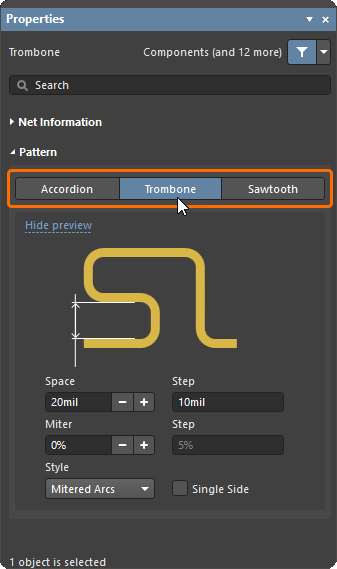
O padrão de ajuste deve ser escolhido após iniciar o comando e antes de começar o ajuste de comprimento.
Para escolher o padrão de ajuste:
-
Inicie o comando Route » Interactive Length Tuning.
-
Pressione
Tabpara pausar o ajuste e exibir o painel Properties. -
Selecione o padrão desejado (e edite as configurações do padrão, se necessário).
-
Pressione o botão de pausa
 para retornar ao comando de Ajuste de Comprimento (ou pressione a tecla
 Esc), pronto para clicar em uma rede e ajustar seu comprimento.
| Can I change the pattern after starting to tune? | Depois que o ajuste de comprimento tiver sido iniciado (ou seja, após clicar em uma rota ), o padrão de ajuste selecionado não poderá ser alterado para outro padrão. Right-click uma vez para soltar a rota (ou pressione Esc); você permanecerá no comando de Ajuste de Comprimento e poderá então pressionar Tab, acessar o painel Properties e alterar o padrão. |
| Can I change the pattern properties? | As propriedades geométricas do padrão podem ser configuradas no painel Properties antes de iniciar o ajuste, a qualquer momento durante o ajuste ou após o ajuste (selecione o padrão). Consulte as seções de propriedades geométricas dos padrões acordeão, trombone e dente de serra abaixo para saber mais. |
| What is the Step setting? | O campo Step mostra o quanto o valor associado será alterado quando você clicar nos botões |
| What pattern and values are used next time? | Por padrão, o padrão de ajuste será o último utilizado, com as últimas configurações utilizadas. |


Propriedades do padrão acordeão
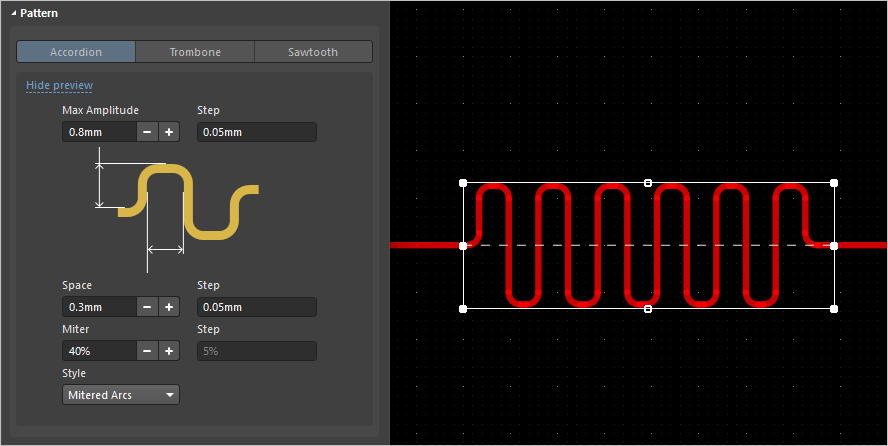
| Style | Estilo dos cantos do acordeão; escolha entre Linhas Chanfradas, Arcos Chanfrados ou Arredondado. O estilo Arredondado é o mais compacto e Linhas Chanfradas é o menos compacto. |
| Max Amplitude | A altura máxima (medida a partir do caminho original da rota) até a qual o acordeão pode se estender (ela pode ser menor, por exemplo, para evitar um obstáculo existente). Para especificar as unidades ao inserir um número, adicione o sufixo mm ou mil ao valor. |
| Space | A distância entre caminhos de retorno adjacentes do acordeão para os estilos Linhas Chanfradas ou Arcos Chanfrados, e o Raio para o estilo Arredondado. |
| Miter | Porcentagem de chanfro dos cantos do padrão de ajuste quando Style é Linhas Chanfradas ou Arcos Chanfrados. Esse valor também é usado para chanfrar as trilhas que conectam o acordeão à rota. |
Propriedades do padrão trombone
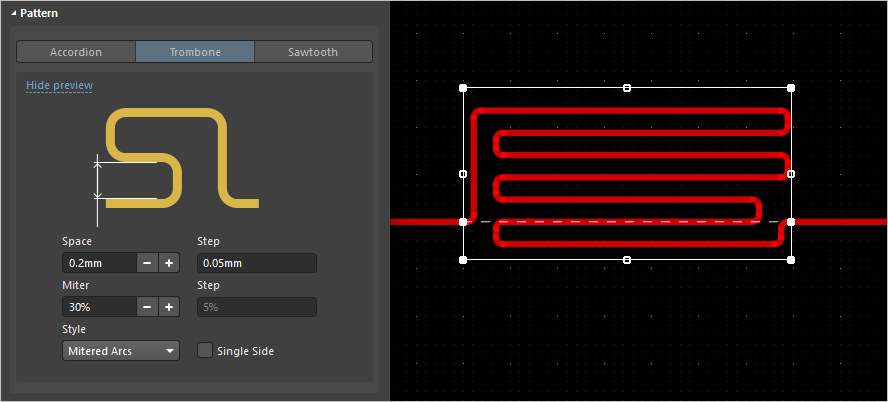
| Style | Estilo dos cantos do trombone; escolha entre Linhas Chanfradas, Arcos Chanfrados ou Arredondado. O estilo Arredondado é o mais compacto e Linhas Chanfradas é o menos compacto. |
| Space | A distância entre caminhos de retorno adjacentes do trombone para o estilo Linhas Chanfradas ou Arcos Chanfrados, ou o Raio para o estilo Arredondado. |
| Miter | Porcentagem de chanfro dos cantos do padrão de ajuste quando o Estilo é Linhas Chanfradas ou Arcos Chanfrados. |
| Single Side | Cria o padrão de ajuste de modo que ele se projete em apenas uma direção a partir do caminho original da rota. |
Propriedades do padrão dente de serra
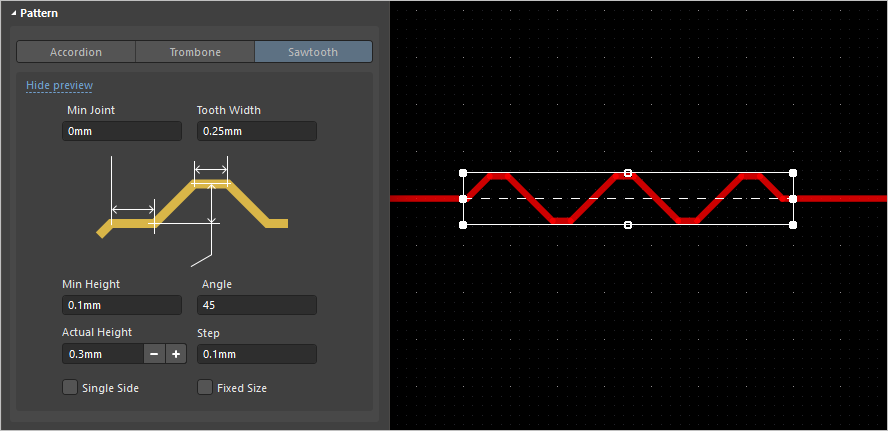
| Min Joint | Comprimento mínimo do primeiro segmento de trilha colinear colocado antes da criação do primeiro dente. |
| Tooth Width | Largura do topo do dente. |
| Min Height | Altura mínima permitida do dente. |
| Angle | Inclinação das bordas inicial e final do dente em relação ao caminho original da rota da rede que está sendo ajustada. |
| Actual Height | Altura atual do dente, medida da linha central do caminho original da rota que está sendo ajustada até a linha central do segmento de trilha no topo do dente. |
| Single Side | Cria o padrão de ajuste de modo que ele se projete em apenas uma direção a partir do caminho original da rota. |
| Fixed Size | Permite que cada novo dente seja criado apenas em Actual Height, impedindo a criação de dentes que não tenham esse tamanho. Se for difícil criar o ajuste em dente de serra, tente desabilitar esta opção primeiro. |
Ajuste do comprimento de uma net
A elegância do recurso de ajuste de comprimento está na combinação inteligente de algoritmos de software sofisticados com um controle intuitivo pelo usuário. Os segmentos de ajuste de comprimento são adicionados simplesmente passando o cursor ao longo do trajeto do roteamento, com as dimensões e posições das diversas trilhas e arcos que compõem os segmentos de ajuste calculadas e inseridas automaticamente pelo algoritmo de ajuste de comprimento. Os atalhos de teclado permitem controlar o estilo e as propriedades dos segmentos de ajuste enquanto eles são adicionados.
Use as teclas de atalho para controlar a forma e a amplitude do padrão de ajuste durante o posicionamento.
Para ajustar o comprimento de uma net:
-
Para realizar o ajuste de comprimento com base em restrições, configure as restrições de projeto Matched Lengths e/ou Length.
-
Execute o comando Interactive Length Tuning no menu Route (ou no botão
 da Active Bar).
-
Pressione
Tabpara abrir o painel Properties, no qual você pode selecionar um padrão de ajuste de comprimento. Em seguida, clique no botão de pausa da área de projeto () para retomar o posicionamento.
-
Clique em uma trilha roteada na área de projeto para começar a ajustar seu comprimento. Mova o cursor ao longo do trajeto na direção em que a sanfona deve ser adicionada. Um padrão de ajuste aparecerá e continuará crescendo à medida que o cursor se mover. A animação abaixo mostra exemplos de posicionamento de padrões de ajuste em sanfona.
-
Para alterar as propriedades do padrão de ajuste durante o ajuste de comprimento, pressione Tab para abrir o painel Properties ou use as teclas de atalho detalhadas abaixo.
Atalhos para controlar as propriedades do padrão durante o ajuste
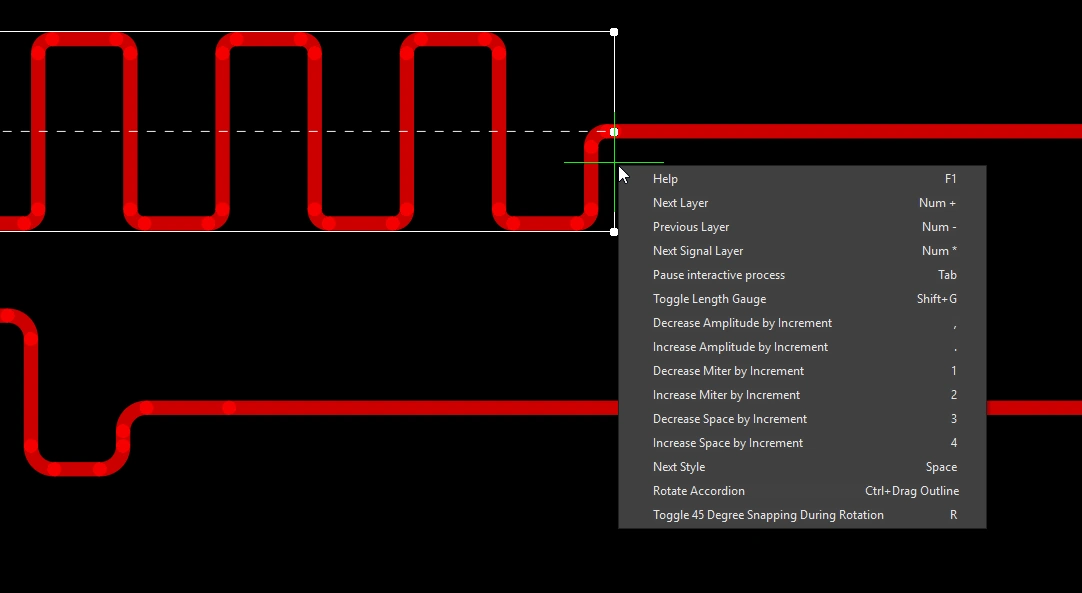 ).
).O que define o comprimento-alvo do padrão de ajuste?
Durante o ajuste interativo de comprimento, a seção Target do painel Properties inclui opções para selecionar o modo Target Length desejado (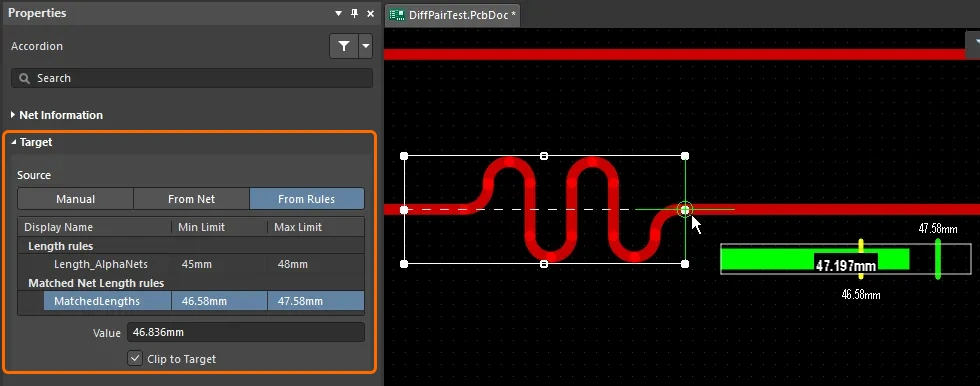 ). Há três modos disponíveis: manual (comprimento definido pelo usuário), a partir da net/par (com base no comprimento de uma net/par existente) ou a partir da regra (restrição de projeto).
| Manual | Clique no botão Manual para inserir o comprimento no campo Value ( ). Recently Used Lengths são mantidos, caso você queira usar um deles novamente. ). Recently Used Lengths são mantidos, caso você queira usar um deles novamente. |
| From Net / From Diff Pairs | Clique para exibir uma lista de nets/pares diferenciais já roteados. Escolha uma net/par diferencial para definir o comprimento Value ( ). ). |
| From Rules | Clique para exibir uma lista das restrições de projeto Comprimento e/ou Comprimentos correspondentes aplicáveis ( ). O software obedecerá à combinação mais rigorosa dessas restrições. Clique duas vezes em uma restrição na lista do painel para examinar suas propriedades em detalhes. Para saber mais sobre como as restrições de projeto Comprimento e Comprimentos correspondentes são aplicadas ao ajustar uma net, consulte a seção Configuração das restrições de projeto. A restrição aplicada fica destacada em azul. Você pode alterar a restrição aplicada durante o ajuste clicando na entrada correspondente — ela passará a ser a restrição destacada em azul, e o comprimento-alvo (e o texto descritivo) será alterado de acordo. ). O software obedecerá à combinação mais rigorosa dessas restrições. Clique duas vezes em uma restrição na lista do painel para examinar suas propriedades em detalhes. Para saber mais sobre como as restrições de projeto Comprimento e Comprimentos correspondentes são aplicadas ao ajustar uma net, consulte a seção Configuração das restrições de projeto. A restrição aplicada fica destacada em azul. Você pode alterar a restrição aplicada durante o ajuste clicando na entrada correspondente — ela passará a ser a restrição destacada em azul, e o comprimento-alvo (e o texto descritivo) será alterado de acordo. |
| Value | O comprimento que o algoritmo de ajuste tentará atingir com a adição de segmentos de ajuste. Observe que há vários motivos pelos quais o algoritmo de ajuste pode não conseguir adicionar segmentos de ajuste. Consulte a seção Por que os padrões de ajuste às vezes desaparecem? para saber mais. |
| Clip to Target | Se habilitado, o algoritmo de ajuste deixará de adicionar formas de ajuste quando o comprimento estiver dentro de Tolerance em relação a Value. |
Monitoramento dos comprimentos dos sinais

Quando o painel PCB está definido para o modo Nets, ele exibe o comprimento atual dos sinais roteados. O modo padrão do painel é exibir os comprimentos Name, Node Count, Routed length, e Unrouted (Manhattan). Clique com o botão direito na área dos cabeçalhos das colunas do painel para exibir um menu no qual você pode selecionar colunas adicionais, bem como ocultar as existentes. Observe que o Comprimento roteado é calculado com base na soma dos comprimentos dos segmentos de trilha e arco posicionados que formam o roteamento, mais a distância vertical percorrida através das vias. A calculadora de comprimento roteado não tenta resolver segmentos de trilha sobrepostos nem ondulações do roteamento dentro dos pads.
Para um cálculo preciso da distância total entre nós, habilite a coluna Signal Length . A calculadora de comprimento do sinal analisa todos os objetos posicionados no caminho do roteamento para resolver objetos empilhados ou sobrepostos e trajetos sinuosos dentro dos pads, e inclui os comprimentos das vias. Se a net não estiver completamente roteada, o comprimento Manhattan (X + Y) da linha de conexão também será incluído. Sempre verifique se a coluna Signal Length está habilitada ao realizar a equalização de comprimentos.
Se houver restrições de projeto de Comprimentos correspondentes ou Comprimento configuradas, a célula Comprimento do sinal de cada net abrangida por uma restrição também será colorida: destacada em amarelo se route length < constraint minimum, sem cor se net passes the constraint ou em vermelho se route length > constraint maximum.
Saiba mais sobre a seção de nets do painel PCB.
Como usar o indicador de comprimento da net
Se houver uma restrição de Comprimento e/ou uma restrição de Comprimentos correspondentes definida, você poderá monitorar o comprimento de ajuste durante o ajuste interativo de comprimento exibindo o Indicador de ajuste de comprimento. Use o atalho Shift+G para mostrar ou ocultar o indicador.
O indicador mostra o Comprimento roteado atual como um número, e o controle deslizante vermelho/verde mostra o Comprimento estimado. Se você estiver ajustando o comprimento de um roteamento existente, o Comprimento estimado será a soma de todas as trilhas e arcos posicionados (o comprimento físico real).
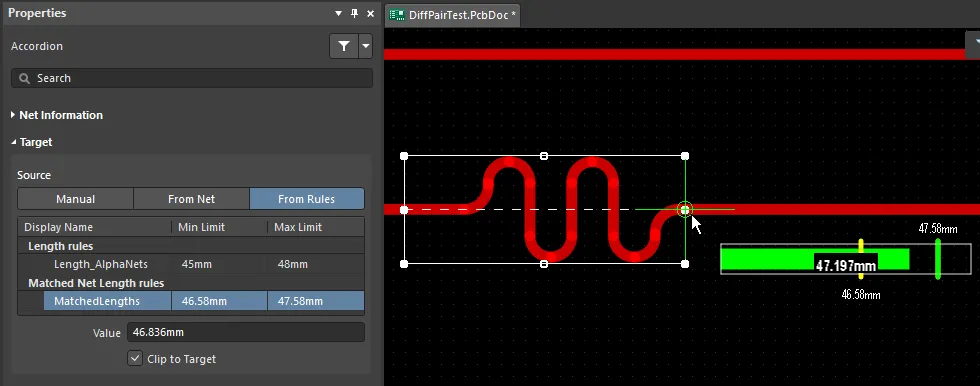
As configurações do indicador são calculadas a partir dos limites definidos pelas restrições aplicáveis.
Entendendo o indicador |
|
| Green slider (and overlaid numerical value) |
Comprimento atual do roteamento, 47,197 no exemplo acima |
| Left edge of gauge | Mínimo do indicador, 45 no exemplo acima (menor MinLimit) |
| Right edge of gauge | Máximo do indicador, 48 no exemplo acima (maior MaxLimit) |
| Left yellow bar | Maior MinLimit, 46,58 no exemplo acima |
| Right yellow bar | Menor MaxLimit, 47,58 no exemplo acima (oculto pela barra verde na imagem) |
| Green bar | TargetLength , 47,58 no exemplo acima (comprimento do roteamento da net mais longa do conjunto, igual a MaxLimit) |
Por que os padrões de ajuste às vezes desaparecem?
O mecanismo de ajuste cria padrões de ajuste de acordo com as configurações atuais de geometria . Há combinações dessas configurações que, juntamente com a largura atual da trilha, podem impossibilitar a criação de um padrão pelo mecanismo de ajuste.
Se você estiver tentando ajustar o comprimento e os padrões não aparecerem, tente estas etapas:
-
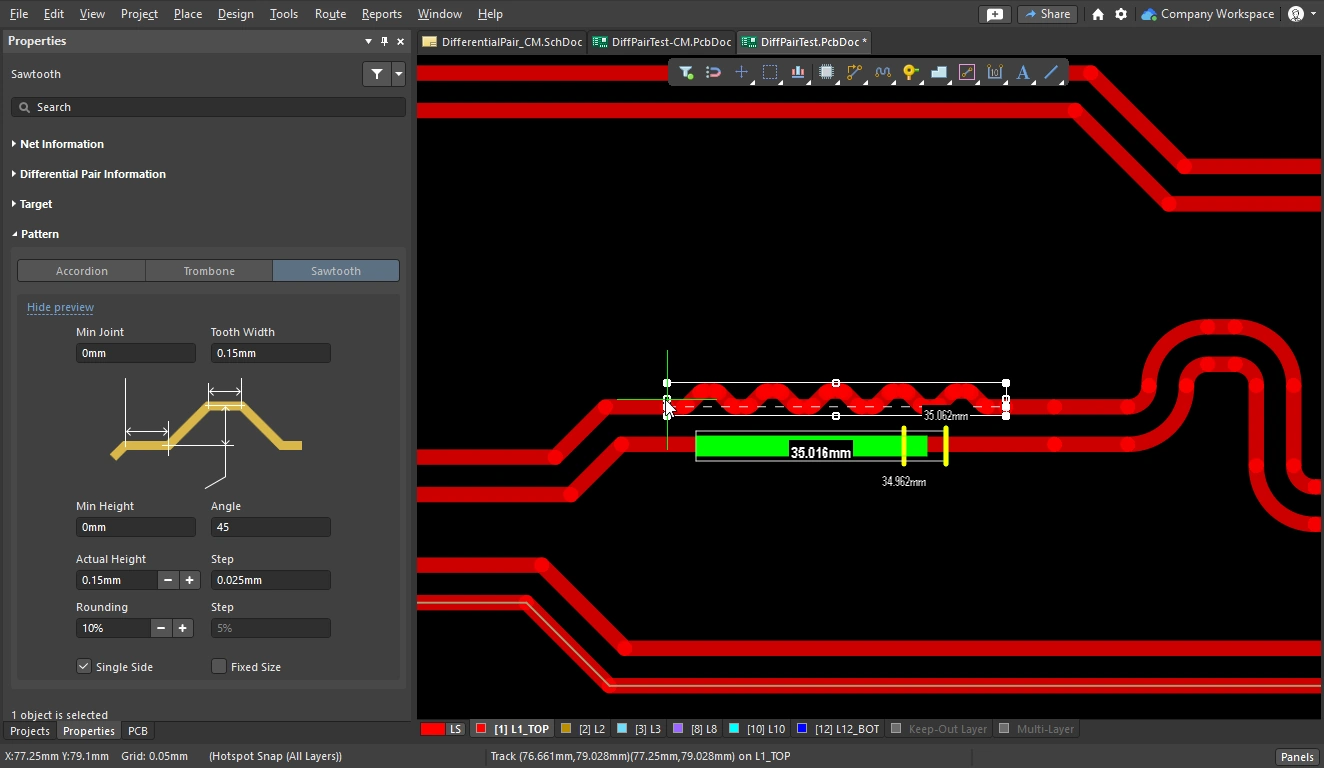
Exiba o painel Properties enquanto trabalha, para observar as várias configurações do padrão (
 ). O atalho
 F11pode ser usado para mostrar ou ocultar o painel Properties. -
Para os padrões Acordeão ou Trombone, verifique se o padrão está no modo Mitered Lines (pressione Spacebar para alternar entre os modos).
-
Para os padrões Acordeão ou Trombone, reduza Miter a zero (pressione o atalho 1 várias vezes).
-
Ao clicar pela primeira vez em um roteamento para ajustar seu comprimento, um retângulo delimitador branco aparece, definindo o espaço disponível para o mecanismo de ajuste criar um padrão (
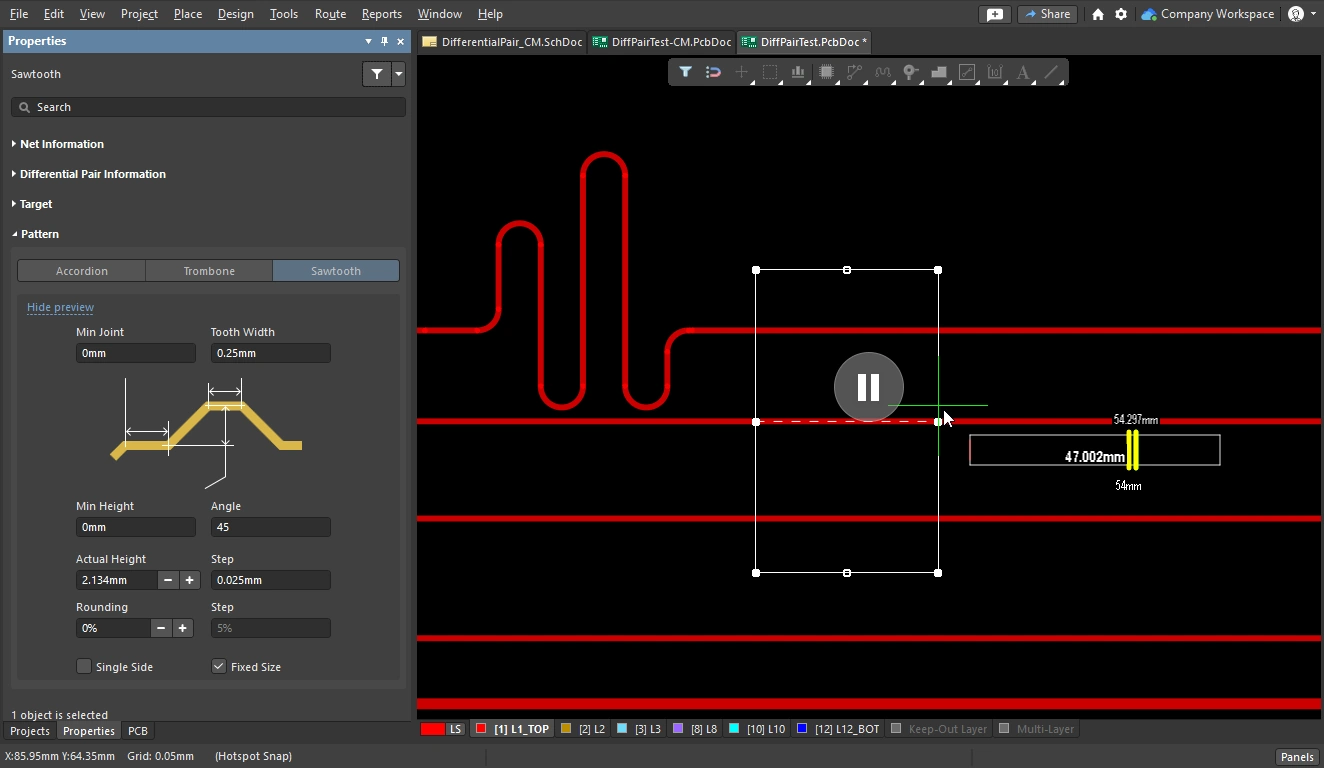 ).
).
-
Se ele se estender muito além dos roteamentos adjacentes, talvez não seja possível para o mecanismo de ajuste criar um padrão (dependendo das outras configurações do padrão). Pressione a tecla
 < várias vezes para reduzir a amplitude/altura. Cada vez que essa tecla é pressionada, a amplitude/altura é reduzida de acordo com a configuração atual de Step; um valor razoável para a configuração de Step é cerca de 1/10 da configuração de Max Amplitude / Actual Height. Se o valor de Step for muito alto, pressione Tab no teclado para pausar o ajuste de comprimento, insira um valor adequado para Step e clique no botão < para retomar o ajuste de comprimento.
-
Se o retângulo delimitador for muito pequeno quando você iniciar o ajuste, pressione a tecla
 para aumentar a amplitude/altura até um valor adequado.
-
-
Para o estilo Arcos chanfrados, a configuração atual de Miter também interage com as configurações de Amplitude e Espaçamento. Se você estiver usando esse estilo, pode ser útil começar com um valor pequeno de Chanfro até encontrar valores adequados de Amplitude e Espaçamento e, em seguida, aumentar o Chanfro até o valor necessário.
-
O padrão Dente de serra inclui uma opção Fixed Size, que instrui o mecanismo de ajuste a criar todos os padrões de ajuste com o mesmo tamanho (
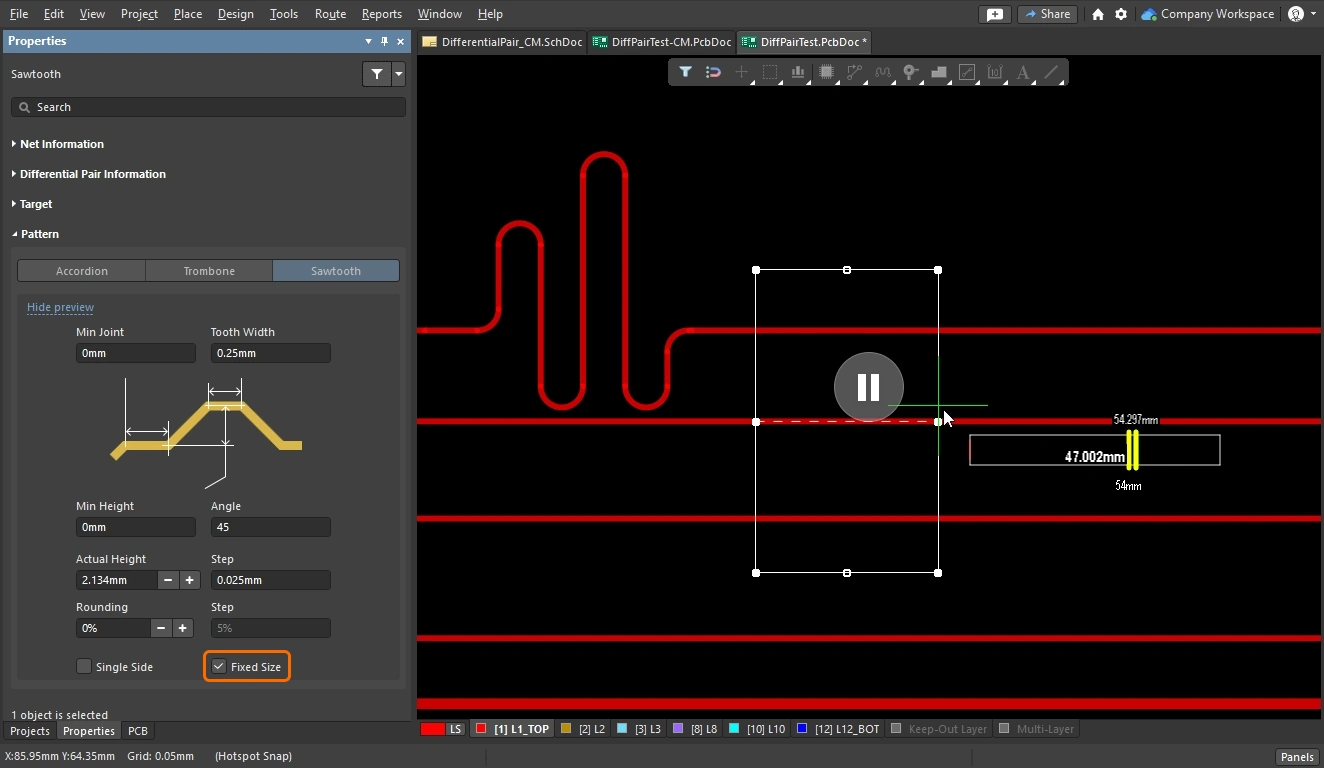 ). Se os padrões não estiverem aparecendo, tente desativar essa opção. Se necessário, a opção poderá ser reativada depois que o comprimento tiver sido ajustado corretamente.
Como modificar um padrão de ajuste posicionado
Para modificar um padrão de ajuste posicionado, clique uma vez para selecioná-lo e exibir as alças de edição.
Redimensione a caixa delimitadora do acordeão para alterar a Amplitude ou o comprimento, clique e mantenha pressionado para mover e edite o Estilo no painel Propriedades.
Como modificar um padrão de ajuste posicionado |
|
| Change the style | Clique para selecionar um padrão (ou vários padrões) e altere o estilo e as demais configurações no painel Properties. Os atalhos também podem ser usados; clique e mantenha pressionado um padrão de ajuste selecionado para usá-los. |
| Move a pattern | Clique e arraste para mover um padrão. Embora o padrão sanfona não ofereça suporte ao conceito de envoltória e, portanto, não permita o posicionamento ou deslizamento ao redor de um canto, os padrões Trombone e Dente de serra permitem essas operações. Saiba mais sobre como trabalhar com os padrões Trombone e Dente de serra. |
| Resize the pattern | Clique e arraste uma borda ou um vértice para redimensionar a região delimitadora do padrão – as seções do padrão são redimensionadas automaticamente para se adequar ao novo formato da região delimitadora. |
| Rotate an accordion | Selecione a sanfona, mantenha
|
| Change the layer | O painel Properties de um padrão de ajuste posicionado e selecionado no espaço de projeto inclui a lista suspensa Layer na região Properties. Use essa lista suspensa para alterar rapidamente a camada de sinal na qual o padrão de ajuste está posicionado ( ). Observe que você pode selecionar vários objetos de roteamento (padrões de ajuste, trilhas e arcos) e alterar sua camada de sinal em uma única ação. ). Observe que você pode selecionar vários objetos de roteamento (padrões de ajuste, trilhas e arcos) e alterar sua camada de sinal em uma única ação. |
Trabalhando com padrões Trombone e Dente de serra posicionados
Para os padrões Trombone e Dente de serra, a área poligonal dentro da qual o padrão é construído pode ser considerada uma sleeve. Clique para selecionar um padrão posicionado e exibir a envoltória.
Há vários comportamentos de movimentação e redimensionamento disponíveis, dependendo de onde você clica e mantém pressionado na envoltória. Existem três zonas nas quais você pode clicar e arrastar, conforme mostrado na imagem abaixo, com realce em cores:
 Os padrões Trombone e Dente de serra são construídos dentro de uma envoltória, que oferece suporte a vários comportamentos de edição para alteração da forma.
Modificando um padrão Trombone ou Dente de serra ( ) |
|
| Move the pattern | Click and Drag na Zona 3 para mover livremente o padrão perpendicularmente ao caminho original do roteamento. Mantenha Shift pressionado para preservar a distribuição lateral do padrão em relação ao caminho do roteamento. |
| Lengthen or widen the pattern | Click and Drag na Zona 1 ou 2 para alongar ou alargar o padrão. Observe que não é necessário clicar em uma alça para redimensionar o padrão; use qualquer ponto ao longo da borda da envoltória. |
| Maintain lateral distribution during movement | Shift + Click and Drag na Zona 1 ou 3 para deslizar o padrão ao longo do caminho original do roteamento, mantendo a distribuição lateral do padrão em relação ao caminho do roteamento. |
| Perpendicular pattern movement | Ctrl + Click and Drag na Zona 2 ou 3 para mover o padrão perpendicularmente ao caminho original do roteamento. |
Ajuste de comprimento de pares diferenciais
O ajuste de comprimento de pares diferenciais envolve dois aspectos: o primeiro é ajustar os comprimentos de cada par em um conjunto para que todos os pares tenham o mesmo comprimento; o segundo é ajustar o comprimento da net mais curta dentro de cada par, um processo chamado de phase matching.
Para ajustar o comprimento de pares diferenciais, crie as seguintes restrições aplicáveis ao conjunto de pares diferenciais:
-
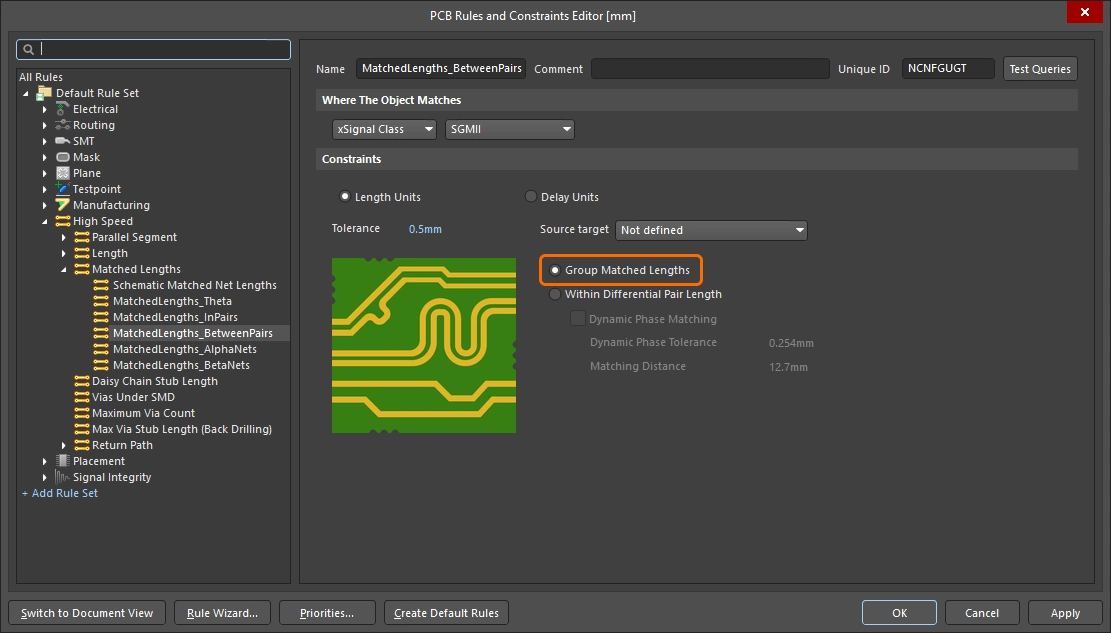
Uma matched lengths constraint que defina os requisitos de correspondência de comprimento between pairs. Para comparar o comprimento de um par com o de outro, ative a opção Group Matched Lengths, conforme descrito na seção Restrição de projeto de comprimentos correspondentes acima.
-
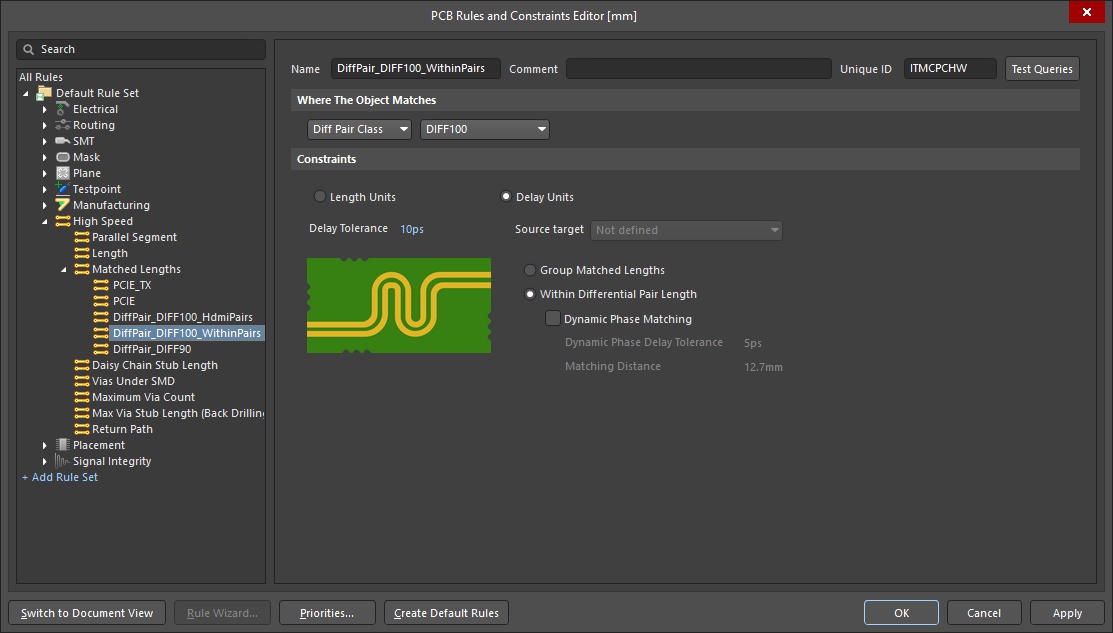
Uma segunda matched lengths constraint que defina os requisitos de correspondência de comprimento within-pair. Para comparar o comprimento de um membro do par com o do outro, ative a opção Within Differential Pair Length, conforme descrito abaixo.
Ajuste de comprimento entre os pares diferenciais
Depois que os pares diferenciais forem roteados, qualquer diferença entre os comprimentos dos pares poderá ser compensada.
Demonstração do ajuste dos comprimentos dos pares, seguido do ajuste dos comprimentos dentro de cada par.
Ajuste de comprimento entre pares |
|
| Targeting the pairs | Normalmente, os pares são abrangidos pela restrição de projeto Matched Lengths usando uma das palavras-chave de consulta de pares diferenciais — InAnyDifferentialPair, InDifferentialPair, InDifferentialPairClass, IsDifferentialPair. Para igualar os comprimentos entre os pares, ative a opção Group Matched Lengths na restrição de projeto Matched Lengths ( Se você tiver definido xSignals, eles poderão ser usados para definir o escopo das restrições de projeto de ajuste de comprimento, e a opção Source Target ficará disponível na restrição. Consulte a página Definindo caminhos de sinais de alta velocidade com xSignals para saber mais. |
| What is the target length? | A regra de projeto Matched Lengths detecta o par mais longo abrangido pelo escopo da regra e usa o valor de Longest Signal Length desse par como Max Limit para os demais pares abrangidos, definindo Min Limit como |
| Tune the length of a pair | Para ajustar o comprimento de um par, execute o comando Route » Interactive Differential Pair Length Tuning. Assim como no roteamento de pares diferenciais, esse comando opera simultaneamente nas duas nets do par. Saiba mais sobre como ajustar o comprimento de uma net. |
| Controlling the shape during tuning | Assim como no ajuste de comprimento de uma única net, após iniciar o comando de ajuste de comprimento, você deve selecionar o estilo de ajuste antes de clicar em uma rota. Durante o ajuste de comprimento, as propriedades desse estilo podem ser alteradas usando os atalhos ou pressionando Tab para acessar o painel Properties. |
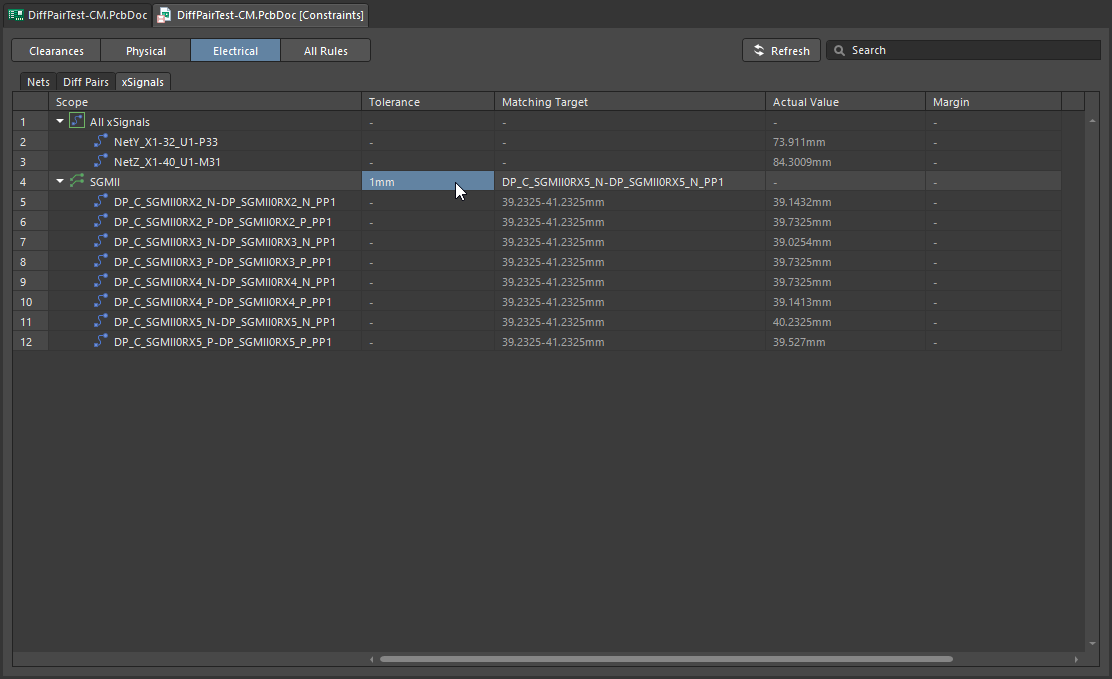
| Monitoring the progress | Durante o ajuste de comprimento, use o atalho Você também pode acompanhar o progresso no painel PCB, no modo Nets ou no modo xSignals ( |
| Adjusting the finished tuning shape | As formas de ajuste são objetos e podem ser selecionadas, arrastadas, redimensionadas e excluídas. Saiba mais sobre como modificar um padrão de ajuste posicionado. |
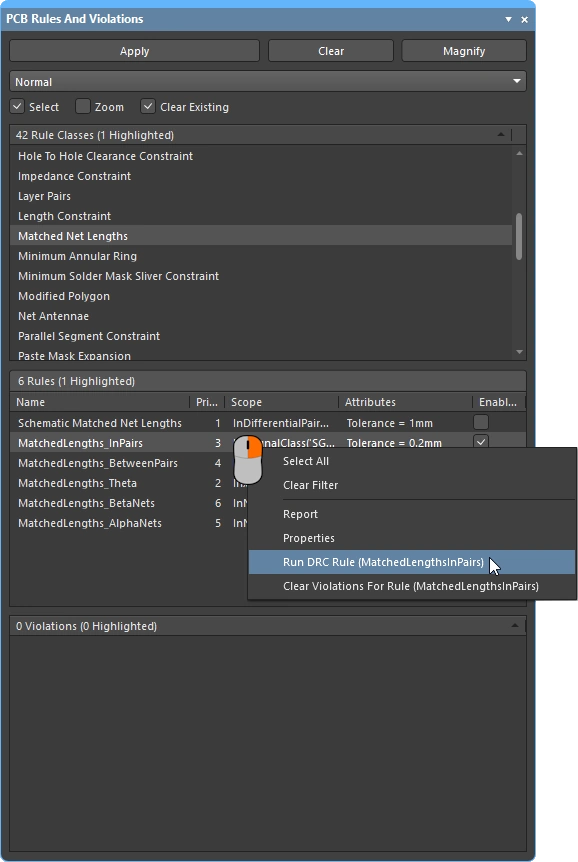
| Checking the results | Use o painel PCB Rules and Violations para verificar as restrições Matched Net Length between-pair (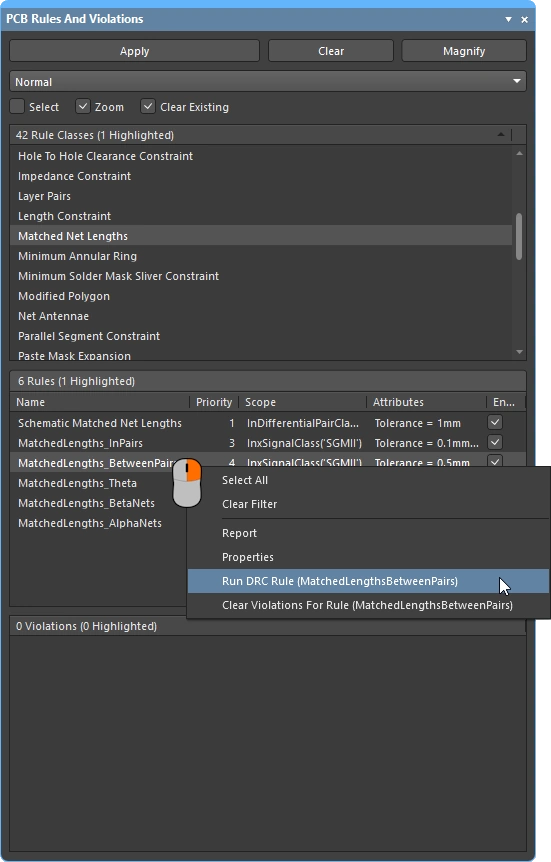 ). Ajuste as sanfonas de ajuste, se necessário. ). Ajuste as sanfonas de ajuste, se necessário. |
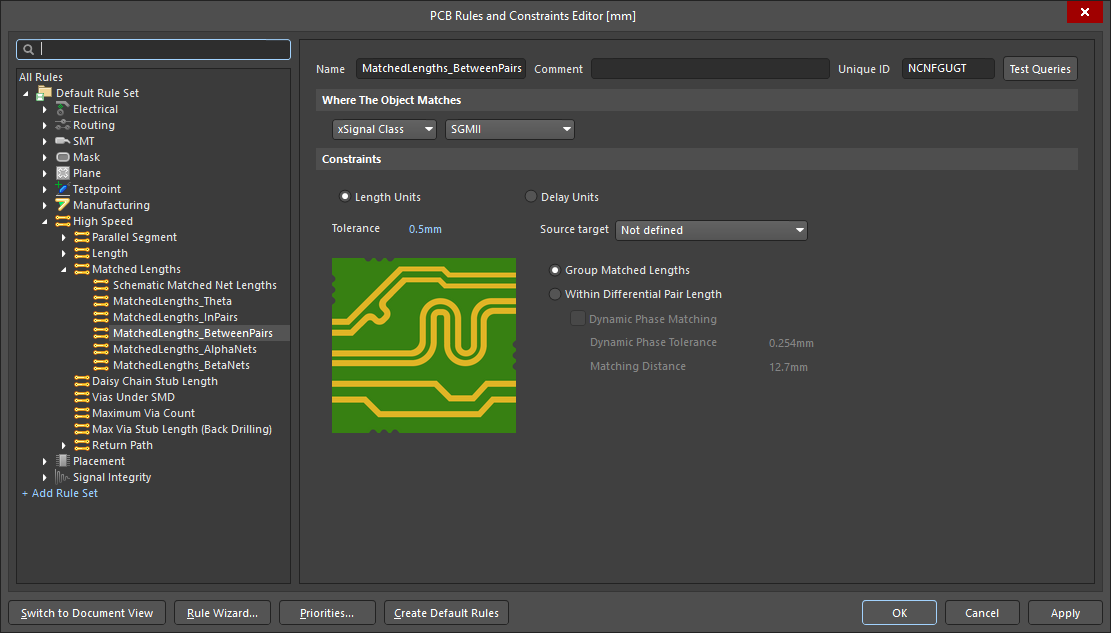 ).
).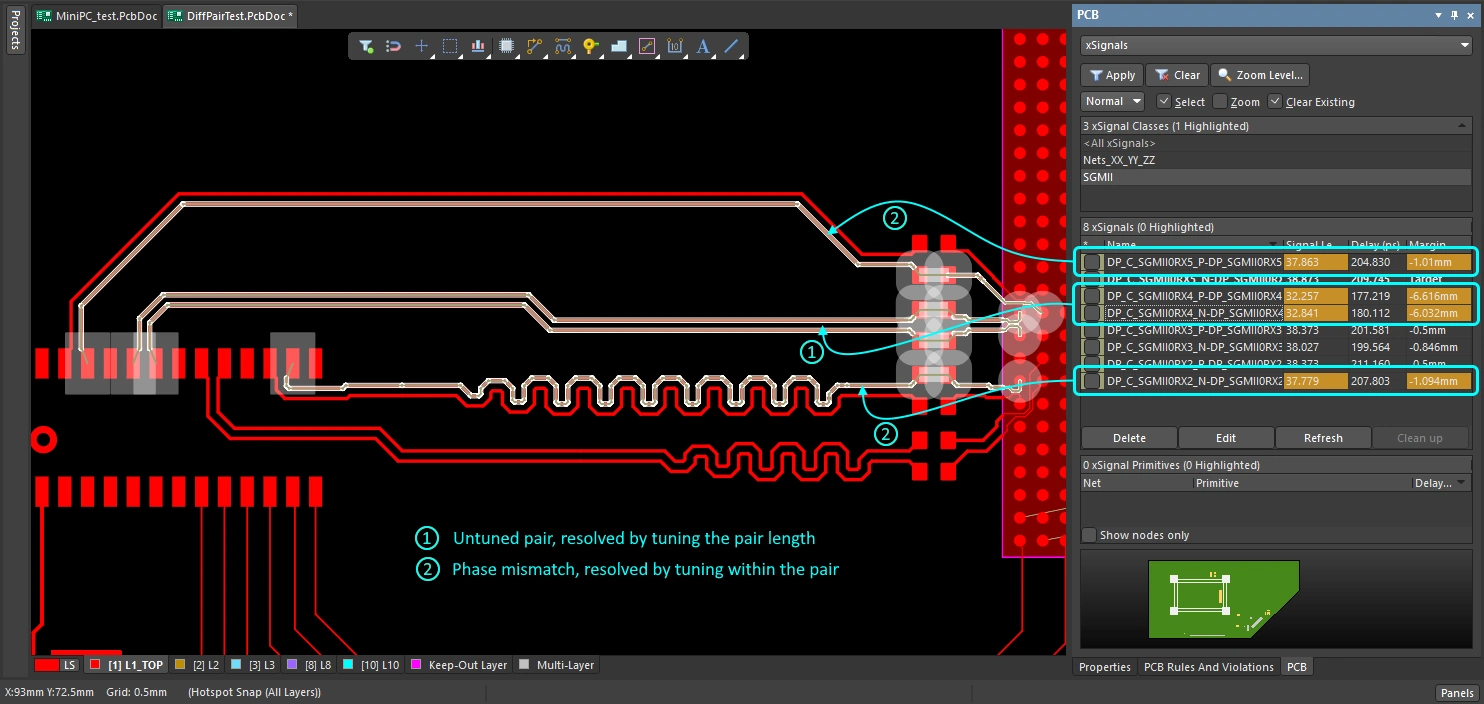 ).
).Correspondência de fase estática para pares diferenciais
Dado o acoplamento diferencial inerentemente fraco que pode ser obtido quando um par de sinais é implementado como trilhas em uma placa de circuito impresso, igualar os comprimentos das duas redes do par desempenha um papel fundamental na eficácia geral do roteamento de pares diferenciais.
A equalização dos comprimentos garante que os lados positivo e negativo do par cheguem ao mesmo tempo, uma técnica chamada de phase matching. A abordagem mais simples para equalizar a fase é adicionar uma estrutura de ajuste de comprimento em algum ponto da rede mais curta do par. Esse tipo de ajuste de comprimento é chamado de static phase matching, ou seja, os comprimentos totais são iguais, mas não houve nenhuma tentativa de corrigir a diferença de comprimento à medida que ela ocorre ao longo do percurso do roteamento diferencial.
Demonstração do ajuste dos comprimentos dentro de cada par.
Ajuste estático de comprimento dentro do par |
|
| Targeting the pairs | Normalmente, os pares são selecionados pela restrição de projeto de comprimentos correspondentes usando uma das palavras-chave de consulta de par diferencial - InAnyDifferentialPair, InDifferentialPair, InDifferentialPairClass, IsDifferentialPair. Para equalizar os comprimentos em cada par, ative a opção Within Differential Pair Length na restrição de projeto de comprimentos correspondentes (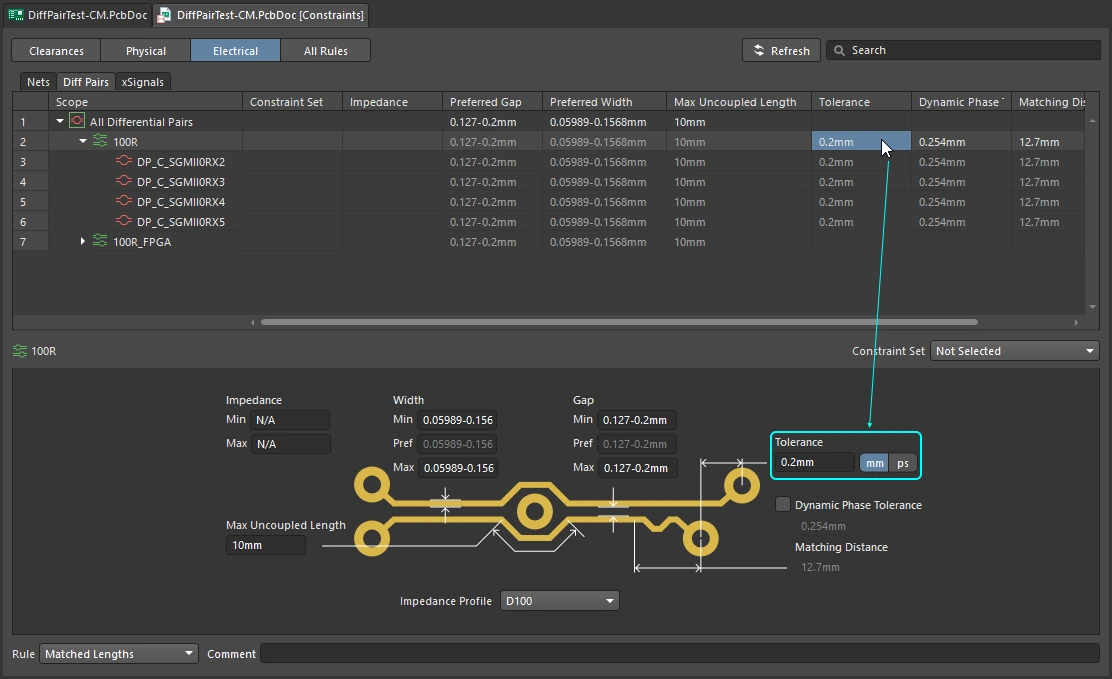 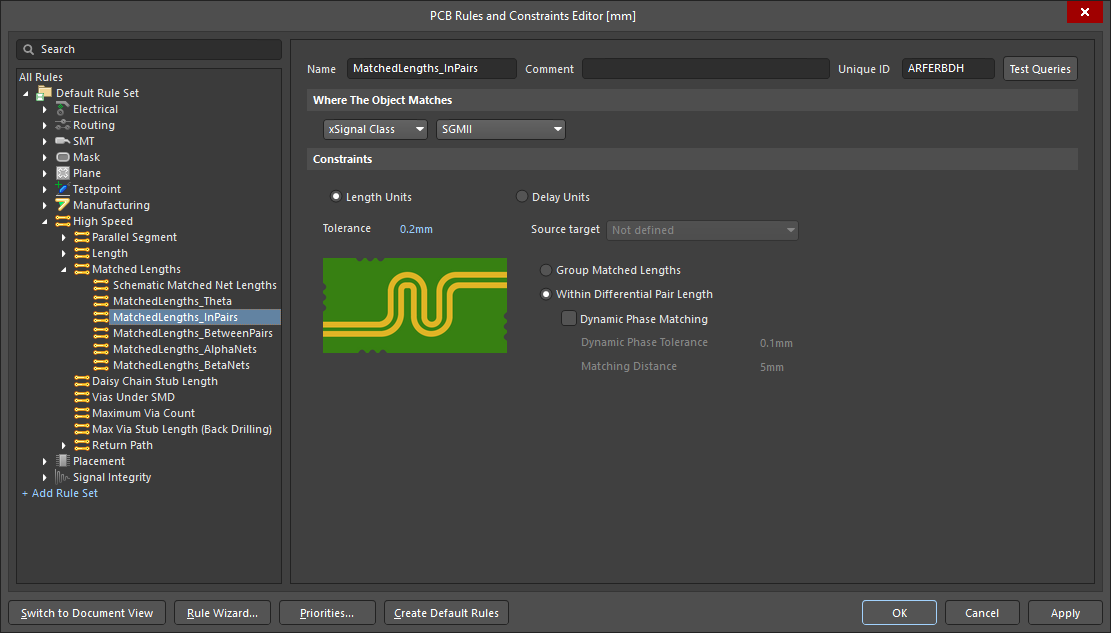 ). Configure a tolerância conforme necessário. ). Configure a tolerância conforme necessário. |
| Tune the length of the shorter net in the pair | Para ajustar o comprimento da rede mais curta do par, execute o comando Route » Interactive Length Tuning. Saiba mais sobre como ajustar o comprimento de uma rede. |
| Controlling the shape during tuning | Após iniciar o comando de ajuste de comprimento, você deve selecionar o estilo de ajuste antes de clicar em uma trilha. Durante o ajuste de comprimento, as propriedades desse estilo podem ser alteradas usando os atalhos ou pressionando Tab para acessar o painel Properties. |
| Monitoring the progress | Durante o ajuste de comprimento, use o atalho Você também pode acompanhar o progresso no painel PCB, no modo Nets ou no modo xSignals ( |
| Checking the results | Use o painel PCB Rules and Violations para verificar a(s) restrição(ões) de comprimento de rede correspondente within-pair ( |
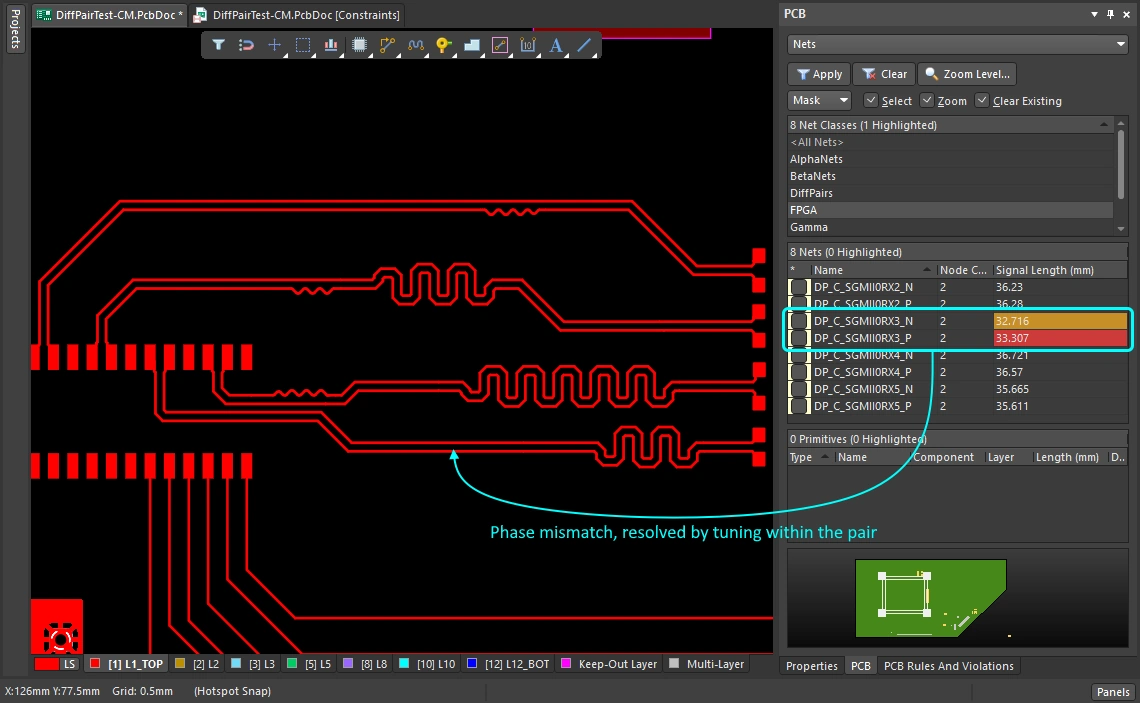 ).
). ).
).Ajuste automático de comprimento
O editor de PCB também oferece suporte ao ajuste automático de comprimento/atraso (ou ajuste múltiplo), tanto para redes individuais quanto para pares diferenciais. Também há suporte para trilhas regulares e ângulos não convencionais (exceto pares diferenciais em ângulos não convencionais).
O processo de ajuste automático tentará ajustar os comprimentos das redes selecionadas no momento, de acordo com as restrições de projeto aplicáveis de Comprimentos casados / Comprimento. Consulte a seção Configuração das restrições de projeto para saber mais.
Os comprimentos podem ser ajustados automaticamente, tanto entre redes e pares quanto dentro de cada par.
A funcionalidade é usada da seguinte forma:
Ajuste automático de comprimento entre redes ( |
|
| Configure how lengths are matched | Configure a restrição de projeto Comprimento / Comprimentos casados (com a opção Group Matched Lengths habilitada) para as redes / pares diferenciais / xSignals conforme necessário. |
| Select nets to be matched | Selecione as redes cujos comprimentos devem ser ajustados. |
| Configure the length matching pattern | Selecione o comando Route » Automatic Length Tuning (atalho: Selecione o estilo de padrão sanfonado e configure seus atributos conforme necessário. Consulte a seção Escolha do padrão de ajuste para saber mais. |
| Auto tune the lengths | Clique em OK na caixa de diálogo Auto Tuning Process e o software tentará criar os padrões de ajuste. |
 )
)| Configure how lengths are matched | Configure a restrição de projeto Comprimento / Comprimentos casados (com a opção Within Differential Pair Length habilitada) para as redes / pares diferenciais / xSignals conforme necessário. |
| Select nets to be matched | Selecione as redes cujos comprimentos devem ser ajustados. |
| Static phase matching | O casamento estático é aplicado quando a opção Dynamic Phase Matching (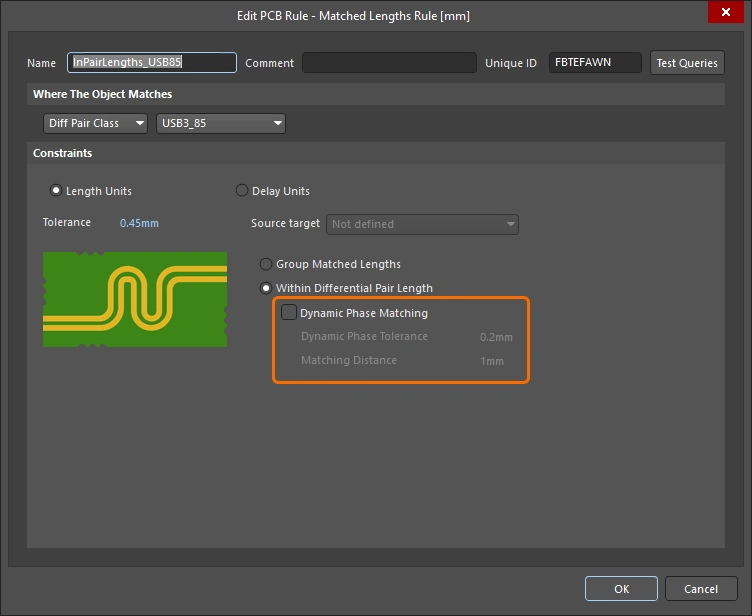 ) / Dynamic Phase Tolerance ( ) / Dynamic Phase Tolerance (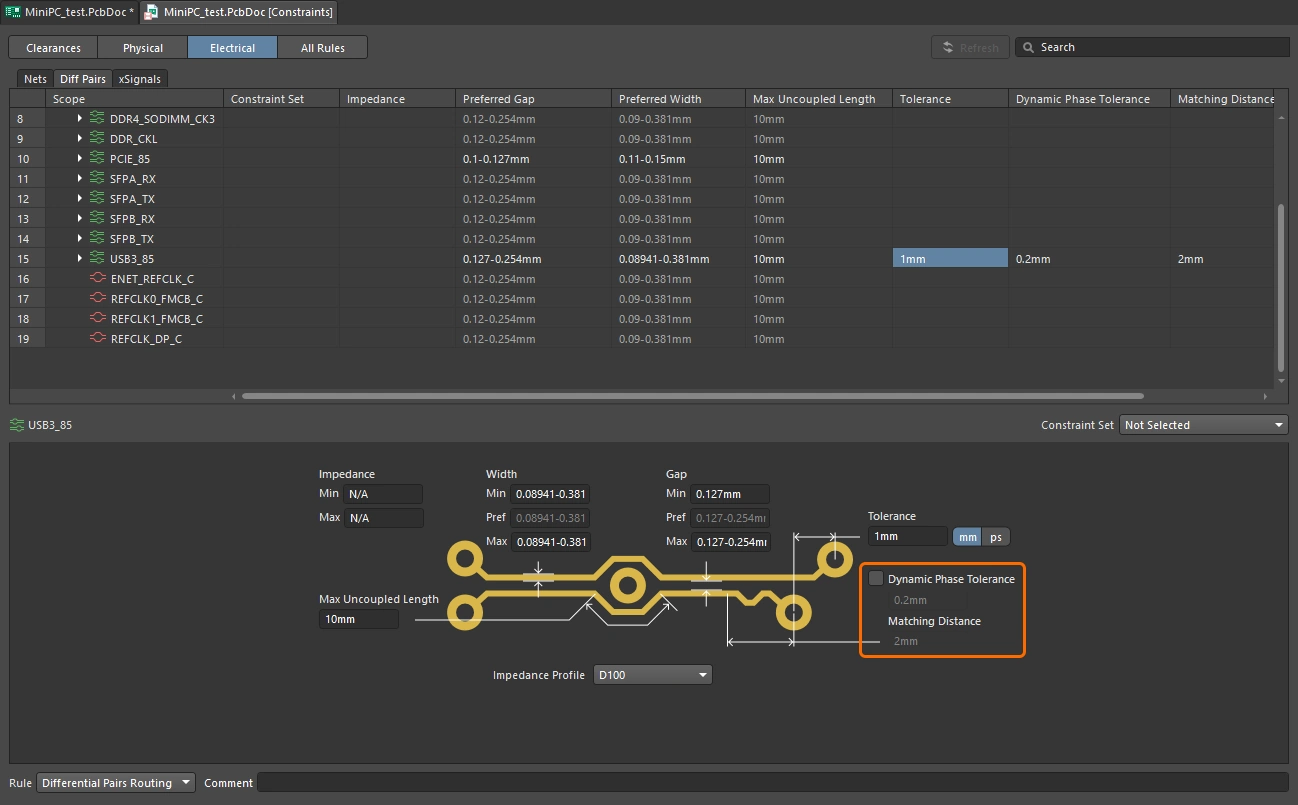 ) está disabled na restrição Comprimentos casados. Os padrões de ajuste são adicionados em qualquer ponto ao longo da rede mais curta do par. ) está disabled na restrição Comprimentos casados. Os padrões de ajuste são adicionados em qualquer ponto ao longo da rede mais curta do par. |
| Dynamic phase matching | O casamento dinâmico é aplicado quando a opção Dynamic Phase Matching (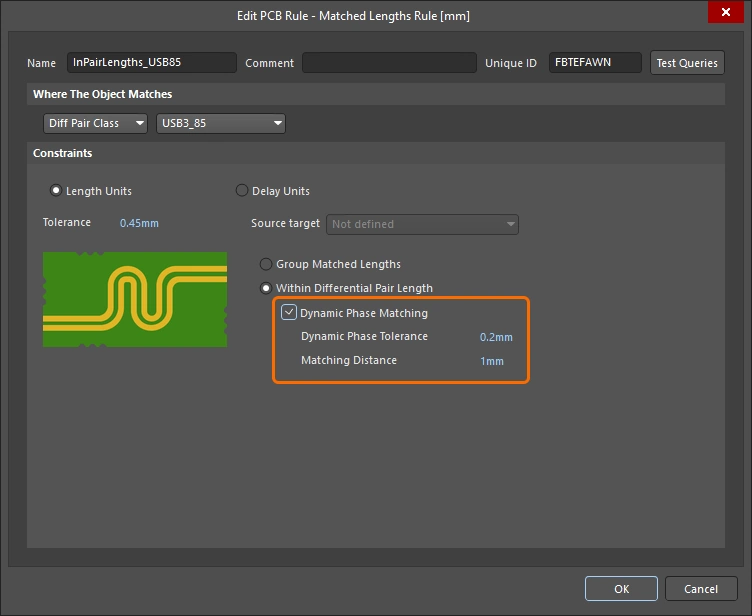 ) / Dynamic Phase Tolerance ( ) / Dynamic Phase Tolerance (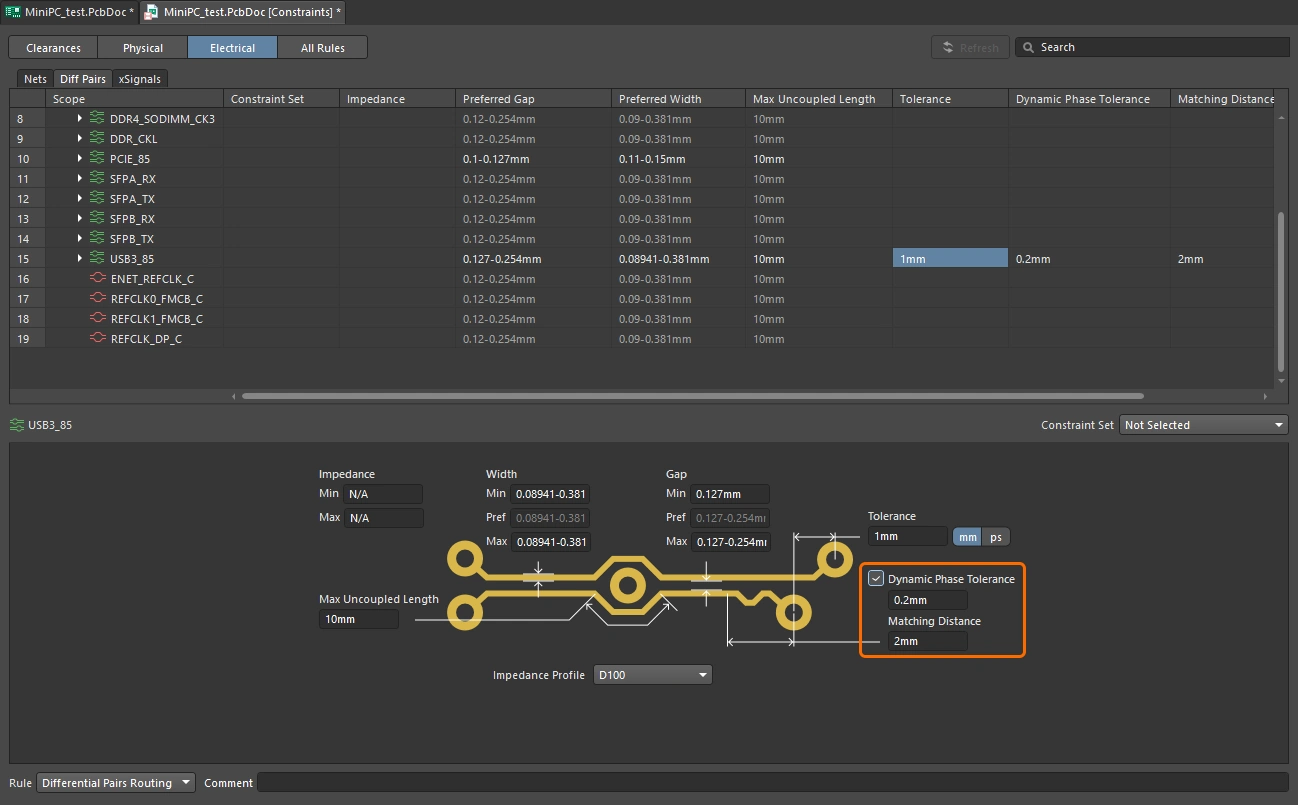 ) está enabled na restrição Comprimentos casados. Os padrões de ajuste normalmente são adicionados em vários pontos ao longo da rede mais curta do par. ) está enabled na restrição Comprimentos casados. Os padrões de ajuste normalmente são adicionados em vários pontos ao longo da rede mais curta do par. |
| Configure the within pair Sawtooth tuning properties | Selecione o comando Route » Automatic Length Tuning (atalho: Configure os atributos do estilo de padrão dente de serra conforme necessário. Consulte a seção Padrão de ajuste dente de serra para saber mais. |
| Auto tune the lengths | Clique em OK na caixa de diálogo Auto Tuning Process e o software tentará criar os padrões de ajuste de fase. |
 )
)Outras ferramentas de ajuste
Conversão de um padrão de ajuste em primitivas
Um padrão de ajuste de comprimento, por ser uma união, é um objeto de grupo – composto por segmentos primitivos de trilha e/ou arco, com controle total sobre a amplitude, o espaçamento e o raio dos cantos (ou chanfro). Assim como outros objetos de grupo, como componentes, cotas e polígonos, um padrão de ajuste de comprimento pode ser exploded. Em outras palavras, ele pode ser convertido nas primitivas independentes que o constituem, as quais podem então ser modificadas individualmente. Para isso, use o comando Explode Length Tuning to Free Primitives, disponível no submenu principal Tools » Convert ou no submenu Unions do botão direito.
Observe que explodir qualquer objeto no editor de PCB é um processo irreversível: depois de explodido, o objeto não pode ser convertido de volta ao seu tipo original. Você só pode usar o comando Undo para fazer isso.
Equalização dos comprimentos das nets
O comando Tools » Equalize Net Lengths dos menus principais do editor de PCB pode ser usado para igualar o comprimento das nets identificadas por uma restrição de projeto Comprimentos de nets correspondentes definida. Após executar o comando, a caixa de diálogo Equalize Nets será aberta.

Use essa caixa de diálogo para definir o estilo e as dimensões dos segmentos em sanfona que serão adicionados pelo software para equalizar os comprimentos das nets de destino. Após clicar em OK, segmentos de trilha serão adicionados a todas as nets do conjunto abrangido pela restrição de projeto que forem mais curtas que a net mais longa do conjunto. O comando tentará adicionar trilhas a essas nets mais curtas até que a condição de tolerância especificada na restrição Comprimentos de nets correspondentes aplicável seja atendida.
Uma verificação das regras de projeto será realizada somente para todas as restrições Comprimentos de nets correspondentes definidas (e habilitadas), e o Relatório de verificação das regras de projeto (Design Rule Check - <PCBDocumentName>.html) será aberto como documento ativo. O relatório listará todas as violações dessas restrições. Para obter informações sobre quanto cada net do conjunto aplicável está fora da tolerância, consulte a mensagem correspondente no painel Messages, cujo exemplo é mostrado abaixo:
Matched Net Lengths: Between Net LCD_RW And Net LCD_RS Length:85.061mm, outside tolerance by 7.564mm
Neste caso, a net mais longa do conjunto abrangido pela restrição Comprimentos de nets correspondentes aplicável é LCD_RS. A net LCD_RW tem um comprimento roteado de 85,061 mm, que está fora da tolerância definida pela restrição em 7,564 mm.
Leitura sugerida
-
Site de Eric Bogatin, palestrante sobre integridade de sinal e especialista do setor http://www.bethesignal.com/
-
Site do Dr. Howard Johnson, palestrante sobre projetos de alta velocidade e especialista do setor http://www.signalintegrity.com/
-
Site de Lee Ritchey, palestrante e especialista em projetos de PCB de alta velocidade http://www.speedingedge.com/
 Localizado por IA