
Roteamento de Pares Diferenciais
Num relance
- Conheça o objetivo central do roteamento de pares diferenciais e as principais prioridades de roteamento que ajudam a preservar a qualidade do sinal.
- Veja como definir pares diferenciais durante a captura do projeto, usando diretivas no esquemático e nomenclatura de redes ou por meio do Constraint Manager.
- Entenda como os pares diferenciais são transferidos para a PCB e gerenciados no editor de PCB usando o modo Differential Pairs Editor.
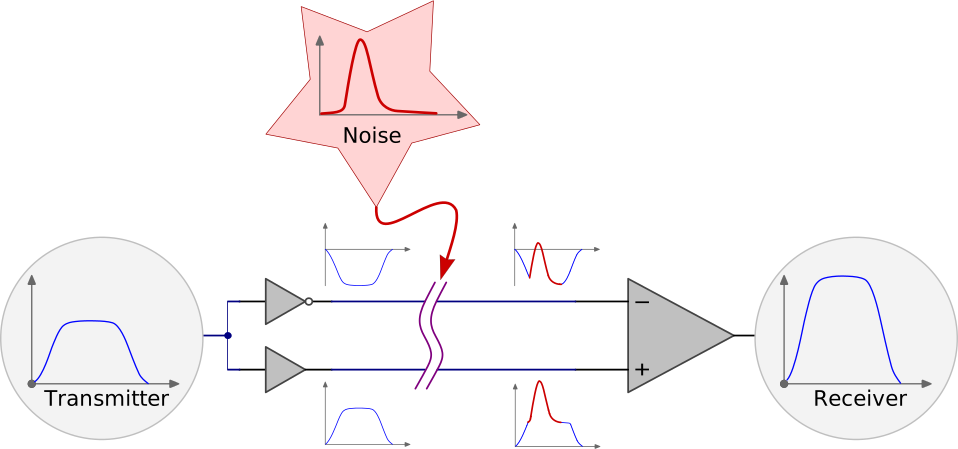
Um sistema de sinalização diferencial é aquele em que um sinal é transmitido por um par de condutores fortemente acoplados, um deles transportando o sinal e o outro transportando uma imagem de igual amplitude, mas de polaridade oposta. A sinalização diferencial foi desenvolvida para atender a situações em que o terra de referência lógica da fonte do sinal não podia ser bem conectado ao terra de referência lógica da carga. Uma vantagem da sinalização diferencial é sua imunidade inerente ao ruído elétrico de modo comum, o tipo de interferência mais comum em um produto eletrônico. Outra vantagem da sinalização diferencial é que ela minimiza a interferência eletromagnética (EMI) gerada pelo par de sinais.
Roteamento de pares diferenciais em PCBs
O roteamento de pares diferenciais em PCBs é uma técnica de projeto empregada para criar um sistema de transmissão balanceado capaz de transportar sinais diferenciais (iguais e opostos) através de uma placa de circuito impresso. Normalmente, esse roteamento diferencial faz interface com um sistema externo de transmissão diferencial, como um conector e um cabo.
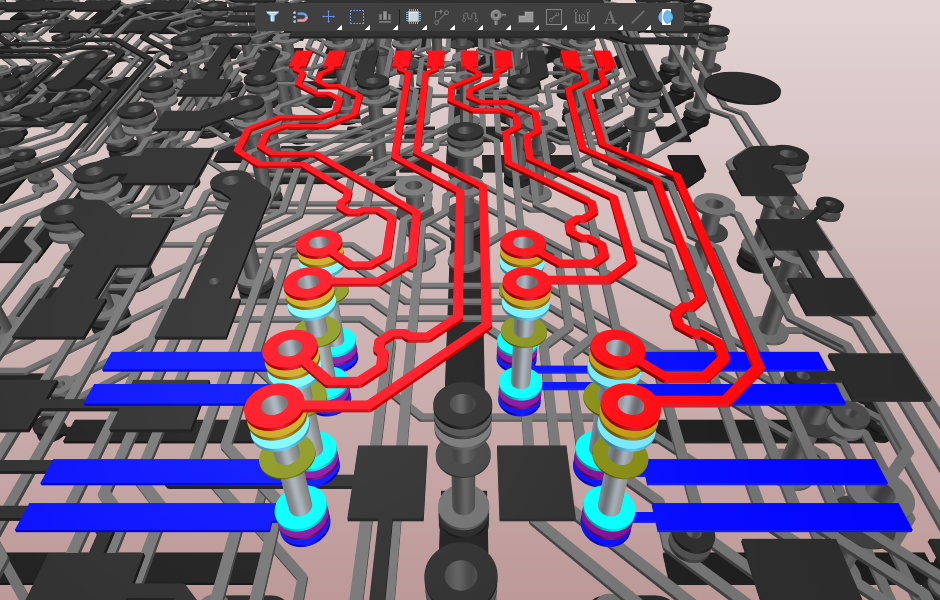
É importante observar que, embora o grau de acoplamento obtido em um cabo diferencial de par trançado possa ser superior a 99%, o acoplamento obtido no roteamento de pares diferenciais normalmente será inferior a 50%. A opinião atual dos especialistas é que a tarefa de roteamento da PCB não deve se limitar a tentar garantir uma impedância diferencial específica, mas sim se concentrar em garantir que o sinal diferencial chegue em boas condições ao componente de destino, vindo do cabeamento externo.
Segundo Lee Ritchey, renomado especialista do setor em projetos de PCBs de alta velocidade, uma sinalização diferencial bem-sucedida exige:
-
Definir a impedância de cada sinal roteado como metade da impedância diferencial do cabo de entrada.
-
Que cada uma das duas linhas de sinal seja devidamente terminada com sua própria impedância característica na extremidade do receptor.
-
Que as duas linhas tenham o mesmo comprimento, dentro das tolerâncias da família lógica e da frequência do circuito utilizadas no projeto. O foco principal deve ser preservar a temporização; iguale os comprimentos para atender ao limite de skew do projeto. Por exemplo, para USB 3.x, a diferença de comprimento não deve ser superior a 10 mils.
-
Aproveitar o roteamento dos dois sinais lado a lado para ajudar a obter um roteamento de boa qualidade com comprimentos iguais. Quando necessário, é aceitável separá-los para contornar obstáculos.
-
Mudanças de camada são aceitáveis desde que as impedâncias dos sinais sejam mantidas.
Definição de pares diferenciais durante a captura do projeto
A abordagem usada para definir os pares diferenciais durante a captura do projeto depende de como você pretende implementar as restrições do projeto. O Altium Designer oferece suporte a duas abordagens para isso. A primeira é definir as restrições como regras de projeto de PCB, no editor de PCB. A segunda abordagem é usar o Gerenciador de Restrições, uma interface semelhante a uma planilha que permite começar a definir muitas das restrições durante a captura do projeto.
Definição dos pares diferenciais na folha do esquemático
A abordagem baseada em regras de projeto de PCB exige que a maioria das restrições seja definida durante o projeto da PCB; no entanto, restrições importantes, incluindo a definição de pares diferenciais, podem ser definidas durante a captura do projeto por meio da inserção de diretivas de projeto no esquemático.
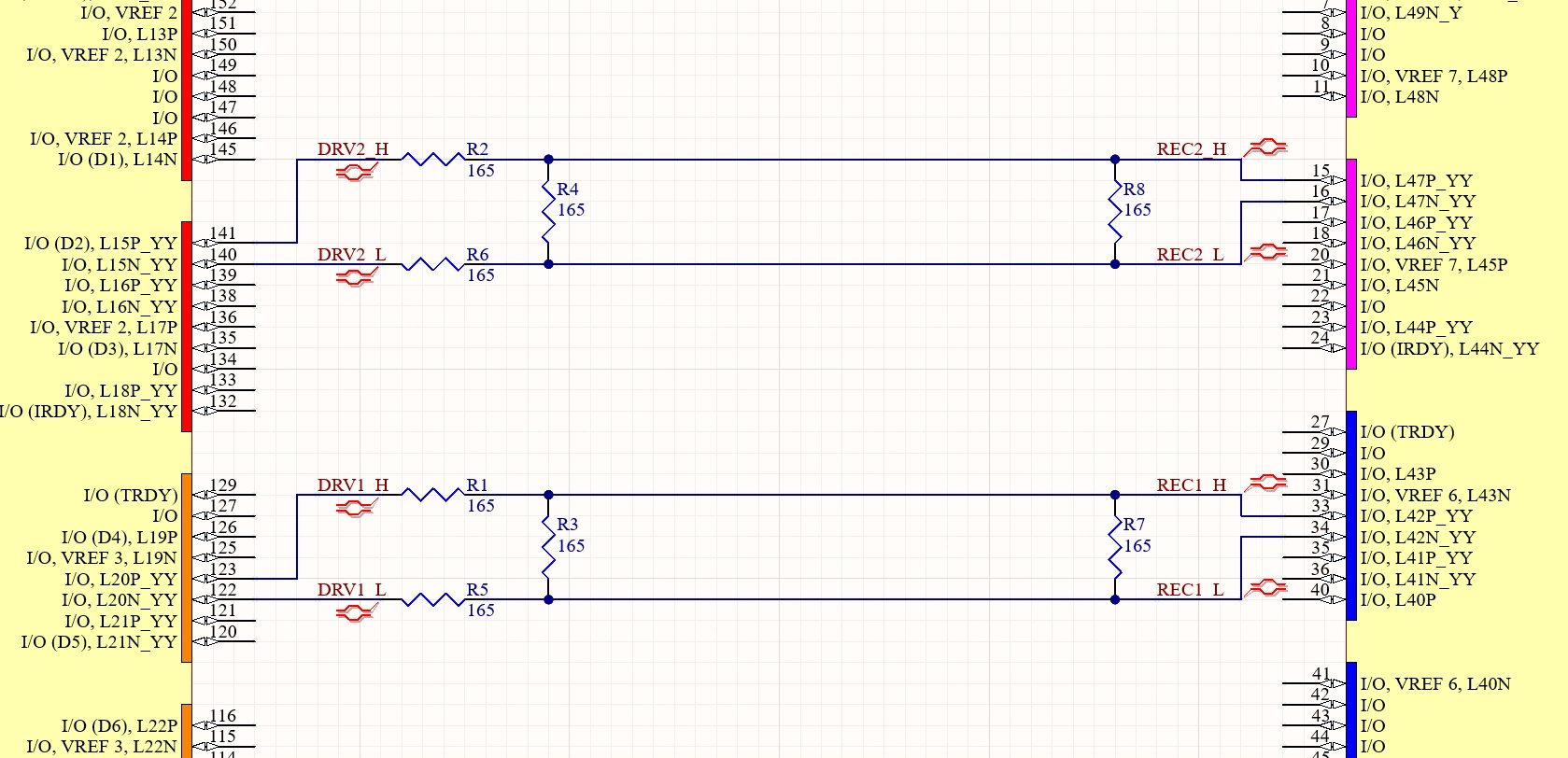 Os pares diferenciais podem ser definidos diretamente na folha do esquemático usando uma combinação de nomenclatura de redes e diretivas de pares diferenciais.
Uso de diretivas de pares diferenciais no esquemático ( |
|
| Identify pairs through net names, | O Altium Designer exige dois elementos para identificar as redes que pertencem a um par diferencial. O primeiro é uma convenção de nomenclatura de redes que utiliza um nome de rede comum com um sufixo padrão de identificação do par (por exemplo, DRV1_L & DRV1_H). O par de sufixos deve ser declarado na aba Options da caixa de diálogo Options for Project (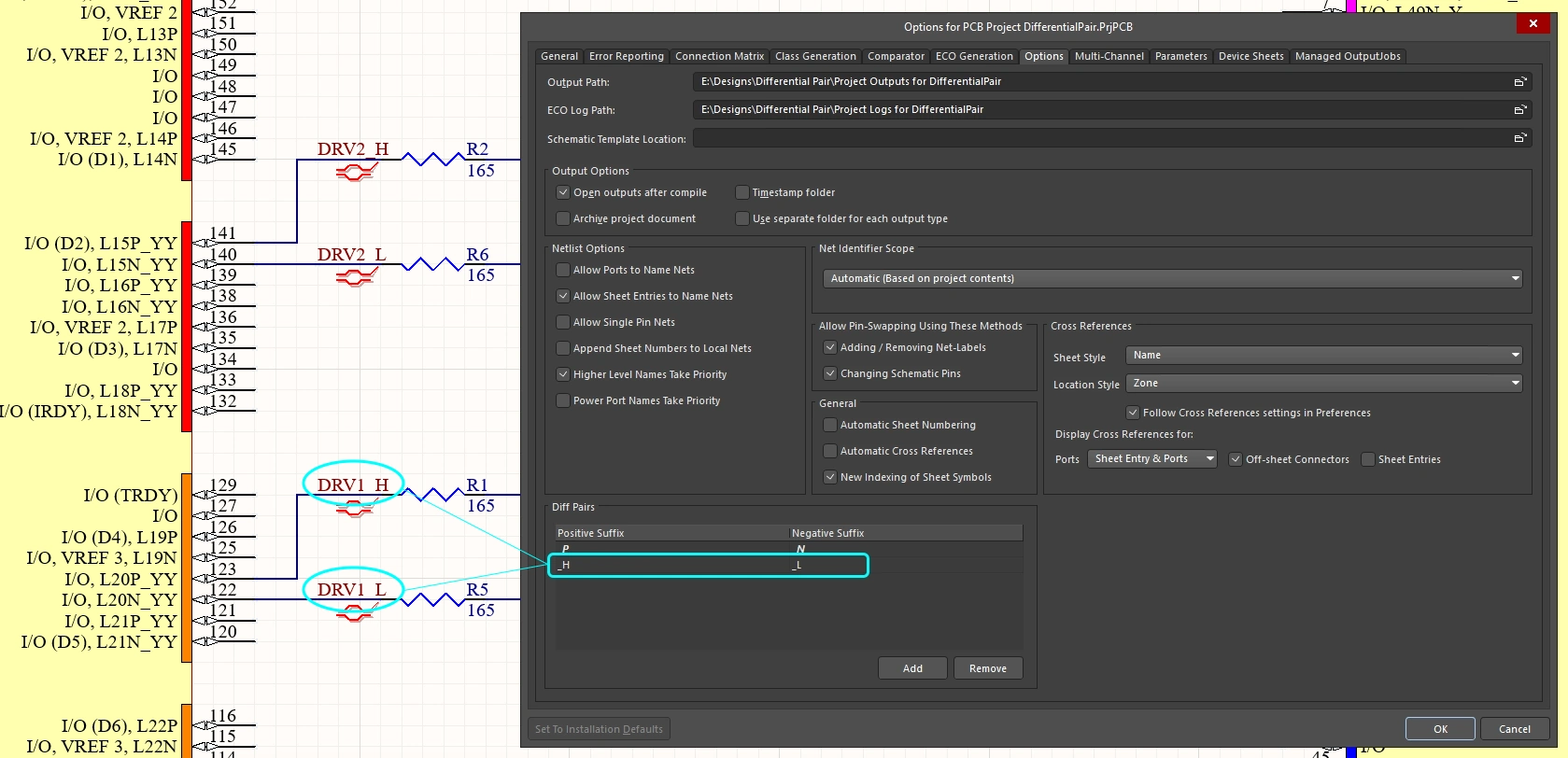 ). ). |
| then identify each pair side using Differential Pair directives | O segundo elemento da abordagem gráfica para definir um par diferencial é inserir uma diretiva de Par Diferencial em cada rede do par (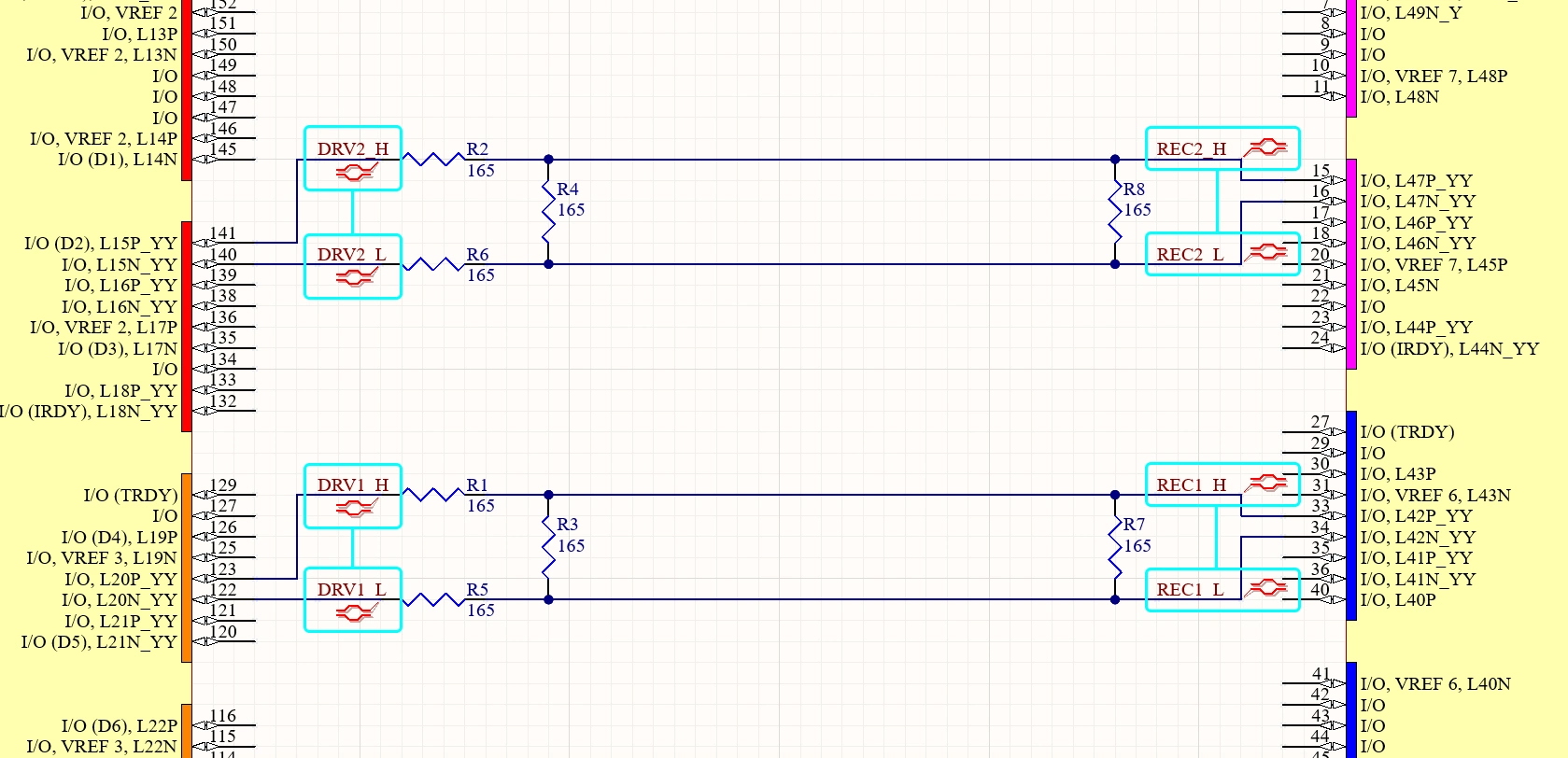 ). ). |
| Transfer the Differential Pairs to the PCB | Quando o projeto é transferido para o editor de PCB (Design » Update PCB), os pares diferenciais do esquemático são detectados e definidos na PCB ( |
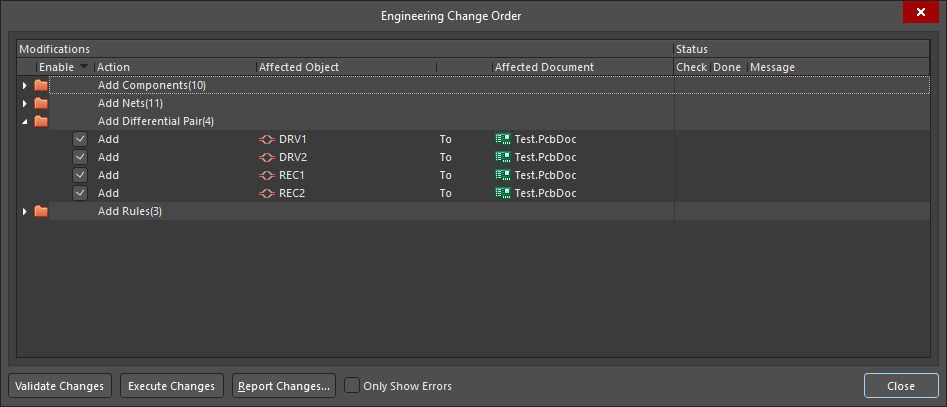 ).
).Definição dos pares diferenciais no Gerenciador de Restrições
Se o projeto usar o Constraint Manager, as redes do par também serão identificadas por um nome comum com um sufixo de identificação do par, mas a diretiva de par diferencial não será necessária. O Constraint Manager também permite definir xNets lógicas. Uma xNet (rede estendida) é um recurso usado para definir um caminho de sinal contínuo e inteligente que atravessa componentes passivos de terminação em série, como resistores ou capacitores, tratando todo o caminho do driver ao receptor, incluindo o componente, como uma única rede lógica para a equalização de comprimentos e o gerenciamento de restrições.
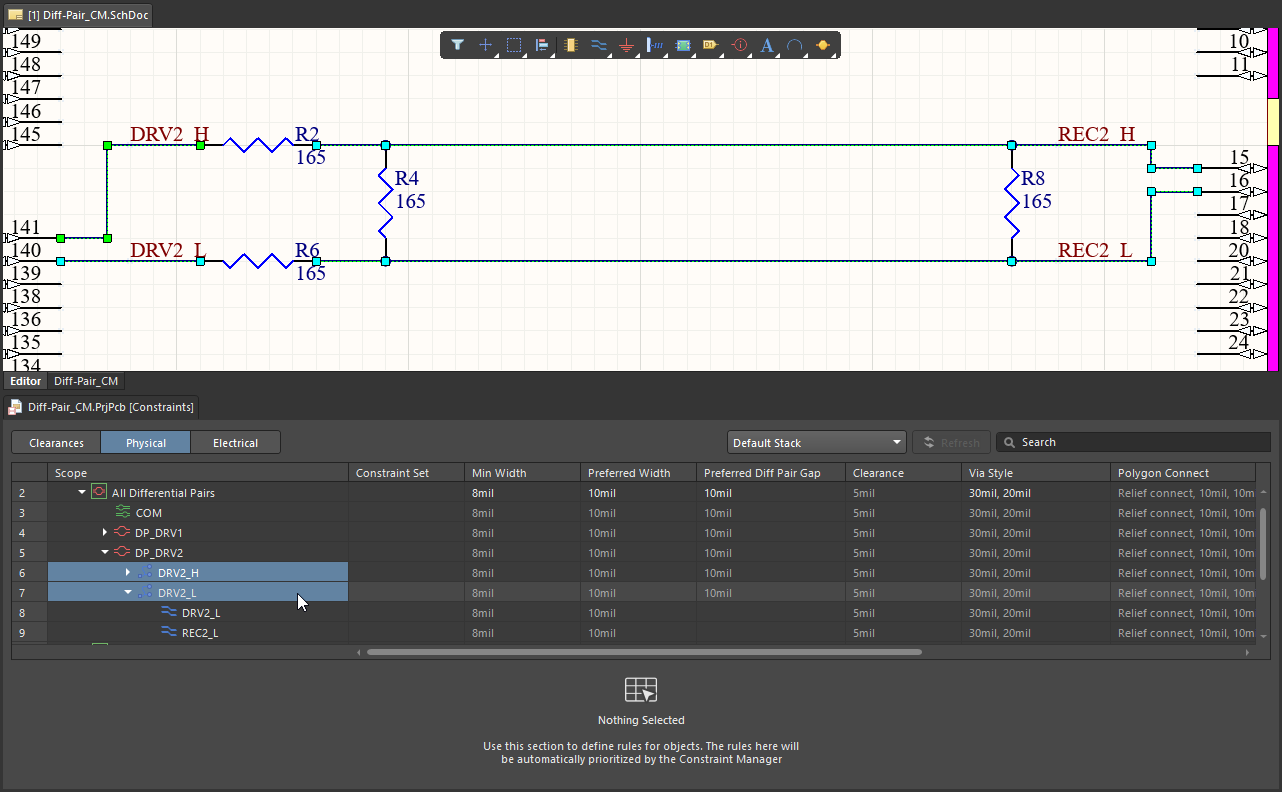 Neste exemplo, foi definida uma xNet para o caminho completo de cada sinal, do driver ao receptor, e então foram criados pares diferenciais a partir dessas xNets.
Definição de pares diferenciais no Gerenciador de Restrições |
|
| Identify pairs through net names | Identifique as redes de um par diferencial usando um nome de rede comum com um sufixo padrão de identificação do par (por exemplo, |
| Where the constraints are defined | As restrições são criadas e editadas no Constraint Manager (um editor separado do editor de esquemáticos) e são armazenadas em um arquivo específico de restrições. Saiba mais sobre o Gerenciador de Restrições. |
| Keeping the constraints and schematic in sync | Como as restrições são armazenadas separadamente do esquemático, as alterações feitas no Constraint Manager devem ser salvas antes de serem refletidas no esquemático (e poderem ser sincronizadas com a PCB). As alterações de projeto feitas no esquemático são importadas para o Constraint Manager clicando no botão Refresh (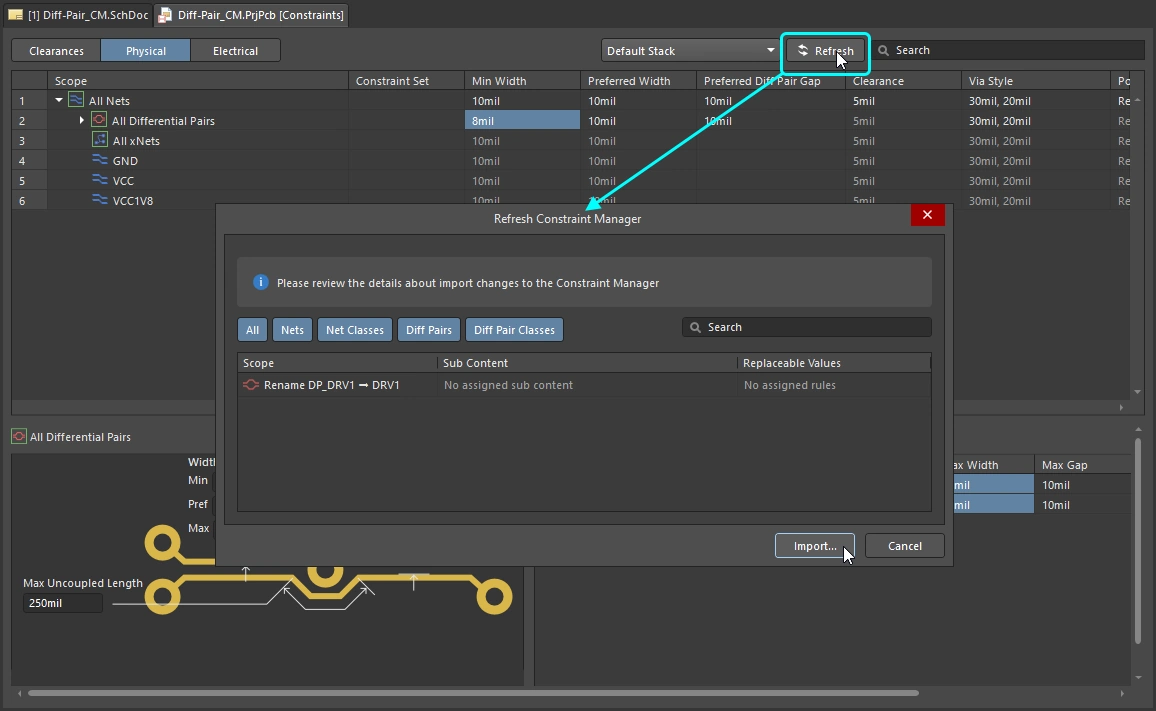 ). ). |
| If the design still includes Differential Pair directives | As diretivas gráficas de pares diferenciais não são necessárias se o Constraint Manager for utilizado. Se forem detectadas diretivas de pares diferenciais quando uma atualização for realizada, elas serão convertidas em uma restrição de par diferencial, que passará a ser gerenciada e editada no Constraint Manager. Essa mudança de estado é indicada no esquemático pela alteração da cor do símbolo e pela adição de uma pequena letra c a ele (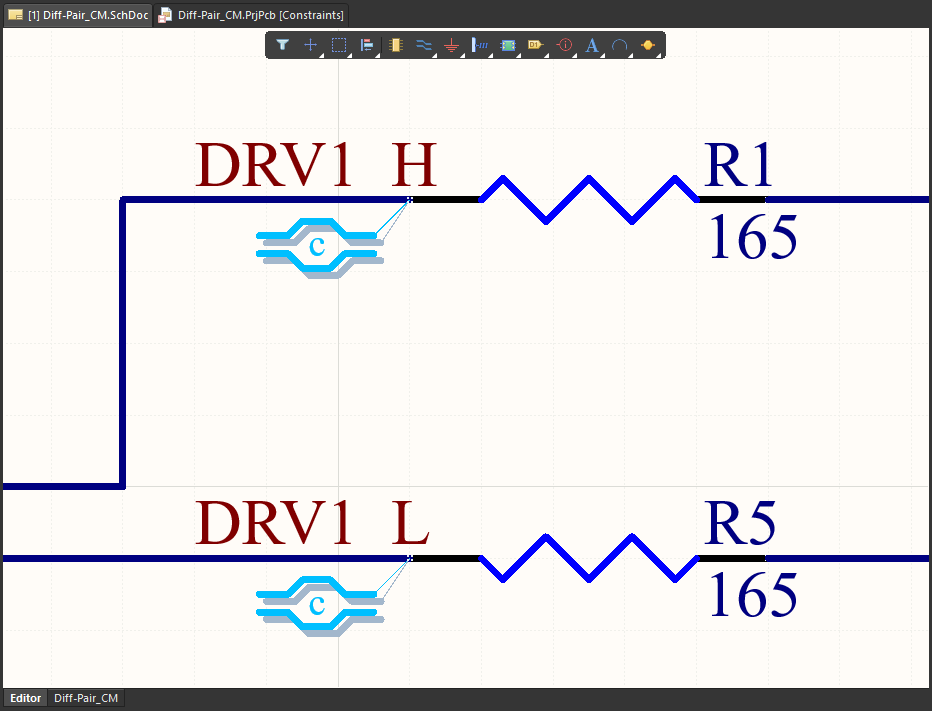 ). Após a conversão, essas configurações são gerenciadas no Constraint Manager. Saiba mais sobre como importar diretivas dos esquemáticos. ). Após a conversão, essas configurações são gerenciadas no Constraint Manager. Saiba mais sobre como importar diretivas dos esquemáticos. |
| Identify pairs using the Constraint Manager | O Constraint Manager pode criar pares diferenciais com base nos nomes e sufixos das nets sempre que o comando botão direito do mouse » Pares diferenciais » Criar pares diferenciais a partir de nets for selecionado (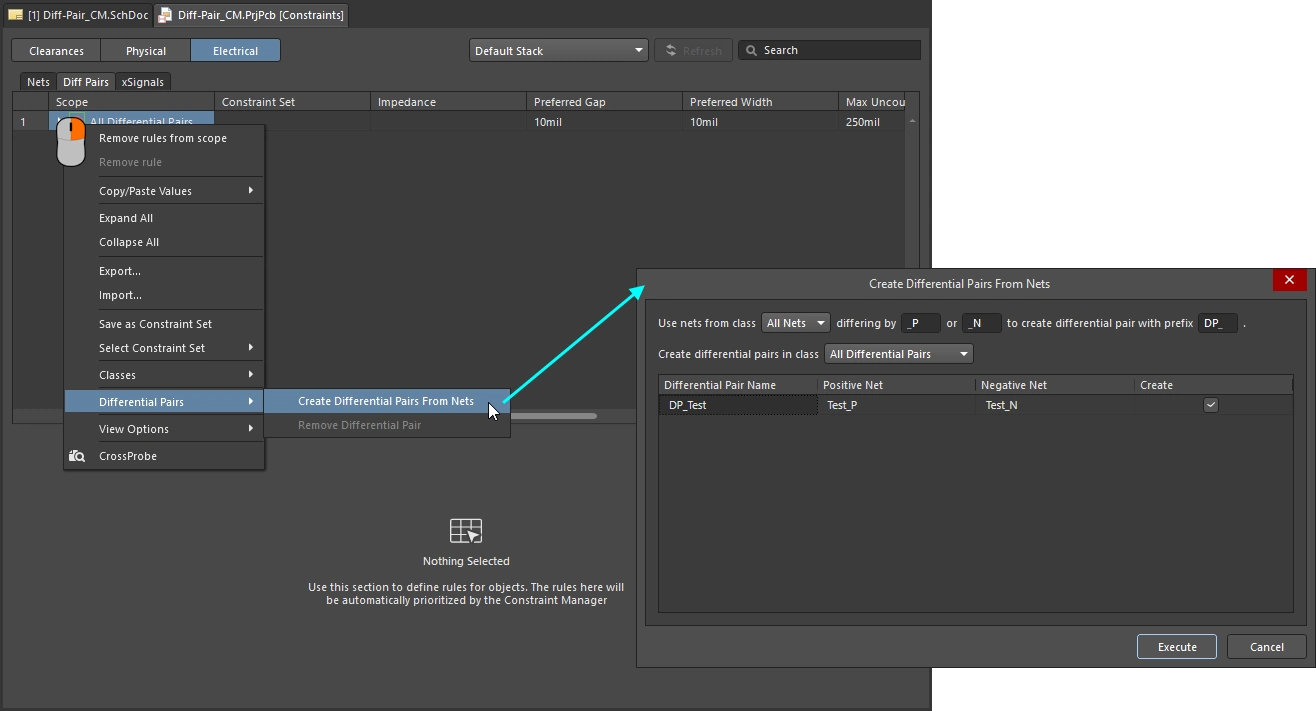 ). Saiba mais sobre como definir pares diferenciais no Constraint Manager. ). Saiba mais sobre como definir pares diferenciais no Constraint Manager. |
| Create an xNet to define the entire signal | Uma xNet (net estendida) é um recurso usado para definir um caminho de sinal contínuo e inteligente que atravessa componentes passivos de terminação em série, como resistores ou capacitores. Uma xNet trata todo o caminho do transmissor ao receptor — incluindo o componente — como uma única net lógica para o ajuste de comprimentos e o gerenciamento de restrições. Saiba mais sobre como definir xNets no Constraint Manager. |
| Create xSignals to control the net topology | Se necessário, a topologia da net também pode ser definida e armazenada como um xSignal, que pode ser sincronizado com a PCB. Saiba mais sobre como definir xSignals no Constraint Manager. |
| Transferring the Differential Pairs to the PCB | Os pares diferenciais (assim como xNets e xSignals) são transferidos para a PCB durante a sincronização do projeto se as configurações correspondentes na caixa de diálogo Options for PCB Project estiverem habilitadas (habilitadas por padrão). Saiba mais sobre as opções de um projeto de PCB. |
Saiba mais sobre Como definir requisitos de projeto usando o Constraint Manager
Saiba mais sobre Como trabalhar com classes
Como visualizar e gerenciar pares diferenciais na PCB
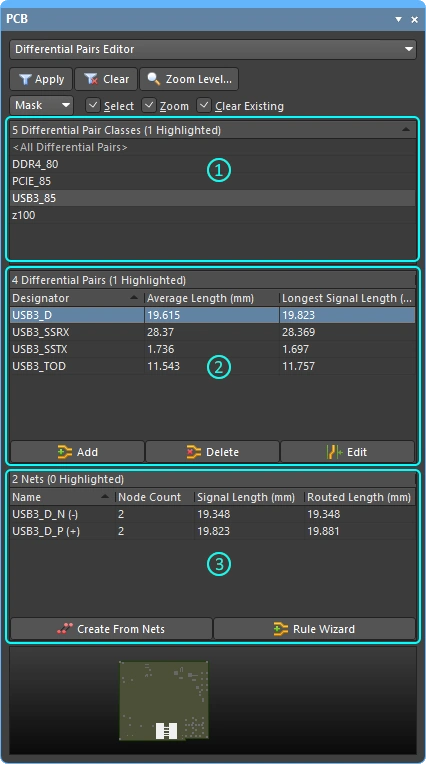
No editor de PCB, as definições de pares diferenciais são visualizadas e gerenciadas no painel PCB no modo Differential Pairs Editor.
No modo Differential Pairs Editor, as três regiões principais do painel são usadas para analisar e gerenciar os pares diferenciais no projeto de PCB atual:
-
Differential Pair Classes – uma lista de todas as classes de pares diferenciais atualmente definidas para esta placa. A classe
USB3_85está selecionada. Clique duas vezes para editar a classe ou clique com o botão direito do mouse para definir uma nova classe. As classes de pares diferenciais são um recurso opcional de gerenciamento de projeto. -
Differential Pairs – todos os pares diferenciais que pertencem à classe de pares diferenciais selecionada no momento (na primeira região do painel). O par diferencial
USB3_Destá selecionado na imagem de exemplo. -
Nets – as nets constituintes (negativa e positiva) do par diferencial selecionado no momento. As nets deste par são
USB3_D_NeUSB3_D_P. Os indicadores - e + exibidos ao lado do nome da net de cada membro do par são sinalizadores do sistema que indicam se ele é o membro positivo ou negativo do par. Clique com o botão direito do mouse para controlar quais colunas ficam visíveis nesta seção do painel (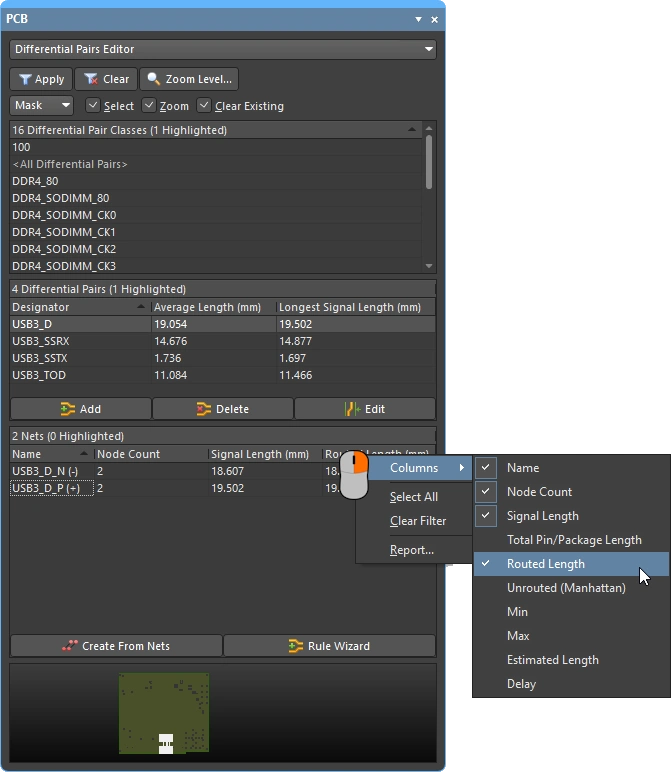 ); há uma definição de cada coluna abaixo.
| Manually creating a new pair | Para criar manualmente um novo objeto de par diferencial diretamente no editor de PCB, clique no botão Add na região Par diferencial do painel PCB (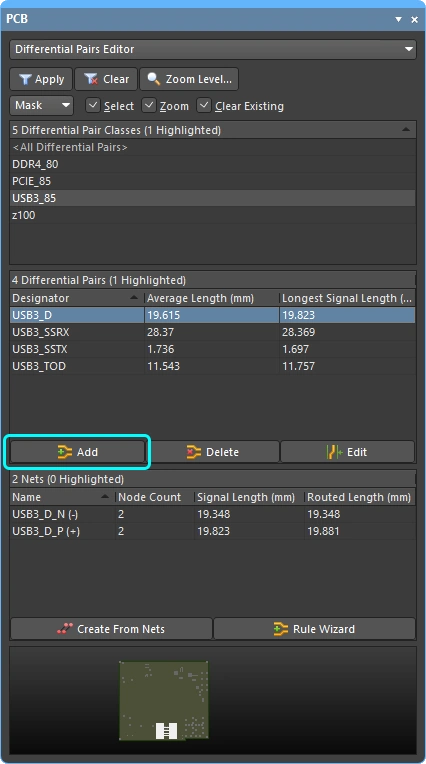 ). A caixa de diálogo Differential Pair será aberta ( ). A caixa de diálogo Differential Pair será aberta ( ); selecione nets existentes para as nets positiva e negativa, dê um nome ao par e clique em OK. Observe que apenas as nets disponíveis são listadas para seleção; as nets que já fazem parte de um par diferencial existente não são listadas. ); selecione nets existentes para as nets positiva e negativa, dê um nome ao par e clique em OK. Observe que apenas as nets disponíveis são listadas para seleção; as nets que já fazem parte de um par diferencial existente não são listadas. |
| Edit a pair definition | Para editar um par existente, clique duas vezes no nome na região Par diferencial do painel PCB ou selecione-o e clique no botão Edit (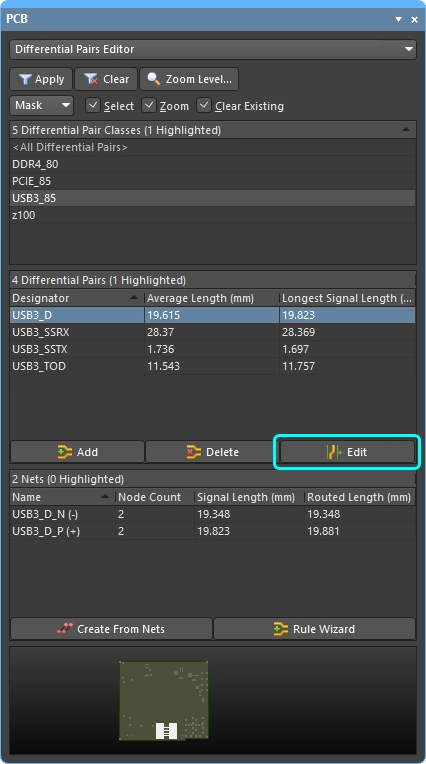 ). ). |
| Delete a pair | Para excluir um par diferencial existente, selecione sua entrada e clique no botão Delete no painel (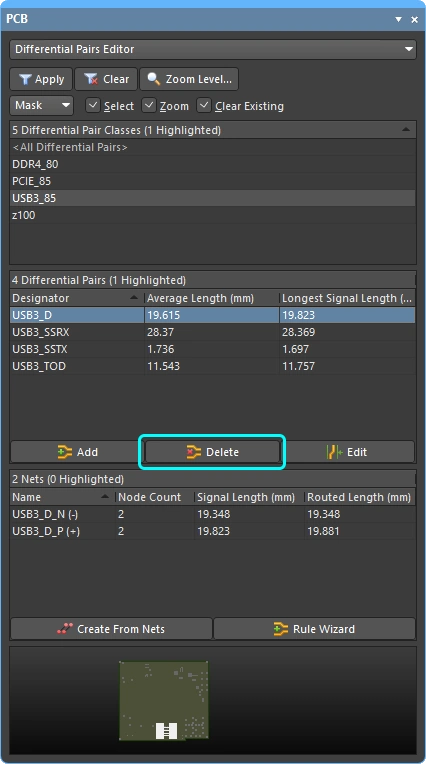 ). ). |
| Creating pairs from the design nets | Se você estiver formando pares de nets que seguem um padrão de nomenclatura consistente (ou seja, têm um prefixo comum e sufixos positivo/negativo consistentes, como TX0_P e TX0_N), poderá usar a caixa de diálogo Create Differential Pairs From Nets (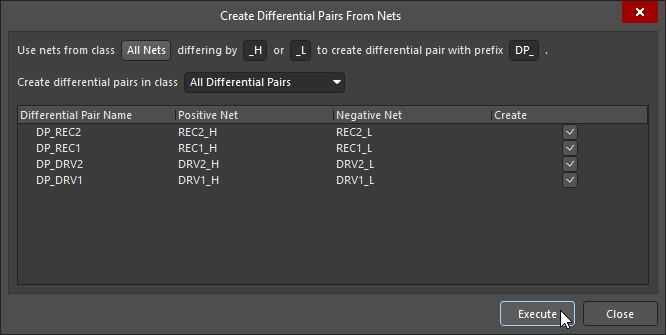 ). Clique no botão Create From Nets no painel PCB ( ). Clique no botão Create From Nets no painel PCB (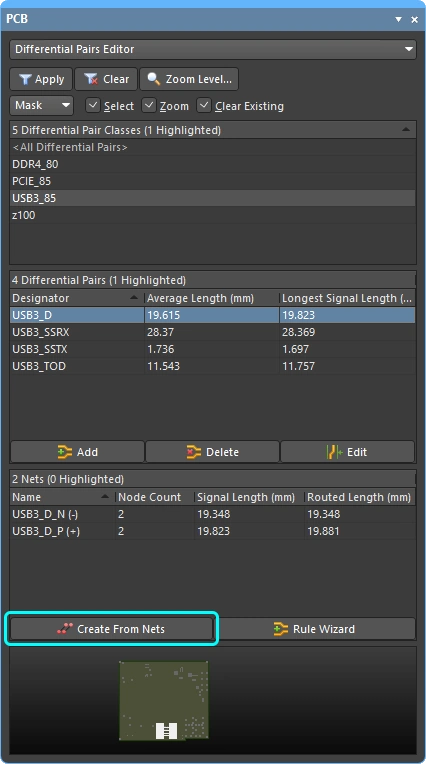 ) para abrir a caixa de diálogo. Ela listará automaticamente todas as nets existentes que atendem às configurações de filtro na parte superior da caixa de diálogo. Defina as configurações de filtro e atribua a classe de pares diferenciais, se necessário. Para qualquer par proposto que não seja necessário, desmarque a caixa de seleção Create. ) para abrir a caixa de diálogo. Ela listará automaticamente todas as nets existentes que atendem às configurações de filtro na parte superior da caixa de diálogo. Defina as configurações de filtro e atribua a classe de pares diferenciais, se necessário. Para qualquer par proposto que não seja necessário, desmarque a caixa de seleção Create. |
| Creating pairs using the wizard | Clicar no botão Rule Wizard (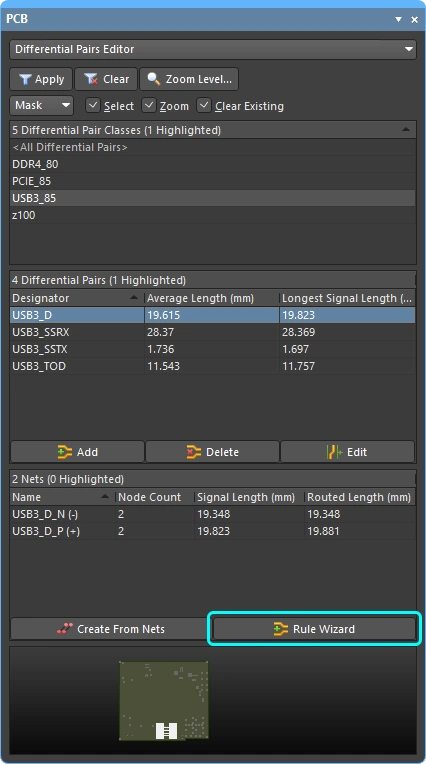 ) abrirá o Assistente de regras de pares diferenciais, que está documentado mais adiante nesta página. ) abrirá o Assistente de regras de pares diferenciais, que está documentado mais adiante nesta página. |
| Create a differential pair class in the panel | Para criar uma nova classe de pares diferenciais, clique com o botão direito do mouse na região Classes de pares diferenciais do painel e selecione Add Class no menu de contexto (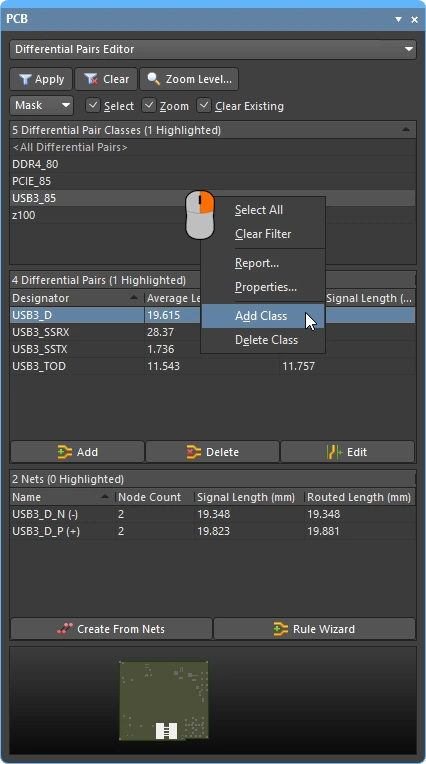 ). A caixa de diálogo Edit<ObjectKind>Class será aberta, permitindo que você insira um nome para a classe e adicione membros. ). A caixa de diálogo Edit<ObjectKind>Class será aberta, permitindo que você insira um nome para a classe e adicione membros. |
| Edit a differential pair class | Clique duas vezes em uma classe existente para abrir a caixa de diálogo Edit<ObjectKind>Class, na qual você pode editar o nome ou adicionar/remover membros. |
| Manage classes in the Object Class Explorer | Para ter controle total e editar todas as classes, incluindo as classes de pares diferenciais, selecione o comando Design » Classes para abrir a caixa de diálogo Object Class Explorer (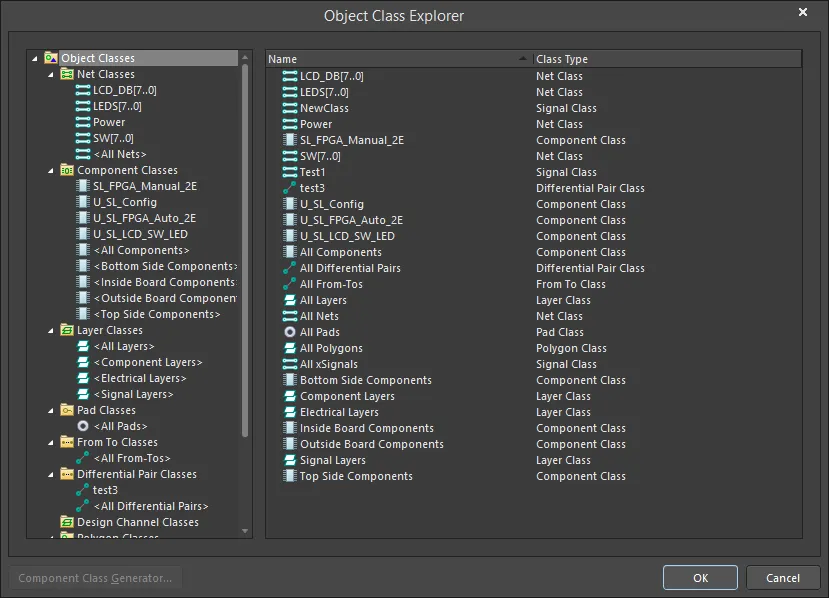 ). Saiba mais sobre como definir classes no editor de PCB. ). Saiba mais sobre como definir classes no editor de PCB. |
Editor de pares diferenciais – Definição das colunas
| Average Length | Média calculada do Routed Lengths das duas nets do par. |
| Longest Signal Length | O Signal Length da mais longa das duas nets do par. |
| Name | Nome do sinal. |
| Node Count | Número total de pads neste sinal. |
| Routed Length | A soma dos comprimentos dos segmentos de trilha e de arco posicionados que formam o roteamento, mais a distância vertical percorrida pelas vias (veja a observação abaixo). O cálculo do comprimento roteado não tenta resolver segmentos de trilha sobrepostos nem desvios do roteamento dentro dos pads. |
| Signal Length | Cálculo preciso da distância total de nó a nó. Os objetos posicionados são analisados para resolver objetos empilhados ou sobrepostos e trajetos sinuosos dentro dos pads; os comprimentos das vias também são incluídos. Se a net não estiver completamente roteada, o comprimento Manhattan (X + Y) da linha de conexão também será incluído. |
| Estimated Length | O Routed Length mais o comprimento das linhas de conexão de qualquer seção ainda não roteada. Não utiliza o comprimento Manhattan para a parte não roteada; em vez disso, utiliza a distância direta de ponto a ponto. |
| Total Pin/Package Length | A soma de todos os valores de comprimento do pino no encapsulamento em todos os pads desse xSignal. Esse valor é definido como uma propriedade do pad da PCB e também pode ser especificado no pino do esquemático. |
| Unrouted (Manhattan) | A distância vertical mais a horizontal (X+Y) de todas as seções não roteadas. |
| Min / Max | Derivado das regras de projeto aplicáveis de Comprimento e Comprimentos Correspondentes. Se não houver regras aplicáveis definidas, serão usados os valores padrão internos de Min=0mil e Max=99999mil. |
| Delay | O tempo que um sinal leva para se propagar ao longo dessa rota. |
Restrições de projeto
No Altium Designer, as propriedades dos objetos posicionados no projeto são controladas por restrições de projeto. As restrições são usadas tanto para orientar as ferramentas de criação, como a largura do roteamento e o espaçamento entre os membros do par durante o roteamento de pares diferenciais, quanto durante a verificação das regras de projeto, para confirmar que os objetos posicionados atendem aos requisitos do projeto.
Como mencionado anteriormente, as restrições de projeto são definidas por meio do Gerenciador de Restrições ou como regras de projeto de PCB. Embora essas técnicas usem abordagens diferentes para criar e gerenciar as restrições, o conjunto de restrições disponíveis é o mesmo no Gerenciador de Restrições e nas regras de PCB, assim como a abordagem subjacente usada para direcionar a restrição de projeto aos objetos aos quais ela deve se aplicar.
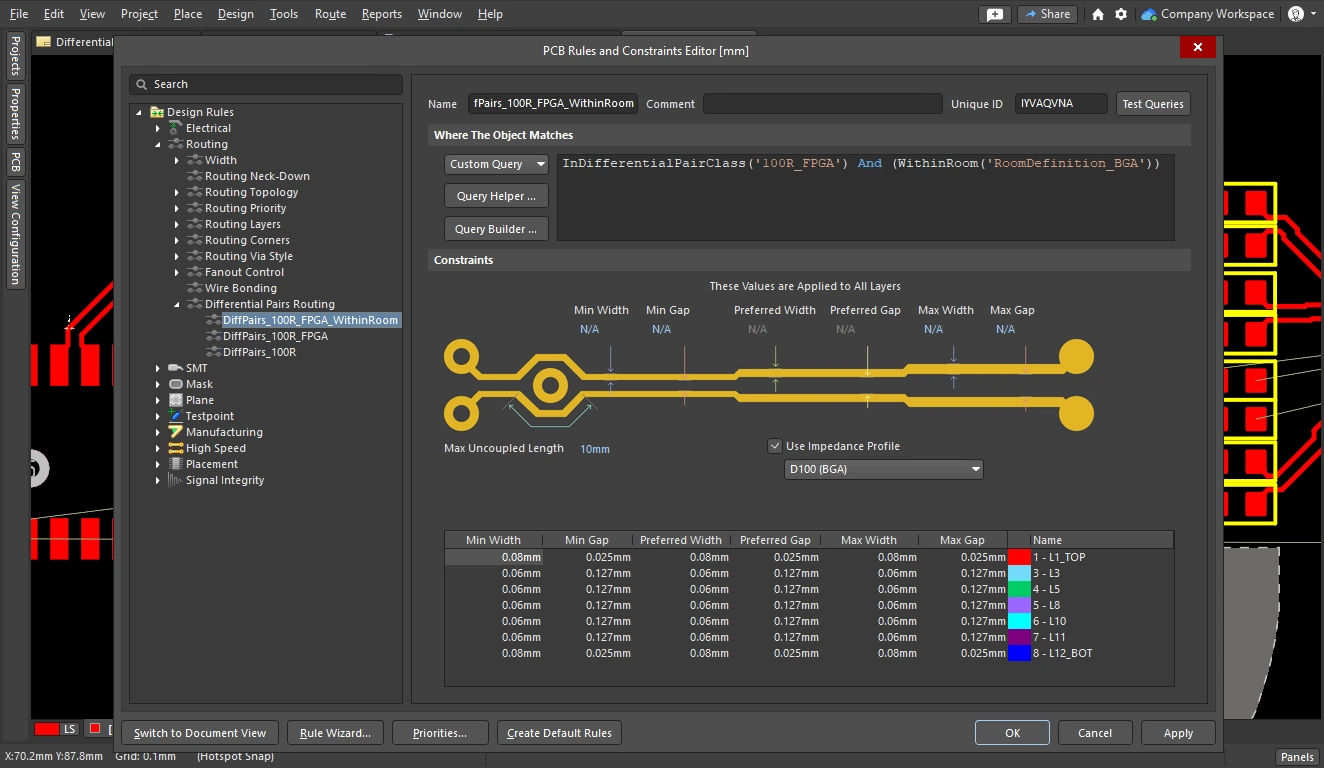
Por trás da interface do usuário, o Altium Designer usa um mecanismo de filtragem para identificar os objetos aos quais uma restrição de projeto se aplica, orientado por um sistema de consultas. O sistema de consultas identifica objetos usando funções de consulta, como IsComponent('U1') ou InAnyDifferentialPair. O processo de criar uma consulta para selecionar os objetos necessários é chamado de setting the scope da restrição de projeto. Em muitos dos locais onde o escopo da restrição é definido, você escolherá uma opção em uma lista suspensa, que o editor de PCB converterá em uma consulta adequada. Para uma restrição mais específica, como all nets (except pairs) under this BGA, será necessário construir a consulta com funções de consulta adequadas, por exemplo, WithinRoom('RoomDefinition_BGA') and Not InAnyDifferentialPair.
Em um projeto baseado em regras, a consulta de qualquer restrição pode ser examinada alterando o escopo Object Matches da restrição para Custom Query (no PCB Rules and Constraint Editor), como mostrado no terceiro slide abaixo. Em um projeto baseado em Constraint Manager-, abra o Constraint Manager no editor de PCB e alterne para Todas as regras para exibir a consulta por trás de uma restrição (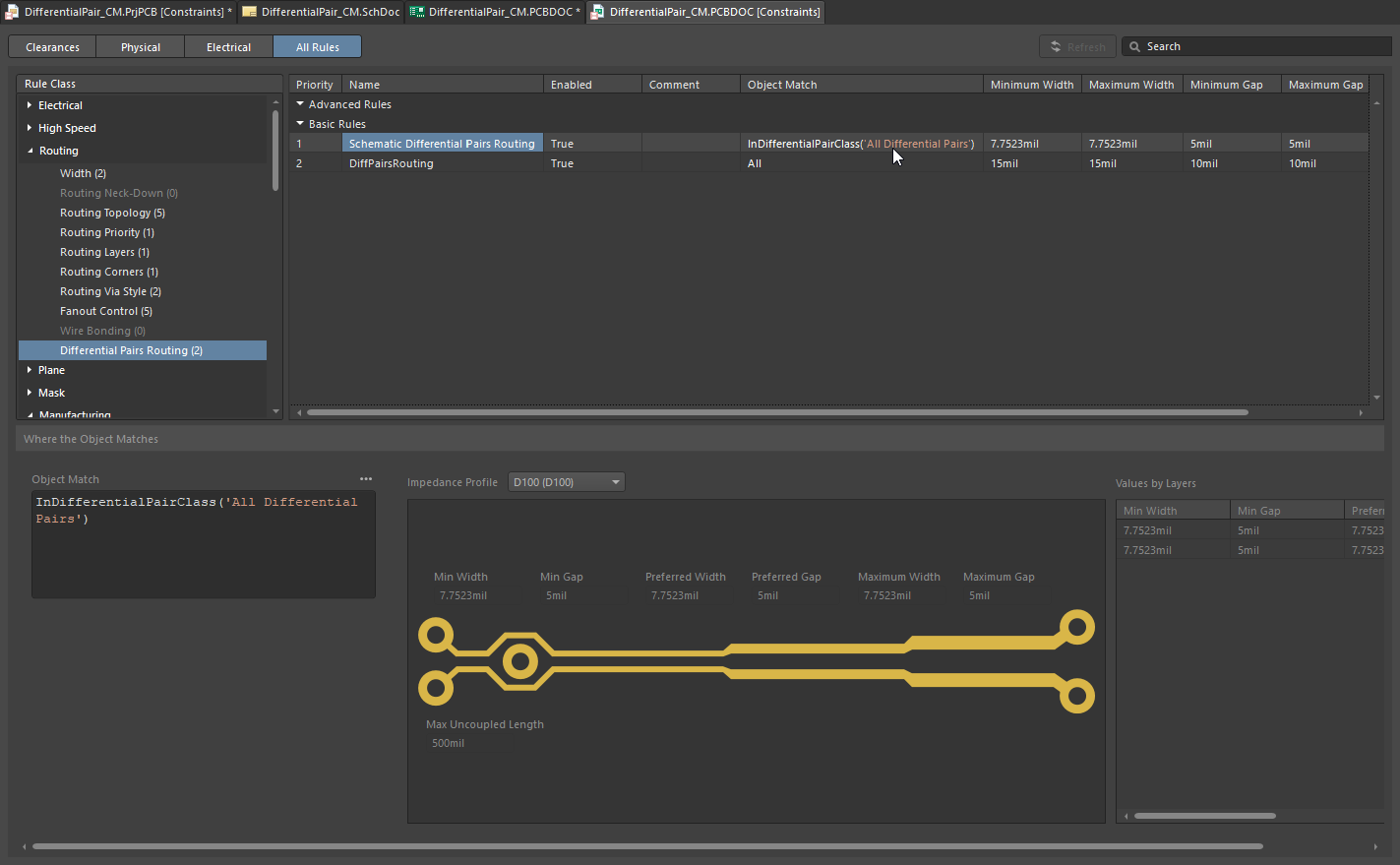 ).
).
Saiba mais sobre a linguagem de consulta.
Definição do escopo da restrição de projeto
O escopo da regra de projeto define o conjunto de objetos aos quais você deseja que a regra seja aplicada. Como um par diferencial é um objeto, você pode usar consultas como as dos exemplos a seguir:
Palavras-chave de consulta para selecionar pares diferenciais |
|
InAnyDifferentialPair |
Verifica se o objeto pertence a algum par diferencial. |
InDifferentialPair('D_V_TX1') |
Seleciona ambas as redes do par diferencial chamado D_V_TX1. |
InDifferentialPairClass('ROCKET_IO_LINES') |
Seleciona todas as redes de todos os pares pertencentes à classe de pares diferenciais chamada ROCKET_IO_LINES. |
(IsDifferentialPair And (Name = 'D_V_TX1')) |
Seleciona o objeto de par diferencial cujo nome é D_V_TX1. |
(IsDifferentialPair And (Name Like 'D*')) |
Seleciona todos os objetos de pares diferenciais cujo nome começa com a letra D. |
Saiba mais sobre as funções de consulta de PCB disponíveis.
Restrição de roteamento de pares diferenciais
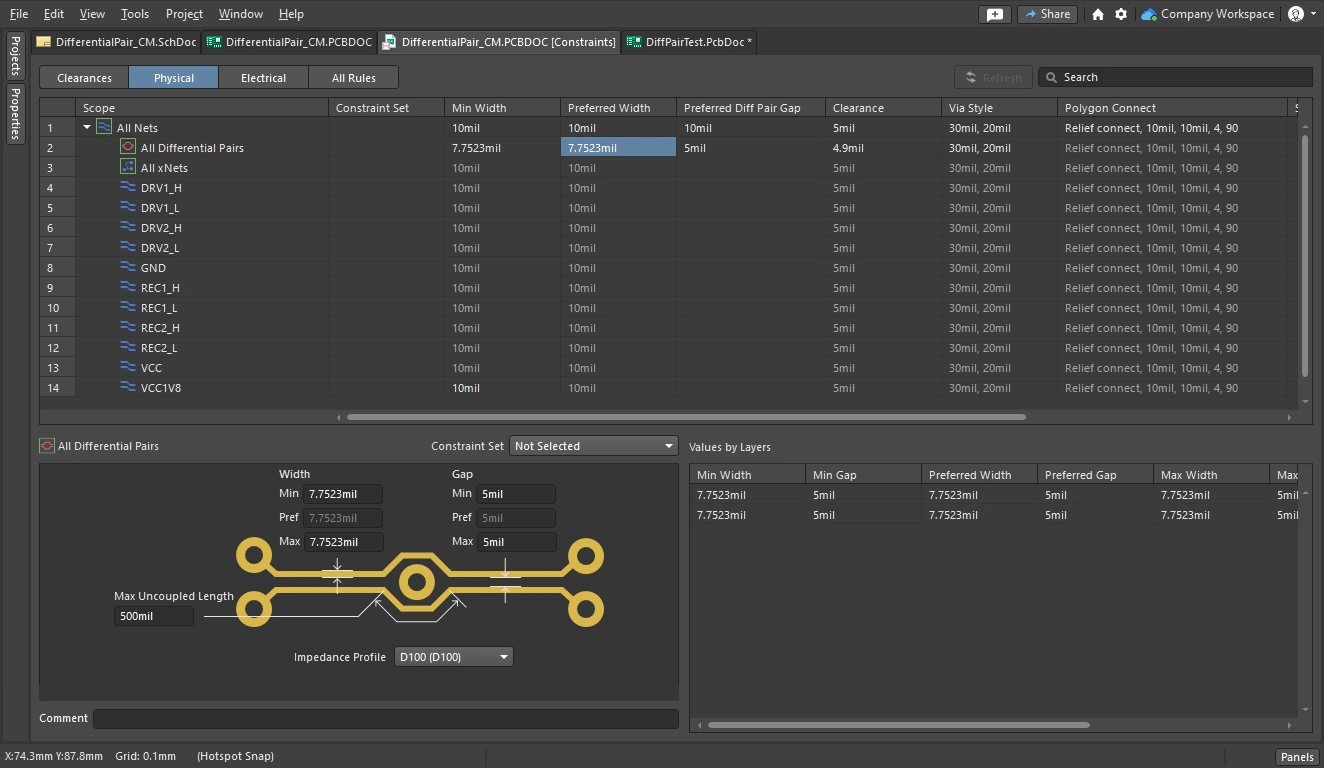
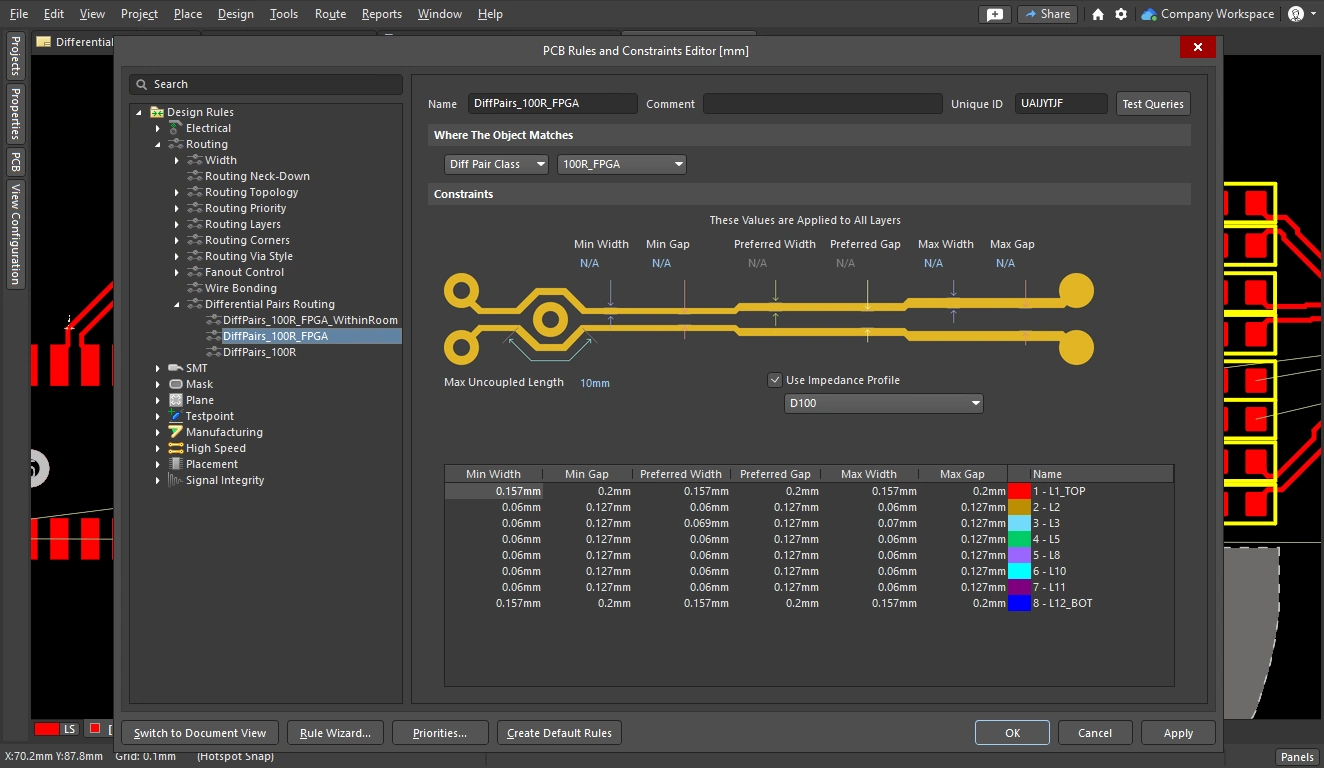
Os principais objetivos ao rotear um par diferencial são rotear cada rede do par com a largura preferencial, mantendo-as separadas pelo espaçamento preferencial. As imagens de exemplo abaixo mostram isso sendo feito para Todos os pares diferenciais, a primeira usando o Constraint Manager e a segunda usando o PCB Rules and Constraints Editor. A largura e o espaçamento são definidos como valores numéricos. Como alternativa, um perfil de impedância de par diferencial pode ser definido no Layer Stack Manager e selecionado na restrição, como mostrado abaixo. Esta página inclui um resumo dos principais elementos da restrição; use o link abaixo para obter mais detalhes sobre ela.
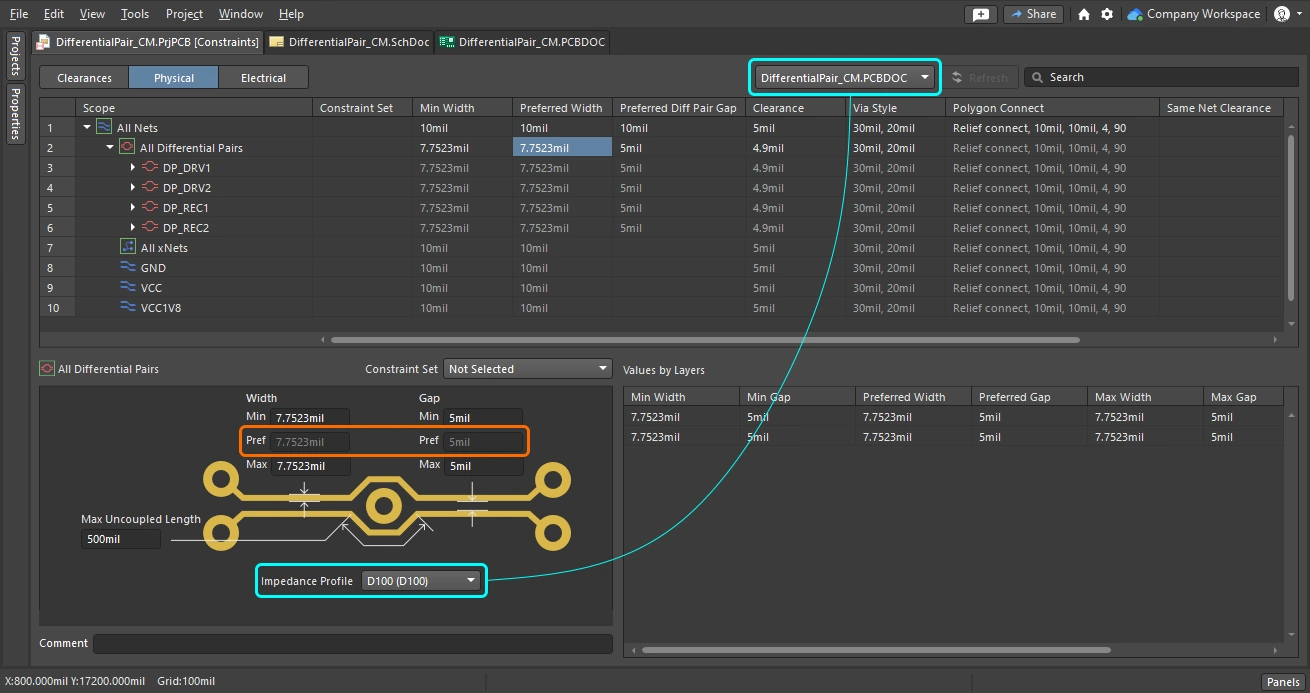
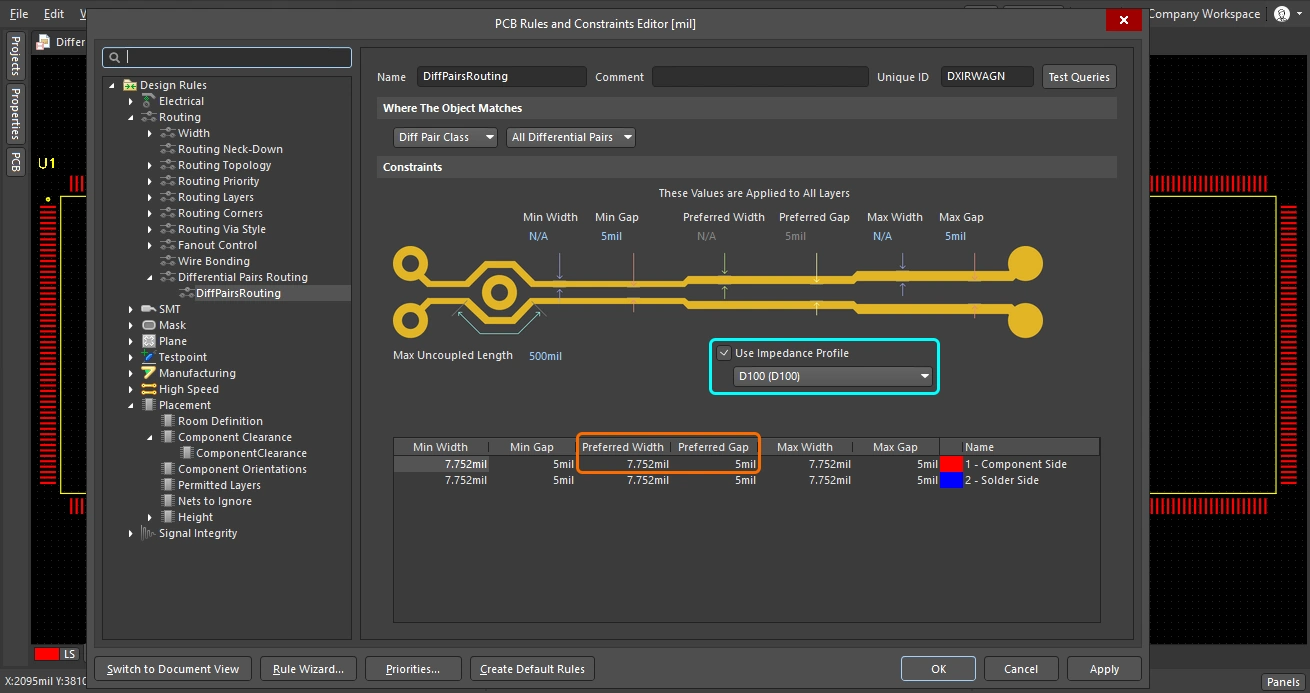
Definição de restrições para um par diferencial |
|
| Measurement units | Por padrão, são usadas as unidades da placa. Use o atalho Ctrl+Q para alternar entre unidades imperiais e métricas na caixa de diálogo ou janela de edição que você está visualizando. No Gerenciador de Restrições, as unidades também podem ser alteradas pelo menu Tools. |
| Routing width | Insira as larguras mínima, preferencial e máxima como valores numéricos. Use o atalho 3 para alternar entre essas configurações durante o roteamento interativo de pares diferenciais. O estado atual é informado na barra de status e no visor de informações. |
| Gap between nets in the pair | Insira os espaçamentos mínimo, preferencial e máximo como valores numéricos. Use o atalho Shift+6 para alternar entre essas configurações durante o roteamento interativo de pares diferenciais. O estado atual é informado na barra de status e no visor de informações. |
| How the Gap is checked | O valor de Espaçamento Preferencial é usado pela ferramenta de Roteamento Interativo de Pares Diferenciais à medida que os segmentos de trilha são posicionados durante o roteamento. No entanto, a distância entre objetos elétricos all é verificada pela Restrição de Folga aplicável. Na caixa de diálogo Design Rules, isso é configurado como uma restrição de projeto separada (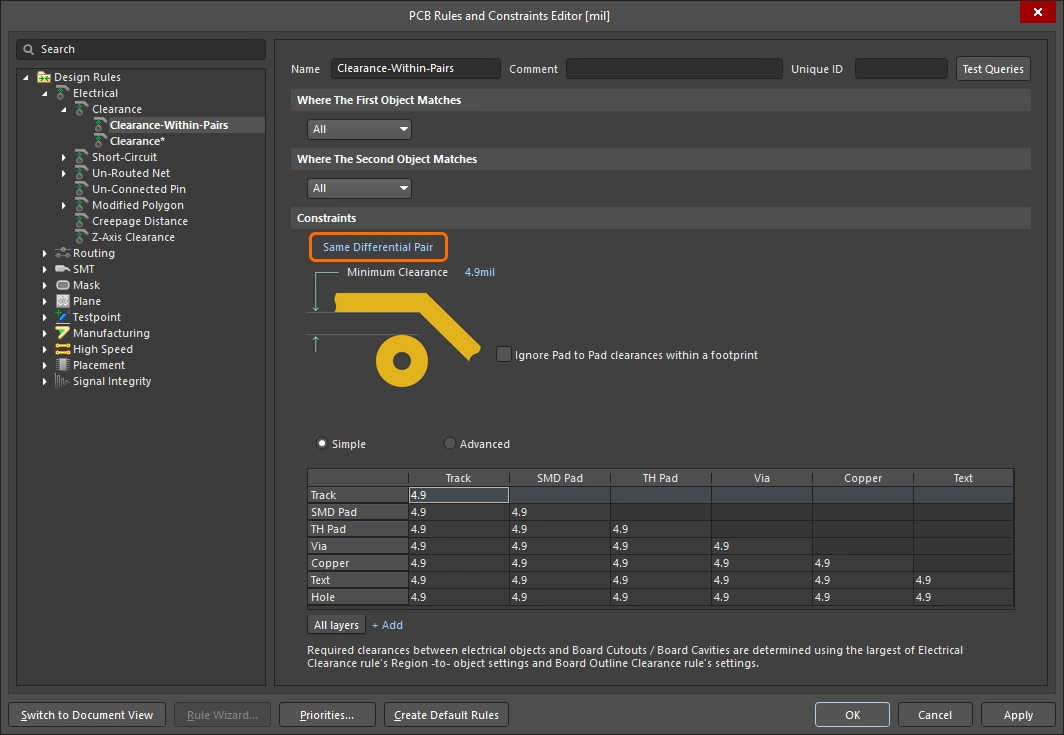 ). No Constraint Manager, a folga pode ser definida na mesma grade das propriedades de roteamento de pares diferenciais ( ). No Constraint Manager, a folga pode ser definida na mesma grade das propriedades de roteamento de pares diferenciais (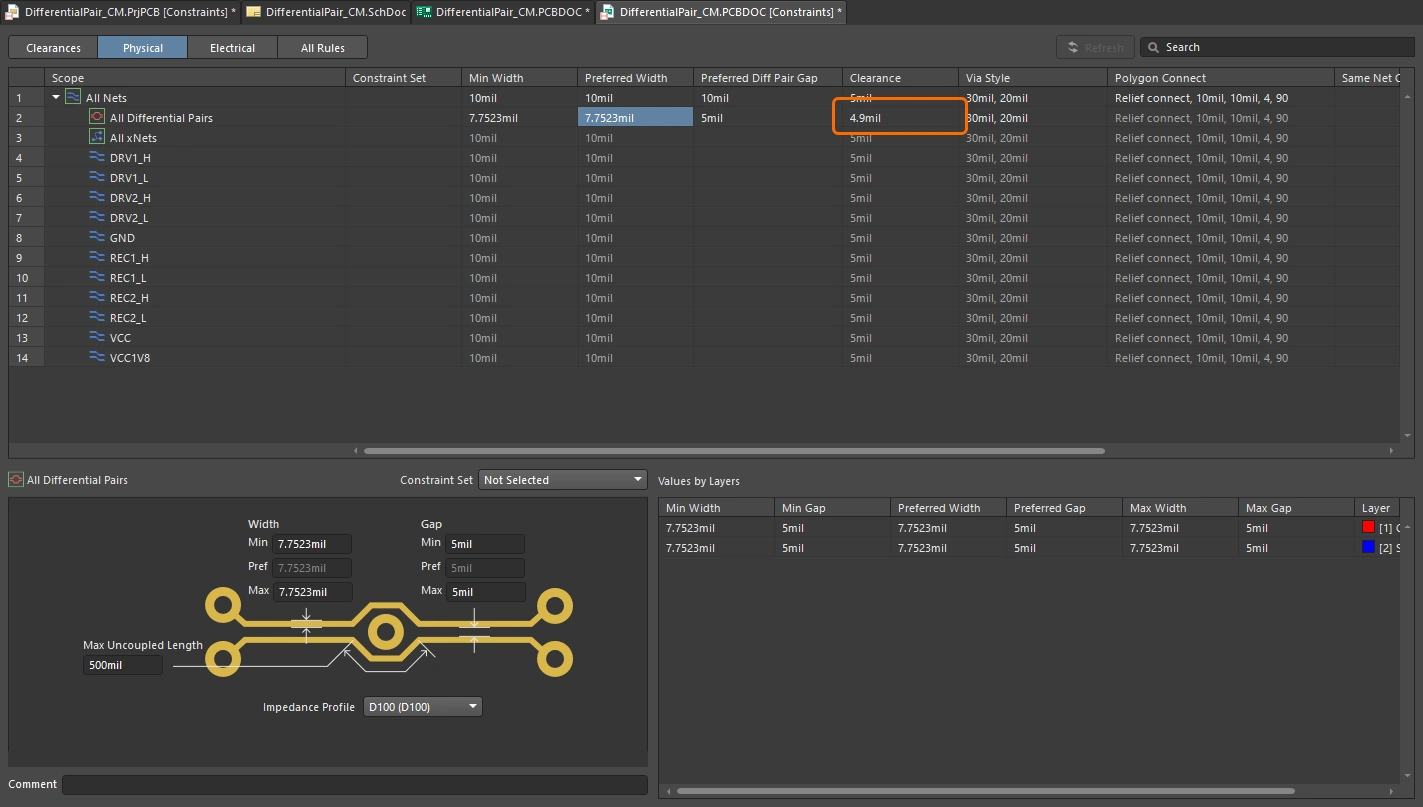 ). ). |
| Settings based on an Impedance profile | Essa abordagem exige que o perfil de impedância tenha sido configurado no Gerenciador de Empilhamento de Camadas. Se houver perfis de impedância definidos, o perfil poderá ser selecionado no Gerenciador de Restrições (primeira imagem acima) ou na caixa de diálogo de regras (segunda imagem acima). Saiba mais sobre como configurar um perfil de impedância. |
Saiba mais sobre a Restrição de Roteamento de Pares Diferenciais.
Uso do Assistente de Pares Diferenciais para definir as restrições
Se você estiver criando as restrições de roteamento de pares diferenciais no editor de PCB, além de fazer isso manualmente, também poderá usar o Differential Pair Rule Wizard para acompanhar o processo de adição e configuração de uma restrição de roteamento de pares diferenciais e de uma restrição de comprimentos correspondentes. Clique no botão Rule Wizard () para iniciar o assistente.
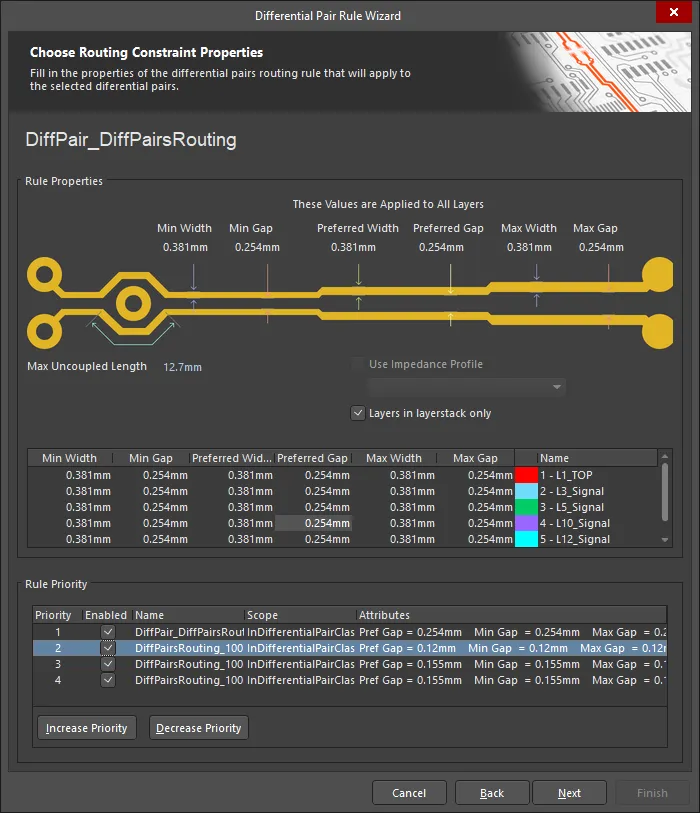
O Differential Pair Rule Wizard orienta você durante o processo de definição das regras.
Observe que o escopo das restrições criadas dependerá da seleção atual de pares diferenciais no painel PCB antes de iniciar o assistente, da seguinte forma:
Escopo da restrição |
|
Select the All Diff Pair class (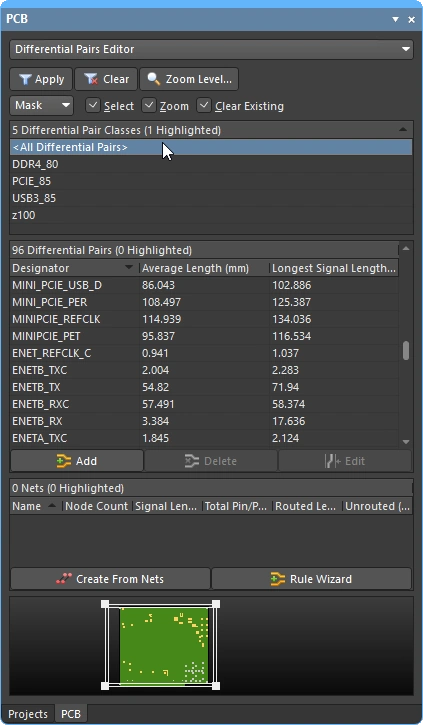 ) ) |
Se a classe All Differential Pairs estiver selecionada, o escopo será All para cada regra. |
Select one Diff Pair class (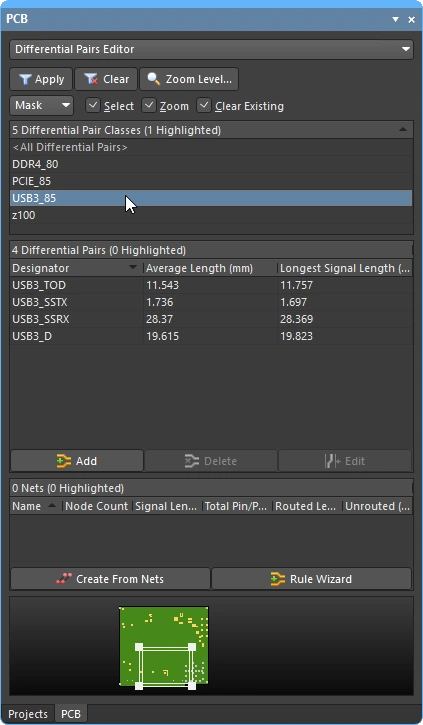 ) ) |
Se uma classe específica de pares diferenciais estiver selecionada, o escopo será InDifferentialPairClass('ClassName') para cada regra. |
Select one Diff Pair (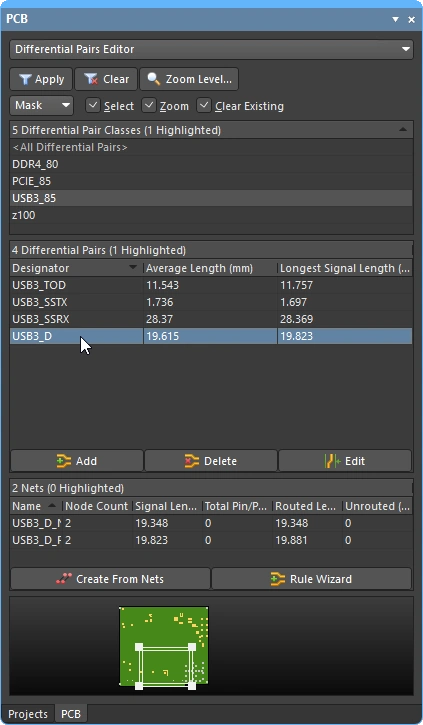 ) ) |
Se um único par diferencial estiver selecionado no painel, os escopos serão |
Select multiple Diff Pairs (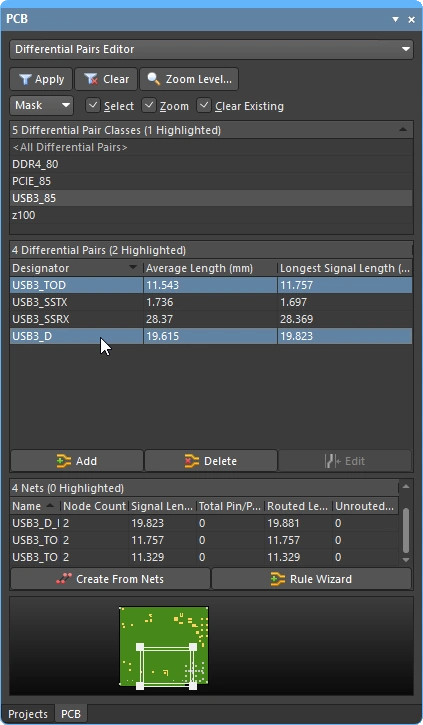 ) ) |
Se vários pares diferenciais estiverem selecionados no painel, haverá entradas de escopo individuais para cada objeto de par, separadas por um operador Por exemplo, uma regra de largura de roteamento destinada aos objetos de pares diferenciais selecionados individualmente |
Como usar xSignals com pares diferenciais
Se os seus pares diferenciais tiverem componentes em série no caminho do sinal, pode ser útil criar xSignals. Um xSignal é um caminho de sinal definido pelo projetista entre dois nós. Eles podem ser dois nós da mesma rede ou dois nós de redes diferentes — usar um xSignal permite definir o caminho do sinal de modo que ele inclua a rede de cada lado de um componente em série. Os cálculos de comprimento de roteamento para xSignals incluem o comprimento do caminho através do componente em série, conforme indicado pela linha fina exibida quando um xSignal é selecionado no modo xSignals do painel PCB.
 Estes pares diferenciais foram definidos como xSignals; o comprimento do roteamento inclui o componente em série.
Como rotear um par diferencial
Os pares diferenciais são roteados como um par — ou seja, você roteia as duas redes simultaneamente. Para rotear um par diferencial, selecione Interactive Differential Pair Routing no menu Route ou no Active Bar. Será solicitado que você selecione uma das redes do par; clique em qualquer uma delas para iniciar o roteamento. Não importa se a trilha positiva ou negativa do par está selecionada, pois o sistema também selecionará automaticamente a outra trilha. O vídeo abaixo apresenta uma demonstração simples do roteamento de pares diferenciais.
Durante o roteamento de pares diferenciais, você pode executar as seguintes funções:
Como rotear um par diferencial |
|
| Configuring the router | Para alterar as configurações de roteamento interativo de pares diferenciais durante o roteamento, pressione |
| How the routing reacts to existing objects | Isso é determinado pela configuração atual de Conflict Resolution Mode (Contornar, Empurrar, Acompanhar e empurrar, Parar no primeiro obstáculo, Ignorar obstáculos). O modo atual de resolução de conflitos é exibido na barra de status ( Saiba mais sobre o modo de resolução de conflitos durante o roteamento interativo. |
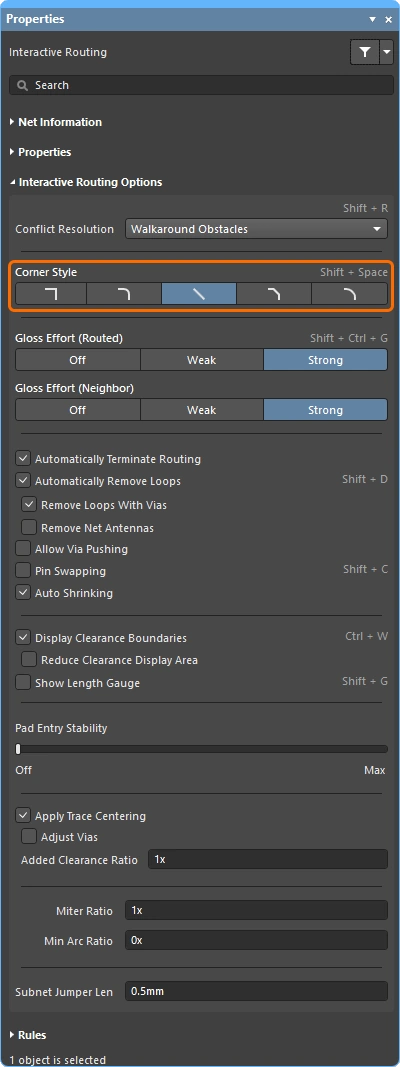
| The shape of the corners | Durante o roteamento interativo de pares diferenciais, a forma composta pelas trilhas e pelos arcos que criam um canto é chamada de corner style. Os cantos diagonais são os mais comuns, mas os cantos curvos (criados pela inserção de arcos) também são populares. Há 5 estilos de canto disponíveis, dos quais 4 também possuem submodos de direção do canto.
|
| Controlling the routing width and pair gap | Durante o roteamento interativo de pares diferenciais:
|
| Placing the hatched track segments | Clique com o botão esquerdo do mouse para inserir todos os segmentos de trilha/arco propostos (hachurados). |
| Unwind the placed routing | Pressione a tecla Backspace para remover o último vértice inserido. |
| Switch layers and insert a via pair | Para mudar de camada durante o roteamento, use a combinação de atalhos
|
| Displaying the available clearance | Quer saber por que o roteamento não passa por aquele espaço? Para ajudar, pressione Ctrl+W durante o roteamento para ativar a exibição dinâmica dos limites de folga. A área proibida definida pelos objetos existentes + a regra de folga aplicável é exibida como polígonos sombreados ( ). Pressione ). Pressione Ctrl+W para desativar o recurso novamente. |
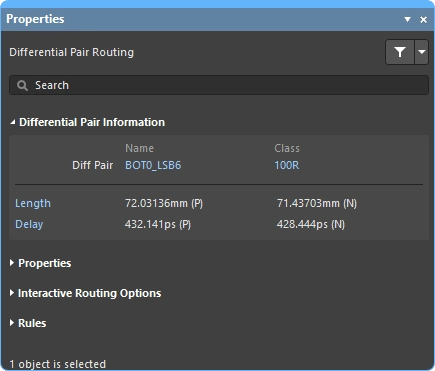
| Panel – Differential Pair Information | Detalha o nome do par diferencial que está sendo roteado e a classe do par diferencial (se o par pertencer a uma). Também exibe o comprimento do sinal e o atraso de cada rede do par; essas informações são atualizadas a cada clique durante o roteamento. Os textos em azul no painel são links; pressione Saiba mais sobre as informações do painel de par diferencial. |
| Panel – Properties | Durante o roteamento de pares diferenciais, as propriedades dos objetos de roteamento podem ser editadas na seção Routing Properties do painel Properties. Saiba mais sobre as informações do painel de Propriedades do par diferencial. |
| Panel – Interactive Routing Options |
Saiba mais sobre as informações do painel de Opções de roteamento do par diferencial. |
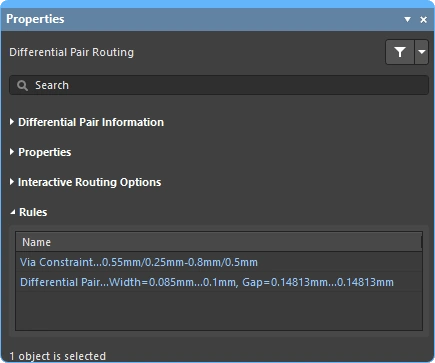
| Panel – Rules | Exibe as restrições de projeto de Largura de roteamento e Estilo de via de roteamento que se aplicam ao par que está sendo roteado ( Saiba mais sobre as informações do painel de Regras do par diferencial. |
| Get help on shortcuts | Pressione Shift+F1 para exibir todos os atalhos disponíveis durante o comando. |
 para retornar ao roteamento ou pressione
  )
) )
) )
) ).
). ).
). ).
).A ferramenta de roteamento rápido de pares diferenciais
Para projetistas com projetos menos exigentes, há também um par de comandos quick routing. A ferramenta de roteamento rápido ajuda a maximizar a eficiência e a flexibilidade do roteamento de forma intuitiva, incluindo o acompanhamento do caminho do cursor para traçar trechos de rota, a conclusão do roteamento com um único clique, o deslocamento ou contorno de obstáculos e o acompanhamento automático de conexões existentes, tudo de acordo com as regras de projeto aplicáveis.
O comando Quick Differential Pair Routing (acessado pelo menu principal e pelo Active Bar) oferece um roteamento mais simples, com menos configurações e recursos, adequado para projetos mais simples. Seu comportamento geral e seus atalhos são os mesmos do comando padrão Interactive Differential Pair Routing.

Resumo dos recursos |
|
| Includes | Os recursos incluem:
|
| Does not support | Este roteador é chamado de Quick porque oferece um conjunto reduzido de recursos. Os recursos que não estão incluídos no roteador rápido são:
Se precisar de qualquer um desses recursos, use a ferramenta Roteamento interativo de pares diferenciais. |
O editor de PCB também inclui uma ferramenta de roteamento rápido de uma única rede, que oferece opções e controles semelhantes aos da ferramenta de roteamento rápido de pares diferenciais — saiba mais.
Modificação interativa do roteamento de pares diferenciais
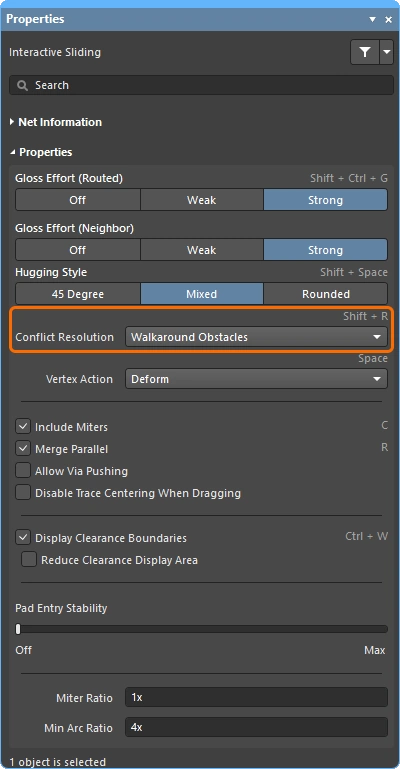
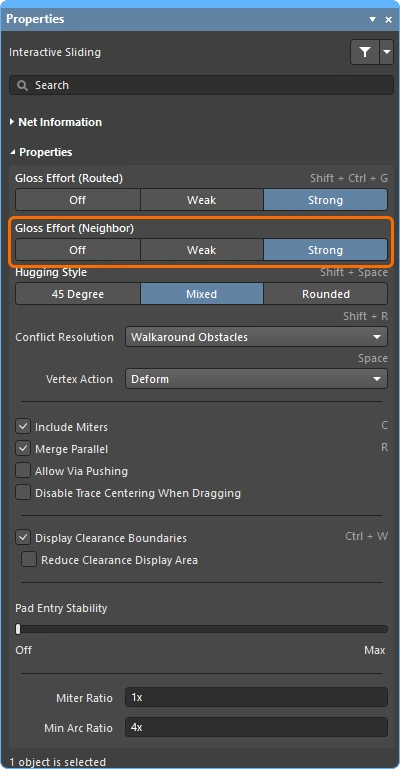
Durante o roteamento, haverá muitas situações em que você precisará alterar parte do roteamento existente. Você pode alterar o roteamento usando uma abordagem semelhante à do desenho técnico, clicando e arrastando um segmento de trilha ou uma via — isso é chamado de interactive sliding. Para reconhecer os membros do par durante o deslizamento, é utilizado o conceito de coupling. Os controles de deslizamento interativo são exibidos no painel Properties durante o deslizamento (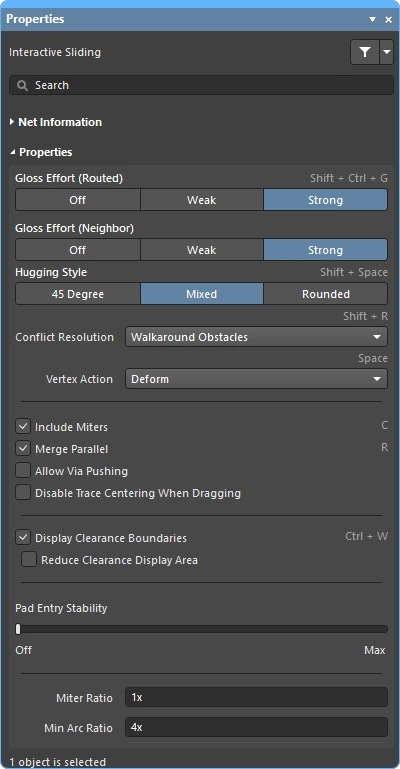 ). Durante o deslizamento, o mecanismo de roteamento interativo tentará manter a qualidade do roteamento, respeitando as restrições de projeto aplicáveis. Os principais recursos que afetam o processo de deslizamento incluem: routing conflict resolution mode (resposta a obstáculos), gloss strength (esforço para otimizar os resultados) e hugging (o quanto as rotas se aproximam dos obstáculos ao contorná-los e como os cantos são formados).
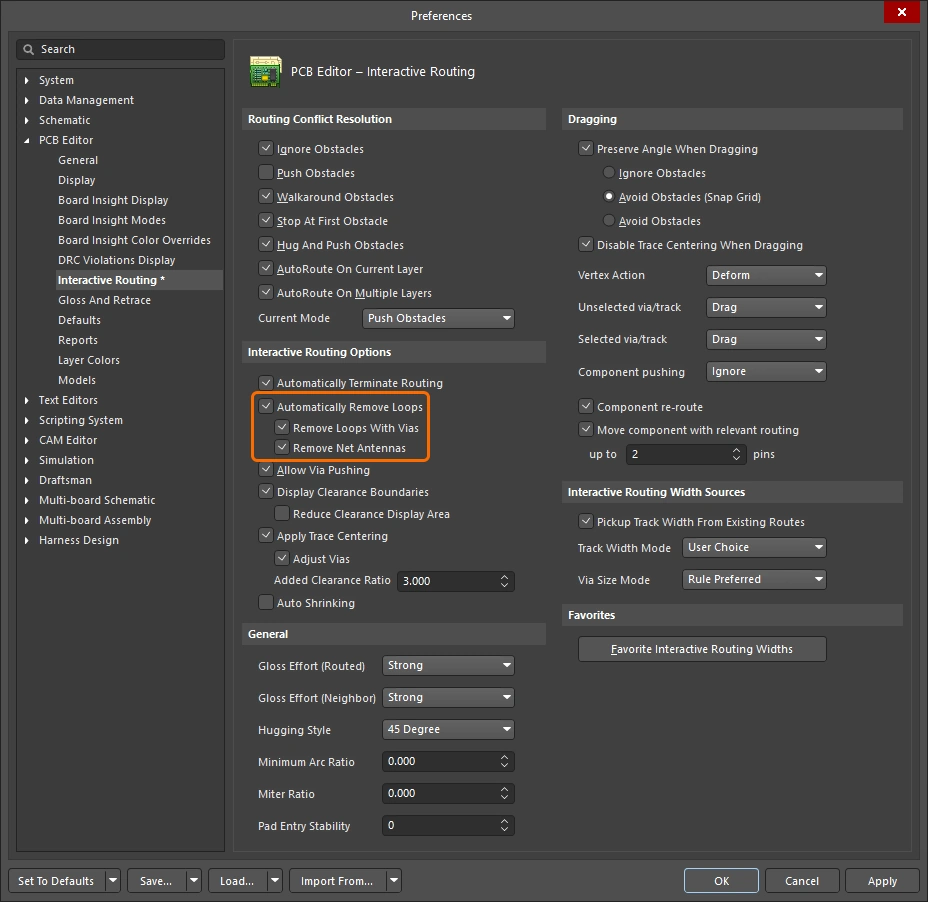
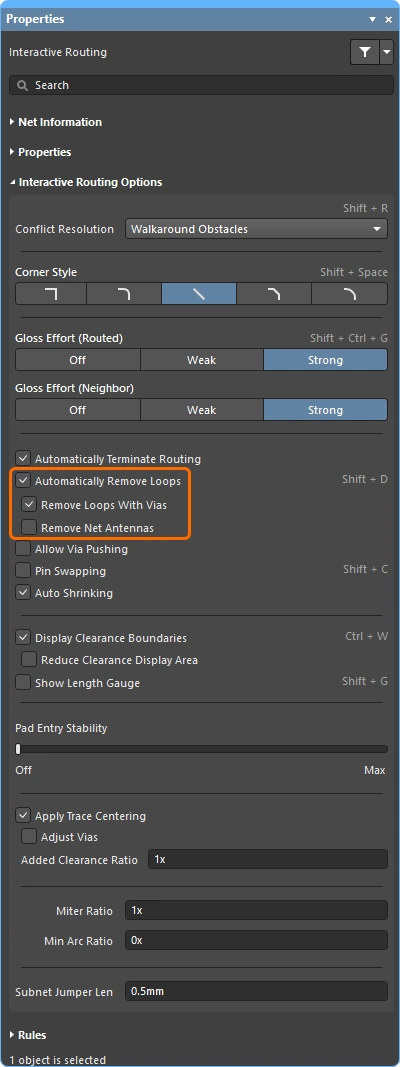
Às vezes, é mais fácil refazer o trajeto do par diferencial. O mecanismo de roteamento interativo oferece suporte a isso por meio de um recurso chamado Loop Removal. Esse recurso monitora o processo de roteamento interativo e, se detectar que um novo trajeto foi roteado em paralelo a um trajeto existente, remove automaticamente os segmentos redundantes antigos. Para refazer o trajeto de um par diferencial, selecione o comando Route » Interactive Differential Pair Routing, clique em qualquer ponto do roteamento existente e faça o novo trajeto; depois, volte a encontrar o roteamento existente onde for necessário. O software identifica o laço criado entre o trajeto antigo e o novo e, quando você clica com o botão direito do mouse ou pressiona Esc para encerrar a rota, os segmentos redundantes são removidos automaticamente, incluindo quaisquer vias redundantes.
Modifique o roteamento existente do par diferencial usando uma combinação de reroteamento e deslizamento.
Modificação do roteamento de pares diferenciais |
|
| Sliding (dragging) the pair | Clique e mantenha pressionado um segmento de trilha em uma das redes do par e, em seguida, mova o mouse para começar a deslizar o roteamento do par (
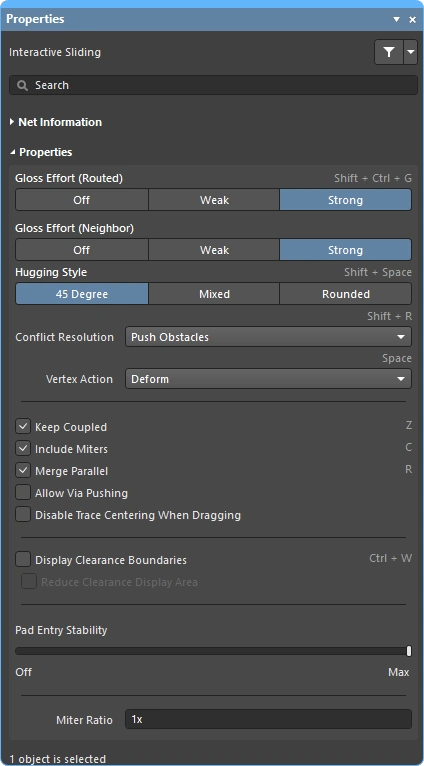
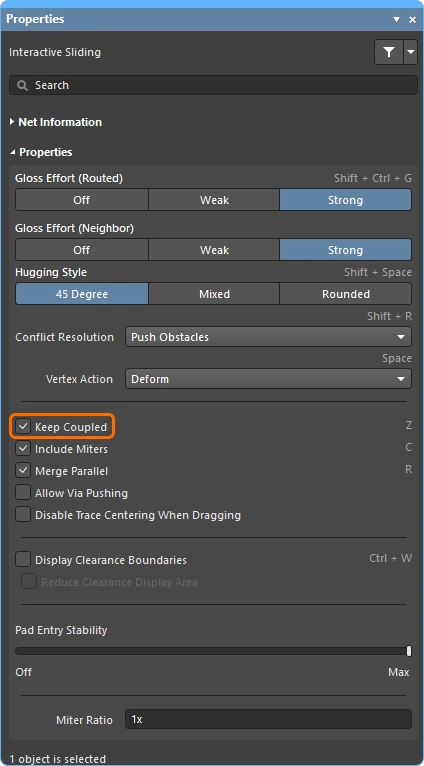
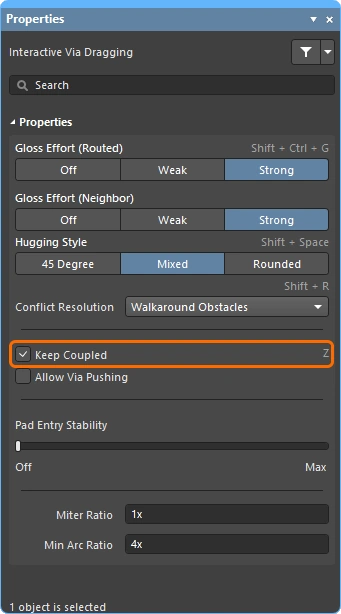
). A forma como o roteador interativo altera o roteamento à medida que o cursor se move depende das configurações atuais das propriedades no painel Properties ( Para reconhecer os membros de um par diferencial, é usado o conceito de coupling. Quando o software reconhece objetos que pertencem a um par diferencial, ele tenta arrastar a trilha ou a via correspondente do par se a opção Keep Coupled estiver habilitada no painel Properties durante o deslizamento interativo ( Para confirmar que os objetos correspondentes estão acoplados, o software verifica se os objetos:
|
| What you snap to during sliding | O roteamento que você está deslizando não só se ajusta à grade de ajuste atual, mas também pode se ajustar a outros objetos dependendo das configurações de ajuste a objetos, da configuração de ajuste a camadas e de as configurações de ajuste a guias e eixos estarem habilitadas. Pressione Saiba mais sobre o comportamento de ajuste do cursor. |
| How the sliding routes are glossed | O grau de remodelação das trilhas em movimento durante o deslizamento é controlado pela configuração atual de Gloss Effort (Routed). Pressione os atalhos Saiba mais sobre as configurações de esforço de otimização (roteamento). |
| How the sliding route responds to existing objects | Durante o deslizamento, um dos modos de Routing Conflict Resolution (Ignorar, Empurrar, Contornar e empurrar) se aplica ( Saiba mais sobre as configurações do modo de resolução de conflitos. |
| How neighboring routes are impacted | O impacto das trilhas em movimento sobre o roteamento adjacente é controlado pela configuração atual de Gloss Effort (Neighbor) ( Saiba mais sobre as configurações de esforço de otimização (vizinhos). |
| Hugging - how glossing wraps around other objects and forms corners | A forma como o mecanismo de otimização faz o roteamento contornar outros objetos e forma os cantos é denominada hugging. As configurações disponíveis de estilo de contorno incluem:
Saiba mais sobre as configurações de estilo de contorno. |
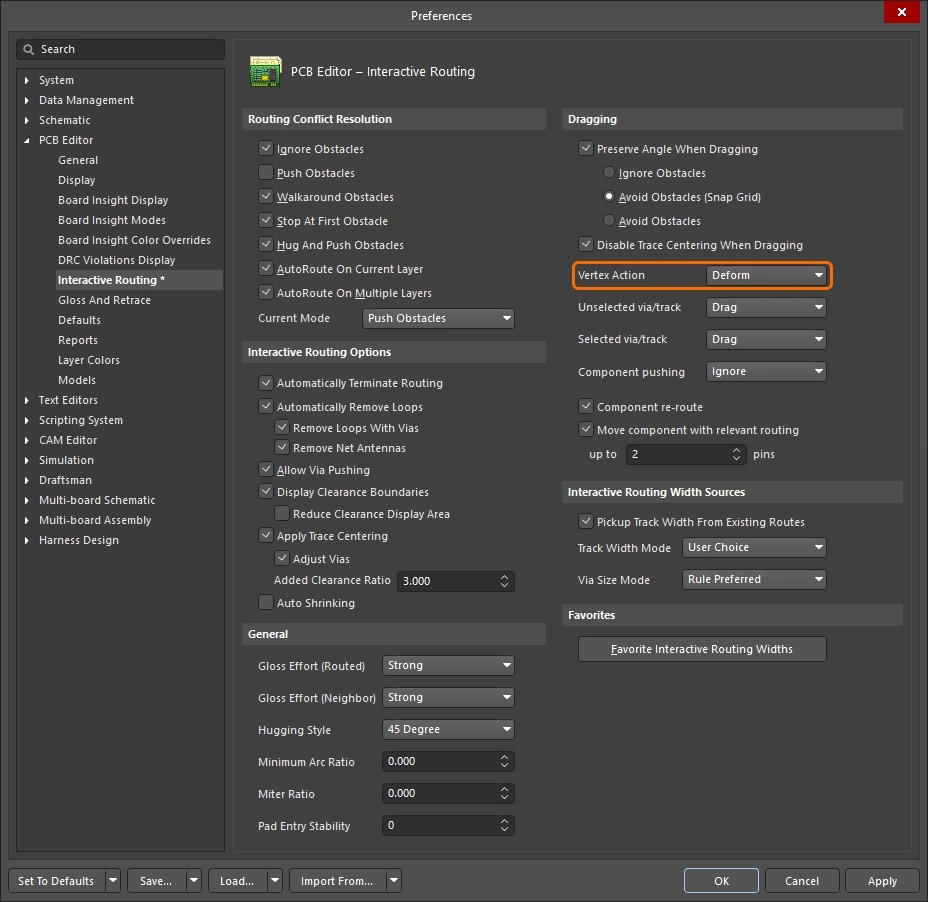
| Controlling Loop Removal | Ao refazer o roteamento de um par existente, a remoção de laços é aplicada. A remoção de laços está ativada por padrão ( Saiba mais sobre as configurações de remoção de laços. |
| Deslizamento de um canto do roteamento | O mecanismo de deslizamento interativo inclui algoritmos específicos para arrastar um vértice (canto).
Saiba mais sobre as configurações de ação do vértice. |
 ).
). )
) ).
). ).
). ).
). )
) )
)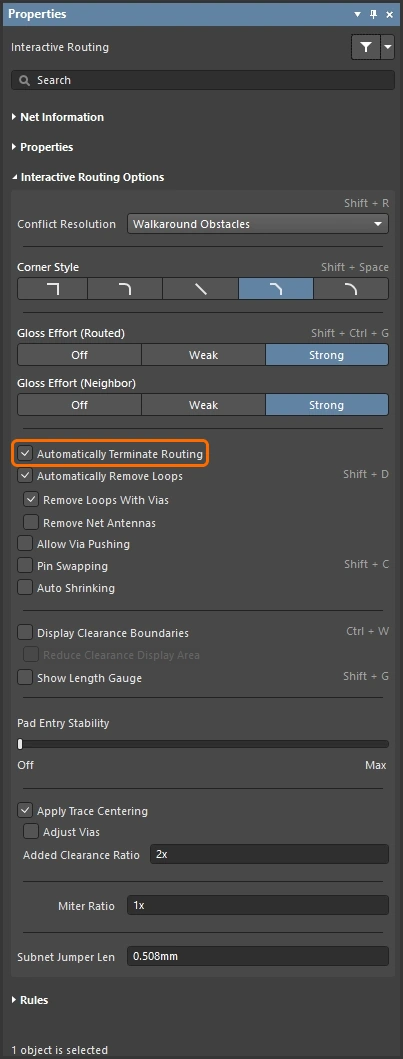 ).
).
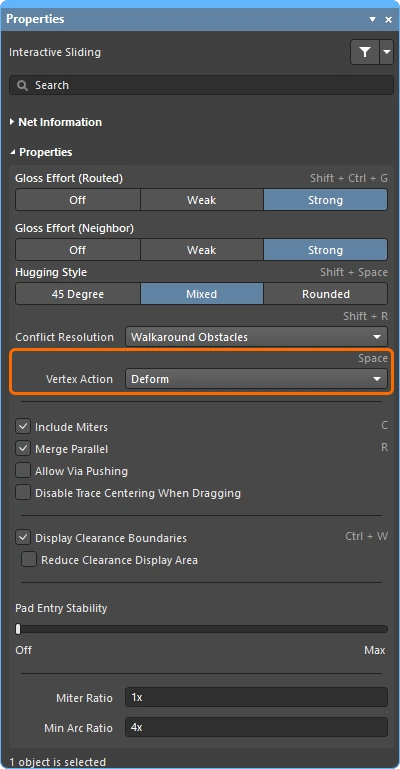 )
)Saiba mais sobre como modificar o roteamento existente.
Ajuste de comprimento de pares diferenciais e modificação das serpentinas
Há dois aspectos no ajuste de comprimento de pares diferenciais: ajustar os comprimentos de cada par em um conjunto para que todos os pares tenham o mesmo comprimento; e, em seguida, ajustar o comprimento da rede mais curta de cada par, um processo denominado phase matching.
Para ajustar o comprimento de pares diferenciais, crie as seguintes restrições para o conjunto de pares diferenciais:
-
Uma matched lengths constraint que defina os requisitos de correspondência de comprimento between pairs. Para comparar o comprimento de um par com o de outro, habilite a opção Group Matched Lengths.
-
Uma segunda matched lengths constraint que defina os requisitos de correspondência de comprimento within-pair. Para comparar o comprimento de um membro do par com o do outro, habilite a opção Within Differential Pair Length na restrição.
Demonstração do ajuste dos comprimentos dos pares e, em seguida, dos comprimentos dentro de cada par.
O vídeo mostra os comprimentos dos pares sendo ajustados em relação a outros pares (com base nos comprimentos dos xSignals) por meio da adição de serpentinas de ajuste de comprimento. Em seguida, o comprimento do membro mais curto de cada par é ajustado em relação ao membro mais longo desse par. O vídeo mostra então como os pares podem ser movidos e remodelados interativamente, como uma serpentina de ajuste pode ser excluída e como uma nova serpentina pode ser moldada durante a inserção usando atalhos.
Saiba mais sobre o ajuste de comprimento de pares diferenciais.
 Localizado por IA