
Criando um xSignal
Num relance
- Conheça os diferentes métodos disponíveis para criar xSignals no Altium Designer, desde a seleção manual de pads até o uso do xSignals Multi-Chip Wizard.
- Entenda como o assistente analisa componentes de origem, redes, destinos e possíveis rotas, incluindo caminhos que passam por componentes passivos em série e ramificações.
- Veja como os xSignals podem ser organizados em classes e usados como base para regras de ajuste de comprimentos correspondentes, quando necessário.
Um xSignal é um caminho de sinal definido pelo projetista entre dois nós; eles podem ser dois nós na mesma rede ou dois nós em redes diferentes.
Os xSignals são definidos pelos seguintes métodos:
- Use o xSignals Multi-Chip Wizard. Essa será a abordagem mais comum para criar xSignals e é descrita abaixo.
Como alternativa, os métodos a seguir são usados selecionando primeiro os objetos de interesse e, em seguida, escolhendo o comando apropriado:
-
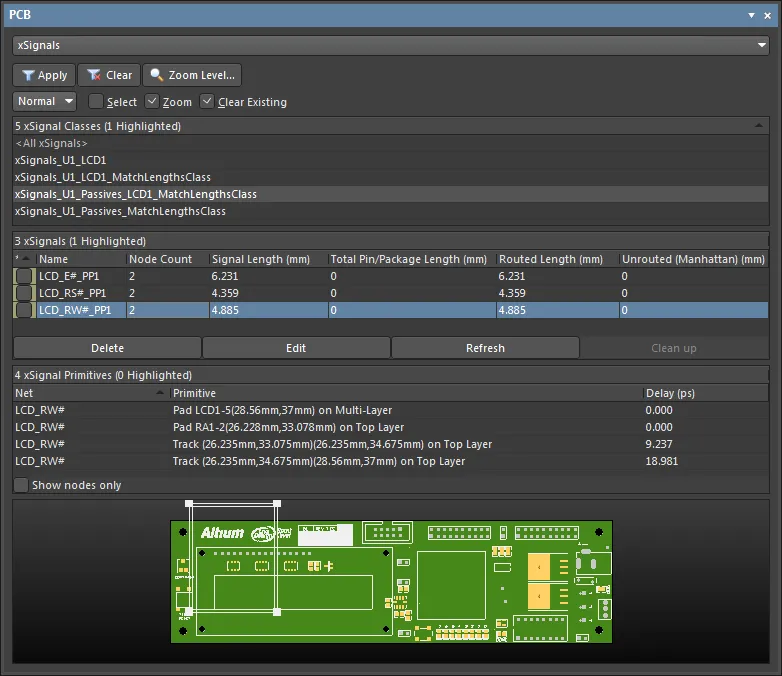
Crie um único xSignal com base nos pads selecionados. Selecione o pad inicial e o pad final desejados (esses pads podem estar em redes diferentes se houver um componente de terminação em série). Os pads podem ser selecionados diretamente na área de projeto, ou o painel PCB pode ser usado no modo Nets para localizar e selecionar os pads (conforme mostrado na imagem abaixo). Após selecionar os pads, clique com o botão direito em um pad selecionado na área de projeto e execute o comando xSignals » Create xSignal from Selected Pins, ou clique com o botão direito em um dos pads selecionados no painel PCB e execute o comando Create xSignal. O novo xSignal será listado no modo xSignals do painel PCB.
- Selecione o componente de origem, clique com o botão direito no componente selecionado e escolha o comando xSignal » Create xSignals between Components no menu de contexto. A caixa de diálogo Create xSignals Between Components será aberta com o componente de origem escolhido selecionado. A caixa de diálogo é descrita abaixo.
- Selecione um ou mais componentes em série na área de projeto, clique com o botão direito em um dos componentes selecionados e escolha o comando xSignal » Create xSignals from Connected Nets no menu de contexto. A caixa de diálogo Create xSignals From Connected Nets será aberta. O componente de origem escolhido e as redes conectadas a ele estarão selecionados. A caixa de diálogo é descrita abaixo.
- Também pode haver situações em que você queira criar um xSignal dentro de um xSignal existente. Nesse caso, o modo xSignal do painel PCB pode ser usado. Certifique-se de que a opção Select esteja habilitada na parte superior do painel, localize o xSignal atual, selecione os pads desejados na seção xSignal Primitives do painel, clique com o botão direito em um dos pads selecionados na área de projeto e use o método descrito na etapa 2 desta lista para concluir o processo.
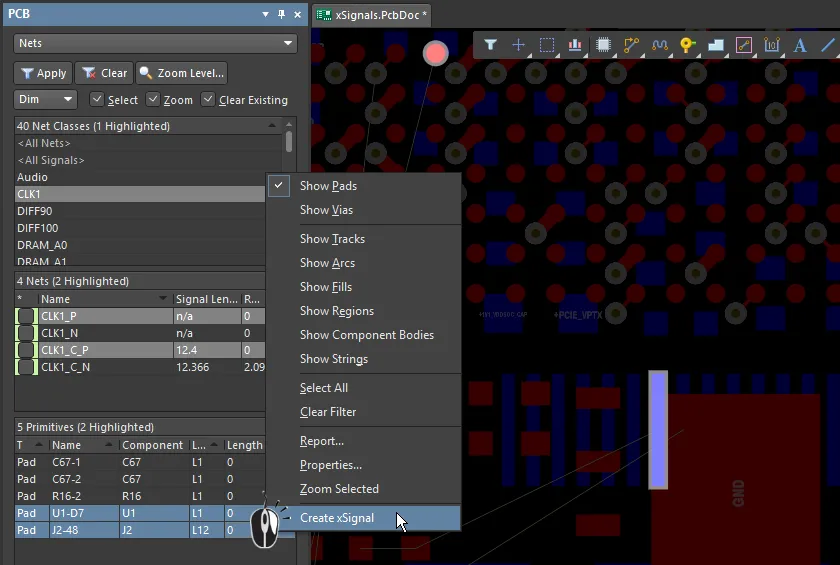
Selecione os dois pads no modo Nets do painel, clique com o botão direito em um dos pads selecionados e escolha Create xSignal. Observe que os pads estão em redes diferentes.
Assistente xSignals Multi-Chip
O xSignals Multi-Chip Wizard é usado para criar xSignals entre um único componente de origem e vários componentes de destino. O Wizard usa uma abordagem orientada a componentes para identificar possíveis xSignals: você seleciona um único componente de origem, as redes de interesse e os componentes de destino, e o Wizard analisa todos os caminhos possíveis do componente de origem até os componentes de destino, passando por componentes passivos em série e ao longo de quaisquer ramificações. Como projetista, você pode então escolher os xSignals que deseja gerar e também criar regras de projeto de comprimentos correspondentes, se necessário. O Wizard também pode ser usado para criar automaticamente xSignals e classes de xSignals para diversos circuitos comuns de interface e memória.
O assistente também é uma ferramenta que pode ser executada várias vezes: a partir do grupo principal completo de xSignals que você cria inicialmente na página xSignal Routes, você pode selecionar um subconjunto deles, definir classes e regras, retornar ao grupo principal, escolher outro subconjunto, definir classes e regras para ele, e assim por diante.
Um dos grandes pontos fortes do Wizard é a facilidade de trabalhar entre o Wizard e o editor de PCB. Clique em um xSignal em qualquer página do assistente, e os pads e qualquer roteamento serão destacados visualmente na PCB.
No momento, o assistente não oferece suporte à adição automática de identificadores de junções em T, frequentemente chamados de pontos de conexão ou pontos de ramificação. Se o seu projeto incluir roteamento ramificado, recomenda-se:
- Ajustar o comprimento do componente de origem até o componente passivo (como um resistor de terminação em série), se houver.
- Ajustar o comprimento em cada ramificação, da junção em T até o componente de destino.
- Se necessário, ajustar o comprimento restante entre o componente passivo (ou a partir da origem, se não houver componentes passivos) e a junção em T.
Para acessar o xSignals Multi-Chip Wizard, selecione o comando Design » xSignals » Run xSignals Wizard nos menus principais ou clique com o botão direito no layout da PCB e selecione xSignals » Run xSignals Wizard. A página inicial do assistente será exibida.
A página inicial do xSignals Multi-Chip Wizard
Modos do assistente xSignals Multi-Chip
Na segunda página do Wizard, será solicitado que você selecione Custom Multi-Component Interconnect, On-Board DDR3 / DDR4 ou USB 3.0. O modo Custom Multi-Component Interconnect é usado para definir vários xSignals entre um componente de origem escolhido e vários componentes de destino, enquanto o modo On-Board DDR3 / DDR4 é usado para criar xSignals para sua memória DDR3 ou DDR4. O modo USB 3.0 cria os xSignals, as classes de xSignals e as regras de comprimentos correspondentes para cada canal USB 3.0. Selecione o modo adequado às suas necessidades.
O modo de interconexão personalizada entre múltiplos componentes
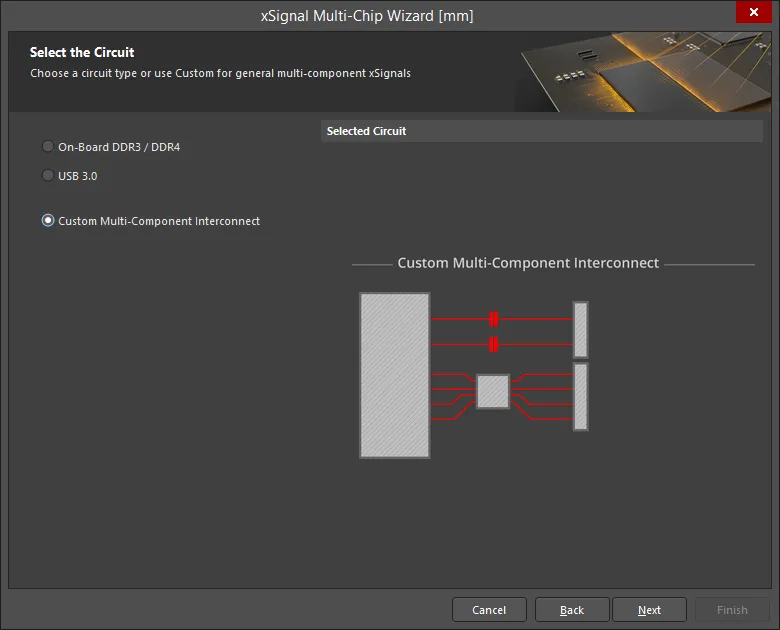
Neste modo, o Assistente pode ser usado para definir vários xSignals entre um componente de origem escolhido e vários componentes de destino. O Assistente usa uma abordagem orientada a componentes para identificar possíveis xSignals: você seleciona um único componente de origem, as nets de interesse e os componentes de destino; em seguida, ele analisa todos os caminhos possíveis do componente de origem até os componentes de destino, passando por componentes passivos em série e por quaisquer ramificações. Como projetista, você pode então escolher os xSignals que deseja gerar. Além de definir os xSignals de ponta a ponta para várias nets entre componentes, o Assistente também permite criar xSignals para trechos desses sinais de ponta a ponta (do pino de saída da origem até o componente de terminação em série, e do componente de terminação em série até o pino de entrada do destino). Com base nas configurações habilitadas, o Assistente também pode criar classes de xSignals e regras de projeto de Comprimentos de nets correspondentes aplicáveis a esses xSignals. Quando o Assistente for concluído, você poderá iniciar o processo de ajuste de comprimento.
O Assistente é configurado em várias páginas. O número de páginas depende da configuração do circuito. Por exemplo, se houver terminações em série, haverá páginas adicionais. A configuração de cada página é descrita abaixo.
Selecionar o componente de origem
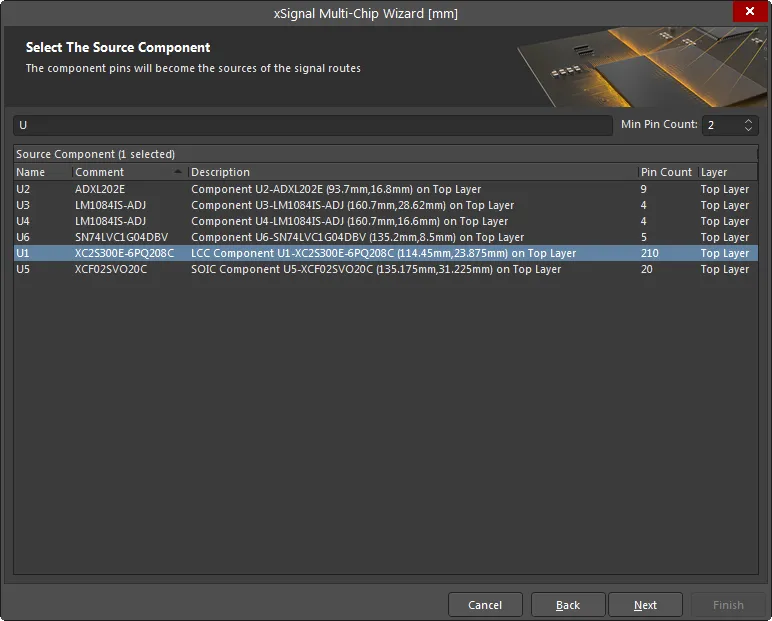
Use esta página para selecionar um único componente de origem. Use os campos Filter e Min Pin Count na parte superior da grade para ajudar a localizar o componente de interesse. Os caracteres curinga * e ? são aceitos.
Selecionar as nets de origem
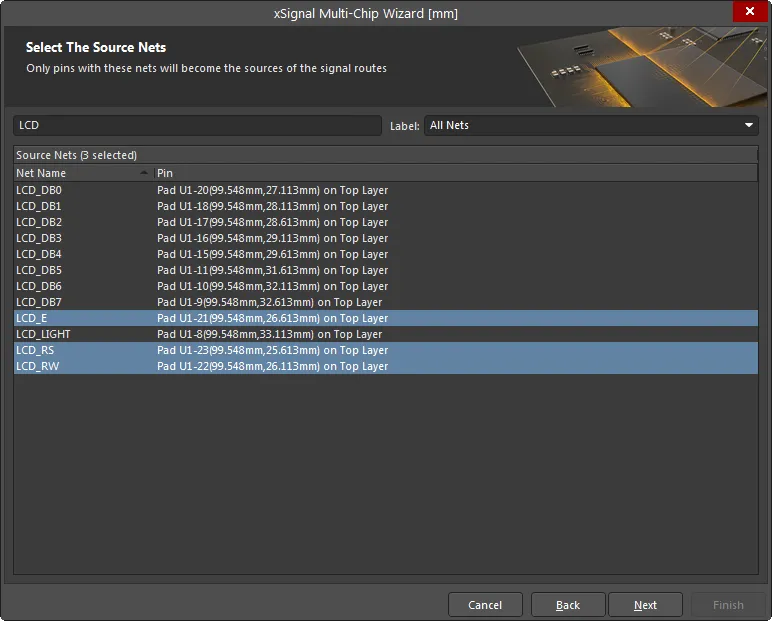
Selecione as nets de interesse conectadas ao componente de origem escolhido. Use os campos Filter e Label na parte superior da grade para ajudar a localizar as nets de interesse. Somente os pinos com as nets listadas se tornarão as origens dos caminhos dos sinais.
Selecionar os componentes de destino
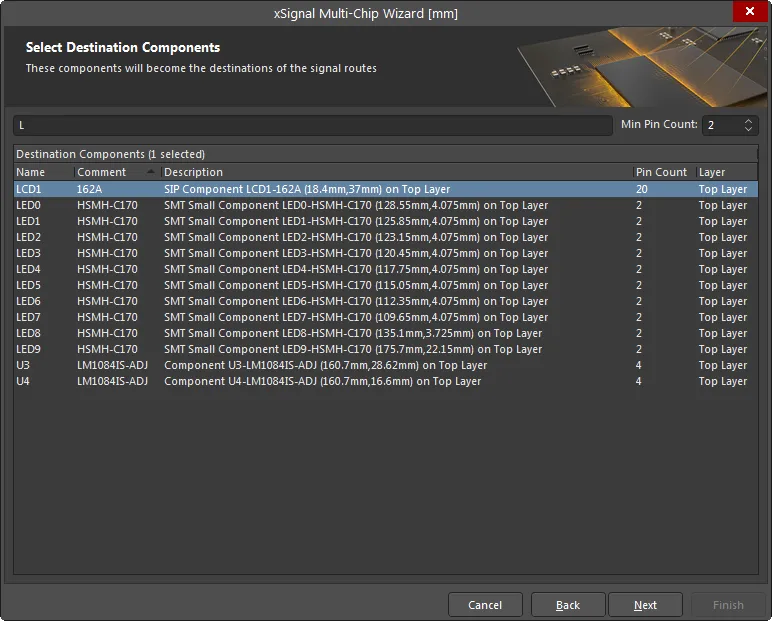
Selecione os componentes de destino desejados. Use os campos Filter do componente e Min Pin Count na parte superior da grade para ajudar a localizar o componente de interesse.
Caminhos dos xSignals
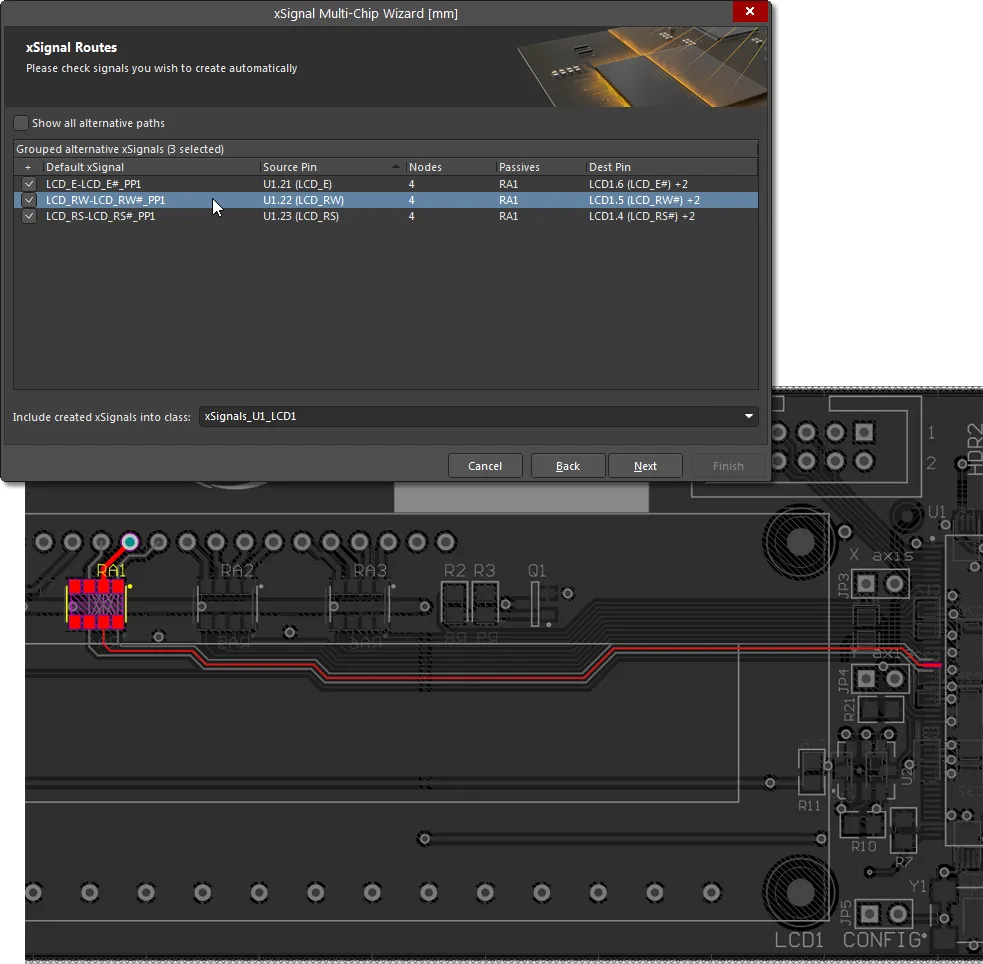
Esta página do Assistente lista os xSignals propostos de cada Source Pin até cada Destination Pin. Clique em uma entrada para destacar esse xSignal na PCB.
Após analisar os caminhos das nets para identificar possíveis xSignals, o Assistente tentará reduzir o conjunto para listar apenas as combinações de seu interesse. Esses são os xSignals de ponta a ponta; a imagem acima os mostra entre os componentes de origem e destino selecionados nas páginas anteriores do Assistente. A imagem também mostra que o Assistente detectou o componente de terminação em série RA1 em cada caminho. RA1 é, na verdade, uma rede de quatro resistores — nessa situação, o Assistente criará automaticamente associações lógicas, supondo que cada resistor atravesse a rede de um lado ao outro, e agrupará em pares as nets conectadas a pinos opostos do componente.
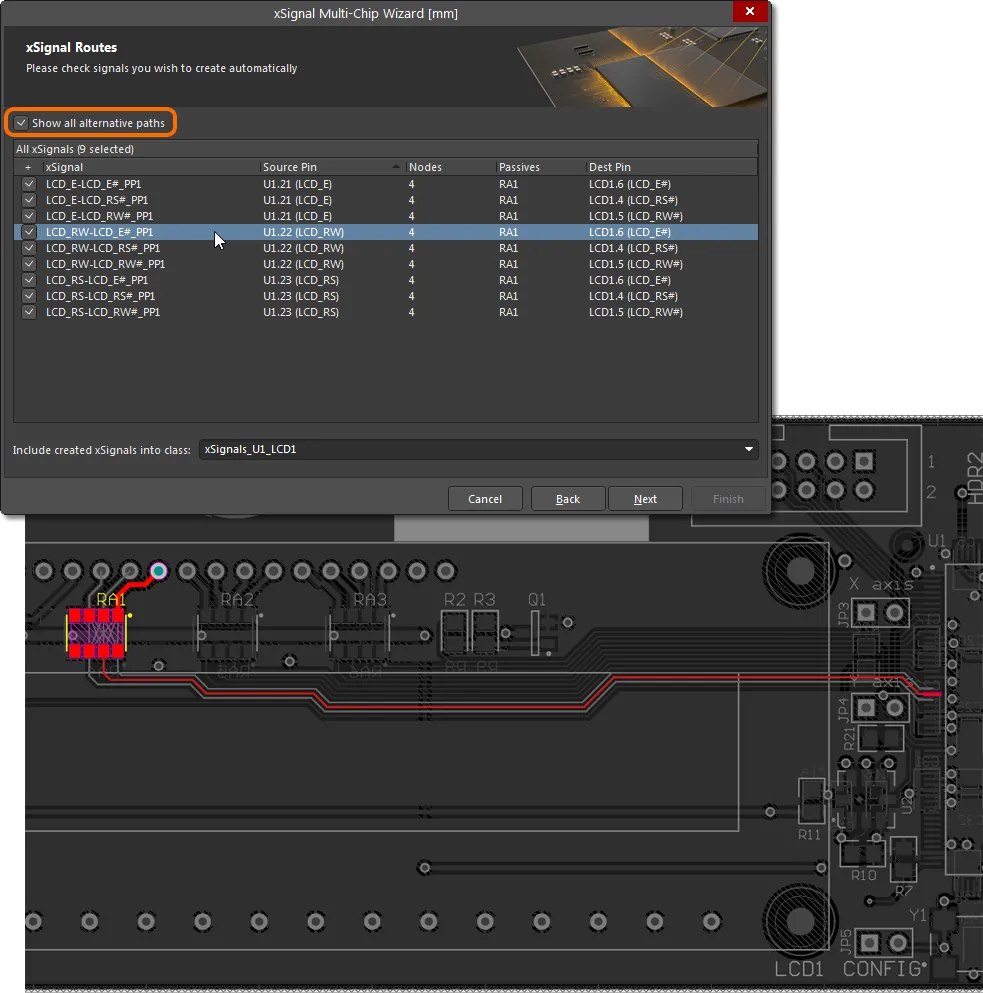
Como essa suposição de que os pinos de cada resistor ficam em lados opostos nem sempre é correta, você pode selecionar qualquer uma das outras nets de saída disponíveis usando a lista suspensa na coluna Dest Pin. Como alternativa, habilite a opção Show all alternative paths na parte superior da grade para exibir todas as combinações possíveis de nets que poderiam ser usadas para gerar xSignals. Marque a caixa de seleção de cada linha para a qual deseja criar um xSignal. Os xSignals habilitados serão adicionados à classe exibida no campo Include created xSignals into class na parte inferior desta página. Insira um novo nome ou selecione um na lista suspensa.
Ajuste de comprimento dos xSignals
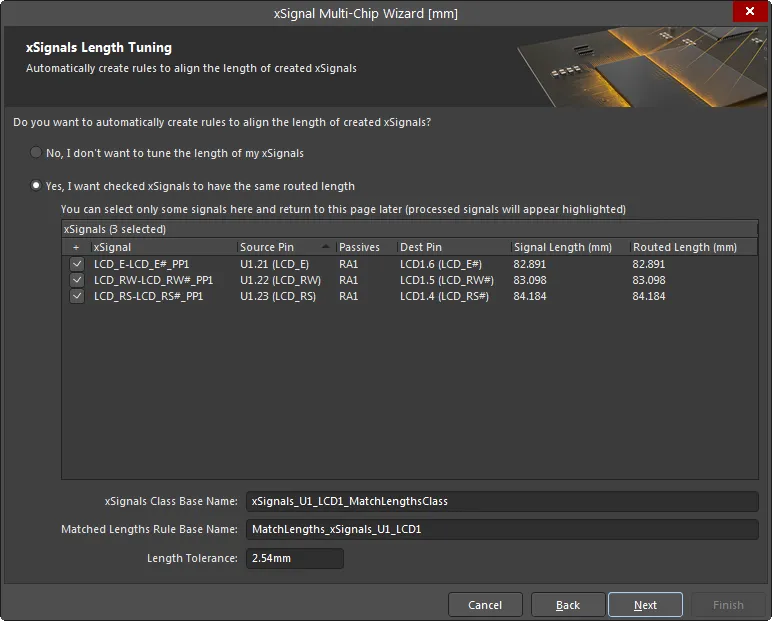
Esta página é usada para criar automaticamente uma regra de projeto de correspondência de comprimentos para os xSignals habilitados. Habilite only os xSignals aos quais deseja aplicar essa nova regra de projeto. Se o seu projeto exigir várias regras com requisitos diferentes, você terá a oportunidade de definir regras adicionais para os xSignals que ainda não tiverem uma regra definida mais adiante no processo. Esta primeira etapa também apresentará os xSignals completos de ponta a ponta. Nas páginas seguintes do Assistente, você terá a oportunidade de definir regras de projeto para os trechos dos xSignals — por exemplo, para os trechos entre o pino de saída e o resistor de terminação em série.
Se não quiser ajustar o comprimento dos seus xSignals, habilite No, I don't want to tune the length of my xSignals. Nenhuma outra opção nesta página ficará disponível se essa opção estiver habilitada. Para poder editar e acessar as outras opções, habilite Yes, I want checked xSignals to have the same routed length.
O campo xSignals Class Base Name é usado para definir um nome para os xSignals atualmente selecionados. Insira um nome significativo, lembrando que você poderá repetir esse processo para outros xSignals. Esse conjunto de xSignals será então associado a uma regra de projeto com o nome inserido no campo Matched Lengths Rule Base Name, com o valor de Length Tolerance especificado.
Ajuste de comprimento da origem aos componentes passivos
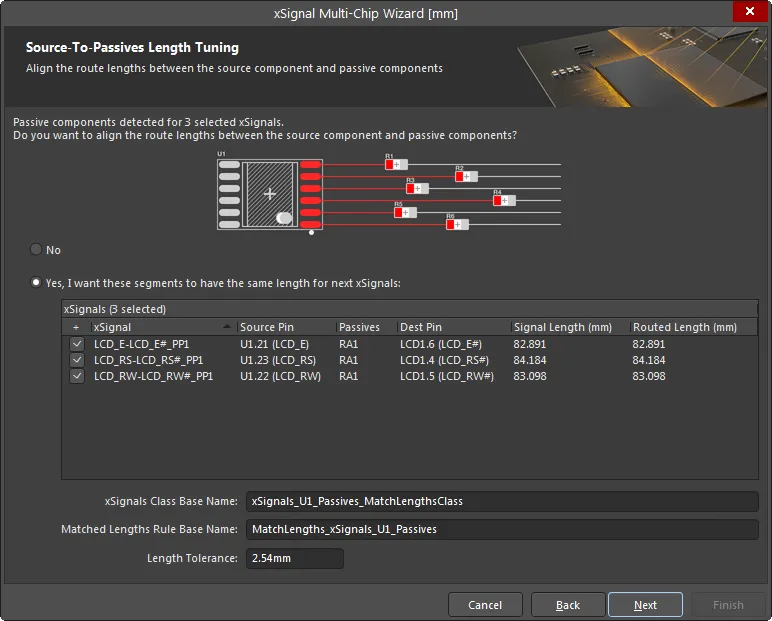
Se o conjunto de nets selecionado incluir componentes de terminação em série, aparecerão páginas adicionais do Assistente que permitirão criar xSignals e regras de projeto adicionais para esses trechos das nets. Na imagem acima, você pode ver que esta página do Assistente está sendo usada para criar uma regra de projeto de correspondência de comprimentos para os xSignals escolhidos que vão dos pinos de origem aos componentes de terminação. Se precisar de xSignals, de uma classe de xSignals ou de uma regra de projeto para esses trechos, habilite a opção Yes, I want these segments to have the same length for next xSignals, habilite os xSignals necessários e defina xSignals Class Base Name, Matched Lengths Rule Base Name e Length Tolerance. Serão criados xSignals adicionais para uso com essa regra de correspondência de comprimentos.
Ajuste de comprimento dos componentes passivos aos destinos
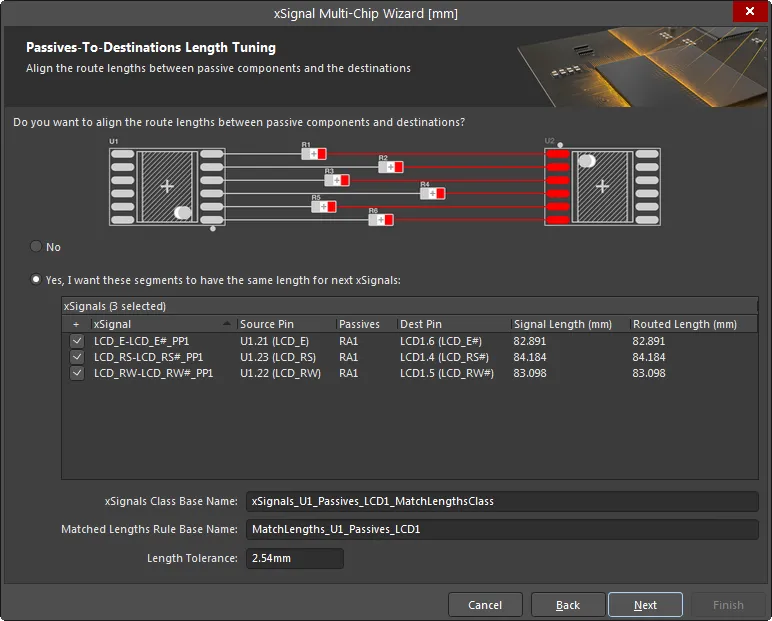
Esta página é usada para criar uma regra de projeto de correspondência de comprimentos para os xSignals escolhidos que vão dos componentes de terminação aos pinos de destino. Se isso for necessário, habilite a opção Yes, I want these segments to have the same length for next xSignals , habilite os xSignals necessários e defina xSignals Class Base Name, Matched Lengths Rule Base Name e Length Tolerance. Serão criados xSignals adicionais para uso com essa regra de correspondência de comprimentos.
Relatório e continuação
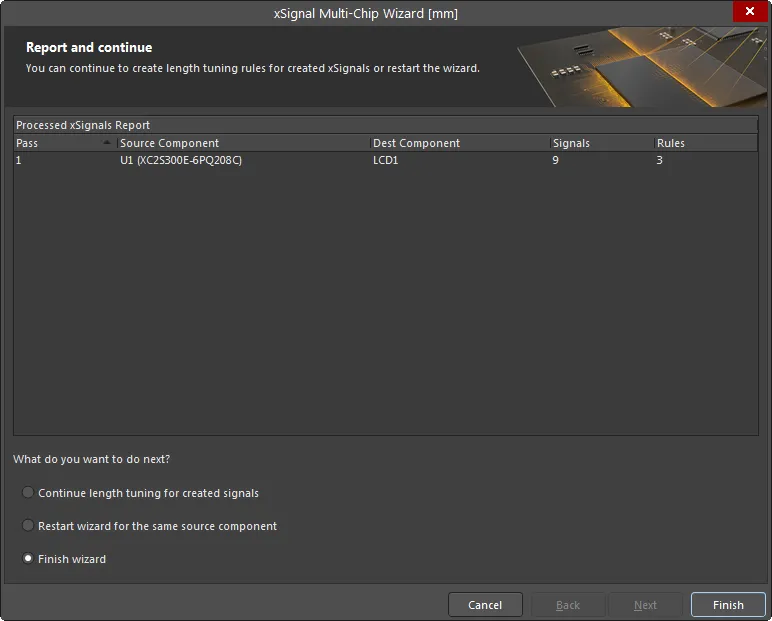
Esta página do Assistente detalhará o número de xSignals e o número de regras de projeto que serão criados.
Na parte inferior da página, você pode escolher:
- Continue length tuning for created signals – selecione se você desabilitou xSignals específicos nas páginas anteriores e agora precisa realizar o processo de definição de regras adicionais para esses xSignals.
- Restart wizard for the same source component – selecione se quiser descartar essas configurações e reiniciar o Assistente com os mesmos componentes/nets selecionados.
- Finish wizard – selecione se você concluiu a criação dos xSignals e das regras de projeto deste componente de origem.
Esses xSignals estão prontos para o ajuste de comprimento. Para começar, selecione a opção Interactive Length Tuning ( ) no menu principal Route ou no Active Bar.
DDR3 / DDR4 na placa
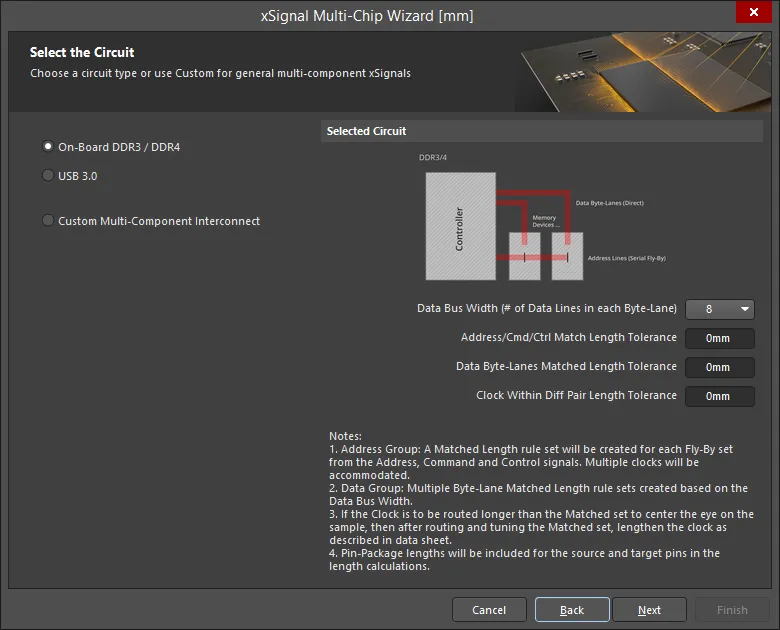
Neste modo, o assistente criará automaticamente os xSignals, as classes de xSignals, os grupos de comprimentos correspondentes, as regras de comprimentos correspondentes de pares diferenciais e a topologia fly-by para DDR3/DDR4 na placa. O assistente pressupõe que será usada uma topologia de roteamento fly-by.
Selecione os componentes de origem
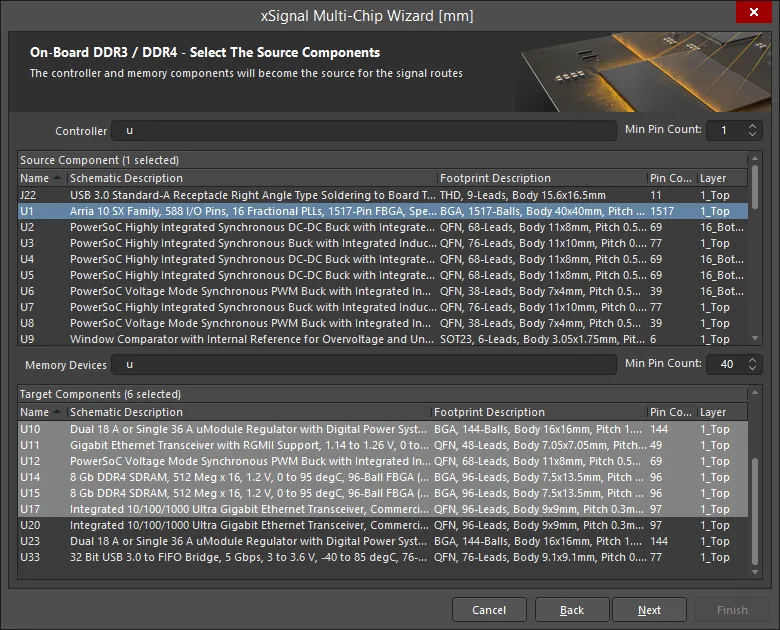
Nesta página, o Wizard identifica todos os possíveis componentes de origem e de destino com base no prefixo do designador e no número de pinos. Use os campos Controller/Memory Devices para filtrar os componentes/dispositivos de memória e use as setas para cima/para baixo para definir o Min Pin Count conforme necessário tanto para o Source Component quanto para o Target Components . Em seguida, selecione um único componente de origem e selecione o(s) componente(s) de destino.
Grupo de endereços
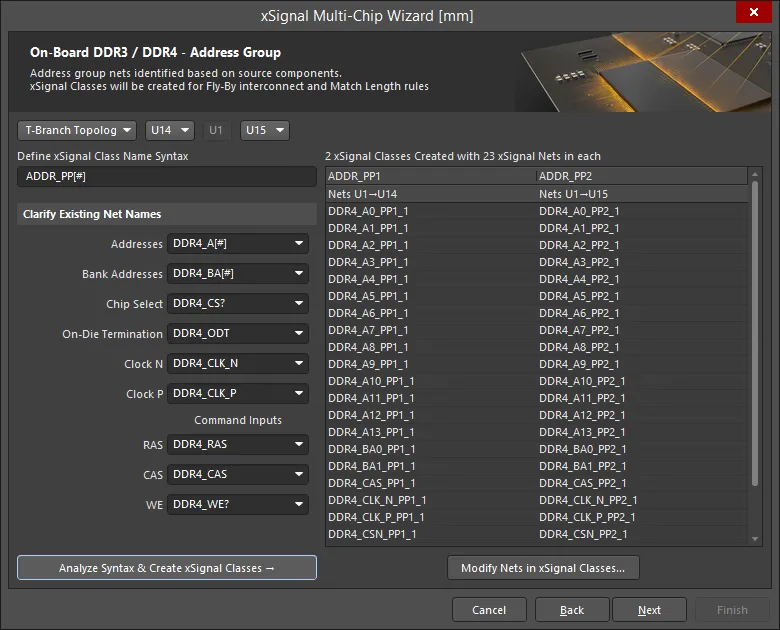
A funcionalidade desta página é a seguinte:
-
Fly-By Topology e T-Branch Topology são as opções disponíveis. Selecione a topologia desejada na lista suspensa.
- Se Fly-By Topology for escolhido, os dispositivos de destino serão listados na ordem ponto a ponto do roteamento fly-by. O software tentará determinar a ordem automaticamente. Se o assistente for executado antes do posicionamento dos componentes, a ordem ponto a ponto precisará ser definida manualmente usando os controles suspensos.
- Se T-Branch Topology for escolhido (como mostrado acima), metade dos dispositivos de destino será exibida antes da origem, e metade depois. Use os controles suspensos para ordenar os componentes de destino conforme necessário.
-
Define xSignal Class Name Syntax:
-
O padrão inicial é
ADDR_PP[#] -
O
[#]representa o número de dispositivos de memória. -
O sufixo
PPpode ser alterado, se necessário.
-
O padrão inicial é
-
O assistente analisa os componentes, procura esses sufixos no projeto e exibe a sintaxe completa dos nomes, usando a abordagem detalhada abaixo. Atualize-os se não estiverem corretos.
- O objetivo aqui é encontrar automaticamente as nets que correspondem a essas funções. Assim que as nets são encontradas, a sintaxe de nomenclatura é inserida nos campos.
-
As nets entre os componentes são então analisadas. Assim que o sufixo é encontrado, o prefixo é identificado. Por exemplo, o assistente procura
_A[#]para localizar as linhas de endereço. - Se nenhuma net for encontrada com um sufixo que comece com “_”, ele procurará apenas o texto após o “_”. Separadores alternativos, como “-” ou “.”, também são verificados.
- Se a sintaxe não puder ser determinada automaticamente, você deverá definir esses campos. Use as listas suspensas para selecionar entre as nets existentes na placa.
- Depois que a ordem e a sintaxe de nomenclatura forem definidas, clique no botão Analyze Syntax & Create xSignal Classes para criar a lista de xSignals. O assistente analisará a sintaxe e como os componentes estão conectados e formará as classes de xSignals exibidas na grade à direita da caixa de diálogo. O número de Classes Created corresponderá ao número de dispositivos de memória.
- O número de classes criadas (por exemplo, 4) e o número de nets de xSignals em cada classe (por exemplo, 26).
- Os xSignals são agrupados em uma coluna para cada classe de xSignals. Uma regra de projeto de comprimentos correspondentes será criada para cada classe. Os subtítulos na tabela representam os componentes de origem e de destino desses xSignals.
- Se a lista gerada automaticamente estiver incompleta ou incorreta, clique no botão Modify Nets in xSignal Classes para abrir a caixa de diálogo Edit xSignal Class e adicionar ou excluir manualmente nets de uma classe. Observe que as alterações manuais serão perdidas se o botão Analyze Syntax & Create xSignal Classes for clicado novamente.
Identificação das nets do grupo de dados
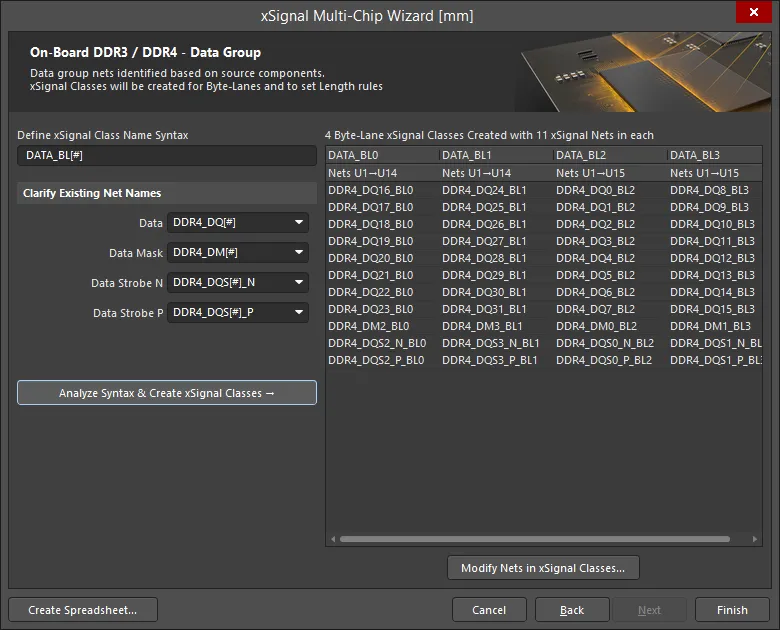
A etapa final é identificar todas as nets que pertencem ao grupo de dados.
A funcionalidade desta página é a seguinte:
-
Sintaxe do nome da classe de xSignals definida pelo usuário:
-
O padrão inicial é
DATA_BL[#] -
O
[#]representa o número de Byte-Lanes, determinado pelo número total de linhas de dados dividido pela largura do barramento de dados definida anteriormente. -
O sufixo
BLpode ser alterado, se necessário.
-
O padrão inicial é
- O assistente analisa os componentes, procura esses sufixos no projeto e exibe a sintaxe completa dos nomes. Use as listas suspensas para atualizá-los se não estiverem corretos.
- Depois que a sintaxe de nomenclatura for definida, clique no botão Analyze Syntax & Create xSignal Classes para criar a lista de xSignals. O assistente analisará a sintaxe e como os componentes estão conectados e formará as classes de xSignals exibidas na tabela à direita da caixa de diálogo. O número de classes criadas corresponderá ao número de Byte-Lanes conectadas aos dispositivos de memória. Acima da área da tabela, são exibidos o número de classes criadas (por exemplo, 8) e o número de nets de xSignals em cada classe (por exemplo, 11).
- Regras de projeto de comprimentos correspondentes são criadas para essas classes de xSignals. Os subtítulos na tabela representam os componentes de origem e de destino dos xSignals das Byte-Lanes.
- Se a lista gerada automaticamente estiver incompleta ou incorreta, clique no botão Modify Nets in xSignal Classes para abrir a caixa de diálogo Edit xSignal Class e adicionar ou excluir manualmente nets de uma classe. Observe que as alterações manuais serão perdidas se o botão Analyze Syntax & Create xSignal Classes for clicado novamente.
- Clique no botão Create Spreadsheet para gerar uma planilha no formato XLS com os xSignals criados pelo assistente.
xSignals e classes de xSignals criados
O assistente cria automaticamente xSignals e classes de xSignals para:
- Os xSignals de endereço detalhados na página Address Group.
- Os xSignals de dados detalhados na página Data Group.
USB 3.0
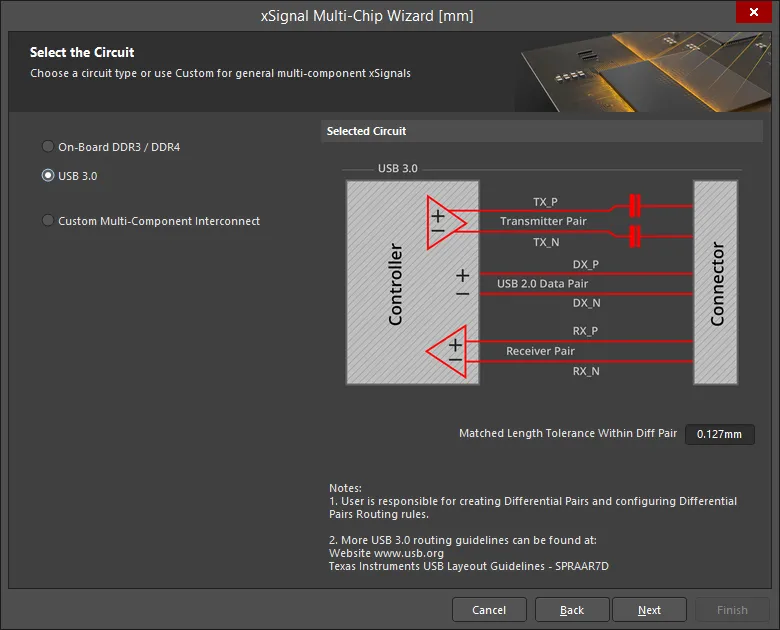
O Assistente pode processar todos os canais USB 3.0 entre cada par controlador–conector especificado pelo usuário. O Assistente avalia automaticamente as nets de pares diferenciais conectadas ao controlador, detectando aquelas que se estendem até o conector. Esse percurso pode incluir componentes passivos e várias nets. O Assistente identifica cada um desses pares por uma classe de xSignals, com cada ramo do par identificado por um xSignal do controlador ao conector.
Depois de selecionar USB 3.0, a página incluirá uma configuração para Matched Length Tolerance Within Diff Pair. Insira um valor adequado. Esse valor é usado na regra de projeto criada pelo Assistente e pode ser alterado a qualquer momento no Editor de Regras e Restrições da PCB. Configurações definidas pelo usuário, como essa, são salvas para uso futuro.
Para USB 3.0, cada porta USB do usuário é chamada de channel. Como mostrado na imagem, cada canal inclui três pares diferenciais: Transmissão, Recepção e Dados.
Selecione os componentes de origem e destino
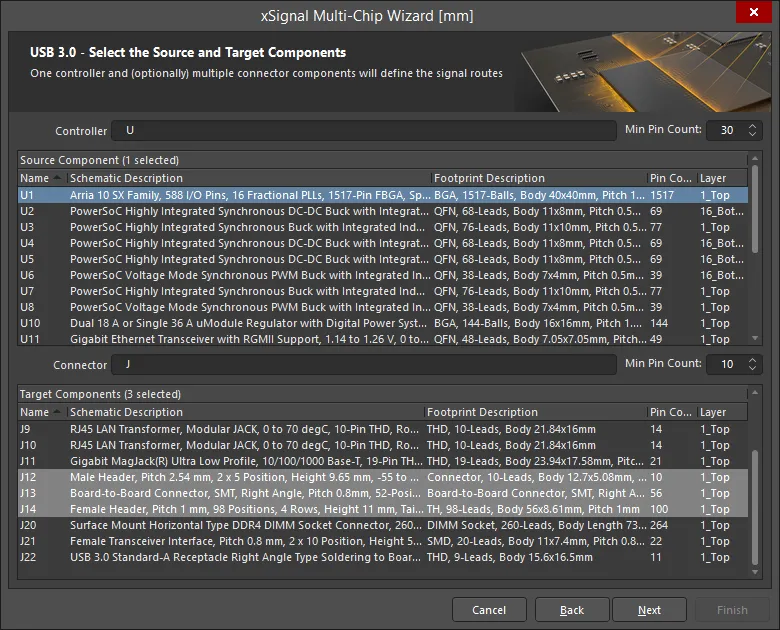
Nesta página, o Assistente identifica todos os possíveis componentes de origem e conectores de destino com base no prefixo do designador e no número de pinos.
- Defina o prefixo de filtro para o designador Controller, o designador Connector e os valores de Min Pin Count, conforme necessário.
- Selecione um único componente de origem.
- Selecione o(s) componente(s) de destino.
Os canais definem grupos de pares diferenciais
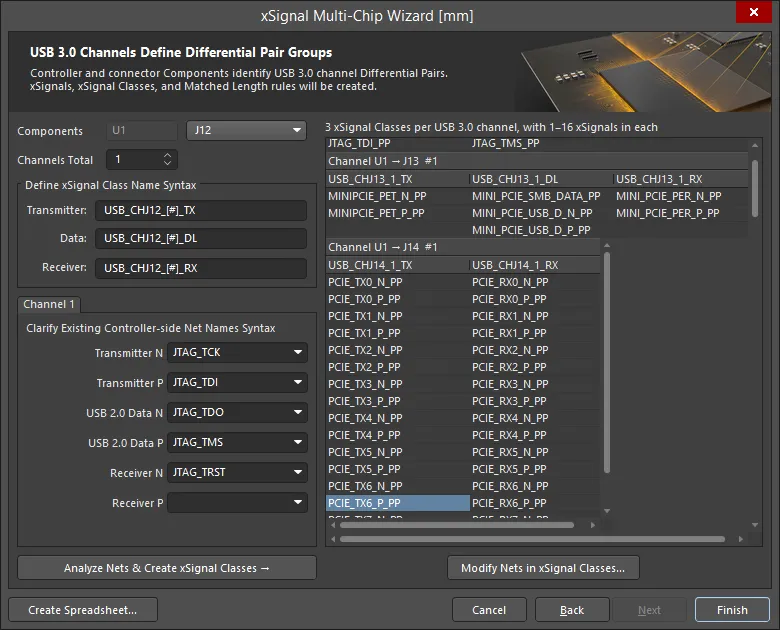
Nesta página, defina uma sintaxe de nomenclatura que o Assistente possa usar para identificar as nets dos pares de Transmissão, Recepção e Dados relevantes, que serão então incluídas nos xSignals. Cada par de xSignals é então agrupado em uma classe de xSignals e essas classes são usadas para definir o escopo da regra de projeto de Comprimentos Iguais.
Esta página funciona da seguinte forma:
-
O designador do controlador é exibido ao lado do rótulo Components. Ao lado dele, a lista suspensa inclui todos os Connectors selecionados na página anterior do Assistente.
- As opções de sintaxe de nomenclatura mostradas se aplicam a cada um dos conectores da lista suspensa. Selecione cada um deles e verifique se a sintaxe de nomenclatura escolhida está completa e é adequada.
- Como mencionado, para USB 3.0, cada porta USB do usuário é chamada de channel. Você pode definir o número de canais (Channels Total) de 1 a 32. Normalmente, cada conector tem um único canal.
-
Dentro de cada canal USB 3.0, há três caminhos de pares diferenciais: Transmissão, Recepção e Dados, que vão do controlador ao conector. O Assistente criará um xSignal, atravessando componentes em série conforme necessário, para cada net positiva, e outro xSignal para cada net negativa e, em seguida, uma classe de xSignals para representar esse par controlador–conector. O grupo Define xSignal Class Name Syntax é usado para especificar os nomes dessas classes de xSignals. O Assistente também cria pares diferenciais adequados, caso ainda não haja nenhum definido.
-
Define xSignal Class Name Syntax – as classes de xSignals criadas receberão os nomes especificados, com um valor numérico atribuído a cada canal no lugar de
[#]. Insira a sequência de caracteres de sua preferência, conforme necessário.
-
Define xSignal Class Name Syntax – as classes de xSignals criadas receberão os nomes especificados, com um valor numérico atribuído a cada canal no lugar de
-
Channel <N> – esses campos definem as máscaras usadas para identificar os nomes das nets de Transmissão / Recepção / Dados relevantes.
- O Assistente conta com um amplo conjunto de esquemas de nomenclatura predefinidos que ele verifica e, normalmente, preenche esses campos automaticamente. Se isso não ocorrer, selecione o nome correto na lista suspensa ou digite uma sintaxe de nome de net adequada.
-
Depois de configurar os campos de nomenclatura, clique no botão Analyze Nets & Create xSignal Classes.
-
O Assistente criará os xSignals, as classes de xSignals e as regras de Comprimentos Iguais para todos os canais. Observe que esses itens são criados sempre que você executa o Assistente novamente. Exclua-os se pretender executar o Assistente outra vez.
-
- Os nomes das classes de xSignals resultantes e os xSignals que pertencem a elas são detalhados na grade.
- Clique no botão Create Spreadsheet para gerar uma planilha no formato XLS com os xSignals criados pelo Assistente.
- Clique em Finish para concluir o Assistente.
Caixa de diálogo Criar xSignals entre componentes
Se você tiver um grande número de xSignals para definir, será mais eficiente usar a caixa de diálogo Create xSignals Between Components. Acessada pelo comando Design » xSignals » Create xSignals, a caixa de diálogo apresenta os componentes de origem e destino e permite criar um ou vários xSignals em uma única operação.
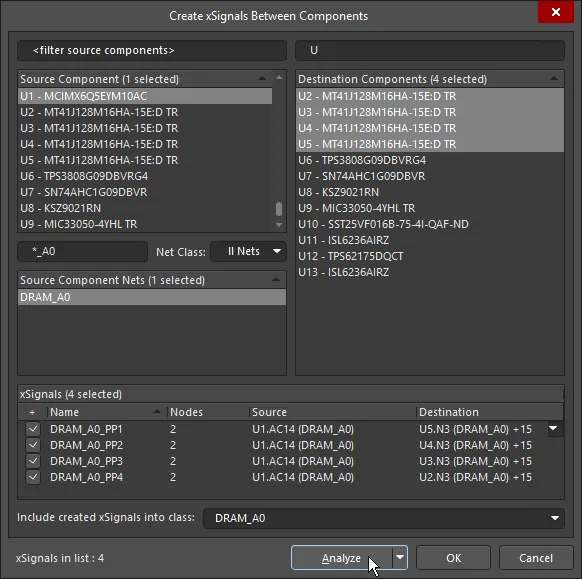
Use a caixa de diálogo para identificar e criar rapidamente vários xSignals e adicioná-los à classe de xSignals desejada.
O procedimento é:
- Selecione um único Source Component.
- Selecione um ou mais Destination Components necessários.
- Selecione os Source Net(s) de interesse. Todas as nets atualmente conectadas ao componente de origem escolhido serão listadas. Para nets associadas a uma classe específica, escolha essa classe na lista suspensa Net Class.
- Clique no botão Analyze. O software tenta identificar possíveis xSignals existentes entre os componentes de origem e destino escolhidos para as nets selecionadas. Todos os xSignals possíveis que incluem as nets escolhidas e vão dos componentes de origem aos de destino escolhidos serão listados no campo xSignals. Observe que o algoritmo de análise segue a topologia atual das nets escolhidas, e isso influenciará os xSignals propostos.
- Após a análise, os possíveis xSignals serão listados na região inferior da caixa de diálogo, e todos estarão habilitados para criação. Verifique cuidadosamente a lista de xSignals propostos e habilite apenas os necessários. Use os comandos disponíveis no menu de contexto acessado com o botão direito do mouse para alternar o estado de várias entradas.
- Selecione a class desejada na parte inferior da caixa de diálogo ou digite um nome para criar uma nova classe. Se nenhuma classe for escolhida, os xSignals ainda serão criados, e você poderá adicioná-los a qualquer classe de xSignals na caixa de diálogo Explorador de Classes de Objetos (Design » Classes). O uso de classes pode simplificar bastante a criação e a configuração de regras de projeto.
- Clique em OK para criar os xSignals.
A caixa de diálogo será fechada e você retornará ao espaço de projeto. Os novos xSignals serão listados no modo xSignals do painel PCB.
Caixa de diálogo Criar xSignals a partir de nets conectadas
Se você estiver criando xSignals que incluem componentes de terminação em série, uma boa abordagem é usar o comando Create xSignals from connected nets. O comando fica disponível sempre que um componente é selecionado, seja pelo submenu Design » xSignals dos menus principais ou pelo submenu xSignals do menu de contexto.
Esse comando foi desenvolvido para criar xSignals a partir de um componente de terminação em série selecionado, como um resistor ou capacitor. Ele oferece suporte tanto a um ou mais componentes discretos quanto a um ou mais componentes encapsulados com múltiplas instâncias, como redes de resistores. Após executar esse comando, a caixa de diálogo Create xSignals From Connected Nets será aberta.
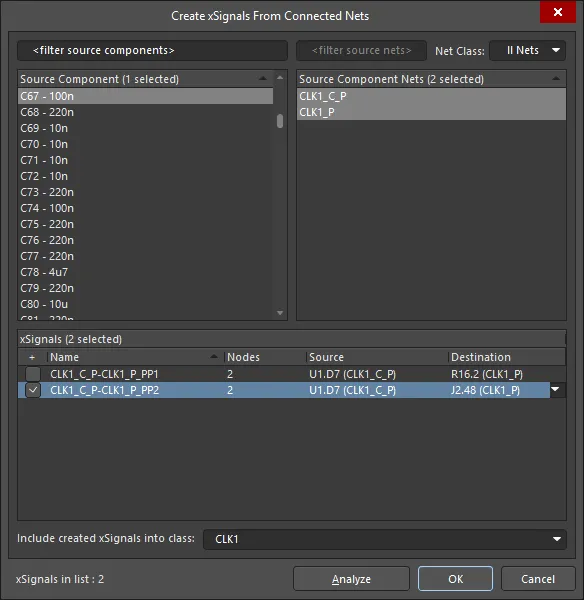
Use a caixa de diálogo para criar xSignals que atravessem um componente em série selecionado. Neste exemplo, foram propostos dois xSignals possíveis, mas apenas um será criado.
O procedimento é:
- Selecione um único Source Component.
- Selecione o Source Net(s) de interesse. Todas as nets atualmente conectadas ao componente de origem escolhido serão listadas. Para nets associadas a uma classe específica, escolha essa classe na lista suspensa Net Class.
- Clique no botão Analyze. O software tenta identificar os possíveis xSignals existentes para os componentes de origem escolhidos e suas nets selecionadas. Todos os xSignals possíveis serão listados no campo xSignals .
- Após a análise, os possíveis xSignals serão listados na região inferior da caixa de diálogo, e todos estarão habilitados para criação. Verifique cuidadosamente a lista de xSignals propostos e habilite apenas os necessários. Use os comandos disponíveis no menu de contexto do botão direito para alternar o estado de várias entradas.
- Selecione a class desejada na parte inferior da caixa de diálogo ou digite um nome para criar uma nova classe. Se nenhuma classe for escolhida, os xSignals ainda serão criados e você poderá adicioná-los a qualquer classe de xSignals na caixa de diálogo Explorador de classes de objetos (Design » Classes). O uso de classes pode simplificar muito a criação e a configuração de regras de projeto.
- Clique em OK para criar os xSignals.
A caixa de diálogo será fechada e você retornará ao espaço de projeto. Os novos xSignals serão listados no modo xSignals do painel PCB.
O papel da topologia da net
Ao definir um xSignal, você o faz entre dois nós ou pads. No entanto, ao selecionar esse xSignal no modo xSignals do painel PCB, ele seguirá, na verdade, o caminho das linhas de conexão entre esses dois pads, indicando que esse é o caminho pelo qual o software pressupõe que o xSignal será roteado. Isso ocorre porque ele obedece à topologia definida para essa net. A topologia da net é definida pela regra de projeto Routing Topology aplicável; a topologia padrão é Shortest.
A animação simples mostra uma CPU conectada a quatro chips de memória DDR3, que serão roteados usando uma estratégia de roteamento fly-by. A classe de xSignals DRAM_A2 contém quatro xSignals. Primeiro, a classe é selecionada; em seguida, cada xSignal é selecionado por vez. Você pode ver como o caminho do xSignal segue a topologia da net, que está atualmente definida com o padrão — Shortest.
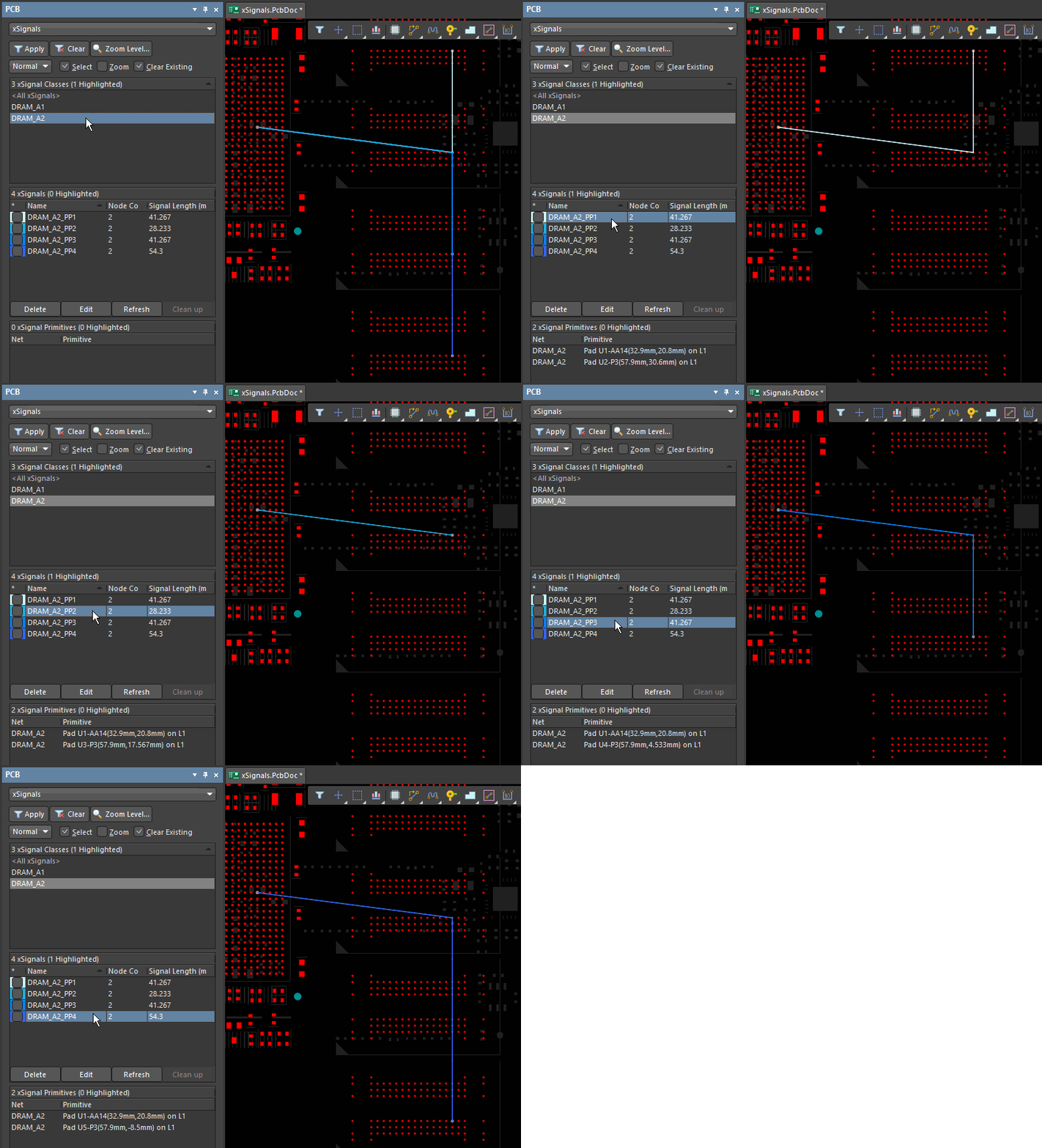
Como a topologia da net está atualmente definida como Shortest, os xSignals não estão seguindo o caminho necessário do processador até os chips de memória.
Comandos de criação de xSignals
Além do comando Design » xSignals » Create xSignals, há outros comandos de criação de xSignals no submenu xSignals quando determinadas condições são atendidas.
A seguir, há um resumo dos comandos e de quando eles ficam disponíveis:
| Comando | Descrição |
|---|---|
| Create xSignal from selected pins | Cria imediatamente um único xSignal. Esse comando fica disponível quando há dois ou mais pads selecionados no espaço de projeto e é o mesmo comando apresentado quando você clica com o botão direito em um dos pads selecionados. |
| Create xSignals between components | Esse comando fica disponível quando há componentes selecionados no espaço de projeto. Ao executá-lo, a caixa de diálogo Criar xSignals entre componentes é aberta com os componentes pré-selecionados. Certifique-se de que os componentes de origem e destino corretos estejam selecionados e, em seguida, conclua o processo de análise/criação. Após iniciar o comando, a caixa de diálogo Criar xSignals entre componentes será aberta. Use a caixa de diálogo para criar seus xSignals da seguinte maneira:
|
| Create xSignals from connected nets | Use esse comando quando houver um ou mais componentes de terminação em série para os quais criar xSignals. Selecione os componentes de terminação e execute o comando para abrir a caixa de diálogo Criar xSignals a partir de nets conectadas, pronta para concluir o processo de criação de um conjunto de xSignals. Use a caixa de diálogo para criar seus xSignals da seguinte maneira:
|
| Create xSignals | Abre a caixa de diálogo Criar xSignals entre componentes. Este comando está sempre disponível. Use a caixa de diálogo para criar seus xSignals da seguinte forma:
|
Definição do ponto de ramificação em um padrão T balanceado
Um dos desafios de uma estratégia de roteamento em T balanceado é como equalizar o comprimento dos troncos e das ramificações além dos pontos T. Os nós disponíveis na rede estão apenas nos pads, portanto, não é possível definir xSignals separados para o tronco e para o trecho do ponto de ramificação até o final de cada ramificação. Os pontos de ramificação são indicados pelos pontos vermelhos na imagem abaixo.
Uma maneira de resolver esse problema é adicionar um componente de pino único à rede. Crie um componente com um único pad do tamanho das vias utilizadas no projeto. Se o pad do componente de ponto de ramificação estiver em uma única camada, ele também poderá ser usado em combinação com uma via cega ou enterrada, posicionando-o na camada inicial ou final da via, o que proporciona total flexibilidade na criação do roteamento. Se você quiser incluir o componente de ponto de ramificação apenas na PCB, defina o Type desse componente como Mechanical para excluí-lo da BOM e evitar problemas de sincronização com o esquemático. Se você planeja incluir o componente de ponto de ramificação no esquemático, o Type do componente pode ser definido como Standard (no BOM).
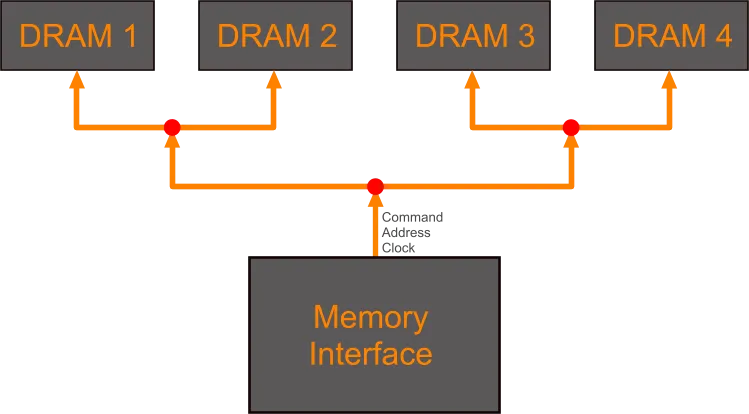
O roteamento em T balanceado pode exigir comprimentos iguais entre pontos de ramificação intermediários.
Como o ponto de ramificação é um nó na rede, agora você pode definir xSignals apenas para o tronco, para cada ramificação principal e para cada ramificação secundária, se necessário. Esses xSignals podem então ser usados para definir o escopo das regras de projeto de equalização de comprimentos, dando ao projetista controle total sobre o nível de detalhamento com que a equalização de comprimentos será realizada.
 Localizado por IA