
Ferramentas Avançadas de Posicionamento
Num relance
- Saiba como a atração ao centro, a atração inteligente de componentes, os modos de posicionamento e as teclas de atalho de alinhamento afetam a maneira como os componentes são movidos e posicionados.
- Veja como localizar, mover, reordenar, organizar, trocar e reposicionar componentes usando ferramentas integradas de posicionamento em projetos de PCB densos ou complexos.
- Entenda como o posicionamento pode ser orientado por grades, arquivos de pick-and-place e pelo vetor de posicionamento ideal para apoiar decisões de posicionamento mais bem fundamentadas.
Opções de posicionamento e disposição de componentes
Ao clicar e manter pressionado um componente para movê-lo, se a opção Snap to Center estiver ativada, o componente será segurado pelo seu ponto de referência. O ponto de referência é a coordenada 0,0 do componente conforme definido no editor de footprints de PCB.
A opção Smart Component Snap permite substituir esse comportamento de ajuste ao centro e ajustar ao pad mais próximo do componente, clicando e mantendo pressionado um ponto mais próximo do pad desejado do que do ponto de referência do componente. Isso é muito útil se você precisar que um pad específico fique em um ponto específico da grade. No entanto, pode atrapalhar ao trabalhar com componentes pequenos de montagem em superfície, pois pode dificultar “segurá-los” pelo ponto de referência.
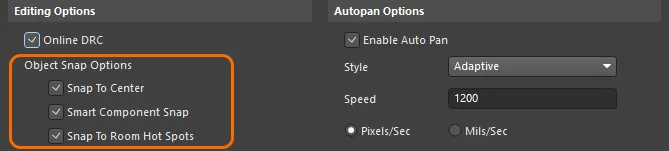
Ative Snap To Center para sempre segurar o componente pelo ponto de referência. Smart Component Snap é útil quando você precisa alinhar por um pad específico.
Modos de posicionamento
Você pode alternar entre os modos de posicionamento de componentes pressionando a tecla R durante o posicionamento.
-
Ignore Obstáculos – comportamento de posicionamento normal. Essas rotinas usam o corpo 3D, se houver, ou as primitivas de cobre e serigrafia para identificar a distância de isolamento de um objeto.
-
Push Obstáculos – o componente a ser posicionado afastará os outros componentes para garantir o cumprimento das distâncias de isolamento entre componentes. Componentes em uniões podem ser empurrados, e a posição dos componentes da união pode mudar, mas a união não será desfeita. Componentes bloqueados não podem ser empurrados. Nesse modo, os componentes são identificados por sua caixa delimitadora de seleção.
-
Avoid Obstáculos – o componente a ser posicionado será forçado a evitar violações das distâncias de isolamento em relação aos outros componentes durante o posicionamento. Nesse modo, os componentes são identificados por sua caixa delimitadora de seleção.
A barra de status na parte inferior da área de projeto e o visor Heads Up indicam o modo de posicionamento atual.
Uso da tecla de atalho R para alternar entre os modos de posicionamento. Observe que o componente C7 está bloqueado e não pode ser movido no modo Empurrar obstáculos.
Alinhamento inteligente de componentes
Os recursos de posicionamento inteligente de componentes permitem o alinhamento dinâmico dos componentes ao arrastá-los. Linhas indicadoras verdes aparecem quando o componente está alinhado com componentes adjacentes ou com os pads desses componentes.
Usando teclas de atalho durante o posicionamento, você pode acessar as seguintes opções de alinhamento:
-
Pressione e mantenha pressionada a tecla
Ctrldurante o posicionamento de componentes para visualizar linhas de alinhamento em relação aos limites dos componentes próximos. -
Pressione e mantenha pressionada a tecla
Shiftdurante o posicionamento de componentes para visualizar linhas de alinhamento pelos pads dos componentes próximos.
Grade de posicionamento de componentes
Quando componentes são posicionados ou movidos, eles se ajustam à grade cartesiana ou polar que estiver sob o componente, se essa grade estiver definida para o posicionamento de componentes. A definição de como uma grade pode ser usada (sua finalidade ou aplicação) é feita usando as opções Comp e Non Comp associadas à entrada dessa grade na região Grid Manager do painel Properties.
Para saber mais, visite a página Trabalhando com grades e guias.
Localização de componentes para posicionamento
Se você conseguir localizar visualmente os componentes que está posicionando na placa, clique neles e mantenha pressionado para movê-los. Caso contrário, em um projeto denso, no qual procurar visualmente um componente específico pode levar muito tempo, você pode usar a caixa de diálogo Choose Component para mover um componente específico na área de projeto, fazendo o cursor saltar até esse componente ou movendo o componente para a posição atual do cursor. Para acessar a caixa de diálogo, selecione o comando Edit » Move » Component nos menus principais e clique em qualquer lugar da área de projeto longe dos componentes.

Opções e controles da caixa de diálogo Escolher componente
- Component Filter - este campo, na parte superior da caixa de diálogo, permite inserir um filtro de pesquisa baseado em texto para localizar rapidamente o componente desejado. Isso é particularmente útil se houver muitos componentes no projeto. Conforme você digita, a lista de componentes abaixo é filtrada para mostrar apenas os componentes cujo texto corresponde à pesquisa. Você pode usar os caracteres curinga: ? (qualquer caractere único) e * (qualquer caractere).
-
Component List - esta área lista todos os componentes da placa (ou todos os componentes que atendem ao filtro atual) por designador. Selecione a entrada do componente que deseja mover.
-
Movement - escolha uma das opções a seguir para determinar como o componente selecionado na lista será movido:
- Jump to component - com esta opção ativada, após clicar em OK o cursor saltará até o componente na área principal de projeto. O componente ficará anexado ao cursor, flutuando e pronto para ser reposicionado conforme necessário.
- Move component to cursor - com esta opção ativada, após clicar em OK o componente escolhido será movido para a posição atual do cursor na área principal de projeto. O componente ficará anexado ao cursor, flutuando e pronto para ser reposicionado conforme necessário.
Comandos de posicionamento interativo
Há várias ferramentas semiautomatizadas que permitem editar o posicionamento dos componentes do seu projeto de PCB. Além dos comandos de alinhamento de objetos padrão, os comandos do menu Tools » Component Placement podem ser usados para realizar as seguintes operações:
Reposicionar componentes selecionados
O Tools » Component Placement » Reposition Selected Components é usado para reposicionar vários componentes selecionados sequencialmente, na ordem em que foram selecionados.
Este comando pode ser usado em conjunto com o Modo de Seleção Cruzada. Ative o Modo de Seleção Cruzada (Tools » Cross Select Mode), selecione vários componentes do esquemático, alterne para o editor de PCB e execute este comando para reposicionar cada componente na mesma ordem em que foram selecionados no esquemático.
Posicionar componentes usando um arquivo pick-and-place
Os componentes do seu projeto podem ser posicionados com base nas localizações especificadas em um arquivo pick-and-place usando o comando Tools » Component Placement » Place From File nos menus principais. Esse recurso é particularmente útil se você receber informações críticas de posicionamento na forma de um arquivo pick-and-place. Ele também pode oferecer um método útil para aplicar rapidamente um posicionamento favorito/preferido obtido pela geração prévia de um arquivo Pick and Place no Altium Designer.
Após executar o comando, a caixa de diálogo Load File Name será aberta. Use essa caixa de diálogo para localizar e abrir o arquivo pick-and-place correspondente ao projeto. Qualquer componente existente no projeto que esteja listado no arquivo pick-and-place terá sua posição atualizada, se a posição atual for diferente da indicada no arquivo (a posição do arquivo será usada).

Trocar componentes de posição
Você pode selecionar um par de componentes e trocar suas posições facilmente. Após selecionar os componentes que deseja trocar de posição, clique com o botão direito do mouse e selecione Component Actions » Swap Components ou escolha o comando Tools » Component Placement » Swap Components nos menus principais.
Troca fácil de posições de componentes usando o menu do botão direito do mouse.
Se nenhum componente ou mais de dois componentes estiverem selecionados quando o comando for executado, será solicitado que você escolha o primeiro componente que deseja trocar de posição e, em seguida, o segundo componente. Os componentes trocarão de posição, e você poderá continuar trocando outros pares de componentes ou clicar com o botão direito do mouse ou pressionar Esc para sair do modo de troca.
Guia de posicionamento de componentes
Ao mover um componente no espaço de projeto, uma linha grossa verde ou vermelha será exibida, partindo de um ponto dentro do componente até uma localização na placa. Essa linha é chamada de Vetor de Posicionamento Ideal, e sua função é indicar se a nova localização é melhor (verde) ou pior (vermelha) que a anterior.
O vetor tem duas propriedades distintas: sua localização de destino proposta e sua cor.
Para determinar as localizações de cada extremidade do vetor, o recurso usa o centroide da forma poligonal definida pelas localizações dos pontos finais das linhas de conexão. Há dois centroides de interesse: um definido pelas extremidades das linhas de conexão que terminam no componente que você está movendo (o centroide do componente) e o segundo definido pelas outras extremidades desse conjunto de linhas de conexão (o centroide da localização de destino).
O Vetor de Posicionamento Ideal é desenhado entre esses dois centroides, com a extremidade do componente destacada por um ponto. Por ser um indicador relativo, quando você clica pela primeira vez para começar a mover um componente, o vetor é sempre desenhado em verde. Os dois centroides são recalculados continuamente à medida que você move o componente, pois as linhas de conexão podem se deslocar de um pad para outro ao serem reotimizadas automaticamente para manter a topologia de rede aplicável ao componente em movimento. Devido a essa reotimização da rede, a extremidade de destino do OPV pode saltar de um ponto para outro à medida que o componente é movido. Se os centroides se afastarem e o OPV ficar mais longo, ele poderá mudar para vermelho. Se os centroides se aproximarem e o OPV ficar mais curto, ele poderá mudar para verde.
O comprimento do vetor não é a única condição usada para definir a cor; a cor do OPV também é afetada pelo comprimento total das linhas de conexão ligadas ao componente em movimento. Se a movimentação do componente resultar em um aumento do comprimento total das linhas de conexão, o OPV ficará vermelho. Por outro lado, se a movimentação do componente resultar em uma redução do comprimento total das linhas de conexão, ele ficará verde.
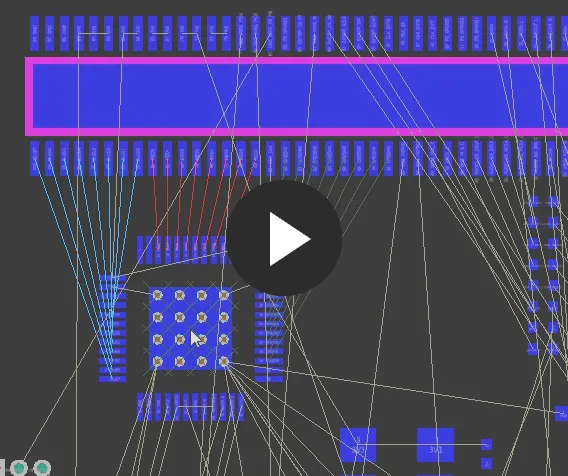
Embora o comprimento do vetor esteja aumentando, ele permanece verde porque o comprimento total das linhas de conexão está diminuindo. Quando o componente é girado, os comprimentos das conexões aumentam, fazendo com que o OPV fique vermelho.
Posicionamento pelo painel Components
Embora os componentes geralmente sejam posicionados por meio da importação de alterações do projeto para a PCB (Sincronização do projeto), um componente também pode ser posicionado diretamente no editor de PCB pelo painel Components. Para isso:
-
Abra o painel Components (View » Panels » Components ou Place » Component).
-
Pesquise o componente desejado, selecione-o na lista e, em seguida:
-
Clique com o botão direito do mouse e selecione Place <ComponentName> no menu de contexto, ou
-
Clique duas vezes no componente selecionado. O componente aparecerá flutuando no espaço de projeto. Mova o componente até a localização desejada e clique para posicioná-lo, ou
-
Clique e mantenha pressionado o nome do componente no Components painel, arraste o componente até a localização desejada e clique para posicioná-lo. Essa é uma técnica de posicionamento de instância única, ou seja, apenas uma instância do componente escolhido pode ser posicionada. Os outros métodos permitem posicionar várias instâncias.
-
 no painel Components e selecione File-based Libraries Preferences no menu suspenso).
Suporte a componentes jumper
Jumpers, também conhecidos como pontes de fio, permitem substituir o roteamento por um componente jumper, que muitas vezes é essencial para projetar com sucesso uma placa de face simples. O Altium Designer oferece suporte ao uso de componentes jumper por meio de um tipo especial de componente: Jumper.
Embora você possa começar posicionando os padrões de montagem dos jumpers diretamente na PCB, o fluxo de trabalho sugerido começa no esquemático. Para saber mais, consulte a página Trabalhando com componentes jumper.
 Localizado por IA