
Posicionamento simples
Num relance
- Aprenda os comandos essenciais de teclado e mouse para selecionar, mover, girar, inverter e excluir componentes de PCB.
- Entenda a diferença entre inverter um componente para o outro lado da placa e espelhá-lo no mesmo lado.
- Veja como as linhas de conexão e os modos de exibição das linhas de rede podem ajudar você a posicionar componentes com mais eficiência e menos poluição visual na tela.
Um componente pode ser movido, girado e virado no espaço de projeto da PCB. Para isso, selecione o componente desejado no espaço de projeto clicando nele. Um componente selecionado é destacado na cor de seleção atual, conforme mostrado na imagem abaixo.
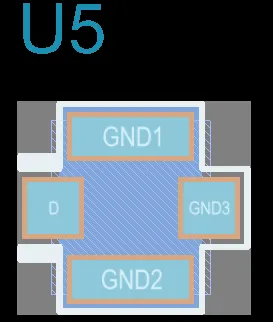 Clique uma vez para selecionar um componente.
-
Clique, mantenha pressionado e arraste para mover o componente selecionado. O cursor saltará para o ponto de referência do componente ou para o centro do pad mais próximo se a opção Smart Component Snap estiver habilitada na página PCB Editor - General da caixa de diálogo Preferences. Pressione a tecla Alt para restringir a direção do movimento ao eixo horizontal ou vertical, dependendo da direção inicial do movimento.
-
Enquanto um componente estiver sendo movido com o cursor, pressione Spacebar para girá-lo (Shift+Spacebar para girar na direção oposta). O incremento de rotação padrão é de 90 graus. Para alterar essa configuração, use o valor de Rotation Step na página PCB Editor - General da caixa de diálogo Preferences.
-
Enquanto um componente estiver sendo movido com o cursor, pressione a tecla L para virá-lo para o outro lado da placa.
-
Pressione Delete para remover o componente selecionado da PCB.
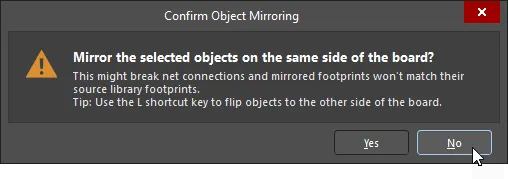 ).
).As linhas de conexão são um excelente auxílio durante o posicionamento de componentes, ajudando a localizar e orientar componentes conectados entre si. À medida que você move o componente, as linhas de conexão são otimizadas dinamicamente para que cada uma siga o caminho mais curto até qualquer outro objeto com o mesmo nome de net.
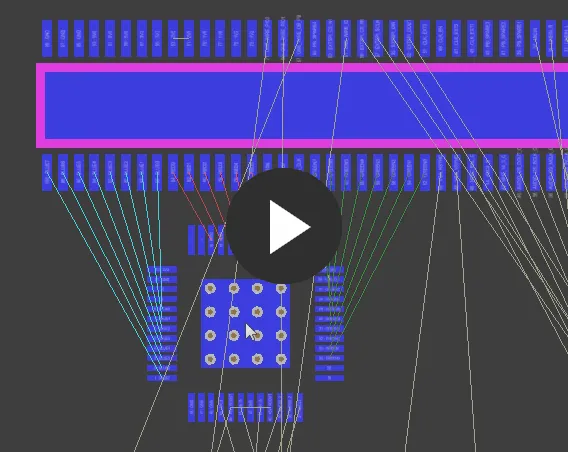
Use as linhas de conexão para ajudar a localizar e orientar os componentes.
Para reduzir a poluição visual, ao mover um componente, todas as linhas de conexão ficam ocultas, exceto as conectadas a esse componente. Pressione a tecla N para alternar entre os modos de conexão das linhas de net. Os seguintes modos estão disponíveis:
- Pad to Pad - durante o movimento, as linhas de conexão são exibidas entre os pads do componente que está sendo movido e os pads mais próximos das mesmas nets na placa.
- Breaks - durante o movimento, as linhas de conexão são exibidas entre os pads do componente que está sendo movido e as interrupções nas trilhas das mesmas nets na placa.
- Hidden - as linhas de conexão ficam ocultas.
O modo atual de conexão das linhas de net é mostrado em Status Bar e em Heads Up Display.
 Localizado por IA