
Настройки управления данными

Altium Essentials: Project Creation and Storage
This content is part of the official Altium Professional Training Program. For full courses, materials and certification, visit Altium Training.
Страницы категории Data Management диалогового окна Preferences предоставляют доступ к настройкам функций и возможностей управления данными.
Контроль версий
Страница Data Management – Version Control диалогового окна Preferences позволяет настроить параметры контроля версий. SVN - Subversion является встроенным расширением и поэтому устанавливается по умолчанию. Это расширение реализует функции контроля версий с помощью SharpSVN. Данная реализация полностью поддерживает символы Unicode (многобайтовые символы) в именах файлов. Например, это позволяет добавлять в репозиторий системы контроля версий SVN файлы, в именах которых используются русские символы.

Страница Data Management – Version Control диалогового окна Preferences
Провайдеры
- Provider — список доступных провайдеров контроля версий.
- Enabled — установите флажок, чтобы включить SVN - Subversion и задействовать провайдер по умолчанию.
Провайдер контроля версий SVN, поддерживающий символы Unicode в именах файлов
Choose the SVN Version format for your local working copy when checking out new projects from all design repositories — выберите нужную версию формата рабочей копии SVN.
Репозитории проектов
Страница Data Management – Design Repositories диалогового окна Preferences позволяет создать репозиторий проектов или подключиться к нему.

Страница Data Management – Design Repositories диалогового окна Preferences
Репозитории проектов
Репозиторий проектов — это система контроля версий, содержащая проектную документацию вашей команды.
- Design Repository List — отображает все доступные на данный момент репозитории проектов.
- Create New — используется для создания нового репозитория проектов.
- Connect to — используется для подключения к существующему репозиторию проектов.
- Properties — нажмите, чтобы открыть диалоговое окно, в котором можно изменить свойства выбранного репозитория проектов.
- Remove — нажмите, чтобы удалить выбранный репозиторий проектов.
Серверы
Страница Data Management – Servers диалогового окна Preferences содержит элементы управления для настройки использования текущего рабочего пространства и параметров выпуска проектов.

Страница Data Management – Servers диалогового окна Preferences
Servers |
|
| Active | В этой области отображается информация о подключенном рабочем пространстве, которое в данный момент активно.
|
| Known Servers | Нажмите, чтобы раскрыть сведения о любом доступном, но не активном в данный момент рабочем пространстве.
|
| Automatically connect Altium Content Vault | Включите для автоматического подключения к Altium Content Vault. |
| Clear Cache | Нажмите, чтобы удалить все локально кэшированные данные компонентов, полученные из рабочего пространства. После очистки кэша и перезапуска Altium Designer кэшированные компоненты из библиотеки рабочего пространства будут недоступны для использования на панели Components. Подробнее о кэшировании данных компонентов см. на странице Поиск и размещение компонентов. |
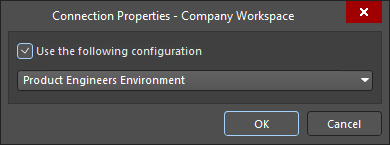

Project Release |
|
| Folder for temporary files storage during release generation |
|
Места публикации
Страница Data Management – Publishing Destinations диалогового окна Preferences содержит элементы управления для настройки мест публикации или хранилищ, в которых можно публиковать данные. Места публикации позволяют публиковать данные выпуска для ревизии элемента данных изготовления печатной платы, элемента данных сборки печатной платы или элемента проекта печатной платы непосредственно из рабочего пространства или задания Output Job в хранилище — например, Box.com, Amazon S3, на FTP-сервер или в обычную папку в общей сети.

Страница Data Management – Publishing Destinations диалогового окна Preferences
Места публикации
- Publishing Destinations List – список имен, типов и состояний существующих мест публикации. Дважды щелкните запись, чтобы открыть диалоговое окно Edit Connection для соответствующего места публикации.
-
Add Destination – нажмите, чтобы выбрать один из следующих вариантов:
-
Amazon S3– выберите, чтобы открыть диалоговое окно Add Amazon S3 Publishing Destination, в котором можно ввести сведения об учетной записи Amazon Web Services и настроить ее в качестве места публикации. -
Box.com– выберите, чтобы открыть диалоговое окно Add Box.com Publishing Destination, в котором можно ввести сведения о существующей учетной записи Box.com для ее использования в Altium Designer в качестве места публикации. -
Folder– выберите, чтобы открыть диалоговое окно Add Folder Publishing Destination, в котором можно указать расположение новой или существующей корневой папки для использования в качестве места публикации. -
FTP– выберите, чтобы открыть диалоговое окно Add FTP Publishing Destination, в котором можно ввести сведения о FTP-сервере для использования в качестве места публикации.
-
- Edit Connection – выберите место публикации в таблице, затем нажмите эту кнопку, чтобы изменить сведения для этой записи в диалоговом окне Edit Connection.
- Remove – выберите запись в таблице мест публикации, затем нажмите эту кнопку, чтобы удалить ее. За один раз можно удалить только одну запись.
Резервное копирование
Страница Data Management – Backup диалогового окна Preferences содержит элементы управления для настройки расположения резервных копий данных и частоты их создания. Функция автосохранения сохраняет копию каждого открытого документа, который был изменен, но не сохранен (на что указывает символ * на вкладке документа). Обратите внимание: сохраняется копия документа, а не сам открытый файл, поэтому индикатор измененного документа (символ *) будет отображаться до тех пор, пока вы не выполните сохранение. Новый файл восстановления создается только в том случае, если документ был изменен с момента последнего автосохранения.
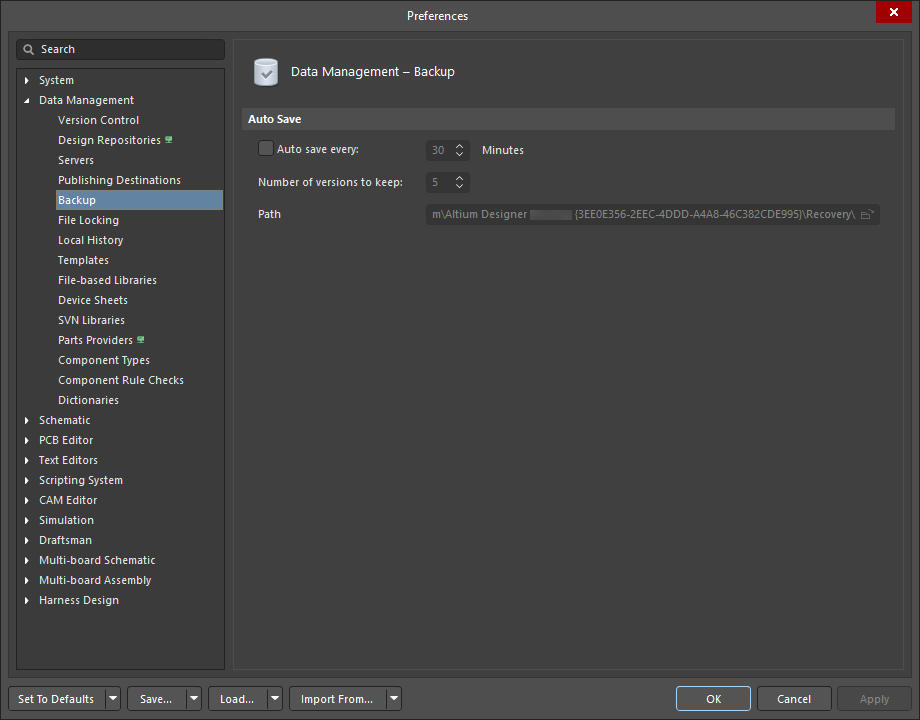
Страница Data Management – Backup диалогового окна Preferences
Автосохранение
- Auto save every – установите этот флажок, чтобы включить функцию автосохранения. Используйте соответствующий Minutes элемент управления, чтобы задать требуемый интервал резервного копирования.
- Number of versions to keep – введите или выберите с помощью стрелок максимальное количество версий, которые необходимо хранить. Вам будут доступны только предыдущие версии в пределах указанного количества. Остальные версии перезаписываются.
-
Path – здесь отображается путь, по которому будут сохраняться файлы. Нажмите
 , чтобы открыть диалоговое окно, в котором можно выбрать нужное расположение для сохранения файлов.
Блокировка файлов
Страница Data Management – File Locking диалогового окна Preferences содержит элементы управления блокировкой файлов.
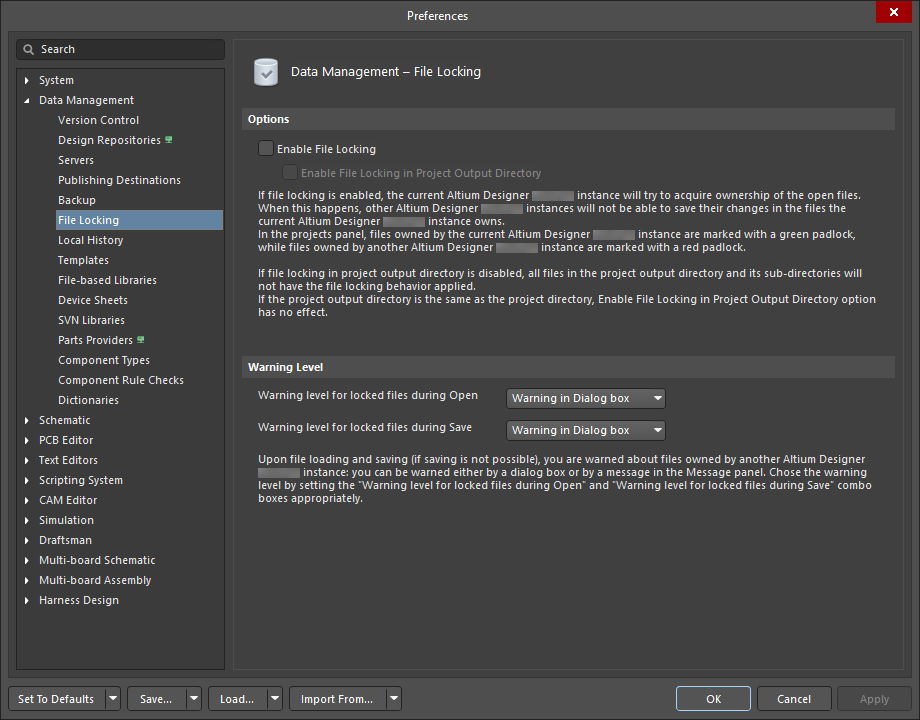
Страница Data Management – File Locking диалогового окна Preferences
Options |
|
| Enable File Locking | Если этот параметр включен, текущий экземпляр Altium Designer будет пытаться получить исключительное право на работу с файлами, пока они открыты. На панели Проекты это состояние обозначается значком замка (
|
| Warning Level | При открытии или сохранении файлов, находящихся во владении другого экземпляра Altium Designer, вы получите предупреждение. Используйте следующие параметры, чтобы выбрать тип предупреждения для каждого случая. Выберите Warning in Dialog box, чтобы получать предупреждение в диалоговом окне; выберите Warning in Message Panel, чтобы получать предупреждение на панели Messages.
|
 )
) )
)Локальная история
Страница Data Management – Local History диалогового окна Preferences Диалоговое окно позволяет настроить функции локальной истории. Если они включены, при каждом сохранении программа также сохраняет копию предыдущей версии документа в папке локальной истории, прежде чем перезаписать рабочий файл только что сохраненной версией. Это позволяет выполнять операции восстановления, например Revert to определенной версии, на панели Storage Manager. Файлы локальной истории хранятся в формате сжатия ZIP.
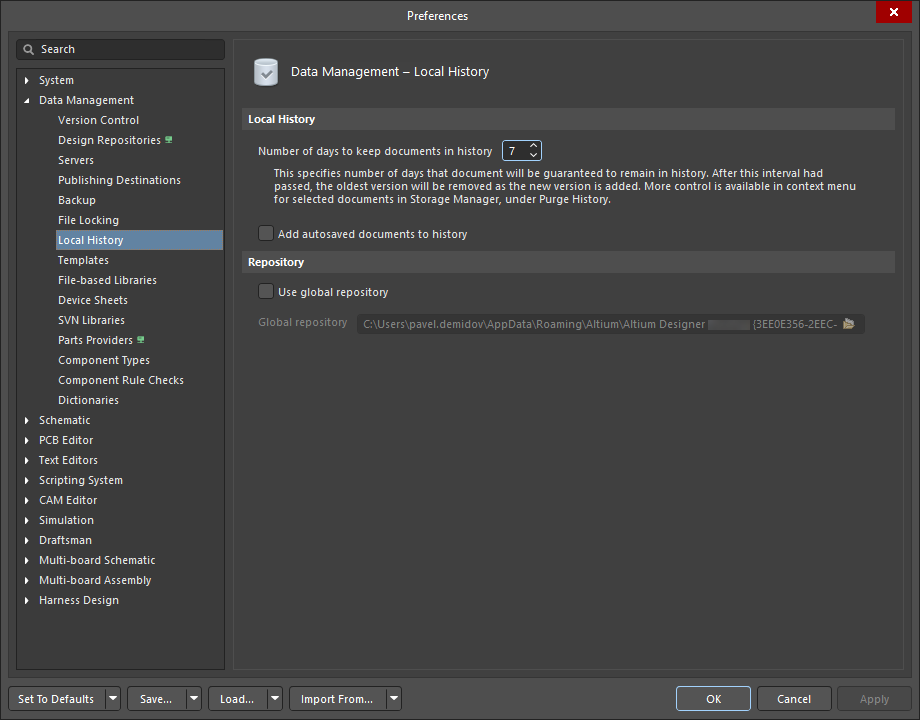
Страница Data Management – Local History диалогового окна Preferences
Локальная история
-
Number of days to keep documents in history - используйте стрелки вверх/вниз, чтобы изменить количество дней хранения документов в хранилище истории. По истечении указанного срока документы, возраст которых превышает заданное количество дней, удаляются из хранилища.
-
Add autosaved documents to history - включите этот параметр, чтобы также добавлять в хранилище локальной истории документы, сохраненные функцией автосохранения. При этом срок их хранения ограничивается количеством дней, в течение которых документы могут оставаться в хранилище локальной истории.
Хранилище
-
Use global repository - включите этот параметр, если хотите хранить локальную историю всех документов из разных проектов Altium Designer в едином глобальном хранилище. Если этот параметр отключен, по умолчанию файлы локальной истории сохраняются в папке
\Historyвнутри папки каждого проекта. - Global repository - измените путь к глобальному хранилищу или нажмите кнопку Browse Folder справа от поля пути, чтобы открыть диалоговое окно и выбрать папку для глобального хранилища.
Шаблоны
Страница Data Management – Templates диалогового окна Preferences позволяет указать шаблоны по умолчанию для новых проектов и документов, а также путь к папке шаблонов документов.
Вкладка «Шаблоны»
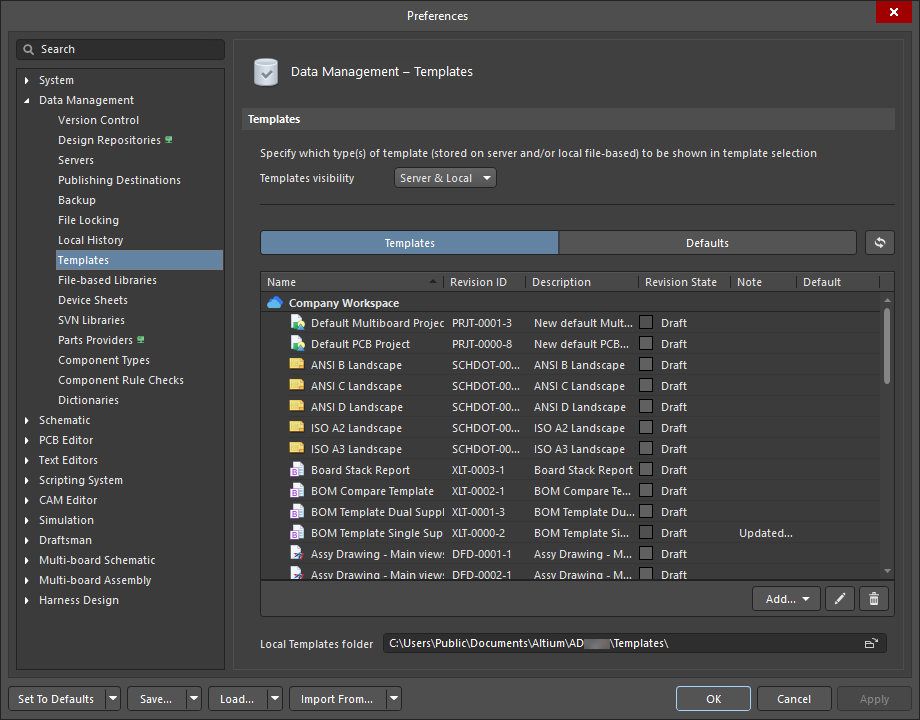
Страница Data Management – Templates диалогового окна Preferences (вкладка Templates)
На этой вкладке перечислены локальные файловые шаблоны и шаблоны из рабочего пространства, а также связанные с ними Name, Revision ID, Description, Revision State (см. примечание ниже), Note и Default. Шаблоны из рабочего пространства и локальные файловые шаблоны перечислены в разделах <Workspace> и Local.
 |
Используйте раскрывающееся меню, чтобы выбрать тип нового шаблона для добавления или загрузки. Шаблоны создаются и редактируются в редакторе соответствующего типа документов. |
 |
Используйте для открытия выбранного шаблона в редакторе соответствующего типа документов. |
 |
Используйте для удаления выбранного шаблона. Можно удалять шаблоны группами, выделив несколько элементов. Перед окончательным удалением будет запрошено подтверждение. |
При щелчке правой кнопкой мыши по записи доступны следующие параметры.
| Edit | Используйте для открытия шаблона в соответствующем редакторе. После завершения редактирования можно отправить шаблон обратно в рабочее пространство с помощью команды Save to Server. После запуска команды откроется диалоговое окно Create or Edit Revision (When Releasing). В нем можно добавить примечания к выпуску и изменить имя и описание следующей ревизии элемента, выпускаемого в рабочее пространство. При необходимости можно также обновить ревизии родительских элементов, связанных с текущей ревизией выпускаемого элемента (то есть ссылающихся на нее). После завершения редактирования и отправки шаблона обратно в рабочее пространство он появится на вкладке Templates. |
| Migrate to Server | Этот параметр доступен только для локальных файловых шаблонов. Используйте его для переноса локального файлового шаблона в подключенное рабочее пространство. После завершения переноса шаблон станет доступен в рабочем пространстве под тем же именем, а существующий локальный шаблон будет заархивирован в ZIP-файл в исходной папке (указанной в поле Local Templates folder). |
| Upload | Используйте для загрузки с компьютера объекта, входящего в состав шаблона, например документа схемы в элемент шаблона схемы или файла OutJob в элемент шаблона OutputJob. |
| Set as Default | Используйте для назначения выбранной записи шаблоном по умолчанию. После этого для выбранного шаблона в столбце Default будет отображаться |
| Operations | Используйте для доступа к подменю со следующими командами:
|
| Add | Выберите шаблон, который хотите добавить. Новый шаблон будет отображаться в списке серым цветом с состоянием ревизии Planned. |
| Delete | Используйте для удаления выбранного шаблона. Эта команда различается в зависимости от того, удаляете ли вы шаблон из рабочего пространства или локальный файловый шаблон.
|
| History | Используйте для открытия подробного представления выбранного шаблона на новой вкладке программы. Представление элемента содержит подробную историю Revision и Lifecycle конкретного шаблона, а также все элементы, входящие в его состав. Представление также включает Timeline. Используйте Timeline, чтобы узнать точное время и дату любых изменений уровня ревизии или состояния жизненного цикла шаблона, а также того, кто внес эти изменения. |
| Properties | Используйте для открытия диалогового окна View Item, в котором можно просмотреть свойства выбранного шаблона. Если для шаблона еще не выпущено ни одной ревизии, свойства можно изменить. |
Вкладка Defaults
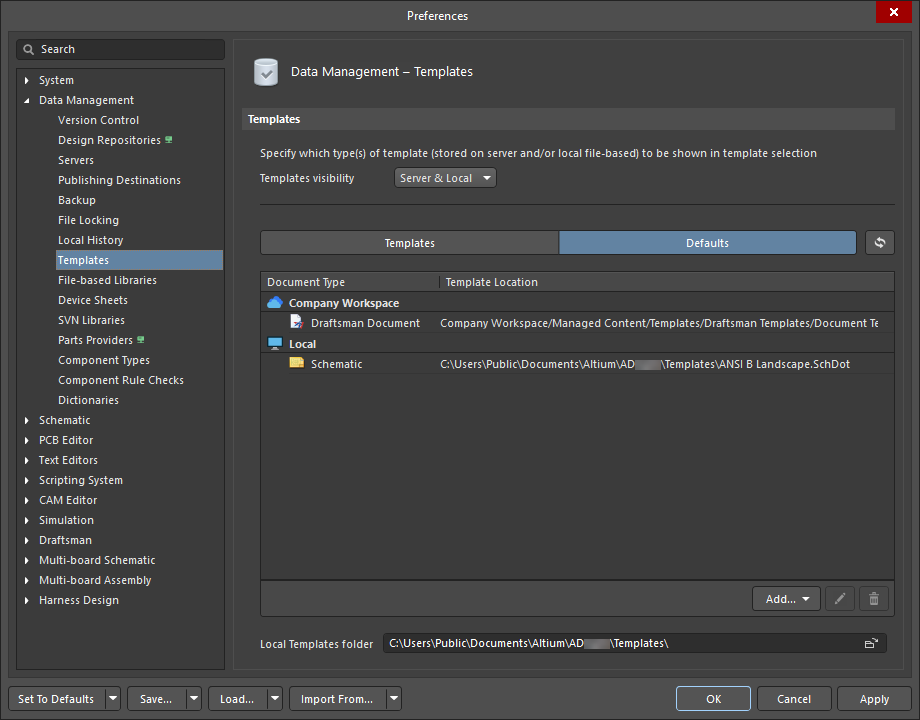
Страница Data Management – Templates диалогового окна Preferences (вкладка Defaults)
Используйте эту вкладку для управления заданными шаблонами по умолчанию, их редактирования или удаления. Эта вкладка позволяет хранить нужные шаблоны в одном месте. Шаблоны из рабочего пространства и локальные файловые шаблоны разделены в столбце Document Type. В столбце Template Location отображается расположение файла и расположение каждого шаблона по умолчанию в рабочем пространстве.
| Replace | Выберите запись и наведите на нее указатель, чтобы отобразить команду Replace. Нажмите ссылку, чтобы открыть упрощенную версию панели Explorer, в которой можно выбрать из списка новый шаблон для замены текущего выбранного шаблона. |
| |
Используйте раскрывающееся меню, чтобы выбрать тип нового шаблона по умолчанию для добавления или загрузки. Можно добавить следующие шаблоны:
|
| |
Используйте этот значок, чтобы отменить назначение выбранного шаблона шаблоном по умолчанию. Этот шаблон по-прежнему будет отображаться на вкладке Templates. |
Additional Controls |
|
| Templates visibility | Используйте раскрывающееся меню, чтобы указать, какие шаблоны отображать на вкладках Templates и Defaults: шаблоны рабочего пространства вместе с локальными файловыми шаблонами или только шаблоны рабочего пространства. |
 |
Нажмите, чтобы обновить вкладку Templates или Defaults и отобразить изменения. |
| Local Templates folder | Используйте для поиска и задания пути к папке, содержащей шаблоны документов. Чтобы изменить расположение, необходимо выйти out из рабочего пространства. Чтобы задать новый путь к папке, нажмите |
Файловые библиотеки
Страница Data Management – File-based Libraries диалогового окна Preferences содержит элементы управления файловыми библиотеками. Заданные библиотеки являются частью среды Altium Designer, поэтому содержащиеся в них компоненты и модели доступны всем открытым проектам.
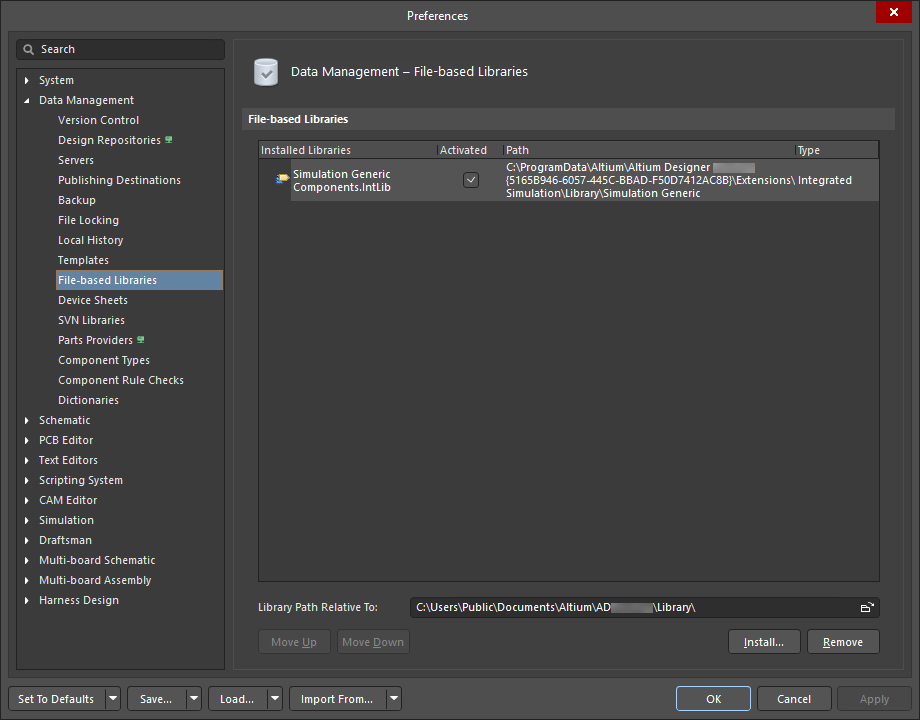
Страница Data Management – File-based Libraries диалогового окна Preferences
 в правом верхнем углу
 | File-based Libraries | В этой области отображаются файловые библиотеки, доступные вашим проектам в Altium Designer. Можно добавить следующие поддерживаемые типы библиотек.
Для каждой записи представлена следующая информация:
|
Additional Controls |
|
| Library Path Relative To | Все библиотеки, добавленные в File-based Libraries, устанавливаются относительно папки, указанной в этом поле. Нажмите значок папки справа от этого поля, чтобы выбрать нужную папку, или введите путь к ней вручную.
При установке с настройками по умолчанию пути к библиотекам задаются относительно следующей папки: |
| Move Up | Нажмите, чтобы переместить выбранную библиотеку вверх по списку (если это возможно). |
| Move Down | Нажмите, чтобы переместить выбранную библиотеку вниз по списку (если это возможно). |
| Install | Нажмите, чтобы открыть стандартное диалоговое окно, в котором можно найти и открыть нужную стандартную файловую библиотеку. |
| Remove | Нажмите, чтобы удалить выбранные библиотеки из списка. Для выбора нескольких библиотек используйте стандартные средства множественного выбора (Ctrl+click, Shift+click). |
Листы устройств
Страница Data Management – Device Sheets диалогового окна Preferences позволяет управлять функциями, связанными с листами устройств.
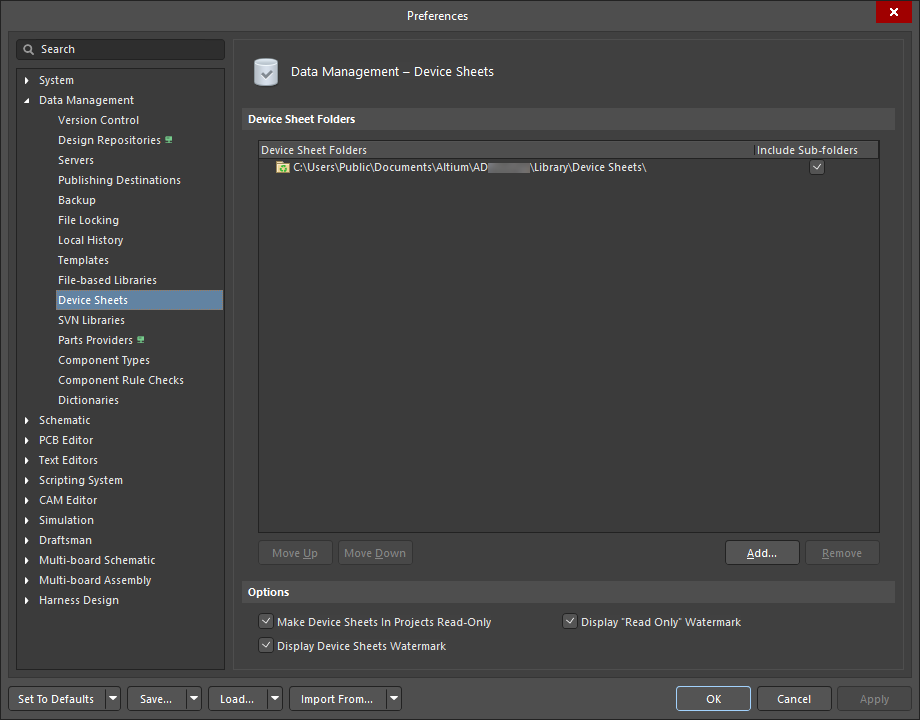
Страница Data Management – Device Sheets диалогового окна Preferences
Листы устройств — это функциональные блоки, разработанные для повторного использования в различных проектах. Обычно они содержат готовые схемы, которые могут пригодиться в нескольких проектах, например схему источника питания. Лист устройства создается и сохраняется как обычный документ схемы в назначенной папке листов устройств. Вместо добавления в проект в качестве документа лист устройства размещается в нем и подключается по ссылке аналогично компоненту. При компиляции проекта листы устройств включаются в его иерархию. Их можно отличить от стандартных документов схемы по другому значку документа на панели Projects.
По умолчанию листы устройств обычно доступны только для чтения. Это дает всем разработчикам команды уверенность в том, что листы завершены и готовы к использованию, а также предотвращает их случайное изменение кем-либо из команды. Поскольку листы доступны только для чтения, позиционные обозначения компонентов и номер листа схемы изменить нельзя. Принципиальное отличие листа устройства от обычного листа схемы заключается в том, что программа предоставляет дополнительные функции для назначения позиционных обозначений компонентам и нумерации листов схемы в проектах, содержащих листы устройств.
Папки листов устройств
-
Device Sheet Folder List — список всех добавленных папок листов устройств.
-
Include Sub-folders— установите этот флажок, чтобы все листы во вложенных папках также можно было использовать в качестве листов устройств.
-
-
Move Up — нажмите, чтобы переместить выбранную запись вверх в списке папок листов устройств.
-
Move Down — нажмите, чтобы переместить выбранную запись вниз в списке папок листов устройств.
-
Add — нажмите, чтобы найти и выбрать папку с файлами листов устройств для добавления.
-
Remove — нажмите, чтобы удалить выбранную папку листов устройств из списка.
Параметры
- Make Device Sheets In Projects Read-Only — отключите этот параметр, чтобы редактировать объекты на листе устройства, связанном с символом листа устройства на родительском листе. По умолчанию этот параметр включен, поэтому редактировать листы устройств нельзя.
-
Display "Read Only" Watermark — включите этот параметр, чтобы на фоне листов устройств отображался водяной знак «Только для чтения», указывающий на невозможность их редактирования.
- Display Device Sheets Watermark — включите этот параметр, чтобы на фоне листов устройств отображался водяной знак в виде символа переработки.
Библиотеки SVN
Страница Data Management – SVN Libraries диалогового окна Preferences содержит элементы управления использованием библиотек баз данных SVN.

Страница Data Management – SVN Libraries диалогового окна Preferences
Рабочая копия репозитория для редактирования библиотек
Working Folder — рабочие библиотеки SVN, содержащие символы и модели компонентов, хранятся в указанном вами рабочем каталоге. Вы можете работать с файлами в локальной рабочей папке, а когда вам понадобятся последние версии, получить обновленные файлы из репозитория в свою рабочую папку. После внесения изменений в эти файлы их можно сохранить в этой папке, а затем зафиксировать (передать изменения) в репозитории. Чтобы изменить рабочую папку, отредактируйте это поле или нажмите кнопку обзора в конце поля, если хотите изменить каталог рабочей папки по умолчанию.
Кэш репозитория для разработчика
- Do not check files more often than xx minutes — если время, прошедшее с момента последнего обновления до выполнения действия, превышает заданный порог, обновление из репозитория БУДЕТ выполнено. Используйте это поле, чтобы при необходимости изменить интервал времени.
- Папка кэша — файлы репозитория кэшируются во временной папке на компьютере разработчика. Кэшированные файлы обновляются по запросу разработчика или каждый раз при выполнении действия, для которого требуется последняя копия из репозитория.
Источники данных о компонентах
Страница Data Management – Parts Providers диалогового окна Preferences содержит элементы управления для настройки источников данных о компонентах, включая валюту, поставщиков и ссылки на поставщиков.
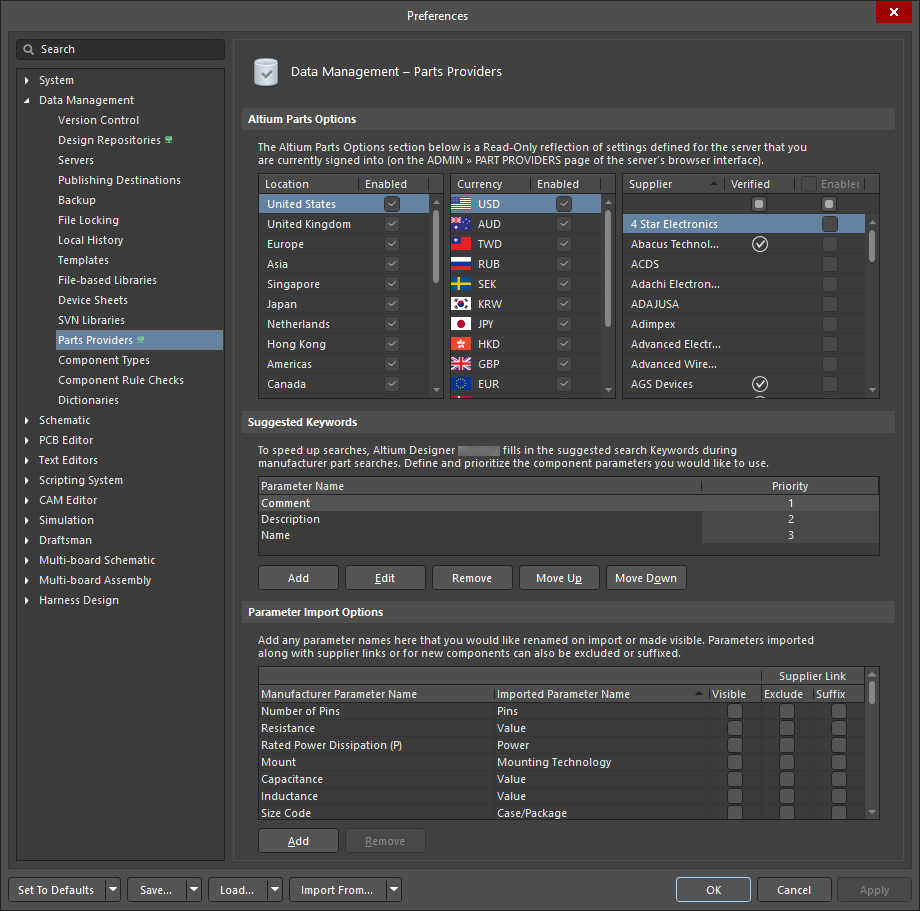
Страница Data Management – Parts Providers диалогового окна Preferences при подключении к рабочему пространству. Наведите указатель на изображение, чтобы увидеть страницу без подключения к рабочему пространству.
Altium Parts Options |
|
| Location | Установите флажки Enabled для регионов, в которых вы хотите искать компоненты. |
| Currency | Установите флажки Enabled для предпочтительных валют, в которых будут отображаться цены компонентов. |
| Supplier | Установите флажок Enabled для каждого нужного поставщика, чтобы можно было выполнять поиск в его базе данных непосредственно из Altium Designer и связывать компоненты Altium Designer с соответствующими позициями поставщика. Для использования функции динамических ссылок на данные поставщиков можно включить любую комбинацию поставщиков. Чем больше поставщиков включено для этой функции, тем больше возможностей сравнить предложения и выбрать наиболее выгодные условия покупки компонентов, необходимых для вашего проекта. Значок  в столбце Verified у поставщика означает, что Altium получает данные непосредственно от этого поставщика. Для просмотра списка поставщиков используйте элементы прокрутки справа от поля. в столбце Verified у поставщика означает, что Altium получает данные непосредственно от этого поставщика. Для просмотра списка поставщиков используйте элементы прокрутки справа от поля. |
Suggested Keywords Чтобы повысить эффективность поиска компонентов в базах данных поставщиков, программа подставляет рекомендуемое ключевое слово в поле Keywords в верхней части диалогового окна Добавление ссылок на поставщиков на основе параметров исходного компонента проекта Altium Designer. По умолчанию используются следующие поля/параметры: Используйте стандартные команды в нижней части этой области, чтобы добавлять, редактировать, удалять параметры и выполнять другие необходимые действия. |
Parameter Import Options Добавьте имена параметров, которые требуется переименовать при импорте или сделать видимыми, включив опцию Visible. Параметры, импортируемые вместе со ссылками на поставщиков или для новых компонентов, также можно исключить (включите Exclude) или снабдить суффиксом (включите Suffix). Чтобы изменить Supplier Parameter Name или Imported Parameter Name, щелкните в текстовом поле. Обратите внимание: имена параметров, отображаемые серым цветом, нельзя редактировать. Используйте стандартные команды в нижнейчасти этой области, чтобы добавлять, редактировать, удалять параметры и выполнять другие необходимые действия. |
Типы компонентов
На странице Data Management – Component Types диалогового окна Preferences доступны средства для создания и редактирования списка типов компонентов в текущем подключенном рабочем пространстве. Каждому типу компонента назначается шаблон компонента (нажмите кнопку Templates). В этом шаблоне свойство Default Folder определяет место хранения по умолчанию для новых компонентов данного типа. Шаблоны компонентов хранятся в подключенном рабочем пространстве; их создание и редактирование выполняется через панель Explorer. Подробнее см. в разделе Шаблоны компонентов рабочего пространства.

Страница Data Management – Component Types диалогового окна Preferences
Component Types |
|
| Name | Имя параметра доступного типа (или подтипа) компонента. Тип компонента также может иметь подтипы. |
| Template | Имена шаблонов компонентов, назначенных каждому типу компонента. Нажмите кнопку Templates, чтобы изменить текущие назначения. Дополнительные сведения об этой кнопке приведены ниже. Подробнее см. в разделе Создание нового шаблона компонента. |
| Default Folder | Папка рабочего пространства по умолчанию, в которой сохраняются компоненты данного типа при их создании. Вместо имени Default Folder будет отображаться звездочка (*), если типы компонентов были объединены и каждому из исходных типов уже был назначен уникальный шаблон со своим местом хранения. |

 , а для типа без заданного шаблона — значок
  . Если вы создаете компонент типа, для которого не задан шаблон (
Additional Options |
|
| Search Filter | Введите в текстовое поле текст для фильтрации списка Name. |
| Add | Нажмите, чтобы добавить в список новый тип компонента с именем по умолчанию
|
| Remove | Нажмите, чтобы удалить выбранный тип компонента. Откроется диалоговое окно с запросом подтверждения. |
| Templates | Нажмите, чтобы откройте диалоговое окно редактирования шаблонов, в котором можно настроить назначение типа компонента каждому шаблону. Обратите внимание: шаблону можно назначить только один тип компонента, но один тип компонента можно назначить нескольким шаблонам. Место хранения по умолчанию (Default Folder) является свойством шаблона. Подробнее о шаблонах компонентов рабочей области. |

Right-click Menu |
|
| Rename | Нажмите, чтобы переименовать тип или подтип компонента. |
| Move |
|
| Remove | Нажмите, чтобы удалить выбранный тип компонента. Откроется диалоговое окно с запросом подтверждения. |
| Merge | Нажмите, чтобы открыть диалоговое окно Merging, в котором можно объединить типы компонентов. При объединении тип компонентов исходного типа заменяется целевым типом. Обратите внимание: записи компонентов никак иначе не изменяются. Они остаются в своих текущих папках, связанных с шаблоном компонента; шаблоны также остаются доступными. После успешного объединения типов компонентов в столбце папки для объединённых типов появится звёздочка (*), указывающая, что запись папки для типа компонента соответствует целевым папкам нескольких шаблонов. |
Проверки правил для компонентов
На странице Data Management – Component Rule Checks диалогового окна Preferences представлен набор типов нарушений для выявления проблем с компонентом и заданными для него моделями при сохранении или выпуске компонента в подключённую рабочую область.
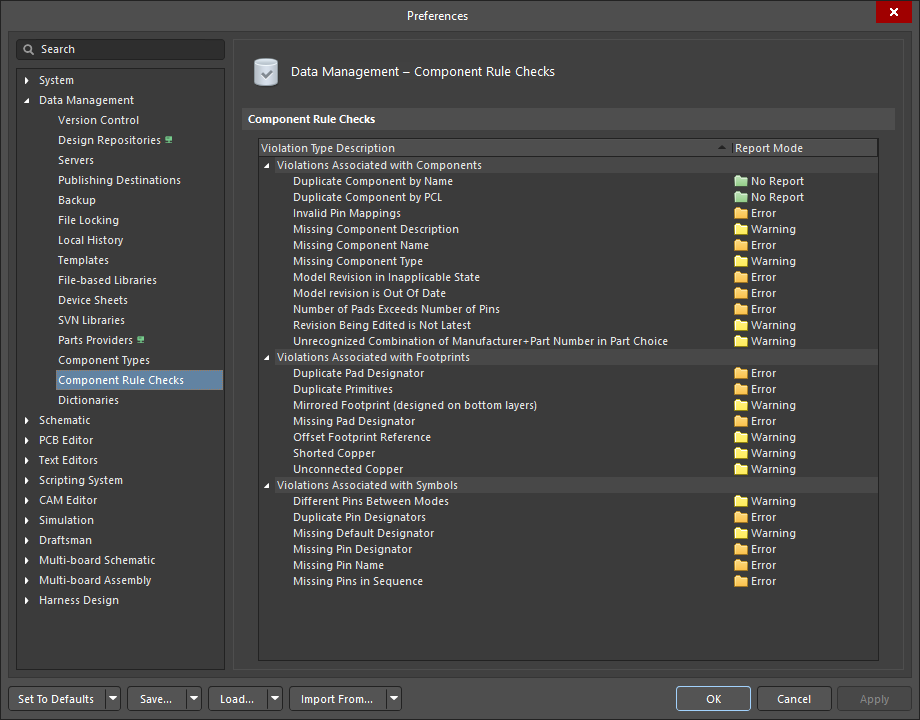
Страница Data Management – Component Rule Checks диалогового окна Preferences
Проверки правил для компонентов
-
Violation Type Description — отображает все типы нарушений в трёх категориях:
Violations Associated with Components,Violations Associated with FootprintsиViolations Associated with Symbols. -
Report Mode — отображает текущий режим отчётности для соответствующего нарушения. Нажмите на текущий режим, чтобы открыть раскрывающийся список и выбрать нужный режим:
No Report,Warning,Error,Fatal Error. Невыполнение любой пользовательской проверки уровняErrorили выше will блокирует выпуск компонента в подключённую рабочую область.

Словари
На странице Data Management – Dictionaries диалогового окна Preferences доступен элемент управления Manage Dictionaries для перехода на страницу Settings – Vault – Dictionaries веб-интерфейса рабочей области, где администратор может управлять словарями рабочей области — пользовательскими типами параметров компонентов с несколькими заданными значениями. Эти словари затем можно использовать при создании шаблона компонента: подробнее.

Страница Data Management – Dictionaries диалогового окна Preferences
 Локализовано с помощью ИИ