
Прокладка дифференциальных пар
Краткий обзор
- Узнайте, для чего нужна трассировка дифференциальных пар и какие основные требования к трассировке помогают сохранить качество сигналов.
- Посмотрите, как задавать дифференциальные пары при разработке схемы: с помощью директив на схеме и именования цепей либо через Constraint Manager.
- Разберитесь, как дифференциальные пары переносятся на печатную плату и как управлять ими в редакторе печатных плат с помощью режима Differential Pairs Editor.
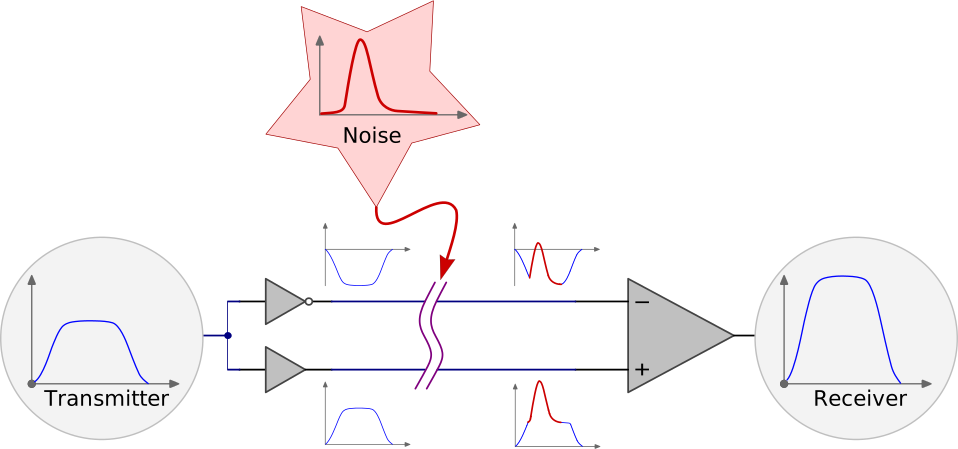
В системе дифференциальной передачи сигнал передается по паре тесно связанных проводников: один из них несет сам сигнал, а другой — равный ему по величине, но противоположный по полярности сигнал. Дифференциальная передача была разработана для ситуаций, когда невозможно обеспечить надежное соединение опорной земли логических цепей источника сигнала с опорной землей нагрузки. Одно из преимуществ дифференциальной передачи — присущая ей невосприимчивость к синфазным электрическим помехам, наиболее распространенному виду помех в электронных устройствах. Еще одно преимущество — снижение электромагнитных помех (EMI), создаваемых сигнальной парой.
Трассировка дифференциальных пар на печатной плате
Трассировка дифференциальных пар на печатной плате — это метод проектирования, позволяющий создать симметричную систему передачи дифференциальных сигналов (равных по величине и противоположных по полярности) по печатной плате. Как правило, такая дифференциальная трассировка сопрягается с внешней дифференциальной системой передачи, например с разъемом и кабелем.
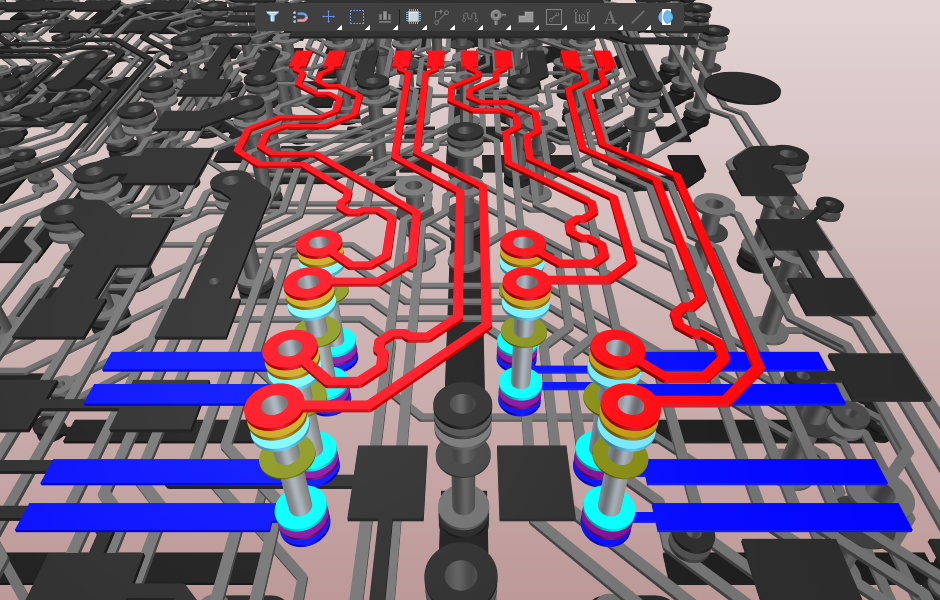
Важно отметить: если в дифференциальном кабеле с витой парой коэффициент связи может превышать 99%, то при трассировке дифференциальной пары на плате он обычно составляет менее 50%. По современному мнению экспертов, задача трассировки печатной платы заключается не просто в достижении определенного дифференциального импеданса, а прежде всего в обеспечении целостности дифференциального сигнала на пути от внешнего кабеля до целевого компонента.
По мнению Ли Ритчи, известного отраслевого эксперта по проектированию высокоскоростных печатных плат, для успешной дифференциальной передачи необходимо:
-
Задать импеданс каждой сигнальной линии на плате равным половине дифференциального импеданса входящего кабеля.
-
Обеспечить правильное согласование каждой из двух сигнальных линий на стороне приемника с ее собственным волновым сопротивлением.
-
Обеспечить равенство длин двух линий в пределах допусков, определяемых используемым семейством логики и рабочей частотой схемы. Основное внимание следует уделять сохранению временных параметров; выравнивайте длины так, чтобы уложиться в допустимый временной перекос проекта. Например, для USB 3.x разница длин не должна превышать 10 мил.
-
Использовать преимущества параллельной трассировки двух сигналов для качественного выравнивания длин. При необходимости допускается разносить линии для обхода препятствий.
-
Переходы между слоями допустимы при условии сохранения импедансов сигнальных линий.
Определение дифференциальных пар при разработке схемы
Способ определения дифференциальных пар при разработке схемы зависит от того, как вы планируете задавать проектные ограничения. Altium Designer поддерживает два подхода. Первый — определение ограничений в виде правил проектирования печатной платы в редакторе печатных плат. Второй — использование Constraint Manager, интерфейса в виде электронной таблицы, который позволяет начать определение многих ограничений уже при разработке схемы.
Определение дифференциальных пар на листе схемы
При использовании правил проектирования печатной платы большинство ограничений требуется задавать на этапе проектирования платы. Однако ключевые ограничения, включая определение дифференциальных пар, можно задать уже при разработке схемы, разместив на ней директивы проектирования.
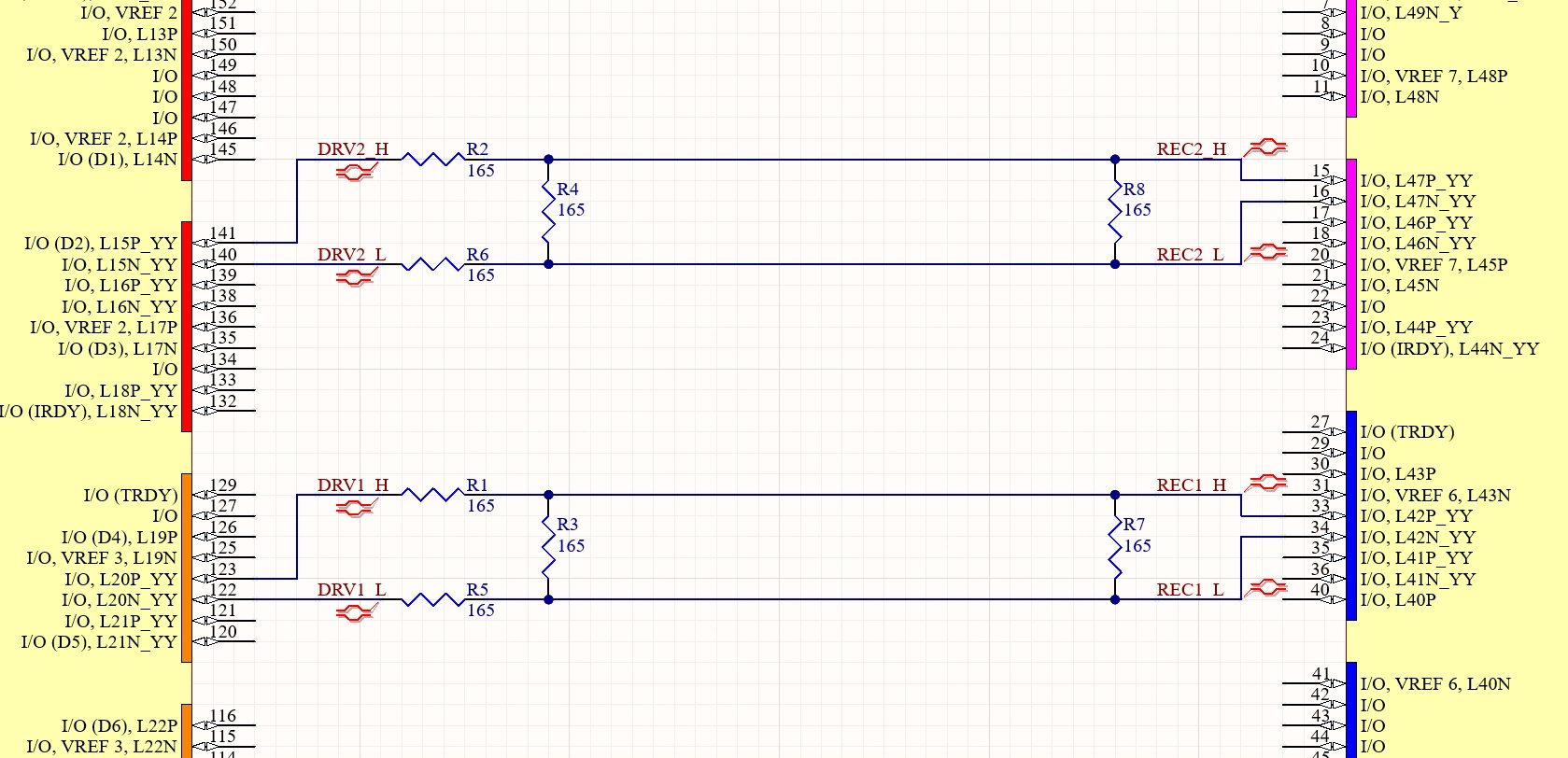 Дифференциальные пары можно определять непосредственно на листе схемы, сочетая именование цепей с директивами дифференциальных пар.
Использование директив дифференциальных пар на схеме ( |
|
| Identify pairs through net names, | Для распознавания цепей, входящих в дифференциальную пару, Altium Designer необходимы два условия. Первое — соглашение об именовании цепей, при котором используется общее имя цепи со стандартным суффиксом, обозначающим принадлежность к паре (например, DRV1_L и DRV1_H). Пара суффиксов должна быть задана на вкладке Options диалогового окна Options for Project (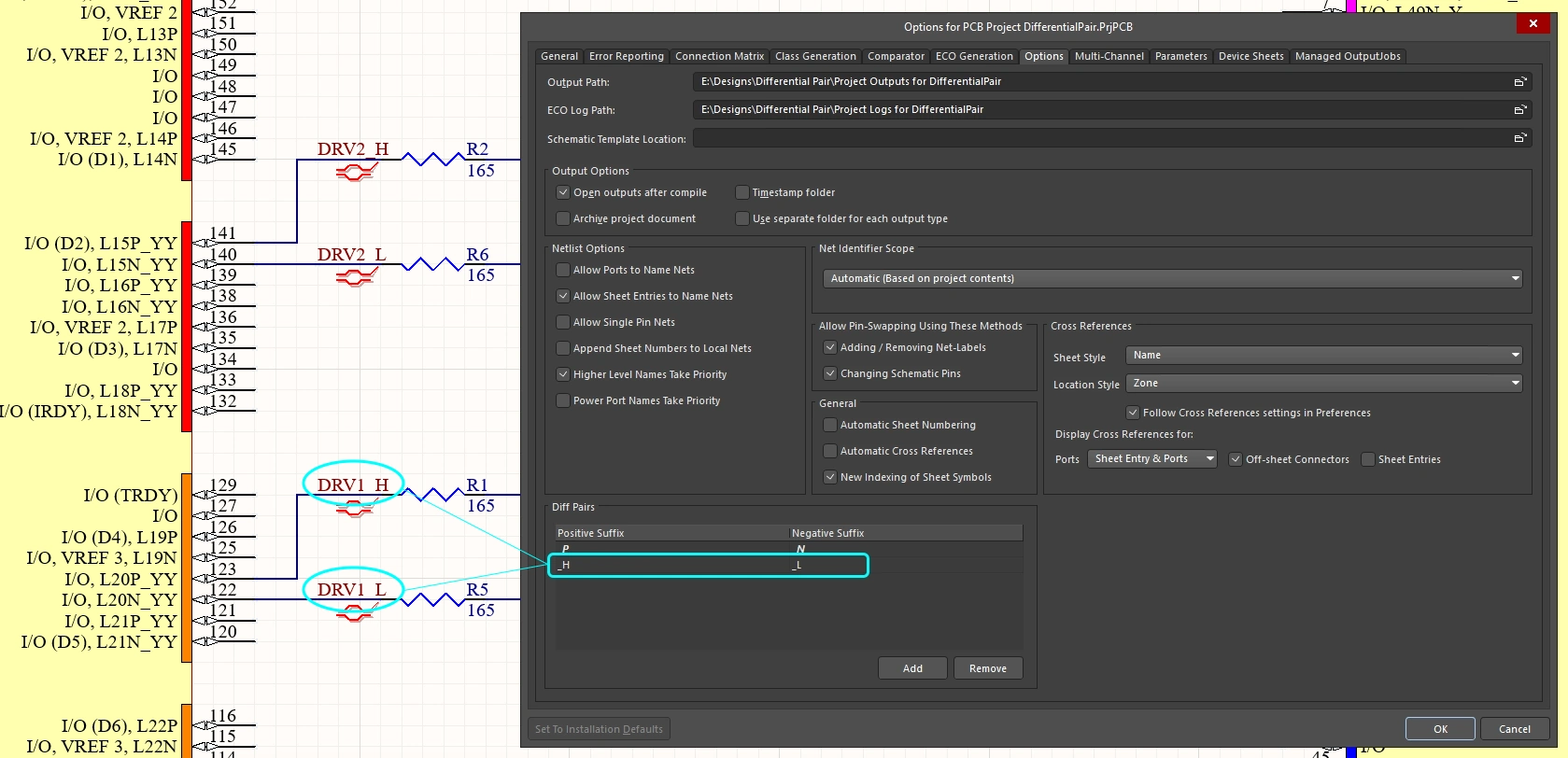 ). ). |
| then identify each pair side using Differential Pair directives | Второй элемент графического способа определения дифференциальной пары — размещение директивы Differential Pair на каждой цепи пары (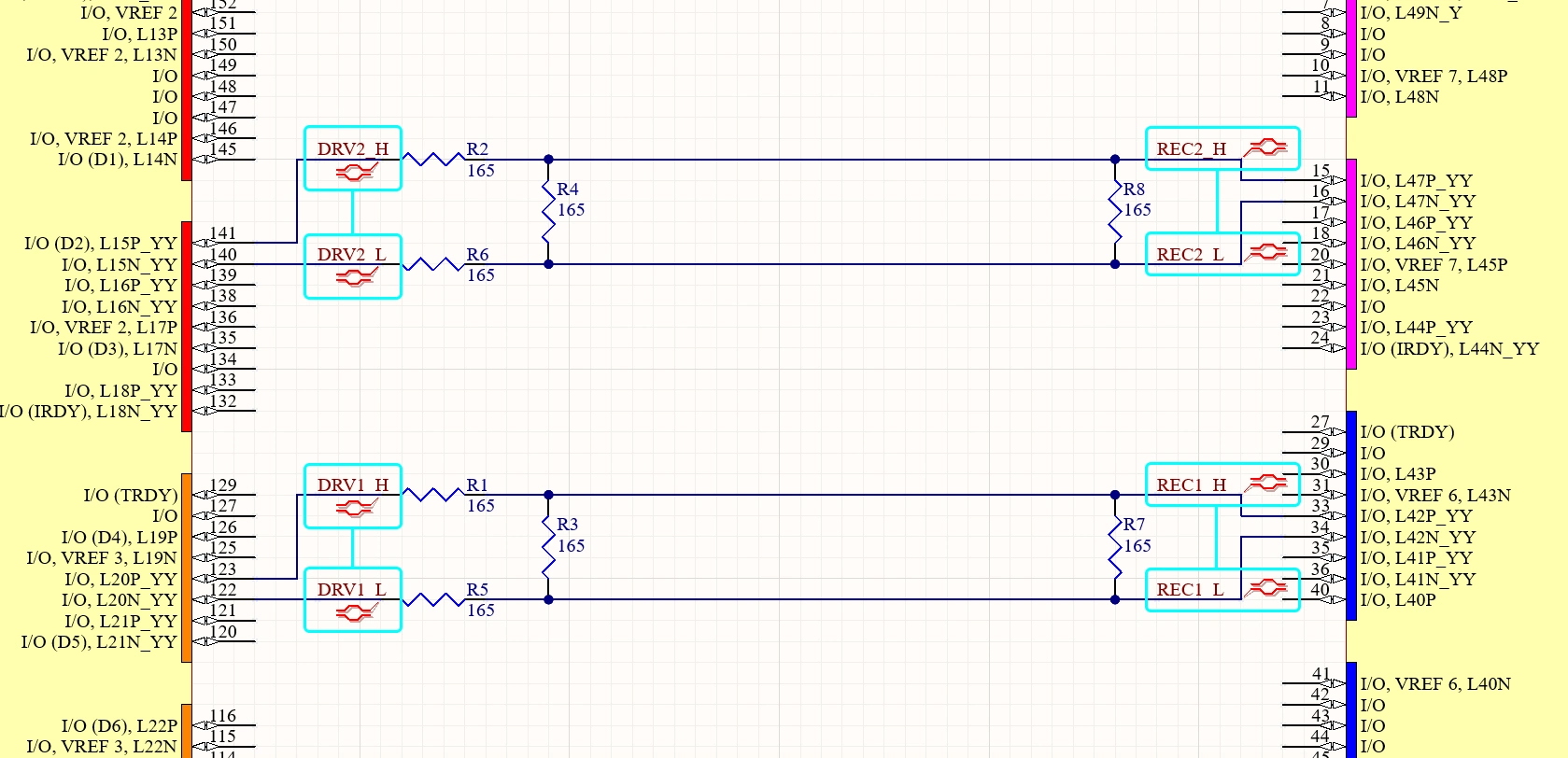 ). ). |
| Transfer the Differential Pairs to the PCB | При передаче проекта в редактор печатных плат (Design » Update PCB) дифференциальные пары, заданные на схеме, будут обнаружены и определены на плате ( |
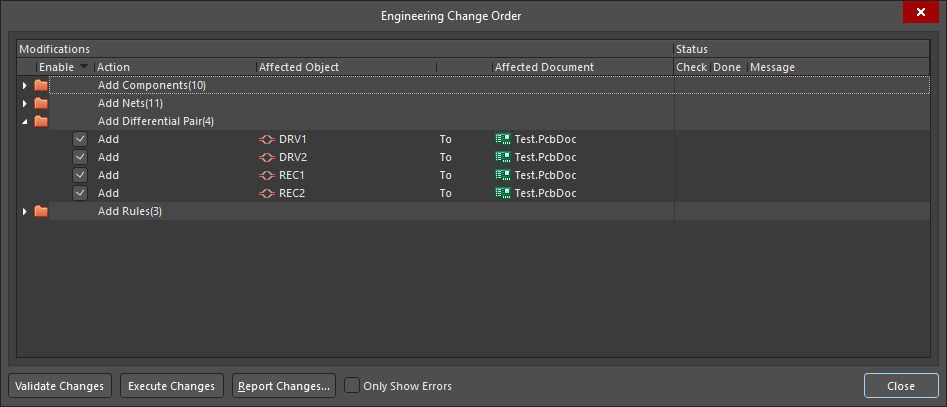 ).
).Определение дифференциальных пар в Constraint Manager
Если в проекте используется Constraint Manager, цепи пары также идентифицируются по общему имени с суффиксом, обозначающим принадлежность к паре, но директива дифференциальной пары не требуется. Constraint Manager также поддерживает определение логических xNets. xNet (расширенная цепь) — это средство определения непрерывного логического пути сигнала, проходящего через пассивные компоненты последовательного согласования, например резисторы или конденсаторы. При этом весь путь от передатчика до приемника, включая компонент, рассматривается как одна логическая цепь для выравнивания длин и управления ограничениями.
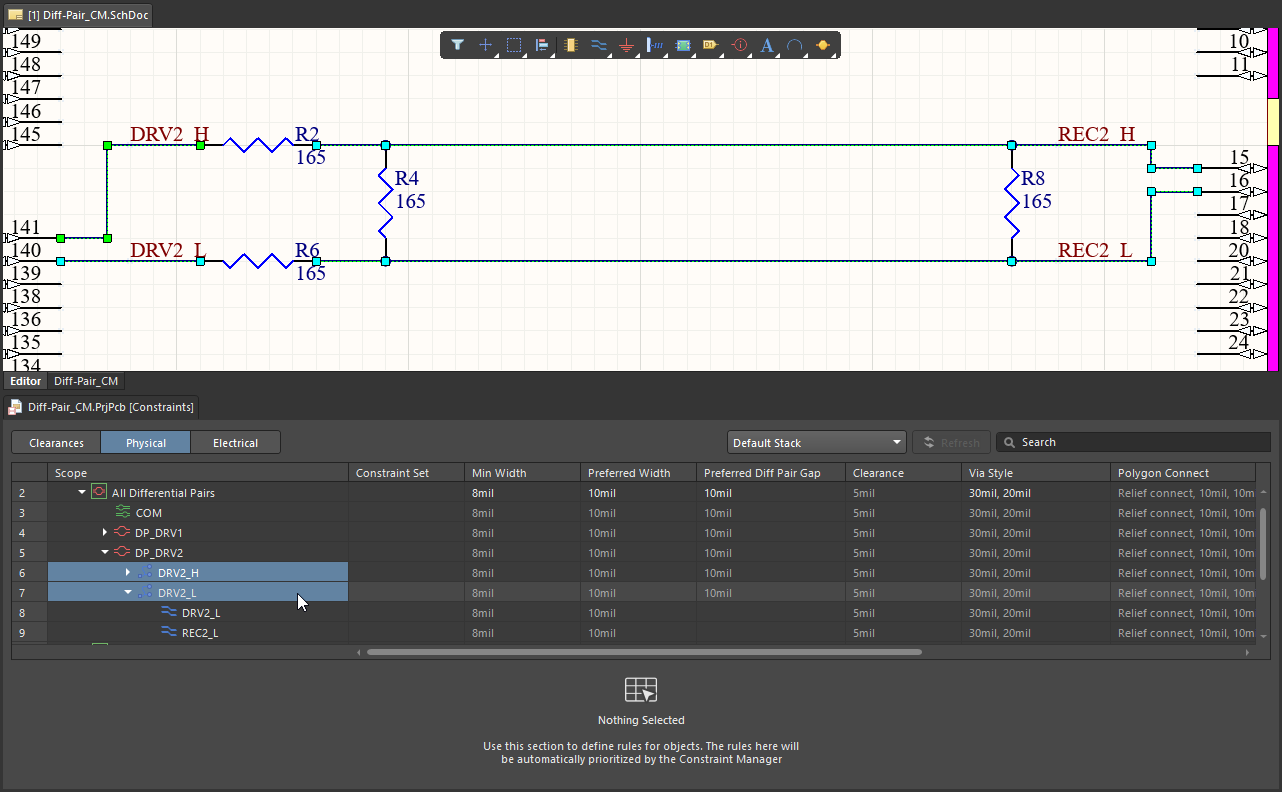 В этом примере для полного пути каждого сигнала от передатчика до приемника определена xNet, а затем из этих xNet созданы дифференциальные пары.
Определение дифференциальных пар в Constraint Manager |
|
| Identify pairs through net names | Для идентификации цепей дифференциальной пары используйте общее имя цепи со стандартным суффиксом, обозначающим принадлежность к паре (например, |
| Where the constraints are defined | Ограничения создаются и редактируются в Constraint Manager (отдельном от редактора схем редакторе) и сохраняются в специальном файле ограничений. Подробнее см. в разделе Constraint Manager. |
| Keeping the constraints and schematic in sync | Поскольку ограничения хранятся отдельно от схемы, изменения, внесенные в Constraint Manager, необходимо сохранить, прежде чем они отобразятся на схеме и станут доступны для синхронизации с печатной платой. Изменения проекта, внесенные на схеме, импортируются в Constraint Manager нажатием кнопки Refresh (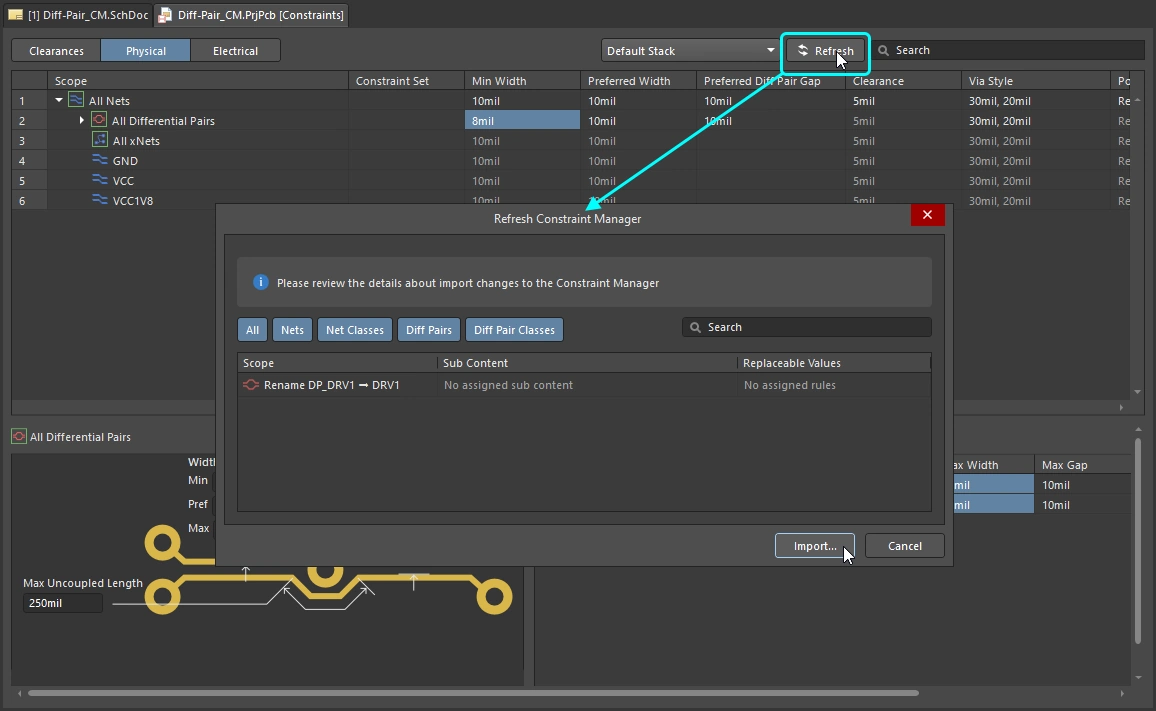 ). ). |
| If the design still includes Differential Pair directives | Графические директивы дифференциальных пар не требуются, если используется Constraint Manager. Если при выполнении обновления (Refresh) обнаруживаются директивы дифференциальных пар, они преобразуются в ограничение дифференциальной пары, управление которым и редактирование которого затем выполняются в Constraint Manager. Это изменение состояния отражается на схеме изменением цвета символа и добавлением к нему небольшой буквы c (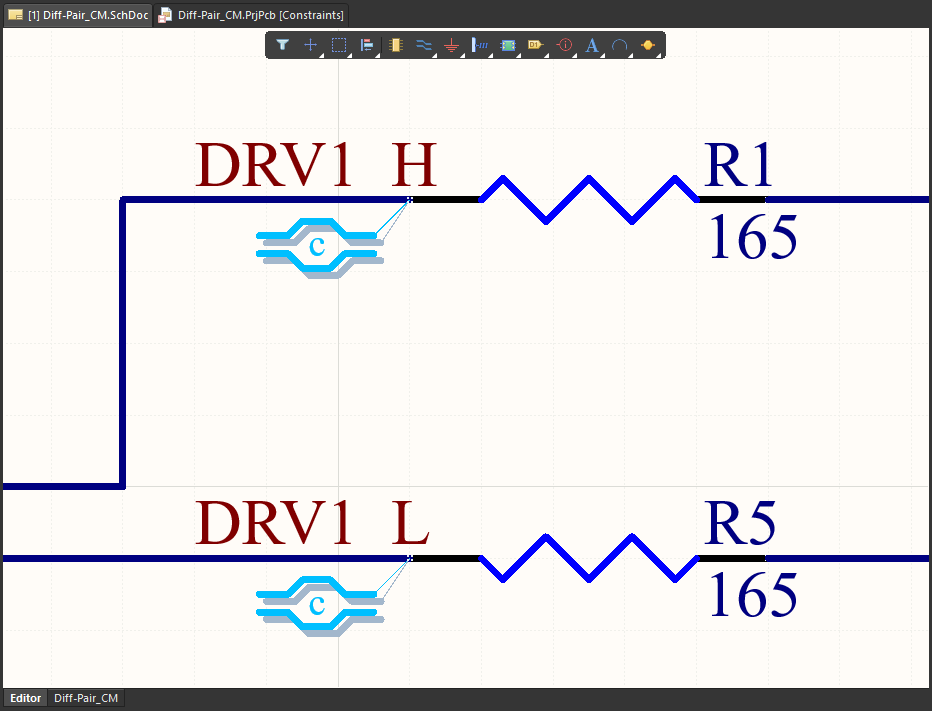 ). После преобразования управление этими настройками выполняется в Constraint Manager. Подробнее об импорте директив со схем. ). После преобразования управление этими настройками выполняется в Constraint Manager. Подробнее об импорте директив со схем. |
| Identify pairs using the Constraint Manager | В Constraint Manager можно создавать дифференциальные пары на основе имён цепей и суффиксов с помощью команды контекстного меню щелчок правой кнопкой мыши » Differential Pairs » Create Differential Pairs from Nets (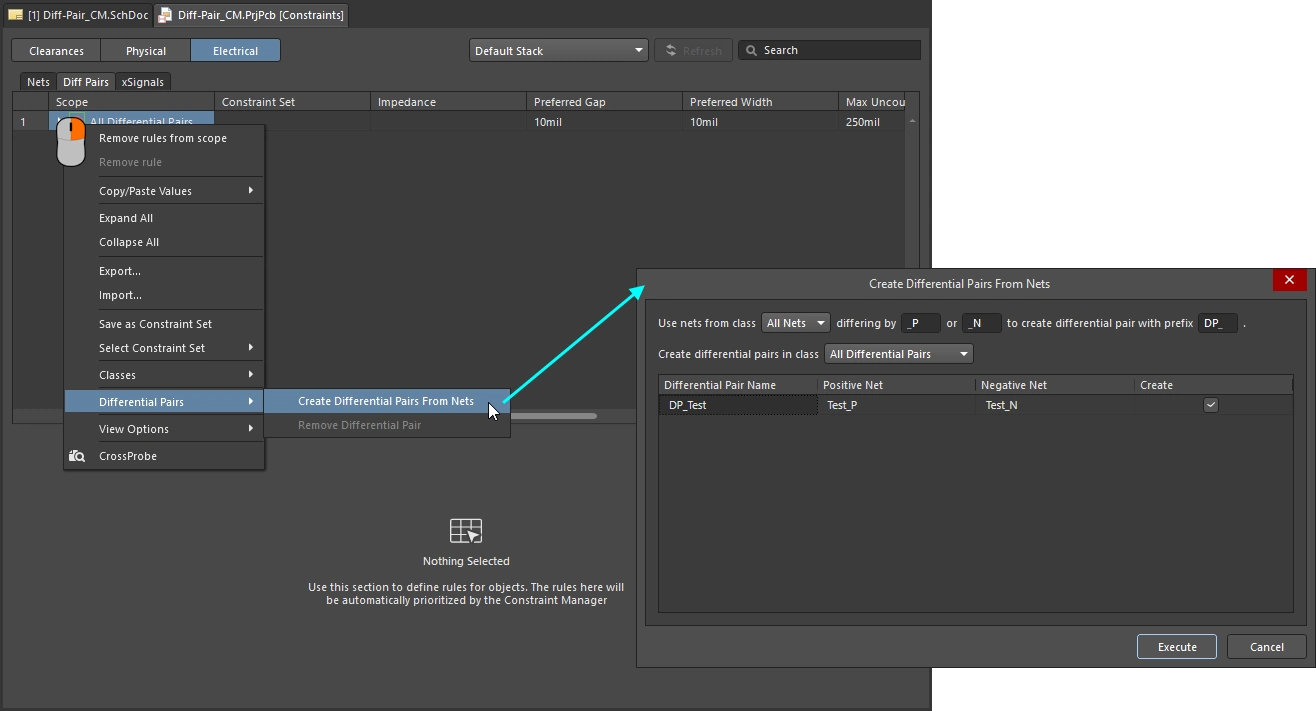 ). Подробнее об определении дифференциальных пар в Constraint Manager. ). Подробнее об определении дифференциальных пар в Constraint Manager. |
| Create an xNet to define the entire signal | xNet (расширенная цепь) позволяет определить непрерывный логический путь сигнала, проходящий через пассивные компоненты последовательного согласования, такие как резисторы или конденсаторы. Для выравнивания длин и управления ограничениями xNet рассматривает весь путь от передатчика до приёмника, включая компонент, как единую логическую цепь. Подробнее об определении xNet в Constraint Manager. |
| Create xSignals to control the net topology | При необходимости топологию цепи также можно определить и сохранить в виде xSignal, который можно синхронизировать с печатной платой. Подробнее об определении xSignal в Constraint Manager. |
| Transferring the Differential Pairs to the PCB | Дифференциальные пары (а также xNet и xSignal) передаются на печатную плату при синхронизации проекта, если в диалоговом окне Options for PCB Project включены соответствующие настройки (по умолчанию включены). Подробнее о параметрах проекта печатной платы. |
Подробнее: Определение требований к проекту с помощью Constraint Manager
Подробнее: Работа с классами
Просмотр дифференциальных пар на печатной плате и управление ими
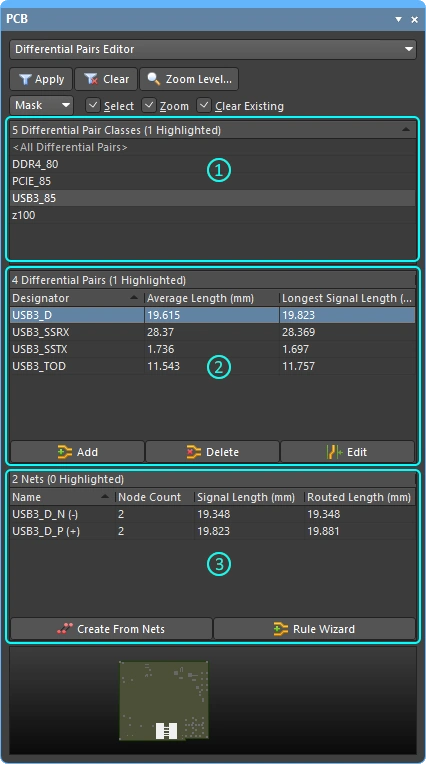
В редакторе печатных плат определения дифференциальных пар просматриваются и управляются на панели PCB в режиме Differential Pairs Editor.
В режиме Differential Pairs Editor три основные области панели используются для просмотра дифференциальных пар в текущем проекте печатной платы и управления ими:
-
Differential Pair Classes — список всех классов дифференциальных пар, определённых для этой платы. Выбран класс
USB3_85. Дважды щёлкните по классу, чтобы отредактировать его, или щёлкните правой кнопкой мыши, чтобы определить новый класс. Классы дифференциальных пар — необязательное средство управления проектом. -
Differential Pairs — все дифференциальные пары, входящие в выбранный класс дифференциальных пар (в первой области панели). На изображении в качестве примера выбрана дифференциальная пара
USB3_D. -
Nets — цепи, составляющие выбранную дифференциальную пару (отрицательная и положительная). В эту пару входят цепи
USB3_D_NиUSB3_D_P. Обозначения - и + , отображаемые рядом с именем каждой цепи пары, — это системные флаги, указывающие, является ли цепь положительной или отрицательной составляющей пары. Щёлкните правой кнопкой мыши, чтобы выбрать столбцы, отображаемые в этой области панели (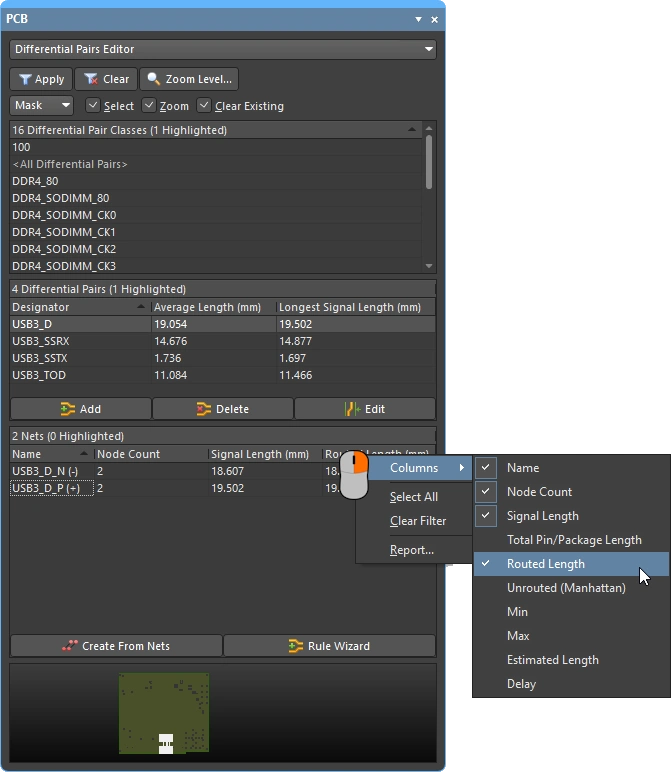 ); ниже приведено описание каждого столбца.
| Manually creating a new pair | Чтобы вручную создать новый объект дифференциальной пары непосредственно в редакторе печатных плат, нажмите кнопку Add в области Differential Pair панели PCB (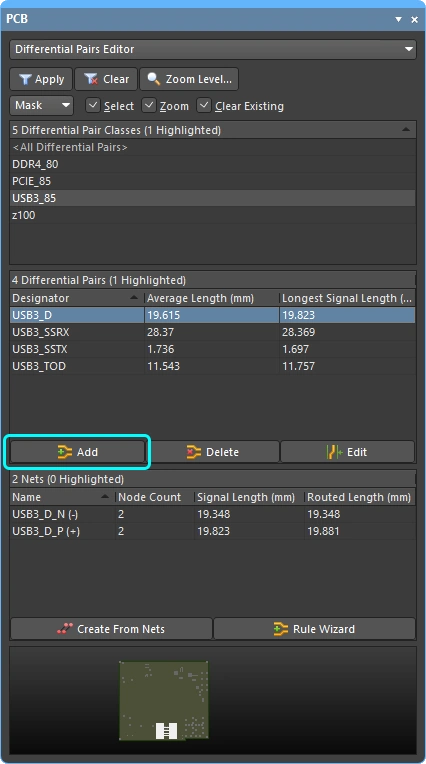 ). Откроется диалоговое окно Differential Pair ( ). Откроется диалоговое окно Differential Pair ( ). Выберите существующие цепи для положительной и отрицательной составляющих, задайте имя пары и нажмите OK. Обратите внимание: в списке для выбора отображаются только доступные цепи; цепи, уже входящие в существующие дифференциальные пары, в нём не отображаются. ). Выберите существующие цепи для положительной и отрицательной составляющих, задайте имя пары и нажмите OK. Обратите внимание: в списке для выбора отображаются только доступные цепи; цепи, уже входящие в существующие дифференциальные пары, в нём не отображаются. |
| Edit a pair definition | Чтобы отредактировать существующую пару, дважды щёлкните по её имени в области Differential Pair панели PCB или выберите её и нажмите кнопку Edit (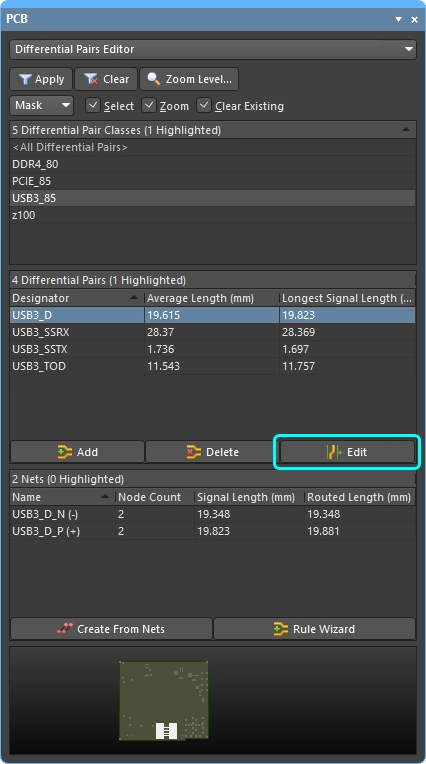 ). ). |
| Delete a pair | Чтобы удалить существующую дифференциальную пару, выберите её в списке и нажмите кнопку Delete на панели (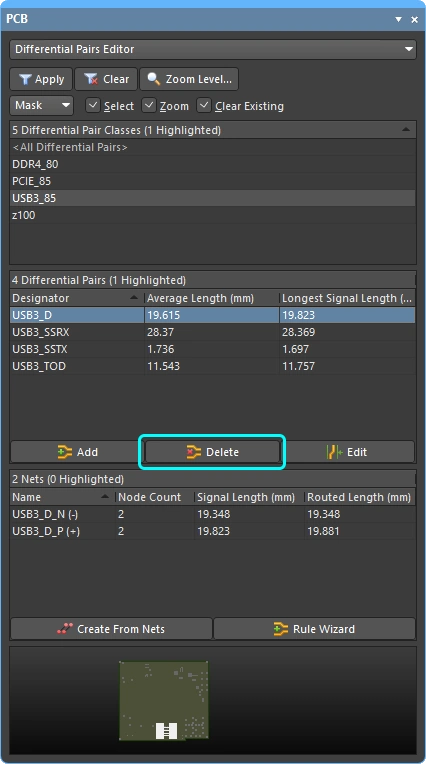 ). ). |
| Creating pairs from the design nets | Если вы объединяете в пары цепи с единообразной схемой именования (то есть с общим префиксом и согласованными суффиксами положительной и отрицательной цепей, например TX0_P и TX0_N), можно воспользоваться диалоговым окном Create Differential Pairs From Nets (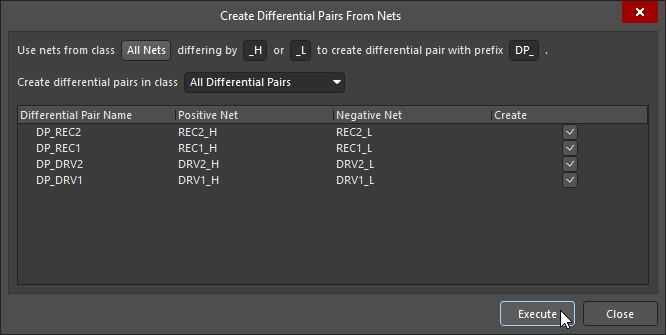 ). Чтобы открыть его, нажмите кнопку Create From Nets на панели PCB ( ). Чтобы открыть его, нажмите кнопку Create From Nets на панели PCB (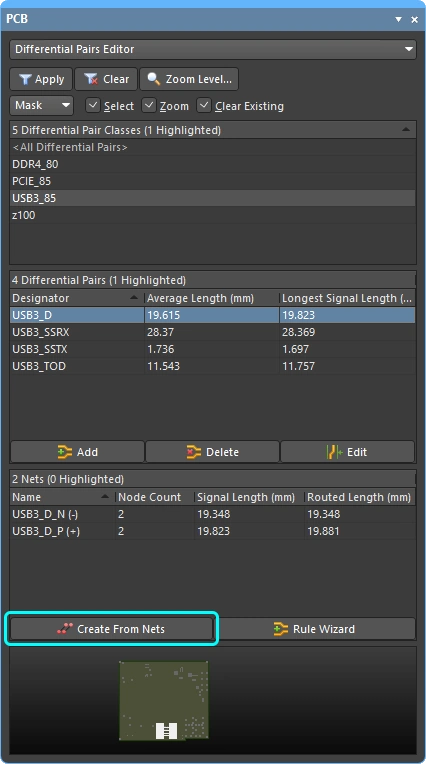 ). В диалоговом окне автоматически отобразятся все существующие цепи, соответствующие настройкам фильтра в его верхней части. Настройте фильтр и при необходимости назначьте класс дифференциальных пар. Для каждой предлагаемой пары, которую не требуется создавать, снимите флажок Create. ). В диалоговом окне автоматически отобразятся все существующие цепи, соответствующие настройкам фильтра в его верхней части. Настройте фильтр и при необходимости назначьте класс дифференциальных пар. Для каждой предлагаемой пары, которую не требуется создавать, снимите флажок Create. |
| Creating pairs using the wizard | Нажатие кнопки Rule Wizard (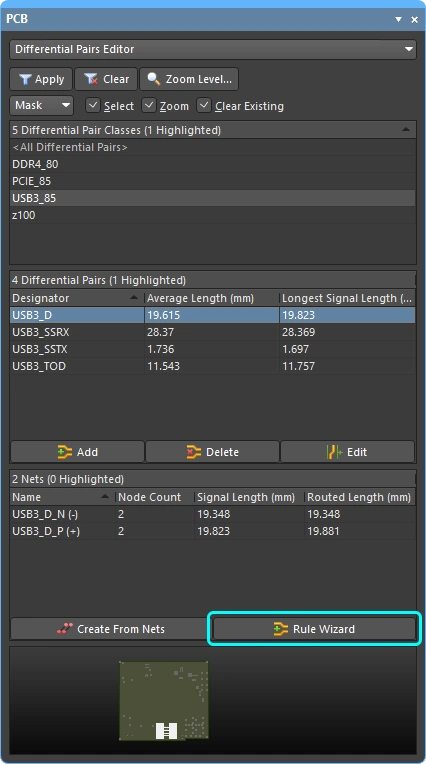 ) запускает мастер правил дифференциальных пар (Differential Pair Rule Wizard), описанный далее на этой странице. ) запускает мастер правил дифференциальных пар (Differential Pair Rule Wizard), описанный далее на этой странице. |
| Create a differential pair class in the panel | Чтобы создать новый класс дифференциальных пар, щёлкните правой кнопкой мыши в области Differential Pair Classes панели и выберите Add Class в контекстном меню (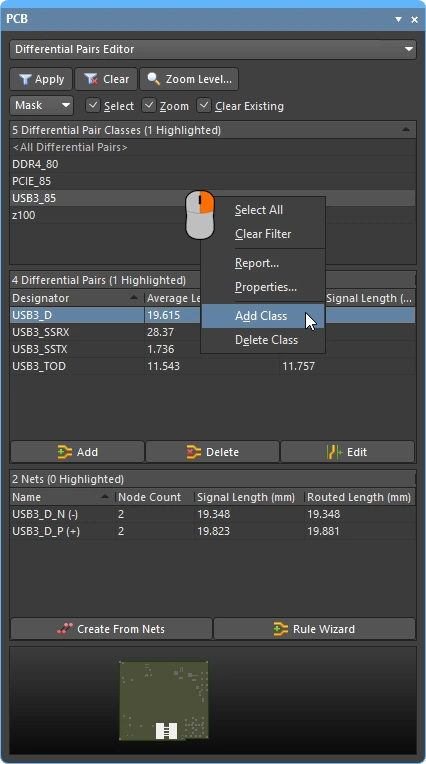 ). Откроется диалоговое окно Edit<ObjectKind>Class, в котором можно ввести имя класса и добавить его участников. ). Откроется диалоговое окно Edit<ObjectKind>Class, в котором можно ввести имя класса и добавить его участников. |
| Edit a differential pair class | Дважды щёлкните по существующему классу, чтобы открыть диалоговое окно Edit<ObjectKind>Class, в котором можно изменить его имя, добавить или удалить участников. |
| Manage classes in the Object Class Explorer | Для полного управления всеми классами, включая классы дифференциальных пар, и их редактирования выберите команду Design » Classes , чтобы открыть диалоговое окно Object Class Explorer (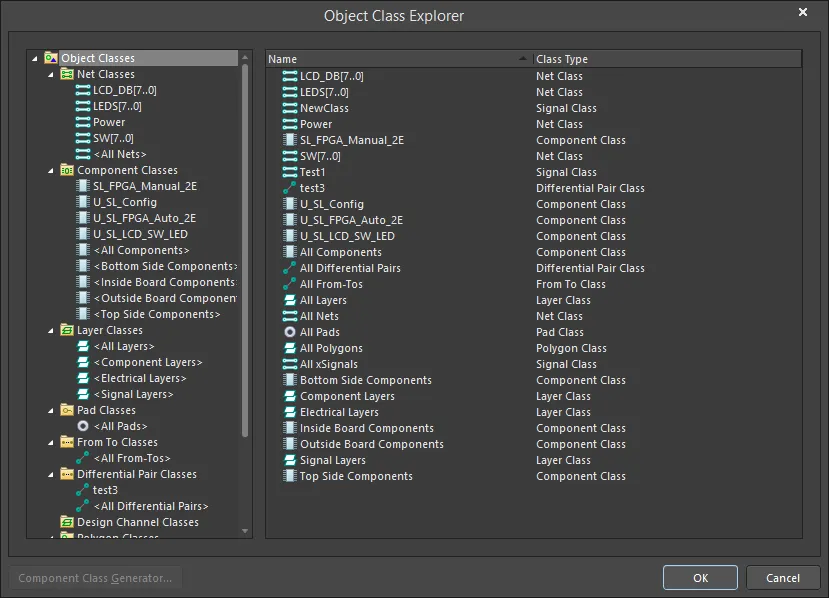 ). Подробнее об определении классов в редакторе печатных плат. ). Подробнее об определении классов в редакторе печатных плат. |
Редактор дифференциальных пар — описание столбцов
| Average Length | Вычисленное среднее значение Routed Lengths для двух цепей пары. |
| Longest Signal Length | Значение Signal Length для более длинной из двух цепей пары. |
| Name | Имя сигнала. |
| Node Count | Общее количество контактных площадок этого сигнала. |
| Routed Length | Сумма длин размещённых сегментов дорожек и дуг, образующих трассировку, и вертикальных расстояний, пройденных через переходные отверстия (см. примечание ниже). При расчёте длины трассировки не учитываются перекрытия сегментов дорожек и изгибы трасс внутри контактных площадок. |
| Signal Length | Точный расчёт общего расстояния между узлами. Размещённые объекты анализируются для учёта наложенных или перекрывающихся объектов и извилистых путей внутри контактных площадок; также учитываются длины переходных отверстий. Если цепь разведена не полностью, дополнительно учитывается манхэттенская длина (X + Y) линии связи. |
| Estimated Length | Значение Routed Length плюс длина линий связи для всех ещё не разведённых участков. Для неразведённой части используется не длина Manhattan , а прямое расстояние между точками. |
| Total Pin/Package Length | Сумма всех значений Pin Package Length для всех контактных площадок данного xSignal. Это значение задаётся как свойство контактной площадки печатной платы и также может быть указано для вывода на схеме. |
| Unrouted (Manhattan) | Сумма вертикальных и горизонтальных расстояний (X+Y) всех неразведённых участков. |
| Min / Max | Определяется на основе применимых правил проектирования Length и Matched Lengths. Если применимые правила не заданы, используются внутренние значения по умолчанию Min=0mil и Max=99999mil. |
| Delay | Время, необходимое сигналу для распространения вдоль этой трассы. |
Проектные ограничения
В Altium Designer свойства объектов, размещенных в проекте, регулируются проектными ограничениями. Ограничения используются как для управления инструментами создания объектов — например, для задания ширины проводников и зазора между проводниками при трассировке дифференциальной пары, — так и при проверке правил проектирования, чтобы убедиться, что размещенные объекты соответствуют требованиям проекта.
Как упоминалось ранее, проектные ограничения задаются либо в Constraint Manager, либо в виде правил проектирования печатной платы. Хотя эти способы различаются подходом к созданию ограничений и управлению ими, набор доступных ограничений в Constraint Manager и в правилах печатной платы одинаков. Одинаков и базовый подход к определению объектов, на которые должно распространяться проектное ограничение.
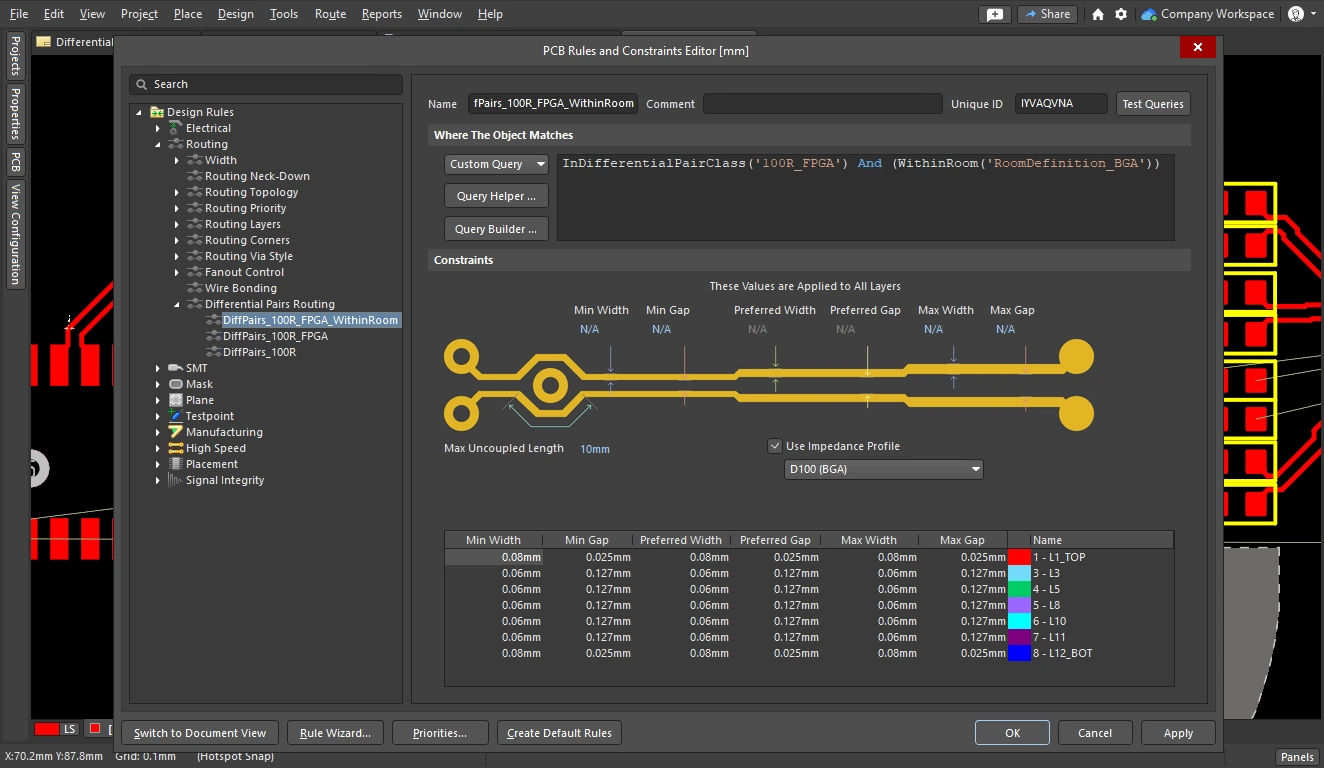
На внутреннем уровне Altium Designer использует механизм фильтрации на основе системы запросов для определения объектов, к которым применяется проектное ограничение. Система запросов определяет объекты с помощью функций запросов, таких как IsComponent('U1') или InAnyDifferentialPair. Процесс создания запроса для выбора нужных объектов называется setting the scope проектного ограничения. Во многих местах, где задается область действия ограничения, достаточно выбрать вариант из раскрывающегося списка, а редактор печатных плат преобразует его в соответствующий запрос. Для более конкретного ограничения, например all nets (except pairs) under this BGA, потребуется составить запрос из подходящих функций, например WithinRoom('RoomDefinition_BGA') and Not InAnyDifferentialPair.
В проекте на основе правил запрос для любого ограничения можно просмотреть, переключив область действия Object Matches в ограничении на Custom Query (в PCB Rules and Constraint Editor), как показано на третьем слайде ниже. В проекте на основе Constraint Manager- откройте Constraint Manager из редактора печатных плат и переключитесь на All Rules, чтобы отобразить запрос, лежащий в основе ограничения (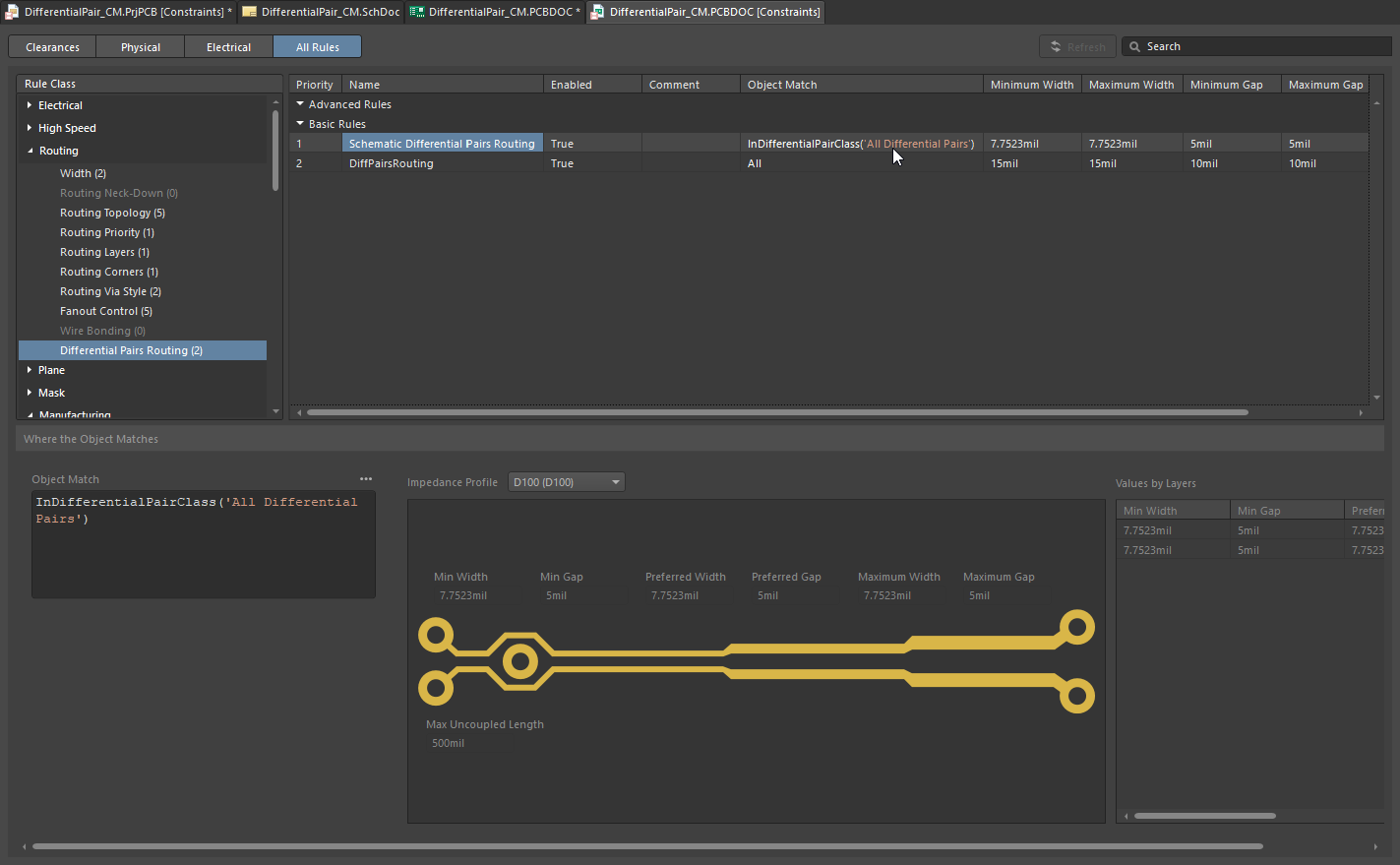 ).
).
Подробнее о языке запросов.
Настройка области действия проектного ограничения
Область действия правила проектирования определяет набор объектов, к которым требуется применить правило. Поскольку дифференциальная пара является объектом, можно использовать запросы, подобные следующим:
Ключевые слова запросов для выбора дифференциальных пар |
|
InAnyDifferentialPair |
Проверяет, входит ли объект в какую-либо дифференциальную пару. |
InDifferentialPair('D_V_TX1') |
Выбирает обе цепи дифференциальной пары с именем D_V_TX1. |
InDifferentialPairClass('ROCKET_IO_LINES') |
Выбирает все цепи во всех парах, принадлежащих классу дифференциальных пар с именем ROCKET_IO_LINES. |
(IsDifferentialPair And (Name = 'D_V_TX1')) |
Выбирает объект дифференциальной пары с именем D_V_TX1. |
(IsDifferentialPair And (Name Like 'D*')) |
Выбирает все объекты дифференциальных пар, имена которых начинаются с буквы D. |
Подробнее о доступных функциях запросов для печатных плат.
Ограничение трассировки дифференциальных пар
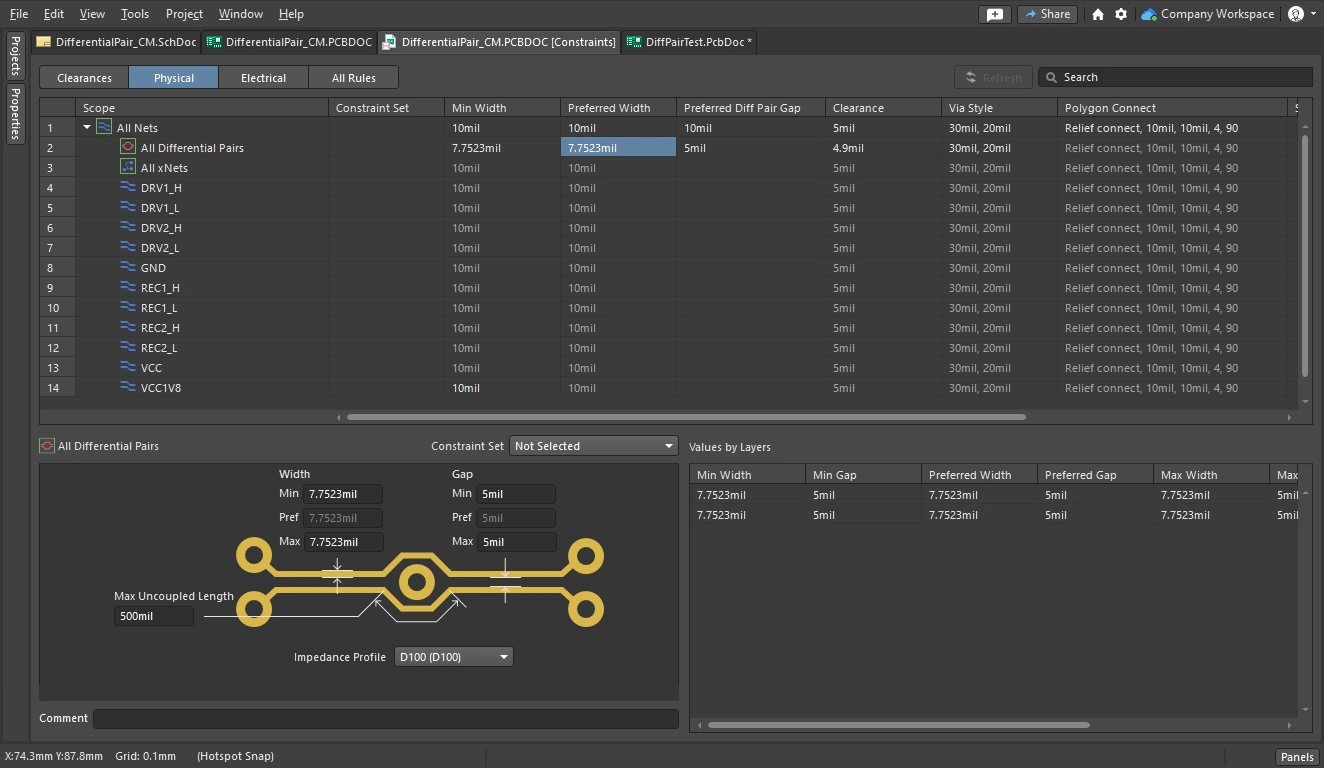
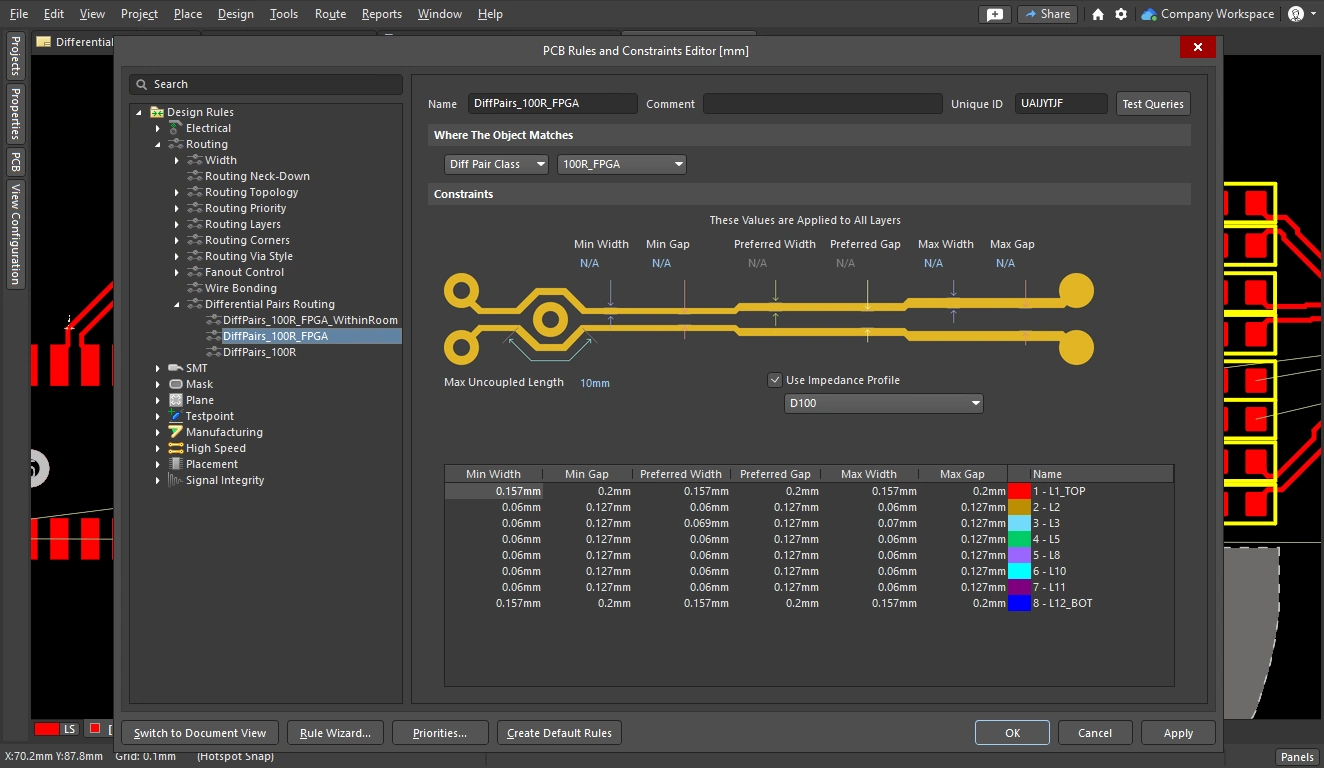
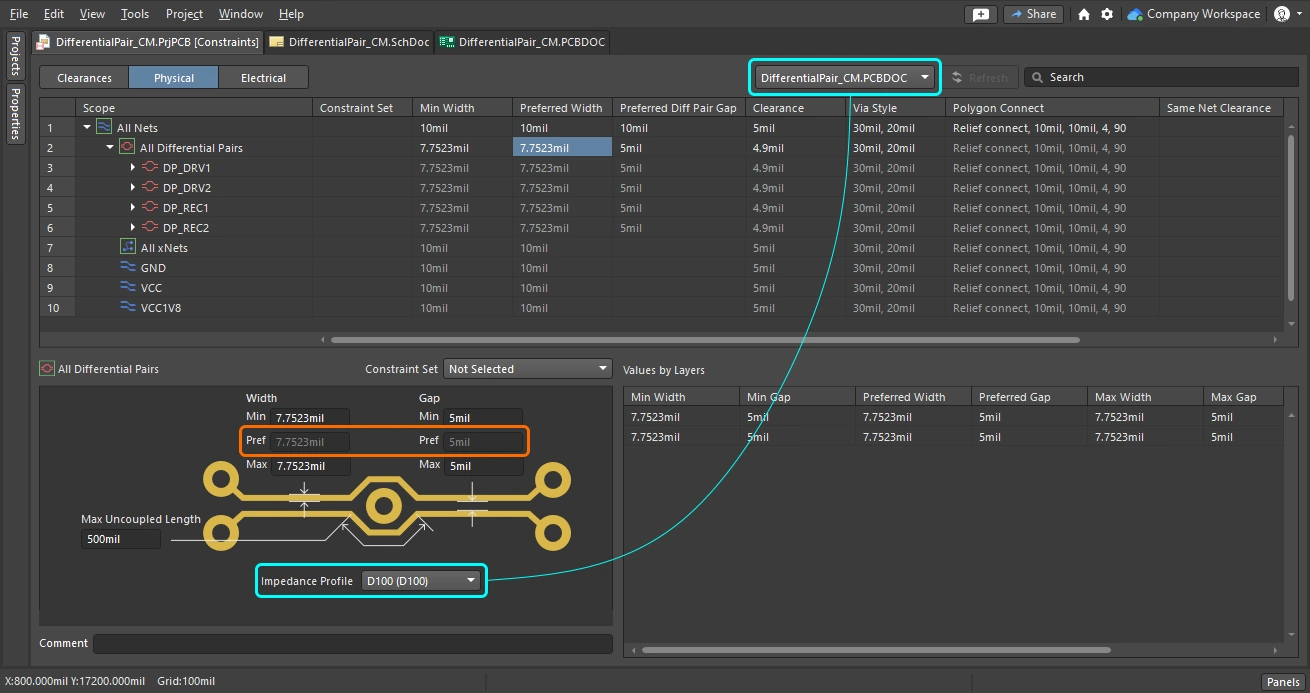
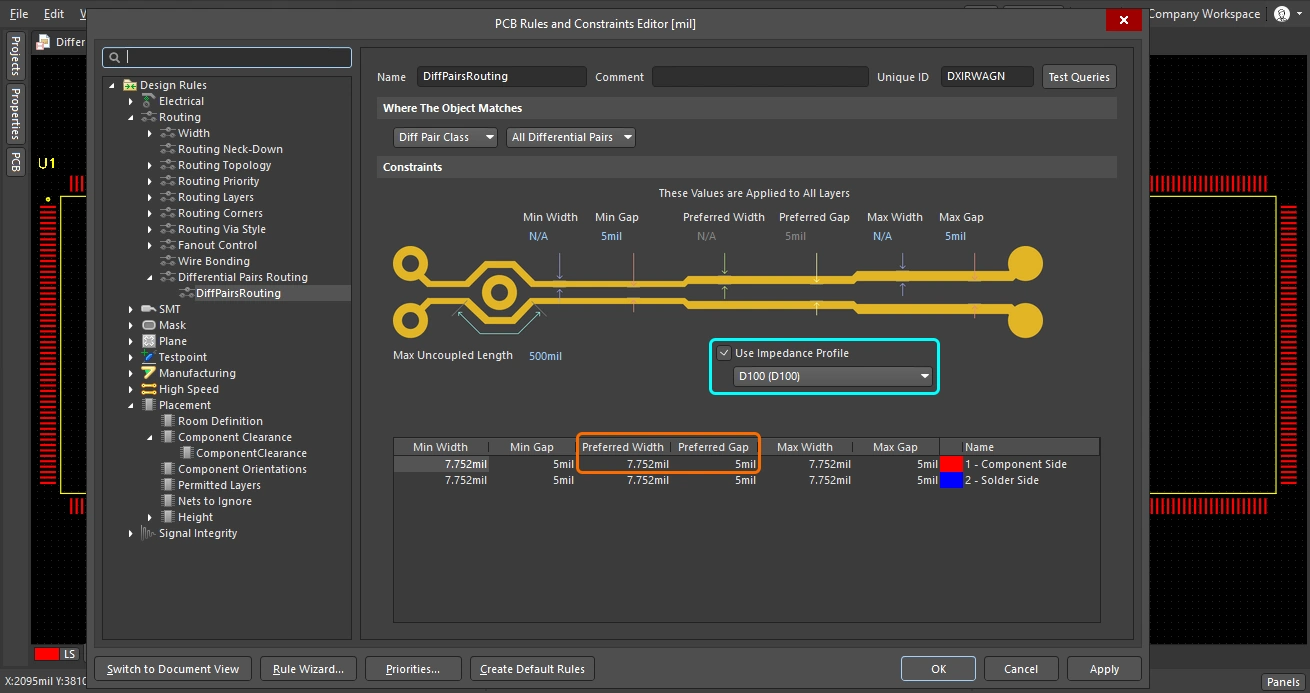
Основные задачи при трассировке дифференциальной пары — проложить каждую цепь пары с предпочтительной шириной, сохраняя между ними предпочтительный зазор. На изображениях ниже показано, как это задается для всех дифференциальных пар: на первом — с помощью Constraint Manager, на втором — с помощью PCB Rules and Constraints Editor. Ширина и зазор задаются числовыми значениями. Другой вариант — определить профиль импеданса дифференциальной пары в Layer Stack Manager и выбрать этот профиль в ограничении, как показано ниже. На этой странице кратко описаны основные параметры ограничения; более подробные сведения доступны по ссылке ниже.
Задание ограничений для дифференциальной пары |
|
| Measurement units | По умолчанию используются единицы измерения платы. Используйте сочетание клавиш Ctrl+Q, чтобы переключаться между дюймовыми и метрическими единицами в текущем диалоговом окне или окне редактирования. В Constraint Manager единицы измерения также можно переключать через меню Tools. |
| Routing width | Введите минимальную, предпочтительную и максимальную ширину в виде числовых значений. Используйте сочетание клавиш 3 для циклического переключения между этими настройками во время интерактивной трассировки дифференциальных пар. Текущая настройка отображается в строке состояния и на информационном экране. |
| Gap between nets in the pair | Введите минимальный, предпочтительный и максимальный зазор в виде числовых значений. Используйте сочетание клавиш Shift+6 для циклического переключения между этими настройками во время интерактивной трассировки дифференциальных пар. Текущая настройка отображается в строке состояния и на информационном экране. |
| How the Gap is checked | Значение предпочтительного зазора используется инструментом интерактивной трассировки дифференциальных пар при размещении сегментов проводников. Однако расстояние между электрическими объектами all проверяется применимым ограничением зазора. В диалоговом окне Design Rules оно настраивается как отдельное проектное ограничение (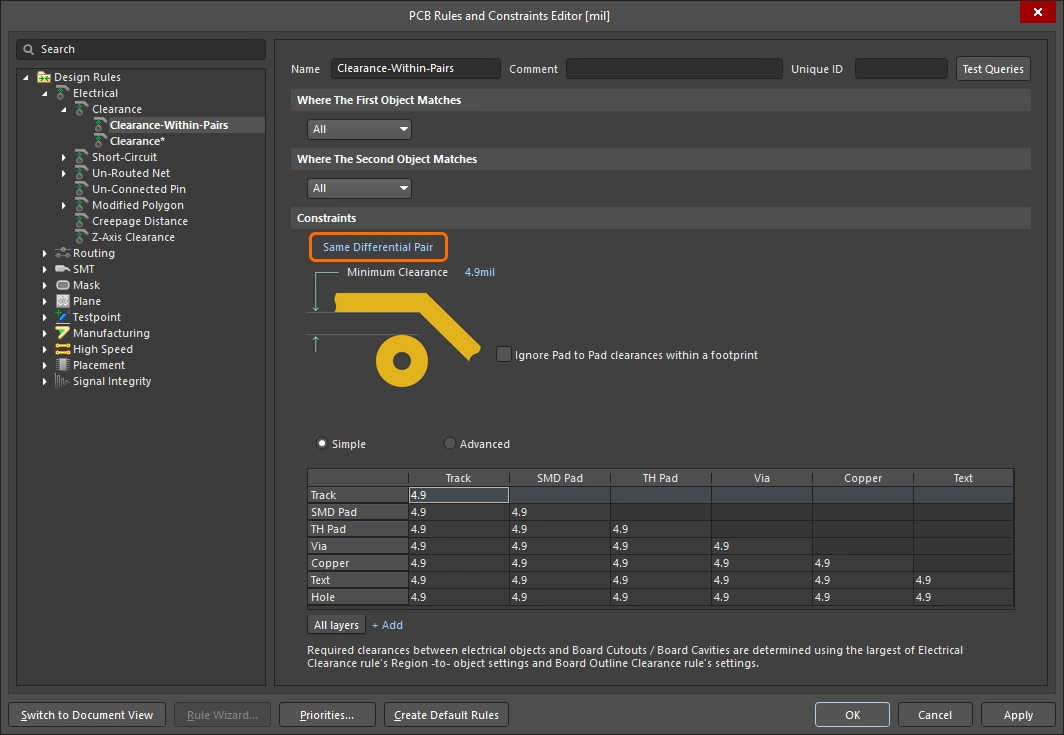 ). В Constraint Manager зазор можно задать в той же таблице, что и параметры трассировки дифференциальных пар ( ). В Constraint Manager зазор можно задать в той же таблице, что и параметры трассировки дифференциальных пар (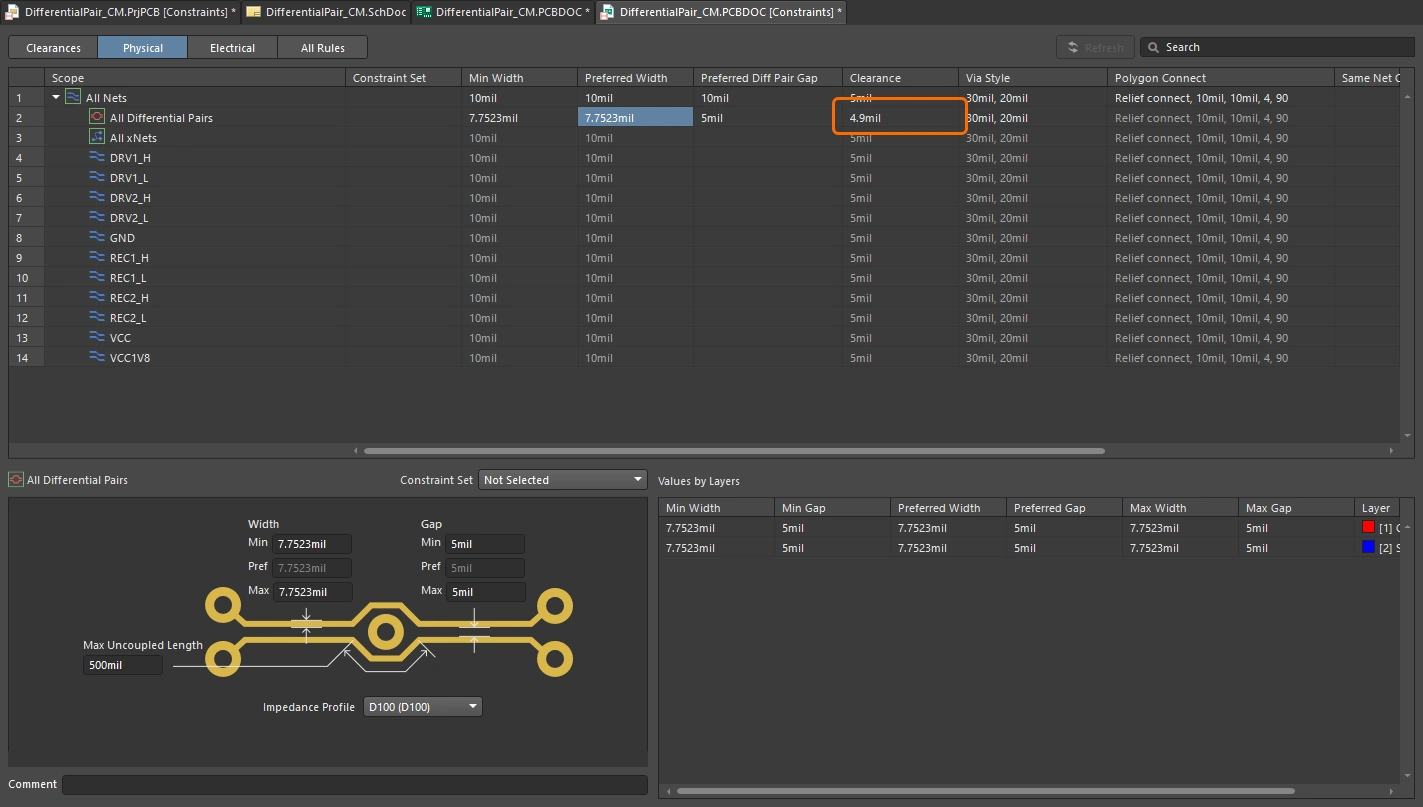 ). ). |
| Settings based on an Impedance profile | Этот подход требует предварительной настройки профиля импеданса в Layer Stack Manager. Если профили импеданса заданы, профиль можно выбрать в Constraint Manager (первое изображение выше) или в диалоговом окне правил (второе изображение выше). Подробнее о настройке профиля импеданса. |
Подробнее об ограничении трассировки дифференциальных пар.
Использование мастера дифференциальных пар для задания ограничений
При создании ограничений трассировки дифференциальных пар в редакторе печатных плат их можно задать не только вручную, но и с помощью Differential Pair Rule Wizard чтобы пошагово выполнить добавление и настройку ограничения трассировки дифференциальной пары и ограничения согласования длин. Нажмите кнопку Rule Wizard (), чтобы запустить мастер.
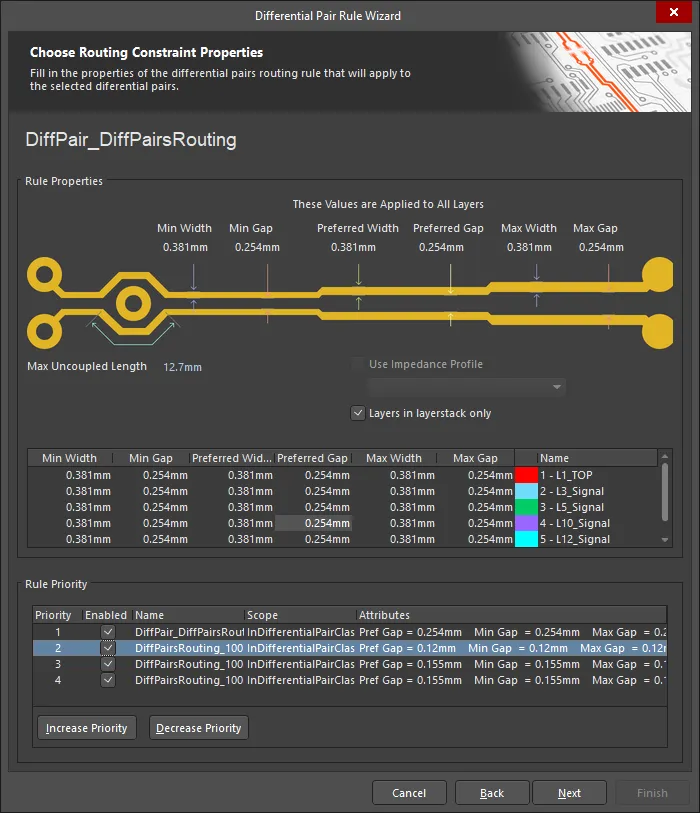
Differential Pair Rule Wizard проведет вас через процесс определения правил.
Обратите внимание: область действия создаваемых ограничений зависит от того, какие дифференциальные пары выбраны на панели PCB перед запуском мастера:
Область действия ограничений |
|
Select the All Diff Pair class (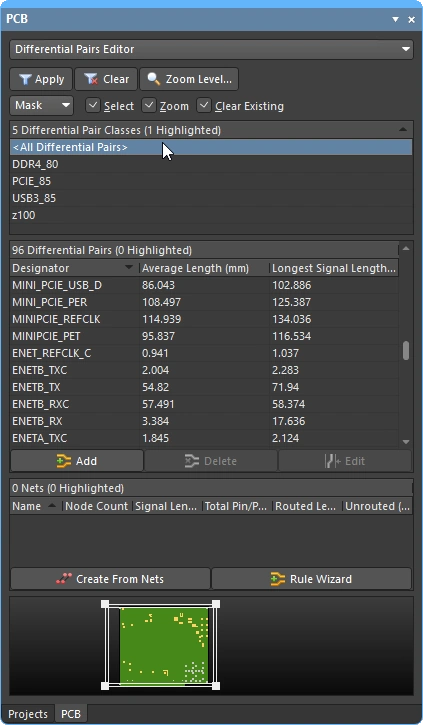 ) ) |
Если выбран класс All Differential Pairs, областью действия каждого правила будет All. |
Select one Diff Pair class (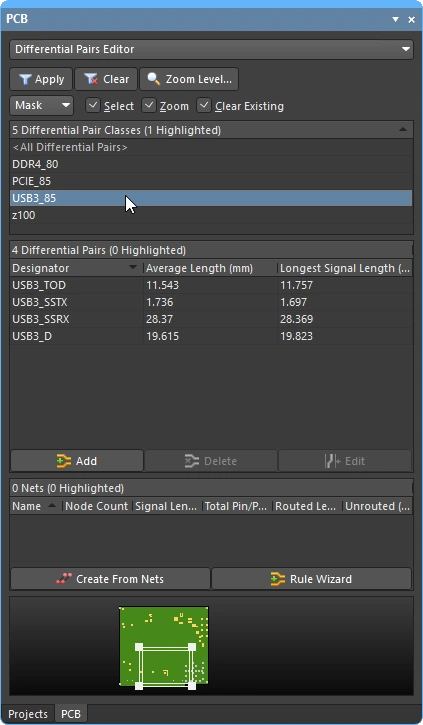 ) ) |
Если выбран определенный класс дифференциальных пар, областью действия каждого правила будет InDifferentialPairClass('ClassName'). |
Select one Diff Pair (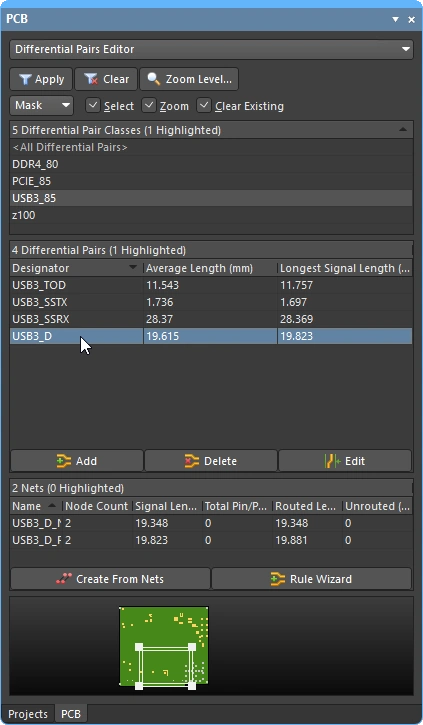 ) ) |
Если на панели выбрана одна дифференциальная пара, областью действия каждого правила будет |
Select multiple Diff Pairs (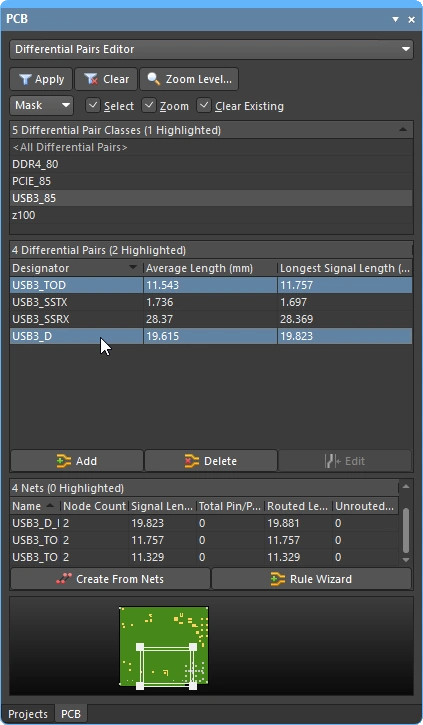 ) ) |
Если на панели выбрано несколько дифференциальных пар, область действия будет содержать отдельную запись для каждого объекта пары; записи разделяются оператором Например, правило ширины трассировки Width, применяемое к отдельно выбранным объектам дифференциальных пар |
Использование xSignals с дифференциальными парами
Если в тракте сигнала ваших дифференциальных пар есть последовательно включенные компоненты, может быть полезно создать xSignals. xSignal — это определяемый разработчиком путь прохождения сигнала между двумя узлами. Это могут быть два узла одной цепи или узлы разных цепей. Использование xSignal позволяет определить путь сигнала так, чтобы он включал цепи по обе стороны последовательно включенного компонента. При расчете длины трассы xSignal учитывается длина пути через такой компонент, обозначаемого тонкой линией, которая отображается при выборе xSignal в режиме xSignals панели PCB.
 Эти дифференциальные пары определены как xSignals; длина трассы включает путь через последовательно включенный компонент.
Трассировка дифференциальной пары
Дифференциальные пары трассируются попарно, то есть обе цепи трассируются одновременно. Чтобы начать трассировку дифференциальной пары, выберите Interactive Differential Pair Routing в меню Route или в Active Bar. Вам будет предложено выбрать одну из цепей пары; щелкните любую из них, чтобы начать трассировку. Неважно, какой проводник пары выбран — положительный или отрицательный: система автоматически выберет и второй проводник. В приведенном ниже видео показан простой пример трассировки дифференциальных пар.
Во время трассировки дифференциальной пары доступны следующие действия:
Трассировка дифференциальной пары |
|
| Configuring the router | Чтобы изменить настройки интерактивной трассировки дифференциальных пар во время трассировки, нажмите |
| How the routing reacts to existing objects | Это определяется текущей настройкой Conflict Resolution Mode (обход препятствий, расталкивание, огибание и расталкивание, остановка у первого препятствия, игнорирование препятствий). Текущий режим разрешения конфликтов отображается в строке состояния ( Подробнее см. в разделе Режим разрешения конфликтов при интерактивной трассировке. |
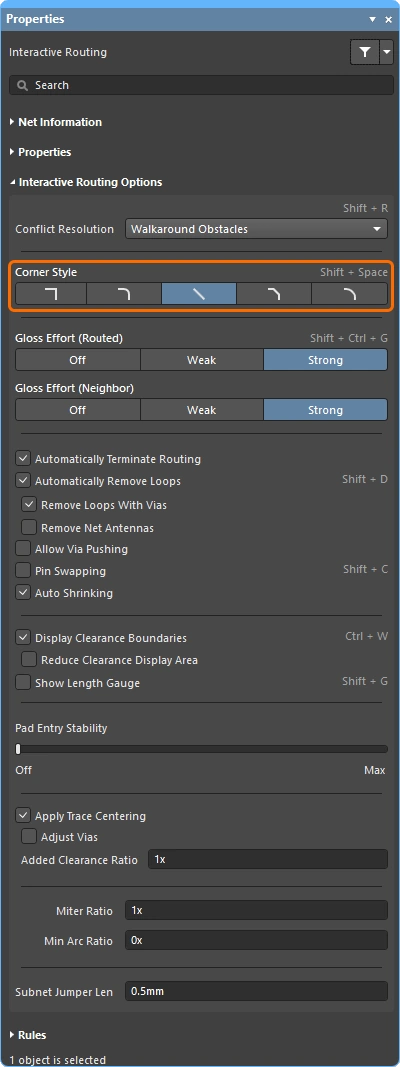
| The shape of the corners | При интерактивной трассировке дифференциальной пары форма, образуемая отрезками проводников и дугами на повороте, называется corner style. Чаще всего используются диагональные повороты, но скругленные повороты, создаваемые размещением дуг, также популярны. Доступно 5 стилей поворота, 4 из которых также имеют подрежимы направления поворота.
|
| Controlling the routing width and pair gap | При интерактивной трассировке дифференциальной пары:
|
| Placing the hatched track segments | Щелкните левой кнопкой мыши, чтобы разместить все предлагаемые (заштрихованные) сегменты проводников и дуг. |
| Unwind the placed routing | Нажмите клавишу Backspace, чтобы удалить последнюю размещенную вершину. |
| Switch layers and insert a via pair | Чтобы сменить слой во время трассировки, используйте сочетание клавиш
|
| Displaying the available clearance | Не понимаете, почему трасса не проходит через этот промежуток? Нажмите Ctrl+W во время трассировки, чтобы включить динамическое отображение границ зазоров. Область, недоступная для трассировки и определяемая существующими объектами и применимым правилом зазора, отображается в виде закрашенных полигонов ( ). Для отключения этой функции снова нажмите ). Для отключения этой функции снова нажмите Ctrl+W. |
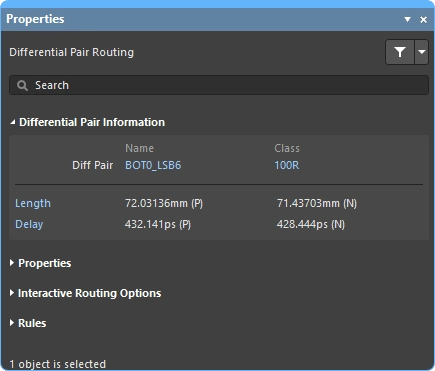
| Panel – Differential Pair Information | Отображаются имя трассируемой дифференциальной пары и класс дифференциальных пар (если пара принадлежит к какому-либо классу). Также отображаются длина сигнала и задержка для каждой цепи пары; эти сведения обновляются при каждом щелчке во время трассировки. Синий текст на панели — это ссылки. Нажмите Подробнее о сведениях о дифференциальной паре на панели. |
| Panel – Properties | Во время трассировки дифференциальной пары свойства объектов трассы можно изменять в разделе Routing Properties панели Properties. Подробнее о свойствах дифференциальной пары на панели Properties. |
| Panel – Interactive Routing Options |
Подробнее о параметрах трассировки дифференциальной пары на панели Routing Options. |
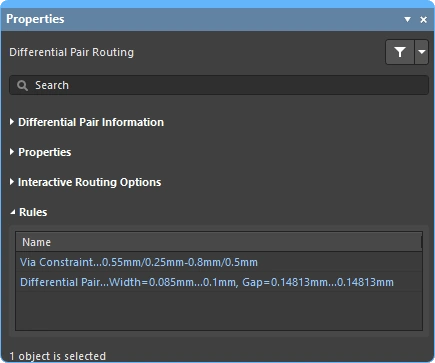
| Panel – Rules | Отображаются ограничения проектирования Routing Width и Routing Via Style, применимые к трассируемой паре ( Подробнее о правилах для дифференциальной пары на панели Rules. |
| Get help on shortcuts | Нажмите Shift+F1, чтобы отобразить все доступные сочетания клавиш для текущей команды. |
 , чтобы вернуться к трассировке, или нажмите
  )
) )
) )
) ).
). ).
). ).
).Инструмент быстрой трассировки дифференциальных пар
Для разработчиков менее сложных проектов также предусмотрена пара команд quick routing . Инструмент быстрой трассировки помогает интуитивно понятным способом повысить эффективность и гибкость трассировки: прокладывать участки трассы вслед за курсором, завершать трассировку одним щелчком, расталкивать или обходить препятствия, а также автоматически следовать существующим соединениям — с соблюдением применимых правил проектирования.
Команда Quick Differential Pair Routing (доступная из главного меню и Active Bar) обеспечивает упрощенную трассировку с меньшим количеством настроек и возможностей и подходит для более простых проектов. Ее общее поведение и сочетания клавиш совпадают со стандартной командой Interactive Differential Pair Routing.

Обзор возможностей |
|
| Includes | Доступны следующие возможности:
|
| Does not support | Этот трассировщик называется Quick , поскольку предлагает сокращенный набор функций. Возможности, отсутствующие в быстром трассировщике:
Если вам нужна какая-либо из этих возможностей, используйте инструмент Интерактивная трассировка дифференциальных пар. |
Редактор печатных плат также включает инструмент быстрой трассировки отдельных цепей с настройками и элементами управления, аналогичными инструменту быстрой трассировки дифференциальных пар, — подробнее.
Интерактивное изменение трассировки дифференциальных пар
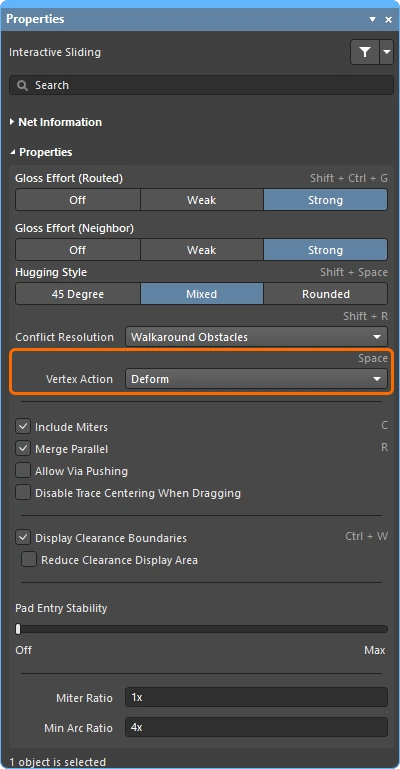
В процессе трассировки часто возникает необходимость изменить уже проложенные участки. Это можно сделать, щелкнув сегмент дорожки или переходное отверстие и перетащив его, как при редактировании чертежа, — такой способ называется interactive sliding. Для распознавания проводников пары при сдвиге используется понятие coupling. Во время сдвига на панели Properties отображаются элементы управления интерактивным сдвигом (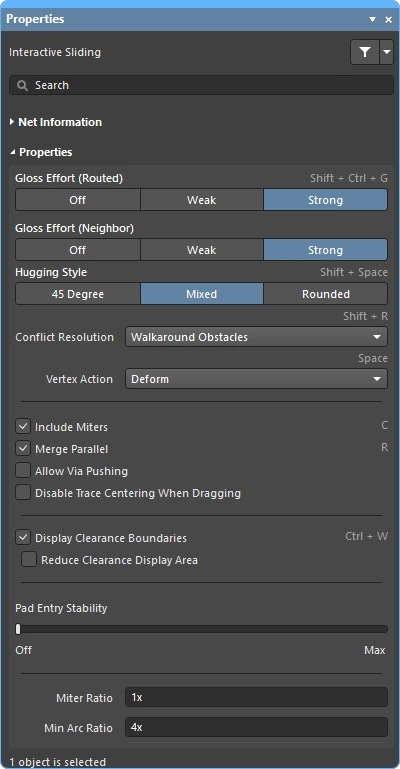 ). При сдвиге механизм интерактивной трассировки стремится сохранить качество трассировки, соблюдая применимые ограничения проектирования. На процесс сдвига влияют следующие основные параметры: routing conflict resolution mode (реакция на препятствия), gloss strength (степень оптимизации результата) и hugging (плотность огибания препятствий трассами и форма углов).
Иногда проще заново проложить дифференциальную пару по другому пути. Механизм интерактивной трассировки поддерживает такую возможность с помощью функции Loop Removal. Эта функция отслеживает процесс интерактивной трассировки и, обнаружив новый путь, проложенный параллельно существующему, автоматически удаляет старые избыточные сегменты. Чтобы изменить путь дифференциальной пары, выберите команду Route » Interactive Differential Pair Routing, щелкните в любом месте существующей трассы и проложите новый путь, затем соедините его с существующей трассой в нужном месте. Программа распознает петлю, образованную старым и новым путями, и при щелчке правой кнопкой мыши или нажатии Esc для завершения трассировки автоматически удалит избыточные сегменты, включая ненужные переходные отверстия.
Изменяйте существующую трассировку дифференциальной пары, сочетая повторную трассировку и сдвиг.
Изменение трассировки дифференциальных пар |
|
| Sliding (dragging) the pair | Нажмите на сегмент дорожки одной из цепей пары и, удерживая кнопку мыши, переместите указатель, чтобы начать сдвиг трассировки пары (
). То, как интерактивный трассировщик изменяет трассировку при перемещении курсора, зависит от текущих настроек свойств на панели Properties ( Для распознавания элементов дифференциальной пары используется понятие coupling. Когда программа распознаёт объекты, принадлежащие дифференциальной паре, она пытается перетащить соответствующую дорожку или переходное отверстие второго элемента пары, если на панели Properties включён параметр Keep Coupled во время интерактивного сдвига ( Чтобы убедиться, что соответствующие объекты связаны в пару, программа проверяет следующие условия:
|
| What you snap to during sliding | Сдвигаемая трассировка привязывается не только к текущей сетке привязки, но и к другим объектам в зависимости от настроек привязки к объектам и слоям, а также от того, включена ли привязка к направляющим и осям. Нажмите Подробнее о поведении привязки курсора. |
| How the sliding routes are glossed | Степень изменения формы перемещаемых дорожек при сдвиге определяется текущей настройкой Gloss Effort (Routed). Нажимайте сочетание клавиш Подробнее о настройках интенсивности сглаживания (трассируемых дорожек). |
| How the sliding route responds to existing objects | Во время сдвига применяется один из режимов Routing Conflict Resolution (игнорирование, расталкивание, огибание с расталкиванием) ( Подробнее о настройках режима разрешения конфликтов. |
| How neighboring routes are impacted | Влияние перемещаемых дорожек на соседнюю трассировку определяется текущей настройкой Gloss Effort (Neighbor) ( Подробнее о настройках интенсивности сглаживания (соседних дорожек). |
| Hugging - how glossing wraps around other objects and forms corners | Способ, которым алгоритм сглаживания огибает трассой другие объекты и формирует углы, называется hugging. Доступны следующие настройки стиля огибания:
Подробнее о настройках стиля огибания. |
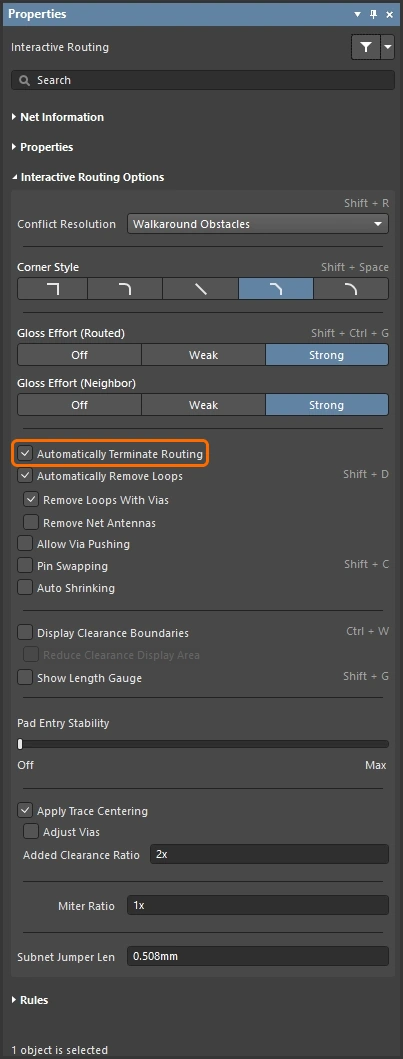
| Controlling Loop Removal | При повторной трассировке существующей пары применяется удаление петель. Удаление петель включено по умолчанию ( Подробнее о настройках удаления петель. |
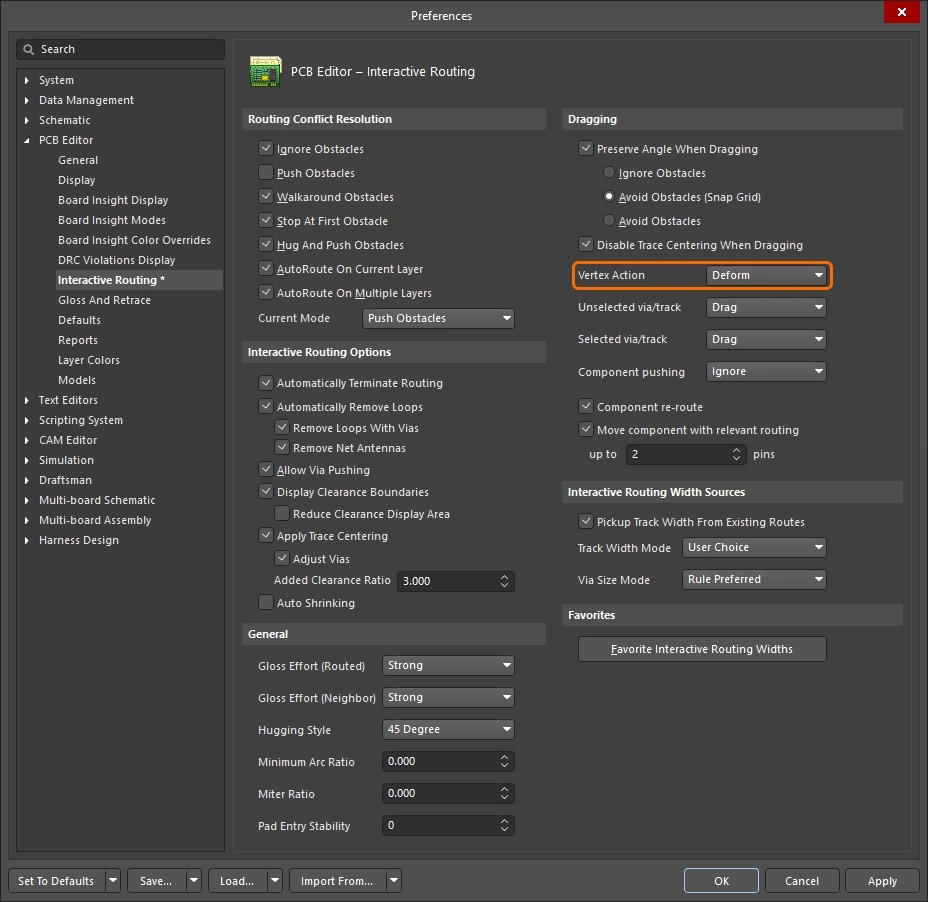
| Сдвиг угла трассы | Механизм интерактивного сдвига включает алгоритмы, специально предназначенные для перетаскивания вершины (угла).
Подробнее о настройках действия с вершиной. |
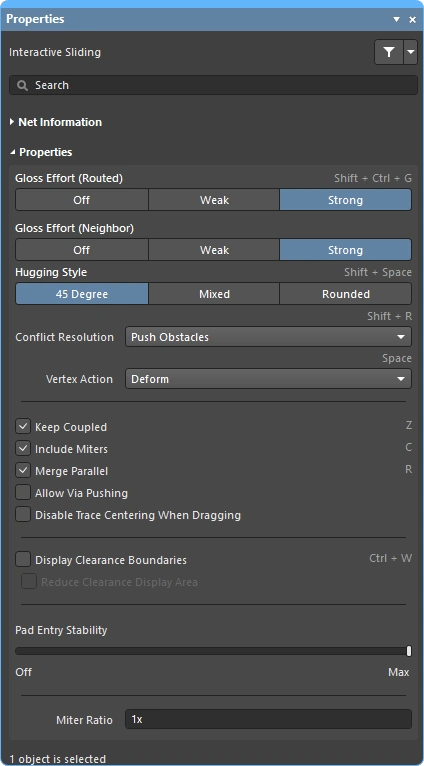 ).
).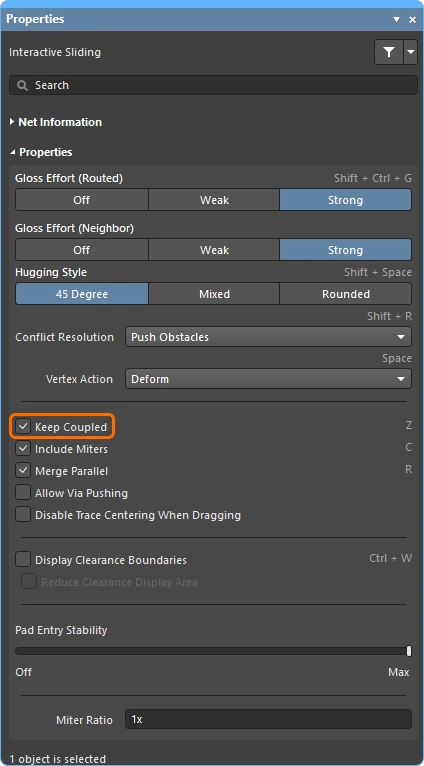 )
)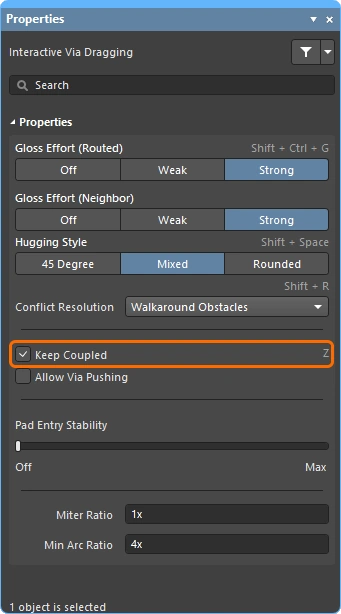 ).
).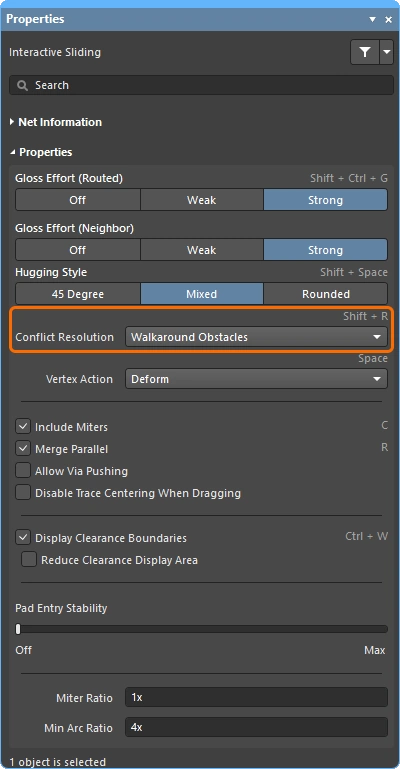 ).
).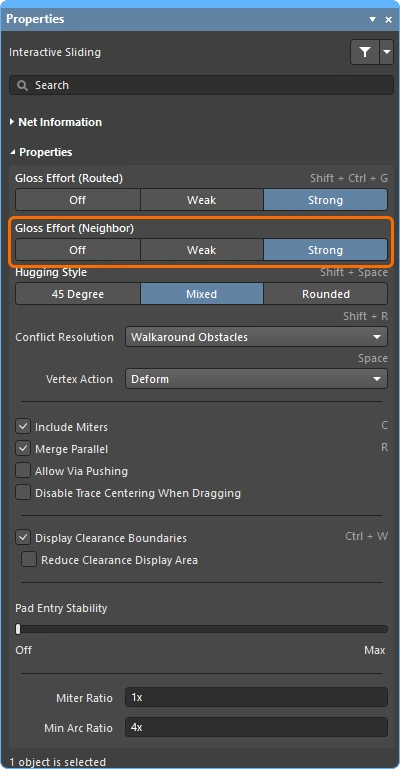 ).
).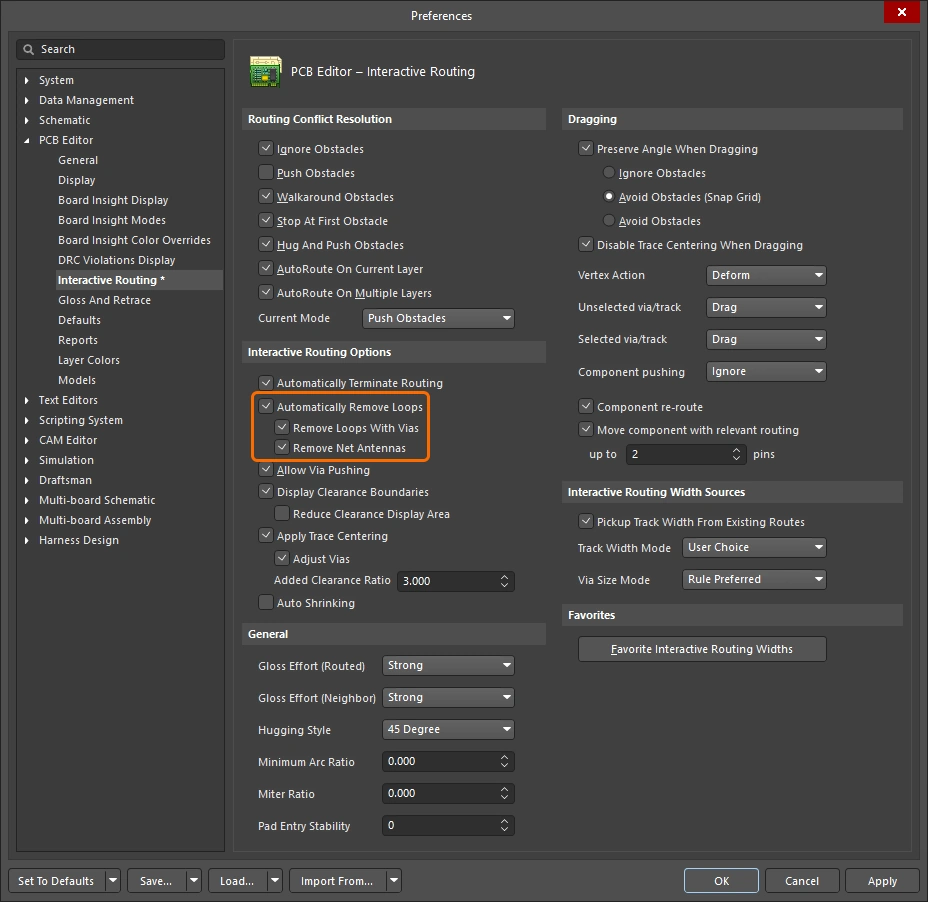 )
)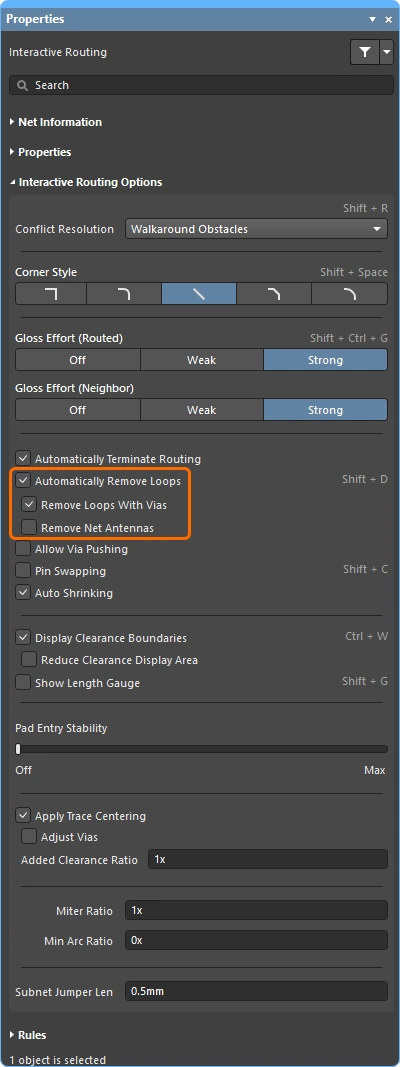 )
) ).
).
 )
)Подробнее об изменении существующей трассировки.
Выравнивание длин дифференциальных пар и изменение меандров
Выравнивание длин дифференциальных пар включает два этапа: сначала выравниваются длины всех пар в наборе, а затем длина более короткой цепи внутри каждой пары. Последний процесс называется phase matching.
Для выравнивания длин дифференциальных пар создайте следующие ограничения для нужного набора дифференциальных пар:
-
matched lengths constraint, задающее требования к согласованию длин between pairs. Чтобы сравнивать длину одной пары с длиной другой, включите параметр Group Matched Lengths.
-
Второе matched lengths constraint, задающее требования к согласованию длин within-pair. Чтобы сравнивать длину одной цепи пары с длиной другой, включите в ограничении параметр Within Differential Pair Length.
Демонстрация выравнивания длин пар с последующим выравниванием длин цепей внутри каждой пары.
В видео показано выравнивание длин пар относительно других пар (на основе длин xSignal) путём добавления меандров подстройки длины. Затем длина более короткой цепи каждой пары выравнивается относительно более длинной цепи этой пары. Далее показано, как интерактивно перемещать пары и изменять их форму, удалять меандр подстройки длины и задавать форму нового меандра во время размещения с помощью сочетаний клавиш.
Подробнее о выравнивании длин дифференциальных пар.
 Локализовано с помощью ИИ