PCB Editor Preferences

Altium Training

Altium Essentials: PCB Introduction

This content is part of the official Altium Professional Training Program. For full courses, materials and certification, visit Altium Training.

Страницы в категории PCB Editor диалога Preferences предоставляют доступ к настройкам, относящимся к возможностям и функциональности редактора PCB.


Общие

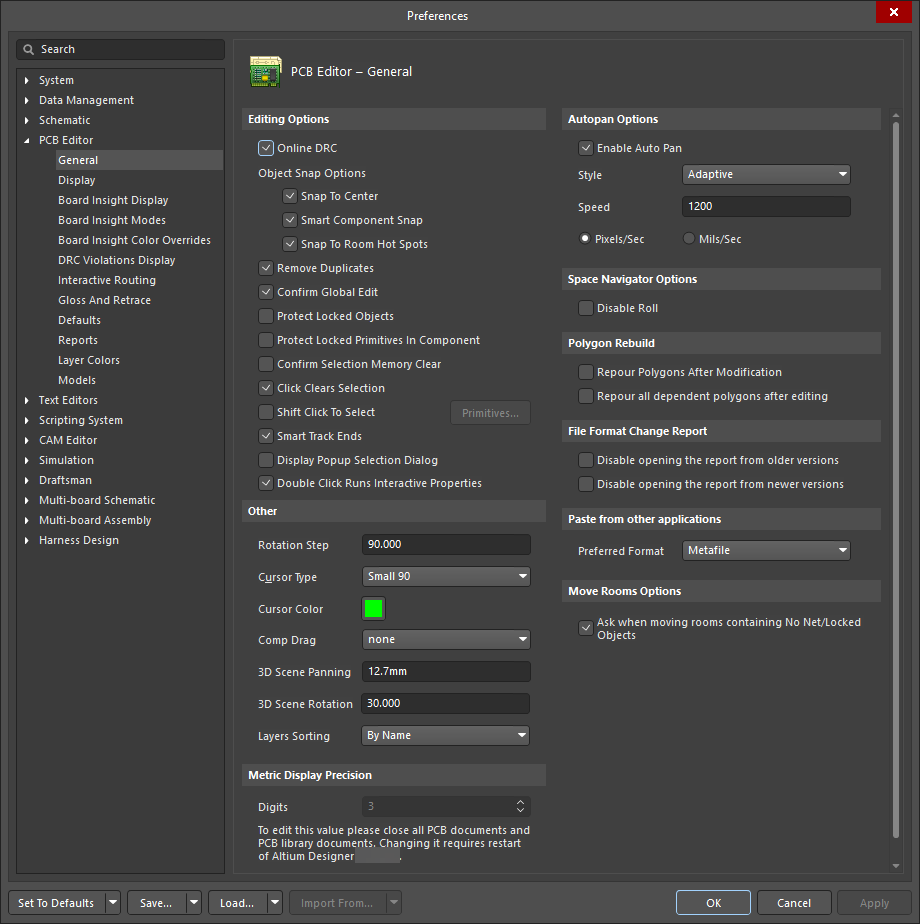
Страница PCB Editor – General диалога Preferences содержит множество элементов управления, относящихся к общим настройкам редактора PCB в пространстве проектирования печатной платы.

Страница PCB Editor – General диалога Preferences

Параметры редактирования
  • Online DRC – включите, чтобы программа интерактивно контролировала все правила проектирования PCB во время работы и сразу подсвечивала любые нарушения правил. Если этот параметр отключен, нарушения правил не будут подсвечиваться в процессе работы. Они будут подсвечены только при ручном запуске проверки правил (Design Rule Check).
  • Object Snap Options
    • Snap To Center – включите, чтобы при выборе объекта курсор автоматически перескакивал в заданную опорную точку на объекте и «удерживался» за эту точку при его перемещении. При перемещении свободной площадки (pad) или переходного отверстия (via) курсор будет привязываться к центру объекта. При перемещении компонента курсор привязывается к опорной точке компонента. При перемещении сегмента дорожки курсор привязывается к вершине. Если этот параметр отключен, объекты будут «удерживаться» за точку, в которой вы по ним щелкнули.

      Поскольку сетка привязки действует на положение курсора, включение этого параметра гарантирует, что вы сможете легко размещать объекты так, чтобы критические точки (например, площадки компонента) были выровнены по сетке.
    • Smart Component Snap – включите, чтобы при щелчке для выбора компонента перекрестие курсора появлялось на ближайшей площадке этого компонента относительно курсора. Отключите этот параметр, чтобы перекрестие курсора всегда появлялось на опорной площадке компонента при щелчке по нему.

      Площадка, назначенная опорной точкой, обычно является первой по нумерации (1) у компонента.
    • Snap to Room Hot Spots – включите, чтобы курсор перескакивал к «горячим точкам» комнаты (room).
  • Remove Duplicates – включите, чтобы проверять и удалять дублирующиеся примитивы при подготовке данных к выводу. Включайте этот параметр при выводе на векторное устройство, например перьевой плоттер или векторный фотоплоттер.
  • Confirm Global Edit – включите, чтобы перед выполнением глобального действия редактирования открывалось диалоговое окно подтверждения, включая указание количества объектов, на которые повлияет действие. В окне подтверждения при необходимости можно отменить глобальное редактирование. Если этот параметр отключен, изменения глобального редактирования будут применены сразу после нажатия кнопки OK в диалоге глобального редактирования.
  • Protect Locked Objects – включите, чтобы игнорировать любые выбранные заблокированные объекты, если они входят в перемещаемое выделение.
  • Protect Locked Primitives In Component - включите, чтобы предотвратить изменение примитивов компонента.
  • Confirm Selection Memory Clear – включите этот параметр, и появится диалог подтверждения, что вы хотите очистить память выделения.
  • Click Clears Selection – включите этот параметр, чтобы очищать текущее выделение щелчком левой кнопкой мыши.
  • Shift Click To Select – включите, чтобы принудительно использовать клавишу Shift для выбора конкретных примитивов, заданных списком Primitives. Нажмите кнопку Primitives, чтобы открыть список. Отключите этот параметр, чтобы выбирать примитив обычным способом.
  • Smart Track Ends – «умные» окончания дорожек будут пересчитывать цепи (nets) так, чтобы они выходили из конца дорожки, а не по кратчайшему расстоянию.
  • Display popup selection dialog – включите, чтобы использовать диалог Popup Selection в редакторе PCB при выборе совмещенных (co-located) объектов. Диалог Popup Selection помогает проще выбрать объект, находящийся в «стеке» перекрывающихся объектов (обычно на разных слоях).

    Эта функция полезна только для плат с небольшим количеством примитивов и низкой плотностью. На платах высокой плотности она может фактически замедлять работу программы.
  • Double Click Runs Interactive Properties – включите этот параметр, чтобы при редактировании размещенных объектов двойным щелчком открывалась панель Properties, либо отключите его, чтобы при двойном щелчке открывался модальный диалог редактирования размещенных объектов.

    Щелчок правой кнопкой по размещенному объекту и выбор Properties в контекстном меню приведет к открытию модального диалога, если параметр Double Click Runs Interactive Properties отключен. Если этот параметр включен, вместо этого появится панель Properties.
Прочее
  • Rotation Step – показывает величину поворота (в градусах), применяемую к объектам, «плавающим» на курсоре, при нажатии Spacebar. Отредактируйте это поле, чтобы изменить угол (по умолчанию 90°). Минимальное угловое разрешение — 0,001°. Нажатие Spacebar, когда объект «плавает» на курсоре, поворачивает объект на заданное число градусов против часовой стрелки. Удерживайте клавишу Shift при нажатии Spacebar, чтобы вращать по часовой стрелке.
  • Cursor Type – задайте здесь форму «действующего» курсора. Этот курсор отображается при выполнении любого действия редактирования (например, размещение или перемещение объекта). Щелкните, чтобы просмотреть и выбрать тип курсора из списка. Доступные курсоры:
    • Small 90 – маленькое перекрестие под углом 90° (например, «+»). Это значение по умолчанию.
    • Large 90 – курсор состоит из пересекающихся горизонтальной и вертикальной линий, проходящих по всей ширине экрана.
    • Small 45 – то же, что Small 90, но линии перекрестия расположены под углом 45° (например, «X»).
  • Cursor Color – щелкните, чтобы открыть диалог Choose Color, где можно выбрать цвет перекрестия курсора.
  • Comp Drag - показывает, как обрабатываются подключенные дорожки при перетаскивании компонента. Чтобы перетащить компонент, выберите Edit » Move » Drag в главном меню, затем щелкните по компоненту, который хотите перетащить. Щелкните, чтобы просмотреть и выбрать вариант из списка. Доступные варианты:
    • None – при перетаскивании компонента перемещается только компонент. Все присоединенные дорожки будут отсоединены и останутся на месте.
    • Connected Tracks – при перетаскивании компонента все подключенные дорожки останутся присоединенными к компоненту.
  • 3D Scene Rotation – показывает величину поворота (в градусах), применяемую к элементам управления 3D-вида. Угол поворота 3D-сцены по умолчанию установлен в 30°. Щелкните, чтобы изменить.
  • 3D Panning Rotation – показывает величину панорамирования (в миллиметрах), применяемую к элементам управления 3D-панорамированием. Шаг 3D-панорамирования по умолчанию установлен в 500mils (12.7mm). Щелкните, чтобы изменить.
  • Layer Sorting – с помощью раскрывающегося меню выберите, следует ли сортировать пары слоев компонентов и механические слои в панели View Configuration panel By Name (по умолчанию) или By Number (Legacy).
Точность отображения метрических значений

Digits – показывает количество значащих цифр справа от десятичной точки при отображении метрических значений. Последняя цифра будет округляться при необходимости; однако вычисления в системе всегда выполняются с базовым разрешением системы. Например, если исходное значение было вычислено как «5.254667», отображение будет таким:

  • «5.255» при точности 3 знака
  • «5.2547» при точности 4 знака
  • «5.25467» при точности 5 знаков
Обратите внимание, что PCB сохраняет все значения в mils с точностью 0,0001. Поэтому некоторые значения в мм могут немного отличаться при работе с малыми величинами.
Параметры автопанорамирования
  • Enable Auto Pan – установите флажок, чтобы включить автопанорамирование: когда вы выполняете любое действие редактирования и активно перекрестие курсора, перемещение курсора за любой край окна просмотра документа приведет к панорамированию документа в соответствующем направлении.
  • Style – используйте раскрывающийся список, чтобы выбрать стиль автопанорамирования документа. Доступны следующие варианты:
    • Re-Center – центрирует отображение вокруг места, где курсор коснулся края главного окна проектирования. Также сохраняет положение курсора относительно его положения на плате, возвращая его в центр экрана.
    • Fixed Size Jump – панорамирует шагами, заданными значением Step Size. Удерживайте клавишу Shift, чтобы панорамировать шагами, заданными значением Shift Step.
    • Shift Accelerate – панорамирует шагами, заданными значением Step Size. Удерживайте клавишу Shift, чтобы ускорить панорамирование до максимального размера шага, заданного значением Shift Step value.
    • Shift Decelerate – панорамирует шагами, заданными значением Shift Step. Удерживайте клавишу Shift, чтобы замедлить панорамирование до минимального размера шага, заданного значением Step Size.
    • Ballistic – панорамирование будет увеличиваться от значения Step Size до Shift Step в зависимости от того, насколько далеко за край окна просмотра вы переместите курсор. Удерживайте клавишу Shift, чтобы панорамировать шагами, заданными значением Shift Step.
    • Adaptive – панорамирование будет выполняться с постоянной скоростью, когда курсор достигает края окна PCB. Если в области, где выполняется панорамирование, нет объектов проектирования, скорость курсора затем снижается.
  • Speed – показывает текущую скорость автопанорамирования. Отредактируйте это поле, чтобы изменить скорость. Единицы измерения задаются параметрами Pixels/Sec или Mils/Sec.
  • Pixels/Sec – выберите этот параметр, чтобы задавать скорость автопанорамирования в пикселях в секунду. Количество пикселей в секунду задается в поле Speed.
  • Mils/Sec – выберите этот параметр, чтобы задавать автопанорамирование в mils в секунду. Количество mils в секунду задается в поле Speed field.
Параметры Space Navigator
  • Disable Roll – установите этот флажок, чтобы отключить функцию Space Navigator.
Перестроение полигонов
  • Repour Polygons After Modification – включите, чтобы автоматически заново заливать (repour) измененные полигоны.

  • Repour all dependent polygons after editing – включите, чтобы автоматически перепроливать все зависимые полигоны.

File Format Change Report
  • Disable opening the report from older versions – включите, чтобы NOT создавать отчет при открытии документа PCB в старом формате файла Altium Designer. Отчет сообщает, что документ был создан в более старой версии ПО, и предоставляет информацию о функциях открытого документа, которые могут быть потеряны или изменены. По умолчанию этот параметр отключен.
  • Disable opening the report from newer versions – включите, чтобы NOT создавать отчет при загрузке в Altium Designer формата PCB-файла более новой версии. Отчет сообщает, что документ был создан в более новой версии ПО, и предоставляет информацию о функциях открытого документа, которые могут быть потеряны или изменены. По умолчанию этот параметр отключен.
Paste from other applications

Preferred Format – используйте это поле, чтобы выбрать один из следующих вариантов при вставке из внешних приложений:

  • Metafile – обрабатывает данные Windows enhanced metafile, однако если содержимого enhanced metafile нет, будут обработаны любые текстовые данные Unicode.
  • Text – обрабатывает текстовые данные Unicode и отбрасывает любые данные enhanced metafile, однако если текстового содержимого Unicode нет, будут обработаны любые данные enhanced metafile.
Move Rooms Options

Ask when moving rooms containing No Net/Locked Objects – установите этот флажок, и при попытке переместить комнаты без Net/Locked Objects будет появляться диалог подтверждения.


Display

Страница PCB Editor – Display в диалоге Preferences содержит элементы управления, относящиеся к функциональности отображения в пространстве проектирования PCB.

Страница PCB Editor – Display в диалоге Preferences

Display Options
  • Antialiasing – установите флажок, чтобы включить сглаживание в 3D; снимите, чтобы отключить.
  • Use Animation – используется для включения/выключения анимации при масштабировании, перевороте платы и переключении слоев.
Highlighting Options
  • Highlight In Full – включите, чтобы выбранные объекты полностью подсвечивались текущим цветом выделения. Если параметр отключен, выбранные объекты лишь обводятся текущим цветом выделения.
  • Use Transparent Mode When Masking – включите, чтобы при маскировании объектов включалась прозрачность (т. е. их можно «просматривать насквозь» до объектов на слоях под маской).
  • Show All Primitives In Highlighted Nets – включите, чтобы отображать все примитивы на скрытых слоях (в режиме одного слоя) и примитивы на текущем слое для подсвеченных цепей. Если отключить, то для подсвеченных цепей будут отображаться только все примитивы текущего слоя (в режиме одного слоя) либо все примитивы на всех слоях (в многослойном режиме).
  • Apply Mask During Interactive Editing – включите, чтобы маскировать невыбранные объекты во время интерактивного редактирования. Маскирование упрощает фокусировку на редактируемых объектах, поскольку невыбранные объекты «приглушаются».
  • Apply Highlight During Interactive Editing – включите, если хотите, чтобы объекты подсвечивались (используется системный Highlight цвет в панели View Configuration panel) в режиме интерактивного редактирования.
Layer Drawing Order

Этот раздел позволяет задать порядок, в котором слои перерисовываются на экране. Порядок слоев в списке соответствует порядку их перерисовки. Слой вверху списка будет отображаться поверх всех остальных слоев на экране. Выберите слой в списке, чтобы изменить его позицию с помощью кнопок Promote и Demote следующим образом:

  • Promote – нажмите, чтобы переместить выбранный слой на одну позицию вверх.
  • Demote – нажмите, чтобы переместить выбранный слой на одну позицию вниз.
  • Default – нажмите, чтобы установить Layer Drawing Order в системные значения по умолчанию.

Board Insight Display

Страница PCB Editor – Board Insight Display в диалоге Preferences содержит множество элементов управления, относящихся к функциональности Board Insight в пространстве проектирования PCB.

Страница PCB Editor – Board Insight Display в диалоге Preferences

Pad and Via Display Options
  • Use Smart Display Color – включите, чтобы ПО автоматически управляло параметрами шрифта для отображения сведений о площадках и переходных отверстиях. Отключите этот параметр, чтобы задавать параметры шрифта вручную.
  • Font Color – нажмите, чтобы открыть стандартный диалог Choose Color, где можно выбрать цвет шрифта для сведений о площадках/переходных отверстиях. Это поле недоступно, когда включен параметр Use Smart Display Color.
  • Transparent Background – включите, чтобы отображать сведения о площадках/переходных отверстиях без видимого фона. Отключите, чтобы применить конкретный цвет с помощью поля Background Color. Этот параметр недоступен, когда включен параметр Use Smart Display Color .
  • Background Color – нажмите, чтобы открыть стандартный диалог Choose Color, где можно выбрать цвет фона для сведений о площадках/переходных отверстиях. Это поле недоступно, когда включен параметр Use Smart Display Color  или если параметр отключен, но включен параметр Transparent Background.
  • Min / Max Font Size – показывает минимальный и максимальный размеры шрифта, используемые для отображения сведений о площадках и переходных отверстиях независимо от масштаба. Отредактируйте эти поля, чтобы изменить минимальный и максимальный размеры шрифта.
  • Font Name – показывает текущий шрифт TrueType, используемый для отображения сведений о площадках и переходных отверстиях. Нажмите, чтобы просмотреть и выбрать шрифт из списка.
  • Font Style – показывает текущий стиль шрифта TrueType, используемый для отображения сведений о площадках и переходных отверстиях. Нажмите, чтобы просмотреть и выбрать вариант из списка (Bold, Bold Italic, Italic или Regular).
  • Minimum Object Size – показывает текущий минимальный размер (в пикселях экрана) объектов, для которых будут отображаться сведения о площадках и переходных отверстиях. Это не зависит от масштаба, чтобы при малом увеличении сохранялась видимость сведений о площадках и переходных отверстиях. Введите нужный размер или используйте стрелки вверх/вниз.
Available Single Layer Modes
  • Hide Other Layers - в режимах одного слоя будут показаны только выбранные слои; остальные слои будут скрыты.
  • Gray Scale Other Layers - в режимах одного слоя выбранные слои будут подсвечены; все примитивы на других слоях отображаются в градациях серого.
  • Monochrome Other Layers - в режимах одного слоя выбранные слои будут подсвечены; все примитивы на других слоях отображаются одним и тем же оттенком серого.
Live Highlighting

Enabled – включите, чтобы цепи подсвечивались при наведении на них курсора. Отключение этого параметра предотвратит любую «живую» подсветку цепей.

  • Live Highlighting only when Shift Key Down – включите этот параметр, чтобы применять «живую» подсветку цепей только при нажатой клавише Shift .
  • Outline Color – нажмите, чтобы открыть стандартный Choose Color диалог, где можно выбрать цвет контура.
Show Locked Texture on Objects

Текстура блокировки — это визуальная подсказка, позволяющая легко отличать заблокированные объекты от незаблокированных. Текстура заблокированного объекта отображается как «ключ». Включите один из следующих вариантов:

  • Never – включите этот параметр, чтобы никогда не показывать текстуру блокировки для заблокированных объектов. 
  • Always – включите этот параметр, чтобы всегда показывать текстуру блокировки для заблокированных объектов.
  • Only When Live Highlighting – включите этот параметр, чтобы показывать текстуру блокировки для заблокированного объекта только тогда, когда этот объект подсвечивается с помощью функции «живой» подсветки.

Board Insight Modes

Страница PCB Editor – Board Insight Modes в диалоге Preferences содержит множество элементов управления, относящихся к функциональности Board Insight в пространстве проектирования PCB.

Страница PCB Editor – Board Insight Modes в диалоге Preferences

Display
  • Display Heads Up Information - включите этот параметр, чтобы включить Heads Up Display. Отображаемая информация обычно находится в строке состояния, например координаты сетки, слой, размеры и действия. Вместо того чтобы смотреть в строку состояния, теперь можно «поднять голову» и видеть эту информацию прямо в пространстве проектирования.

    Дополнительные сведения о настройке см. в Heads Up Display.
  • Use Background Color - включите этот параметр, чтобы информация Heads Up отображалась с прозрачным фоном. 
  • Insert Key Resets Heads Up Delta Origin - включите этот параметр, чтобы сбрасывать Delta Origin в 0, 0 в текущей позиции курсора при нажатии клавиши Insert. Горизонтальное и вертикальное расстояние, на которое курсор перемещен от Delta Origin, может отображаться в Heads Up display (Shift+D).
  • Mouse Click Resets Heads Up Delta Origin - включите этот параметр, чтобы щелчок мышью сбрасывал Delta Origin в 0, 0 в текущей позиции курсора. Горизонтальное и вертикальное расстояние, на которое курсор перемещен от Delta Origin, может отображаться в Heads Up display (Shift+D).
  • Hover Mode Delay - используйте это, чтобы управлять тем, как долго курсор должен находиться над элементом, прежде чем появится информация при наведении. Нажимайте кнопки со стрелками вверх/вниз (шаг 100 мс) или используйте ползунок, чтобы увеличить или уменьшить задержку.
  • Heads Up Opacity - нажимайте кнопки со стрелками вверх/вниз (шаг 1%) или перемещайте ползунок, чтобы увеличить или уменьшить уровень непрозрачности режима Heads Up display, делая его менее или более заметным. Области предварительного просмотра в нижней части диалога показывают, как будет выглядеть отображение.
  • Hover Opacity - нажимайте кнопки со стрелками вверх/вниз (шаг 1%) или перемещайте ползунок, чтобы увеличить или уменьшить уровень непрозрачности режима отображения при наведении, делая его менее или более заметным. Области предварительного просмотра в нижней части диалога показывают, как будет выглядеть отображение.
Режимы Insight
  • Grid - эта таблица содержит доступные параметры того, какую информацию будут показывать режимы Heads Up display. Установите флажки для типов информации, которые вы хотите отображать в столбцах Heads Up и Hover . Параметры столбца Panel относятся к информации, которая будет отображаться на панели Properties . Параметры столбца Popup относятся к информации, которая будет отображаться при использовании всплывающих окон объекта (Shift+X) и нарушения (Shift+V). Параметры столбца Font управляют текстом, отображаемым в режимах Heads Up display.
  • Heads Up Preview - показывает предварительный просмотр информации Heads Up.
  • Hover Preview - отображает предварительный просмотр информации о плате под курсором после того, как курсор оставался неподвижным в течение заданного времени.

Переопределения цветов Board Insight

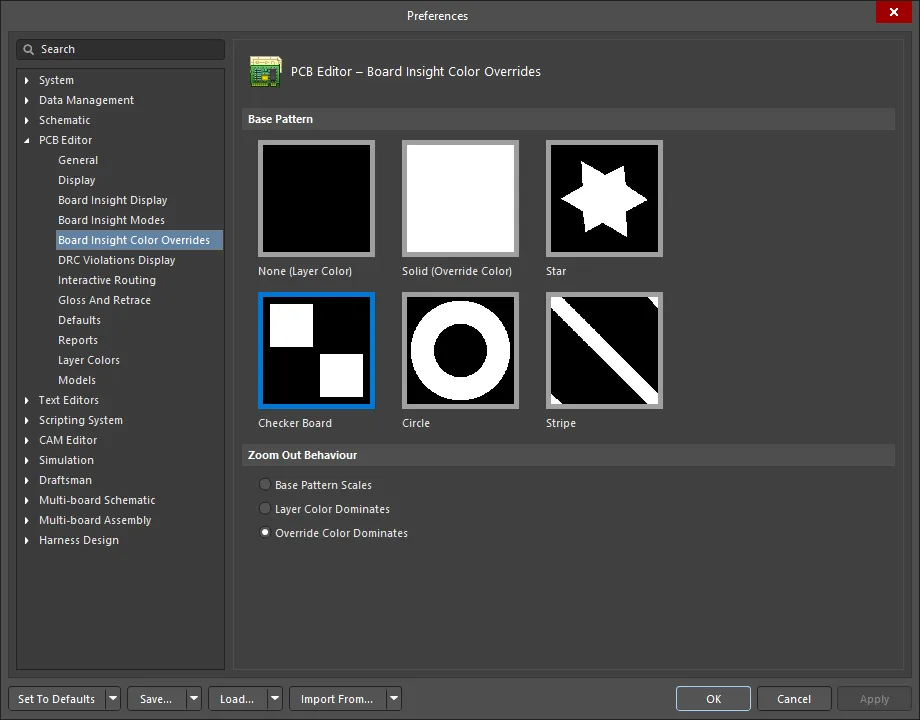
Страница PCB Editor – Board Insight Color Overrides диалога Preferences содержит элементы управления, относящиеся к функциональности функции Board Insight Color Overrides в пространстве проектирования PCB.

Страница PCB Editor – Board Insight Color Overrides диалога Preferences

Базовый узор

Нажмите, чтобы выбрать базовый узор для переопределения цветов board insight. Доступные узоры: None (Layer Color), Solid (Override Color), Star, Checker Board, Circle и Stripe

Поведение при уменьшении масштаба

Используйте эти параметры, чтобы определить, как отображаются цепи (nets) при уменьшении масштаба:

  • Base Pattern Scales - выберите, чтобы масштабировать базовый узор при уменьшении масштаба.
  • Layer Color Dominates - выберите, чтобы назначенный цвет слоя становился более доминирующим по мере уменьшения масштаба до тех пор, пока цвет не станет незаметным.
  • Override Color Dominates - выберите, чтобы назначенный цвет переопределения цепи становился более доминирующим по мере уменьшения масштаба до тех пор, пока цвет не станет незаметным. 

Чтобы узнать больше об использовании функции Color Override, см. раздел Net Color Override - Displaying the Net Color on Routed Nets на странице Preparing a PCB for Routing.

Вы также можете применять цвет к цепям на схеме; см. тему Configuring the Color of Nets на странице Creating Circuit Connectivity in Your Schematics, чтобы узнать больше.


Отображение нарушений DRC

Страница PCB Editor - DRC Violations Display диалога Preferences предоставляет набор элементов управления, определяющих визуальную функциональность функции отображения нарушений DRC в пространстве проектирования PCB.

Страница PCB Editor – DRC Violations Display диалога Preferences

Стиль наложения нарушений 

Выберите стиль визуального наложения, чтобы задать, как нарушения отображаются в пространстве проектирования PCB. Выберите один из следующих вариантов:

  • None (Layer Color) - цвет переопределения DRC игнорируется, остаётся видимым только цвет слоя по умолчанию.
  • Solid (Override Color) - используется цвет переопределения DRC, полностью перекрывая цвет слоя по умолчанию.
  • Style A - цвет переопределения DRC используется для отображения узора типа «восклицательный знак», при этом цвет слоя по умолчанию также остаётся видимым.
  • Style B - цвет переопределения DRC используется для отображения узора типа «крест», при этом цвет слоя по умолчанию также остаётся видимым.
Цвет переопределения (цвет, связанный с отображением наложения нарушения) задаётся для DRC Error Markers в разделе System Colors на панели View Configuration.
Поведение наложений при уменьшении масштаба

Используйте эти параметры, чтобы определить, как отображаются наложения при уменьшении масштаба:

  • Base Pattern Scales - выберите, чтобы масштабировать базовый узор при уменьшении масштаба.
  • Layer Color Dominates - выберите, чтобы назначенный цвет слоя становился более доминирующим по мере уменьшения масштаба до тех пор, пока цвет не станет незаметным.
  • Override Color Dominates - выберите, чтобы назначенный цвет переопределения цепи становился более доминирующим по мере уменьшения масштаба до тех пор, пока цвет не станет незаметным.
Выбор стиля отображения нарушений DRC

В этой области представлена таблица, позволяющая выбрать стиль отображения для каждого правила.

  • Включение поля Violation Details для типа правила будет использовать связанные пользовательские графические обозначения нарушений для отображения нарушений DRC этого правила.
  • Включение поля Violation Overlay будет отображать нарушения с использованием указанного стиля наложения.

Щёлкните правой кнопкой мыши в любом месте области, чтобы открыть контекстное меню с командами для быстрого включения или отключения использования типа отображения нарушений для всех типов правил. Также можно быстро включить отображение нарушений — детализированную графику или стили наложения — только для тех правил, которые в данный момент используются в проекте.

По умолчанию параметр отображения Violation Details включён для всех типов правил, а параметр отображения Violation Overlay включён только для правил Clearance, Width,   и Component Clearance.
Совместное использование двух типов отображения может быть полезным, поскольку обеспечивает «грубую» и «точную» индикацию нарушений. При уменьшенном масштабе наложение нарушения может указать, где существует нарушение, затем можно приблизить, чтобы увидеть детали, предоставляемые соответствующей пользовательской графикой нарушения.

Интерактивная трассировка

Страница PCB Editor – Interactive Routing диалога Preferences содержит множество элементов управления, относящихся к функциональности функции Interactive Routing в пространстве проектирования PCB.


Страница PCB Editor – Interactive Routing диалога Preferences

Разрешение конфликтов трассировки
  • Ignore Obstacles - выберите, чтобы интерактивный трассировщик позволял прокладывать дорожки где угодно, включая поверх существующих объектов, отображая, но допуская потенциальные нарушения.

  • Push Obstacles - выберите, чтобы Interactive Router при трассировке сдвигал существующие дорожки с пути. В этом режиме также можно «выталкивать» переходные отверстия (vias), освобождая место для новой трассы. Если система не может сдвинуть препятствие, не вызвав нарушение, появляется индикатор, показывающий, что маршрут заблокирован.

  • Walkaround Obstacles - выберите, чтобы Interactive Router прокладывал маршрут в обход существующих дорожек, площадок и переходных отверстий, не пытаясь перемещать их во время трассировки. Если система не может обойти препятствие, не вызвав нарушение, появляется индикатор, показывающий, что маршрут заблокирован.

  • Stop At First Obstacle - выберите, чтобы Interactive Router прекращал трассировку при встрече с первым препятствием на пути. В этом режиме трассировка по сути ручная: как только встречается препятствие, сегмент дорожки будет обрезан, чтобы избежать нарушения.

  • Hug And Push Obstacles - выберите, чтобы Interactive Router прокладывал маршрут максимально близко к существующим дорожкам, площадкам и переходным отверстиям и, при необходимости, выталкивал препятствия, когда недостаточно зазора для продолжения в режиме Walkaround. Если система не может «прижаться» или вытолкнуть препятствие, не вызвав нарушение, появляется индикатор, показывающий, что маршрут заблокирован. По сути, этот режим — комбинация Walkaround и Push.

  • AutoRoute On Current Layer - выберите, чтобы включить автотрассировку на текущем слое. Этот режим применяет базовую «интеллектуальность» автотрассировщика к интерактивному трассировщику, автоматически выбирая между режимами push и walkaround на основе эвристик, учитывающих расстояние выталкивания по сравнению с расстоянием обхода и длиной маршрута, чтобы получить минимальную общую длину трассы. Как и автотрассировщик, этот режим может давать лучшие результаты на сложной, загруженной плате, чем на простой, нетрассированной плате.

  • AutoRoute On Multiple Layers - выберите, чтобы включить автотрассировку на нескольких слоях. Этот режим также применяет базовую «интеллектуальность» автотрассировщика к интерактивному трассировщику, автоматически выбирая между режимами push и walkaround на основе эвристик, учитывающих расстояние выталкивания по сравнению с расстоянием обхода и длиной маршрута, чтобы получить минимальную общую длину трассы. Этот режим также может устанавливать переходное отверстие и рассматривать использование других слоёв трассировки. Как и автотрассировщик, этот режим может давать лучшие результаты на сложной, загруженной плате, чем на простой, нетрассированной плате.

  • Current Mode - это поле отображает текущий выбранный режим разрешения конфликтов трассировки при использовании Interactive Router. Используйте связанный раскрывающийся список, чтобы при необходимости изменить режим.

    Параметр Conflict Resolution Mode  применяется к интерактивной трассировке и перетаскиванию. Shift+R можно использовать для переключения режима во время текущего действия трассировки или перетаскивания; последний использованный режим будет применён при следующей трассировке или перетаскивании.
Параметры интерактивной трассировки
  • Automatically Terminate Routing – если включено, то после завершения трассы до целевой площадки инструмент трассировки не продолжает работу в режиме трассировки from целевой площадки, а сбрасывается, готовый к тому, чтобы вы щёлкнули по следующей исходной площадке, от которой нужно трассировать. Если этот параметр отключён, после трассировки до целевой площадки инструмент останется в режиме трассировки, используя предыдущую целевую площадку как источник для следующей трассы.
  • Automatically Remove Loops – включите, чтобы автоматически удалять любые избыточные петли, создаваемые при ручной трассировке. Это позволяет перетрассировать соединение без необходимости вручную удалять лишние дорожки. Однако бывают случаи, когда нужно трассировать цепи (например, силовые) и петли необходимы. В этом случае можно переключить параметр Remove Loops для выбранной цепи, отредактировав её свойство net в диалоге Edit Net через панель PCB. Локальная настройка Remove Loops для указанной цепи переопределяет эту глобальную настройку для той же цепи.
    • Remove Loops with Vias – включите, чтобы автоматически удалять петли с переходными отверстиями. Отключите этот параметр, чтобы переходные отверстия сохранялись при удалении петель.
    • Remove Net Antennas – включите, чтобы автоматически удалять любой конец дорожки или дуги, который не подключён ни к одному другому примитиву и, следовательно, образует «антенну».
  • Allow Via Pushing – установите этот флажок, чтобы разрешить проталкивание переходных отверстий, когда вы находитесь в режиме Push Obstacles или HugNPush Obstacles (выбранном выше в Current Mode).
  • Display Clearance Boundaries – при включении этого параметра во время интерактивной трассировки запретная область зазора, определяемая существующими объектами и применимым правилом зазоров, отображается в виде затенённых полигонов, показывая, сколько пространства доступно для трассировки.
    • Reduce Clearance Display Area – по умолчанию отображаются все границы зазоров, однако можно уменьшить область отображения зазоров, включив этот параметр, чтобы видеть только границы, попадающие в локальный круг обзора.
    Отображение границ зазоров доступно во всех режимах трассировки, кроме Ignore Obstacles.
  • Apply Trace Centering – включает функцию центрирования дорожки. Когда включено, по возможности добавляется дополнительный зазор между трассируемой цепью и существующими площадками/переходными отверстиями, и доступны следующие параметры для настройки этой функции:
    • Adjust Vias – когда параметр включён, переходные отверстия будут проталкиваться, чтобы по возможности сохранять дополнительный зазор.

      Чтобы предотвратить проталкивание переходных отверстий центрированием дорожки, можно либо:

      • отключить параметр Adjust Vias. В этом случае центрирование не будет применяться между незаблокированными переходными отверстиями, либо
      • отключить параметр Allow Via Pushing. В этом случае переходные отверстия не будут проталкиваться (даже для обеспечения минимального зазора по правилу Clearance).
    • Added Clearance Ratio – множитель применимого зазора, который затем добавляется к зазору. Например, если применимый зазор равен 0.15 mm, установка параметра в 2 будет указывать движку трассировки по возможности выдерживать расстояние 0.15 + 2 * 0.15 = 0.45 mm от существующих площадок и переходных отверстий. Затем движок трассировки может уменьшить этот зазор до заданного значения, если потребуется.

    Подробнее о центрировании дорожки см. на странице Interactive Routing.

  • Auto Shrinking – установите этот флажок, чтобы автоматически уменьшать ширину трассировки до значения, позволяющего проложить дорожку в местах, где при текущей выбранной ширине трассировка между препятствиями невозможна. Подробнее об автоматическом сужении трассировки см. на странице Interactive Routing.
General

Чтобы помочь получить трассировку с минимальным количеством углов, PCB Editor включает инструмент Glossing . Glossing — это сложный набор алгоритмов, разработанных специально для получения более «чистой» трассировки и входов в площадки, с учётом намерений применимых правил проектирования. Glossing пытается сократить длину пути, а также улучшить форму углов и уменьшить их количество, что обычно приводит к более аккуратной трассировке, созданной из меньшего числа сегментов.

  • Gloss Effort (Routed) - имеет три настройки: Off, Weak и Strong. Используйте сочетание клавиш Ctrl+Shift+G, чтобы переключаться между настройками во время трассировки.
    • Off - в этом режиме glossing фактически отключён. Однако обратите внимание, что после трассировки/перетаскивания всё равно выполняется очистка, чтобы устранить, например, перекрывающиеся сегменты дорожек. Этот режим обычно полезен на завершающем этапе компоновки платы, когда требуется максимальный уровень тонкой настройки (например, при ручном перетаскивании дорожек, очистке входов в площадки и т. п.).
    • Weak - в этом режиме применяется низкий уровень glossing: Interactive Router учитывает только те дорожки, которые напрямую подключены к дорожкам, которые вы сейчас трассируете (или дорожкам/переходным отверстиям, которые перетаскиваются), либо находятся в их области. Этот режим glossing обычно полезен для тонкой настройки разводки или при работе с критическими трассами.
    • Strong - в этом режиме применяется высокий уровень glossing: Interactive Router ищет кратчайшие пути, сглаживает дорожки и т. п. Этот режим glossing обычно полезен на ранних этапах компоновки, когда цель — быстро развести значительную часть платы.

    Интерактивная трассировка push and shove позволяет сдвигать существующие трассы, освобождая место для новой. Иногда это происходит за счёт существующих трасс: хотя их новое положение может удовлетворять правилам проектирования, качество их размещения может ухудшиться. Чтобы управлять этим, инструмент glossing интерактивной трассировки поддерживает маршруты neighbor, то есть выполняет glossing всех существующих трасс, на которые повлиял процесс push and shove.

  • Gloss Effort (Neighbor) - имеет три настройки: Off, Weak и Strong. Используйте сочетание клавиш Ctrl+Shift+G, чтобы переключаться между настройками во время трассировки.
  • Hugging Style - используйте выпадающий список, чтобы выбрать стиль «обтекания» (hugging): 45 градусов, смешанный или скруглённый. Этот параметр определяет, как должны обрабатываться формы углов при интерактивном сдвиге, и влияет как на сдвигаемые дорожки, так и на проталкиваемые дорожки.
  • Minimum Arc ratio - введите требуемое минимальное отношение дуги. Minimum Arc Ratio может применяться при интерактивной трассировке под любым углом, а также при интерактивном сдвиге со стилем Mixed Hugging . Это отношение используется для определения минимально допустимого радиуса дуги; когда радиус дуги становится меньше этого минимума, дуга заменяется сегментами дорожки, где Min Arc Radius = Min Arc Ratio x Arc Width.

    Эта настройка не применяется при трассировке «дуга в углу» (arc in corner) или при интерактивном сдвиге со стилем Rounded Hugging , поскольку эти режимы не используют сегментированные дуги. Кроме того, можно установить Minimum Arc Ratio в 0 (ноль), чтобы всегда использовать дуги.
  • Miter Ratio - введите требуемое отношение фаски (miter ratio), которое может использоваться для управления минимальной «жёсткостью» угла. Miter Ratio, умноженное на текущую ширину дорожки, равно расстоянию между стенками самой «тесной» U-образной формы, которую можно проложить при данном отношении. Можно ввести положительное значение, большее либо равное нулю (множитель x добавляется автоматически).
  • Pad Entry Stability - введите требуемый уровень защиты для центрированных входов в площадки. Чем выше число, тем больше защита; «0» не даёт защиты. 


Dragging
  • Preserve Angle When Dragging - включите этот параметр, чтобы сохранять угол при перетаскивании. Если параметр включен, выберите один из следующих вариантов:

    • Ignore Obstacles - препятствия будут игнорироваться, чтобы сохранять угол при перетаскивании.
    • Avoid Obstacles (Snap Grid) - на основе сетки привязки ПО будет пытаться обходить препятствия, сохраняя углы.
    • Avoid Obstacles - ПО будет пытаться обходить препятствия при перетаскивании.


  • Disable Trace Centering When Dragging - когда этот параметр включен, центрирование трассы не применяется при интерактивном сдвиге (даже если параметр Apply Trace Centering включен).

  • Vertex Actions - выберите нужное действие для вершины, которое будет применяться при щелчке и перетаскивании вершины. Существуют отдельные параметры, которые применяются, когда вы щелкаете и перетаскиваете именно вершину, а не дорожку или дугу (вершина — это угловая точка, где сходятся два сегмента). Используйте сочетание клавиш Spacebar, чтобы переключаться между доступными режимами во время сдвига. В раскрывающемся списке доступны следующие варианты:

    • Deform - разорвать или удлинить сегменты дорожки, присоединенные к перемещаемой вершине, чтобы вершина следовала за движением курсора.
    • Scale - сохранить форму угла и изменить размер и положение входящих сегментов дорожки, оставляя вершину «прикрепленной» к курсору.
    • Smooth - плавно переформировать угол, вставляя дуги для создания скругленного угла при перетаскивании внутрь (в стиле Mixed или Rounded Hugging Style) в каждой вершине, затронутой процессом сдвига. Также добавлять дуги при перетаскивании наружу в стиле Rounded Hugging Style.


  • Unselected via/track - задайте поведение по умолчанию при перетаскивании невыбранного переходного отверстия (via) или дорожки: действие Move или Drag.

  • Selected via/track - задайте поведение по умолчанию при перетаскивании выбранного переходного отверстия (via) или дорожки: действие Move или Drag.

  • Component pushing - это поле отображает текущий режим разрешения конфликтов компонентов (Component Conflict Resolution) при перемещении компонентов в рабочем пространстве проекта. Поддерживаются следующие режимы:
    • Ignore - поведение по умолчанию: компонент можно перемещать, даже если это приводит к нарушению зазоров с соседними компонентами. В этом режиме используются те же процедуры проверки зазоров компонентов, что и в предыдущих версиях Altium Designer. Эти процедуры используют 3D-тело (если оно есть) либо примитивы меди и шелкографии для определения зазора объекта.
    • Push - компонент будет «раздвигать» другие компоненты, чтобы обеспечить соблюдение зазоров между компонентами. Компоненты в объединениях (unions) можно сдвигать, и их положение в объединении может изменяться, но объединение не будет разорвано. Заблокированные компоненты сдвигать нельзя. В этом режиме компоненты идентифицируются по границе выделения (selection boundary) — это минимально возможный прямоугольник, охватывающий все примитивы компонента.
    • Avoid - компонент будет принудительно избегать нарушения правил зазоров между компонентами. В этом режиме компоненты идентифицируются по границе выделения (selection boundary) — это минимально возможный прямоугольник, охватывающий все примитивы компонента.
    Нажимайте сочетание клавиш R при перемещении компонента, чтобы циклически переключаться между режимами Component pushing.
  • Component re-route - установите флажок, чтобы включать/выключать восстановление связности после «сбрасывания» (post-drop). После отпускания перемещаемого набора объектов ПО попытается перетрассировать компонент(ы), чтобы восстановить разорванные цепи (nets). Используйте сочетание клавиш Shift+R, чтобы подавить поведение перетрассировки (отключив параметр). Обратите внимание: перетрассировка компонента не применяется к перемещаемому компоненту, если этот компонент является членом объединения (union).

  • Move component with relevant routing - включите этот параметр, чтобы начинать перемещение компонента с выбором соответствующей трассировки (Components +Via Fanouts +Escapes +Interconnects). Используйте сочетание клавиш Shift+Tab, чтобы циклически переключать набор выделения. Отключите параметр, чтобы начинать перемещение компонента только с выделенными компонентами. Поскольку набор соответствующих объектов трассировки определяется до начала перемещения, при отключенном параметре невозможно использовать Shift+Tab для переключения набора выделения.

    • up to - когда параметр Move component with relevant routing включен, укажите количество выводов. Значение по умолчанию — 2. Если у компонента выводов больше, чем указано в этом поле, параметр Move component with relevant routing не будет «работать», и соответствующая трассировка не будет перемещаться вместе с компонентом. 


Источники ширины при интерактивной трассировке
  • Pickup Track Width From Existing Routes - включите, чтобы при трассировке от уже проложенной дорожки использовать существующую ширину дорожки (т.е. даже если текущая ширина интерактивной трассировки отличается от существующей дорожки, при продолжении трассы от нее будет принята ширина существующей дорожки).
  • Track Width Mode - выберите режим ширины дорожки для интерактивной трассировки. Доступные режимы:
    • User Choice - при включении этого режима ширина определяется выбранной шириной в диалоговом окне Choose Width, которое открывается нажатием Shift+W во время трассировки.
    • Rule Minimum - при включении этого режима будет использоваться минимальная ширина, заданная правилом проектирования для текущей цепи (net).
    • Rule Preferred - при включении этого режима будет использоваться предпочтительная ширина, заданная правилом проектирования для текущей цепи (net).
    • Rule Maximum- при включении этого режима будет использоваться максимальная ширина, заданная правилом проектирования для текущей цепи (net).
  • Via Size Mode - выберите один из режимов размера переходного отверстия (via) для интерактивной трассировки. Доступны следующие режимы:
    • User Choice - при включении этого режима размер via определяется выбранным размером в диалоге Choose Via Sizes, который открывается нажатием Shift+V во время трассировки.
    • Rule Minimum - в этом режиме используется правило минимального размера via.
    • Rule Preferred - в этом режиме используется правило предпочтительного размера via.
    • Rule Maximum - в этом режиме используется правило максимального размера via.
Избранное

Favorite Interactive Routing Widths — нажмите, чтобы открыть диалог Favorite Interactive Routing Widths, в котором можно настроить ширины трассировки.

Диалог Favorite Interactive Routing Widths

Что следует учитывать:

  • Записи без заливки указывают, что при выборе этих ширин будут использоваться предпочтительные системные единицы. Единицы платы переключаются автоматически.
  • Дважды щёлкните по записи (или выберите её и нажмите кнопку Edit ), чтобы открыть диалог Preferred Routing Width, в котором при необходимости можно изменить значение ширины.
  • Нажмите кнопку Add , чтобы открыть диалог Preferred Routing Width и добавить в список новую ширину трассировки. Если ввести значение без единиц, по умолчанию будут использованы Imperial предпочтительные системные единицы. Чтобы управлять тем, какие предпочтительные системные единицы используются для ширины, обязательно указывайте единицы (особенно если требуется Metric).

    Диалог Preferred Routing Width
    Диалог Preferred Routing Width

При запуске команды Interactive Routing и щелчке для начала трассировки создаётся серия объектов дорожек (track) от ближайшей площадки (pad) до текущего положения курсора. Ширина этих дорожек берётся либо из вашей предпочтительной ширины, либо из применимого правила проектирования ширины трассировки. Первый вариант называется User Choice, и именно диалог Favorite Interactive Routing Widths является основой этой функции.
При использовании функции User Choice и предопределённой ширины трассировки вы по‑прежнему полностью защищены системой правил. Если выбранная предопределённая ширина выходит за пределы применимых настроек min-max правила, ширина будет ограничена до минимума или максимума — в зависимости от того, что уместно.
Вариант диалога Favorite Interactive Routing Widths открывается, когда нужно изменить текущую ширину трассировки на одну из предопределённых избранных. Чтобы открыть этот вариант, нажмите Shift+W  во время интерактивной трассировки.

Сглаживание и повторная трассировка

Страница PCB Editor – Gloss And Retrace диалога Preferences предоставляет множество элементов управления, относящихся к функциональности функций Gloss Selected и Retrace Selected в рабочем пространстве PCB.

Страница PCB Editor – Gloss And Retrace диалога Preferences

Параметры Gloss & Retrace
  • Hugging Style – управляет тем, как должны обрабатываться формы углов при сглаживании или повторной трассировке.
    • 45 Degree – всегда использовать прямые ортогональные/диагональные сегменты для формирования углов при сглаживании или повторной трассировке (используйте этот режим для традиционного ортогонального/диагонального поведения трассировки).
    • Rounded – использовать дуги в каждой вершине, задействованной при сглаживании или повторной трассировке. Используйте этот режим, чтобы применять дуги + трассировку под любым углом при сглаживании.
  • Avoid polygons – при включении этой опции существующие полигоны будут учитываться при выполнении команды Gloss Selected или Retrace Selected. Если опция отключена, существующие полигоны будут игнорироваться (трассировка пройдёт поверх), а затронутые полигоны затем можно будет перепролить (repour).
  • Avoid rooms – при включении этой опции существующие комнаты (rooms) будут учитываться при выполнении команды Gloss Selected или Retrace Selected. Если в проекте определена комната, ограниченная конкретными требованиями к ширине трассировки, и трассировка, которую нужно сгладить/перетрассировать, не пересекает эту комнату, то и результирующая трассировка при включённой опции также не пересечёт эту комнату. Если опция отключена, трассировка будет проходить через существующие комнаты, а ширина, используемая внутри таких комнат, будет определяться ограничениями правила, основанного на комнате.
  • Pad Entry Stability – задайте желаемый уровень защиты для входов в центр площадки. Чем больше число, тем выше защита; «0» не даёт защиты; «10» даёт максимальную защиту.
  • Miter Ratio – управляет минимальной «жёсткостью» угла. Коэффициент Miter Ratio, умноженный на текущую ширину дорожки, равен расстоянию между стенками самой «плотной» U‑образной формы, которую можно проложить при данном коэффициенте. Введите положительное значение, большее либо равное нулю.
Параметры Gloss

Effort – выберите желаемый уровень сглаживания из следующих вариантов:

  • Weak – в этом режиме применяется низкий уровень сглаживания. Обычно он полезен для тонкой подстройки разводки дорожек или при работе с критичными трассами.
  • Strong – в этом режиме применяется высокий уровень сглаживания с сильным акцентом на кратчайший путь. Обычно он полезен на ранних этапах процесса компоновки, когда цель — быстро развести значительную часть платы.
Параметры Retrace
  • Set Width – используйте выпадающий список, чтобы выбрать один из вариантов ширины на основе правил (Min / Max / Preferred) применимого правила проектирования Width или Differential Pairs Routing при выполнении команды Retrace Selected, либо выберите ширину Current дорожек для повторной трассировки. Также можно напрямую ввести в поле требуемое пользовательское значение ширины.

  • Set Diff Pair Gap – используйте выпадающий список, чтобы выбрать один из вариантов зазора на основе правил (Min / Max / Preferred) применимого правила проектирования Differential Pairs Routing при выполнении команды Retrace Selected, либо выберите зазор Current между дорожками дифференциальной пары для повторной трассировки. Также можно напрямую ввести в поле требуемое пользовательское значение зазора.

  • Preserve route path – включите, чтобы сохранять точную геометрию трассы при Retrace. Когда эта опция включена, алгоритмы Retrace не будут изменять осевую линию (centerline) трассы. Дорожки могут менять ширину и разбиваться на сегменты разной ширины, но траектория изменяться не будет.

    • Эта опция сузит дорожку, чтобы избежать нарушения DRC, тогда как при отключённой опции возможно немного сместить трассу.

    • Эта опция не удалит дефекты, которые существовали до retrace или были созданы при расширении трассы.

    • Эта опция работает только для одиночных (single-ended) трасс, поскольку сохранить путь для дифференциальных пар невозможно, не нарушив пару. При повторной трассировке дифференциальной пары её путь будет изменён при необходимости независимо от состояния опции.


Шрифты True Type

Обратите внимание: эта страница доступна только когда опция PCB.Text.TTFontSetting.Hide отключена в диалоге Advanced Settings dialog. Также обратите внимание, что параметры на этой странице действуют только когда функция сохранения шрифтов TrueType отключена (т.е. когда опция PCB.Text.TTFontSaving отключена в диалоге Advanced Settings dialog).

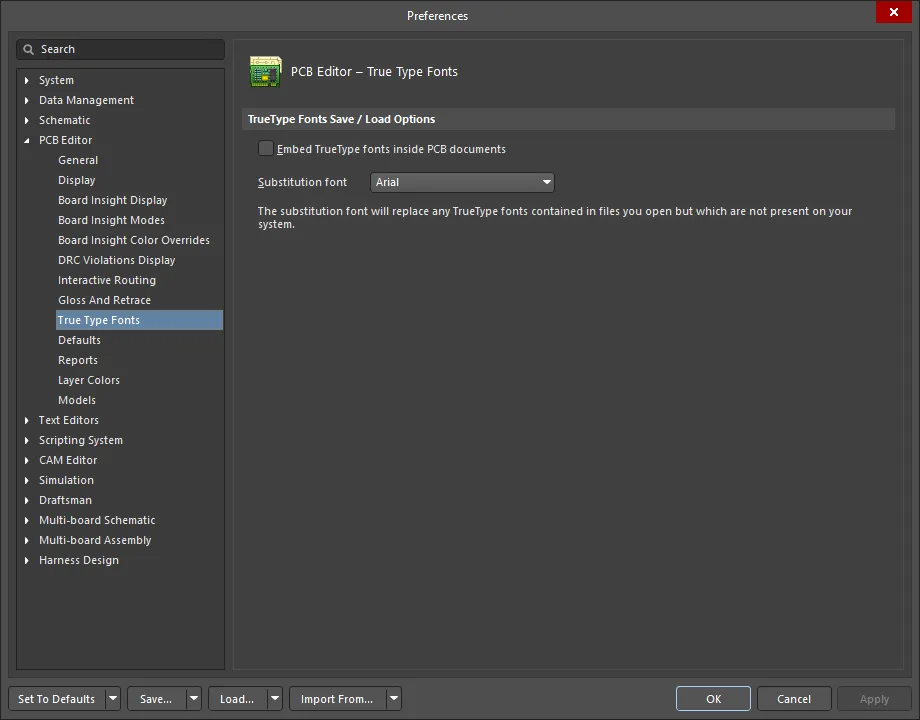
Страница PCB Editor – True Type Fonts диалога Preferences предоставляет множество элементов управления, относящихся к функциональности функции True Type Fonts в рабочем пространстве PCB.

См. страницу PCB Placement & Editing Techniques, чтобы узнать больше о поддержке шрифтов TrueType в редакторе PCB.

Страница PCB Editor – True Type Fonts диалога Preferences

Параметры сохранения/загрузки TrueType Fonts
  • Embed TrueType fonts inside PCB documents - шрифты TrueType — это шрифты, установленные на вашем компьютере. Включите этот параметр, чтобы сохранять шрифты TrueType, которые вы использовали, в файле PCB. Это позволит на других компьютерах, где нет конкретного шрифта, просматривать проект так, как вы задумали.
  • Substitution font - шрифт подстановки заменит любые шрифты TrueType, содержащиеся в открываемых файлах, но отсутствующие в вашей системе. Используйте выпадающий список, чтобы выбрать нужный шрифт.

Значения по умолчанию

Страница PCB Editor – Defaults диалога Preferences предоставляет множество элементов управления, относящихся к настройкам по умолчанию в рабочем пространстве PCB.

Страница PCB Editor – Defaults диалога Preferences

Настройки Default Primitive определяют свойства объектов, которые ещё не размещены в рабочем пространстве. Если вы хотите изменить свойства объектов, которые уже размещены, см. тему Editing Multiple Design Objects.

Примитивы по умолчанию
  • Primitives - используйте это поле, чтобы отфильтровать отображаемый список примитивов. 

  • Primitive List - список примитивов, которые можно использовать в редакторе PCB (отфильтрованный в соответствии с выбранным значением в поле Primitives выше). Нажмите на перечисленный Primitives , чтобы изменить доступные значения по умолчанию, как описано.

    Все значения по умолчанию для примитивов сохраняются в файле ADVPCB.DFT. Этот файл находится в следующей папке установки:

    Altium Designer Develop / Altium Designer Agile: \Users\<ProfileName>\AppData\Roaming\Altium\Altium Designer <Solution> <GUID>

    Altium Designer: \Users\<ProfileName>\AppData\Roaming\Altium\Altium Designer <GUID>

    Чтобы просмотреть и отредактировать настройки и параметры для каждого примитива, щёлкните по нужной записи в Primitive List.

    Дополнительные сведения об объектах проектирования PCB см. на странице QuickNav - PCB Design Objects page.

При работе со свойствами объектов на странице PCB Editor – Defaults диалога Preferences доступ к свойствам оптимизирован для многих типов объектов. Кроме того, повышена производительность и оптимизирован доступ к свойствам объектов, особенно в больших проектах, при работе со свойствами выбранного объекта на панели Properties.

Эта функция доступна, когда в диалоге Advanced Settings включен параметр PCB.Performance.InteractivePropertyPanel.Optimization.

Дополнительные элементы управления
  • Save as — нажмите, чтобы сохранить текущие свойства объектов по умолчанию в пользовательский файл свойств (*.dft). Вам будет предложено указать имя и папку для файла. При запуске сервера PCB-редактора текущие значения по умолчанию считываются, а любые изменения, которые вы внесёте в значения по умолчанию, будут сохранены в этом файле при выходе. Используйте кнопку Load, чтобы загрузить ранее сохранённый набор свойств по умолчанию.

  • Load — нажмите, чтобы загрузить ранее сохранённый набор свойств объектов по умолчанию. Вам будет предложено перейти к ранее сохранённому файлу свойств и выбрать его (*.dft).

  • Reset All — нажмите, чтобы сбросить свойства всех объектов к системным значениям по умолчанию.

  • Permanent — если этот параметр включён, свойства по умолчанию для всех типов объектов блокируются и не изменяются, если вы редактируете свойства объекта во время размещения. Если этот параметр отключён, любые изменения, которые вы вносите для конкретного объекта во время размещения (нажав клавишу Tab, пока объект «плавает» на курсоре перед размещением, чтобы открыть панель Properties ), используются для обновления свойств по умолчанию для соответствующего типа объекта.


Отчёты

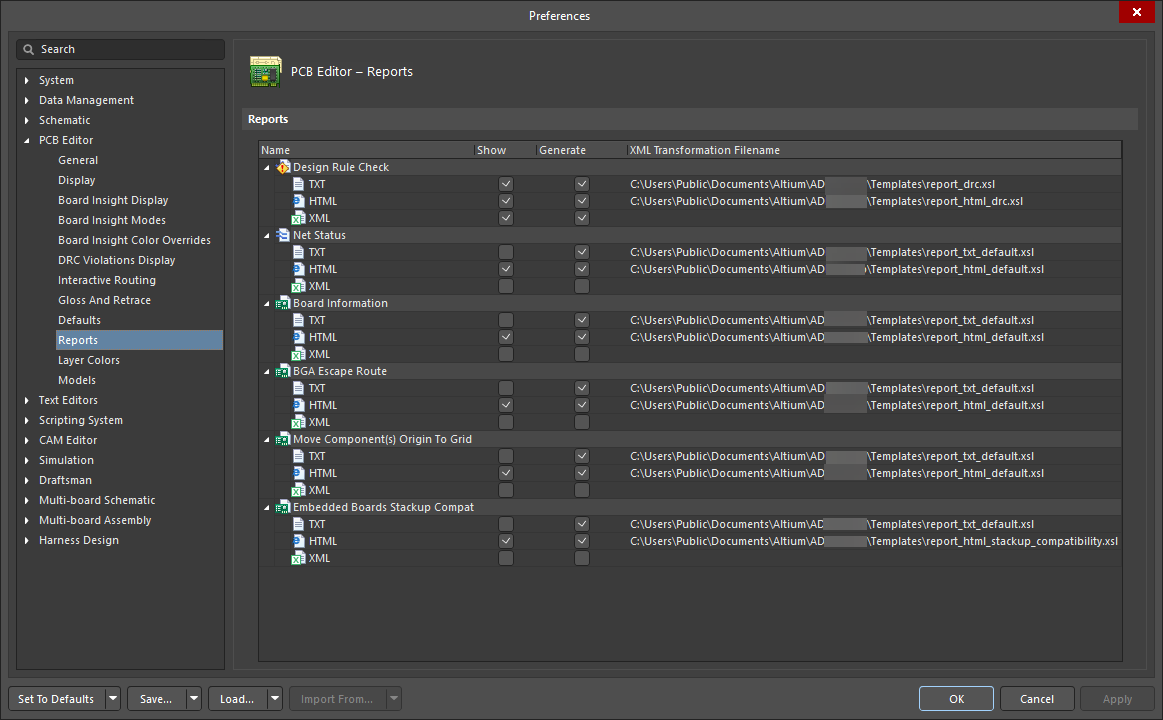
Страница PCB Editor – Reports диалога Preferences предоставляет множество элементов управления, относящихся к функциональности формирования отчётов (Reports) в пространстве проектирования PCB.

Страница PCB Editor – Reports диалога Preferences

Отчёты

Отчёты PCB, отображаемые в этом списке, могут быть созданы в виде текстовых, HTML или XML файлов. Включите параметр Show , чтобы показывать (открывать) отчёт после его создания. Включите параметр Generate , чтобы сформировать отчёт. Шаблон XSL отображается в столбце XML Transformation Filename. При необходимости этот путь можно изменить. 

Поддерживаются следующие отчёты:

  • Проверка правил проектирования (Design Rule Check)
  • Состояние цепей (Net Status)
  • Информация о плате (Board Information)
  • Трасса выхода BGA (BGA Escape Route)
  • Переместить начало координат компонента(ов) в узел сетки (Move Component(s) Origin to Grid)
  • Совместимость стека встроенных плат (Embedded Boards Stackup Compatibility)

Цвета слоёв

Страница PCB Editor – Layer Colors диалога Preferences содержит элементы управления для изменения цветов, используемых для всех поддерживаемых слоёв платы и системных объектов, связанных с просмотром платы в 2D. Быстро меняйте цвет выбранного слоя или всех слоёв «на лету». Либо определите цветовой профиль, чтобы задать цвета, назначаемые каждому слою. Цветовые профили можно сохранять и загружать для быстрого применения избранных/нужных цветовых схем.
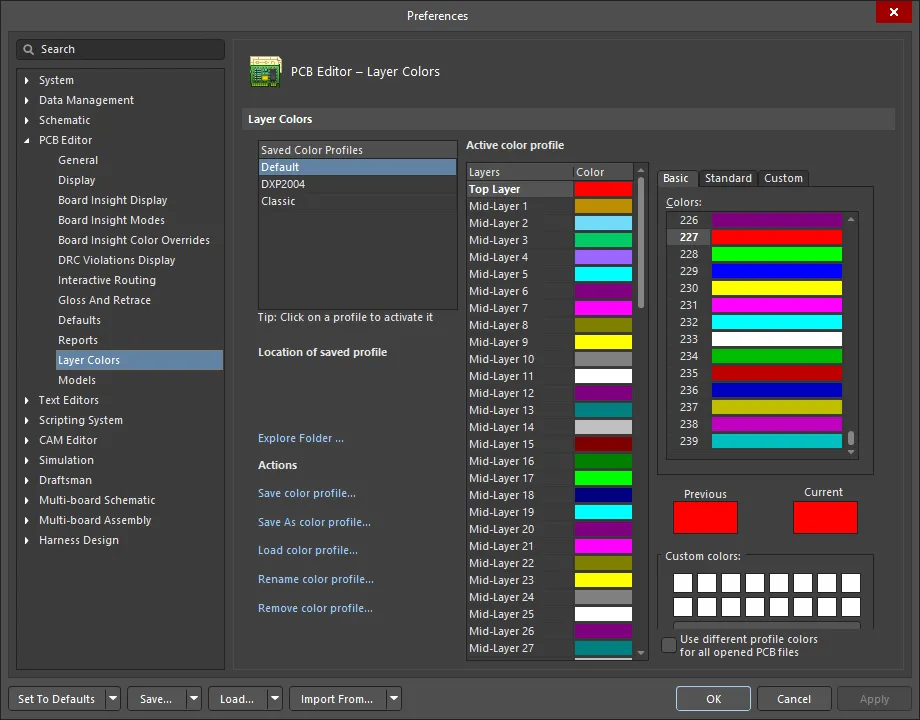
Страница PCB Editor – Layer Colors диалога Preferences

Определённые здесь цвета отражаются в и также могут быть заданы на вкладке Layers & Colors панели View Configuration.
Цвета слоёв
  • Saved Color Profiles — выводит имена текущих сохранённых цветовых профилей. Щёлкните по записи, чтобы «активировать» её. Это позволяет просмотреть цвета, настроенные для слоёв в этом профиле, в области Active color profile диалога и при необходимости внести изменения.

    Учтите: нажатие OK применит выбранный цветовой профиль, но если вы внесли изменения в цвета слоёв для этого профиля и хотите использовать их после текущего сеанса редактирования, необходимо сохранить эти изменения с помощью ссылок Save color profile или Save As color profile в области Actions .
    Настройки 2D-цветов являются системными. Все документы PCB будут использовать активный 2D цветовой профиль.
  • Location of saved profile — показывает путь к файлу сохранённого 2D цветового профиля. Наведите курсор на запись в списке Saved Color Profiles, чтобы увидеть путь здесь.
  • Explore Folder - нажмите, чтобы открыть папку, в которой находятся сохранённые цветовые профили.
  • Actions – эта область содержит различные команды для работы с цветовыми профилями на уровне файлов (*.PCBSysColors):
    • Save color profile – нажмите, чтобы сохранить любые изменения цветов слоёв для текущего выбранного цветового профиля.
    • Save As color profile – нажмите, чтобы открыть диалог Save Color Profile As, где можно сохранить текущий выбранный цветовой профиль как отдельный новый профиль с другим именем. Вновь сохранённый цветовой профиль будет добавлен в список сохранённых профилей.
    • Load color profile – нажмите, чтобы открыть диалог Load Color Profile File, где можно перейти к файлу цветового профиля и открыть его (*.PCBSysColors). Выбранный цветовой профиль будет добавлен в список сохранённых профилей.
    • Rename color profile – нажмите, чтобы открыть диалог Rename Color Profile, где при необходимости можно задать новое имя профиля.
    • Remove color profile – нажмите, чтобы удалить выбранный цветовой профиль. Появится диалог подтверждения. Нажмите No, чтобы удалить профиль из списка сохранённых цветовых профилей. Нажмите Yes , если вы также хотите удалить файл цветового профиля с жёсткого диска.

      Цветовые профили по умолчанию — system profiles и поэтому не могут быть удалены. Удалять можно только пользовательские цветовые профили.
    Если вы внесли изменения в настройки 2D-цветов и хотите их сохранить, сохраните цветовой профиль перед закрытием диалога.
  • Active color profile — эта область содержит элементы управления для настройки цветов слоёв активного цветового профиля, т. е. профиля, выбранного в списке Saved Color Profiles.
  • Layers - выводит все поддерживаемые слои платы, а также системные слои. Для каждого слоя в списке его текущий назначенный цвет отображается в образце цвета справа. Чтобы изменить цвет слоя, просто выберите его в списке, затем используйте элементы управления справа, чтобы выбрать новый цвет.

    Список слоёв соответствует списку, представленному на панели View Configuration на вкладке Layer & Colors.
  • Selection region - область справа от списка слоёв предлагает те же элементы управления, что и в стандартном диалоге Choose Color. Доступны три вкладки, которые по сути предоставляют простой и расширенный режимы выбора нужного цвета слоя:
    • Basic - эта вкладка предоставляет плоский список цветов.
    • Standard - эта вкладка предоставляет шестиугольный селектор цветов, заполненный популярными цветами, а также элементы управления для быстрого выбора чёрного, белого или различных оттенков серого.
    • Custom - эта вкладка предоставляет расширенные элементы управления для получения точного требуемого оттенка. Используйте основную область цвета, чтобы перетащить перекрестие к нужному «примерному» цвету, затем используйте вертикальный ползунок справа для тонкой настройки оттенка. Используйте выпадающее поле Color model, чтобы выбрать одну из двух цветовых моделей: RGB (Red, Green, Blue) или HSL (Hue, Saturation, Luminance). Поля ниже обновляются по мере изменения элементов управления цветом выше. Либо введите значения Red, Green и Blue  напрямую.
  • Previous - показывает предыдущий цвет, использованный для выбранного слоя.

    Предыдущий цвет будет отображаться только пока слой остаётся выбранным. Если вы щёлкнете по другому слою и затем вернётесь обратно, будет показан текущий цвет слоя.
  • Current - показывает новый цвет, выбранный для слоя. Этот цвет будет применён в текущем сеансе работы с программой (если просто нажать OK), и/или будет зафиксирован в цветовом профиле, если этот профиль сохранён.
  • Custom Colors — эта область позволяет хранить до 16 пользовательских цветов, что полезно, если вы наконец подобрали нужный цвет с помощью элементов выбора и хотите фактически «сохранить» его для повторного использования. Щелчок по любому образцу пользовательского цвета быстро назначит его цвет текущим цветом слоя.
    • Add to Custom Colors — используйте эту кнопку, чтобы добавить текущий выбранный цвет в палитру пользовательских цветов.
    Убедитесь, что в палитре пользовательских цветов выбран правильный образец для получения цвета, чтобы не перезаписать существующий пользовательский цвет, который вы хотите сохранить.
  • Use different profile colors for all opened PCB files - включите этот параметр, чтобы отображать цвета слоёв согласно назначенному профилю для всех открытых документов PCB. По умолчанию этот параметр отключён.

Модели

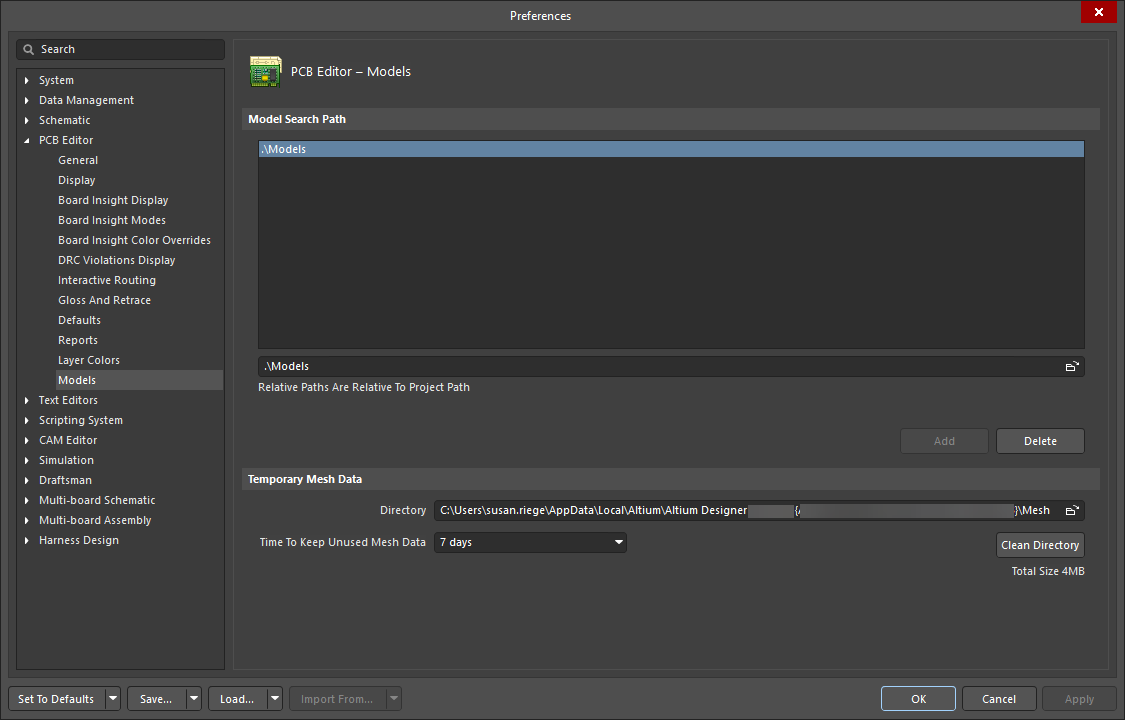
Страница PCB Editor – Models диалога Preferences предоставляет множество элементов управления, относящихся к моделям (Models) в пространстве проектирования PCB.

Страница PCB Editor – Models диалога Preferences

Область путей поиска моделей (Model Search Path)
  • Models — выводит все папки, которые будут использоваться по умолчанию при linking 3D STEP-файлов моделей через панель Properties в режиме 3D Body. Эти папки можно считать «отслеживаемыми», поскольку программа контролирует изменения STEP-файлов (*.stp, *.step) в них.
  • Models path - нажмите значок обзора справа, чтобы открыть диалоговое окно, в котором можно выбрать папку, в которой будет выполняться поиск файлов 3D STEP-моделей. После выбора папки добавьте её в область Models с помощью кнопки Add . При каждом связывании или встраивании STEP-модели в посадочное место компонента или документ PCB по умолчанию используются папки, перечисленные в списке области Models . Идея использования общих или централизованных хранилищ для файлов STEP-моделей может быть полезной, особенно в многопользовательских средах.
  • Add - нажмите, чтобы добавить папку, которая сейчас отображается в строке обзора, в список области Models .
  • Delete - нажмите, чтобы удалить текущую выбранную папку из списка области Models .
Temporary Mesh Data
  • Directory - нажмите значок обзора папки, чтобы открыть диалоговое окно и выбрать папку, в которой программа будет хранить данные сетки (mesh) 3D-моделей. Данные сетки вычисляются для целей отображения при первом использовании или создании 3D-модели. Эти данные сохраняются, чтобы использоваться каждый раз, когда эта модель потребуется снова. Такое хранение данных сетки может повысить производительность системы при работе в 3D-пространстве проектирования.
  • Time To Keep Unused Mesh Data - нажмите, чтобы просмотреть и выбрать максимальный период времени (в днях), в течение которого система будет хранить данные сетки 3D-модели с момента её последнего использования, прежде чем удалить их. Данные сетки вычисляются для целей отображения при первом использовании или создании 3D-модели. Эти данные сохраняются, чтобы использоваться каждый раз, когда эта модель потребуется снова. Такое хранение данных сетки может повысить производительность системы при работе в 3D-пространстве проектирования. Доступные варианты:
    • 1 day
    • 2 days
    • 7 days
    • 30 days
  • Clean Directory - нажмите, чтобы немедленно очистить папку, используемую для хранения временных данных сетки 3D-моделей.
AI-LocalizedЛокализовано с помощью ИИ
Если вы обнаружили проблему, выделите текст/изображение и нажмитеCtrl + Enter, чтобы отправить нам свой отзыв.
Доступность функциональных возможностей

Набор доступных функциональных возможностей зависит от вашего решения Altium – Altium Develop, редакция Altium Agile (Agile Teams или Agile Enterprise) или Altium Designer (на активной подписке).

Если вы не видите в своем ПО функцию, описанную здесь, свяжитесь с отделом продаж Altium, чтобы узнать больше.

Устаревшая документация

Документация Altium Designer больше не разделена по версиям ПО. Если вам необходим доступ к документации по старым версиям Altium Designer, посетите раздел Устаревшая документация на странице Прочие установщики.

Content