
Определение формы доски

Altium Essentials: PCB Configuration
This content is part of the official Altium Professional Training Program. For full courses, materials and certification, visit Altium Training.


Сводка
Board Shape, также называемая контуром платы, представляет собой замкнутую многоугольную форму, определяющую общие границы платы. Board Shape может состоять из одной Board Region (для традиционной жесткой PCB) или из нескольких областей платы (для rigid-flex PCB). Программное обеспечение использует Board Shape для следующего:
- Предоставление визуального ориентира границ пространства, доступного для размещения компонентов и трассировки проекта.
- Отступ края полигона питания и опорные границы для разделения полигона питания на отдельные зоны напряжения. Подробнее см. Defining and Managing Copper Areas.
- Вычисление края платы при выводе проектных данных в другие инструменты.
Доступность
Board Shape доступна только в редакторе PCB. При создании нового PCB-файла он открывается с прямоугольной Board Shape, созданной из одной Board Region.
Общая Board Shape может быть создана следующими способами:
- Интерактивное определение Board Shape в режиме Board Planning Mode.
- Создание Board Shape из выбранных объектов track/arc, образующих замкнутую границу. Если вы работаете в режиме Advanced Rigid-Flex, то из объектов, выбранных в рабочем пространстве проекта, можно создать несколько Board Region.
- Для rigid-flex-проекта (Standard или Advanced Mode) Board Shape можно разрезать на различные Board Region, необходимые в проекте.
- Размещение одной или нескольких Board Region для формирования общей Board Shape (режим Advanced Rigid-Flex).
Интерактивное определение и редактирование Board Shape
Board Shape создается из одной или нескольких Board Region. Для разработчиков, работающих над проектом платы с одной областью, для определения Board Shape можно использовать следующие команды:
-
Board Planning Mode (standard Rigid-Flex mode - the Active Bar at the top of the graphical editing space has two buttons):
-
Design » Redefine Board Shape — используйте эту команду, чтобы интерактивно перерисовать текущую Board Shape. Обратите внимание, что эта команда недоступна, если в Layer Stack Manager был включен режим Advanced Rigid-Flex. Если плата находится в режиме Advanced Rigid-Flex, просто щелкните, чтобы выбрать форму, и измените ее с помощью стандартных методов редактирования многоугольных объектов.
Using the Redefine Board Shape Command
После запуска команды курсор изменится на перекрестие, и вы войдете в стандартный режим размещения многоугольного объекта. Определение формы платы выполняется следующей последовательностью действий:
- Установите курсор и щелкните, чтобы зафиксировать начальную вершину формы платы.
- Переместите курсор для размещения второй вершины. Поведение по умолчанию — размещение двух ребер при каждом щелчке, с заданной пользователем формой угла между ними. Дополнительные сведения об изменении режимов углов см. на странице Editing Polygonal Shaped PCB Design Objects.
- Продолжайте перемещать мышь и щелкать, чтобы размещать следующие вершины.
- После размещения последней вершины щелкните правой кнопкой мыши или нажмите Esc, чтобы замкнуть и завершить определение формы платы. Нет необходимости вручную замыкать форму платы, поскольку программное обеспечение автоматически завершит форму, соединив начальную точку с последней размещенной точкой.
-
Design » Edit Board Shape — используйте эту команду для перемещения и изменения формы краев Board Shape с помощью стандартных методов редактирования многоугольных объектов.
Using the Edit Board Shape Command
После запуска команды существующая форма платы станет зеленой. Внешняя форма определяется серией ребер, где каждое ребро представлено конечной вершиной в виде сплошного белого квадрата, и центральной вершиной в виде полого белого квадрата. Каждая конечная вершина обозначает место, где сходятся два ребра.
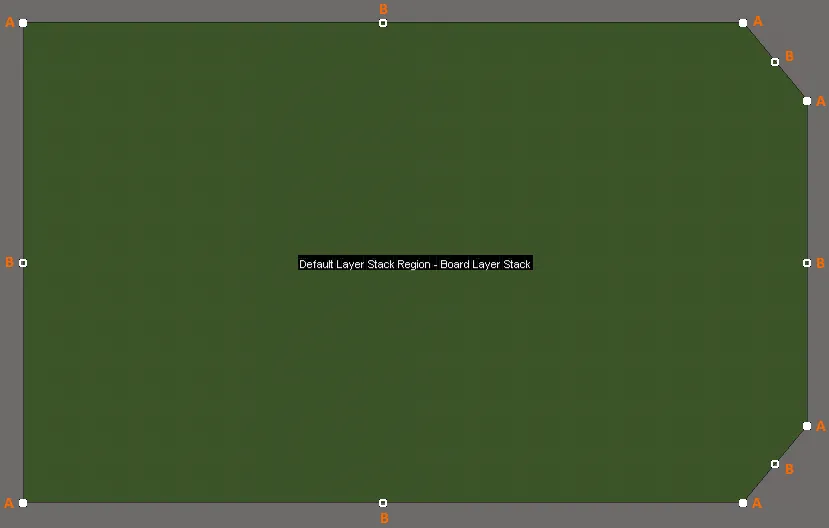 Маркеры редактирования для примера формы платы после перехода в режим редактирования.
-
Нажмите и перетащите A, чтобы выполнить одно из следующих действий в зависимости от текущего режима (используйте Shift+Spacebar для переключения режимов):
- Moving Vertex mode - свободно переместить конечную вершину, сохранив ее как конечную вершину.
- Miter to Segment mode - создать новый прямой сегмент, при этом перемещаемая конечная вершина станет центральной вершиной этого сегмента.
- Miter to Arc mode - создать новый криволинейный сегмент, при этом перемещаемая конечная вершина станет центральной вершиной этого сегмента.
-
Нажмите и перетащите B, чтобы выполнить одно из следующих действий в зависимости от текущего режима (используйте Shift+Spacebar для переключения режимов):
- Move mode - свободно переместить весь сегмент, включая его конечные вершины. Перемещенная центральная вершина останется центральной вершиной этого сегмента.
- Break mode - переместить центральную вершину, превратив ее в новую конечную вершину и разделив исходный сегмент на два. Конечные вершины останутся зафиксированными в своих исходных положениях.
- Incurvate mode - добавить сегменту кривизну, при этом конечные вершины останутся зафиксированными в своих исходных положениях. Перемещенная центральная вершина останется центральной вершиной этого сегмента.
- Щелкните в любом месте сегмента вдали от маркеров редактирования и перетащите, чтобы сдвинуть этот сегмент — перемещаемый сегмент будет сужаться или расширяться для сохранения положения примыкающих сегментов.
- Ctrl+щелкните в любом месте сегмента вдали от маркеров редактирования, чтобы вставить новую конечную вершину.
- Нажмите и удерживайте на конечной вершине (A), затем нажмите Delete, чтобы удалить эту вершину. Либо удерживайте Ctrl и наведите указатель мыши на конечную вершину (A), которую нужно удалить. Появится белый крест. Нажмите и ненадолго удерживайте, чтобы удалить вершину.
Выйдите из режима редактирования, щелкнув в любом месте рабочего пространства (на форме платы или вне ее).
-
Нажмите и перетащите A, чтобы выполнить одно из следующих действий в зависимости от текущего режима (используйте Shift+Spacebar для переключения режимов):
-
-
Board Planning Mode (Advanced Rigid-Flex mode - the Active Bar at the top of the graphical editing space has six buttons):
- Place » Board Region - используйте эту команду для интерактивного задания области платы (Board Region) (для платы с одной областью Board Region определяет форму платы). Подробнее см. в разделе Placing a Board Region.
-
2D Layout Mode:
-
Design » Board Shape » Define Board Shape from Selected Objects - выберите набор примитивов линий и/или дуг, образующих замкнутую форму, затем используйте эту команду, чтобы переопределить форму платы в соответствии с этой формой.
-
Design » Board Shape » Create Primitives from Board Shape - создать набор примитивов вдоль границы формы платы в соответствии с настройками, заданными в диалоговом окне Line/Arc Primitives from Board Shape dialog.
-
-
3D Layout Mode:
- Design » Board Shape » Define Board Shape from 3D body - используйте эту команду, чтобы задать форму платы, выбрав нужную поверхность 3D-модели.
 ).
).Кроме того, в режиме Board Planning Mode можно использовать следующие команды:
-
Design » Modify Board Shape - используйте эту команду для изменения существующей формы платы путем добавления дополнительных точек-вершин, чтобы тем самым задать дополнительное профилирование границы.
Using the Modify Board Shape Command
После запуска команды курсор изменится на перекрестие, и вы перейдете в режим изменения формы платы. На существующей границе появится новая конечная точка-вершина. По мере перемещения курсора эта вершина также будет перемещаться вдоль границы. Чтобы изменить границу:
- Расположите новую точку-вершину в нужном месте на существующей границе и щелкните, чтобы разместить ее.
- Переместите курсор и щелкните, чтобы разместить дополнительные точки-вершины и тем самым задать дополнительное профилирование границы. Можно продолжить исходную границу за пределы существующей формы и/или вернуться внутрь исходной границы, чтобы фактически «удалить» существующую область.
- Когда форма будет соответствовать требованиям, обязательно верните курсор в точку на исходной границе и щелкните в этой точке, чтобы завершить изменение и применить его.
- Чтобы выйти без изменений, просто щелкните правой кнопкой мыши или нажмите Esc.
-
Design » Move Board Shape - используйте эту команду, чтобы переместить форму платы в другое положение в текущем документе. С помощью этой команды перемещается только форма платы. Сам проект и входящие в него объекты остаются на месте.
После запуска команды контурная копия формы будет прикреплена к курсору за ее нижний левый угол. Переместите форму в нужное место в рабочей области, затем щелкните или нажмите Enter, чтобы выполнить размещение. Во время перемещения нажмите Spacebar, чтобы повернуть форму платы против часовой стрелки, или Shift+Spacebar для поворота по часовой стрелке (размер шага Rotation Step задается на странице PCB Editor – General page диалогового окна Preferences dialog), либо нажмите клавиши X или Y, чтобы отразить форму платы по оси X или Y соответственно. Чтобы отменить перемещение, щелкните правой кнопкой мыши или нажмите Esc.
-
Design » Move Board - используйте эту команду, чтобы переместить всю плату — форму платы и все объекты проекта внутри этой формы — в другое положение в текущем документе.
После запуска команды контурная копия формы платы будет прикреплена к курсору за ее нижний левый угол. Переместите форму в нужное место в рабочем пространстве проекта, затем щелкните или нажмите Enter, чтобы выполнить размещение. Все входящие в проект объекты также будут перемещены, чтобы сохранить свое положение внутри формы платы. Чтобы отменить перемещение, щелкните правой кнопкой мыши или нажмите Esc.
Задание формы платы по выбранным объектам
Форму платы также можно задать по выбранным объектам (в режиме 2D Layout Mode). Обычно это набор линий и/или дуг, размещенных на слое Keepout или механическом слое.
Используйте следующую последовательность действий:
- Установите режим View в 2D Layout Mode (View menu).
-
Откройте панель View Configuration panel и дважды щелкните, чтобы отредактировать механический слой, содержащий форму платы. Откроется диалоговое окно Edit Layer, в котором можно установить параметр Layer Type в значение
Board Shape, как показано в видео ниже. - Сделайте механический слой, содержащий форму, активным и выберите объекты. Команда Edit » Select » All on Layer идеально подходит для этого; набор выбранных объектов должен включать только проводники и дуги, образующие контур платы.
- После выбора всех объектов выполните команду Design » Board Shape » Define Board Shape from Selected Objects. Форма платы обновится в соответствии с траекторией, заданной выбранными линиями. Если программа не сможет проследовать по центральной линии выбранных объектов, появится предупреждающее диалоговое окно. Режим View изменится на Board Planning Mode.
Демонстрация формы платы при использовании Standard Rigid-Flex Mode
Видео демонстрирует создание формы платы по выбранным объектам, а затем размещение Split Lines для создания трех необходимых областей.
Демонстрация формы платы при использовании Advanced Rigid-Flex Mode
В видео сначала демонстрируется создание формы платы по выбранным объектам, а затем разрезание формы для создания трех необходимых областей. Затем показывается альтернативный подход, при котором
три Board Regions определяются по выбранным объектам. Обратите внимание, что в этих демонстрациях используются возможности Rigid-Flex 2.0, как описано в начале этой страницы.
Импорт контура для использования в качестве формы платы
Форму платы можно задать по замкнутому контуру, импортированному как данные DXF/DWG.
Благодаря сочетанию возможности импортировать данные DXF / DWG на механический слой, а затем задавать форму платы по выбранным объектам, форму, определенную в пакете механического CAD, можно перенести в редактор PCB.
Чтобы подготовить новую плату к импорту:
- Выберите File » New » PCB. Откроется новая пустая PCB; черная область обозначает текущую форму платы.
- Перед импортом новой формы при необходимости настройте следующее в соответствии с требованиями вашего проекта и импортируемой формы:
- Единицы измерения — задайте нужные единицы в разделе Other панели Properties в режиме Board (показать изображение).
- Сетка — дважды щелкните по Global Board Snap Grid и задайте нужные параметры в разделе Grid Manager панели Properties в режиме Board (показать изображение).
- Начало координат — для новой PCB местоположение пользовательского начала координат по умолчанию совпадает с абсолютным началом координат, то есть находится в левом нижнем углу рабочего пространства. Выберите Edit » Origin » Set в главном меню, затем щелкните, чтобы задать положение пользовательского начала координат, например в левом нижнем углу текущей формы платы. Полезно настроить его в соответствии с положением начала координат во входящем контуре.


Следующий шаг — импорт формы платы как файла .DXF или .DWG. Обратите внимание, что импортируемая форма должна быть замкнутой, а внутренние вырезы не создаются автоматически (но их можно определить позже из импортированных объектов).
- Выберите File » Import » DXF/DWG, чтобы открыть диалог Import File, затем убедитесь, что параметр File Type в правом нижнем углу диалога установлен в AutoCAD Files (*.DXF, *.DWG), после чего найдите нужный файл.
- Когда будет нажата кнопка Open, откроется диалог Import from AutoCAD (показать изображение).
- Задайте Scale, Default Line Width и Layer Mappings нужным образом, затем нажмите OK.
- Каждый объект DXF/DWG будет сопоставлен с объектом и отображен в рабочем пространстве.
- Сделайте механический слой, содержащий объекты формы платы, активным, затем выберите все объекты на этом слое (Edit » Select » All on Layer).
- Чтобы обновить форму платы в соответствии с выбранным контуром, выполните команду Design » Board Shape » Define from Selected Objects.
- Если плата содержит вырезы, их можно создать, выбрав контур выреза и выполнив команду Tools » Convert » Create Board Cutout from Selected Primitives.

Определение формы платы по 3D Body
Эта функция переопределяет форму платы на основе поверхности (грани) импортированной 3D-модели. Поддерживаются следующие форматы моделей: STEP (*.Stp или *.STEP), Parasolid (*.x_t или *x_b) и SOLIDWORKS Part File (*.SldPrt). Это позволяет быстро создать сложную форму платы и помогает интеграции между областями электронного и механического проектирования. Процесс состоит из двух этапов: сначала импортируется STEP-модель, затем из нее выбирается нужная форма.
Для этого:
- Переключитесь в View » 3D Layout Mode (горячая клавиша: 3).
- Чтобы импортировать 3D-модель, разместите 3D body (Place » 3D Body).
- В диалоге Choose Model найдите и выберите файл модели. 3D-модель будет импортирована в редактор PCB и сохранена внутри объекта 3D Body. Обратите внимание, что после переопределения формы платы эту модель при необходимости можно удалить из PCB.
- Выберите Design » Board Shape » Define Board Shape from 3D body.
- В строке состояния появится запрос Pick a 3D body. Щелкните по импортированному 3D body, чтобы выбрать его. Модель станет прозрачной.
- Курсор изменится на перекрестие, а строка состояния предложит Choose Face. При наведении курсора на каждую грань она будет подсвечиваться контуром. Если под курсором обнаружится плоская поверхность, она станет непрозрачной с тонкой синей границей. Щелкните, чтобы выбрать нужную грань.
- Появится диалог Board Outline Creation Successful , в котором будут показаны параметры выбора поверхности PCB, которая должна быть совмещена с выбранной поверхностью (обычно это верхний слой), а также параметры скрытия 3D-модели из просмотра и проверки правил проектирования. Поведение скрытия и отключения при необходимости можно позже изменить в режиме 3D Models mode панели PCB.

Обратите внимание: если вы сохраняете STEP-модель встроенной в файл PCB или связанной с ним, вы будете получать уведомление каждый раз при изменении STEP-файла. Также вам будет предложено обновить форму, что удобно, если форма все еще находится в разработке и ожидаются изменения.
 Confirm dialog
Создание примитивов по форме платы
Помимо определения формы платы по выбранным примитивам, также можно создать примитивы из формы платы с помощью команды Design » Board Shape » Create Primitives from Board Shape. Эта команда откроет диалог Line/Arc Primitives from Board.

Диалог Line/Arc Primitives From Board Shape
Options and Controls of the Line/Arc Primitives From Board Shape Dialog
- Width — укажите ширину создаваемых примитивов Line/Arc.
-
Layer — выберите слой из раскрывающегося списка для создаваемых примитивов Line/Arc.
-
Include Cutouts — включите этот параметр, чтобы учитывать вырезы при создании примитивов контура.
-
Include layer stack regions — включите этот параметр, чтобы учитывать области layer stack при создании примитивов контура. Область layer stack — это определяемая пользователем область PCB, которой может быть назначен уникальный стек слоев. Плата может быть разделена на несколько областей, при этом каждой области назначается индивидуальная конфигурация стека слоев. Конфигурации стеков слоев (задаваемые в Layer Stack Manager) могут быть настроены для поддержки как жестких, так и гибких областей платы, что облегчает проектирование rigid-flex PCB. Области layer stack можно просматривать через панель PCB, настроенную в режиме Layer Stack Regions mode.
-
Route Tool Outline — по умолчанию примитивы контура размещаются так, что их осевая линия проходит по краю формы платы. Если этот параметр включен, объекты line/arc будут размещены так, чтобы их край касался края формы платы и края выреза, как требуется для контура инструмента фрезеровки (route/rout).
-
Delete Existing Non-Net Lines/Arcs On Layer — включите этот параметр, чтобы удалить существующие Lines/Arcs, не связанные с определенной цепью на выбранном слое.
-
Используйте эту команду, когда форма платы уже существует, но вдоль границы в данный момент нет объектов. Ситуации, в которых эта команда может быть полезна:
- Когда вы хотите изменить форму платы (или вырезы платы), сначала изменив примитивы track и arc.
-
Когда вам нужна keepout-граница для платы или keepout-границы для вырезов платы на слое Keep-Out. Это подробнее рассматривается ниже в разделе Важные аспекты проектирования при использовании вырезов платы .
Вырезание отверстия в форме платы
Вырез в плате можно разместить в любом месте формы платы. Чтобы разместить вырез, переключитесь на просмотр платы в режиме 2D Layout Mode, затем используйте команду Design » Board Shape » Define Board Cutout из главного меню (либо вы также можете использовать команду Place » Define Board Cutout в режиме Board Planning Mode). Обратите внимание, что вырез фактически представляет собой объект Region object, настроенный как отрицательный объект.
 В форме платы был размещен Board Cutout.
Важные аспекты проектирования при использовании вырезов платы
Отступ полигона от края выреза платы
Полигоны, перекрывающие вырез платы в сплошной области, будут заливаться настолько близко к краю выреза, насколько это допускает применимое правило проектирования Clearance design rule. При необходимости можно создать специальное правило Clearance, которое, например, будет применяться между IsBoardCutoutRegion и InPolygon.
Определение траектории фрезы по краю платы и вырезов
Распространенный способ отделить готовую плату от технологической панели — выполнить фрезеровку или вырезание платы из панели по контуру. Вырезы в плате также можно фрезеровать. Траектория Route Tool задается размещением объектов Line и/или Arc на механическом слое. Это можно сделать вручную или автоматически средствами программы.
Чтобы задать траекторию Route Tool для платы и любых вырезов в плате:
-
Когда плата открыта в режиме 2D Layout Mode, выполните команду Design » Board Shape » Create Primitives From Board Shape. Откроется диалоговое окно Line/Arc Primitives From Board Shape dialog.
-
Задайте подходящий параметр Width для объектов, которые будут определять траекторию Rout Tool. Если вы не уверены, проконсультируйтесь с изготовителем платы.
-
Выберите свободный механический слой. Этот слой следует зарезервировать исключительно для описания траектории Rout Tool.
-
Включите параметр Include Cutouts, если в плате есть вырезы.
-
Включите параметр Route Tool Outline. Когда этот параметр включен, объекты line/arc размещаются так, чтобы их край касался края Board Shape и края выреза.
-
Нажмите OK, чтобы создать объекты Route Tool на выбранном механическом слое.
-
Используемый механический слой должен быть назначен слоем Route Tool. Для этого откройте вкладку Layers & Colors панели View Configuration panel. Щелкните правой кнопкой мыши в таблице слоев и выберите команду Add Mechanical Layer. В открывшемся диалоговом окне установите Edit Layer в значение Layer Type Route Tool Path. Этот тип слоя используется для указания слоя, содержащего информацию о механической маршрутизации.
На изображениях ниже показана траектория Route Tool, заданная на механическом слое.

 Вырез платы на первом изображении и траектория Route Tool, заданная на втором изображении.
Keepouts и Board Shape
Помимо Board Shape, следует также определить границу размещения компонентов и трассировки вдоль края платы. Ее можно автоматически создать на основе самой Board Shape с помощью команды Design » Board Shape » Create Primitives From Board Shape (в режиме 2D Layout Mode), установив Layer в диалоговом окне Line/Arc Primitives from Board в значение Keep-Out Layer.
В качестве альтернативы это можно сделать вручную, разместив объекты на слое keepout. Объекты, размещенные на этом слое, задают границу no-crossing-allowed для компонентов и трассировки. Обычно требуется, чтобы компоненты и проводники находились на определенном расстоянии от края платы; это расстояние можно контролировать, задав соответствующие правила проектирования для трассировки и размещения компонентов. Также можно определить другие keepout-области для трассировки и компонентов вокруг механических объектов, например головок винтов или других элементов крепления.
 Граница keepout, заданная размещением стандартных линейных объектов на слое keepout (фиолетовом).
- Границы keepout можно задавать размещением любых стандартных объектов проекта, таких как линии, дуги, заливки и области, на слое Keepout. Объекты, размещенные на слое Keepout, создают keepout на всех сигнальных слоях.
- Также можно задавать keepout-области, относящиеся к конкретному слою, на любом медном слое. Для этого:
- Щелкните вкладку нужного слоя.
- Задайте границу или область keepout, размещая объекты keepout, относящиеся к конкретному слою (подменю Place » Keepout). Keepout-объекты для конкретного слоя — это стандартные объекты с включенным атрибутом Keepout . Они отображаются тем же цветом, что и слой, но с кромкой цвета keepout. Обратите внимание, что keepout-объекты, относящиеся к конкретному слою, не включаются в выходные файлы Gerber или ODB++.
 Локализовано с помощью ИИ