
Определение формы доски

Altium Essentials: PCB Configuration
This content is part of the official Altium Professional Training Program. For full courses, materials and certification, visit Altium Training.
Краткий обзор
- Узнайте, что определяет контур платы, как он используется программой и чем отличается в проектах плат с одной областью и гибко-жестких плат.
- Ознакомьтесь с доступными способами создания и редактирования контура платы, включая интерактивные инструменты, построение по выбранным объектам и задание контура на основе 3D-тела.
- Разберитесь, какие команды доступны в стандартном и расширенном режимах проектирования гибко-жестких плат и как режимы отображения влияют на процесс редактирования.


Общие сведения
Форма платы, также называемая контуром платы, представляет собой замкнутый многоугольник, определяющий внешние границы платы. Форма платы может состоять из одной области платы (для обычной жесткой печатной платы) или нескольких областей (для гибко-жесткой печатной платы). Программное обеспечение использует форму платы для следующих целей:
- Визуальное обозначение границ пространства, доступного для размещения компонентов и трассировки проекта.
- Задание отступа силового слоя от края платы и использование границ в качестве ориентиров при разделении силового слоя на отдельные зоны напряжения. Подробнее см. в разделе Определение медных областей и управление ими.
- Расчет границ платы при передаче проектных данных в другие инструменты.
Доступность
Форма платы доступна только в редакторе печатных плат. При создании нового файла печатной платы он открывается с прямоугольной формой платы, состоящей из одной области платы.
Общую форму платы можно создать следующими способами:
- Интерактивно задать форму платы в режиме планирования платы.
- Создать форму платы на основе выбранных объектов — дорожек и дуг, образующих замкнутый контур. При работе в режиме Advanced Rigid-Flex на основе объектов, выбранных в рабочей области, можно создать несколько областей платы.
- При проектировании гибко-жесткой платы (в стандартном или расширенном режиме) форму платы можно разделить на различные области, необходимые для проекта.
- Разместить одну или несколько областей платы, формирующих общую форму платы (в режиме Advanced Rigid-Flex).
Интерактивное задание и редактирование формы платы
Форма платы создается из одной или нескольких областей платы. При проектировании платы с одной областью для задания ее формы можно использовать следующие команды:
-
Board Planning Mode (standard Rigid-Flex mode - the Active Bar at the top of the graphical editing space has two buttons):
-
Design » Redefine Board Shape - используйте эту команду, чтобы интерактивно перерисовать текущий контур платы. Обратите внимание: эта команда недоступна, если в Layer Stack Manager включен режим Advanced Rigid-Flex. Если плата находится в режиме Advanced Rigid-Flex, просто щелкните по контуру, чтобы выбрать его, и измените его с помощью стандартных приемов редактирования полигональных объектов.
Использование команды Redefine Board Shape
После запуска команды курсор примет вид перекрестия, и вы перейдете в стандартный режим размещения полигональных объектов. Для задания контура платы выполните следующие действия:
- Установите курсор в нужное место и щелкните, чтобы зафиксировать начальную вершину контура платы.
- Переместите курсор для размещения второй вершины. По умолчанию при каждом щелчке размещаются два ребра с заданной пользователем формой угла между ними. Подробнее об изменении режимов формирования углов см. на странице Редактирование полигональных объектов проекта печатной платы.
- Продолжайте перемещать мышь и щелкать, чтобы размещать следующие вершины.
- После размещения последней вершины щелкните правой кнопкой мыши или нажмите Esc, чтобы замкнуть контур и завершить его задание. Замыкать контур платы вручную не требуется: программа автоматически завершит его, соединив начальную точку с последней размещенной точкой.
-
Design » Edit Board Shape - используйте эту команду для перемещения и изменения формы ребер контура платы с помощью стандартных приемов редактирования полигональных объектов.
Использование команды Edit Board Shape
После запуска команды существующий контур платы станет зеленым. Внешний контур задается последовательностью ребер. У каждого ребра есть конечная вершина, обозначенная закрашенным белым квадратом, и центральная вершина, обозначенная незакрашенным белым квадратом. Каждая конечная вершина находится в точке соединения двух ребер.
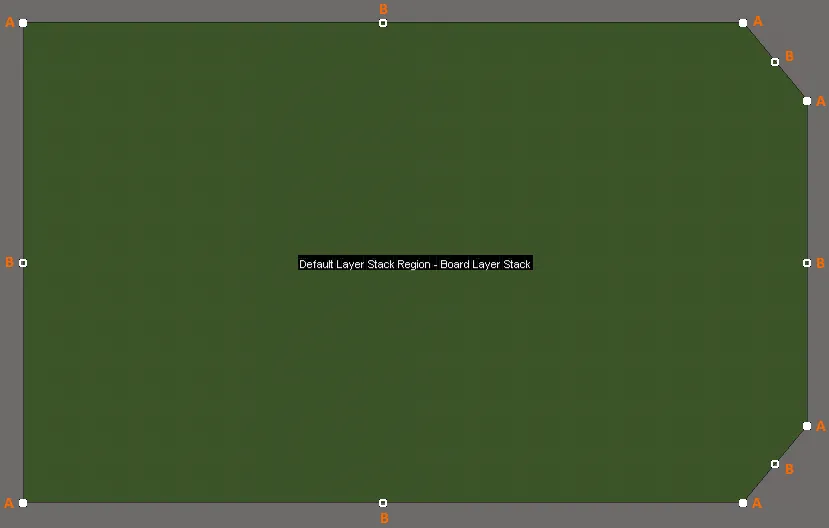 Маркеры редактирования на примере контура платы после перехода в режим редактирования.
-
Щелкните и перетащите A, чтобы выполнить одно из следующих действий в зависимости от текущего режима (для переключения режимов используйте Shift+Spacebar):
- Moving Vertex mode - свободно переместить конечную вершину, сохранив ее тип.
- Miter to Segment mode - создать новое прямолинейное ребро, при этом перемещаемая конечная вершина станет центральной вершиной этого ребра.
- Miter to Arc mode - создать новое криволинейное ребро, при этом перемещаемая конечная вершина станет центральной вершиной этого ребра.
-
Щелкните и перетащите B, чтобы выполнить одно из следующих действий в зависимости от текущего режима (для переключения режимов используйте Shift+Spacebar):
- Move mode - свободно переместить все ребро, включая его конечные вершины. Перемещенная центральная вершина останется центральной вершиной этого ребра.
- Break mode - переместить центральную вершину, превратив ее в новую конечную вершину и разделив исходное ребро на два. Конечные вершины останутся на своих исходных местах.
- Incurvate mode - придать ребру кривизну, сохранив конечные вершины на исходных местах. Перемещенная центральная вершина останется центральной вершиной этого ребра.
- Щелкните в любой точке ребра вне маркеров редактирования и перетащите его для параллельного смещения. При этом перемещаемое ребро будет укорачиваться или удлиняться, чтобы сохранить положение соседних ребер.
- Ctrl+щелчок в любой точке ребра вне маркеров редактирования добавляет новую конечную вершину.
- Щелкните по конечной вершине (A) и, удерживая кнопку мыши, нажмите Delete, чтобы удалить эту вершину. Другой способ: удерживая Ctrl, наведите курсор на конечную вершину (A), которую нужно удалить. Появится белый крестик. Нажмите и ненадолго удерживайте кнопку мыши, чтобы удалить вершину.
Чтобы выйти из режима редактирования, щелкните в любом месте области проектирования (на контуре платы или за его пределами).
-
Щелкните и перетащите A, чтобы выполнить одно из следующих действий в зависимости от текущего режима (для переключения режимов используйте Shift+Spacebar):
-
-
Board Planning Mode (Advanced Rigid-Flex mode - the Active Bar at the top of the graphical editing space has six buttons):
- Place » Board Region - используйте эту команду для интерактивного задания области платы (для платы с одной областью эта область определяет контур платы). Подробнее см. Размещение области платы.
-
2D Layout Mode:
-
Design » Board Shape » Define Board Shape from Selected Objects - выберите набор примитивов линий и/или дуг, образующих замкнутый контур, затем используйте эту команду, чтобы переопределить контур платы в соответствии с ним.
-
Design » Board Shape » Create Primitives from Board Shape - создайте набор примитивов вдоль границы контура платы в соответствии с настройками, заданными в диалоговом окне Line/Arc Primitives from Board Shape.
-
-
3D Layout Mode:
- Design » Board Shape » Define Board Shape from 3D body - используйте эту команду, чтобы задать контур платы, выбрав нужную поверхность 3D-модели.
 ).
).Кроме того, в режиме планирования платы можно использовать следующие команды:
-
Design » Modify Board Shape - используйте эту команду для изменения существующего контура платы путем размещения дополнительных вершин, придавая границе нужную форму.
Использование команды Modify Board Shape
После запуска команды курсор примет вид перекрестия, и вы перейдете в режим изменения контура платы. На существующей границе появится новая конечная вершина. При перемещении курсора эта вершина также будет перемещаться вдоль границы. Чтобы изменить границу:
- Расположите новую вершину в нужном месте относительно существующей границы и щелкните, чтобы разместить ее.
- Перемещайте курсор и щелкайте, чтобы размещать дополнительные вершины и тем самым изменять форму границы. Можно расширить исходную границу за пределы существующего контура и/или вернуться внутрь исходной границы, фактически «удалив» часть существующей области.
- Когда будет получена нужная форма, обязательно верните курсор в точку на исходной границе и щелкните в этой точке, чтобы завершить редактирование и применить изменения.
- Чтобы выйти без изменений, просто щелкните правой кнопкой мыши или нажмите Esc.
-
Design » Move Board Shape — используйте эту команду, чтобы переместить контур платы в другое место в текущем документе. Эта команда перемещает только контур платы. Сам проект и входящие в него объекты остаются на месте.
После запуска команды контурная копия формы платы будет прикреплена к курсору за нижний левый угол. Переместите контур в нужное место рабочей области, затем щелкните или нажмите Enter для размещения. Во время перемещения нажмите Spacebar, чтобы повернуть контур платы против часовой стрелки, или Shift+Spacebar, чтобы повернуть его по часовой стрелке (величина Rotation Step задается на странице PCB Editor – General в диалоговом окне Preferences), либо нажмите клавишу X или Y, чтобы зеркально отразить контур платы по оси X или Y соответственно. Чтобы отменить действие без перемещения, щелкните правой кнопкой мыши или нажмите Esc.
-
Design » Move Board — используйте эту команду, чтобы переместить всю плату — ее контур и все объекты проекта внутри него — в другое место в текущем документе.
После запуска команды контурная копия формы платы будет прикреплена к курсору за нижний левый угол. Переместите контур в нужное место области проектирования, затем щелкните или нажмите Enter для размещения. Все входящие в проект объекты также будут перемещены, чтобы сохранить свое положение внутри контура платы. Чтобы отменить действие без перемещения, щелкните правой кнопкой мыши или нажмите Esc.
Определение контура платы по выбранным объектам
Контур платы также можно задать по выбранным объектам (в режиме 2D-компоновки). Обычно это набор линий и/или дуг, размещенных на слое Keepout или на механическом слое.
Выполните следующие действия:
- Установите режим просмотра 2D Layout Mode (меню View).
-
Откройте панель View Configuration и дважды щелкните механический слой, содержащий контур платы, чтобы изменить его настройки. Откроется диалоговое окно Edit Layer, в котором можно установить для Layer Type значение
Board Shape, как показано в видео ниже. - Сделайте механический слой, содержащий контур, активным и выберите объекты. Для этого идеально подходит команда Edit » Select » All on Layer; набор выбранных объектов должен включать только дорожки и дуги, образующие контур платы.
- Выбрав все объекты, выполните команду Design » Board Shape » Define Board Shape from Selected Objects. Контур платы будет обновлен в соответствии с траекторией, заданной выбранными линиями. Если программа не сможет проследить осевые линии выбранных объектов, появится диалоговое окно с предупреждением. Режим просмотра изменится на Board Planning Mode.
Демонстрация создания контура платы в стандартном режиме проектирования жестко-гибких плат
В видео показано создание контура платы по выбранным объектам и последующее размещение линий разделения для создания трех необходимых областей.
Демонстрация создания контура платы в расширенном режиме проектирования жестко-гибких плат
В видео сначала показано создание контура платы по выбранным объектам, а затем его разрезание для создания трех необходимых областей. Далее показан альтернативный подход, при котором
три области платы задаются по выбранным объектам. Обратите внимание, что в этих демонстрациях используются возможности Rigid-Flex 2.0, описанные в начале этой страницы.
Импорт контура для определения формы платы
Контур платы можно задать по замкнутому контуру, импортированному в виде данных DXF/DWG.
Сочетание импорта данных DXF/DWG на механический слой и последующего определения контура платы по выбранным объектам позволяет перенести форму, заданную в механической САПР, в редактор печатных плат.
Чтобы подготовить новую плату к импорту:
- Выберите File » New » PCB. Откроется новая пустая печатная плата; черная область представляет текущий контур платы.
- Перед импортом нового контура настройте следующие параметры в соответствии с требованиями проекта и импортируемым контуром:
- Единицы измерения — задайте необходимые единицы в Other разделе Properties панели в режиме Board (показать изображение).
- Сетка — дважды щелкните Global Board Snap Grid и задайте необходимые параметры в Grid Manager разделе Properties панели в режиме Board (показать изображение).
- Начало координат — для новой печатной платы пользовательское начало координат по умолчанию совпадает с абсолютным началом координат в нижнем левом углу области проектирования. Выберите Edit » Origin » Set в главном меню, затем щелкните, чтобы задать положение пользовательского начала координат, например в нижнем левом углу текущего контура платы. Рекомендуется задать его с учетом положения начала координат импортируемого контура.


Следующий шаг — импортировать контур платы из файла .DXF или .DWG. Обратите внимание, что импортируемый контур должен быть замкнутым, а внутренние вырезы не создаются автоматически (но их можно определить позднее на основе импортированных объектов).
- Выберите File » Import » DXF/DWG, чтобы открыть диалоговое окно Import File, затем убедитесь, что для File Type в правом нижнем углу окна задано AutoCAD Files (*.DXF, *.DWG), и найдите нужный файл.
- После нажатия кнопки Open откроется диалоговое окно Import from AutoCAD (показать изображение).
- Задайте необходимые значения Scale, Default Line Width и Layer Mappings, затем нажмите OK.
- Каждый объект DXF/DWG будет преобразован в объект и отображён в рабочей области проектирования.
- Сделайте механический слой, содержащий объекты контура платы, активным, затем выделите все объекты на этом слое (Edit » Select » All on Layer).
- Чтобы обновить контур платы в соответствии с выделенным контуром, выполните команду Design » Board Shape » Define from Selected Objects.
- Если в плате предусмотрены вырезы, их можно создать, выделив контур выреза и выполнив команду Tools » Convert » Create Board Cutout from Selected Primitives.

Определение контура платы по 3D-телу
Эта функция переопределяет контур платы на основе поверхности (грани) импортированной 3D-модели. Поддерживаются следующие форматы моделей: STEP (*.Stp или *.STEP), Parasolid (*.x_t или *x_b) и файл детали SOLIDWORKS (*.SldPrt). Эта функция позволяет быстро создать сложный контур платы и упрощает взаимодействие между электронным и механическим проектированием. Процесс состоит из двух этапов: сначала импортируется модель STEP, затем в ней выбирается нужный контур.
Для этого:
- Переключитесь в View » 3D Layout Mode (сочетание клавиш: 3).
- Чтобы импортировать 3D-модель, разместите 3D-тело (Place » 3D Body).
- В диалоговом окне Choose Model найдите и выберите файл модели. 3D-модель будет импортирована в редактор печатных плат и сохранена внутри объекта 3D-тела. При необходимости эту модель можно удалить с платы после переопределения её контура.
- Выберите Design » Board Shape » Define Board Shape from 3D body.
- В строке состояния появится запрос Pick a 3D body. Щёлкните импортированное 3D-тело, чтобы выбрать его. Модель станет прозрачной.
- Курсор примет вид перекрестия, а в строке состояния появится запрос Choose Face. При наведении курсора на грань она будет выделяться контуром. Если под курсором находится плоская поверхность, она станет непрозрачной и будет обведена тонкой синей линией. Щёлкните нужную грань, чтобы выбрать её.
- Появится диалоговое окно Board Outline Creation Successful , в котором можно выбрать, какая поверхность печатной платы должна быть совмещена с выбранной поверхностью (обычно верхний слой), а также указать, следует ли скрыть 3D-модель и исключить её из проверки правил проектирования. При необходимости параметры скрытия и исключения из проверки можно изменить позднее в режиме 3D-моделей панели PCB.

Обратите внимание: если модель STEP остаётся встроенной в файл печатной платы или связанной с ним, вы будете получать уведомления при каждом изменении файла STEP. Вам также будет предложено обновить контур, что удобно, если он ещё находится в разработке и ожидаются изменения.
 диалоговом окне подтверждения
Создание примитивов по контуру платы
Помимо определения контура платы по выбранным примитивам, можно также создавать примитивы по контуру платы с помощью команды Design » Board Shape » Create Primitives from Board Shape. Эта команда открывает диалоговое окно Line/Arc Primitives from Board.

Диалоговое окно Line/Arc Primitives From Board Shape
Параметры и элементы управления диалогового окна создания примитивов линий и дуг по контуру платы
- Width — задаёт ширину создаваемых примитивов линий и дуг.
-
Layer — позволяет выбрать слой для создаваемых примитивов линий и дуг из раскрывающегося списка.
-
Include Cutouts — включите, чтобы учитывать вырезы при создании примитивов контура.
-
Include layer stack regions — включите, чтобы учитывать области стеков слоёв при создании примитивов контура. Область стека слоёв — это заданный пользователем участок печатной платы, которому можно назначить отдельный стек слоёв. Плату можно разделить на несколько областей, назначив каждой из них собственную структуру стека слоёв. Стеки слоёв (заданные в менеджере стека слоёв) можно настроить для жёстких и гибких областей платы, что позволяет выполнять проектирование гибко-жёстких печатных плат. Области стеков слоёв можно просматривать на панели PCB, переключённой в режим областей стеков слоёв.
-
Route Tool Outline — по умолчанию примитивы контура размещаются так, чтобы их осевые линии совпадали с границей контура платы. Если этот параметр включён, объекты линий и дуг размещаются так, чтобы их край касался границы контура платы и границы выреза, как требуется для контура фрезерования.
-
Delete Existing Non-Net Lines/Arcs On Layer — включите, чтобы удалить на выбранном слое существующие линии и дуги, не связанные с конкретной цепью.
-
Используйте эту команду, если контур платы уже существует, но вдоль его границы пока нет объектов. Эта команда может быть полезна в следующих случаях:
- Когда требуется изменить контур платы (или вырезы в плате), сначала изменив примитивы дорожек и дуг.
-
Когда требуется создать границу запретной области для платы или границы запретных областей для вырезов в плате на слое Keep-Out. Подробнее это рассматривается ниже, в разделе Важные особенности проектирования при использовании вырезов в плате.
Создание отверстия в контуре платы
Вырез можно разместить в любом месте контура платы. Для размещения выреза переключитесь в режим 2D Layout Mode и выберите команду Design » Board Shape » Define Board Cutout в главном меню (также можно использовать команду Place » Define Board Cutout в режиме Board Planning Mode). Обратите внимание, что вырез фактически представляет собой объект Region, настроенный как негативный объект.
 Вырез размещён внутри контура платы.
Важные особенности проектирования при использовании вырезов в плате
Обеспечение отступа полигона от края выреза
Полигоны, перекрывающие вырез платы, заданный сплошной областью, заливаются до края выреза с отступом, определяемым применимым правилом проектирования Clearance. При необходимости можно создать отдельное правило Clearance, область действия которого, например, охватывает зазор между IsBoardCutoutRegion и InPolygon.
Определение траектории фрезы вдоль края платы и вырезов
Один из распространённых способов отделения готовой платы от производственной панели — фрезерование по контуру. Вырезы в плате также можно выполнить фрезерованием. Траектория фрезы задаётся объектами Line и/или Arc на механическом слое. Их можно разместить вручную или автоматически средствами программы.
Чтобы определить траекторию фрезы для платы и всех вырезов в ней:
-
В режиме 2D Layout Mode выполните команду Design » Board Shape » Create Primitives From Board Shape. Откроется диалоговое окно Line/Arc Primitives From Board Shape.
-
Задайте подходящее значение Width для объектов, определяющих траекторию фрезы. Если вы не уверены в выборе, проконсультируйтесь с изготовителем.
-
Выберите доступный механический слой. Этот слой должен использоваться исключительно для задания траектории фрезы.
-
Включите опцию Include Cutouts, если в плате есть вырезы.
-
Включите опцию Route Tool Outline. При её включении линии и дуги размещаются так, чтобы их края касались края контура платы и края выреза.
-
Нажмите OK, чтобы создать объекты траектории фрезы на выбранном механическом слое.
-
Используемому механическому слою необходимо назначить тип Route Tool. Для этого откройте вкладку Layers & Colors на панели View Configuration. Щёлкните правой кнопкой мыши в таблице слоёв и выберите команду Add Mechanical Layer. В открывшемся диалоговом окне Edit Layer установите для Layer Type значение Route Tool Path. Этот тип слоя указывает, что слой содержит данные для механического фрезерования.
На изображениях ниже показана траектория фрезы, заданная на механическом слое.

 На первом изображении показан вырез в плате, на втором — заданная траектория фрезы.
Запретные зоны и контур платы
Помимо контура платы, следует задать границу размещения компонентов и трассировки вдоль края платы. Её можно создать автоматически на основе самого контура платы с помощью команды Design » Board Shape » Create Primitives From Board Shape (в режиме 2D Layout Mode), установив для Layer в диалоговом окне Line/Arc Primitives from Board значение Keep-Out Layer.
Также это можно сделать вручную, разместив объекты на слое запретных зон. Объекты на этом слое задают границу no-crossing-allowed для компонентов и трассировки. Обычно компоненты и дорожки должны находиться на определённом расстоянии от края платы; это расстояние задаётся соответствующими правилами проектирования для трассировки и размещения компонентов. Также можно определить дополнительные запретные зоны для трассировки и компонентов вокруг механических объектов, например головок винтов, или с учётом других требований к креплению.
 Граница запретной зоны, заданная стандартными линиями на слое запретных зон (фиолетовом).
- Границы запретных зон можно задать, размещая любые стандартные объекты проекта, например линии, дуги, заливки и области, на слое Keepout. Объекты на слое Keepout создают запретную зону на всех сигнальных слоях.
- Также можно задать запретные зоны для отдельных медных слоёв. Для этого:
- Щёлкните вкладку нужного слоя.
- Задайте границу или область запретной зоны, разместив объекты запретных зон для выбранного слоя (подменю Place » Keepout). Запретные зоны для отдельных слоёв представляют собой стандартные объекты с включённым атрибутом Keepout . Они отображаются цветом соответствующего слоя, а их края — цветом запретной зоны. Обратите внимание, что объекты запретных зон для отдельных слоёв не включаются в выходные файлы Gerber или ODB++.
 Локализовано с помощью ИИ