
Проектирование жестко-гибкой печатной платы
Краткий обзор
- Узнайте, чем отличаются стандартный и расширенный режимы проектирования гибко-жестких плат и когда нужен каждый из них.
- Изучите основные этапы создания гибко-жесткой печатной платы, включая определение подстеков, областей платы и линий сгиба.
- Узнайте, как Altium Designer позволяет учитывать электрические и механические аспекты при проектировании гибко-жестких плат.
Что такое жестко-гибкая плата?
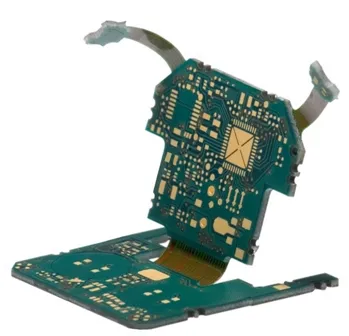
Как следует из названия, гибкая печатная плата представляет собой рисунок проводников, нанесенный на гибкую изоляционную пленку. Жестко-гибкой называют печатную плату, которая объединяет гибкие и жесткие участки, как показано на изображении.
Технология гибких печатных плат изначально разрабатывалась для космической программы, чтобы уменьшить габариты и массу. Сегодня она популярна не только благодаря экономии пространства и снижению массы, что делает ее идеальной для портативных устройств, таких как мобильные телефоны и планшеты, но и благодаря возможности упростить компоновку изделия, повысить его надежность и снизить стоимость.
По характеру использования гибкие печатные платы обычно делятся на два класса: static гибкие платы и dynamic гибкие платы. Статические гибкие платы (также называемые use A) подвергаются минимальному изгибу при сборке и эксплуатации. Динамические гибкие платы (также называемые use B) рассчитаны на частые изгибы — например, в узле головки дискового накопителя, печатающей головки принтера или шарнира экрана ноутбука. Это различие важно, поскольку оно влияет как на выбор материалов, так и на способ изготовления. Существует ряд конфигураций стека слоев, которые можно реализовать в жестко-гибком исполнении, и каждая из них имеет свои электрические, физические и стоимостные преимущества.
Механическое проектирование жестко-гибких плат
Проектирование гибкой или жестко-гибкой платы — это в значительной степени электромеханический процесс. Проектирование любой печатной платы ведется в трех измерениях, однако для гибких и жестко-гибких конструкций требования к трехмерной компоновке гораздо важнее. Почему? Потому что жестко-гибкая плата может крепиться к нескольким поверхностям внутри корпуса изделия, причем крепление и сгибание часто выполняются во время сборки. Для создания работоспособной электромеханической конструкции необходимо тесное и постоянное взаимодействие между разработчиками механической и электронной частей. Традиционно для проверки того, помещается ли согнутая плата в корпус, создавали механический макет — так называемый бумажный шаблон. По своей природе этот подход затрудняет достижение необходимой точности и реалистичности.
 Плата с двумя жесткими областями, соединенными гибкой областью, в редакторе печатных плат ECAD и в MCAD.
Altium помогает решить эту задачу с помощью CoDesigner — передовой технологии взаимодействия между системами механического и электронного проектирования. CoDesigner позволяет инженерам передавать изменения формы платы и компонентов между средами ECAD и MCAD непосредственно из программ проектирования ECAD и MCAD.
-
Обзор технологии MCAD CoDesigner от Altium
-
Техническая справка: подробнее о совместном проектировании ECAD-MCAD
-
Подробнее о передаче проекта жестко-гибкой платы в MCAD
Проектирование жестко-гибкой печатной платы
Печатная плата проектируется как набор слоев, расположенных друг над другом. Для традиционной жесткой печатной платы форма платы определяет ее геометрию в плоскости X-Y, а стек слоев — по оси Z. Форма платы в плоскости X-Y задается в основном окне редактора печатных плат, а слои настраиваются в диспетчере стека слоев. Готовая жестко-гибкая печатная плата содержит несколько зон, или областей, каждая из которых может использовать свой набор слоев.
Для проектирования жестко-гибкой платы необходимо:
-
Включить нужный режим проектирования жестко-гибких плат (диспетчер стека слоев, команда Tools » Features » Rigid-Flex или Tools » Features » Rigid-Flex (Advanced))
-
Определить подстек для каждой области платы и настроить взаимное расположение этих подстеков по оси Z.
-
Определить форму каждой жесткой и гибкой области в плоскости X-Y и назначить каждой области соответствующий подстек.
Включение режима проектирования жестко-гибких плат
Для поддержки сложных структур современных жестко-гибких печатных плат редактор по оси Z — диспетчер стека слоев — предоставляет различные режимы отображения для редактирования структуры платы. Выберите команду Design » Layer Stack Manager, чтобы открыть диспетчер стека слоев, где можно включить нужный режим проектирования жестко-гибких плат, а также создать и выровнять подстеки, необходимые для вашей конструкции.
При открытии диспетчера стека слоев отображается текущий стек слоев платы. Для новой печатной платы это будет простая двухслойная структура. Чтобы включить функции, необходимые для проектирования жестко-гибкой платы, откройте подменю Tools » Features или нажмите кнопку Features (  ) и выберите стандартный режим Rigid-Flex (также называемый RF1) либо режим Rigid-Flex (Advanced) (также называемый RF2).
 Выберите команду для включения нужного режима проектирования жестко-гибких плат.


Выбор стандартного или расширенного режима проектирования жестко-гибких плат
В программном обеспечении Altium для проектирования печатных плат доступны два режима проектирования жестко-гибких плат. Исходный, или стандартный, режим Rigid-Flex (также называемый rigid-flex 1) поддерживает жестко-гибкие конструкции с одним или несколькими вариантами стека слоев для жестких и гибких участков. Для использования стандартного режима необходимо, чтобы всю плату можно было представить при виде сверху как единую плоскую фигуру без перекрывающихся областей. Именно такой подход используется в режиме rigid-flex 1: сначала задается единая общая форма платы, а затем размещаются линии разделения, разбивающие ее на жесткие и гибкие области. После этого каждой области можно назначить стек слоев.
Подробнее о проектировании жестко-гибкой платы в стандартном режиме.
Если к вашей конструкции предъявляются более сложные требования по созданию жестко-гибких плат, например наличие перекрывающихся гибких областей, необходимо использовать расширенный режим (Advanced Rigid-Flex, также известный как rigid-flex 2.0). Помимо перекрывающихся гибких областей, расширенный режим предоставляет следующие возможности: визуальное задание положения подстеков по оси Z, независимое определение каждой жесткой и гибкой области платы, изгибы на вложенных вырезах, линии разделения произвольной формы, создание конструкций типа «книжный переплет», добавление покровной пленки на гибкую область, а также поддержка полностью гибких плат.
Подробнее о проектировании жестко-гибкой платы в расширенном режиме.
Переход из стандартного режима в расширенный
Переключение из стандартного режима в расширенный выполняется в Layer Stack Manager, как показано на изображении выше. При выборе опции Rigid-Flex (Advanced) в меню Tools » Features программа автоматически преобразует единый контур платы в несколько объектов областей платы и назначает им необходимые стеки слоев. Этот процесс показан в видео ниже.
Обзор перехода из стандартного режима проектирования жестко-гибких плат в расширенный.
Работа с областями платы
Область платы (Board Region) — это заданный пользователем участок платы, которому необходимо назначить отдельный стек слоев. Это стандартное требование при проектировании жестко-гибких печатных плат. На изображении ниже контур платы разделен на три отдельные области: верхнюю круглую область, узкую центральную полосу и нижнюю круглую область.

Жестко-гибкая плата в режиме планирования платы. Обратите внимание: контур платы разделен на три отдельные области, для каждой из которых отображаются ее имя и назначенный стек слоев.
По умолчанию новая плата содержит одну область. Если для конструкции платы требуется несколько областей, можно:
- разделить одну область платы на несколько областей (в стандартном или расширенном режиме проектирования жестко-гибких плат) либо
- разместить несколько областей платы, сформировав из них общий контур (в расширенном режиме проектирования жестко-гибких плат).
Области платы задаются и редактируются в режиме планирования платы (меню View).
Работа с линиями изгиба
Линии изгиба задаются и редактируются в режиме планирования платы (меню View).
Свойства линии изгиба
Линии изгиба имеют следующие взаимосвязанные свойства:
- Bend Angle (a) — угол, на который должна изгибаться поверхность гибкой области.
-
Radius (
r) — расстояние от поверхности изгиба до центра изгиба. -
Width (
w) — ширина участка поверхности, который будет изогнут при заданных Radius и Bend Angle.
Связь между Bend Angle, Radius и width можно выразить следующим образом:
-
w = a/360 * 2*Pi*r -
или словами:
width = Fraction of the circumference being bent * Circumference

Просмотр областей стеков слоев и линий изгиба
В режиме Layer Stack Regions панели PCB содержимое трех ее основных разделов меняется следующим образом (сверху вниз):
- Имена доступных Layer Stacks.
- Stackup Regions, заданные на плате или назначенные выбранному стеку слоев.
- Список Bending Lines в выбранной области стека слоев.
При работе в режиме Layer Stack Regions панели PCB переключитесь в режим планирования платы через меню View » Board Planning Mode или используйте сочетание клавиш 1.

Плату можно разделить на отдельные области (Stackup Regions), которым назначаются определенные стеки слоев (Layer Stacks). Участки сгиба (Bending Lines) задаются в гибких областях платы.
При выборе имени стека слоев в разделе Layer Stacks панели PCB применяется фильтрация по этому стеку слоев. Поэтому все области платы, которым назначен выбранный стек, будут перечислены в разделе Stackup Regions панели. В свою очередь, все линии изгиба, заданные в выбранной области стека слоев, будут перечислены в списке Bending Lines.
Двойной щелчок по области стека слоев в списке (или по самой области платы в рабочем пространстве) открывает диалоговое окно Board Region (в стандартном режиме проектирования жестко-гибких плат) или панель Properties в режиме Board Region (в расширенном режиме проектирования жестко-гибких плат). В этом диалоговом окне или на панели можно переименовать область, назначить ей стек слоев или заблокировать ее 3D-свойства.
Двойной щелчок по линии изгиба в списке раздела Bending Line панели открывает диалоговое окно Bending Line, в котором можно подробно настроить свойства линии.
Отображение и сгибание жестко-гибкой конструкции в 3D
Редактор печатных плат содержит мощный механизм 3D-визуализации, позволяющий получить высокореалистичное трехмерное представление загруженной печатной платы. Этот механизм также поддерживает жестко-гибкие платы и в сочетании с ползунком Fold State на панели PCB позволяет просматривать жестко-гибкую конструкцию в плоском состоянии (без применения настроек линий изгиба), в полностью согнутом состоянии (с применением всех настроек линий изгиба) и в любом промежуточном состоянии.
Для перехода в режим 3D-отображения используйте сочетание клавиш 3 (нажмите 2, чтобы вернуться в 2D, или 1, чтобы вернуться в режим планирования платы). Плата будет отображена в 3D. Если посадочные места компонентов содержат объекты 3D-тел, описывающие установленные компоненты, они также будут отображены. На изображении ниже видно, что на плате установлены батарея и держатель батареи.
Чтобы выполнить сгибание по всем линиям сгиба, переместите ползунок Fold State на панели PCB в режиме Layer Stack Regions, как показано на изображении ниже. Обратите внимание: сгибы выполняются в порядке, заданном их порядковыми номерами. Линии сгиба могут иметь одинаковый порядковый номер; это означает, что при использовании ползунка Fold State сгибание по этим линиям будет выполняться одновременно. Плату также можно согнуть или разогнуть с помощью команды View » 3D View Control » Fold/Unfold (или нажав сочетание клавиш 5).

Используйте ползунок Fold State (или сочетание клавиш 5), чтобы выполнить сгибание по всем линиям сгиба в порядке, заданном значением их порядкового номера (Fold Index).
Поддержка жестко-гибких конструкций в 3D Movie Maker
Процесс сгибания жестко-гибкой платы также можно записать в виде 3D-видеоролика. Это очень просто и не требует создания ключевых кадров для промежуточных этапов сгибания.
Подробное описание создания 3D-видеоролика приведено на странице Подготовка 3D-видео печатной платы. Основные действия:
- Переключите редактор печатных плат в режим 3D.
- Откройте панель PCB 3D Movie Editor и создайте новый видеоролик, нажав кнопку New . Выберите созданный видеоролик в области Movie Title и задайте ему подходящее имя.
- Создайте начальный Key Frame, показывающий плату в разогнутом состоянии.
- Переместите ползунок Fold State, чтобы показать жестко-гибкую плату в согнутом состоянии, затем расположите согнутую плату нужным образом.
- Теперь создайте второй Key Frame для этого вида и задайте время. Определите, сколько времени должно занимать сгибание жестко-гибкой платы (параметр Duration); обычно достаточно нескольких секунд.
-
Чтобы проверить, правильно ли видеоролик отображает процесс сгибания, нажмите кнопку воспроизведения (в блоке управления проигрывателем в нижней части панели).

- Чтобы создать видеофайл, добавьте выходной документ PCB 3D Video в файл Output Job. Не забудьте настроить параметры формата видео в диалоговом окне настроек видео.
- Нажмите ссылку Generate Content в файле Output Job, чтобы создать видеофайл.
Представленный ниже видеоролик создан именно таким способом. Он содержит два описанных выше ключевых кадра и еще один ключевой кадр, добавленный в конце, чтобы удерживать конечное положение в течение секунды.
 Простой 3D-видеоролик, созданный из трех ключевых кадров; процесс сгибания определяется порядковыми номерами линий сгиба.
► Подробнее о подготовке 3D-видео печатной платы
Рекомендации по проектированию
Ниже приведены основные аспекты, которые необходимо учитывать при проектировании жестко-гибкой печатной платы:
- Трассировка проводников — важно правильно выбирать форму углов дорожек, проходящих через гибкую область; избегайте острых углов; для минимизации механических напряжений используйте скругления.
- Форма и площадь контактных площадок — для односторонних гибких плат используйте каплевидные расширения и «заячьи уши» (анкерные выступы). Цель — обеспечить частичное перекрытие контактной площадки покровной пленкой.
- Сквозные отверстия — старайтесь не размещать сквозные отверстия в зоне сгиба, особенно при многократном сгибании в процессе эксплуатации.
- Покровная пленка — избегайте концентраторов напряжений (оголенных участков дорожек, подходящих к площадкам); уменьшайте раскрытие в покровной пленке до 250 мкм.
- Полигоны — по возможности используйте сетчатую заливку.
- Разная длина слоев — чтобы избежать коробления слоев при сгибании («эффекта книжного переплета»), задавайте разницу в длине слоев примерно в 1,5 раза больше толщины слоя.
- Технологический запас длины — сделайте гибкую область немного длиннее, чтобы упростить сборку и разборку и компенсировать отклонения размеров изделия (этот дополнительный участок называется компенсационной петлей).
- Экономия меди — продумайте размещение гибкой платы на групповой заготовке; возможно, стоит изменить конструкцию для более эффективного использования материала.
- Мультиплицирование — ориентируйте гибкие области с учетом направления волокон материала (сгиб должен проходить вдоль волокон).
- Устойчивость к разрыву — скругляйте углы; сверлите отверстия в углах; предусматривайте отверстия на концах прорезей; оставляйте металл в углах.
- Трассировка — размещайте дорожки на противоположных сторонах двухслойных плат со смещением, чтобы избежать эффекта двутавровой балки, и увеличивайте ширину дорожек в зоне сгиба (это особенно важно для постоянных сгибов).
- Коэффициент статического сгиба — отношение радиуса сгиба к толщине платы. В идеале для многослойных плат он должен составлять не менее 15:1. Для двусторонних плат минимальное отношение должно быть не менее 10:1, а для однослойных — не менее 5:1. При многократном сгибании в процессе эксплуатации следует стремиться к отношению 20–40:1.
- Отожженная прокатная медь более пластична; гальванически осажденная медь — не лучший выбор для гибких областей.
Требования к документации и чертежам
Типовые рекомендуемые требования, указываемые в документации, включают:
- Гибкая печатная плата должна быть изготовлена в соответствии с IPC-6013, класс (укажите требуемый класс).
- Гибкая печатная плата должна соответствовать классу горючести не ниже V-0 (при необходимости).
- Гибкая печатная плата должна соответствовать требованиям RoHS (при необходимости).
- Материал жесткой части должен соответствовать типу GFN по IPC-4101/24 (при использовании материала на основе эпоксидной смолы).
- Материал жесткой части должен соответствовать типу GIN по IPC-4101/40 (при использовании материала на основе полиимида).
- Гибкий фольгированный материал должен соответствовать IPC 4204/11 (гибкий бесклеевой диэлектрический материал, фольгированный медью).
- Материал покровного покрытия должен соответствовать IPC 4203/1.
- Максимальная толщина платы после всех операций прессования и нанесения гальванических покрытий не должна превышать (укажите требуемое значение). Толщина измеряется по внешним поверхностям готовых гальванических покрытий.
- Суммарная толщина акрилового клея в жесткой части заготовки не должна превышать 10 % общей толщины конструкции. См. комментарии выше.
- Для упрощения изготовления допускается использование материала защитного пакета, который необходимо удалить с гибкой части платы перед отгрузкой.
- Толщина гибкой части должна составлять (укажите требуемое значение). Не добавляйте это примечание, если данная толщина не критична.
- Минимальная толщина медного покрытия стенок металлизированных сквозных отверстий должна составлять (укажите ваше требование; рекомендуется средняя толщина 0,001 дюйма), а минимальная ширина гарантийного пояска — (укажите ваше требование; рекомендуется 0,002 дюйма).
- Нанести зеленую жидкую фотоформируемую паяльную маску (LPI), если требуется, на непокрытую медь с обеих сторон только на жестких участках платы. На все открытые металлические поверхности нанести (укажите требуемое финишное покрытие).
- Нанести шелкографическую маркировку на обе стороны платы (если требуется) белой или желтой (наиболее распространенные цвета) непроводящей эпоксидной краской.
- Требования к маркировке и идентификации.
- Требования к электрическому контролю.
- Требования к упаковке и транспортировке.
- Требования к импедансу.
Дополнительные сведения на чертеже
- Таблица сверловки с указанием окончательных размеров отверстий, соответствующих допусков и наличия или отсутствия металлизации.
- Размерный чертеж с указанием баз, критических размеров, границ перехода между жесткими и гибкими участками, мест изгиба и обозначений направления изгиба.
- Схема мультиплицирования, если требуется.
- Подробная структура платы и описание слоев с указанием материала каждого слоя, толщин и удельной массы меди.
Справочные материалы
Техническое руководство по гибким и гибко-жестким печатным платам — Epec Engineering Technologies
Технология гибких печатных плат — Джо Фьелстад
Руководство по проектированию гибких печатных плат — Minco Products Inc
Материалы Minco Products по гибким печатным платам
- Основы проектирования гибких печатных плат — Роберт Репас
- Сохраняя гибкость — Марк Финстад, инженер по применению
 Локализовано с помощью ИИ