Страницы категории Data Management в диалоговом окне Preferences предоставляют доступ к настройкам, связанным с функциями и возможностями управления данными.
Version Control
Страница Data Management – Version Control диалогового окна Preferences позволяет настроить параметры системы контроля версий. SVN - Subversion встроено в систему и поэтому устанавливается по умолчанию. Это расширение реализует функциональность контроля версий с использованием SharpSVN. Данная реализация полностью поддерживает символы Unicode (многобайтовые) в именах файлов. Например, это позволяет добавлять в ваш SVN VCS-репозиторий файлы, содержащие русские символы в именах.

Страница Data Management – Version Control диалогового окна Preferences
Providers
-
Provider — отображает доступных поставщиков контроля версий.
-
Enabled — установите этот флажок, чтобы включить SVN - Subversion и использовать поставщика по умолчанию.
Поставщик контроля версий SVN, поддерживающий имена файлов в Unicode
Choose the SVN Version format for your local working copy when checking out new projects from all design repositories — выберите требуемый формат рабочей копии SVN.
Если выбран формат, отличный от 1.9, этот формат рабочей копии следует использовать только при получении новых проектов. Например, если у вас уже есть проект, использующий версию 1.9, а выбрана версия 1.7, могут возникнуть проблемы с вашей рабочей копией.
Design Repositories
Страница Data Management – Design Repositories диалогового окна Preferences позволяет создать репозиторий проекта или подключиться к нему.

Страница Data Management – Design Repositories диалогового окна Preferences
Design Repositories
Репозиторий проекта — это система контроля версий, содержащая проектную документацию вашей команды.
-
Design Repository List — отображает все доступные в данный момент репозитории проектов.
-
Create New — используется для создания нового репозитория проекта.
-
Connect to — используется для подключения к существующему репозиторию проекта.
-
Properties — нажмите, чтобы открыть диалоговое окно, в котором можно изменить свойства выбранного репозитория проекта.
-
Remove — нажмите, чтобы удалить выбранный репозиторий проекта.
После успешной миграции проекта из внешней VCS в Workspace Altium 365 ссылка на внешний репозиторий удаляется автоматически. Если проект был сделан доступным в Workspace Altium 365 с использованием предыдущей версии Altium Designer, запись о репозитории может отображаться на странице Data Management - Design Repositories диалогового окна Preferences. Если вы являетесь администратором Workspace и репозиторий не связан ни с одним проектом Workspace, его можно удалить из Workspace, выбрав соответствующую запись и нажав кнопку Remove. Обратите внимание, что если проект был мягко удалён (то есть перемещён в корзину), его необходимо удалить окончательно, чтобы можно было удалить ссылающийся на него репозиторий. Репозиторий Workspace Versioned Storage удалить нельзя.
Servers
Страница Data Management – Servers диалогового окна Preferences содержит элементы управления для настройки использования текущего Workspace и параметров выпуска проекта.

Страница Data Management – Servers диалогового окна Preferences
Servers
|
| Active |
Эта область отображает информацию о текущем активном подключённом Workspace.
-
Off/On – нажмите, чтобы переключиться между подключением к Workspace и отключением от него. Когда выбран Off, открывается диалог подтверждения, чтобы подтвердить ваше решение отключиться от Workspace. Нажатие Yes в диалоговом окне подтверждения немедленно отключит вас от Workspace. Чтобы снова подключиться к Workspace, используйте команду Sign In в правом верхнем углу рабочего пространства, как указано в этой области диалогового окна.
-
Active – показывает, какой Workspace в данный момент активен.
-
Properties – нажмите, чтобы открыть раскрывающийся список с командами редактирования свойств.
-
Server configuration – нажмите, чтобы открыть браузерный интерфейс Workspace в браузере по умолчанию. Если вы являетесь администратором Workspace, вы будете перенаправлены на страницу Admin – Settings браузерного интерфейса.
-
Lifecycles – нажмите, чтобы открыть диалоговое окно Edit Lifecycle Definitions dialog, в котором можно управлять определениями жизненного цикла для Workspace.
-
Naming schemes – нажмите, чтобы открыть диалоговое окно Edit Revision Naming Schemes dialog, в котором можно управлять заданными схемами именования ревизий для Workspace.
-
Operations – нажмите, чтобы открыть диалоговое окно Edit Operation Permissions dialog, в котором можно определить и управлять глобальными разрешениями операций для Workspace.
-
Dictionaries – нажмите, чтобы открыть страницу Settings – Vault – Dictionaries браузерного интерфейса Workspace, где администратор Workspace может управлять словарями Workspace (пользовательскими типами параметров компонентов с несколькими заданными значениями). Затем эти словари можно использовать при определении шаблона компонента: узнать больше.
Обратите внимание, что управлять словарями могут только администраторы подключённого Workspace. Поэтому параметр Dictionaries доступен только пользователям с правами администратора.
-
Connection – нажмите, чтобы открыть диалоговое окно Connection Properties для настройки подключения к Workspace.
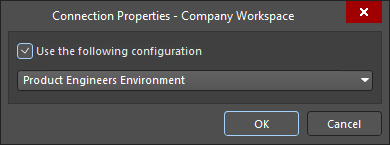
Диалоговое окно Connection Properties при подключении к Workspace Altium 365

Диалоговое окно Connection Properties при подключении к Workspace Enterprise Server
При подключении к Workspace Enterprise Server введите адрес Workspace. Формат: <ComputerName>:<PortNumber> (или localhost:9780, если доступ осуществляется с той же машины, на которой установлен Enterprise Server), а также ваши учётные данные для входа. Если вы хотите использовать свои учётные данные Windows, включите параметр Use Windows Session Credentials (в поле User Name будет отображаться ваше имя пользователя Windows). Если вы планируете часто использовать Workspace, рекомендуется также включить параметр Automatically sign in after start, чтобы подключение выполнялось автоматически после запуска Altium Designer.
Если в составе вашего Workspace определены конфигурации среды, вы можете выбрать использование конкретной конфигурации (если применимо и доступно для вас) с помощью параметра Use the following configuration и раскрывающегося списка.
|
| Known Servers |
Нажмите, чтобы открыть раскрывающуюся информацию о любых доступных (но в данный момент не активных) Workspace.
-
Off/On – нажмите, чтобы переключиться между подключением к Workspace и отключением от него. Когда выбран Off, открывается диалог подтверждения, чтобы подтвердить ваше решение отключиться от Workspace. Нажатие Yes в диалоговом окне подтверждения немедленно отключит вас от Workspace. Чтобы снова подключиться к Workspace, используйте команду Sign In в правом верхнем углу рабочего пространства, как указано в этой области диалогового окна.
-
Connected/Disconnected – когда отображается Connected, вы подключены к этому Workspace, но он не является текущим активным Workspace. Когда отображается Disconnected, вы не подключены к этому Workspace.
-
Properties – нажмите, чтобы открыть раскрывающийся список с командами редактирования свойств.
-
Server configuration – нажмите, чтобы открыть браузерный интерфейс Workspace в браузере по умолчанию. Если вы являетесь администратором Workspace, вы будете перенаправлены на страницу Admin – Settings браузерного интерфейса.
-
Dictionaries – нажмите, чтобы открыть страницу Settings – Vault – Dictionaries браузерного интерфейса Workspace.
-
Connection – нажмите, чтобы открыть диалоговое окно Connection Properties (описанное выше) для настройки подключения к Workspace Enterprise Server.
|
| Automatically connect Altium Content Vault |
Включите этот параметр для автоматического подключения к Altium Content Vault. |
| Clear Cache |
Нажмите, чтобы удалить все локально кэшированные данные компонентов, полученные из Workspace. После очистки кэша и перезапуска Altium Designer кэшированные компоненты из библиотеки Workspace будут недоступны для использования на панели Components. Подробнее о кэшировании данных компонентов см. на странице Searching for & Placing Components. |
Project Release
|
| Folder for temporary files storage during release generation |
-
Automatically (in system %temp% folder) – выберите этот параметр для автоматического создания папки для хранения файлов при выпуске.
-
Manually – выберите этот параметр для ручного создания папки для хранения файлов при выпуске. При включении используйте значок обзора, чтобы найти и выбрать нужную папку.
-
Delete contents after exiting release mode – включите этот параметр, чтобы удалить содержимое папки после завершения выпуска.
-
Prepend revision HRID to file names – добавлять префиксы ревизий к именам файлов.
|
Publishing Destinations
Страница Data Management – Publishing Destinations диалогового окна Preferences предоставляет элементы управления для настройки мест назначения публикации или областей хранения, куда можно публиковать данные. Publishing Destinations позволяют публиковать данные выпуска для ревизии элемента PCB Fabrication Data Item, PCB Assembly Data Item или PCB Project Design Item напрямую из Workspace или Output Job в хранилище, например Box.com, Amazon S3, FTP-сервер или обычную папку в общей сети.

Страница Data Management – Publishing Destinations диалогового окна Preferences
Страница
Data Management – Publishing Destinations позволяет безопасно размещать сгенерированные данные выпуска, предоставляя к ним доступ в глобальном масштабе. Подробнее см. в
Working with Publishing Destinations.
Publishing Destinations
-
Publishing Destinations List — отображает имя, тип и состояние всех существующих Publishing Destinations. Дважды щёлкните запись, чтобы открыть диалоговое окно Edit Connection для этого места назначения публикации.
-
Add Destination — нажмите, чтобы выбрать один из следующих параметров:
-
Amazon S3 — выберите этот параметр, чтобы открыть диалоговое окно Add Amazon S3 Publishing Destination, в котором можно ввести информацию об учётной записи Amazon Web Services и использовать её как место назначения публикации.
-
Box.com — выберите этот параметр, чтобы открыть диалоговое окно Add Box.com Publishing Destination, в котором можно ввести данные существующей учётной записи Box.com для использования с Altium Designer в качестве места назначения публикации.
-
Folder — выберите этот параметр, чтобы открыть диалоговое окно Add Folder Publishing Destination, в котором можно ввести информацию о новом или существующем расположении корневой папки, которое будет использоваться как место назначения публикации.
-
FTP — выберите этот параметр, чтобы открыть диалоговое окно Add FTP Publishing Destination, в котором можно ввести информацию об FTP-сервере, который будет использоваться как место назначения публикации.
-
Edit Connection — выберите место назначения публикации в таблице, затем нажмите эту кнопку, чтобы изменить информацию для этой записи в диалоговом окне Edit Connection .
-
Remove — выберите запись из таблицы мест назначения публикации, затем нажмите эту кнопку, чтобы удалить эту запись. За один раз можно удалить только одну запись.
Параметр
Publishing на странице
System – Network Activity page диалогового окна
Preferences позволяет отключить доступ к указанным местам назначения публикации Box.com, Amazon S3 и FTP-серверам при работе в автономном режиме.
Backup
Страница Data Management – Backup диалогового окна Preferences предоставляет элементы управления для настройки расположения и частоты резервного копирования данных. Функция Auto Save сохраняет копию каждого открытого документа, который был изменён, но не сохранён (на это указывает символ * на вкладке документа). Обратите внимание, что сохраняется копия документа, а не сам открытый файл, который продолжит отображать признак изменённого документа (символ *) до тех пор, пока вы не выполните сохранение. Каждый файл, который остаётся изменённым, но не сохранённым (имеет символ *), автоматически сохраняется в каждом цикле Auto Save независимо от того, изменялся ли он с момента последнего события Auto Save.
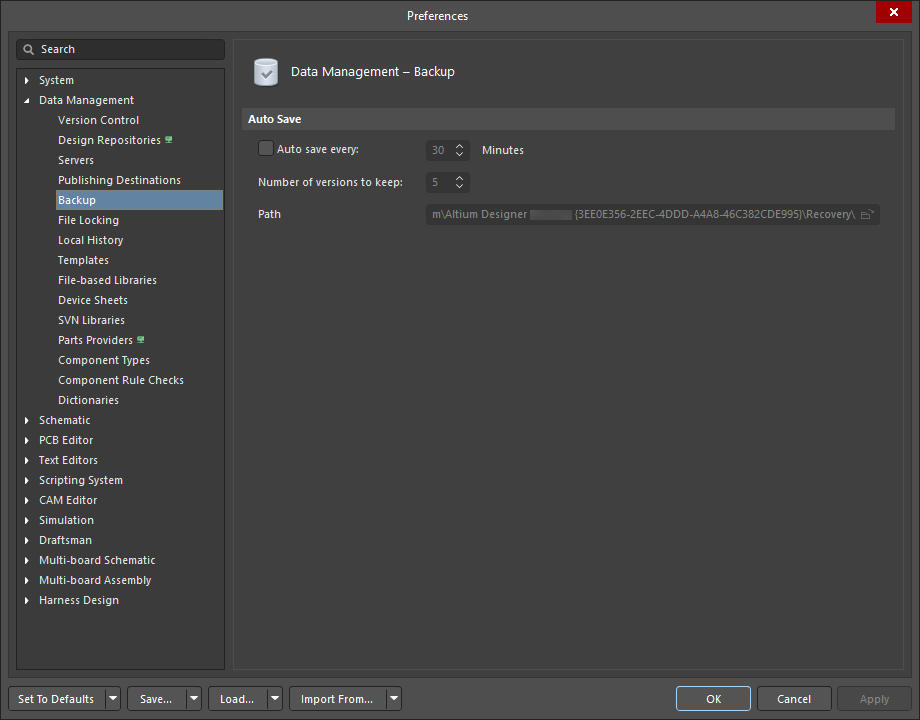
Страница Data Management – Backup диалогового окна Preferences
Auto Save
-
Auto save every — установите этот флажок, чтобы включить функцию автосохранения. Используйте связанный элемент управления Minutes , чтобы задать требуемый интервал резервного копирования.
-
Number of versions to keep — введите или прокрутите до максимального числа версий, которые нужно хранить. Доступ к предыдущим версиям возможен только в пределах указанного количества. Остальные версии будут перезаписаны.
-
Path — здесь отображается путь, по которому будут сохраняться файлы. Нажмите
 , чтобы открыть диалоговое окно, в котором можно выбрать нужное расположение для сохранения файлов.
-
Для установки по умолчанию путь для функции Auto Save будет следующим:
Altium Designer Develop / Altium Designer Agile: \Users\<ProfileName>\AppData\Roaming\Altium\Altium Designer <Solution> <GUID>\Recovery
Altium Designer: \Users\<ProfileName>\AppData\Roaming\Altium\Altium Designer <GUID>\Recovery
-
Программное обеспечение также включает отдельную функцию Local History, которая сохраняет копию предыдущей версии каждый раз при сохранении документа. Подробнее о Local History.
File Locking
Страница Data Management – File Locking диалогового окна Preferences содержит элементы управления, связанные с блокировкой файлов.
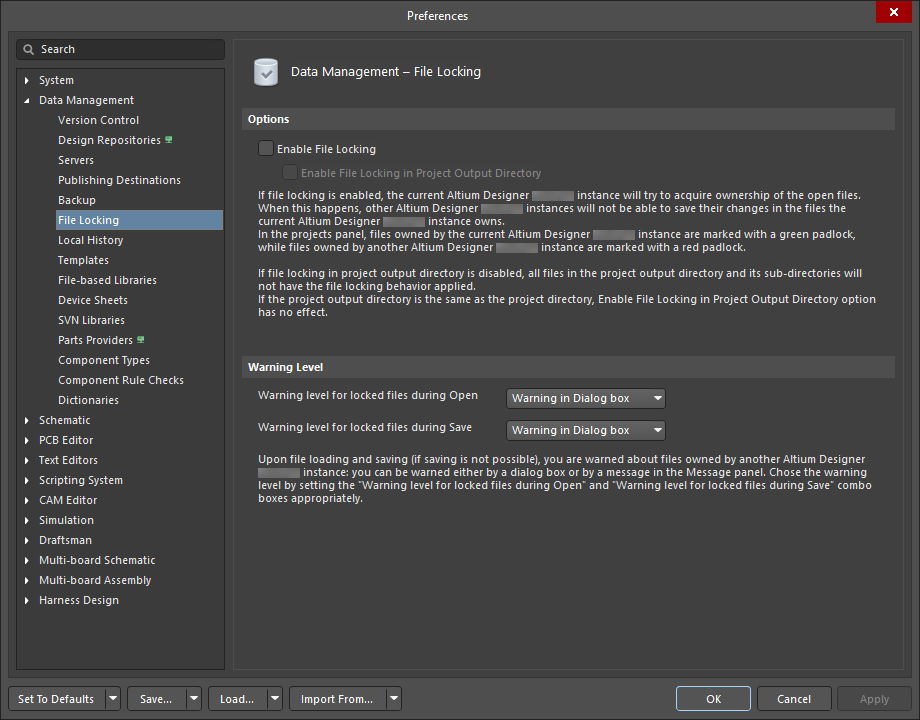
Страница Data Management – File Locking диалогового окна Preferences
Обратите внимание, что блокировка файлов, управляемая этими настройками, применяется только к одним и тем же локальным файлам, открытым в разных экземплярах Altium Designer. Для проектов Workspace (размещённых в подключённом Workspace) доступна функция Conflict Prevention, позволяющая управлять одновременным доступом к документам и их редактированием в реальном времени. Подробнее см. в Collaborators Visualization & Conflict Prevention.
Options
|
| Enable File Locking |
Если этот параметр включён, текущий экземпляр Altium Designer будет пытаться получить владение файлами, пока они открыты. На панели Projects panel это состояние обозначается значком замка ( ), связанным с каждым открытым файлом. Если какие-либо из этих файлов одновременно открыты в другом экземпляре Altium Designer, на панели Projects они будут отмечены красным значком замка ( ), связанным с каждым открытым файлом. Если какие-либо из этих файлов одновременно открыты в другом экземпляре Altium Designer, на панели Projects они будут отмечены красным значком замка ( ), и любые изменения не удастся сохранить, то есть файл в данный момент «принадлежит» первому экземпляру Altium Designer. ), и любые изменения не удастся сохранить, то есть файл в данный момент «принадлежит» первому экземпляру Altium Designer.
-
Enable File Locking in Project Output Directory — установите этот флажок, чтобы включить блокировку файлов в каталоге Project Output Directory, который является местом по умолчанию для файлов, генерируемых проектом (при локальном выпуске проекта). Путь к каталогу вывода по умолчанию для текущего проекта задаётся в диалоговом окне Project Options dialog на вкладке Options (Output Path).
Если установлен параметр Enable File Locking in Project Output Directory, будут заблокированы все файлы в Project Output Directory и его подкаталогах.
|
| Warning Level |
Вы получите предупреждение при открытии или сохранении файлов, принадлежащих другому экземпляру Altium Designer. Используйте следующие параметры, чтобы выбрать тип предупреждения, которое вы хотите получать в каждом случае. Выберите Warning in Dialog box, чтобы получать предупреждение в диалоговом окне; выберите Warning in Message Panel, чтобы получать предупреждение на панели Messages.
-
Warning level for locked files during Open — используйте раскрывающееся меню, чтобы задать тип предупреждения, которое вы хотите получать при открытии заблокированного файла.
-
Warning level for locked files during Save — используйте раскрывающееся меню, чтобы задать тип предупреждения, которое вы хотите получать при сохранении заблокированного файла.
|
Local History
Страница Data Management – Local History диалогового окна Preferences позволяет настроить функции, связанные с локальной историей. Когда эта функция включена, при каждом сохранении программное обеспечение также сохраняет копию предыдущей версии документа в папку Local History перед тем, как перезаписать рабочий файл только что сохранённой версией. Это позволяет выполнять операции восстановления, например Revert to конкретную версию, на панели Storage Manager panel. Файлы Local History сохраняются в формате ZIP-сжатия.
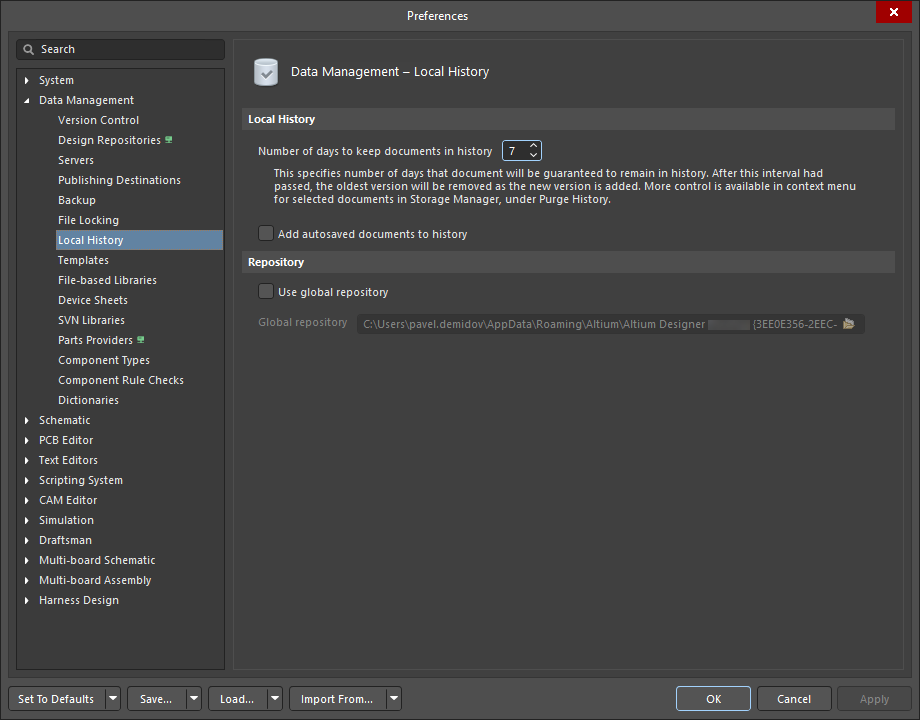
Страница Data Management – Local History диалогового окна Preferences
Local History
-
Number of days to keep documents in history — используйте стрелки вверх/вниз, чтобы изменить количество дней хранения документов в репозитории истории. После превышения указанного количества дней документы, которые старше заданного срока, удаляются из репозитория.
-
Add autosaved documents to history — включите этот параметр, чтобы также добавлять в репозиторий локальной истории документы, сохранённые функцией auto save. Однако срок их хранения ограничен количеством дней, в течение которых документы могут оставаться в репозитории локальной истории.
Repository
-
Use global repository — включите этот параметр, если хотите, чтобы все локальные истории документов в разных проектах Altium Designer хранились в одном глобальном репозитории. Если этот параметр не включён, по умолчанию файлы Local History сохраняются в папке
\History внутри папки каждого проекта.
-
Global repository — измените путь к глобальному репозиторию или нажмите кнопку Browse Folder справа от поля пути, чтобы открыть диалоговое окно и выбрать папку, в которой должен храниться глобальный репозиторий.
Для установки по умолчанию путь к глобальному репозиторию будет следующим:
Altium Designer Develop / Altium Designer Agile: \Users\<ProfileName>\AppData\Roaming\Altium\Altium Designer <Solution> <GUID>\Repository
Altium Designer: \Users\<ProfileName>\AppData\Roaming\Altium\Altium Designer <GUID>\Repository
Templates
Страница Data Management – Templates диалогового окна Preferences позволяет указать шаблоны по умолчанию, используемые для новых проектов и документов, а также задать путь к каталогу шаблонов документов.
Templates Tab
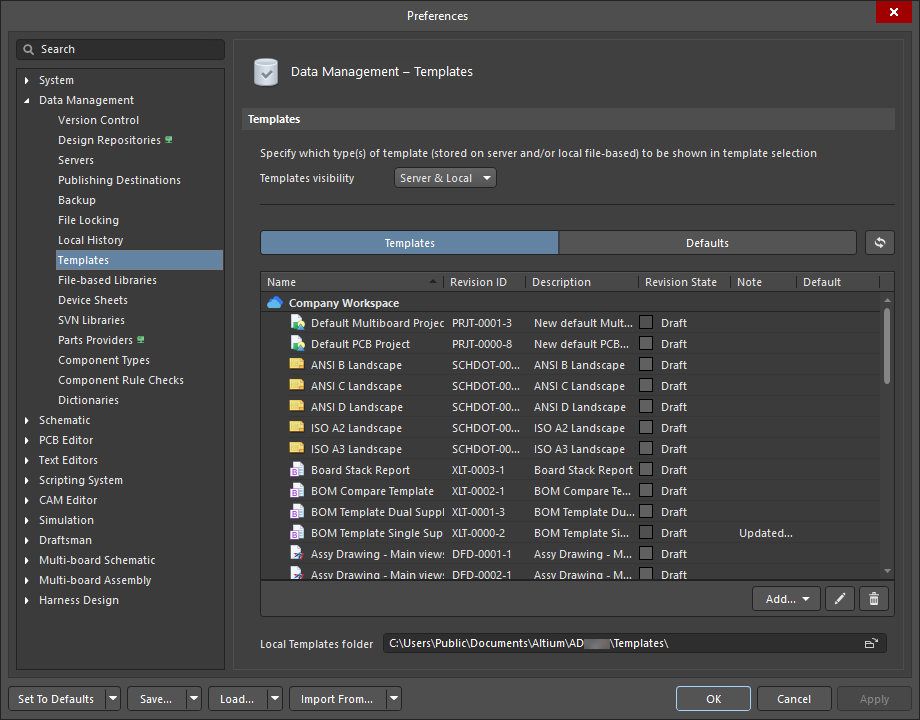
Страница Data Management – Templates диалогового окна Preferences (вкладка Templates)
На этой вкладке перечислены локальные файловые/Workspace-шаблоны и связанные с ними Name, Revision ID, Description, Revision State (см. примечание ниже), Note и Default. Шаблоны на основе Workspace и локальные файловые шаблоны перечислены в областях <Workspace> и Local.
 |
Используйте раскрывающееся меню, чтобы выбрать новый тип шаблона для добавления или загрузки. Шаблоны создаются и редактируются в соответствующем редакторе типа документа. |
 |
Используйте, чтобы открыть выбранный шаблон в соответствующем редакторе типа документа. |
 |
Используйте для удаления выбранного шаблона. Шаблоны можно удалять пакетно с помощью множественного выбора. Перед окончательным удалением будет запрошено подтверждение. |
При щелчке правой кнопкой мыши по записи доступны следующие параметры.
| Edit |
Используйте, чтобы открыть шаблон в связанном с ним редакторе. После завершения редактирования вы можете отправить шаблон обратно в Workspace с помощью команды Save to Server. После запуска команды откроется диалоговое окно Create or Edit Revision (When Releasing). В этом диалоговом окне можно добавить примечания к выпуску, а также изменить имя и описание для следующей ревизии элемента, выпускаемого в Workspace. При необходимости также можно обновить ревизии родительских элементов, связанных с (то есть ссылающихся на) текущей ревизией выпускаемого элемента. После завершения редактирования и отправки шаблона обратно в Workspace он появится на вкладке Templates. |
| Migrate to Server |
Этот параметр доступен только для локальных файловых шаблонов. Используйте его, чтобы мигрировать локальный файловый шаблон в подключённый Workspace. После завершения миграции шаблон станет доступен как шаблон на основе Workspace с тем же именем, а существующий локальный шаблон будет архивирован в виде ZIP-файла в исходной папке (показанной в поле Local Templates folder). |
| Upload |
Используйте, чтобы загрузить составной объект в шаблон, например schematic document в элемент Schematic Template Item или файл OutJob в элемент OutputJob Template Item, с вашего компьютера. |
| Set as Default |
Используйте, чтобы установить выбранную запись как используемую по умолчанию. После установки выбранный шаблон будет отмечен My Default в столбце Default.
Только schematic и Draftsman documents, PCB footprints и Output Jobs могут быть назначены шаблонами по умолчанию.
Одновременно может быть выбран только один шаблон по умолчанию. Если вы хотите изменить шаблон по умолчанию, необходимо выбрать другой шаблон и назначить его используемым по умолчанию.
|
| Operations |
Используйте, чтобы открыть подменю команд, включая:
-
Make a copy – используется для автоматического открытия копии текущего выбранного шаблона в связанном с ним редакторе. Копию можно изменить и отправить обратно в Workspace с помощью команды Save to Server. После запуска команды открывается диалог Create or Edit Revision (When Releasing). Этот диалог позволяет добавить примечания к выпуску, а также изменить имя и описание для следующей редакции шаблона, выпускаемой в Workspace. При необходимости также можно обновить редакции родительских элементов, связанных с текущей редакцией выпускаемого шаблона (ссылающихся на нее). После завершения редактирования и отправки шаблона обратно в Workspace он появится на вкладке Templates.
-
Change state – используется для открытия диалога Batch State Change dialog с целью изменения состояния текущего выбранного шаблона.
-
Download – используется для загрузки текущего выбранного шаблона и сохранения его в другое место с помощью диалога Choose destination folder.
Параметр Download доступен только для шаблонов на основе Workspace.
|
| Add |
Выберите шаблон, который хотите добавить. Новый шаблон будет отображаться с состоянием редакции Planned и будет показан в списке серым цветом. |
| Delete |
Используется для удаления выбранного шаблона. В зависимости от того, удаляете ли вы шаблон на основе Workspace или локальный файловый шаблон, эта команда будет различаться.
-
При удалении шаблона на основе Workspace будет запрошено подтверждение удаления. После удаления шаблон будет перемещен в область Trash вашего Workspace.
-
При удалении локального файлового шаблона будет запрошено подтверждение удаления. После удаления шаблон будет удален из вашей системы Windows.
|
| History |
Используется для перехода к подробному представлению текущего выбранного шаблона, которое откроется в программе как новое представление на вкладке. Представление Item View предоставляет очень подробный обзор истории Revision и Lifecycle конкретного шаблона, а также всех элементов, из которых этот шаблон состоит. Представление также включает Timeline. Используйте Timeline, чтобы просмотреть точные время и дату любых изменений, внесенных на уровне Revision или Lifecycle State шаблона, а также узнать, кто выполнил изменение. |
| Properties |
Используется для открытия диалога View Item, в котором можно просмотреть свойства текущего выбранного шаблона. Если для шаблона еще не было выпущено ни одной редакции, свойства можно изменить. |
Вкладка Defaults
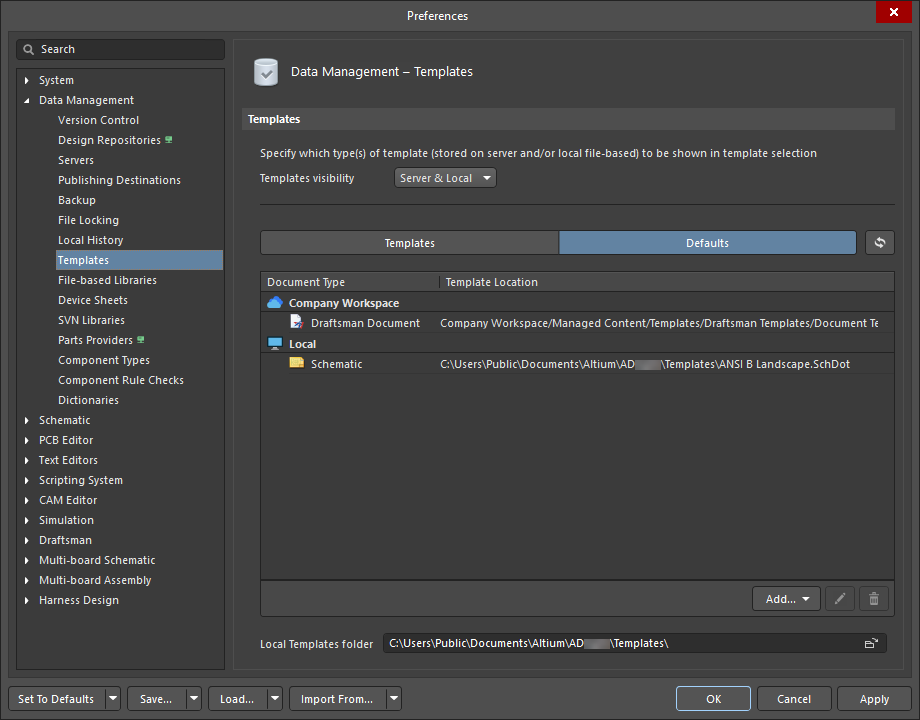
Страница Data Management – Templates диалога Preferences (вкладка Defaults)
Используйте эту вкладку для управления, редактирования или удаления любых заданных шаблонов по умолчанию. Эта вкладка позволяет хранить нужные шаблоны в одном месте. Шаблоны на основе Workspace и локальные файловые шаблоны разделены в столбце Document Type. Столбец Template Location показывает расположение файла и расположение в Workspace для каждого шаблона по умолчанию.
При установке по умолчанию Template Location имеет значение \Users\Public\Documents\Altium\AD<Solution/Version>\Templates\.
| Replace |
Выберите запись, затем наведите на нее указатель, чтобы отобразить команду Replace. Нажмите ссылку, чтобы открыть сокращенную версию панели Explorer, в которой можно выбрать из списка новый шаблон для замены текущего выбранного шаблона. |
| |
Используйте раскрывающееся меню, чтобы выбрать новый тип шаблона по умолчанию, который будет добавлен или загружен. Можно добавить следующие шаблоны:
-
From Server – выберите из списка тип шаблона на основе Workspace, который хотите добавить в качестве шаблона по умолчанию. Откроется сокращенная версия панели Explorer, в которой можно перейти к нужному шаблону и добавить его. После добавления он появится на вкладке Defaults и заменит предыдущий шаблон по умолчанию. Новый шаблон также появится на вкладке Templates. Шаблон на основе Workspace будет отображаться в области <Workspace> на вкладках Templates и Defaults.
-
From File – выберите из списка тип локального файлового шаблона, который хотите добавить в качестве шаблона по умолчанию. Откроется диалог Windows , в котором можно перейти к нужному шаблону и добавить его. После добавления он появится на вкладке Defaults и заменит предыдущий шаблон по умолчанию. Новый шаблон также появится на вкладке Templates. Локальный файловый шаблон будет отображаться в области Local на вкладках Templates и Defaults.
Одновременно можно выбрать только один шаблон по умолчанию. Если вы хотите изменить шаблон по умолчанию, необходимо выбрать другой шаблон и назначить его по умолчанию.
Этот параметр также доступен в контекстном меню.
|
| |
Используйте значок, чтобы отменить назначение выбранного шаблона шаблоном по умолчанию. Этот шаблон по-прежнему будет отображаться на вкладке Templates.
Этот параметр также доступен в контекстном меню.
|
Additional Controls
|
| Templates visibility |
Используйте раскрывающееся меню, чтобы указать, отображать ли на вкладках Templates и Defaults как шаблоны Workspace, так и локальные файловые шаблоны, или только шаблоны на основе Workspace. |
 |
Нажмите, чтобы обновить вкладку Templates или Defaults и отразить изменения. |
| Local Templates folder |
Используется для поиска и задания пути к каталогу, содержащему шаблоны документов. Чтобы изменить расположение, вы должны выйти out из Workspace. Чтобы задать новый путь к каталогу, нажмите |
Многие типы шаблонов Workspace могут использоваться как элементы данных конфигурации в одной или нескольких определенных Environment Configurations. Конфигурация среды используется для ограничения рабочей среды разработчика, чтобы использовать только утвержденные компанией элементы проектирования. Конфигурации среды определяются и хранятся в Team Configuration Center — службе, предоставляемой через Workspace. После подключения к Workspace и выбора (если применимо) из доступных вам конфигураций среды Altium Designer будет настроен в отношении использования шаблонов. Если выбранная конфигурация среды имеет один или несколько определенных шаблонов конкретного типа, то использоваться могут only только эти определенные шаблоны. Если применимая к вам выбранная конфигурация среды не содержит указанных/добавленных редакций шаблонов определенного типа (или настроена так, чтобы не управлять ими), тогда будут доступны все сохраненные редакции (предоставленные вам) шаблонов этого типа (автоматическое повторное использование). Если в Workspace нет редакций шаблонов определенного типа, вы сможете использовать локальные файловые шаблоны. Дополнительную информацию см. в Environment Configuration Management (Altium 365 Workspace, Enterprise Server Workspace).
Файловые библиотеки
Страница Data Management – File-based Libraries диалога Preferences содержит элементы управления для управления файловыми библиотеками. Определенные библиотеки являются частью среды Altium Designer, и поэтому компоненты/модели в них доступны всем открытым проектам.
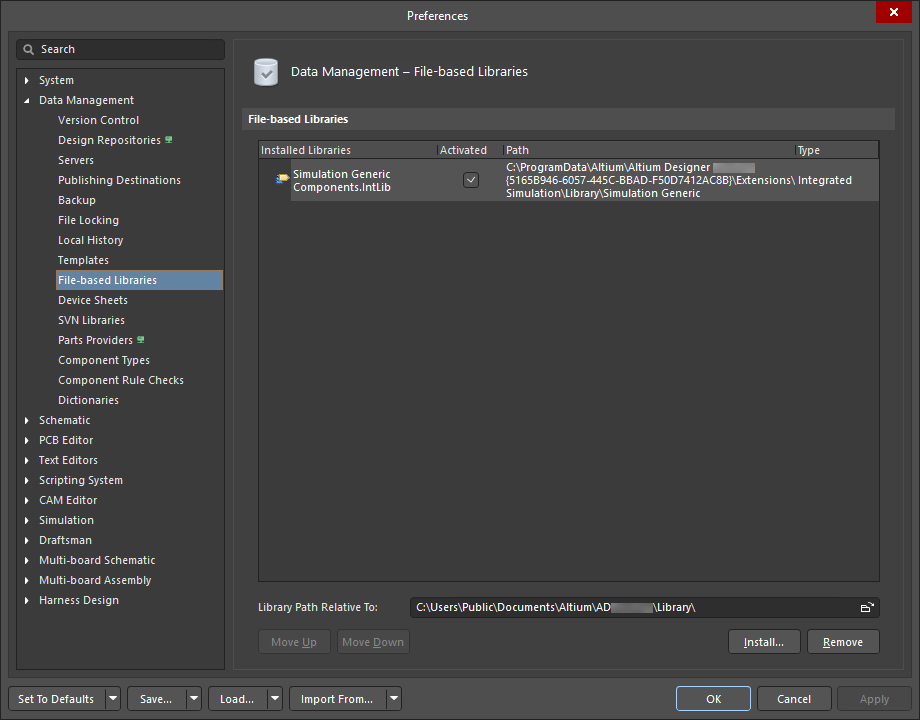
Страница Data Management – File-based Libraries диалога Preferences
Файловые библиотеки отображаются в и также затрагиваются изменениями, внесенными на вкладке
Installed диалога
Available File-based Libraries. Этот диалог открывается нажатием

в правом верхнем углу панели
Components panel, затем выбором
File-based Libraries Preferences.
Порядок библиотек в списке будет соответствовать порядку их отображения в соответствующем раскрывающемся списке на панели Components .
| File-based Libraries |
В этой области отображаются файловые библиотеки, доступные вашим проектам в Altium Designer. Можно добавить следующие поддерживаемые типы библиотек.
Для каждой записи представлена следующая информация:
-
Library Name
-
Activated - используется для определения, активирована ли библиотека и, следовательно, доступна для использования (включена), или деактивирована и, следовательно, недоступна для использования (отключена). Деактивированная библиотека рассматривается так, как будто она удалена, но остается в файловой библиотеке, чтобы ее можно было быстро повторно активировать.
-
Path - показывает, где находится библиотека относительно указанного пути, заданного в поле Library Path Relative To.
-
Type
|
Additional Controls
|
| Library Path Relative To |
Любые библиотеки, добавленные в File-based Libraries, устанавливаются относительно папки, указанной в этом поле. Нажмите значок папки справа от этого поля, чтобы перейти к нужной папке, или введите путь к ней напрямую.
При установке по умолчанию пути библиотек задаются относительно следующей папки: \Users\Public\Documents\Altium\<Solution/Version>\Library.
Хотя вы можете ввести полный путь к библиотеке, отредактировав ее запись Path , имейте в виду, что после закрытия и повторного открытия диалога Preferences путь будет изменен на относительный относительно пути, указанного в поле Library Path Relative To.
Использование относительного пути упрощает переключение между различными наборами библиотек и контроль источника компонентов в ваших проектах. Изменение значения пути в поле Library Path Relative To автоматически перезагрузит существующие библиотеки из списка, найденные в новом расположении.
Если библиотека не найдена по указанному относительному пути, ее запись в списке будет отображаться красным текстом. Запись в ее поле Type изменится на Not Found, и библиотека будет автоматически деактивирована. Библиотеку, которую невозможно найти, нельзя активировать.
|
| Move Up |
Нажмите, чтобы переместить выбранную библиотеку вверх по списку (если возможно). |
| Move Down |
Нажмите, чтобы переместить выбранную библиотеку вниз по списку (если возможно).
Порядок библиотек в списке будет соответствовать порядку их отображения в соответствующем раскрывающемся списке на панели Components .
|
| Install |
Нажмите, чтобы открыть стандартный диалог, в котором можно найти и открыть нужный стандартный файловый тип библиотеки. |
| Remove |
Нажмите, чтобы удалить текущую выбранную библиотеку (или библиотеки) из списка. Можно выбрать несколько библиотек в списке с помощью стандартных средств множественного выбора (Ctrl+click, Shift+click). |
Листы устройств
Страница Data Management – Device Sheets диалога Preferences позволяет управлять функциями, связанными с листами устройств.
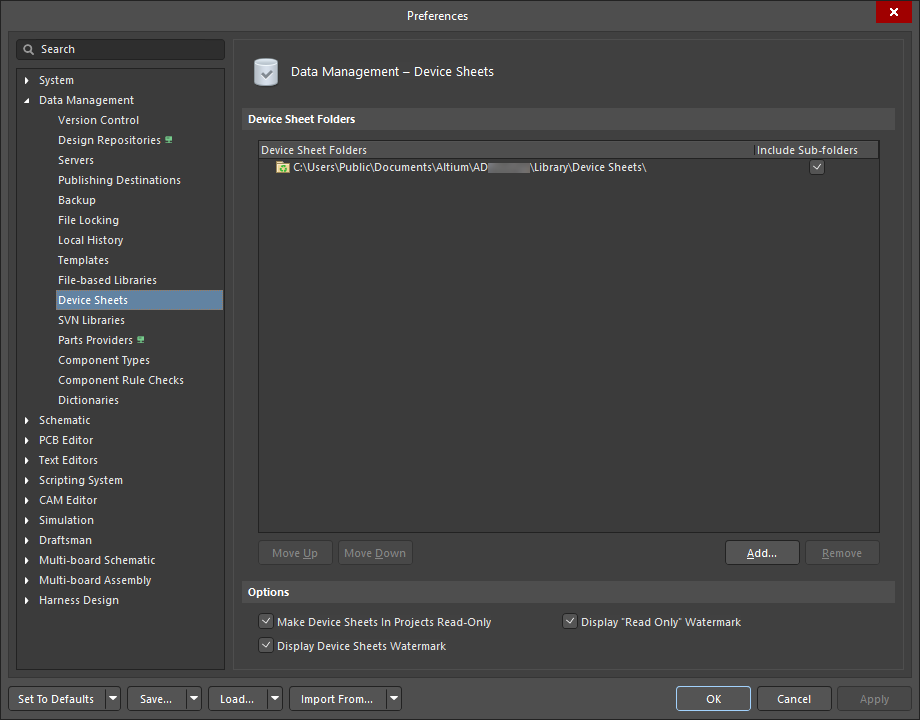
Страница Data Management – Device Sheets диалога Preferences
Листы устройств — это строительные блоки, разработанные для повторного использования в различных проектах. Обычно они содержат предопределенные схемы, полезные в нескольких проектах, например источник питания. Лист устройства создается и хранится как обычный схематический документ в объявленной папке Device Sheet Folder. Вместо добавления в качестве документа они размещаются в проекте и на них ссылаются аналогично компоненту. При компиляции проекта листы устройств включаются в иерархию проекта и отличаются от стандартных схематических документов другим значком документа на панели Projects Panel.
По умолчанию листы устройств обычно настроены только для чтения. Это дает всем разработчикам в команде уверенность в том, что они завершены и готовы к использованию, а также гарантирует, что никто из команды проектирования не сможет случайно изменить их. Поскольку они настроены только для чтения, обозначения компонентов и номер схематического листа изменить нельзя. Основное отличие листа устройства от обычного схематического листа заключается в том, что программное обеспечение имеет дополнительные функции для обработки аннотации компонентов и нумерации схематических листов, когда проект включает листы устройств.
Папки листов устройств
-
Device Sheet Folder List - перечисляет все добавленные расположения папок листов устройств.
-
Include Sub-folders - установите этот параметр, чтобы все листы во вложенных папках также могли использоваться как листы устройств.
-
Move Up - нажмите, чтобы переместить выбранную запись вверх в списке папок листов устройств.
-
Move Down - нажмите, чтобы переместить выбранную запись вниз в списке папок листов устройств.
-
Add - нажмите, чтобы найти и выбрать папку, содержащую файлы листов устройств, для добавления.
-
Remove - нажмите, чтобы удалить выбранную папку листов устройств из списка.
Параметры
-
Make Device Sheets In Projects Read-Only - отключите этот параметр, чтобы редактировать объекты на листе устройства, связанном с символом листа устройства на родительском листе. По умолчанию этот параметр включен, то есть редактировать листы устройств нельзя.
Если этот параметр включен, директивы Constraint Manager, импортированные из документов только для чтения, нельзя изменять. Если параметр отключен (флажок снят), директивы можно изменять.
-
Display "Read Only" Watermark - включите этот параметр, чтобы на листах устройств в качестве фонового водяного знака отображалось "Read Only", указывая, что листы устройств не редактируются.
Если параметр Display "Read Only" Watermark включен, вы сможете быстро увидеть, является ли лист устройства только для чтения или редактируемым. Этот параметр доступен только когда включен Make Device Sheets In Projects Read-Only .
-
Display Device Sheets Watermark - включите этот параметр, чтобы на листах устройств в качестве фонового водяного знака отображался символ переработки.
Библиотеки SVN
Страница Data Management – SVN Libraries диалога Preferences содержит элементы управления, относящиеся к использованию библиотек базы данных SVN.

Страница Data Management – SVN Libraries диалога Preferences
Рабочая копия репозитория для редактирования библиотек
Working Folder - рабочие библиотеки SVN, содержащие символы компонентов и модели, хранятся в указанном рабочем каталоге по вашему выбору. Вы можете работать с файлами в локальной рабочей папке, а когда понадобятся последние копии, можете получить обновленные файлы из репозитория в свою рабочую папку. Когда вы вносите изменения в эти файлы, их можно сохранить в этой папке, а затем зафиксировать (передать изменения) в репозиторий. Измените поле, чтобы сменить рабочую папку, или нажмите кнопку обзора в конце этого поля, если хотите изменить каталог рабочей папки по умолчанию.
При установке по умолчанию Working Folder будет: \Users\<ProfileName>\Documents\My Designs\SVNDBlib Working Folder.
Кэш репозитория для Designer
-
Do not check files more often than xx minutes - если время, прошедшее между последним обновлением и действием, больше порогового значения времени, обновление репозитория БУДЕТ выполнено. Используйте это поле, чтобы при необходимости изменить временной интервал.
-
Папка кэша - файлы репозитория кэшируются во временной папке на компьютере Designer. Кэшированные файлы обновляются либо по запросу Designer, либо каждый раз при выполнении действия, требующего последней копии из репозитория.
При установке по умолчанию папка Cache Folder будет: \Users\<ProfileName>\AppData\Local\Altium\SVNDBlib Cache.
Поставщики компонентов
Страница Data Management – Parts Providers диалога Preferences содержит элементы управления для настройки поставщиков компонентов, включая валюту, поставщиков и ссылки на поставщиков.
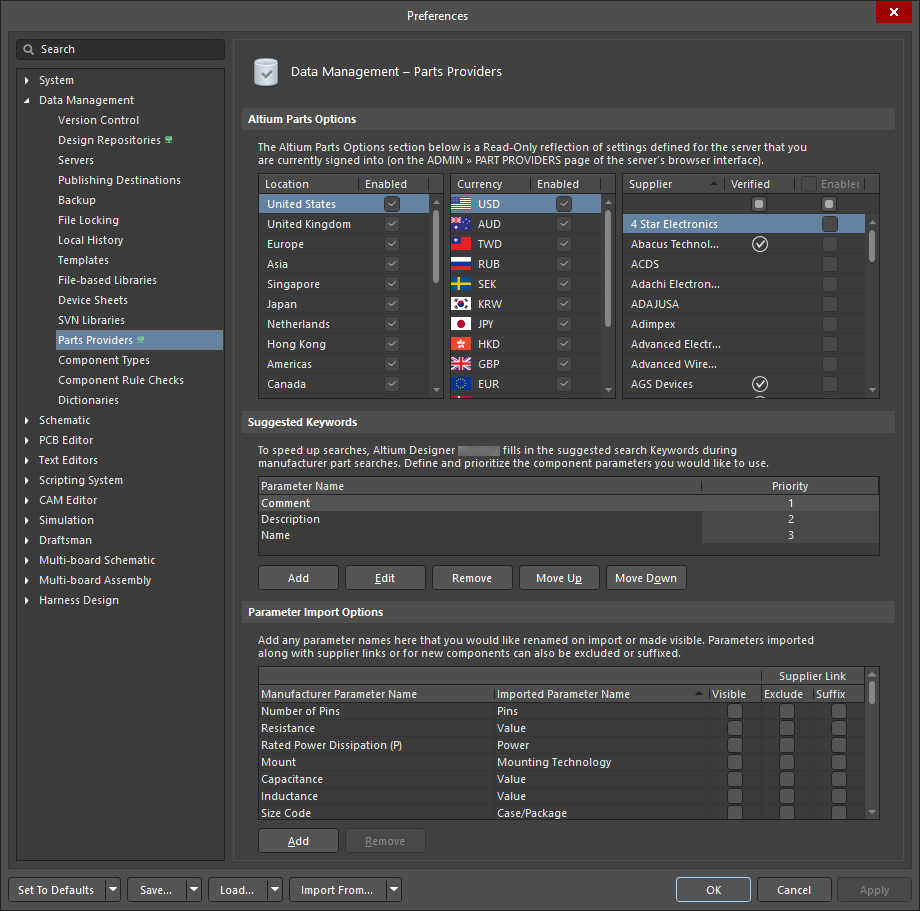
Страница Data Management – Parts Providers диалога Preferences при подключении к Workspace. Наведите указатель на изображение, чтобы просмотреть страницу в состоянии без подключения к Workspace.
Altium Parts Options
При подключении к Workspace эта область доступна только для чтения и принимает настройки, определенные для Workspace на странице Admin – Part Providers его браузерного интерфейса. Дополнительную информацию о настройке Part Providers для Workspace см. в разделе Part Source Configuration (Altium 365 Workspace, Enterprise Server Workspace).
|
| Location |
Установите флажки Enabled для тех местоположений, в которых нужно искать компоненты. |
| Currency |
Установите флажки Enabled для предпочтительной валюты компонентов. |
| Supplier |
Установите параметр Enabled для каждого требуемого поставщика, чтобы иметь возможность искать в базе данных поставщика из Altium Designer и связывать компоненты Altium Designer с соответствующими позициями поставщика. Вы можете включить любую комбинацию поставщиков для использования с функцией Live Links to Supplier Data. При добавлении большего числа поставщиков для использования этой функции вы сможете сравнивать предложения и выбирать лучшие условия для компонентов, требуемых вашим проектом. Поставщик с  в столбце Verified означает, что Altium получает данные непосредственно от этого поставщика. Используйте элементы прокрутки справа от поля, чтобы прокручивать список поставщиков. в столбце Verified означает, что Altium получает данные непосредственно от этого поставщика. Используйте элементы прокрутки справа от поля, чтобы прокручивать список поставщиков. |
Suggested Keywords
Чтобы сделать поиск компонентов в базах данных поставщиков более эффективным, программа подставляет предлагаемый ключевой запрос в поле Keywords в верхней части диалога Add Supplier Links dialog на основе параметров исходного проектного компонента Altium Designer. По умолчанию используются следующие поля/параметры: Comment, Description и Name. Parameter Name перечисляется в порядке Priority.
По умолчанию в качестве первого критерия поиска будет использоваться Comment. Если у исходного компонента нет комментария, следующая попытка выполняется с использованием его Description. Если и это поле пустое, будет использоваться Name компонента.
При необходимости дополнительно уточните исходную запись Keywords в диалоге Add Supplier Links dialog, чтобы точнее нацелиться на нужные позиции поставщика.
Используйте стандартные параметры в нижней части этой области для добавления/редактирования/удаления и т. п. параметров по мере необходимости.
|
Parameter Import Options
Добавьте имена параметров, которые вы хотите переименовывать при импорте или делать видимыми, включив параметр Visible. Параметры, импортированные вместе со ссылками на поставщиков или для новых компонентов, также можно исключать (включив Exclude) или добавлять к ним суффикс (включив Suffix). Чтобы отредактировать Supplier Parameter Name или Imported Parameter Name, щелкните в текстовом поле. Обратите внимание, что любые имена параметров, отображаемые серым цветом, недоступны для редактирования.
Используйте стандартные параметры внизу этой области для добавления/редактирования/удаления и т. п. параметров по мере необходимости.
|
Типы компонентов
Страница Data Management – Component Types диалога Preferences содержит элементы управления для создания и редактирования списка типов компонентов, доступных в текущем активном подключенном Workspace. Каждому типу компонента назначается шаблон компонента (нажмите кнопку Templates). В этом шаблоне свойство Default Folder определяет расположение хранения по умолчанию для новых компонентов этого типа. Шаблоны компонентов хранятся в подключенном Workspace и создаются и редактируются через панель Explorer panel. Подробнее см. Workspace Component Templates.

Страница Data Management – Component Types диалога Preferences
Урезанный вариант этой страницы (без возможности изменять список типов компонентов) отображается в программе везде, где доступна возможность изменить тип компонента для активного/выбранного компонента (например, из панели Components , панели Explorer , редактора шаблонов компонентов, редактора компонентов (в режиме пакетного редактирования компонентов) и импортера библиотек). Примером является диалоговое окно Choose component type, которое можно найти в подменю Operations , вызываемом правой кнопкой мыши для панели Components с помощью команды Change Component Type.
Component Types
|
| Name |
Имя доступного параметра типа компонента (или подтипа). Тип компонента также может иметь подтипы.
Вы можете перетащить запись типа компонента в новое место, чтобы изменить ее положение в иерархии. Запись становится подтипом другой, если ее перетащить на нее. Закройте и снова откройте диалоговое окно, чтобы восстановить алфавитный порядок списка, если он был нарушен.
|
| Template |
Имя(имена) шаблона(ов) компонентов, назначенных каждому типу компонента. Нажмите кнопку Templates, чтобы изменить текущие назначения. Дополнительная информация об этой кнопке приведена ниже. Подробнее о создании нового шаблона компонента. |
| Default Folder |
Расположение папки Workspace по умолчанию, в которой хранятся компоненты этого типа при создании нового компонента данного типа. Запись имени Default Folder будет заменена звездочкой (*), если типы компонентов были объединены и каждому из исходных типов до объединения уже был назначен уникальный шаблон (при этом у каждого шаблона есть собственное место хранения).
-
Когда создается новый компонент Workspace, ему будет назначен Type, выбранный в диалоговом окне Create New Component. На основе этого выбора выполняется поиск в данном списке Component Types , определенном в диалоговом окне Preferences, применяется Template , указанный для компонента этого типа, и новый компонент сохраняется в указанной папке Default Folder. Нажмите раскрывающийся список Advanced Settings в редакторе Single Component Editor, чтобы показать и изменить свойства (показать изображение ). ).
-
Когда открывается диалоговое окно Create New Component, могут отображаться разные значки типов компонентов. Тип компонента, для которого определен шаблон, использует значок  , а тип компонента, для которого шаблон не определен, использует значок , а тип компонента, для которого шаблон не определен, использует значок  . Если вы создаете компонент типа, для которого шаблон не определен ( ), необходимо вручную настроить расположение Folder, где компонент должен храниться в Workspace, в редакторе Single Component Editor (показать изображение . Если вы создаете компонент типа, для которого шаблон не определен ( ), необходимо вручную настроить расположение Folder, где компонент должен храниться в Workspace, в редакторе Single Component Editor (показать изображение ). ).
-
Объединенные типы компонентов (отображаемые со звездочкой в столбце Default Folder) представлены в диалоговом окне Create New Component как тип компонента с именем того типа, в который вы решили выполнить объединение, с подтипом для каждого из объединенных типов компонентов. Считайте родительский элемент папкой типа компонента (без конкретно назначенного шаблона), содержащей ряд типов компонентов (каждый с назначенным уникальным шаблоном).
|
Additional Options
|
| Search Filter |
Введите текст в текстовое поле для фильтрации списка Name. |
| Add |
Нажмите, чтобы добавить в список новый тип компонента; он будет добавлен с именем по умолчанию New Type. Введите новое имя в выделенном текстовом поле. Именованный тип автоматически будет перемещен в алфавитном порядке в списке. Используйте раскрывающийся список для доступа к следующим дополнительным параметрам.
-
Add Type – нажмите, чтобы вручную добавить новую запись типа компонента.
-
Add Subtype – нажмите, чтобы вручную добавить новый подтип компонента, который будет находиться в раскрывающемся списке под записью типа компонента.
|
| Remove |
Нажмите, чтобы удалить выбранный тип компонента. Откроется диалоговое окно с запросом подтверждения. |
| Templates |
Ще лкните, чтобы открыть диалоговое окно Edit templates dialog , в котором настраивается назначение типа компонента каждому шаблону. Обратите внимание, что шаблон может быть назначен только одному типу компонента, но одному типу компонента может быть назначено несколько шаблонов. Расположение хранения по умолчанию (Default Folder) является свойством шаблона. Подробнее о шаблонах компонентов Workspace. , в котором настраивается назначение типа компонента каждому шаблону. Обратите внимание, что шаблон может быть назначен только одному типу компонента, но одному типу компонента может быть назначено несколько шаблонов. Расположение хранения по умолчанию (Default Folder) является свойством шаблона. Подробнее о шаблонах компонентов Workspace. |
Right-click Menu
|
| Rename |
Нажмите, чтобы переименовать тип компонента или подтип. |
| Move |
-
Indent – нажмите, чтобы увеличить отступ выбранной записи типа компонента в иерархии списка. Запись с отступом станет подтипом следующей (ниже расположенной) записи в списке.
-
Outdent – нажмите, чтобы уменьшить отступ выбранной записи типа компонента в иерархии списка.
|
| Remove |
Нажмите, чтобы удалить выбранный tpe компонента. Откроется диалоговое окно с запросом подтверждения. |
| Merge |
Нажмите, чтобы открыть диалоговое окно Merging, в котором можно объединять типы компонентов. В процессе тип компонента для компонентов объединяемого типа изменяется на тип целевого типа объединения. Обратите внимание, что сами записи компонентов никак иначе не затрагиваются. Они остаются в своих существующих папках, которые связаны с шаблоном компонента; шаблоны остаются доступными. Когда типы компонентов успешно объединены, в столбце папок для объединенных типов компонентов будет отображаться звездочка (*), показывающая, что запись папки для типа компонента соответствует целевым папкам нескольких шаблонов.
|
Проверки правил компонентов
Страница Data Management – Component Rule Checks диалогового окна Preferences предоставляет ряд типов нарушений для проверки проблем с компонентом и определенными для него моделями при фиксации/выпуске компонента в подключенный Workspace.

Страница Data Management – Component Rule Checks диалогового окна Preferences
Проверки правил компонентов
-
Violation Type Description – отображает все типы нарушений в трех категориях: Violations Associated with Components, Violations Associated with Footprints и Violations Associated with Symbols.
-
Report Mode – отображает текущий режим отчета для связанного нарушения. Щелкните текущий режим, чтобы открыть раскрывающийся список, в котором можно выбрать нужный режим: No Report, Warning, Error, Fatal Error. Любые пользовательские проверки с уровнем Error или выше, которые завершаются неуспешно, will предотвращают выпуск компонента в подключенный Workspace.
Наведите курсор на запись, чтобы увидеть ее краткое описание:

Обратитесь к странице проверки компонента, чтобы узнать больше о каждой проверке правил.
Словари
Страница Data Management – Dictionaries диалогового окна Preferences предоставляет элемент управления Manage Dictionaries для доступа к странице Settings – Vault – Dictionaries в браузерном интерфейсе Workspace, из которой администратор Workspace может управлять словарями Workspace — пользовательскими типами параметров компонентов с несколькими заданными значениями. Эти словари затем можно использовать при определении шаблона компонента: подробнее.

Страница Data Management – Dictionaries диалогового окна Preferences
Обратите внимание, что управлять словарями могут только администраторы подключенного Workspace. Таким образом, страница Data Management – Dictionaries диалогового окна Preferences доступна только пользователям с правами администратора.



 Локализовано с помощью ИИ